


Yeni bir web sitesini ziyaret edip tamamen kaybolmuş hissetmek sinir bozucu bir deneyimdir. Ziyaretçileriniz aradıklarını bulamazlarsa, sitenizden hemen ayrılacaklardır.
Bir HTML site haritası, önemli gönderilerinizi ve sayfalarınızı tek, düzenli bir ekranda listeleyerek bu sorunu çözer. Teknik site haritalarının aksine, gerçek insanlar için yardımcı bir harita görevi görür.
WPBeginner olarak, okuyucularımızın her zaman doğru içeriği bulmasını sağlamak için akıllı gezinme stratejileri kullanıyoruz. Site yapınızı iyileştirmek, kullanıcı deneyimini artırmanın ve insanların daha uzun süre göz atmasını sağlamanın basit bir yoludur.
Bu kılavuzda, WordPress'te iki kolay yöntem kullanarak bir HTML site haritası sayfası eklemeyi göstereceğiz.
XML ve HTML Site Haritaları Arasındaki Fark Nedir?
Bir XML site haritası, arama motorlarının (Google ve diğerleri gibi) sitenizin içeriğini XML formatında listelediği bir dosyadır.
Arama motorlarının web sitenizi nasıl taradığını iyileştirmek ve kontrol etmek için XML site haritanızı webmaster araçlarına gönderebilirsiniz.
Öte yandan, bir HTML site haritası gerçek web sitesi ziyaretçileriniz içindir. Tüm gönderilerinizi ve sayfalarınızı düzenli bir şekilde listeleyen basit bir sayfadır.
Farkı artık bildiğinize göre, iki farklı WordPress eklentisi kullanarak WordPress'e bir HTML site haritası sayfası eklemeye bakalım. Kullanmak istediğiniz yönteme doğrudan atlamak için aşağıdaki hızlı bağlantıları kullanabilirsiniz:
Yöntem 1: Hepsi Bir Arada SEO ile WordPress'e HTML Site Haritası Sayfası Ekleme
WordPress'te bir HTML site haritası sayfası eklemek için All in One SEO eklentisini kullanmanızı öneririz. Pazardaki en iyi WordPress SEO eklentisidir, 3 milyondan fazla web sitesi tarafından kullanılmaktadır ve birkaç tıklamayla bir HTML site haritası oluşturmanıza olanak tanır.
Not: Aşağıdaki HTML site haritası özelliğini içeren All in One SEO Lite'ın ücretsiz bir sürümü mevcuttur, ancak ekran görüntülerimizde premium sürümü kullanacağız çünkü akıllı site haritaları, yönlendirme yöneticisi, SEO şeması ve daha fazlası gibi güçlü özellikler içerir.
Yapmanız gereken ilk şey All in One SEO eklentisini yüklemektir. Daha fazla ayrıntı için, bir WordPress eklentisinin nasıl kurulacağına ilişkin adım adım kılavuzumuza bakın.
Etkinleştirmenin ardından, eklentiyi kurma ve SEO ayarlarınızı doğru yapma konusunda size rehberlik edecek olan AIOSEO kurulum sihirbazı açılacaktır.
‘Başlayalım’ düğmesine tıklayın ve adımları izleyin.

Bundan sonra, WordPress yönetici paneline yönlendirileceksiniz; burada 'Hepsi Bir Arada SEO' adında yeni bir menü seçeneğiniz olacak.
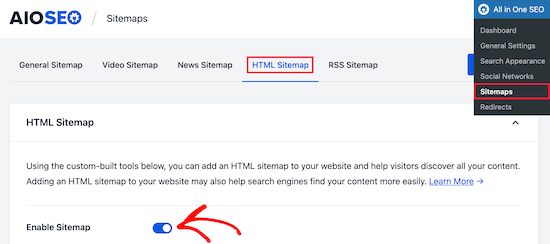
Ardından, Hepsi Bir Arada SEO » Site Haritaları'na gitmeniz, 'HTML Site Haritası' menü seçeneğine tıklamanız ve 'Site Haritasını Etkinleştir' geçişinin açık olduğundan emin olmanız gerekir.
Ardından, HTML site haritanızı nasıl görüntülemek istediğinizi seçebilirsiniz.
Bu eğitim için 'Özel Sayfa' seçeneğini seçeceğiz, ancak bunu kısa kod, blok, widget ve daha fazlası olarak da ekleyebilirsiniz.
Ardından, HTML site haritasının görüntülenmesini istediğiniz sayfanın URL'sini girin. Eklenti, sizin için bu URL'de otomatik olarak bir sayfa oluşturacaktır.
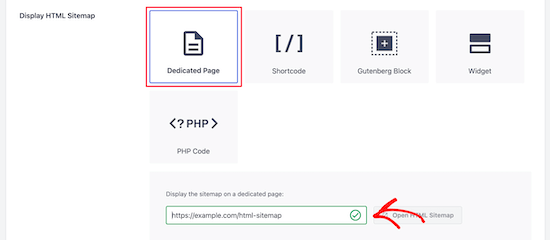
Not: Bu dinamik bir sayfa olduğundan, WordPress yönetici alanındaki sayfalar listenizde görünmeyecektir. Değişiklik yapmak için ayarları buradan düzenleyebilirsiniz.
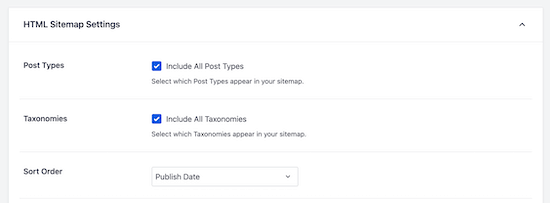
Bunu yaptıktan sonra, ‘HTML Site Haritası Ayarları’ bölümüne aşağı kaydırın.
Burada, HTML site haritanızın nasıl görüntüleneceğini özelleştirebilirsiniz. Hangi gönderilerin ve sayfaların görüntüleneceği, kategoriler ve etiketler gibi taksonomiler, sıralama düzeni ve daha fazlası üzerinde kontrole sahipsiniz.
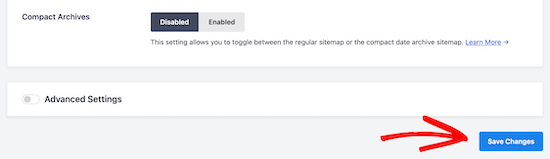
HTML site haritanızı kompakt bir tarih arşivi biçiminde görüntülemek için 'Kompakt Arşivler' seçeneğini de etkinleştirebilirsiniz.
Bu, WPBeginner'daki 404 sayfalarımızda kompakt arşivlerimizi nasıl gösterdiğimize benzer.
HTML site haritası ayarlarınızı özelleştirmeyi bitirdikten sonra, ‘Değişiklikleri Kaydet’ düğmesine tıkladığınızdan emin olun.
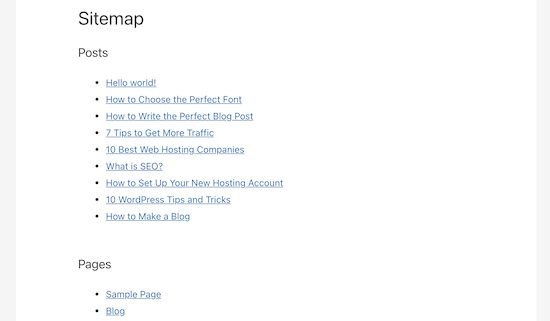
Artık ziyaretçileriniz HTML site haritanızı görüntüleyebilir ve web sitenizde daha kolay gezinebilir.
Yukarıdaki 'Özel Sayfa' seçeneğini seçtiyseniz, 'HTML Site Haritasını Aç' düğmesine tıklayarak sayfayı ziyaret edebilirsiniz.
Yöntem 2: Basit Site Haritası ile WordPress'e HTML Site Haritası Sayfası Ekleme
Simple Sitemap, WordPress web sitenize kolayca bir HTML site haritası eklemenizi sağlayan ücretsiz bir eklentidir.
Yapmanız gereken ilk şey Simple Sitemap eklentisini yüklemek ve etkinleştirmektir. Daha fazla ayrıntı için, bir WordPress eklentisinin nasıl kurulacağına ilişkin başlangıç kılavuzumuza bakın.
Eklenti etkinleştirildikten sonra, mevcut bir sayfayı açabilir veya Sayfalar » Yeni Ekle yolunu izleyerek yeni bir HTML site haritası sayfası oluşturabilirsiniz.
Blokları Kullanarak HTML Site Haritası Ekleme
Bu eklenti, bir HTML site haritası sayfasını basitçe eklemek için kullanabileceğiniz Gutenberg bloklarına sahiptir.
Yapmanız gereken tek şey, ‘+’ simgesine tıklamak ve ardından ‘Basit Site Haritası’ seçeneğini seçmektir.
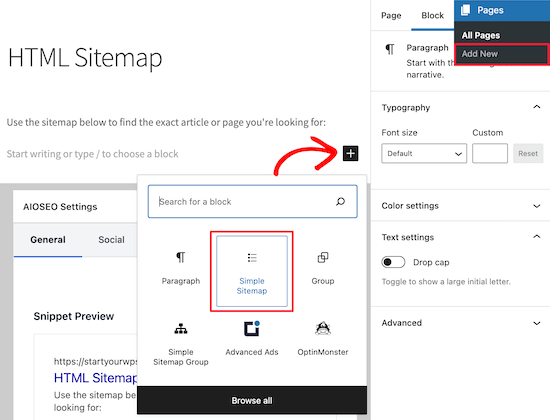
Bu eklentiyle birlikte gelen bir diğer blok, dallanan görsel bir site haritası oluşturan 'Basit Site Haritası Grubu'dur. Ancak bu eğitim için 'Basit Site Haritası' bloğunu kullanacağız.
Bloğu ekledikten sonra, HTML site haritanızı otomatik olarak oluşturacaktır.
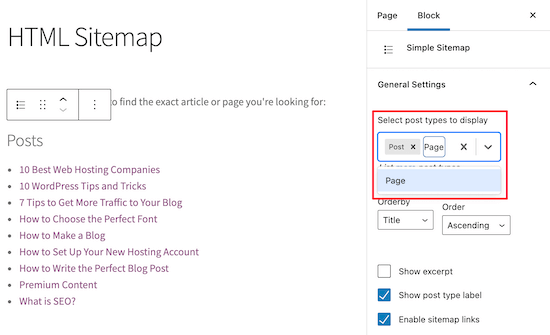
Sağdaki menüde, 'Gönderiler' veya 'Sayfalar' veya her ikisini birlikte göstermeyi seçebileceğiniz özelleştirme seçenekleriniz bulunur.
‘Görüntülenecek gönderi türlerini seçin’ kutusuna, neyi görüntülemek istediğinizi seçmek için ‘Gönderi’ veya ‘Sayfa’ yazın.
Ardından, ‘Sıralama ölçütü’ veya ‘Sıralama’ açılır menülerini değiştirerek listenin nasıl görüntüleneceğini değiştirebilirsiniz.
Listelenen sayfalar veya gönderiler için özetleri de görüntüleyebilir ve bağlantıları etkinleştirebilir veya devre dışı bırakabilirsiniz. Ancak, HTML site haritamızı basit ve gezinmesi kolay tutmak için varsayılan eklenti ayarlarını kullanacağız.
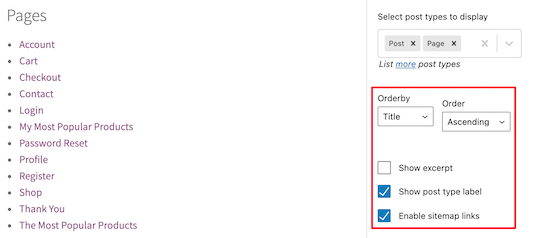
HTML site haritası sayfanızı özelleştirmeyi bitirdikten sonra, eski bir sayfayı güncelliyorsanız ‘Yayınla’ veya ‘Kaydet’e tıklayın.
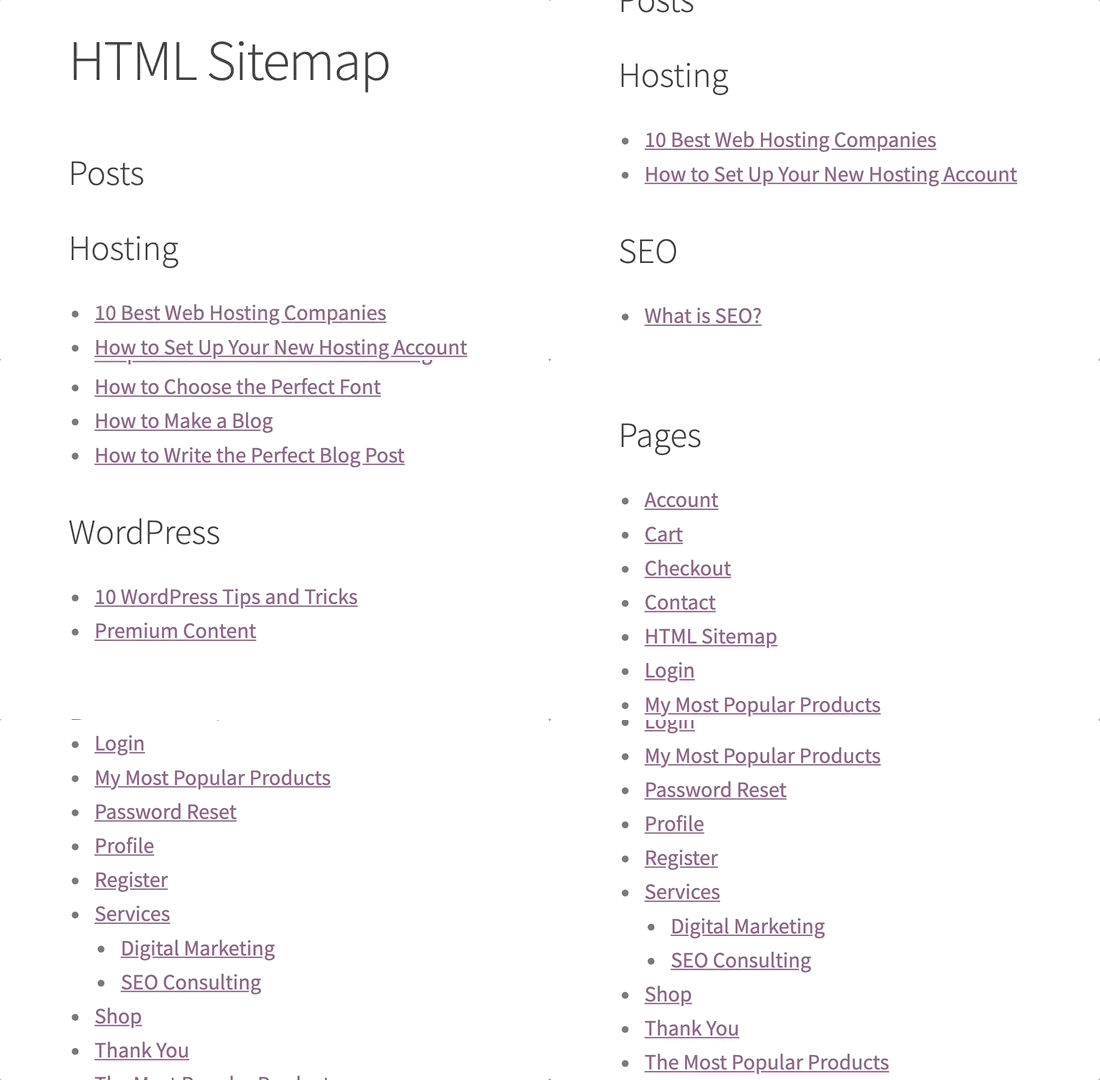
Ziyaretçileriniz HTML site haritanıza gittiğinde, aşağıdakine benzer bir gezinme sayfası göreceklerdir.
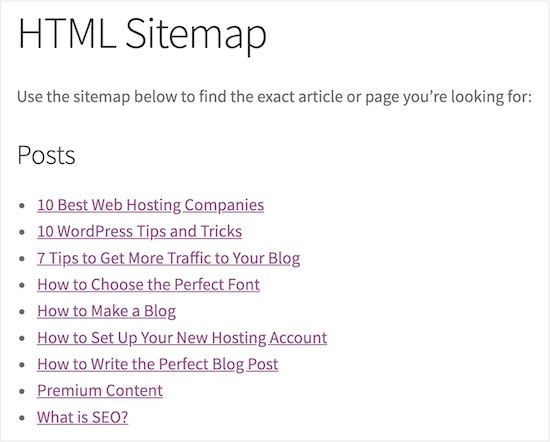
Basit Site Haritası Kullanarak HTML Site Haritası Ekleme Kısa Kodları
WordPress'e bir HTML site haritası eklemenin bir başka yolu da bir kısa kod kullanmaktır. Bu, HTML site haritanızın yerleştirilmesi üzerinde size daha fazla kontrol sağlar ve klasik düzenleyiciyi kullananlar için çalışır.
Yeni bir sayfa oluşturmak için Sayfalar » Yeni Ekle yolunu izleyin, ardından yeni sayfanıza bir ad verin.
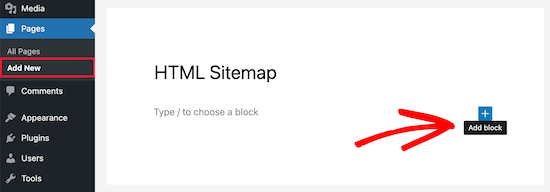
Bundan sonra, sayfanıza yeni bir blok eklemek için 'Artı' simgesine tıklayın.
Ardından, arama kutusuna 'shortcode' yazın ve 'Shortcode' bloğunu seçin.

Bundan sonra, aşağıdaki kısa kodlardan birini metin düzenleyiciye kopyalayıp yapıştırmanız yeterlidir. İlk kısa kod yazılarınızı kategoriye göre listeleyecek, ikinci kısa kod ise sayfalarınızı listeleyecektir.
Seçenek 1: Kategorilere Göre Gönderileri Listele
[simple-sitemap-group]
Seçenek 2: Sayfaları Hiyerarşik Olarak Listele
[simple-sitemap]
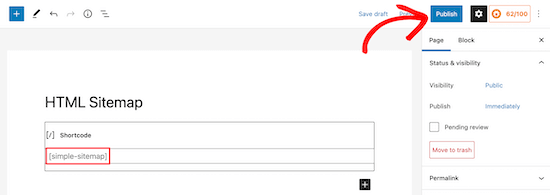
Bunu yaptıktan sonra, değişikliklerinizi kaydetmek için 'Yayınla' veya 'Güncelle'ye tıklayın.
Daha fazla yardıma ihtiyacınız olursa, bir kısa kodun WordPress'e nasıl ekleneceğine ilişkin kılavuzumuza bakın.
Eklenti, site haritanızı web sitesi ziyaretçilerinize bu şekilde gösterecektir.
Yalnızca Sayfalar İçin HTML Site Haritası Oluşturma
Birçok site sahibi, ana içeriklerini gönderiler yerine sayfalar olarak yayınlayarak WordPress'i bir CMS olarak kullanır. Daha fazla ayrıntı için, WordPress'te gönderiler ve sayfalar arasındaki farka bakın.
Bu durumda, HTML site haritanızın sayfaları uygun hiyerarşik düzende göstermesini istersiniz.
Yalnızca sayfalardan oluşan bir HTML site haritasını nasıl ekleyebileceğiniz aşağıda açıklanmıştır.
HTML site haritanızı görüntülemek istediğiniz sayfada yukarıda bahsedilen ikinci kısa kodu kullanmanız yeterlidir.
[simple-sitemap]
Bu, tüm WordPress sayfalarınızı hiyerarşik bir listede gösteren HTML site haritanızı bu şekilde görüntüleyecektir.
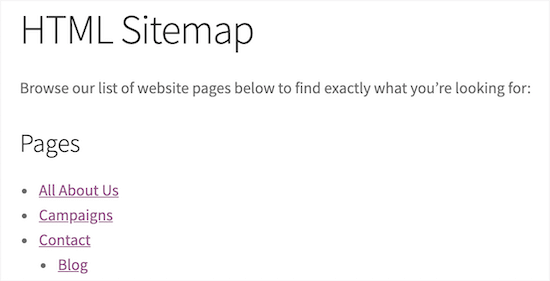
Ayrıca, üst ve alt sayfalarınızı iç içe geçmiş bir şekilde listeler. Daha fazla ayrıntı için, WordPress'te alt sayfa oluşturma kılavuzumuza bakın.
HTML Site Haritası SSS
WordPress'te bir HTML site haritası oluşturma hakkında birkaç sorunuz olabileceğini biliyoruz. İşte en sık duyduğumuz sorulardan bazılarına cevaplar.
1. HTML site haritası ile XML site haritası arasındaki temel fark nedir?
Bir HTML site haritası, ziyaretçilerin içeriği kolayca bulmalarına yardımcı olmak için oluşturulmuş, web sitenizde görünen bir sayfadır. Buna karşılık, bir XML site haritası, Google gibi arama motorlarının sitenizin yapısını daha etkili bir şekilde keşfetmelerine ve anlamalarına yardımcı olmak için özel olarak yapılmış bir dosyadır.
2. Bir HTML site haritası SEO için iyi midir?
Evet, öyle. HTML site haritası kullanıcılar için yapılmış olsa da, sitenizin gezinmesini kolaylaştırarak kullanıcı deneyimini iyileştirir. Bu, ziyaretçilerin daha uzun süre kalmasına ve daha fazla sayfa görüntülemesine neden olabilir; bu da SEO sıralamanızı dolaylı olarak artırmaya yardımcı olabilecek olumlu sinyallerdir.
3. Yeni içerik eklediğimde HTML site haritası otomatik olarak güncellenir mi?
Evet! All in One SEO veya Simple Sitemap gibi bir eklenti kullanmanın en iyi yanı, yeni bir gönderi veya sayfa yayınladığınızda site haritanızı otomatik olarak güncellemesidir. Bu, sizin hiçbir şey yapmanıza gerek kalmadan site haritanızı güncel tutar.
4. HTML site haritamı nereye koymalıyım?
HTML site haritanıza bağlantı vermek için en yaygın ve kullanışlı yer, web sitenizin altbilgisidir. Bu, ana gezinme menünüzü karıştırmadan sitenizdeki herhangi bir sayfadan ziyaretçiler tarafından erişilebilir olmasını sağlar.
Harika bir diğer yer de 404 hata sayfanızda bulunur. Bir kullanıcı bozuk bir bağlantıya denk gelirse, HTML site haritanıza giden bir bağlantı tam olarak aradıklarını bulmalarına yardımcı olabilir.
5. Yeni HTML site haritası sayfamı navigasyon menüme nasıl eklerim?
Site haritası sayfanız yayınlandıktan sonra, WordPress yönetici kontrol panelinizde Görünüm » Menüler bölümüne giderek herhangi bir menüye ekleyebilirsiniz.
Veya blok teması kullanıyorsanız, bağlantıyı bunun yerine Site Düzenleyicisi aracılığıyla eklemeniz gerekecektir.
Video Eğitim
WordPress Gezinmesini İyileştirmeye Yönelik Uzman Rehberleri
Umarım bu makale, WordPress'te bir HTML site haritası sayfası eklemeyi öğrenmenize yardımcı olmuştur. Ayrıca WordPress gezinmesini iyileştirmeyle ilgili diğer bazı kılavuzları da görmek isteyebilirsiniz:
- WordPress'te Görsel Bir Site Haritası Nasıl Oluşturulur
- WordPress'te Breadcrumb Gezinme Bağlantıları Nasıl Görüntülenir
- WordPress'te Sonraki / Önceki Bağlantıları Ekleme (Nihai Kılavuz)
- WordPress'e Ok Tuşu Klavye Navigasyonu Nasıl Eklenir
- WordPress Yazı ve Sayfalarında İçindekiler Tablosu Nasıl Oluşturulur
- WordPress'te Gezinme Menüsü Nasıl Eklenir (Başlangıç Rehberi)
- WordPress'te Dikey Bir Gezinme Menüsü Nasıl Oluşturulur
- WordPress'te Yapışkan Kayar Gezinme Menüsü Nasıl Oluşturulur
- WordPress Sitenize Mega Menü Nasıl Eklenir (Adım Adım)
Bu makaleyi beğendiyseniz, lütfen WordPress video eğitimleri için YouTube Kanalımıza abone olun. Bizi ayrıca Twitter ve Facebook'ta da bulabilirsiniz.


Linh
Şu ana kadar bu 2 yöntem web sitem için geçerli değil çünkü HTML site haritasında yalnızca belirli bir kategorinin gösterilmesini istiyorum. Ne AIOSEO ne de SimpleSitemap bana bunu yapma imkanı veriyor. Elbette Gelişmiş Ayarları denedim (sadece AIO'da var) ama o zaman site haritasından hariç tutulacak her bir Gönderiyi veya Sayfayı manuel olarak seçmem gerekiyor. Bu manuel gereksinim, bir HTML site haritası oluşturmak için eklentileri kullanma amacını ortadan kaldırıyor.
Bu AIO hakkında başka bir şey (wpbeginner her zaman onu tanıtıyor ve bana her şeye gücü yeten bir Eklenti gibi hissettiriyor) Breadcrumb ile ilgili:
AIO'nun bu özelliği URL mantığını TAKİP ETMİYOR! Daha spesifik olarak, yalnızca web sitenizde güzel görünüyor, ancak önceki sayfaya (veya üst sayfaya) geri dönmek için tıkladığınızda, herhangi bir web sitesinde gezinirken her insanın yaptığı gibi. AIO sizi başka sayfalara (arşiv sayfasına) götürecek. Şahsen ben bunu anlamıyorum.
Bana göre, bir SEO aracı olmasının dışında, AIO çok temel bir özellik sunuyor, hatta kendi kendine barındırılan web siteleri söz konusu olduğunda işe yaramaz demek gerekirse.
WPBeginner Desteği
Geri bildiriminiz için teşekkür ederiz, eğer gönderilerinizin ve sayfalarınızın tamamının bir koleksiyonu yerine belirli bir sayfada yalnızca birkaçını istiyorsanız, istediğiniz listeyi manuel olarak oluşturmanızı öneririz ve bu, hedeflediğiniz amacı gerçekleştirmelidir, eğer amacınızı yanlış anlamadıysak.
Breadcrumb (sayfa içi gezinme yolu) açıklamanız için, breadcrumb'lar içeriğinizin organizasyonuna bağlantı vermek içindir ve özel olarak bir geri düğmesi olmak için değil, normalde bu tarayıcı veya alternatif bir yöntemle yapılır.
Yönetici
Jiří Vaněk
Site haritasını her zaman SEO'yu iyileştirmek ve Google veya diğer arama motoru botlarına sayfalarımın içeriğini göstermek için bir araç olarak gördüm. Bazen arama motorlarına o kadar çok odaklanırsınız ki, web sitesini normal kullanıcılar için daha erişilebilir hale getirmeyi unutursunuz. HTML site haritası oluşturdum ve web sitesine yerleştirdim, böylece insanlar istediklerinde içeriğe daha kolay göz atabilirler. Site haritasının robotlar kadar kullanıcılara da hizmet edebileceği konusundaki yeni içgörü için teşekkürler.
Dennis Muthomi
Merhaba WPBeginner, bu bilgilendirici makale için teşekkürler.
Ben her zaman arama motorları için XML site haritalarına odaklandım, ancak şimdi kullanıcı navigasyonu için HTML site haritalarının değerini görüyorum.
All in One SEO'yu kullanma talimatları için teşekkürler.
Robert Thompson
WordPress, eklentilerine erişebilmem için bana iş planına yükseltme yapmam için 300 dolar ödememi istiyor. Tekliflerini reddedeceğim.
WPBeginner Desteği
Eğer WordPress.com kullanıyorsanız bu bir sınırlama olur, eğitimlerimiz WordPress.org siteleri içindir. İkisi arasındaki farkı aşağıdaki makalemizde görebilirsiniz!
https://www.wpbeginner.com/beginners-guide/self-hosted-wordpress-org-vs-free-wordpress-com-infograph/
Yönetici
Faraz Ahmed
Site haritasını kategori bazında nasıl gösterebilirim?
WPBeginner Desteği
Bu makaledeki ikinci eklenti, içeriği kategoriye göre ayırmanıza olanak tanımalıdır.
Yönetici
Carol
GÖNDERİLERİN sayfalar gibi görünmesini sağlayamıyorum, bu yüzden benim için işe yaramaz. Sitemde sayfalar statik şeylerdir, Hakkımızda vb. Ama gönderiler insanların hemen görmek istediği yeni öğelerdir. Çeşitli konularda araştırma yapıyorum ve bu blogumun kalbi ve ruhudur. Yeni şeyleri o konuya göre bir listede görmelerini istiyorum. Sayfalar, Gizlilik, Çerezler, Hakkımızda, belki bir kez bakacağınız şeyler umurumda değil.
Kodu denedim, bitmiş sayfada sadece KOD'u alıyorum.
Ne yapabilirim?
WPBeginner Desteği
Merhaba Carol,
WordPress gezinme menülerine konu ekleme konusundaki makalemize bakın.
Yönetici
Shawn
Tüm woocommerce mağaza kategorilerim ve ürünlerimle bir site haritası sayfası oluşturmak istiyorum. Bu eklenti bunu yapabilir mi?
Raghvendra Singh Jadon
gizlilik politikası veya iletişim gibi bir site haritası sayfası yapamaz mıyız
Deepa
kendi site haritamızı oluşturmamız mümkün mü
Shirish
gerçekten çok güzel ve faydalı bir makale.
Ibu Solihatun
Makale çok ilginç. Birçok şeyi anlamama yardımcı oldu ve yakında tekrar böyle yazmaktan mutluluk duyacağım.
Bellek
Çok teşekkür ederim, bu site haritası inanılmaz derecede ince ayarlanmış, kesinlikle mükemmel ve bana büyük zaman kazandırdı.
Srekanth
html sitesi gibi xml site haritası nasıl oluşturabilirim, herhangi bir olasılık var mı
Adilop
Beyefendi, yoast eklentisinin site haritası yeterli değil mi?
WPBeginner Desteği
Lütfen XML ve HTML site haritaları arasındaki fark hakkındaki bölümü okuyun.
Yönetici
Adilop
Öneriniz için teşekkürler beyefendi.
Blane Beckwith
Web sayfama bir HTML site haritası ekledim ve çok güzel görünen ve işlevsel bir arşiv sayfası oldu.
Connor Rickett
Ziyaretçileriniz için bir site haritasına sahip olmak asla kötü bir fikir değildir. Sadece bir not olarak, site haritanızı Google'a gönderdiğinizde/gönderirseniz, bunun XML olanından emin olun!
Natascha
Ancak eksik olan şey, birinin neden bir HTML site haritasına ihtiyaç duyacağı veya ne zaman önerileceği. Belki kısa bir artı ve eksi listesi yardımcı olur. Teşekkürler
WPBeginner Desteği
Statik ve kronolojik olmayan içeriklere, yani sayfalara sahip siteler için daha kullanışlıdır. Bir site haritası sayfası, kullanıcıların tüm sayfaları hiyerarşik sıralarına göre görmelerine yardımcı olabilir.
Yönetici