


Bir müşteriye dağınık bir bağlantı listesi göndermek genellikle profesyonel görünmez ve projeyi kaybetmenize neden olabilir.
Birçok yaratıcı, düzgün bir portföy oluşturmanın pahalı yazılımlar veya karmaşık kodlama gerektireceğinden endişe duyar. Öne çıkmak istediğiniz ancak nereden başlayacağınızı bilmediğiniz için takılıp kalmış hissedebilirsiniz.
Binlerce kullanıcının kariyerlerini çevrimiçi başlatmalarına yardımcı olduktan sonra, işi halletmenin en basit araçlarını bulduk. En iyi çalışmalarınızı sergilemek için teknoloji uzmanı olmanıza gerek yok.
Bu makalede, WordPress sitenize iki kolay yöntemle nasıl portföy ekleyeceğinizi göstereceğiz.
WordPress Sitenize Neden Bir Portföy Eklemelisiniz?
İster serbest çalışan olun ister iş arayan biri, WordPress web sitenizdeki bir portföy sayfası, çalışmalarınızı gelecekteki müşterilere veya işverenlere sergilemek için özel bir alan sağlar.
Bir LinkedIn sayfanız, özgeçmişiniz veya sosyal medya hesabınız varsa, bir portföye gerek olmadığını düşünebilirsiniz. Ancak bu yaygın bir yanılgıdır.
Bir portföy sitesine ihtiyacınız olmasının birkaç nedeni şunlardır:
- Güven oluşturun: Gerçek çalışmalarınızı ve mutlu müşterilerden gelen referansları sergilediğinizde güven oluşturmak ve daha fazla iş almak çok daha kolaydır.
- Kendinizi markalaştırın: En iyi çalışmalarınızı sergilemek, sizi alanınızda bir uzman olarak markalaştırmanıza yardımcı olur ve bu da birçok yeni fırsatın kapısını aralar.
- SEO ile yeni müşteriler bulun: Potansiyel müşterilerin sizi arama motorları aracılığıyla bulmasını kolaylaştıracaksınız.
- Yönetimi basitleştirin ve zamandan tasarruf edin: Soruları SSS bölümü aracılığıyla yanıtlayabilir ve potansiyel müşterilerin size mesaj göndermeleri ve süreçleriniz hakkında ayrıntı paylaşmaları için bir iletişim formu bulundurabilirsiniz.
Bununla birlikte, yeni başlayan biriyseniz, kendi portföyünüzü tasarlamanın çok zor olacağından endişe duyabilirsiniz.
Geleneksel olarak, portföy sayfaları tasarlamak zordu. Metni, resimleri ve diğer öğeleri web sayfasında görüntülemek için karmaşık CSS veya HTML kodu yazmanız gerekirdi.
Ancak iyi haber şu ki, tüm portföyünüzü dakikalar içinde kurmak için artık basit bir sürükle ve bırak oluşturucu kullanabilirsiniz.
Bu yazıda, WordPress sitenize iki farklı yöntem kullanarak nasıl portföy ekleyeceğinizi göstereceğiz. Tercih ettiğiniz yönteme atlamak için aşağıdaki hızlı bağlantılardan birine tıklayabilirsiniz:
Hazır mısınız? WordPress sitenize bir portföy eklemeyi öğrenmek için aşağıdaki adım adım eğitimimizi izleyin.
Yöntem 1: Bir Sayfa Oluşturucu ile Portföy Sayfası Oluşturma
Profesyonel bir portföy oluşturmanın en kolay yolu SeedProd kullanmaktır. Pazardaki en iyi sürükle ve bırak WordPress sayfa oluşturucusudur ve güzel, önceden hazırlanmış portföy şablonlarıyla birlikte gelir. Bu, kod yazmadan dakikalar içinde çarpıcı bir site kurmanıza olanak tanır.
Ayrıca SeedProd, web sitenizin işlevselliğini genişletmenize yardımcı olmak için WPForms ve OptinMonster gibi kullanışlı eklentilerle bağlantı kurar.
Adım 1. Tema Seçiminizi Yapın
Öncelikle SeedProd eklentisini yükleyip etkinleştirelim. Ayrıntılı talimatlar için bir WordPress eklentisinin nasıl kurulacağına dair eğitimimizi takip edebilirsiniz.
Not: Bu eğitim için Tema Oluşturucu ve Portföy şablonlarına erişmek üzere SeedProd'un Pro sürümüne ihtiyacınız olacaktır.
Öncelikle SeedProd eklentisini yükleyip etkinleştirelim. Ayrıntılı talimatlar için bir WordPress eklentisinin nasıl kurulacağına dair eğitimimizi takip edebilirsiniz.
Etkinleştirdikten sonra, WordPress kontrol panelinizde SeedProd » Ayarlar sayfasına gitmek, lisans anahtarınızı alana yapıştırmak ve 'Anahtarı Doğrula'ya basmak isteyeceksiniz. Bu anahtarı SeedProd hesap indirmeler sayfanızda bulabilirsiniz.
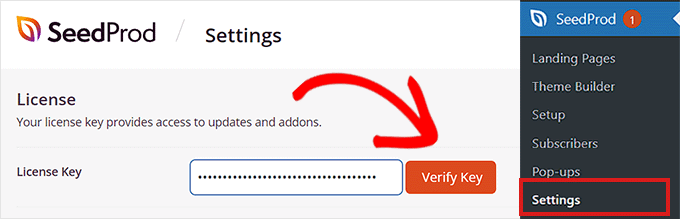
Doğrulandıktan sonra, portföy sayfanızı oluşturmaya hazırsınız.
Sadece SeedProd » Tema Oluşturucu'ya gidin ve ardından 'Tema Şablon Kitleri' düğmesine tıklayın.
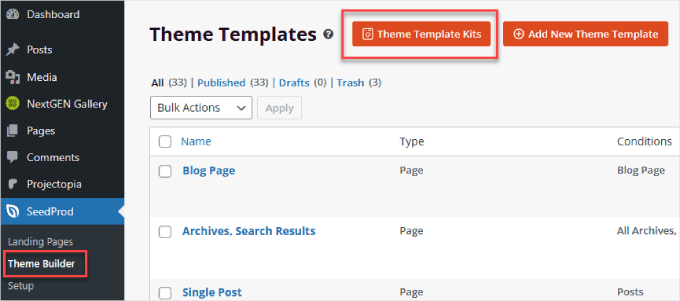
Burada, aralarından seçim yapabileceğiniz bir sayfa temaları kütüphanesi bulacaksınız. Alanınıza uygun bir şablon bulmak için tema sayfalarına göz atmak isteyebilirsiniz.
Bu durumda, 'Freelance Portföy' temasını arayacak ve seçeceğiz.
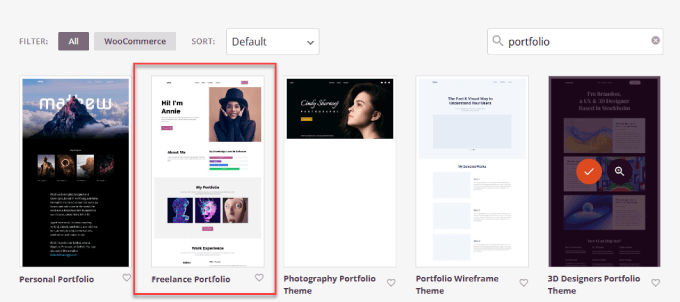
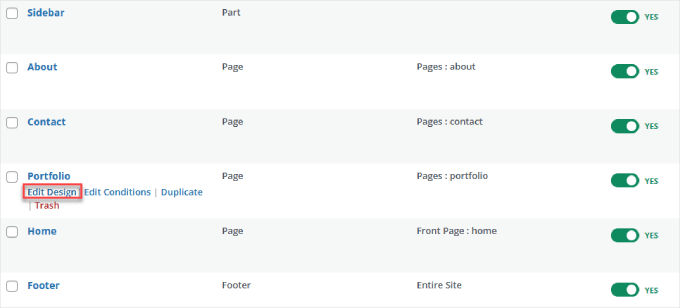
Düzenleyebileceğiniz sayfa türlerinin bir listesini göreceksiniz.
Buradan, portföyünüzü hangi sayfaya eklemek istediğinizi seçmeniz yeterlidir. Yeni bir portföy sayfası oluşturduğumuz için, 'Portföy' altındaki 'Tasarımı Düzenle' bağlantısına tıklayacağız.
Adım 2. Portföy Sayfanızı Özelleştirin
Bu, SeedProd'un sürükle ve bırak sayfa oluşturucu arayüzünü açacaktır. Solda ekleyebileceğiniz blokların ve bölümlerin bir listesi, sağda ise sayfanızın canlı bir önizlemesi bulunur.
SeedProd'un sunduğu birçok özellik var, bu yüzden WPBeginner'daki ücretsiz SeedProd 101 kursumuzu takip etmek isteyeceksiniz. Tüm özellikleri ve nasıl kullanılacaklarını kapsar.
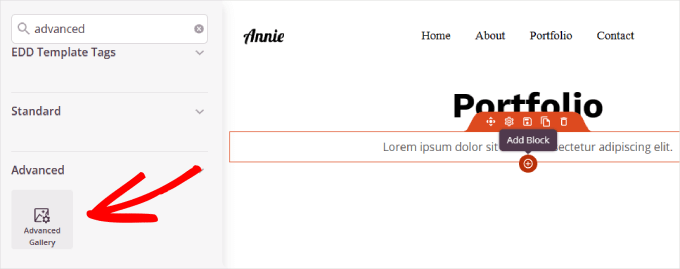
Görsel bir portföyü sitenize eklemek için, sayfanıza tekli veya çoklu resim galerileri eklemenize olanak tanıyan 'Gelişmiş Galeri Bloğu'nu kullanmanızı öneririz.
'+ ' düğmesine dokunabilir, 'Gelişmiş Galeri Bloğu'nu arayabilir ve istediğiniz konuma sürükleyip bırakabilirsiniz.
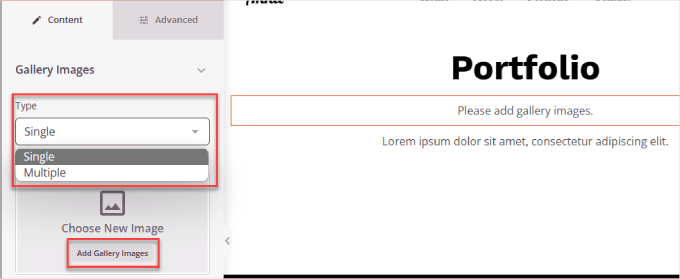
Ardından, sayfadaki 'Galeri' bloğunun içine tıklamak isteyeceksiniz. Bu, bloğun özelleştirme panelini sol kenar çubuğunda açacaktır.
‘Tür’ altında ‘Tek’ veya ‘Çoklu’ seçebilir ve ardından ‘Galeri Resimleri Ekle’ye tıklayabilirsiniz.
İpucu: Görüntülerinizi yüklemeden önce web için optimize ettiğinizden emin olun, böylece sitenizi yavaşlatmazlar. Görüntülerin web performansı için nasıl optimize edileceğine dair kılavuzumuza bakın.
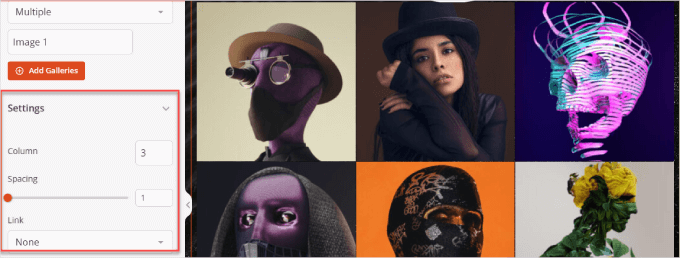
Resimler yüklendikten sonra galeri görünümünü ayarlayabilirsiniz. Ayrıca şablonla birlikte gelen yer tutucu metinlere veya resimlere tıklayıp bunları kendi içeriğinizle değiştirdiğinizden emin olmalısınız.
'Ayarlar' alanında, sütun başına resim sayısını, aralığı ve resmin bağlandığı bağlantıyı ayarlayabilirsiniz.
Her portföy benzersizdir, bu nedenle eklemek isteyebileceğiniz daha fazla blok olabilir. Örneğin, çoğu portföyde bir iletişim formu, bir 'Referanslar' bölümü, belki bir Twitter veya Facebook yerleşimi ve hatta bir fiyatlandırma tablosu bulunur.
Bunların hepsi, SeedProd'un sol tarafından oluşturucuya sağ tarafa sürüklenerek basitçe eklenebilir.
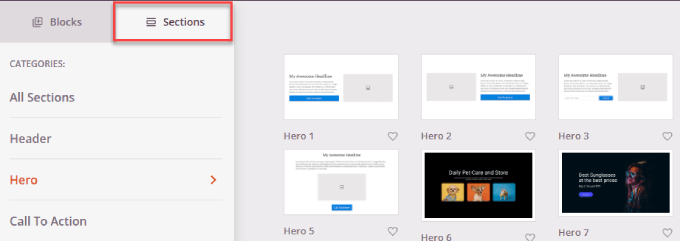
Yeni bloklar eklerken 'Bölümler' sekmesine de gidebilirsiniz.
Bu size 'Başlık', 'Eylem Çağrısı', 'SSS', 'Özellikler' ve daha fazlası gibi belirli kategoriler için düzinelerce şablon sunar.
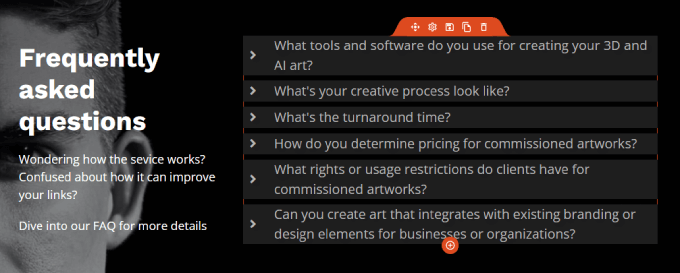
Örneğin, galeri içeriğinin altına SSS bölümünü ekledik.
Bu şekilde, potansiyel müşteriler herhangi bir endişeyi giderebilir veya en önemli sorularını yanıtlayabilir.
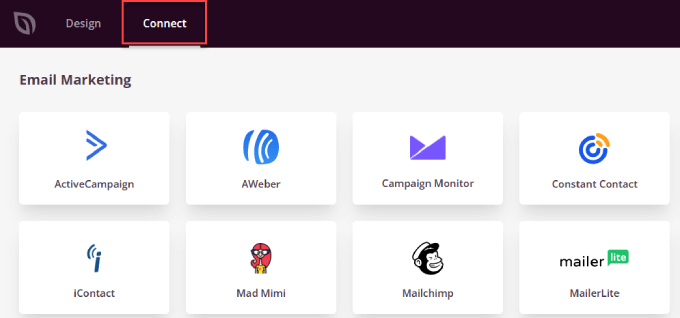
Ayrıca favori iş araçlarınızı bağlamanıza olanak tanıyan bir 'Bağlan' sekmesi de vardır; örneğin Constant Contact, Zapier, AWeber ve daha fazlası.
Bir kayıt formu varsa, yeni kişileri listenize göndermesi için e-posta pazarlama hizmetinizi bağlayabilirsiniz. Ayrıca, WPForms Lite kullanıyorsanız, ücretsiz olarak Constant Contact'a bağlanabilirsiniz.
İşte bu kadar!
SeedProd, özel bir eklenti kadar güzel bir galeri oluşturabilir ve kullanımı çok daha kolaydır. Yüksek dönüşüm sağlayan ve görsel olarak çekici bir portföy sayfası istiyorsanız, SeedProd en iyi seçimdir.
Yöntem 2: Galeri Eklentisi ile Sitenize Portföy Ekleyin
Bir portföy eklemenin bir başka yolu da özel bir galeri eklentisi kullanmaktır. Temel fark, bir galeri eklentisinin yalnızca resim ızgarasının kendisine odaklanmasıdır.
SeedProd gibi bir sayfa oluşturucunun sunduğu, genellikle biyografiniz, referanslarınız ve iletişim formunuz için tek bir düzende bölümler içeren tam, önceden tasarlanmış sayfa şablonlarını alamazsınız.
Bununla birlikte, yalnızca basit bir galeri sayfası istiyorsanız hala geçerli bir seçenektir. Yüksek kaliteli görselleri sergilemesi gereken fotoğrafçılar ve sanatçılar için Envira Gallery veya NextGEN Gallery gibi eklentileri öneririz.
Adım 1: Bir Galeri Eklentisi Seçin
Piyasada birçok galeri eklentisi var, ancak bu eğitim için NextGEN Gallery'yi kullanacağız. 500.000'den fazla aktif kurulumuyla bu popüler WordPress eklentisi, bir fotoğraf galerisi eklemenize ve portföy sayfanızı dakikalar içinde kurmanıza olanak tanır.
İlk olarak, NextGEN Gallery eklentisini kuralım ve etkinleştirelim. Yardıma ihtiyacınız olursa, bir WordPress eklentisinin nasıl kurulacağına dair kılavuzumuzu okuyun.
NextGEN'in ücretsiz sürümü temel fotoğraf galerileri sunar. Ancak, farklı düzenler, ışık kutuları, birden fazla site lisansı ve fotoğraflarınızı satma yeteneği gibi premium özelliklere ihtiyacınız varsa, premium sürüme yükseltmek isteyeceksiniz.
Adım 2: Galeri Oluşturun
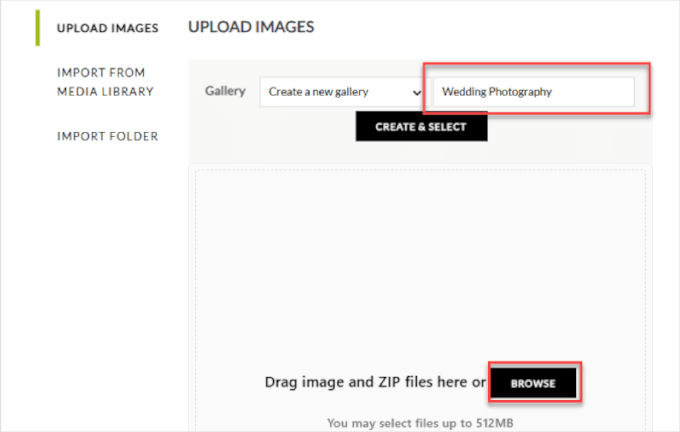
Başlamak için WordPress kontrol panelinizin kenar çubuğunda NextGEN Gallery » Galeri/Resim Ekle 'ye gitmek isteyeceksiniz.
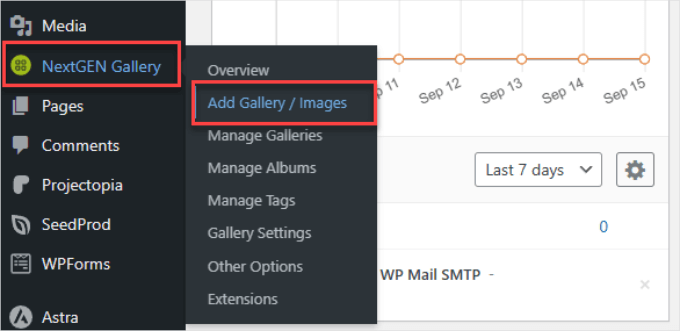
Burada galerinizi adlandıracak ve uygun bir başlık vereceksiniz.
Bundan sonra, kullanacağınız tüm resimleri yüklemek için 'Gözat' düğmesine tıklayabilirsiniz. Her galeriyi benzer portföy öğelerinin bir koleksiyonu veya klasörü olarak ele almanızı ve buna göre adlandırmanızı öneririz.
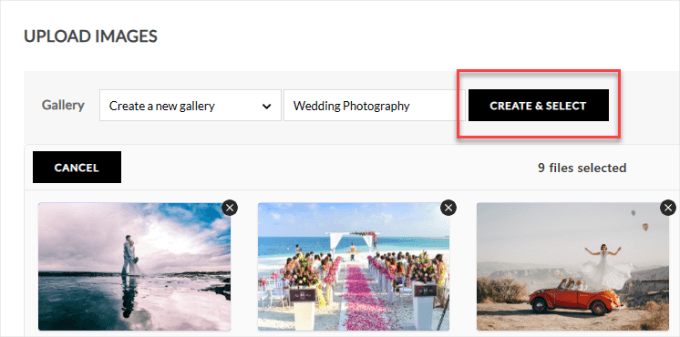
Resimleri yükledikten sonra, her fotoğraf için resim küçük resimlerini görebilirsiniz.
Sonra, ‘Oluştur ve Seç’e tıklayalım.
Adım 3: Galeri Ayarlarınızı Yapılandırın
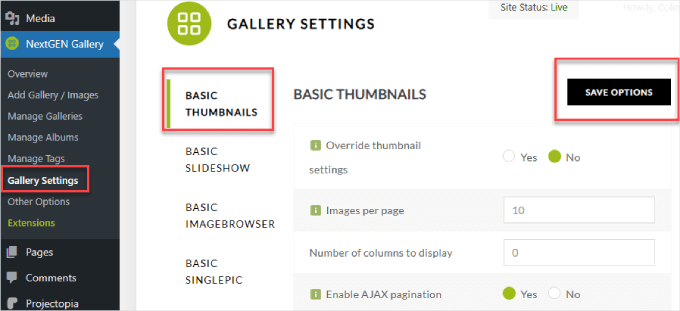
Buradan, genel varsayılan ayarlarınızı yapılandırmak için NextGEN Gallery » Galeri Ayarları'na gidebilirsiniz. Ancak, bir sonraki adımda WordPress blok düzenleyicisinde her bir özel portföy galerisi için düzeni de özelleştirebileceğinizi unutmayın.
Artık ızgara görünümünü yapılandırabilirsiniz. Örneğin, sayfa başına resim sayısını veya görüntülecek sütun sayısını seçebilirsiniz.
İşiniz bittiğinde, üstteki 'Seçenekleri Kaydet'e tıklayın.
Adım 4: Galerinizi Bir WordPress Sayfasına Ekleyin
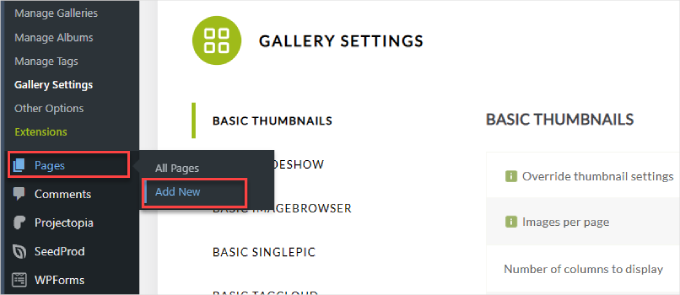
Galeriyi bir WordPress sayfasına eklemek için yeni bir sayfa oluşturabilir veya galeriyi eklemek istediğiniz mevcut sayfayı bulabilirsiniz.
Bu eğitim için yeni bir sayfa oluşturacağız, bu yüzden Sayfalar » Yeni Ekle bölümüne gideceğiz.
Bu, WordPress blok düzenleyicisini açacaktır.
Buradan, ‘+’ blok ekleyici simgesine tıklamak isteyeceksiniz.
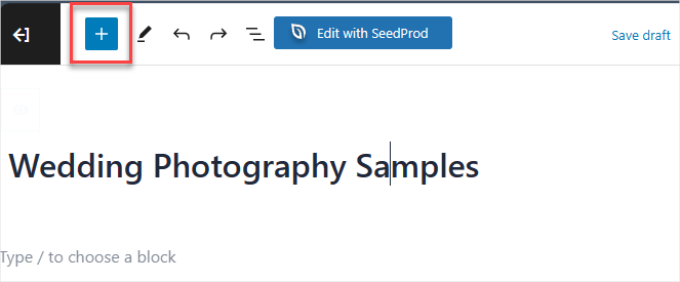
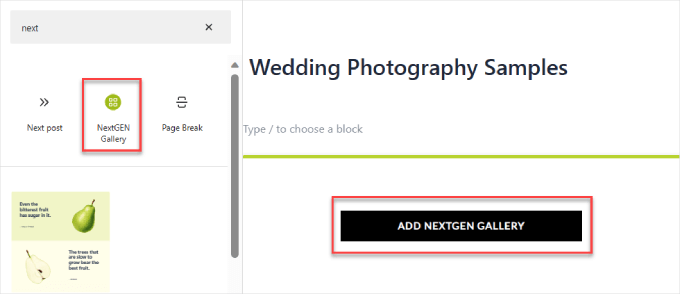
Ardından, bloğu sayfanıza eklemek için 'NextGEN Gallery'yi arayın ve seçin. Galerinin görünmesini istediğiniz yere bloğu sürükleyip bırakabilirsiniz.
Sırada, 'Sonraki Nesil Galeri Ekle' düğmesine tıklayalım.
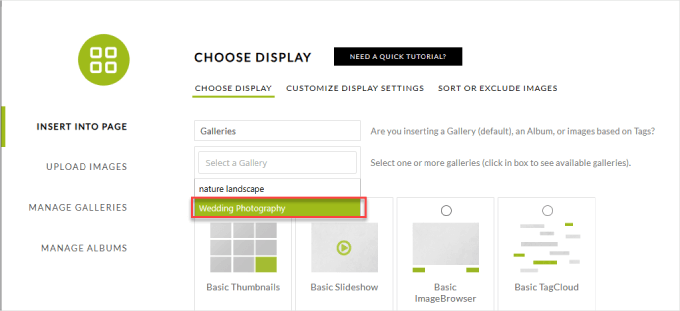
Açılan açılır pencerede, 'Galeri Seç' sekmesine tıklamanız ve istediğiniz galeriyi seçmeniz gerekecektir.
'Düğün Fotoğrafçılığı'nı seçelim.
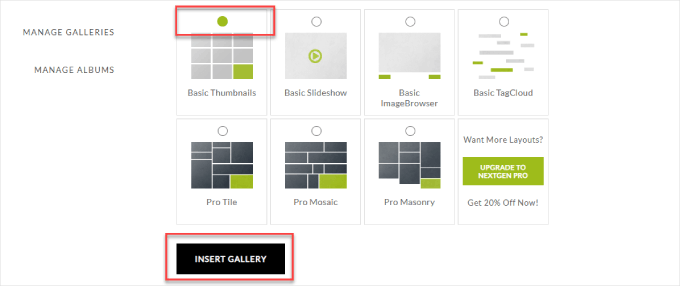
Sonraki adım, istediğiniz galeri veya slayt gösterisi türünü seçmektir.
Bu örnek için temel küçük resimleri seçeceğiz. Ancak, Pro sürüm galerileri portföy sayfanıza daha sanatsal bir hava katacaktır.
Son olarak, ‘Galeri Ekle’ye tıklayın.
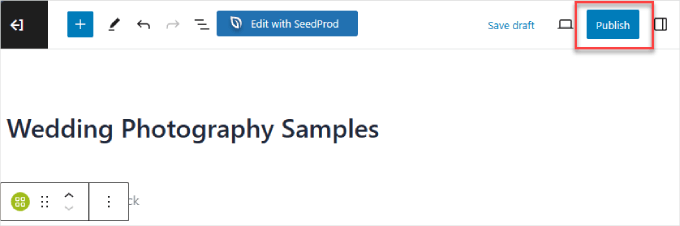
Gerekirse, sayfayı yayınlamadan önce sayfanızın geri kalanını yapılandırabilirsiniz.
Ve hazır olduğunuzda 'Yayınla' düğmesine tıklayabilirsiniz.
İşte nasıl görünebileceğine dair bir örnek.
Küçük resme tıklarsanız, daha büyük ışık kutusu fotoğrafı açılır, böylece ziyaretçiler tam boyutlu resmi görebilir.

Alternatif: NextGEN popüler olsa da, Envira Gallery'yi de şiddetle tavsiye ederiz. Pazardaki en hızlı ve en kullanıcı dostu WordPress galeri eklentisidir ve yerleşik güzel portföy temalarıyla birlikte gelir.
Portföyler İçin Tasarlanmış En İyi WordPress Temaları
Tüm site stilleriniz, düzenleriniz ve yazı tiplerinizle çalışan bir temanız zaten varsa, SeedProd gibi bir eklenti veya sayfa oluşturucu kullanmak daha mantıklıdır.
SeedProd, mevcut WordPress web sitenize ekleyebileceğiniz birden fazla portföy şablonuna sahiptir, bu da onu en iyi seçenek haline getirir. Bu şekilde, sitenizin tasarımını tamamen yeniden tasarlamak zorunda kalmazsınız.
Ancak, sıfırdan bir portföy sitesi başlatıyorsanız, çevrimiçi portföyler için iyi bir WordPress teması seçmeyi düşünün.
Her WordPress teması bir tür çevrimiçi portföy oluşturmak için kullanılabilse de, bazı temalar diğerlerinden daha iyidir. Genellikle özel kısa kodlara veya proje arşivlerine sahiptirler ve bazıları portföyler için özel sayfa şablonları bile içerir.
Bu tür WordPress temaları, ziyaretçilerinizi çevrimiçi sanat mağazanıza yönlendirmenize yardımcı olabilecek ek öne çıkan içerik seçenekleri ve yerleşik WooCommerce seçenekleri gibi genişletilmiş işlevselliğe sahiptir.
İşte çevrimiçi portföyler için en iyi portföy WordPress temalarından bazıları:
Ve işte bu kadar! WordPress sitenize başarıyla bir portföy eklediniz. En iyi çalışmalarınızı sergileyerek, artık daha fazla müşteri çekmeye ve işinizi büyütmeye hazırsınız.
En iyi serbest makalelerinizi, düğün videolarınızı, e-ticaret mağaza tasarımlarınızı, sosyal medya kampanyalarınızı, gazetecilik fotoğraflarınızı veya uzmanlaştığınız ne olursa olsun ekleyerek, işinize doğru türde insanları çekeceksiniz.
WordPress Portföyleri Hakkında Sıkça Sorulan Sorular
Bir WordPress web sitesine portföy ekleme hakkında en sık sorulan sorulardan bazıları şunlardır.
En iyi WordPress portföy eklentisi nedir?
En iyi eklenti ihtiyaçlarınıza bağlıdır. Sürükle ve bırak oluşturucu ile tam tasarım özgürlüğü için, portföy şablonları ve birçok özelleştirme seçeneği içerdiğinden SeedProd mükemmel bir seçimdir.
İşiniz fotoğrafçılık veya grafik tasarım gibi oldukça görselse, o zaman Envira Gallery veya NextGEN Gallery gibi özel bir galeri eklentisi harika bir seçenektir.
Bir eklenti olmadan WordPress'e portföy ekleyebilir miyim?
Evet, yapabilirsiniz. WordPress, herhangi bir sayfada veya gönderide basit bir resim ızgarası oluşturmanıza olanak tanıyan yerleşik bir Galeri bloğuna sahiptir.
Ancak, özel bir eklentiye kıyasla sınırlı stil seçenekleri sunar. Filtreleme, farklı düzenler ve ışık kutusu açılır pencereleri gibi özellikler için bir eklenti daha iyi bir seçimdir.
Çevrimiçi portföyümde nelere yer vermeliyim?
Portföyünüz en iyi çalışmalarınızın seçilmiş bir seçkisini içermelidir. Projelerinizin yüksek kaliteli resimlerini veya videolarını, işin kısa bir açıklamasını ve sonucunu ve varsa müşterilerden alınan referansları eklediğinizden emin olun.
Bir portföy teması bir eklentiden daha mı iyidir?
Tamamen portföyünüze adanmış yeni bir web sitesi başlatıyorsanız, bu amaç için tasarlanmış bir tema iyi bir başlangıç olabilir. Ancak, tüm tasarımınızı değiştirmeden mevcut sitenize bir portföy eklemek istiyorsanız, bir eklenti daha esnek ve önerilen seçenektir.
Sonraki Adımlar: Portföy Sitenizden En İyi Şekilde Yararlanma
Portföyünüzü oluşturmak büyük bir adımdır, ancak iş burada bitmez. Sitenizin mükemmel çalışmasını sağlamak ve daha fazla müşteri çekmenize yardımcı olmak için ekibimizden bazı ek kaynaklar aşağıdadır.
- İletişim Formu Oluşturun – Potansiyel müşterilerin portföy sayfanızdan sizinle iletişime geçmesini kolaylaştırın.
- Müşteri Yorumları Ekleyin – Geçmiş müşterilerden gelen olumlu geri bildirimleri sergileyerek güven ve inanılırlık oluşturun.
- SEO'nuzu İyileştirin – Yeni müşterilerin sizi arama motorları aracılığıyla bulabilmesi için portföy sitenizi nasıl optimize edeceğinizi öğrenin.
- Görselleri Tembel Yükleyin – Portföyler genellikle görsel ağırlıklı olduğundan, tembel yükleme web sitenizin ziyaretçiler için hızlı yüklenmesini sağlamaya yardımcı olur.
- Görselleri Etkileşimli Hale Getirin – Portföy görsellerinize etkileşimli öğeler ekleyerek kullanıcı etkileşimini artırın.
Bu makaleyi beğendiyseniz, lütfen WordPress video eğitimleri için YouTube Kanalımıza abone olun. Bizi ayrıca Twitter ve Facebook'ta da bulabilirsiniz.




kariuki
Portföy ekleme konusundaki yardımınız için teşekkürler. Önerdiğiniz eklentileri beğendim. kullanımı kolay ve çok verimli
Sueli
Envira, kullanıcıların hesap oluşturmasına ve seçilen resimlerden galeriler oluşturmasına izin verir mi?
Lisanslama amacıyla sanat eserlerini sergilemek için bir site oluşturmak istiyorum. Ziyaretçiler görselleri seçebilmeli (stok görsel sitelerindeki "lightbox"lar gibi) ve daha sonra görmek için geri dönebilmelidir.
Teşekkürler
siri
Çevik galeri için, görselleri bir tür köprü gibi bağlayabilir miyim?
Heather Bloomer
Nimble Portfolio eklentisi için takip etmesi kolay talimatlarınız için çok teşekkürler.
Yvonne Hajdu-Cronin
Çoğunlukla dikey yönelimli görseller için önerebileceğiniz galeri eklentisi veya portföy teması nedir? Bunların çoğu geniş manzara resimlerine yönelik görünüyor.
Teşekkürler
Amanda
Merhaba,
Bunun için teşekkürler ama mevcut eklentileri kullanmayı tercih ederim. Jetpack kullanarak portföyler hakkında bir eğitim hazırlamak mümkün mü? Hiçbir şey anlayamıyorum ve çevrimiçi yardımcı bir şey bulamıyorum.
Teşekkürler
Jo
Merhaba, mevcut tüm eklentiler arasında, kullanım kolaylığı ve maliyeti göz önünde bulundurulduğunda, birden fazla albüm kategorisi oluşturmak için en iyisinin hangisi olduğunu düşünüyorsunuz?
Many thanks, Jo
Yayın Kadrosu
Envira Galeri.
Yönetici