


WordPress yönetici bildirimlerini takip etmek, masanızın her yerine dağılmış yapışkan notları okumaya çalışmak gibi gelebilir.
Bazı uyarılar kontrol panelinin üst kısmında görünür, bazıları eklenti ayarlarında gizlenir ve bazıları fark etmeden önce kaybolur.
Müşterilerin bir güncelleme veya yeni sipariş bildirimi gibi önemli mesajları kaçırmadığından emin olmak istediğimiz müşteri sitelerinde çalışırken bunu yaşadık.
Bu kılavuzda, WordPress'e nasıl bir bildirim merkezi ekleyeceğinizi göstereceğiz. Bu sayede, karmaşa veya kaos olmadan önemli güncellemelerden haberdar olabilirsiniz.
Hızlı Cevap: WordPress'e Nasıl Bildirim Merkezi Eklenir?
Ücretsiz Admin Notices Manager eklentisini yükleyin. Tüm yönetici bildirimlerinizi otomatik olarak araç çubuğunda tek bir açılır menüde toplar, böylece farklı sayfaları karıştırmak yerine hazır olduğunuzda kontrol edebilirsiniz.
WordPress'e Neden Bir Bildirim Merkezi Eklenir?
WordPress yönetici bildirimleri farklı sayfalara yığılır, bu da hatalar veya güncelleme uyarıları gibi önemli uyarıları kaçırmayı kolaylaştırır.
- Tüm uyarılar için merkezi bir yer – Bildirimleri bulmak için pano sayfaları arasında arama yapmayı bırakın.
- Daha temiz yönetici alanı – Gerçek işinize odaklanabilmeniz için dağınıklığı giderin.
WordPress'e Bildirim Merkezi Nasıl Eklenir
Bunu başarmak için WordPress'e bir bildirim merkezi eklemek üzere Admin Notices Manager eklentisini kullanacağız. Arka planda sessizce çalışır ve tüm yönetici bildirimlerinizi tek, temiz bir yerde düzenler.
Eklenti, WordPress çekirdeği, temaları ve eklentilerinden gelen mesajları toplar. Ardından, hazır olduğunuzda kontrol edebileceğiniz basit bir açılır menüde görüntüler.
Adım 1: Eklentiyi Yükleyin ve Etkinleştirin
Başlamak için Admin Notices Manager eklentisini yükleyin ve etkinleştirin. Buna yeni başlıyorsanız, bir WordPress eklentisinin nasıl kurulacağına dair tam bir kılavuz burada.
Eklentiyi etkinleştirdikten sonra hemen herhangi bir uyarı görmeyebilirsiniz. Bu normaldir, sadece henüz aktif bildirim olmadığı anlamına gelir.
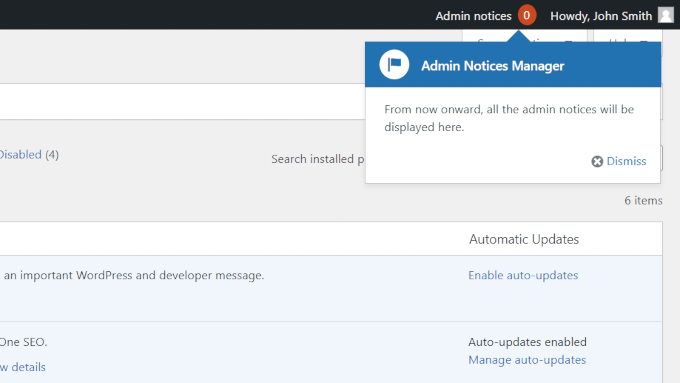
Adım 2: Bildirimlerinizi Görüntüleyin
Yeni bildirimler göründüğü anda, yönetici araç çubuğunun yanında bir sayı göreceksiniz. Bu, kontrol edilecek yeni bir şey olduğunu bilmenin hızlı yoludur.
Üst araç çubuğundaki 'Yönetici bildirimleri' bağlantısına tıklayın ve her bildirimin düzgün bir şekilde listelendiği bir açılır panel göreceksiniz.
Her mesaj, panelden ayrılmadan tıklayabileceğiniz düğmeler veya bağlantılar içerir. İşleri yönetmeyi çok daha sorunsuz hale getirir.
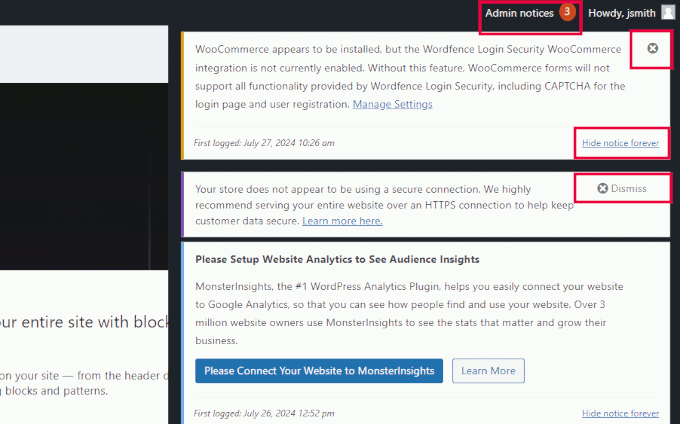
Bir mesajı köşesindeki 'X' simgesine tıklayarak kapatabilirsiniz. Veya bir daha asla görmek istemediğiniz bir şeyse, 'Bildirimi sonsuza dek gizle'ye basın.
Adım 3: Bildirim Ayarlarınızı Özelleştirin
Admin Notices Manager kutudan çıktığı gibi çalışır ve varsayılan ayarlar çoğu kullanıcı için uygundur.
Ancak, bildirim merkezini özelleştirmenize ve orada hangi mesajları görmek istediğinizi seçmenize de olanak tanır.
Bu ayarları gözden geçirmek ve ayarlamak için Ayarlar » Yönetici Bildirimleri sayfasına gidin.
Buradan, yeni bildirim merkezinizde hangi tür yönetici bildirimlerinin görüneceğini seçebilirsiniz. Bazı bildirimlerin her zamanki gibi WordPress kontrol panelinde görünmesine izin verebilir veya tamamen gizleyebilirsiniz.
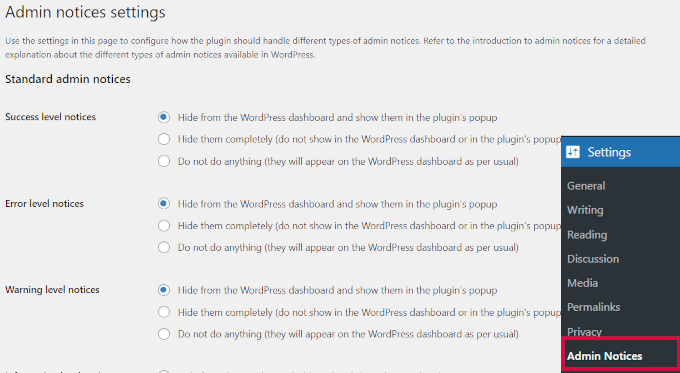
Bu seçenekler, standart yönetici bildirimlerinin her türünü kapsar:
- Başarı düzeyi bildirimleri, bir eklenti yükleme, bir eklentiyi güncelleme, değişiklikleri kaydetme ve daha fazlası gibi bir eylemi başarıyla gerçekleştirdikten sonra görünür.
- Hata seviyesi bildirimleri, sitenizde bir şeyler ters gittiğinde görünür.
- Uyarı seviyesindeki bildirimler, dikkatinizi gerektiren bir şey olduğunu bilmenizi sağlar.
- Bilgi seviyesindeki bildirimler, ipuçları, öneriler, talimatlar ve daha fazlası gibi bilgileri görüntülemek için kullanılır.
Ayarlar sayfasının alt kısmında, bildirimlerin nasıl gizleneceğini özelleştirebilirsiniz.
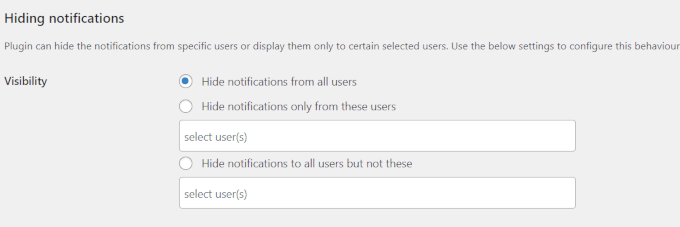
Bildirimleri gizlemek için birkaç seçeneğiniz vardır. Kullanıcı adlarını seçerek tüm kullanıcılardan veya yalnızca belirli kullanıcılardan bildirimleri gizlemeyi seçebilirsiniz.
Alternatif olarak, kullanıcı adlarını belirterek bildirimleri belirli kullanıcılar hariç herkesten gizleyebilirsiniz.
'Yönetici bildirimleri açılır pencere stil' bölümünde, bildirim merkezinin nasıl görüneceğini özelleştirebilirsiniz. Sağdan kayarak mı yoksa açılır pencere olarak mı görüntüleneceğini seçebilirsiniz.
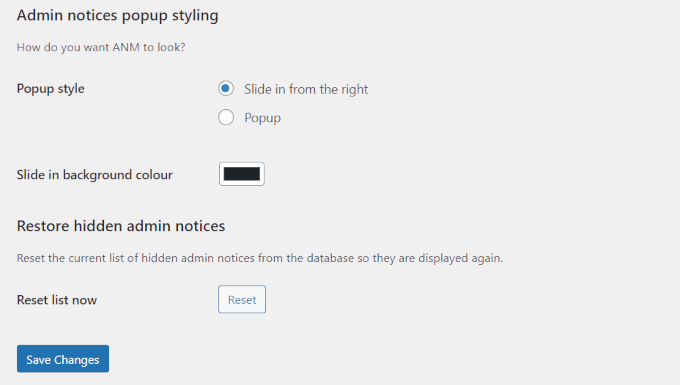
Ek olarak, kayan bildirimler için arka plan rengini seçebilirsiniz.
Değişikliklerinizi yaptıktan sonra, yeni ayarları uygulamak için 'Değişiklikleri Kaydet' düğmesine tıklamayı unutmayın.
WordPress bildirim merkeziniz şimdi ayarlandı ve tüm mesajlarınız hemen üst yönetici çubuğunda görünmeye başlayacak.
WordPress Yönetici Bildirimleri Hakkında Sıkça Sorulan Sorular
Admin Notices Manager eklentisi ücretsiz mi?
Evet, Admin Notices Manager eklentisi tamamen ücretsizdir. Resmi WordPress eklenti deposundan indirebilir ve herhangi bir WordPress sitesinde hiçbir ücret ödemeden kullanabilirsiniz.
Bir bildirim merkezi WordPress sitemi yavaşlatır mı?
Hayır. Admin Notices Manager eklentisi hafiftir ve yalnızca yönetici alanında çalışır. Ziyaretçiler için sitenizin ön yüz hızını veya performansını hiç etkilemez.
Hangi tür yönetici bildirimlerini göreceğimi seçebilir miyim?
Evet. Bildirim merkezinde hangi bildirim türlerinin (başarı, hata, uyarı, bilgi) görüneceğini, kontrol panelinde kalacağını veya tamamen gizleneceğini seçmek için Ayarlar » Yönetici Bildirimleri'ne gidin.
Eklenti çoklu site WordPress kurulumlarıyla çalışıyor mu?
Evet. Admin Notices Manager eklentisi WordPress çoklu siteyi destekler. Yönetici bildirimlerini yönetmek için eklentiyi ağ genelinde veya ağınızdaki bireysel sitelerde yükleyebilirsiniz.
İhtiyacım olmayan yönetici bildirimlerini kalıcı olarak kapatabilir miyim?
Evet. Açılır paneldeki her bildirimin ‘Bildirimi sonsuza dek gizle’ seçeneği vardır. Buna tıklayın ve o belirli bildirim bildirim merkezinizde bir daha asla görünmeyecektir.
Yönetici Alanınızı Temizlemenin ve Özelleştirmenin Daha Fazla Yolu
Bir bildirim merkezi kurmaktan hoşlandıysanız, WordPress yönetici alanınızı daha kolay kullanmanızı sağlayacak daha pek çok şey yapabilirsiniz. Dağınıklığı azaltmaya ve günlük görevleri iyileştirmeye yardımcı olan birçok araç ve hile denedik.
Kontrol panelinizi ince ayar yapmanıza ve düzenli kalmanıza yardımcı olacak en sevdiğimiz birkaç öğretici:.
- WordPress Yönetici Paneli'nden Gereksiz Menü Öğeleri Nasıl Gizlenir
- WordPress Yönetici Simgeleri Nasıl Eklenir veya Değiştirilir
- WordPress'e Özel Yönetici Bildirimleri Nasıl Eklenir
- WordPress Araç Çubuğunuza Özel Kısayol Bağlantıları Nasıl Eklenir
Umarız bu eğitim, WordPress'te bir bildirim merkezi eklemeyi öğrenmenize yardımcı olmuştur. Ayrıca, üretkenliği artırmak için WordPress yönetici panosunu özelleştirmeye yönelik pratik ipuçlarını görmek veya WordPress yönetici panonuzu nasıl beyaz etiketleyeceğinize bakmak isteyebilirsiniz.
Bu makaleyi beğendiyseniz, lütfen WordPress video eğitimleri için YouTube Kanalımıza abone olun. Bizi ayrıca Twitter ve Facebook'ta da bulabilirsiniz.




Jiří Vaněk
Harika. Web sitemde 42 eklentim var ve bu nedenle, özellikle güncellemelerden sonra, yönetici paneli genellikle sistem mesajlarıyla tamamen doluyor. Bu, bazen can sıkıcı bildirimleri birleştirmek ve yönetici alanını düzenlemek için zarif bir çözüm. İpucu için teşekkürler. Yönetici panelinde gezinmeyi benim için çok daha kolay hale getirecek.
WPBeginner Desteği
Glad to hear the plugin was helpful!
Yönetici
Andrea La-Rosa
Teşekkürler! Bildirimleri kapatma, silme veya görmezden gelme yeteneğinin olmaması, bence büyük bir kullanılabilirlik sorunu, ancak bunun muhtemelen geliştirme aşamasında olduğunu varsayıyorum ve bunu, kontrol panelinizde bir milyon bildirim olmasının olumsuzluklarına karşı tarttığımda, yine de buna değer görünüyor.