


Paylaşacak değerli bilginiz var, ancak bunu yapılandırılmış bir çevrimiçi kursa dönüştürmek bunaltıcı gelebilir. Nereden başlayacaksınız? Dersleri nasıl oluşturur, öğrenci ilerlemesini takip eder ve pahalı platformlara binlerce dolar harcamadan profesyonelce içerik sunarsınız?
Neyse ki WordPress, tam özellikli bir öğrenme yönetim sistemi (LMS) oluşturmayı mümkün ve kolay hale getiriyor.
WPBeginner'da, birçok farklı işletme sahibinin uzmanlıklarını WordPress kullanarak karlı çevrimiçi kurslara dönüştürmelerine yardımcı olduk. İster küçük bir üyelik öğrenme sitesi ister tam ölçekli bir çevrimiçi akademi işletiyor olun, doğru LMS her şeyi basitleştirir.
Biz kişisel olarak ücretsiz video üyelik sitemizi desteklemek için MemberPress kullanıyoruz. Ancak diğer birkaç seçeneği test ettikten sonra Thrive Apprentice'ın da mükemmel bir seçim olduğunu bulduk.
Bu kılavuzda, öğrencilerin gerçekten keyif alacağı kurslar sunmaya başlayabilmeniz için WordPress'te bir öğrenme yönetim sistemi kurma adımlarını tek tek anlatacağız. 🧑🏫
WordPress'te Öğrenme Yönetim Sistemi Nedir?
Öğrenme Yönetim Sistemi (ÖYS) veya LMS, WordPress web siteniz için eksiksiz bir okul yönetim sistemi gibidir. Bir LMS ile hedef kitlenize çevrimiçi kurslar oluşturabilir, yönetebilir ve sunabilirsiniz.
Bu, ders yükleyebileceğiniz, sınavlar oluşturabileceğiniz, ilerlemeyi takip edebileceğiniz ve hatta öğrencilerinize sertifika verebileceğiniz anlamına gelir. Her şeyi sizin için organize eder, böylece öğretime odaklanabilirsiniz.
Ve en iyi yanı? Hepsi doğrudan WordPress sitenize entegre edilmiş durumda, bu nedenle kullanıcıları ayrı bir platforma göndermeye gerek yok.
WordPress'e Bir Öğrenme Yönetim Sistemi Neden Eklenir?
İster içerik pazarlaması, sanat veya fitness rutinleri öğretiyor olun, bir LMS içeriğinizi öğrencilerin kolayca takip edebileceği bir şekilde organize etmenize ve sunmanıza yardımcı olur - kodlama gerekmez.
Her şeyi, teknolojiyle arası iyi olmayanlar için tasarlanmış kullanıcı dostu araçlarla kurabilirsiniz.
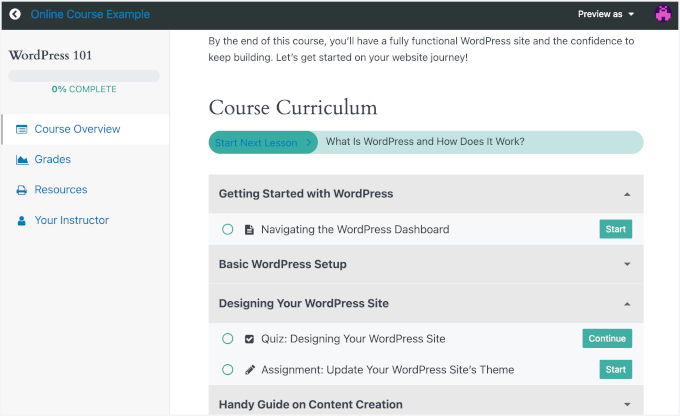
Bir LMS, öğrencileri meşgul tutmak için de harikadır. İlerleme takibi ve sertifikalar gibi özellikler, öğrencilerin motive kalmasına yardımcı olur. Ayrıca, hepsi otomatiktir; manuel not verme veya e-posta gönderme gerekmez.
Sadece öğretmeyi basitleştirmekle kalmaz, aynı zamanda kitlenizi büyütmenize ve para kazanmanıza da yardımcı olur.
Sadece ödeme yapan öğrencilerin kurslarınıza erişmesini sağlamak için MemberPress ve Thrive Apprentice gibi araçlarla bir üyelik sistemi oluşturabilirsiniz. Bu araçlar ayrıca profesyonel görünümlü, ilgi çekici ve gezinmesi kolay kurslar tasarlamanıza olanak tanır.
Sonraki bölümlerde, MemberPress ve Thrive Apprentice kullanarak WordPress'te bir öğrenme yönetim sistemi eklemeyi göstereceğiz.
Tercih ettiğiniz yönteme atlamak için aşağıdaki bağlantılara tıklayabilirsiniz:
- Method 1: Add a Learning Management System Using MemberPress (Best All-in-One Solution)
- Method 2: Add a Learning Management System Using Thrive Apprentice (Best for Visual Course Building)
- Bonus İpucu: Online Kursunuzu Büyütmek İçin Bir Yönlendirme Programı Oluşturun
- WordPress LMS Hakkında Sıkça Sorulan Sorular
- Çevrimiçi Kurslarınızı Büyütmek İçin Daha Fazla Okuma
Teknik detaylara takılmadan ders vermeye başlayabilmeniz için LMS'nizi nasıl kuracağınızı adım adım inceleyelim.
Yöntem 1: MemberPress Kullanarak Bir Öğrenme Yönetim Sistemi Ekleme (En İyi Hepsi Bir Arada Çözüm)
Hepsi bir arada bir üyelik ve LMS eklentisi arıyorsanız, MemberPress harika bir seçimdir. Güçlü eklentilerle birlikte gelir: Kurslar, Sınavlar, Ödevler, Not Defteri ve Koçluk Kiti, çevrimiçi kurslar oluşturmak ve yönetmek için eksiksiz bir çözüm sunar.
Biz kişisel olarak video sitemizi yönetmek için MemberPress kullanıyoruz ve harika bir çözüm olduğunu kanıtladı. Neden tavsiye ettiğimizi görmek için tam MemberPress incelememizi okuyabilirsiniz.

Başlamak için MemberPress eklentisini yükleyip etkinleştirelim. Nasıl yapacağınızdan emin değilseniz, bir WordPress eklentisinin nasıl kurulacağına dair kılavuzumuza göz atın.
Etkinleştirildikten sonra, MemberPress menüsü kontrol panelinizde görünecektir. Basit bir kurulum sürecinde size rehberlik etmesi için tıklayın.
Sıradaki adım, ödeme yöntemlerinizi ayarlamak. MemberPress » Ayarlar bölümüne gidin, ardından ‘Ödemeler’ sekmesine tıklayın.

Oradan, '+ Ödeme Yöntemi Ekle' düğmesine basın ve ödeme ağ geçitlerinizi eklemeye başlayın.
Çevrimiçi Kurslarınızı Geliştirin
Şimdi kurslarınızı oluşturmaya başlama zamanı.
MemberPress ile kurslarınızın parlamasını sağlamak için ihtiyacınız olan tüm araçlara sahipsiniz. Kolayca dersler ve sınavlar ekleyebilir ve hatta öğrencilerinize sertifikalar verebilirsiniz. İhtiyacınız olan her şey kullanıma hazır, böylece kurulumla uğraşmak yerine öğretmeye odaklanabilirsiniz.
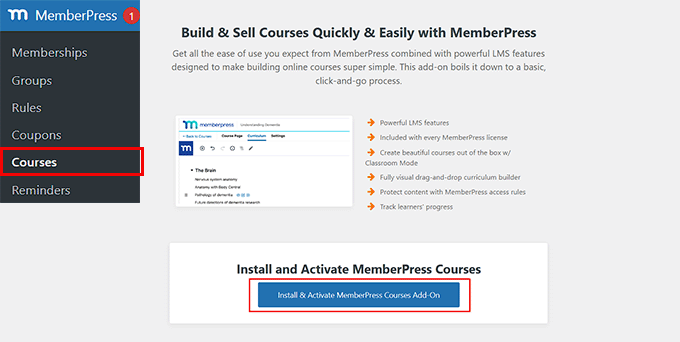
Öncelikle MemberPress Kursları eklentisini edinmeniz gerekecek. Sadece MemberPress » Kurslar bölümüne gidin ve eklentiyi yükleyip etkinleştirmek için bir düğme bulacaksınız.
ReadyLaunch, eklentiyi kurduğunuzda genellikle varsayılan olarak etkindir. Bu özellik, kurslar, sertifikalar ve sınavlar için mobil uyumlu sayfaları kolayca oluşturmanızı sağlar.
Ayarları kontrol edebilir ve ayarlayabilirsiniz. Bunun için Üye Ekle » Ayarlar yolunu izleyin ve ardından 'ReadyLaunch' sekmesine geçin.
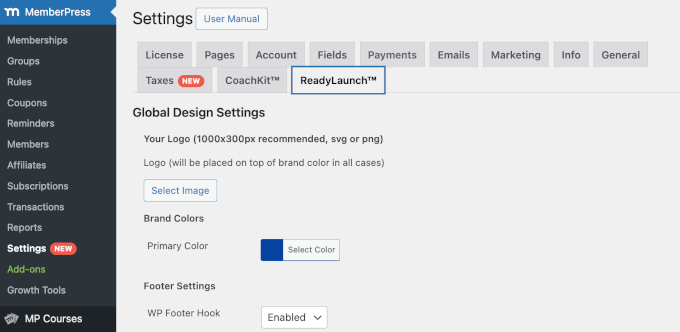
Burada logonuzu yükleyebilir, marka renginizi seçebilir, altbilgi ayarlarını yapabilir ve önceden oluşturulmuş sayfalar için ReadyLauch şablonlarını etkinleştirebilirsiniz.
Her şey size uygun görünüyorsa, ilk kursunuzu oluşturmaya hazırsınız.
Bunu yapmak için MP Kursları » Kurslar bölümüne gidebilir ve 'Yeni Kurs Ekle' düğmesine tıklayabilirsiniz.

Burada, oluşturucunun kullanımı çok kolay olan WordPress blok düzenleyicisini kullandığını fark edeceksiniz. Sürükle ve bırak arayüzü ile, sıfırdan kodlama zahmetine girmeden eğlenceli, ilgi çekici bir kurs oluşturmak için bloklar ekleyebilir ve özelleştirebilirsiniz.
Buradan bir kurs başlığı ve açıklaması ekleyerek başlayabilirsiniz. Ayrıntılar için WordPress'te çevrimiçi kursların nasıl oluşturulacağına dair kılavuzumuza bakın.

Kurs Bölümleri Oluşturun
Bir başlık ekledikten sonra, Kurs yapınızı Bölümlerle oluşturmak için 'Müfredat' sekmesine geçebilirsiniz.
Bölümler, ilgili dersleri bir araya getiren kursunuzun ana kısımlarıdır. Onları bir kitabın bölümleri gibi düşünün; içeriğinizi düzenlemeye yardımcı olurlar, böylece öğrenciler kolayca takip edebilirler.
İlk Bölümünüzü oluşturmak için 'Bölüm Ekle' düğmesine tıklamanız ve ona bir ad vermeniz yeterlidir.

Bölümlerinize nasıl isim vereceğinizden hala emin değilseniz endişelenmeyin. Bunları daha sonra her zaman düzenleyebilirsiniz.
Ardından, öğrenme materyallerinizi eklemek için o bölümün altındaki 'Ders Ekle' düğmesine basalım. İstediğiniz kadar ders ekleyebilirsiniz, sadece bölüme uygun tutun.
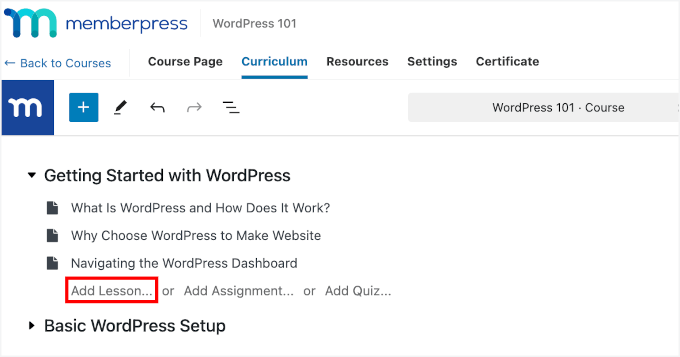
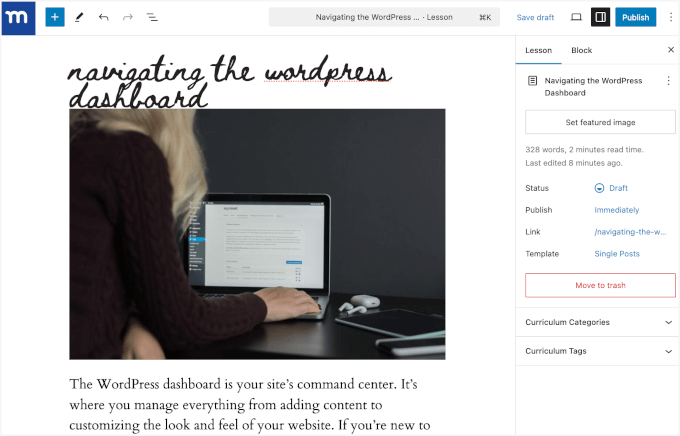
Bir dersi düzenlemek için üzerine gelin ve ‘Düzenle’ye tıklayın.
Bu, materyallerinizi ekleyebileceğiniz ders düzenleyicisini açacaktır.
Testler, Ödevler ve Not Defteri Ekleme
Kurslarınızı daha ilgi çekici hale getirmek için sınavlar ve ödevler ekleyebilirsiniz. Ardından, takip için not defteri özelliğini de etkinleştirebilirsiniz. Bu, MemberPress'i sadece bir içerik koruma aracından tam bir öğrenme yönetim sistemine dönüştüren şeydir.
MemberPress Kursları kurulu ve çalışır durumda olduğundan, yalnızca bu üç güçlü eklentiyi yükleyip etkinleştirmeniz gerekecek.
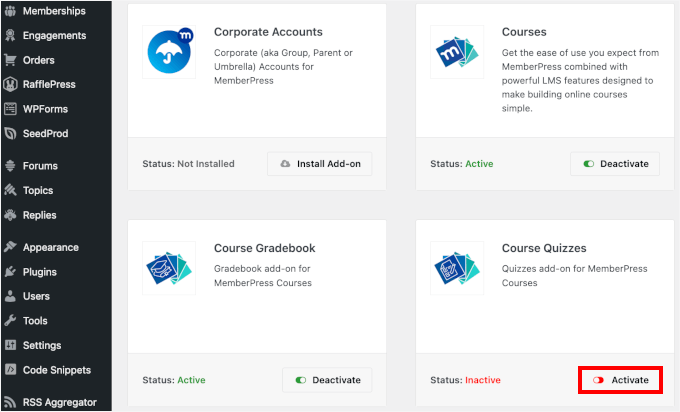
Öncelikle MemberPress Sınavlar eklentisini yükleyip etkinleştirelim. Bunu yapmak için MemberPress » Eklentiler bölümüne gidebilirsiniz.
Ardından, Kurs Sınavları eklentisini arayabilir ve 'Eklentiyi Yükle' düğmesine tıklayabilirsiniz. Ardından, etkinleştirmek için anahtarı çevirin.
Tamamlandığında, kurs oluşturucudaki 'Müfredat' sekmenize geri dönebilirsiniz.
Şimdi, 'Sınav Ekle...' düğmesini görmelisiniz. Eklemek için üzerine tıklamanız yeterlidir.
Sınavları oluşturmak için, az önce oluşturduğunuz sınava gelin ve ‘Düzenle’ simgesine tıklayın.
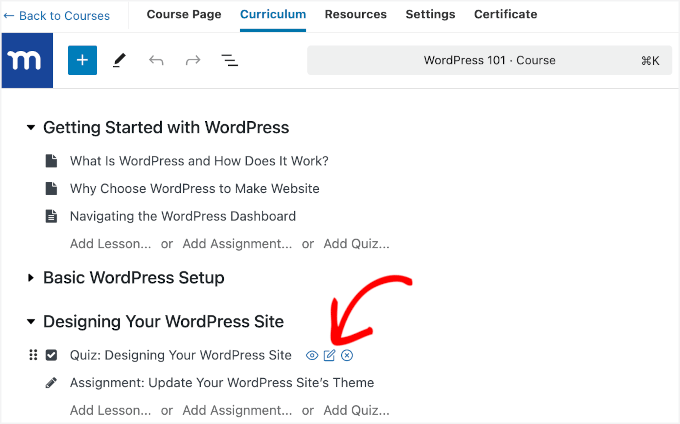
Bu sizi Sınav oluşturucuya götürecektir.
Buradan öğeleri tek tek eklemeye başlayabilirsiniz. Sol panelde çeşitli quiz blokları bulacaksınız ve quiz önizlemesi sağınızda olacaktır.
Bir sınav bloğu eklemek için, ister çoktan seçmeli ister kompozisyon sorusu olsun, basitçe bir bloğu sürükleyip önizleme alanına bırakabilirsiniz.
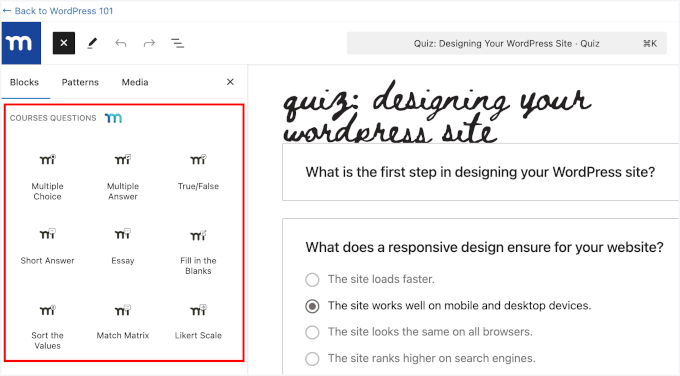
Ardından, yapılandırmalarını görmek için ‘Sınav’ paneline bakmak isteyeceksiniz.
Genişletmek için ‘Ayarlar’ sekmesine tıklayın. Buradan şunları yapabilirsiniz:
- ‘Geçme Notunu Gerektir’ özelliğini etkinleştirin ve yüzdelik veya puan olarak sayıyı ekleyin.
- ‘Başarısız Giriş Mesajı’ alanına özel bir mesaj ekleyin.
- Tekrar denemeye izin vermek için geçişi değiştirin, tekrar deneme sınırını tanımlayın ve en son sınav denemesini kaydetmek için 'En Son' seçeneğini belirleyin.
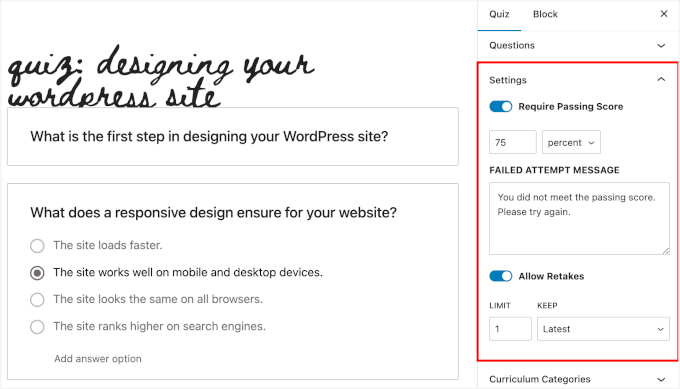
İşiniz bittiğinde ‘Kaydet’e tıklamayı unutmayın.
Bundan sonra, MemberPress Ödevler eklentisini kullanarak kurs ödevleri ekleyelim.
Sadece MemberPress » Eklentiler'e geri dönün ve 'Ödevler' eklentisini yüklemek için düğmeye tıklayın. Yüklendikten sonra, etkinleştirmek için geçişi değiştirebilirsiniz.
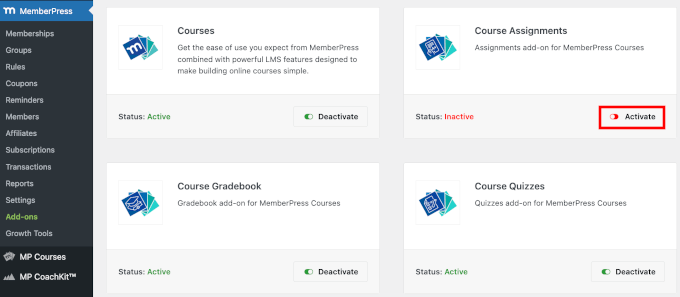
Etkinleştirmenin ardından, kurs oluşturucunuzda 'Ödev Ekle...' düğmesini göreceksiniz.
Bir tane eklemek için üzerine tıklayın.
Bundan sonra, ödevin üzerine gelin ve 'Düzenle' simgesine tıklayın.
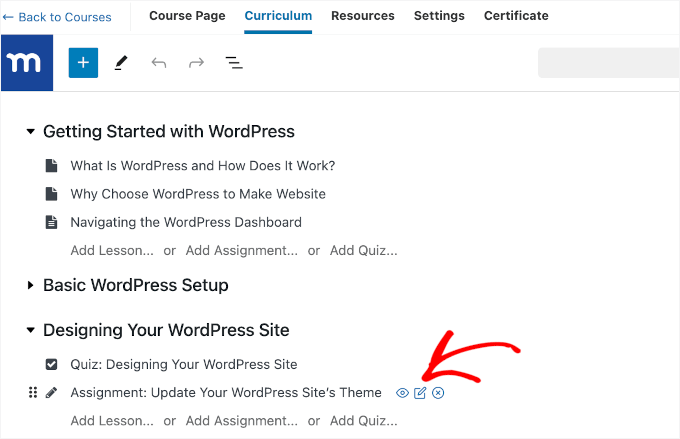
Sonraki ekranda ödev düzenleyicisini göreceksiniz.
MemberPress Ödevler eklentisi, öğrencilerin ödevleri dosya yükleyerek ve bağlantı paylaşarak göndermelerine olanak tanır.
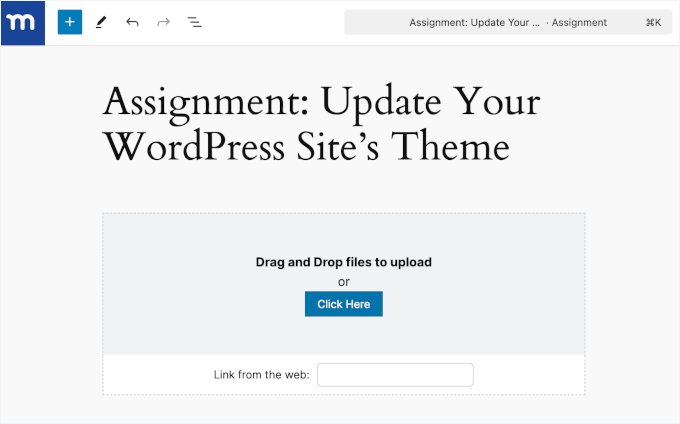
Daha fazla bağlam eklemek için, ödevin amacını ve beklentileri açıklamak üzere kısa bir açıklama eklemeyi deneyin. Basit talimatlar da ekleyebilirsiniz.
İşte bir örnek:
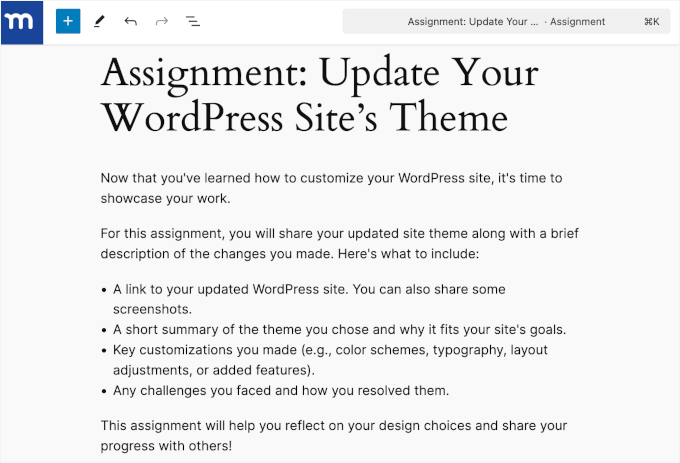
Değişikliklerinizi kaydetmek için 'Kaydet' düğmesine basmayı unutmayın.
Artık sınavlar ve ödevleriniz ayarlandığına göre, bir sonraki adım not defteri işlevselliği eklemektir.
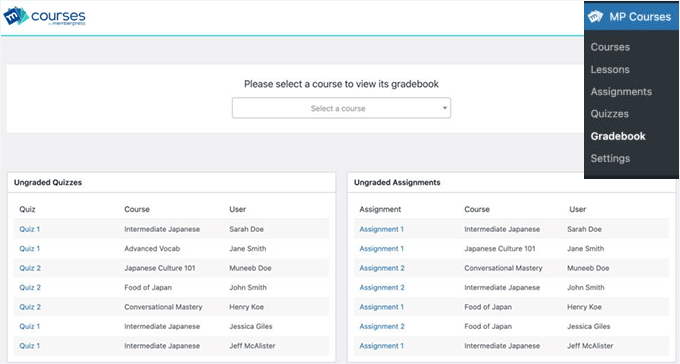
MemberPress Not Defteri eklentisi, öğrencilerinizin ilerlemesini izlemeyi ve değerlendirmeyi çok kolaylaştırır. Kurulumunu yaptığınızda, sitenizdeki her kurs, öğrenciler tamamladıkça ödevlerden ve sınavlardan gelen puanlarla otomatik olarak güncellenen kendi not defterine sahip olur.
Eklentiyi yüklemek için MemberPress » Eklentiler'e gidebilir, ardından Gradebook Eklentisini yüklemek ve etkinleştirmek için düğmelere tıklayabilirsiniz.
Bu, ‘MP Kursları’ altında bir ‘Not Defteri’ menü öğesi ekleyecektir.
Ek Öğrenme Kaynakları Yükleyin
Artık 'Kaynaklar' sekmesine geçebilirsiniz.
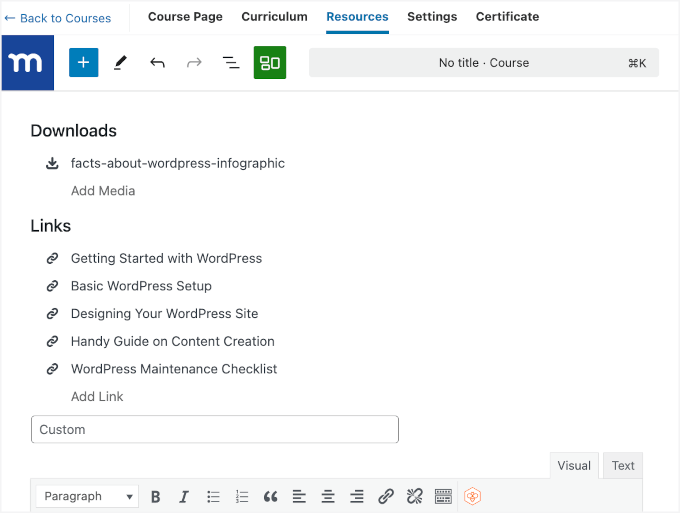
Burada, öğrencilerinizle daha fazla öğrenme kaynağı paylaşabilirsiniz. Örneğin, öğrencilerin indirebileceği resimler, videolar veya ses gibi medya dosyaları ekleyebilirsiniz.
Bunu yapmak için, yükleyiciyi sizin için açacak olan 'Medya Ekle' düğmesine tıklamanız yeterlidir.
Güvenilir kaynaklardan harici bağlantılar da ekleyebilirsiniz. Bunları eklemek için 'Bağlantı Ekle' düğmesine tıklayın.
Kurs Ayarlarını Yapılandırın
‘Ayarlar’ sekmesinde birçok şey için yapılandırma seçenekleri bulacaksınız.
Göreceğiniz ilk şey, 'Kurs Listesinde Göster' geçişi olacaktır. ReadyLaunch'ı etkinleştirdiğiniz için bu geçiş otomatik olarak açılacaktır.
Ardından kayıt bağlantınızı ‘Satış Sayfası’ alanına yapıştırabilirsiniz. Bu, öğrencilerin kursu satın almak için doğru kayıt formuna yönlendirilmesini sağlar.
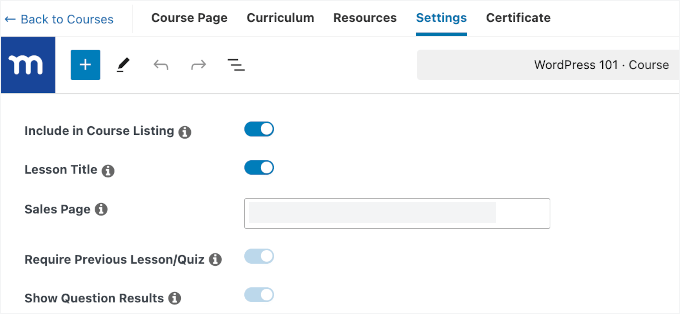
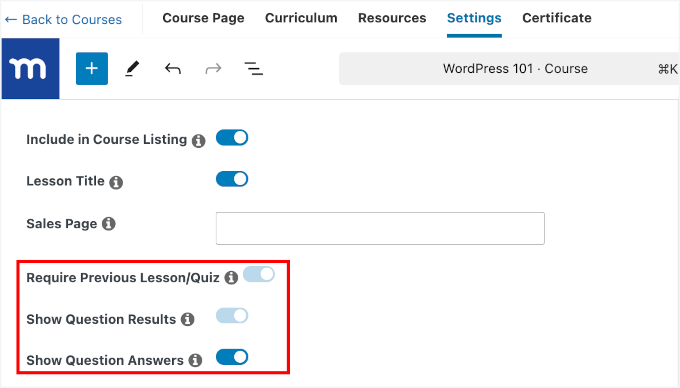
Kurslarınız için yapılandırma seçeneklerini de bulabilirsiniz.
‘Önceki Ders/Sınavı Gerektir’ ve ‘Soru Sonuçlarını Göster’ seçenekleri varsayılan olarak etkindir. Ancak, ‘Soru Cevaplarını Göster’ seçeneğini etkinleştirmeyi veya devre dışı bırakmayı seçebilirsiniz.
Ardından, damlama içerik araçlarını panelin altında bulacaksınız.
Kademeli içerik, kurs materyallerinizin tamamına aynı anda erişim sağlamak yerine, bunları aşamalı olarak yayınlamanıza olanak tanır. Bu, öğrencilerin ilgisini canlı tutmaya, bunalmayı önlemeye ve istikrarlı ilerlemeyi teşvik etmeye yardımcı olur.
MemberPress ile içeriği modüle (bölüm) veya bireysel derse göre damlatmayı seçebilirsiniz. Ayrıca yayın sıklığını (günlük, haftalık veya aylık) ayarlayabilir ve her içerik yayını için başlangıç tarihini ve saat dilimini belirtebilirsiniz.
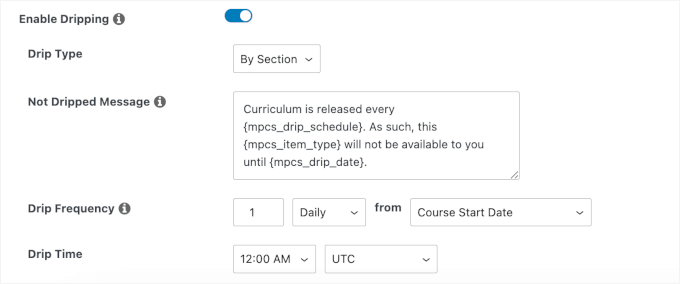
Bu, öğrencilerin materyale nasıl ve ne zaman erişeceğini tam olarak kontrol etmenizi sağlar.
Kurs Sertifikası Ayarlarını Özelleştirin
Bu aşamada, kurs sertifikaları için ayarları yapacaksınız.
Öncelikle, sertifikaları etkinleştirmek için anahtarı değiştirmeniz gerekecek, bu da yapılandırma seçeneklerini açacaktır.
Buradan, zorunlu PDF indirmeyi etkinleştirebilir, kağıt boyutunuzu seçebilir ve tasarımı belirleyebilirsiniz. Ayrıca kurs logonuz ve eğitmenin e-imzası dahil olmak üzere bazı dijital dosyaları buraya yüklemek isteyebilirsiniz.
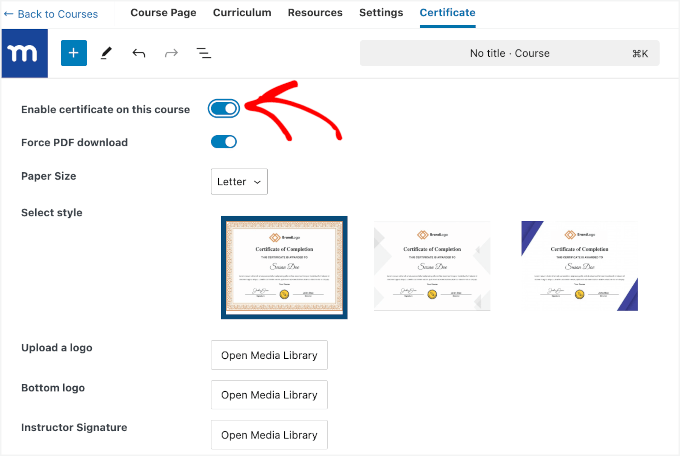
Daha fazla ayarı yapmak için panelde aşağı kaydıralım.
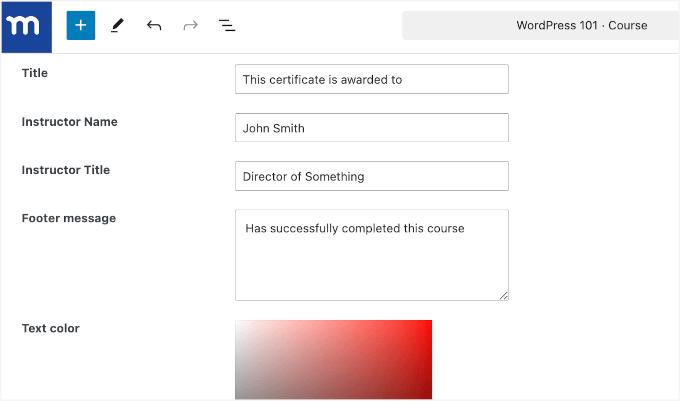
Ardından özel bir sertifika başlığı, eğitmen adı ve unvanı ve alt bilgi mesajı ekleme seçeneklerini bulacaksınız. Gerekirse, renk seçiciyi kullanarak metin rengini de değiştirebilirsiniz.
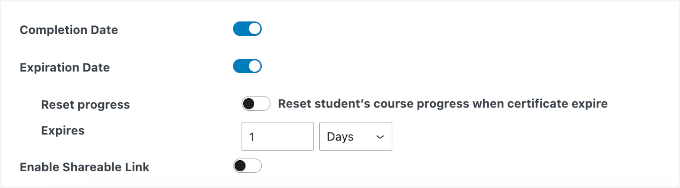
Bir öğrenci için tamamlama tarihini eklemek için, 'Tamamlama Tarihi' seçeneğini etkinleştirmeniz yeterlidir.
Sertifikanın son kullanma tarihini ayarlamak isterseniz, 'Son Kullanma Tarihi' seçeneğini etkinleştirebilir ve sertifikanın süresinin dolacağı süreyi (gün, hafta, ay veya yıl olarak) seçebilirsiniz.
Ek olarak, sertifikası sona erdiğinde öğrencilerin kursu yeniden almasını istiyorsanız, ‘Sertifika sona erdiğinde öğrencinin kurs ilerlemesini sıfırla’ seçeneğini etkinleştirin. Bu, ilerlemelerini otomatik olarak sıfırlayacaktır.
İşte bu kadar!
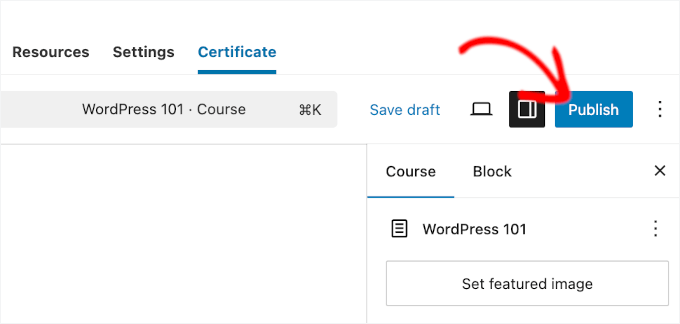
Her şeyden memnun kaldığınızda, nihayet 'Yayınla' düğmesine tıklayabilirsiniz.
Şimdi, sitenizde canlı görmek için göründüğünde ‘Görünüm’ düğmesine tıklamak isteyebilirsiniz.
Nihai ÖYS'mizin ön yüzde görünümü şöyle:
Erişimi Kontrol Edin ve Kurs Satın
Şimdi, kursunuz için bir üyelik planı oluşturma zamanı.
Üyelik planı oluşturmak, kursunuzu yönetmenin ve doğru kitleye sunmanın önemli bir adımıdır. Size şu konularda yardımcı olur:
- İşleri düzenli tutun: Daha kolay yönetim için kurslarınızı belirli planlara göre gruplandırın.
- Para kazanın: Kursunuzdan kar elde edebilmeniz için fiyatları ve ödeme koşullarını belirleyin.
- Teklif seçenekleri: Farklı öğrenci ihtiyaçlarına uyacak ücretsiz veya ücretli planlar oluşturun.
- Erişimi kontrol edin: İçeriği yalnızca üyelere kısıtlayarak güvenli ve özel olmasını sağlayın.
MemberPress » Üyelikler bölümüne giderek ve ‘Yeni Üyelik Ekle’ye tıklayarak başlayabilirsiniz.
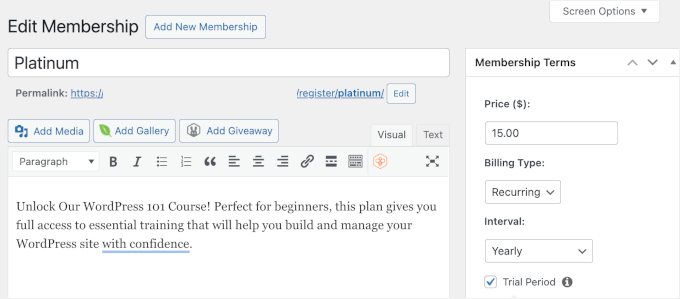
Bir sonraki ekranda, üyelik planınız için bir başlık girebilir ve bir açıklama ekleyebilirsiniz.
Ardından, 'Üyelik Koşulları' kutusunun altında, kurs fiyatınızı girebilirsiniz. Ayrıca erişim süresini (ömür boyu, yinelenen veya sabit sona erme) seçebilir ve ücretsiz deneme sürümleri sunabilirsiniz.
Şimdi, 'Üyelik Seçenekleri' bölümünü bulmak için sayfayı aşağı kaydıralım.
Burada MemberPress, kayıt düğmesi, hoş geldiniz e-postası ve fiyatlandırma kutusu gibi gelişmiş özellikleri ayarlamanıza olanak tanır.

İşiniz bittiğinde, değişikliklerinizi kaydetmek için ‘Yayınla’ düğmesine tıklayın.
Bir sonraki adım, korumak istediğiniz içeriği (belirli bir kurs gibi) seçmenize olanak tanıyan üyelik kuralını eklemektir.
WordPress kontrol panelinizde MemberPress » Kurallar bölümüne gidin ve ‘Yeni Kural Ekle’ye tıklayın.
Bir sonraki ekranda, mevcut alanda kuralınıza bir ad verebilirsiniz. Ardından, 'İçerik ve Erişim' bölümünün altında korumak istediğiniz içeriği seçebilirsiniz.
Örneğin, burada:
- Tek bir kurs seçin ve az önce oluşturduğumuz kursu seçin.
- Giriş yapmış bir kullanıcının üyelik planı Platinum ise korumalı içeriğe erişim verildi.
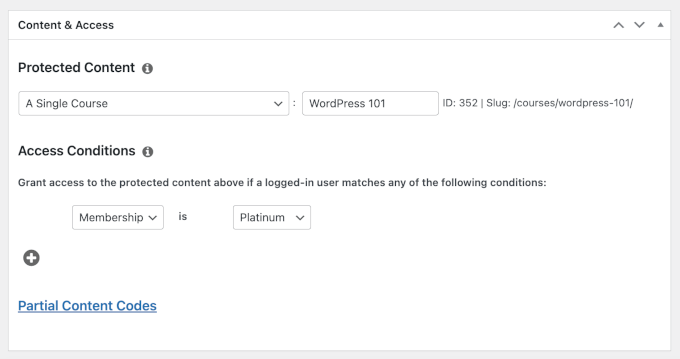
Ayarlarınızı sonlandırmak için 'Kural Kaydet' düğmesine tıklamayı unutmayın.
Hepsi bu kadar!
Daha fazla yardım isterseniz, WordPress'te kurs oluşturma ve satma konusundaki tam kılavuzumuza göz atın.
🔗 Alternatif: Alternatifleri araştırıyorsanız, AccessAlly güçlü bir seçenektir. Gelişmiş kurs oluşturma, yerleşik üyelik seçenekleri ve otomasyon araçları gibi bir dizi özellik sunar. Daha fazla seçenek için, en iyi ÖYS eklentileri hakkındaki uzman seçimlerimize bakın.
Yöntem 2: Thrive Apprentice Kullanarak Bir Öğrenme Yönetim Sistemi Ekleme (Görsel Kurs Oluşturma İçin En İyisi)
WordPress için özel bir kurs oluşturucu arıyorsanız, Thrive Apprentice mükemmel bir seçenektir. Kolay kurs oluşturma için 55'ten fazla özelleştirilebilir şablon ve dersleri zamanlanmış olarak yayınlamak için kullanıma hazır kademeli içerik şablonları ile birlikte gelir.
Thrive Apprentice'ın bazı yerleşik üyelik özellikleri olsa da, çevrimiçi kurslarınıza erişimi kısıtlamak için MemberPress ile birlikte kullanabilirsiniz. Alternatif olarak, üyelik eklentileri gibi WishList Member veya MemberMouse ile uyumludur.
Thrive Apprentice'ın yapılandırılmış ve ilgi çekici kurslar oluşturmak için çok yardımcı olduğunu gördük. Bu eklenti hakkında daha fazla bilgi için tam Thrive Apprentice incelememize göz atın.
Başlamadan önce küçük bir hatırlatma: Thrive Apprentice, Thrive Themes Suite'in bir parçasıdır, bu nedenle web sitelerinde bir hesap oluşturmanız gerekecektir.
Siteye girdikten sonra, 'Şimdi Başla' düğmesine tıklayalım ve satın alma işlemini tamamlamak için adımları izleyelim.
Bundan sonra, ThriveThemes üye kontrol panelinize erişebileceksiniz.
Thrive Apprentice'ı kullanmak için Thrive Product Manager eklentisini yüklemeniz gerekecektir. İndirmek için ‘Thrive Product Manager plugin’ bağlantısına tıklamanız gerekecektir.

İndirme bittikten sonra, eklentiyi yüklemek ve etkinleştirmek için WordPress kontrol panelinize gidebilirsiniz. Bu konuda yardıma ihtiyacınız varsa, bir WordPress eklentisinin nasıl kurulacağına dair kılavuzumuza göz atın.
Etkinleştirdikten sonra, Thrive Themes hesabınızı WordPress sitenize bağlamanız gerekecektir. Bunu yapmak için, yönetici alanınızdaki ‘Product Manager’ sekmesine gidin ve ‘Hesabıma giriş yap’a tıklayın.

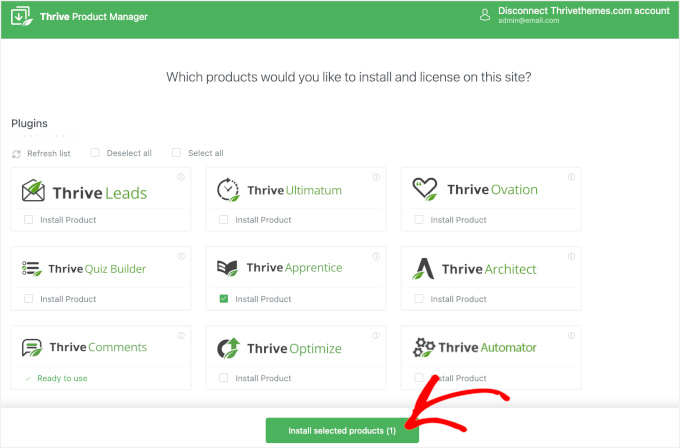
Giriş yaptıktan sonra, sitenize yüklemek ve etkinleştirmek istediğiniz ürünleri seçebileceksiniz.
Thrive Apprentice'ı yüklemek için 'Ürün Yükle'ye ve ardından 'Seçili Ürünleri Yükle (1)' düğmesine tıklayın.
Thrive Apprentice yüklendiğinde bir başarı mesajı göreceksiniz. Başlamak için ‘Thrive Themes Panosuna Git’ düğmesine tıklayın.
Online Kurs Detaylarınızı Ayarlayın
Thrive Dashboard'da artık Thrive Apprentice bölümünü bulmalısınız.
Başlamak için 'Apprentice Kontrol Paneli'ne tıklayın.
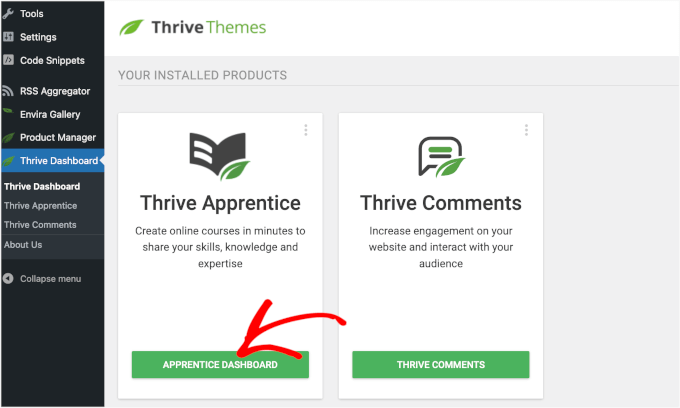
Ardından Thrive Apprentice kurs oluşturucusuna yönlendirileceksiniz.
Buradan, 'Ana Sayfa' sekmesine gidip daha fazla kontrol ve daha az dikkat dağıtıcı unsurla dersinizi sıfırdan oluşturmak için 'Yeni Ders Ekle' seçeneğini seçebilirsiniz.
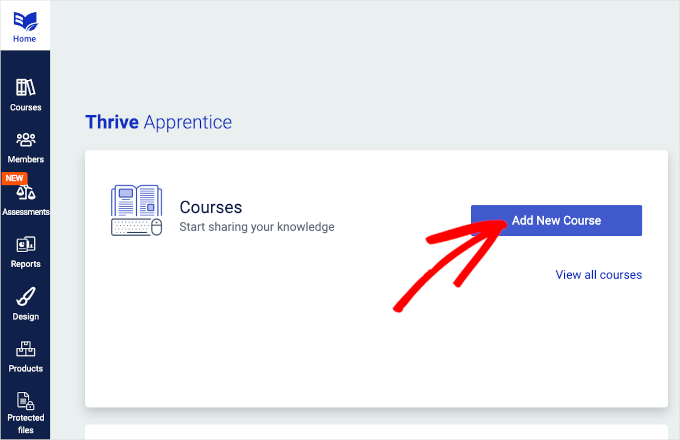
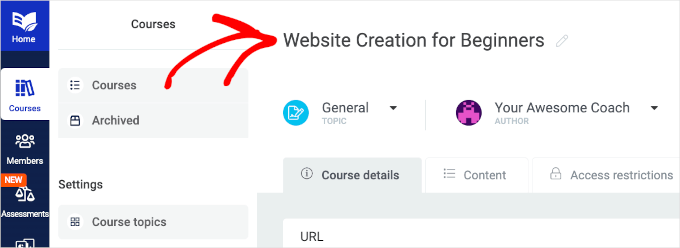
Ders oluşturucuda, 'Ders Detayları' sekmesine gidelim.
Bundan sonra, kursunuza örneğin 'Yeni Başlayanlar İçin Web Sitesi Oluşturma' adını vermek için üstteki kalem simgesine tıklayabilirsiniz.
Ardından, kurs URL'sini de özelleştirebilir ve bir kurs özeti ekleyebilirsiniz.
Ayrıca bir kapak resmi eklemek için ayarlar da bulunmaktadır. Thrive Apprentice'ın 1170 x 400 piksel boyutunda bir kapak resmi önerdiğini unutmayın.
Bir resim eklemek için 'Yükle'ye tıklamanız yeterlidir veya Unsplash'ten telifsiz görseller seçmek için 'Stok Kütüphanesi' sekmesini kullanın.
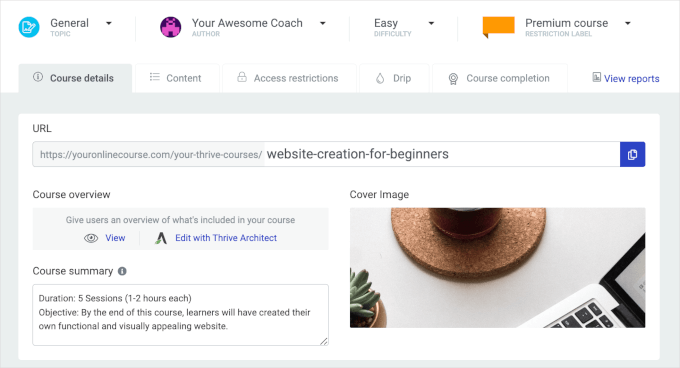
‘Yazar’ ayarlarında, öğretmen biyografisi otomatik olarak ilgili WordPress kullanıcısının kullanıcı biyografisini kullanacaktır. Gerekirse ayarlayabilirsiniz.
Ardından, kurs ihtiyaçlarınıza bağlı olarak yorum ve video ayarlarını açıp kapatabilirsiniz.
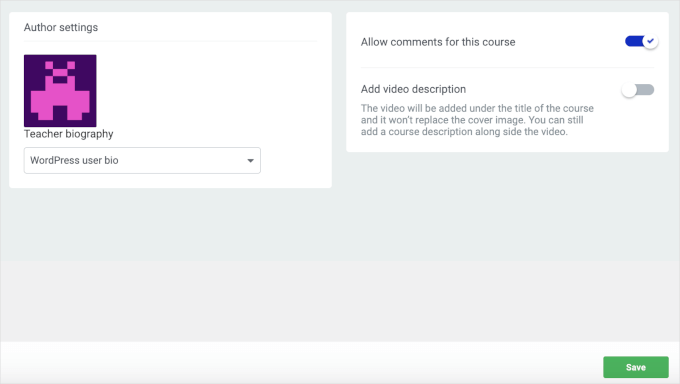
Her şey iyi göründüğünde, değişikliklerinizi kaydetmek için 'Kaydet' düğmesine basın.
İlk Dersinizi Oluşturun
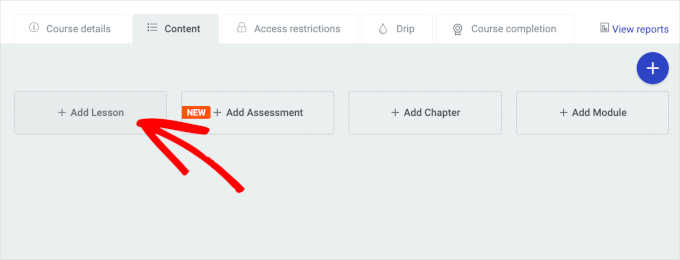
Artık ‘İçerik’ sekmesine geçebilirsiniz. Thrive Apprentice, kurslarınızı düzenli tutmak için basit bir yapı kullanır:
- Modüller (en büyük konu kapsayıcıları) Bölümleri tutar
- Bölümler bireysel Derslerinizi içerir
Kursumuzu, önce derslerle başlayarak sıfırdan inşa edeceğiz.
Bu ekranda, ‘+ Ders Ekle’ye tıklayın.
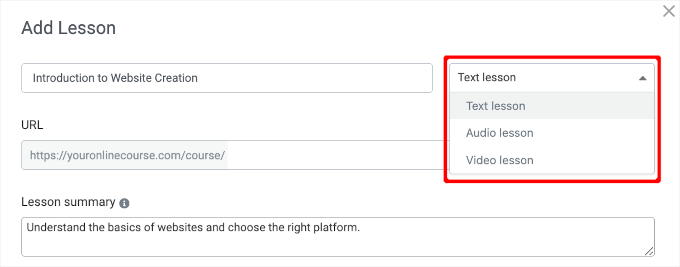
Ardından, ders adı, URL ve tür (metin, ses veya video) gibi ayrıntıları girebilirsiniz.
İçeriğinize göre uygun ders türünü seçelim. Örneğin, yazılı materyaller için 'Metin' veya video tabanlı dersler için 'Video' seçmelisiniz.
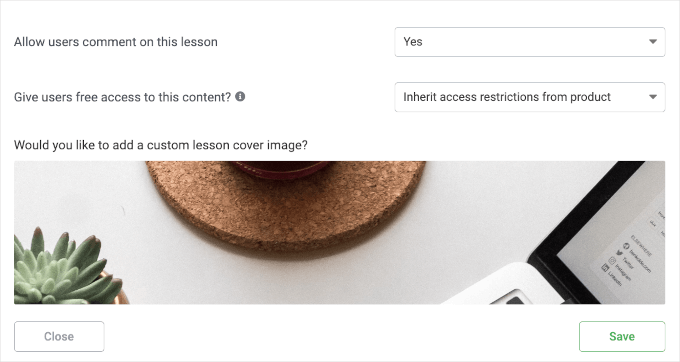
Etkileşimi teşvik etmek için, yorum açılır menüsünden 'Evet' seçerek yorumları açın. Bu, kursunuz yayına girdikten sonra tartışmalar başlatmanıza veya konuşmaları yönlendirmek için sorular sormanıza olanak tanır.
Erişim ayarları için, kurs erişim kurallarıyla eşleştirmek üzere ‘Ürün erişim kısıtlamalarını devral’ seçeneğini belirleyebilirsiniz. Bunu sonraki adımlarda daha ayrıntılı olarak ele alacağız.
Bundan sonra, dersiniz için bir kapak resmi ekleyebilirsiniz. Veya tutarlı bir görünüm sağlamak için kursunuzla aynı resmi kullanabilirsiniz.
Yeni dersinizi kaydetmek için ‘Kaydet’e tıklamayı unutmayın ve gerektiğinde daha fazla ders eklemek için işlemi tekrarlayabilirsiniz.
Bir sonraki adım, öğrenme kaynaklarını derslerinize eklemektir. Öğrenme kaynaklarınız dosyalar, video bağlantıları veya makaleler olabilir.
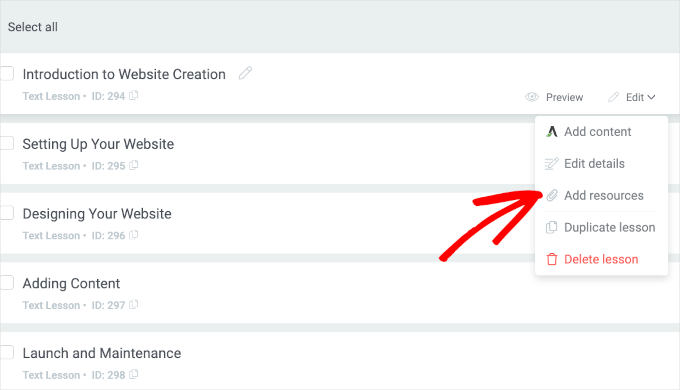
Ders düzenleyicisinden, bir derse tıklayıp 'Kaynak Ekle' seçeneğini seçmeniz yeterlidir.
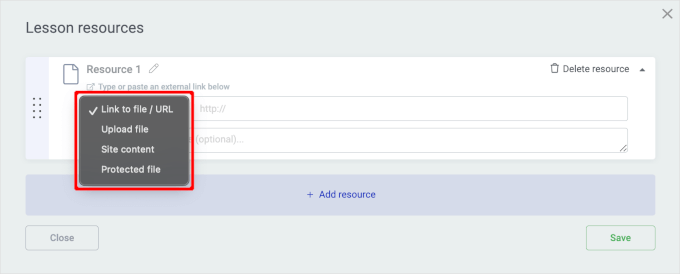
Bir sonraki ekranda, kaynak türü olarak ‘Dosyaya/URL'ye bağlantı’ veya ‘Dosya yükle’ seçeneğini seçebilirsiniz.
İşlem tamamlandıktan sonra, 'Kaydet' düğmesine tıklayın ve oluşturduğunuz tüm dersler için bu adımı tekrarlayın.
Dersleri Bölümlere ve Modüllere Ayırın
Şu ana kadar tüm derslere ve öğrenme kaynaklarına sahip olmalısınız. Bir sonraki adım, kursunuzu düzenlemek için bu dersleri bölümler halinde gruplandırmaktır.
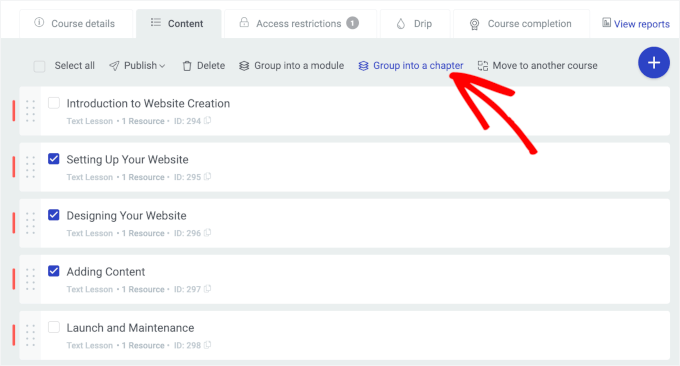
Gruplandırmak istediğiniz tüm dersleri yanlarındaki onay kutularını tıklayarak seçerek başlayabilirsiniz. Ardından, göründüğünde ‘Bir bölüme grupla’ düğmesine tıklayın.
Thrive Apprentice, bölüm oluşturmanın geri alınamaz olduğu konusunda bir uyarı gösterecektir. Devam etmek için 'Devam Et'e tıklamanız yeterlidir.
📝 Not: Seçilmemiş dersler varsa, Thrive Apprentice bunları bir bölüm oluşturmanız için sizi uyaracaktır.
Ardından, bir ad girebileceğiniz bir açılır pencere göreceksiniz.
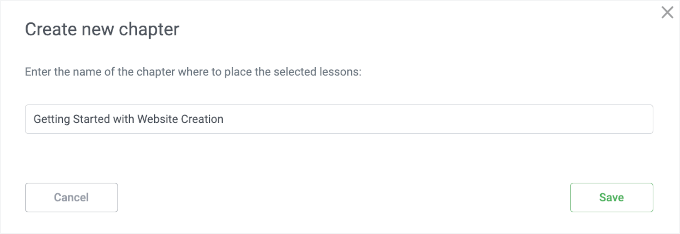
Bundan sonra, 'Kaydet' düğmesine tıklayın.
Bu, seçtiğiniz bölümleri otomatik olarak gruplandıracak ve sizi ana alana yönlendirecektir. Buradan, derslerinizi daha fazla düzenlemek için ek bölümler oluşturabilirsiniz.
Tamamlandıktan sonra, bu bölümleri modüllere gruplandırabilirsiniz.
Bunu yapmak için gruplandırmak istediğiniz tüm bölümleri seçin ve 'Bir modüle grupla' düğmesine tıklayın.
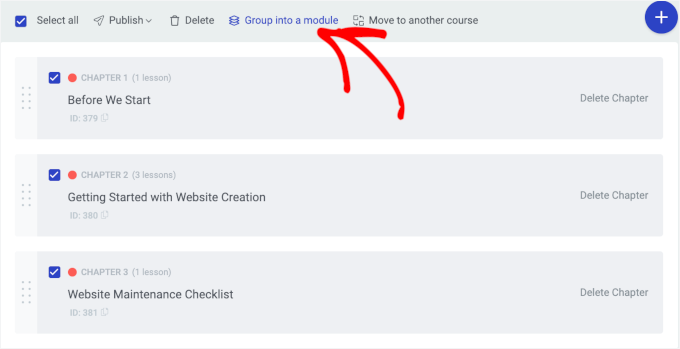
Ardından, bölüm oluşturma adımına benzer bir Thrive Apprentice uyarısı göreceksiniz. Devam etmek için 'Devam Et'e tıklayın.
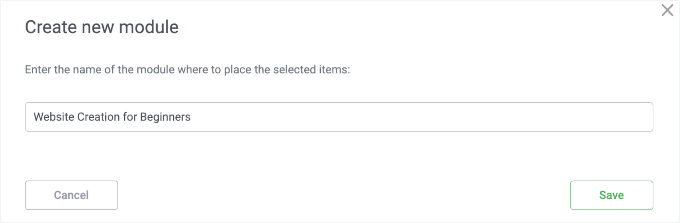
Bir sonraki açılır pencerede modülünüze bir ad verebilirsiniz. Daha iyi organizasyon için kurs adını kullanabilirsiniz. Ardından, işlemi tamamlamak için ‘Kaydet’e tıklayabilirsiniz.
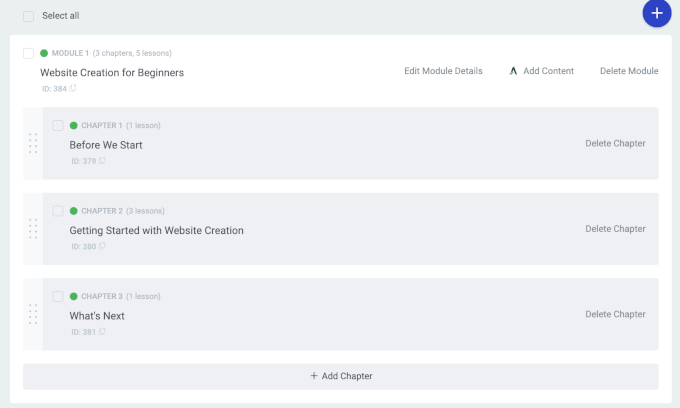
Thrive Apprentice daha sonra bölümleri yeni modüle gruplandıracaktır.
İşte ana kurs oluşturucuda bölümler ve modüllerle düzgün bir şekilde yapılandırılmış kursun nasıl göründüğü:
Kurs Ödevleri Ekle
MemberPress Kursları'nda olduğu gibi, Thrive Apprentice kursunuza da ödevler ekleyebilirsiniz.
İlk olarak, modülü genişletmeniz ve bir bölüm seçmeniz gerekecek. Ardından, başlamak için ‘Ödev Ekle’ düğmesine tıklayın.
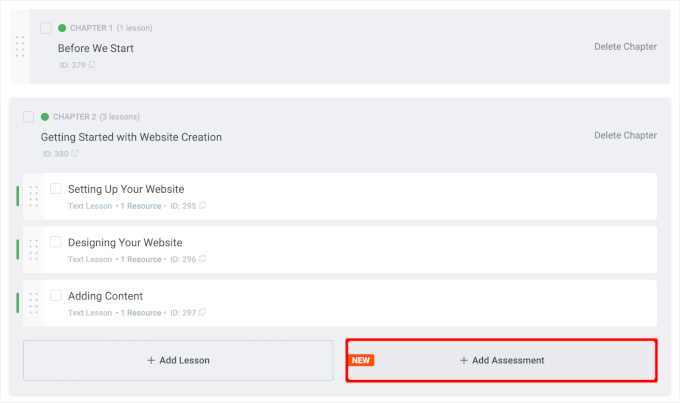
Dört atama seçeneğinden birini seçmeniz gereken bir açılır pencere görünecektir.
Sınavları kullanabilir veya öğrencilerden dosya yüklemelerini isteyebilirsiniz. Alternatif olarak, öğrencilerinizin değerlendirmeleri YouTube videoları veya blog yazıları veya Google Dokümanlar gibi harici bağlantılar olarak göndermelerini sağlayabilirsiniz.
Bu örnek için, öğrencilerden yeni WordPress sitelerini paylaşmalarını istemek üzere 'Harici bağlantı'yı seçeceğiz.
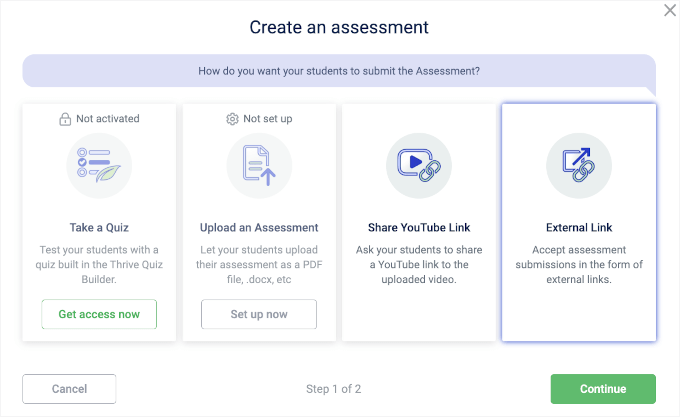
Bir sonraki ekranda, ödevinize bir başlık vereceksiniz.
Bundan sonra, not verme yöntemini, ödev işaretleme yöntemini ve tamamlama kredisini ayarlamanız veya varsayılan ayarlarda bırakmanız gerekecektir.
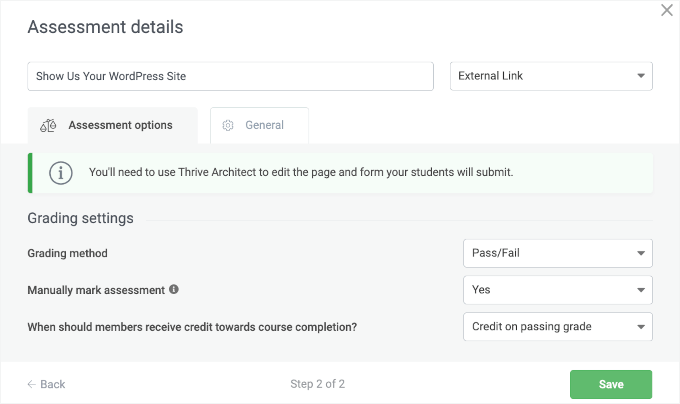
Her şey yolunda göründüğünde, ödevinizi kaydetmek için ‘Kaydet’ düğmesine tıklayın.
Bu, sizi ödevinizin seçilen bölümün bir parçası olacağı ana alana yönlendirecektir.
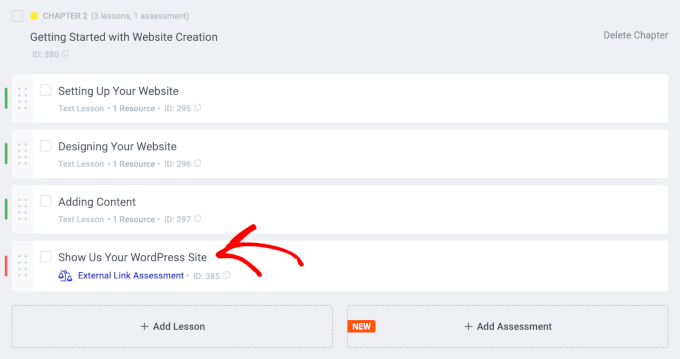
Buradan derslerinizi, bölümlerinizi ve ödevlerinizi daha fazla düzenleyebilirsiniz. Kapsamlı konular için ek modüller bile oluşturabilirsiniz.
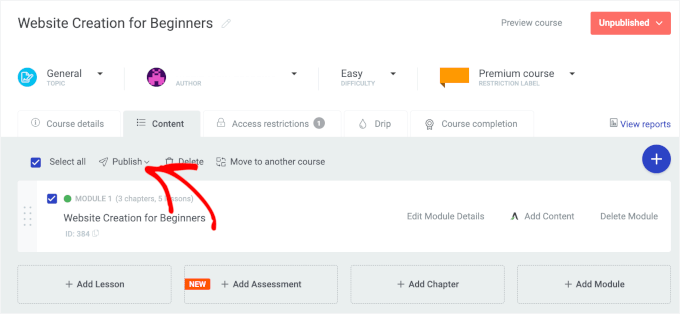
İşiniz bittiğinde, kursu çevrimiçi erişilebilir hale getirmek için 'Tümünü Seç' onay kutusunu işaretleyin ve 'Yayınla' düğmesine tıklayın.
Kurslarınızı Ürün Olarak Satın
Bir sonraki adım, 'Erişim kısıtlamaları' sekmesinde kursunuz için erişim kuralları belirlemektir.
Thrive Apprentice'da bir ‘Ürün’, içeriği (yeni kursunuz gibi) paketlemenin bir yoludur, böylece onu satabilir veya erişimi kısıtlayabilirsiniz. Bunu, üyelik sisteminize veya ödeme seçeneklerinize bağlayacağınız kapsayıcı olarak düşünün.
Öyleyse, kurslarınızı satmaya başlamak için ‘Bu kursa göre bir Ürün Oluştur’ düğmesine tıklayalım.
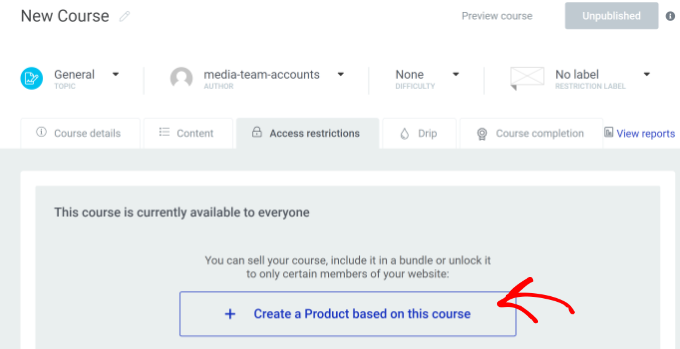
Sonraki ekranda, kursu bir ürün olarak eklemek için 'Tamamlandı' düğmesine tıklayabilir veya gerekirse ürün adını düzenleyebilirsiniz.
Ek ayarları yapılandırmak için ‘Ürün’ sayfasına yönlendirileceksiniz.
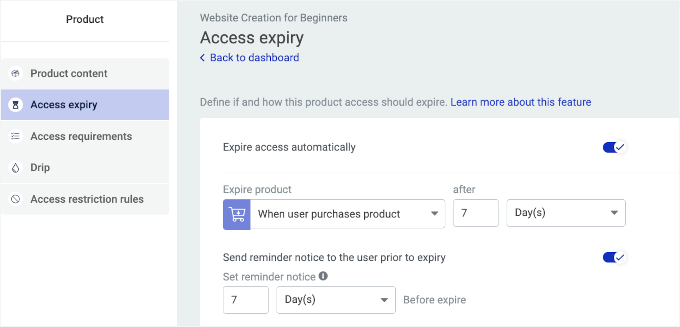
'Erişim süresi' bölümü, kursun erişim süresinin dolmasını etkinleştirmenize olanak tanır. Etkinleştirmek için geçiş düğmesini açmanız yeterlidir. Ardından, süreyi 2 şekilde ayarlayabilirsiniz:
- Tarih ve saat belirtme: Son kullanma tarihi için belirli bir tarih ve saat ayarlayın.
- Satın alma tarihinden itibaren günleri hesaplama: Erişimin satın alma işleminden sonra kaç gün, hafta, ay veya yıl süreceğini seçin.
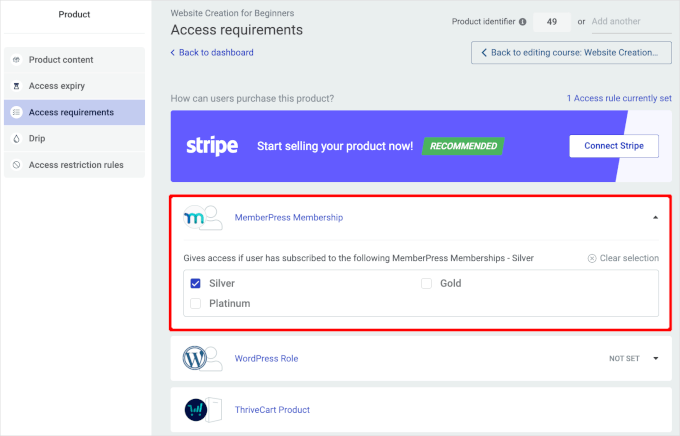
'Erişim gereksinimleri' sekmesi, kullanıcıların üyelikler aracılığıyla da dahil olmak üzere kurs ürününü nasıl satın alabileceğini yapılandırmanıza olanak tanır.
Thrive Apprentice, MemberPress ile sorunsuz bir şekilde entegre olur, bu nedenle eklentiyi kullanıyorsanız, onları bağlamak iyi bir fikirdir.
‘Erişim gereksinimleri’ sekmesinde, ‘MemberPress Üyeliği’ açılır menüsünü genişletin ve erişmesi gereken üyelik katmanını veya katmanlarını seçin.
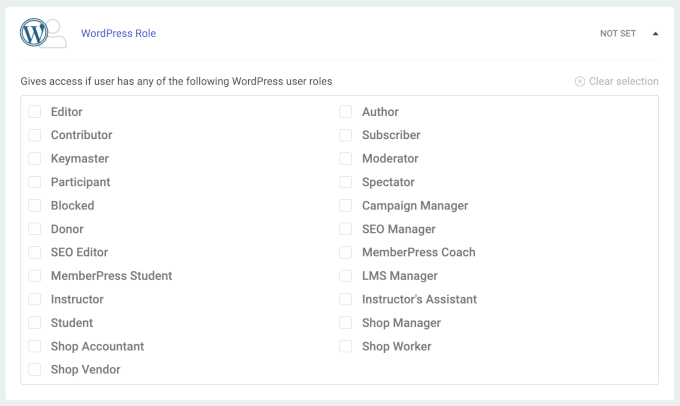
Erişimi yönetmenin daha basit bir yolu olarak, kurs erişimini bir kullanıcının WordPress Rolüne göre de verebilirsiniz.
Bu, ‘Eğitmen’, ‘Öğrenci’, ‘Moderatör’, ‘LMS Yöneticisi’ ve benzeri belirli kullanıcı rolleri için erişim izni vermenizi sağlar.
Diğer seçenekler arasında bir ThriveCart Ürünü, bir WooCommerce Ürünü ve özel bir ödeme bağlantısı ayarlamak yer alır. Sizin için en kolay ve en uygun seçeneği seçebilirsiniz.
Bundan sonra, 'Kaydet' düğmesine tıklamayı unutmayın.
Ardından, ana alana dönmek için ‘Kurs düzenlemeye geri dön…’ düğmesine tıklayın.
İçerik Damlama Kurulumu
📝 Not: Kursunuzu bir ürün olarak satmıyorsanız, içerik damlama araçları kullanılamaz. Bu nedenle, içerik damlamayı zamanlamak istiyorsanız, önceki adımı atlamadığınızdan emin olun.
Bu son adımda, dersleri içerik damlama özelliği ile zamanlayacaksınız.
Başlamak için ‘Drip’ sekmesine geçelim ve ‘İlk Drip Kampanyasını Oluştur’ düğmesine tıklayalım.
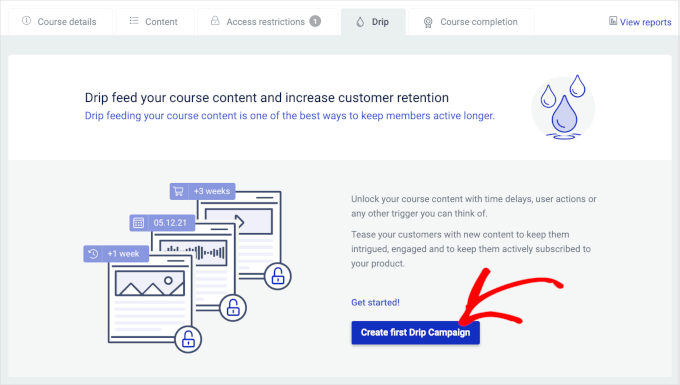
Ardından, kurs içeriğini ne zaman yayınlamaya başlamak istediğinize bağlı olarak bir şablon seçebilirsiniz. İçeriği düzenli aralıklarla, belirli günlerde veya haftalarda ve daha fazlasını kilidini açabilirsiniz.
Her şablon, hemen kullanabileceğiniz önceden tanımlanmış ayarlar ile birlikte gelir.
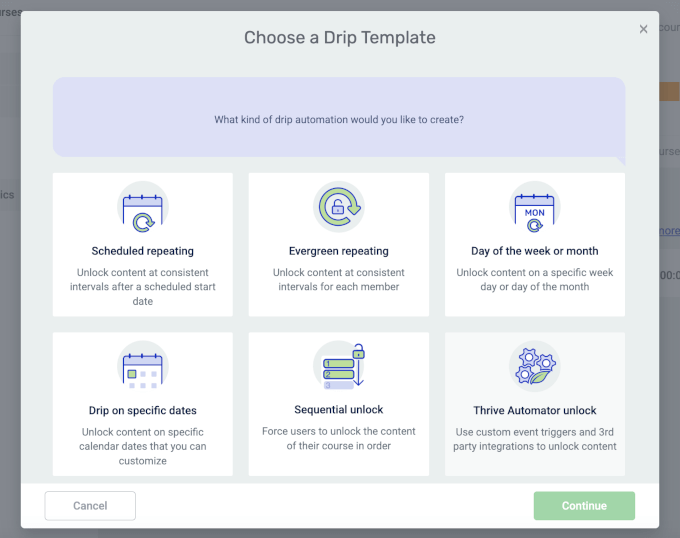
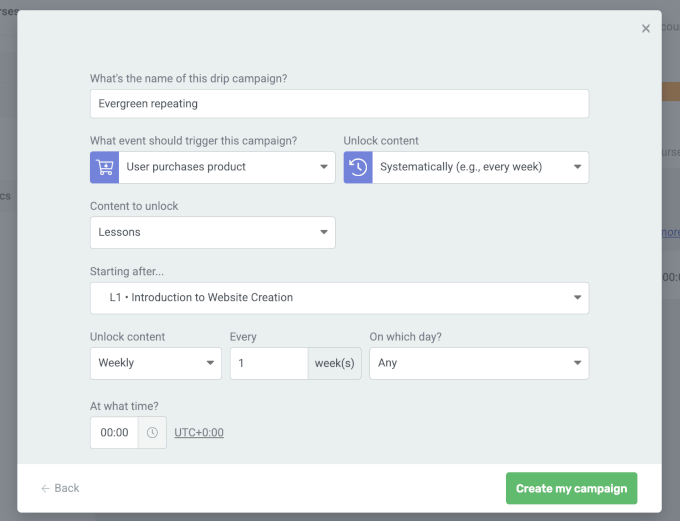
Örneğin, 'Daimi tekrarlayan' şablonunu seçerseniz, her öğrencinin içeriğin kilidini açmak için kendi zaman çizelgesi olacaktır.
3 farklı başlangıç tetikleyicisinden seçim yapabilirsiniz.
‘Kullanıcı kursa başlar’ veya ‘Kullanıcı ürün satın alır’ seçeneğini seçerseniz, kullanıcı kursa başladığında veya satın alma işlemini gerçekleştirdiğinde yeni içerik tutarlı bir şekilde kilidi açılacaktır.
Ardından, 'Sıralı kilidi aç' şablonunu seçip seçmediğinizi görelim.
Bu damlama şablonu, kurs içeriğini belirli bir sırayla kilitlemek istiyorsanız harikadır.
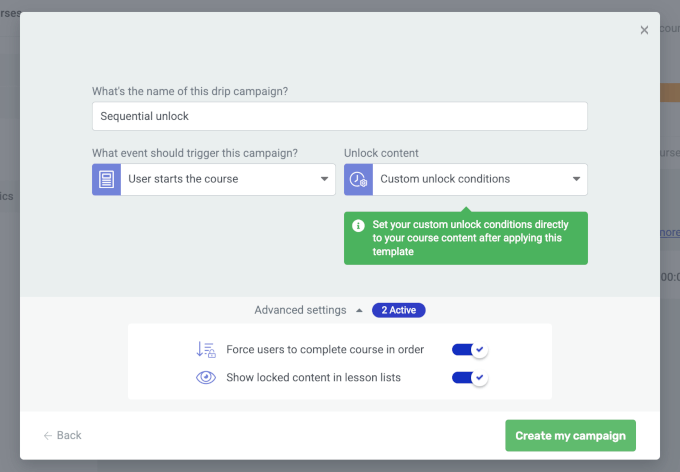
Gerekirse bu ayarları manuel olarak ayarlayabilirsiniz. Ancak, bunu yapmanın şablon yapısını etkileyebileceğini unutmayın.
Thrive Apprentice Çevrimiçi Kurslarınızı Yayınlayın
Şimdi en önemli kısım geliyor. Ancak devam etmeden önce, her şeyin iyi görünüp görünmediğini kontrol etmek isteyebilirsiniz.
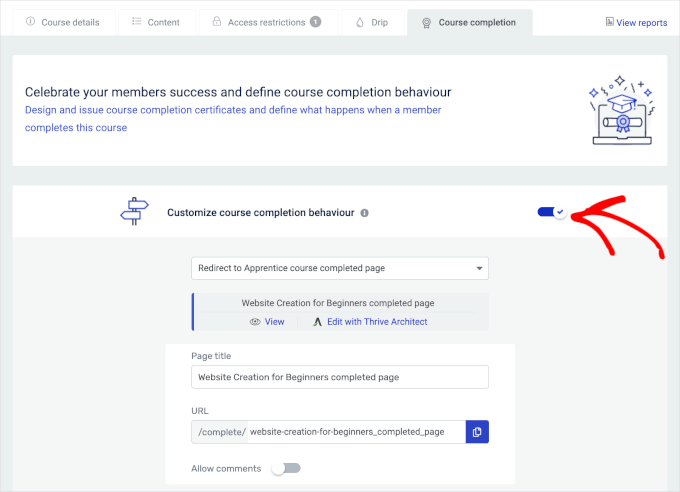
Buradan, öncelikle 'Kurs Tamamlama' sekmesinde kurs oluşturmayı tamamlayabilirsiniz.
Bu sekme, bir tamamlama sayfası yönlendirmesi, notlandırma ve sertifikalar ayarlama gibi ek özellikleri etkinleştirmenize olanak tanır.
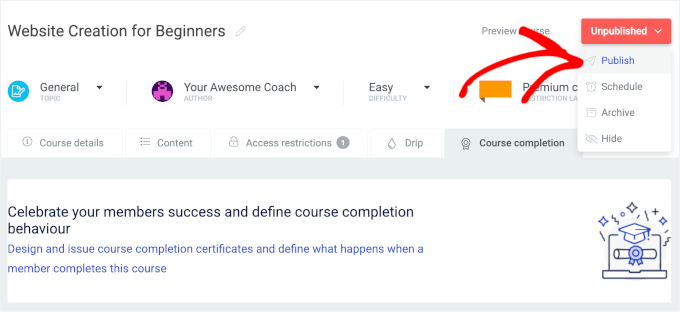
Kursunuzu yayınlamak için sağ üst köşedeki 'Yayınlanmamış' açılır menüsünü açmanız yeterlidir.
Ardından, 'Yayınla'ya tıklayabilirsiniz.
Ve hepsi bu!
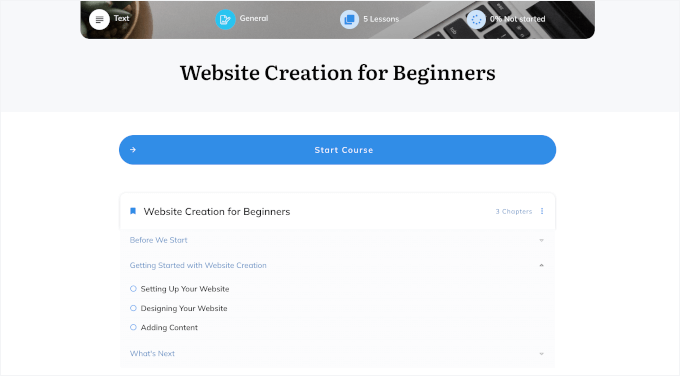
Şimdi, 'Kurs Detayları' sekmesindeki URL'yi kullanarak Thrive Apprentice LMS'nizi açabilirsiniz. Bizimki şöyle görünüyor:
Bonus İpucu: Online Kursunuzu Büyütmek İçin Bir Yönlendirme Programı Oluşturun
Yönlendirme programı, başkalarının çevrimiçi kurslarınızı tanıtmasını sağlayarak satışları artırmanın harika bir yoludur. Karşılığında, ürettikleri her satış için onlara küçük bir komisyon sunarsınız. Tam zamanlı maaş maliyetleri olmadan bir satış ekibi kurmak gibidir.
Bir çevrimiçi kurs sitesi için yönlendirme programı, yeni öğrencileri çekerek ve potansiyel öğrencilere ulaşarak kayıtları ve satışları artırmaya yardımcı olabilir.
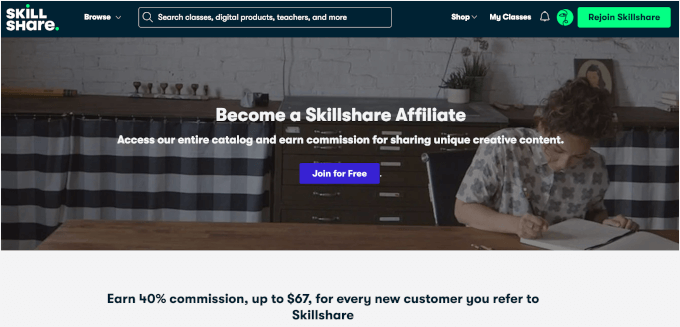
Ayrıca, AffiliateWP veya Easy Affiliate gibi bir eklenti ile WordPress'te bir yönlendirme programı kurmak, kodlama gerektirmeden basittir.
Ayrıntılar için, WordPress'te bir yönlendirme programının nasıl oluşturulacağına dair kılavuzumuza göz atın.
WordPress LMS Hakkında Sıkça Sorulan Sorular
WordPress'te bir LMS ile yeni başlıyorsanız, sorularınızın olması normaldir. Hem yeni başlayanlardan hem de deneyimli kullanıcılardan en sık duyduğumuz soruları yanıtladık.
WordPress için en iyi LMS eklentisi nedir?
Üyelikler, kurslar, sınavlar ve içerik korumasını yöneten hepsi bir arada bir çözüm için, MemberPress'i şiddetle tavsiye ederiz. Kendi video üyelik sitemiz için kullandığımız güçlü araç budur.
Görsel olarak çok sayıda tasarım esnekliğiyle güzel kurslar oluşturmaya odaklanıyorsanız, Thrive Apprentice mükemmel bir seçimdir.
WordPress için ücretsiz bir LMS eklentisi kullanabilir miyim?
Evet, ücretsiz LMS eklentileri mevcuttur, ancak genellikle sınırlamalarla birlikte gelirler. İçerik damlama, ödeme seçenekleri ve özel destek gibi özellikler genellikle eksiktir.
Çevrimiçi bir kurs işi kurma konusunda ciddiyseniz, premium bir eklentiye yatırım yapmak genellikle daha eksiksiz ve ölçeklenebilir bir çözüm sunar.
Bir LMS web sitesi oluşturmanın maliyeti nedir?
Bir LMS web sitesi oluşturmanın maliyetleri değişebilir. Bir alan adına (yıllık yaklaşık 15 $) ve kaliteli WordPress barındırma hizmetine (aylık yaklaşık 10-30 $ başlangıç) ihtiyacınız olacaktır. Ana masraf, premium lisans için yılda 150 ila 500 $ arasında değişebilen LMS eklentisinin kendisidir.
Daha küçük bir bütçeyle başlamak mümkün olsa da, başlangıçta doğru araçlara yatırım yapmak genellikle daha sonra zaman ve para tasarrufu sağlar.
Bir WordPress LMS ile nasıl para kazanırım?
Kurslarınızı para kazanmanın birkaç yolu vardır. Tek seferlik ödeme ile satabilir, sürekli erişim için yinelenen abonelikler sunabilir veya farklı içeriklere sahip katmanlı üyelik seviyeleri oluşturabilirsiniz.
Ayrıca kursları paketleyebilir, dijital indirmeler satabilir veya kurs tamamlama sertifikaları sunabilirsiniz. İyi bir LMS eklentisi, tüm bu ödeme modellerini yönetme esnekliği sağlar.
Çevrimiçi Kurslarınızı Büyütmek İçin Daha Fazla Okuma
Bu makalenin WordPress'te bir öğrenme yönetim sistemi eklemenize yardımcı olduğunu umuyoruz. Ardından, aşağıdaki rehberlerimize de göz atmak isteyebilirsiniz:
- Göz Atmanız Gereken En İyi Üyelik Örnekleri
- Çevrimiçi Koçluk İşletmesi Nasıl Başlatılır
- Toplu Tabanlı Çevrimiçi Kurslar Nasıl Sunulur – WordPress Grup Öğrenimi
- WordPress'te Bir Müşteri Portalı Nasıl Oluşturulur (Kolay Yol)
- WordPress'te Nasıl Ödeme Duvarı Oluşturulur (Önizleme Seçenekleriyle)
- WordPress Üyelik Sitenizde Spam Kayıtlarını Durdurma
- İşletmenizi Çevrimiçi Büyütme İpuçları (Çok Para Harcamadan)
- Nihai WordPress SEO Rehberi
Bu makaleyi beğendiyseniz, lütfen WordPress video eğitimleri için YouTube Kanalımıza abone olun. Bizi ayrıca Twitter ve Facebook'ta da bulabilirsiniz.




Samuel
Derslik Kullanımı, uyumluluk açısından Sensei'ye göre daha iyi görünüyor.
Sorunum WooCommerce ile ilgili. Ülkemde Paypal mevcut değilse gerçekten WooCommerce kullanmak zorunda mıyım? WooCommerce yerine Expresspayment gibi alternatifleri kullanabilir miyim? Express Payment güvenilir bir seçenek mi?
Yardımınız şimdiden takdir edilecektir.
Samuel
WPBeginner Desteği
Şu anda Express Payment'i test etmedik, WooCommerce yerine bunu tercih ederseniz test edebilirsiniz.
Yönetici
Mike
Bu LMS eklentisi, kursları yerel olarak oluşturmak yerine SCORM paketleri yüklemeye izin veriyor mu? Ne tür istatistik takibi var?
Nicky
Çok teşekkür ederim!!!! Kursumun wp sitemin ön yüzünde nasıl görüneceğini anlamaya çalışırken boşuna uğraşıyordum! WP Courseware bilgilerinde bu net değildi!
morgan
Merhaba Syed Balkhi ve ekibi,
Bu yazıyı yazdığınız için çok teşekkür ederim. Kursumun ön yüzde nasıl görüneceğini bir türlü anlayamadım. Eminim çoğu kişi için açıktır ama bunu anlamama bu makale yardımcı oldu. Rehberliğiniz için çok teşekkürler.
Joanne
Çevrimiçi kurslar ve web seminerleri için bir web sitesi oluşturuyorum. Web seminerlerini kaydedebilmek ve bunları sürekli satışa sunabilmek, çevrimiçi programlara, üyeliklere ve takibe sahip olmak, gerçek mekanlara yönelik inzivalar satmak ve kitap/meditasyon/ürün satmak istiyorum.
WooCommerce ile Flatsome mağaza temasını satın aldım ancak WP Courseware'e (veya başka bir şeye) geçmem daha iyi mi olur? (varlığından haberim yoktu)
Desheen
Courseware ve learnpress arasında kafam karıştı? LMS'imi kurmama yardım edebilecek biri var mı diye merak ediyorum? Bir serbest çalışan tutmayı denedim, ancak ihtiyaçlarımı anlamıyorlar ve işlevsellik önemli.
Ifeanyi
HOSTGATOR'daki o adamlara yorum yapmak istiyorum!!! Onlarla kayıt olmaya çalıştım… şu ana kadar başvurduğum paketi alamadım. Benden kredi kartı bilgilerimi göndermemi istiyorlar.
Ne yapmam gerektiği konusunda lütfen tavsiye verin.
Wiliam
WP Courseware için güzel bir rehber için teşekkürler. Bu adım adım makalelere harcadığınız zaman için minnettarım.
Bir sorum var, makalenin sonuna doğru Kullanıcı alanı gösteren bir grafik var ve grafikte yuvarlak bir yakın çekim var. Bunu nasıl yaptığınızı sorabilir miyim? Çok güzel bir özellik.
Teşekkürler!
WPBeginner Desteği
Bu büyüteç efektini Photoshop kullanarak oluşturduk.
Yönetici
Andrew Randazzo
Çok ilginç. Sensei (bir WooThemes eklentisi) ile nasıl karşılaştırıldığını düşünüyorsunuz? Şu anda kullandığım bu ve yüzeysel olarak aynı şeyi yapıyor/işliyor gibi görünüyorlar.
Veronika
Also curious to know if anyone have compared this with Sensei!
Debbie
WP Courseware ve Sensei'yi kullandım.
WP Courseware, seçtiğiniz tema ile çok daha uyumlu olacaktır. Sensei genellikle sayfanın alt kısmına kayan kenar çubukları gibi düzen sorunları yaratır.
WP Courseware işi halleder ve oldukça anlaşılması kolaydır. Şahsen, WP Courseware kullanıcı arayüzünün biraz makyaj yapabileceğini düşünüyorum (gradyanlar yerine düz görüntüler). Sensei temiz görünüyor ve temanızın tasarımını takip ediyor.
Sensei, kursunuz için bir tanıtım videosu (YouTube veya Vimeo) alanı içerir, bu da pazarlama için harikadır. Teknik olarak, kısa kodlar kullanırsanız Courseware ile de aynısını yapabilirsiniz.
Şu anda WooThemes desteği hayal kırıklığı yaratıyor (1 haftadan fazla), bu yüzden takılırsanız hazırlıklı olun. FlyPlugins ekibi sonunda yanıt veriyor, ancak cevaplar bazen oldukça belirsiz olabiliyor ve birkaç kez ileri geri e-posta alışverişi gerektirebiliyor.
Her ikisi de WooCommerce ile kolayca çalışır.
Şu anki tercihim, tema uyumluluğu ve ne olursa olsun çalışması nedeniyle Sensei yerine WP Courseware. Ama dürüst olmak gerekirse, zaten birkaç wootheme uzantısına sahip olduğum için Sensei'yi kullanmayı tercih ederdim, ancak bu tema kodlamasıyla uğraşmayı veya temaları tamamen değiştirmeyi gerektirirdi.
Donna Peplinskie
> Sensei genellikle sayfa düzeni sorunları oluşturur (örneğin, kenar çubuklarının sayfanın altına kayması).
Hızlı bir not bırakmak istedim, sürüm 1.12.2 itibarıyla Sensei tema uyumluluğu desteği ekledi ve artık herhangi bir standart WordPress temasıyla çalışıyor.
Şerefe!