


WordPress yönetici alanınıza FTP benzeri bir dosya yöneticisi eklemek ister misiniz?
Bir dosya yöneticisi, WordPress yapılandırmanızı, temalarınızı, eklentilerinizi ve diğer dosyalarınızı doğrudan WordPress yönetici kontrol panelinden düzenlemenizi sağlar. Bu, web sitenizin dosyalarını değiştirmeniz gerektiğinde ancak FTP veya cPanel'e erişiminiz olmadığında mükemmeldir.
Bu makalede, WordPress'e nasıl kolayca FTP benzeri bir dosya yöneticisi ekleyeceğinizi göstereceğiz.
WordPress'te Neden FTP Benzeri Bir Dosya Yöneticisine İhtiyacınız Var?
WordPress dosyalarını güvenli bir şekilde aktarmanız gerektiğinde, SSH veya SFTP protokollerini destekleyen bir FTP istemcisi kullanmanızı her zaman öneririz.
Ancak, FTP'ye veya web barındırma sağlayıcınız tarafından sağlanan cPanel hesabına erişiminiz yoksa bir dosya yöneticisi faydalıdır. Örneğin, çok yazarlı bir WordPress bloguna katkıda bulunuyor olabilirsiniz ve yalnızca sınırlı erişim ve izinlere sahip olabilirsiniz.
Bu durumda, bir dosya yöneticisi WordPress yapılandırma ve diğer dosyaları düzenlemenize, önizlemenize, yüklemenize ve indirmenize olanak tanır. Bunu web tabanlı bir FTP istemcisi olarak düşünebilirsiniz.
Bununla birlikte, WordPress web sitenize nasıl kolayca FTP benzeri bir dosya yöneticisi ekleyeceğinize bakalım.
Video Eğitim
Videoyu izlemek istemiyorsanız, aşağıdaki metin sürümünü okumaya devam edebilirsiniz.
WordPress'e FTP Benzeri Bir Dosya Yöneticisi Ekleme
WordPress web sitenize FTP benzeri bir dosya yöneticisi eklemenin en kolay yolu, Dosya Yöneticisi eklentisini kullanmaktır. Basit bir kullanıcı arayüzü kullanarak uzak bir sunucudaki dosyaları düzenlemenizi sağlar.
Yapmanız gereken ilk şey Dosya Yöneticisi eklentisini kurmak ve etkinleştirmektir. Daha fazla ayrıntı için, WordPress eklentisi nasıl kurulur hakkındaki adım adım kılavuzumuza bakın.
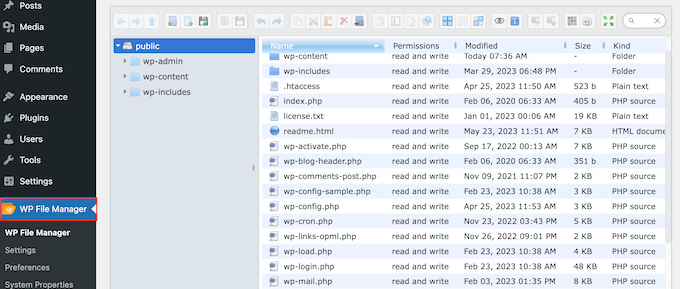
Etkinleştirildiğinde, WordPress kenar çubuğunda yeni bir WP Dosya Yöneticisi seçeneği göreceksiniz. Dosya yöneticisi uygulamasını açmak için üzerine tıklamanız yeterlidir; bu, tüm WordPress dosyalarınızı ve klasörlerinizi gösterecektir.
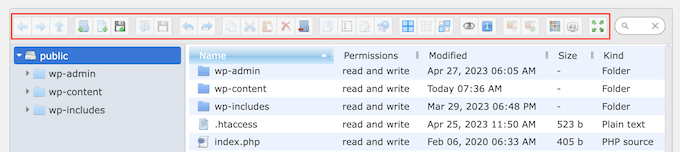
Dosyaların üzerinde, tüm Dosya Yöneticisi ayarlarını gösteren bir araç çubuğu göreceksiniz.
Bu araç çubuğu, bir FTP istemcisindeki ayarlara benzer ve dosyaları veya klasörleri önizlemek, düzenlemek, yüklemek, indirmek ve silmek için ihtiyacınız olan her şeye sahiptir.
Bir dosya veya klasörle çalışmak için üzerine tıklayın ve ardından Dosya Yöneticisi araç çubuğundaki ayarlardan herhangi birini seçin.
FTP istemcilerine aşina iseniz, klasörler tam olarak aynı şekilde çalışır. Açmak ve içeriğini görmek için herhangi bir klasöre tıklamanız yeterlidir.
WordPress blogunuzdaki bir dosyayı düzenlemek için 'Dosyayı düzenle' düğmesine tıklayın.
Bu, dosyayı yeni bir pencerede açacak ve değişikliklerinizi yapmaya hazır hale getirecektir.
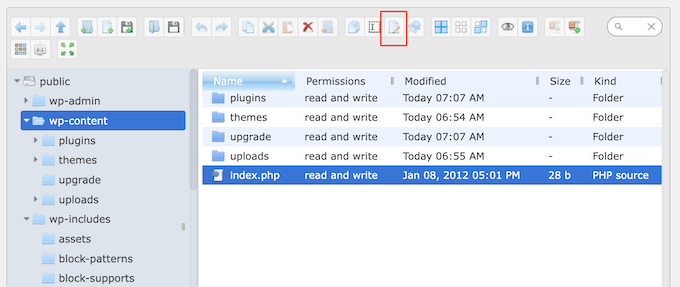
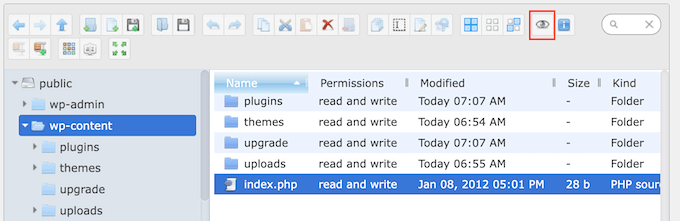
Yalnızca bir dosyanın içeriğine bakmak istiyorsanız, 'Önizleme' düğmesine tıklayabilirsiniz.
Bu, araç çubuğundaki küçük bir göz simgesi gibi görünen düğmedir.
Gereksiz veya bozuk dosyaları da silebilirsiniz, bu da web sitenizin performansını artırabilir.
Bazen web sitenizin resimlerinde değişiklik yapmak isteyebilirsiniz. Örneğin, toplu olarak medya dosyalarını WordPress'e yükleyerek zamandan tasarruf edebilirsiniz.
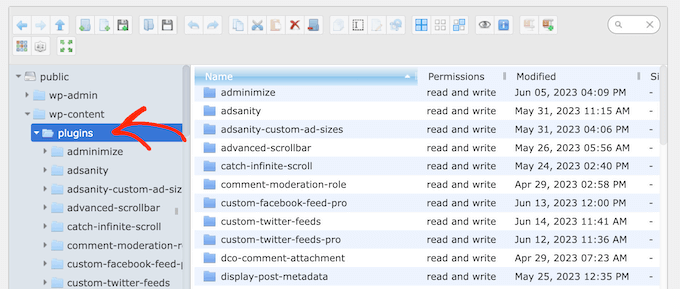
Bu durumda, yalnızca wp-content » uploads klasörüne gidin ve ardından ‘Dosya Yükle’ düğmesine tıklayın.
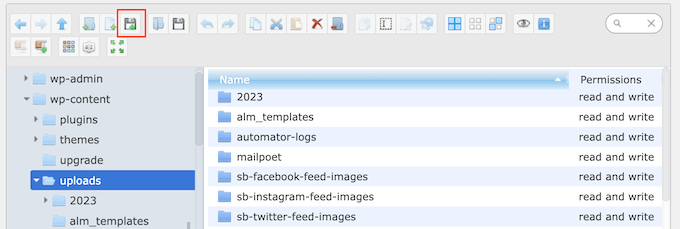
Zip dosyalarını da yükleyebilir ve dosya yöneticisinde açabilirsiniz.
Umarız bu makale, WordPress'te FTP benzeri bir dosya yöneticisinin nasıl ekleneceğini öğrenmenize yardımcı olmuştur. Ayrıca WordPress veritabanı yönetimi için başlangıç kılavuzumuza bakmak veya web sitenizi büyütmek için mutlaka olması gereken WordPress eklentileri hakkındaki uzman seçimlerimizi görmek isteyebilirsiniz.
Bu makaleyi beğendiyseniz, lütfen WordPress video eğitimleri için YouTube Kanalımıza abone olun. Bizi ayrıca Twitter ve Facebook'ta da bulabilirsiniz.




Jiří Vaněk
Eklentide klasör dosyaları için izinleri ayarlama seçeneği var mı, yoksa bunun için tam FTP erişimi mi gerekiyor?
WPBeginner Desteği
Dosya izinleri hala FTP veya barındırma sağlayıcısının dosya yöneticisini gerektirecektir.
Yönetici
Jiří Vaněk
Anladım. Yani temelde bazı webftp istemcisinin hafifletilmiş bir versiyonu, örneğin düzenli FTP erişimi olmayan web siteleri için, ancak aynı zamanda FTP erişiminin yerini tam olarak almıyor. Fark etmez, acil durum alternatifi olarak faydalı olabilir ve bunu bilmek güzel. Teşekkürler
Prateek
Dosya yöneticimde klasör yükleme açılmıyor. Uzun süre deniyor ve sonra aşağıdaki hatayı gösteriyor:
“Arka uca bağlanılamadı.
Arka uç bulunamadı.
HTTP hatası 404”
Bu sorunu nasıl çözebilirim
WPBeginner Desteği
Eklentinin desteğiyle iletişime geçmek isteyeceksiniz ve onlar yardımcı olabilmelidir.
Yönetici
ajit
http https hatası nedeniyle yönetici paneline ulaşamama durumunda dosya yöneticisi eklentisine wordpress paneli dışından erişebilir miyim? lütfen yardım edin
WPBeginner Desteği
Hayır, eklentiyi WordPress sitenizin dışında kullanamazsınız, bunun için FTP veya barındırıcınızda varsa bir dosya yöneticisi kullanmak istersiniz.
Yönetici
Ashkan
Bu eklenti WordPress'ten kaldırıldı ve artık mevcut değil. Lütfen benzer başka iyi bir FTIP eklentisi önerebilir misiniz?
WPBeginner Desteği
Not at the moment but the plugin should still be available when visiting the link in our article
Yönetici
Rintesh Roy
Çok teşekkürler! Aradığım şey tam olarak buydu.
Thinus
İstemcimin farklı dizinlere farklı dosyalar yüklemesini istiyorum. Bu mümkün mü?
Sanket Bhardwaj
Evet, Bu Mümkün. Filezilla Adlı FTP İstemcisi Yardımıyla Yapabilirsiniz.
kathy
Eklenti için teşekkürler. Tek tek dosyalara erişmek için harika çalışıyor. Şimdi toplu olarak bazı şeyler yapmak istiyorum. Tüm dosyalarını ve alt klasör dosyalarını içeren bir klasörü nasıl indirebilirim? Yalnızca tek tek dosyalar için bir indirme seçeneği görüyorum ve bu sonsuza kadar sürer.
WPBeginner Desteği
Eklenti yazarı için eklenti sayfasının destek sekmesinde bir mesaj bırakabilirsiniz.
Yönetici
Marcus Vinicius
Şimdiye kadarki en iyi çözüm!!!
exzavia
Acil yardıma ihtiyacım var. Eklentim var… ve görüntülenmesini istediğim klasöre bir pdf yükledim ancak siteye tekrar giriş yaptığımda diğer belgeler gibi görüntülenmiyor veya yazdırılamıyor.
jade
Bu, blog ziyaretçilerine klasörlerdeki dosyaları göstermek ve indirmelerine izin vermek için kullanılabilir mi?
WPBeginner Desteği
evet yapabilirsiniz.
Yönetici
rick
Nasıl?
WPBeginner Desteği
Eklentinin yönetici panelinde indirmelere izin veren bir onay kutusu bulunmaktadır, lütfen makaledeki ekran görüntüsüne bakınız.
Anant Shrivastava
Sorun yaşayanların, tüm hataları ve sorunları çözecek olan eklentinin 1.4.0 sürümünü denemeleri rica olunur.
Andrei Goea
Merhaba,
Harika bir eklenti.
Wordpress 3.6'da oldukça fazla hata alıyorum:
Bildirim: Tanımsız dizin: action in /home4/mediapo1/public_html/prportal/wp-content/plugins/wp-filemanager/wp-filemanager.php on line 65
Uyarı: has_cap, sürüm 2.0'dan beri kullanımdan kaldırılmış bir argümanla çağrıldı! Eklentiler ve temalar tarafından kullanıcı seviyelerinin kullanımı kullanımdan kaldırılmıştır. Bunun yerine roller ve yetenekler kullanın. /home4/mediapo1/public_html/prportal/wp-includes/functions.php satır 2969'da
Uyarı: has_cap, sürüm 2.0'dan beri kullanımdan kaldırılmış bir argümanla çağrıldı! Eklentiler ve temalar tarafından kullanıcı seviyelerinin kullanımı kullanımdan kaldırılmıştır. Bunun yerine roller ve yetenekler kullanın. /home4/mediapo1/public_html/prportal/wp-includes/functions.php satır 2969'da
Çoklu site kurulumunda çalışıyorum.
Ayrıca, yükleme dosya boyutunu 256mb'den fazla nasıl artırabilirim?
Teşekkür ederim.
anantshri
Herkese merhaba,
Eklentiyi incelemek için zaman ayırdığınız için teşekkürler.
Eklentinin yazarı benim ve yakın zamanda eklentiyi 1.3.0 sürümüne güncelledim. Birçok uyarı ve sorun giderildi, ayrıca gelişmiş erişim yöneticisi ile uyumluluk da artık çözüldü.
Lütfen keyfini çıkarmak için eklentinizi güncelleyin.
wimmm
Yukarıda açıklanan talimatları izledim, ancak dosya yönetim ekranının üzerinde 'Geçersiz ana klasör.' mesajını alıyorum. Dosya yöneticisinin varsayılan ana konumunu ../ olarak bıraktım.
AdelRaouti
Çoklu site wp'ye kuramadım
Şu mesajı aldım:
Uyarı: require_once(../wp-config.php) [function.require-once]: açma akışı hatası: Böyle bir dosya veya dizin yok /home/********/public_html/wp-content/plugins/wp-filemanager/fm.php satır 3'te Önemli hata: require_once() [function.require]: Gerekli ‘../wp-config.php’ açılamadı (include_path=’.:/usr/lib/php:/usr/local/lib/php’) /home/*********/public_html/wp-content/plugins/wp-filemanager/fm.php satır 3'te
m.wijnberger
Bu seçenek istemci tarafında mı yoksa yalnızca yönetici (kontrol paneli) sayfasında mı kullanılabilir olacak?
m.wijnberger
i answered my own question just yet
—-
eklenti sayfasından:
WP-Filemanager, tüm dosya yönetimi işleriniz için wordpress yönetici sayfasından doğrudan tek durak çözümünüzdür.
—-
dinislambds
Thanks for the right reply.
mskai
Müşterilerimle ve ftp erişimiyle ilgili sorunlarım çözüldü!