


WordPress'te dosya yükleme sinir bozucuydu.
Teknoloji desteği verdiğim zamanlarda, müşterilerim sorunlarını e-posta yoluyla anlatırlardı, ancak hata günlüklerini veya ekran görüntülerini görmeden, genellikle karanlıkta atış yapardım.
İşte o zaman WordPress'te Dropbox yükleme formlarının gücünü keşfettim. Varsayılan WordPress medya yükleyicisinin dosya boyutu sınırları varken, Dropbox yükleme formlarında dosya boyutu bir sorun değildi. Barındırmamı temiz tutmama yardımcı oldu ve yüklemelere her yerden erişebildim.
Bu makalede, her şeyi kolaylaştıran bir Dropbox yükleme formu oluşturmayı tam olarak göstereceğim.
Form Eklerini Yüklemek İçin Neden Dropbox Kullanılmalı
Varsayılan olarak WordPress, yüklenen tüm dosyaları doğrudan Medya Kitaplığınıza kaydeder. Bu temel kullanım için işe yarasa da, iş ilanı sitesi veya birden fazla gönderim formu olan bir site gibi gelişmiş WordPress web siteleri çalıştırırken genellikle sorunlara yol açar.
Ana sorun, WordPress'in yüklemeleri otomatik olarak geldikleri forma göre düzenlememesidir. Bu iki büyük zorluğa yol açar:
- Tüm dosya türleri tek bir yerde saklanır, bu da yönetimi zorlaştırır.
- Dosyaları ait oldukları belirli form girişine göre kategorize etmenin bir yolu yoktur.
Bu şekilde, doğru kullanıcı tarafından gönderilen dosyayı bulmak sinir bozucu ve zaman alıcı olabilir.
Diğer bir dezavantajı ise sunucu depolama kullanımıdır, çünkü yüklenen her dosya barındırma planınızda yer kaplar. Yüzlerce megabayta ulaşan düzinelerce PDF belgesi gibi büyük dosyalar, depolama alanını hızla tüketebilir ve hatta barındırma paketinizi yükseltmeye zorlayabilir.
Ayrıca, WordPress Medya Kitaplığı'nda izin kontrolü gibi gelişmiş dosya yönetimi özellikleri eksiktir. Bu, kolay bir kurtarma seçeneği olmadan her zaman yanlışlıkla silme riski olduğu anlamına gelir.
WordPress formlarınızı Dropbox'a bağlayarak tüm bu sorunları çözersiniz. Yüklenen dosyalar bulutta güvenli bir şekilde saklanır, düzenli bir şekilde organize edilir ve web sitenizi yavaşlatmaz veya barındırma depolama alanını kaplamaz.
Bu kurulum, özellikle aşağıdaki gibi büyük, önemli dosyaları toplayan formlar için iyi çalışır:
- İş ilanları için özgeçmişleri, ön yazıları ve portföyleri yönetme
- Teklifleri, bütçeleri ve destekleyici belgeleri yönetmek için Proje teklifi formları
- Etkinlik kayıt formları için kimlik taramaları, feragatnameler ve onay formları
- Okul veya kurs kayıt formları ödev, transkript ve projeleri göndermek için
- Ve daha fazlası…
Bu makalede, WordPress formlarımızı Dropbox'a bağlamak için kullandığımız tam yöntemi göstereceğim. Bu kılavuzda ele alacağımız tüm adımların hızlı bir genel bakışı:
- WPForms'u Yükleyin ve Etkinleştirin
- WPForms'u Dropbox Hesabınıza Bağlayın
- Dropbox Dosya Yükleme Formunuzu Oluşturun
- Form Bildirimlerini ve Onayını Ayarla
- Configure Dropbox Storage Settings
- Formunuzu Test Edin ve Yayınlayın
- Bonus İpucu: WordPress Form Gönderimlerinizi Takip Edin
- SSS: WordPress'te Dropbox Yükleme Formu
- WordPress'te Form Kullanımı İçin Diğer Yardımcı Kılavuzlar
Hazır mısınız? Başlayalım.
Adım 1: WPForms'u Yükleyin ve Etkinleştirin
WordPress'te bir Dropbox formu oluşturmanın en kolay yolu WPForms kullanmaktır. WordPress için en iyi iletişim formu eklentisidir ve hazır şablonlar, sürükle-bırak form oluşturucu ve premium entegrasyonlar sunar.
İş başvurularını kabul etmek için formlar oluşturmak ve büyük medya dosyalarını işleyen teknik destek sunmak amacıyla WPForms kullanıyoruz. İster bir iletişim formu ister yıllık kullanıcı anketlerimiz olsun, WPForms süreci basitleştirir. Neler yapabileceğini görmek için tam WPForms incelememize bakın.

İlk olarak, WPForms eklentisini kuralım ve etkinleştirelim. Daha fazla ayrıntı için, WordPress eklentisinin nasıl kurulacağına dair makalemize göz atabilirsiniz.
📝 Not: Bu eğitimde kullanacağımız Dropbox eklentisine erişmek için en az 'Pro' planına ihtiyacınız olacak. Öncelikle test etmek isterseniz, ücretsiz olarak kullanabileceğiniz bir WPForms Lite sürümü de mevcuttur.
Etkinleştirdikten sonra, WordPress kontrol panelinizden WPForms » Ayarlar'a gitmeniz ve lisans anahtarınızı girmeniz gerekecektir. Lisans anahtarını WPForms hesap alanınızda kolayca bulabilirsiniz.

Adım 2: WPForms'u Dropbox Hesabınıza Bağlayın
Dropbox'a dosya göndermeye başlayabilmeniz için Dropbox eklentisini yüklemeniz ve hesaplarınızı bağlamanız gerekir.
Başlamak için, WordPress kontrol panelinizden WPForms » Eklentiler'e gidebilirsiniz. Sonraki ekranda, listede 'Dropbox' eklentisini bulana kadar aşağı kaydırın ve 'Eklentiyi Yükle' düğmesine tıklayın.
Eklenti otomatik olarak indirilecek, kurulacak ve etkinleştirilecektir.

Etkinleştirdikten sonra Dropbox hesabınızı bağlayabilirsiniz.
Bunu yapmak için WordPress kontrol panelinizden WPForms » Ayarlar yolunu izleyin. Ardından, ayarlar sayfasının üst kısmındaki ‘Entegrasyonlar’ sekmesine tıklayın.
Genişletmek için Dropbox bölümüne tıklayın.
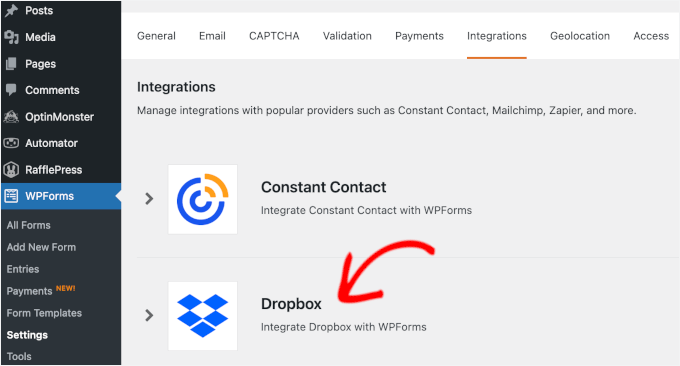
📝 Not: Entegrasyonlar sayfası, Constant Contact ve Brevo dahil olmak üzere mevcut tüm hizmetleri listeler. Dropbox ile birlikte birden fazla araç kullanmayı planlıyorsanız, hepsini WPForms'tan ayrılmadan buradan yönetebilirsiniz.
Ardından, entegrasyonu başlatmak için 'Yeni Hesap Ekle' düğmesine tıklayabilirsiniz.
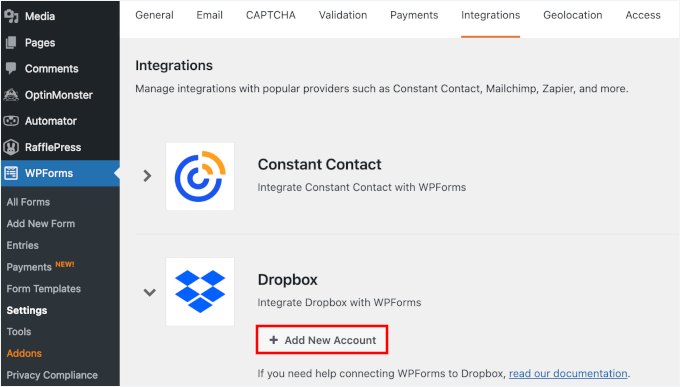
Bu, Dropbox'ın yetkilendirme sayfasına götüren yeni bir pencere veya sekme açacaktır. Henüz Dropbox'a giriş yapmadıysanız, Dropbox kimlik bilgilerinizi girmeniz gerekecektir.
Ardından Dropbox, WPForms'un hesabınıza erişmesine izin vermek için izin isteyecektir. İzinleri dikkatlice gözden geçirebilirsiniz. Ancak genel olarak WPForms'un Dropbox hesabınızda klasör oluşturmak ve dosya yüklemek için erişime ihtiyacı olacaktır.
Bundan sonra, bu izinleri vermek için 'İzin Ver'e tıklayabilirsiniz.
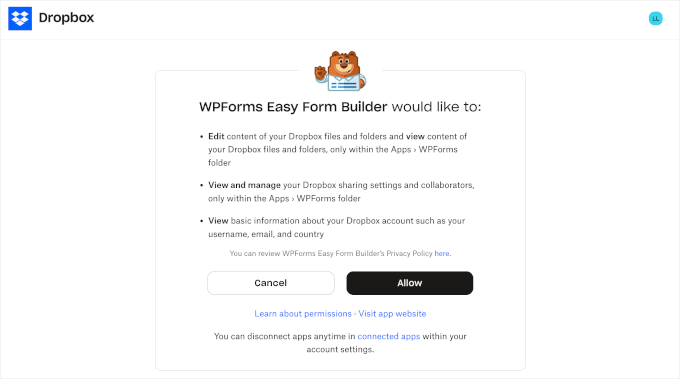
Yetkilendirmeden sonra WordPress web sitenize geri yönlendirileceksiniz.
Dropbox hesabınızın WPForms'a başarıyla bağlandığına dair bir onay notu görmelisiniz.

Adım 3: Dropbox Dosya Yükleme Formunuzu Oluşturun
Artık Dropbox yükleme formunuzu oluşturmaya başlayabilirsiniz.
Yalnızca WordPress yönetici alanınızdan WPForms » Yeni Ekle'ye gidin.
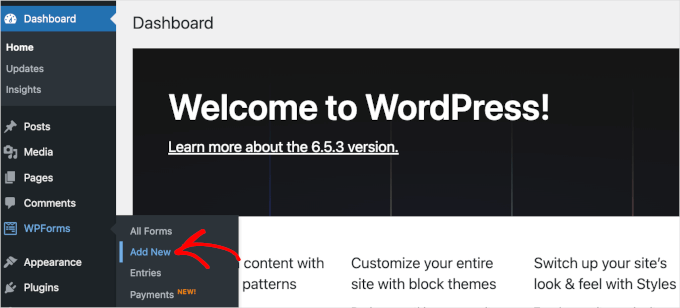
Bu sizi Kurulum sayfasına götürecektir.
Burada yapmanız gereken ilk şey formunuza bir ad vermektir. Daha sonra tanınmasını kolaylaştırmak için açık ve açıklayıcı bir ad kullanmanızı öneririm, özellikle birden fazla form oluşturuyorsanız.
Örneğin, formumuza “Dropbox Yükleme Formu” adını verdim.
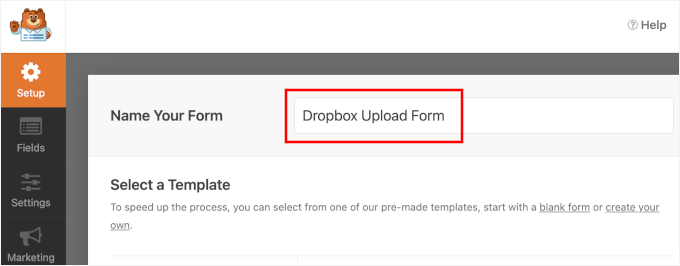
Bundan sonra, formunuzu nasıl oluşturacağınızı seçeceksiniz: boş bir formla başlayarak, Yapay Zeka Form Oluşturucu'yu kullanarak veya hazır şablonlardan birini seçerek.
Yapay zeka destekli form oluşturucuyu kullanmak isterseniz, formunuzu açıklayan basit bir komut yazıp aracın sizin için oluşturmasını bekleyebilirsiniz. Sadece birkaç saniye sürer.

Ancak bu eğitim için, Dosya Yükleme Formu hazır şablonunu kullanarak adımları göstereceğim.
WPForms'un seçebileceğiniz 2.000'den fazla şablonu olduğundan, ihtiyaçlarınıza uygun birini seçmek ve ardından projenize mükemmel uyum sağlamak için ince ayar yapmak kolaydır.
Seçeneklerinizi daraltmak için arama çubuğuna 'Yükleme Formu' yazabilirsiniz. Bu şablonlar, kullanıcı bilgilerinin yanı sıra dosyaları toplamak için temel yapıyı zaten içerir.
Formunuz için en iyisini bulduğunuzda, üzerine gelin ve ‘Şablonu Kullan’ı tıklayın.
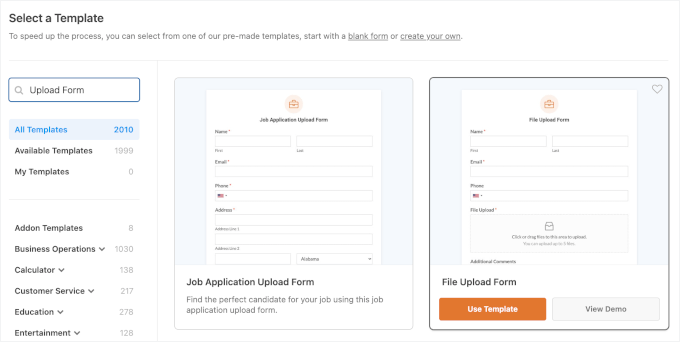
Bu, sürükle ve bırak form oluşturucusunu açacaktır.
Burada, şablonun Ad, E-posta, Dosya Yükleme alanı ve daha fazlası gibi standart alanları içerdiğini görebilirsiniz.
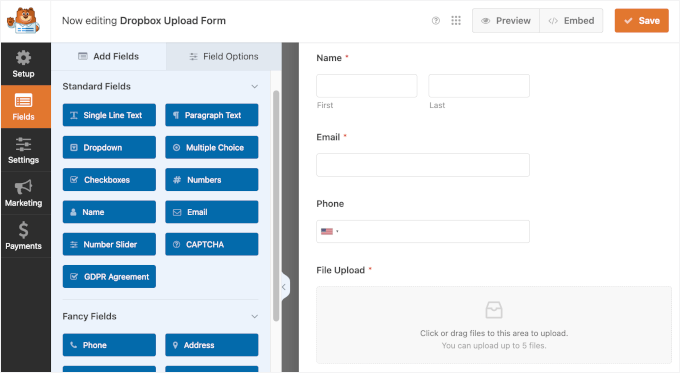
Ardından, özelleştirmek için 'Dosya Yükleme' alanına tıklayalım.
"belge(1).pdf" veya "resim.jpeg" dosyalarından oluşan bir karmaşanın içinde kaybolmaktan kaçınmak için, dosya yükleme alanının yakınına adlandırma yönergeleriyle kısa bir not eklemenizi öneririm.
Farklı kullanım durumları için bazı örnekler şunlardır:
- ✅ İş başvurusu formları için “John-Doe-Resume.pdf”
- ✅ Gönderim formları için “Proje-XYZ-Teklif.pdf”
- ✅ Medya yüklemeleri için “Event-Photos-July2024.zip”
'Açıklama' alanına, "Lütfen dosyanızı şu biçimde adlandırın: Ad-Soyad-ProjeAdı.pdf" gibi bir not ekleyin.
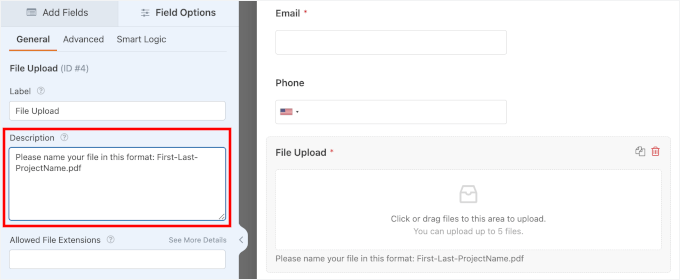
‘Açıklama’ altında, dosya yükleme alanı için daha fazla özelleştirme seçeneği bulacaksınız. Burada şunları yapabilirsiniz:
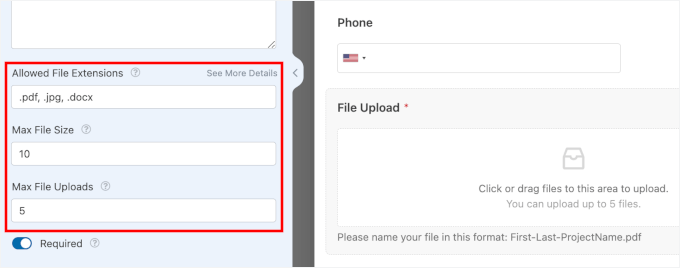
- Dosya türlerini kısıtla, .pdf, .jpg, .svg veya .docx gibi. İstediğiniz formatları virgülle ayırarak girmeniz yeterlidir
- Maksimum dosya boyutunu megabayt cinsinden ayarlayarak aşırı büyük yüklemeleri önleyin
- Kullanıcının yükleyebileceği dosya sayısını sınırlayın
Örneğin, her biri 10 MB'a kadar .pdf, .jpg ve .docx dosyalarına ve en fazla 5 yüklemeye izin verdim.
Web siteniz AB'de (veya CCPA gibi gizlilik yasalarına sahip diğer bölgelerde) kullanıcılarınıza hizmet veriyorsa, kişisel verileri veya dosyaları toplamadan önce, özellikle bu dosyalar Dropbox gibi üçüncü taraf hizmetlerde saklanıyorsa, açık rıza almanız gerekir.
Kullanıcı onayını kabul etmek için, ‘Onay Kutuları’ alanını sol panelden sürükleyip form önizleme alanına bırakabilirsiniz.
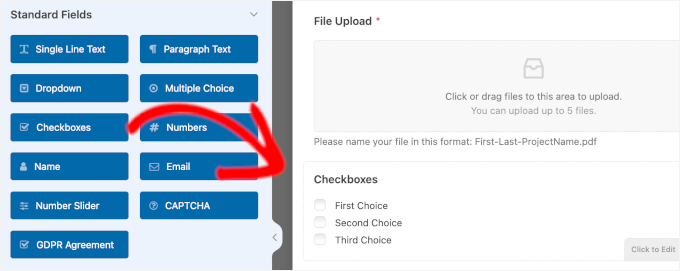
Ardından, alana tıklayarak açıklamasını özelleştirebilirsiniz.
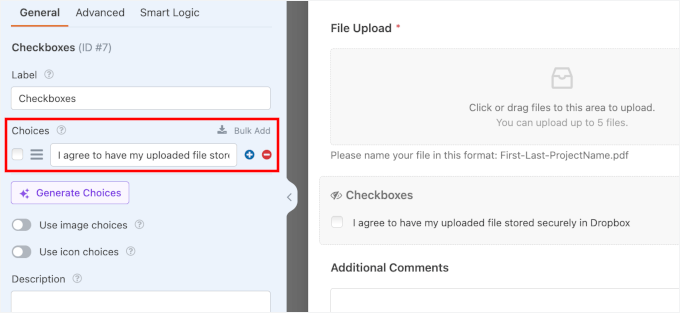
“Yüklediğim dosyanın güvenli bir şekilde Dropbox'ta saklanmasını kabul ediyorum” gibi bir şey yazabilir ve bunu zorunlu hale getirebilirsiniz. Bu, kullanıcıların dosyalarının nereye gittiğini anlamasını sağlar ve bunları saklamanız için size uygun izni verir.
Artık ihtiyacınız olmayacağı için kalan seçimleri ‘-‘ simgesini kullanarak silmeyi unutmayın.
Ardından, Dropbox yükleme formunuzu temiz ve minimalist tutmak için alan etiketini gizlemek isteyebilirsiniz.
'Gelişmiş' sekmesine geçin ve 'Etiketi Gizle' seçeneğini açın.
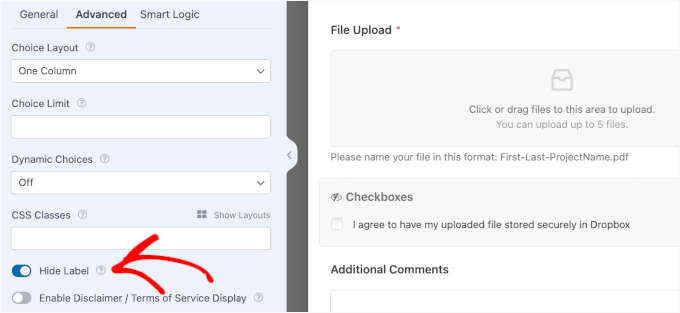
Bir Dropbox yükleme formu oluşturmak için ihtiyacınız olan her şey bu. Daha ileri gitmek isterseniz, yeni alanları forma sürükleyip bırakın ve ayrıntılarını düzenleyin.
Adım 4: Form Bildirimlerini ve Onayını Ayarlayın
Formunuzun görünümünden memnun kaldığınızda, bildirimleri ve onayları ayarlamak için 'Ayarlar' sekmesine gidin.
‘Bildirimler’ bölümünün altında, biri formu gönderdiğinde WPForms'un otomatik olarak site yöneticisine bir e-posta bildirimi gönderecek şekilde ayarlandığını fark edeceksiniz.
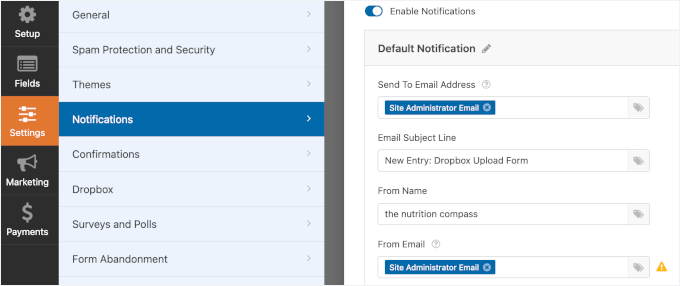
Birden çok alıcıya bildirim göndermek isterseniz, bunu da yapabilirsiniz. E-postalarını ‘Gönderilecek Kişi’ alanına virgülle ayırarak eklemeniz yeterlidir.
'Onay' bölümünde, formu gönderdikten sonra kullanıcıların ne göreceğini seçebilirsiniz. En iyi yanı, bunları da özelleştirebilmenizdir:
- Mesaj – Basit bir onay mesajı gösterir. Her şablon varsayılan bir mesajla birlikte gelir, ancak markanızın tonuna uyacak şekilde kolayca düzenleyebilirsiniz.
- Sayfa Göster – Formu gönderdikten sonra kullanıcıları sitenizde nereye göndermek istediğinize karar verin, örneğin bir teşekkür sayfası.
- URL’ye Git (Yönlendir) – Kullanıcıları seçtiğiniz herhangi bir bağlantıya, harici bir site, özel açılış sayfası veya özel teklif dahil olmak üzere yönlendirin.

Adım 5: Dropbox Depolama Ayarlarını Yapılandırın
Bu adımda, yüklenen dosyaların tam olarak hangi Dropbox klasörüne kaydedileceğini seçeceksiniz.
En iyi yanı? WPForms bunu kolaylaştırır — Dropbox hedefini, WordPress kontrol panelinizden ayrılmanıza gerek kalmadan doğrudan form oluşturucu içinde ayarlayabilirsiniz.
WPForms'ta Bir Dropbox Klasörü Ata
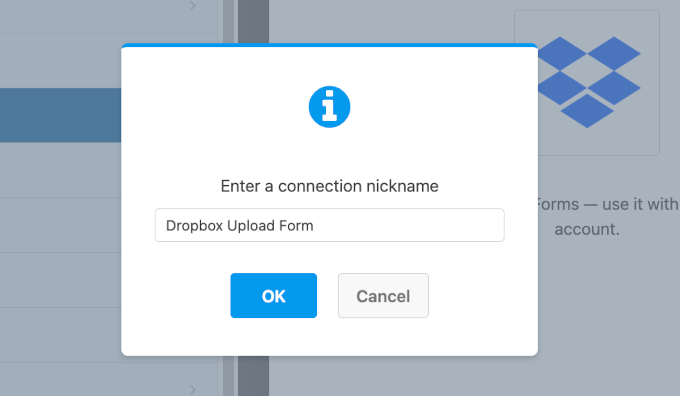
WPForms oluşturucusundan Ayarlar » Dropbox paneline gidelim. Ardından, 'Yeni Bağlantı Ekle'ye tıklayın.

Görünen açılır pencerede, bağlantınıza “Müşteri Dosya Yüklemeleri” veya “Özgeçmiş Gönderimleri” gibi açıklayıcı bir ad verebilirsiniz.
Dosya yükleme formunuzla aynı adı da kullanabilirsiniz.
Şimdi, Dropbox hesabı için WPForms, mevcut entegrasyonu otomatik olarak algılayacaktır.
‘Klasör Adı’ alanına istediğiniz herhangi bir adı girebilirsiniz. WPForms daha sonra Uygulamalar/WPForms/[Klasör Adı] içine yeni bir Dropbox klasörü oluşturacaktır.

Ardından, 'Depolama Konumu' altında, yüklenen dosyaların nereye kaydedileceğini seçebilirsiniz.
Varsayılan ayar şöyledir: “Tüm Dosya Yükleme Alanları” “Kök” klasörüne gidecektir. Bu, tüm dosya yükleme alanlarının az önce oluşturduğunuz klasöre kaydedileceği anlamına gelir.
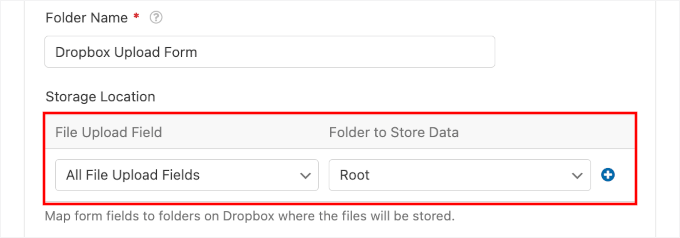
Dosya Yükleme Alanlarını Farklı Alt Klasörlere Eşleme (İsteğe Bağlı)
Daha düzenli kalmak mı istiyorsunuz? Bu isteğe bağlı adım, farklı yükleme alanlarındaki dosyaları Dropbox'ta ayrı alt klasörlere otomatik olarak ayırmanıza olanak tanır.
Örneğin, özgeçmişleri bir klasöre ve ön yazıları başka bir klasöre kaydedebilir, böylece gönderileri yönetmek çok daha kolay olur.
Tüm dosyaların tek bir klasöre gitmesi sizin için uygunsa, aşağıdaki ‘Koşullu Mantığı Ayarla’ bölümüne geçmekten çekinmeyin.
Dosya yükleme eşlemesini ayarlamak için öncelikle Dropbox hesabınızda alt klasörleri manuel olarak oluşturmanız gerekir.
Yeni bir sekme açalım, Dropbox web sitesine gidelim ve hesabınıza giriş yapalım. Dropbox kontrol panelinizde, Tüm Dosyalar » Uygulamalar bölümüne gidebilir ve ‘WPForms’ klasörüne tıklayabilirsiniz.
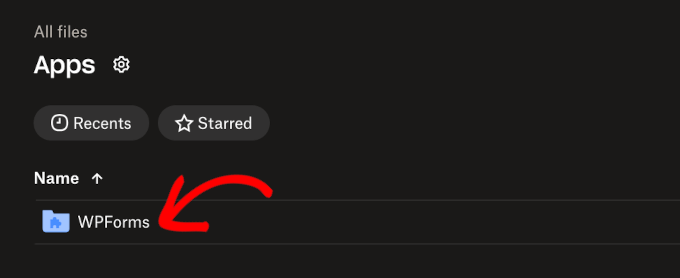
Bir sonraki ekranda, az önce oluşturduğunuz Açılan Dosya Yükleme klasörünü göreceksiniz.
Alt klasörler oluşturmak için ona tıklayalım.

Bu, tüm dosyalarınızın saklanacağı Dropbox Yükleme Formu'nu açacaktır.
İlk alt klasörünüzü ayarlamak için yalnızca 'Klasör oluştur' düğmesine tıklayın.
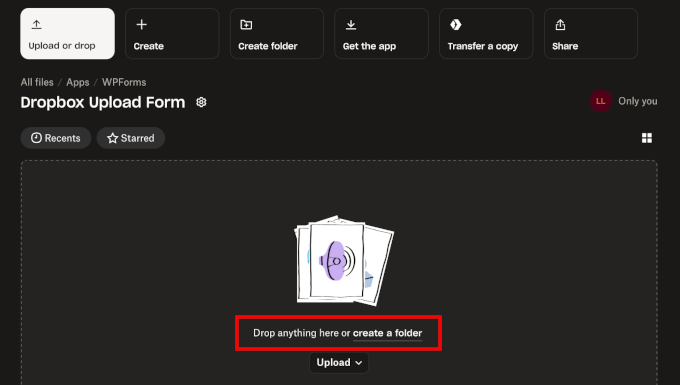
Görünen açılır pencerede, alt klasörünüze bir ad yazabilirsiniz.
Bundan sonra, ‘Oluştur’ düğmesine tıklayın.
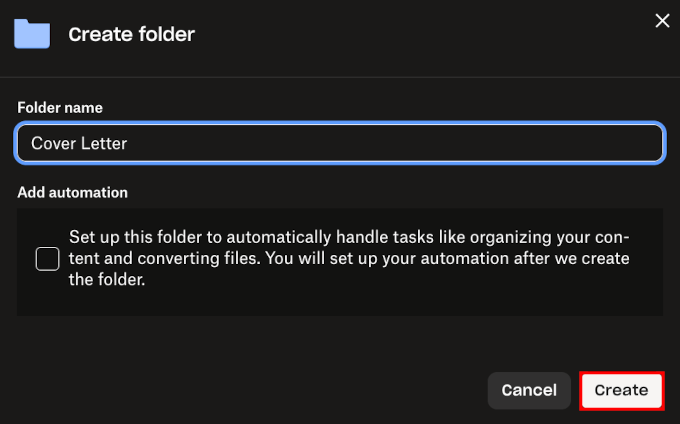
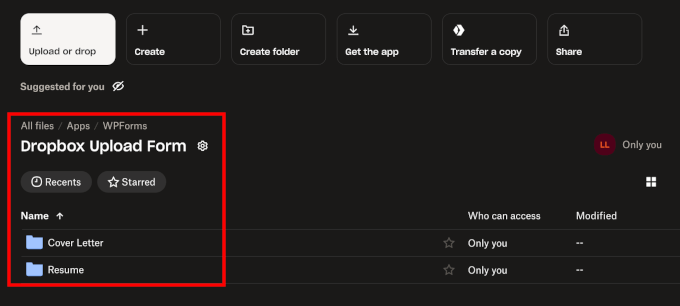
Buradan ihtiyacınız olan kadar alt klasör ekleyebilirsiniz.
Ve Dropbox Yükleme Formu klasöründeki alt klasörlerinizin tümünü şu şekilde göreceksiniz:
İşiniz bittiğinde, dosya yükleme eşleştirmesini oluşturmak için WPForms form oluşturucu sekmesine dönebilirsiniz.
Ayarları eklemek veya kaldırmak için ‘+’ ve ‘-‘ düğmelerini kullanmanız yeterlidir.
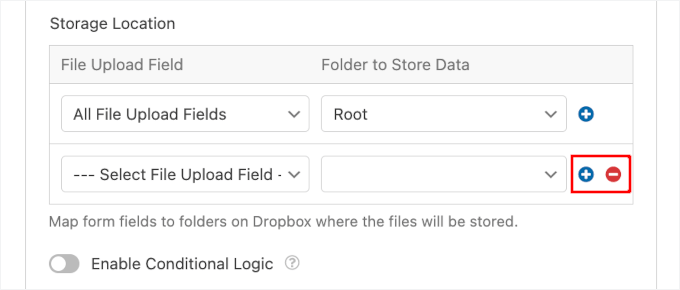
'Dosya Yükleme Alanı' açılır menüsünde, formunuzdaki tüm dosya yükleme alanlarını göreceksiniz.
Eklemek için bir dosya yükleme alanı seçin.

Ardından, 'Verileri Saklama Klasörü'nde hangi alt klasöre kaydedeceğinizi seçebilirsiniz.
Alt klasörü genişletmek ve seçmek için açılır menüye tıklamanız yeterlidir.
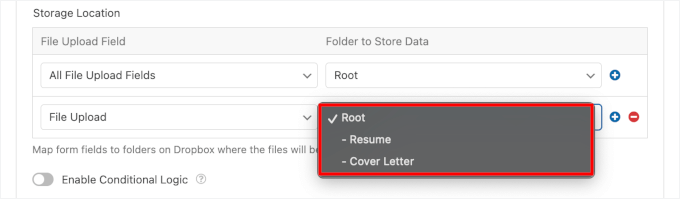
🧑💻 Profesyonel İpucu: Yeni alt klasörlerinizi hemen görmüyorsanız, mevcut form ayarlarınızı kaydettiğinizden emin olun. Bu, ‘Veri Saklama Klasörü’ açılır menüsündeki klasör yapısını yenileyecektir.
Sahip olduğunuz tüm dosya yükleme alanları için işlemi tekrarlayabilirsiniz.
Dosya Yüklemeleri İçin Koşullu Mantık Kurulumu
Ardından, kullanıcılar açık onay verdiğinde dosyalarınızın yalnızca Dropbox’ta saklandığından emin olalım. WPForms bunu akıllı koşullu mantık özelliği ile kolaylaştırır.
Başlamak için ‘Koşullu Mantığı Etkinleştir’i tıklayabilirsiniz.
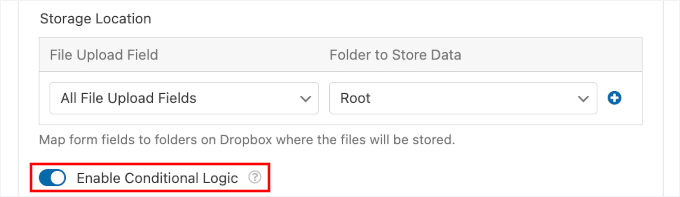
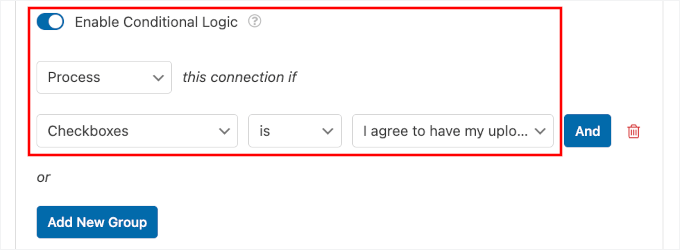
Bu, yüklemelerin yalnızca onay kutusu seçildiğinde işlenmesi için koşullu mantığı ayarlayabileceğiniz yapılandırma bölümünü açacaktır.
Ardından, bunu şu şekilde yapılandırabilirsiniz:
- İlk açılır menüde 'İşle' seçeneğini seçin. Bu, WPForms'a şu koşul karşılanırsa 'Dosyayı yalnızca Dropbox'a gönder' diyen bir kural belirler.
- Bir sonraki alanda, Onay Kutuları alanınızı seçin. Bu, kullanıcıların bulut depolama izni verdiği alan olmalıdır.
- Koşulu ‘is’ olarak ayarlayın.
- Son açılır menüden, ‘Yüklemelerimin Dropbox'ta saklanmasını kabul ediyorum’ seçeneğini (veya kullandığınız herhangi bir ifadeyi) seçin.
Bu kurulumla WPForms, kullanıcılar izin kutusunu aktif olarak işaretlediğinde dosyaları Dropbox'a gönderecektir.
Temizleme Seçeneğini Etkinleştirme (İsteğe Bağlı)
Son olarak, dosyalarınız Dropbox’ta güvenli bir şekilde saklandıktan sonra WordPress sitenizden otomatik olarak kaldırmak için bir temizleme seçeneği vardır.
Bunu açarak, Dropbox’ta zaten sakladığınız yüklemelerle WordPress medya kitaplığı kalabalıklaşmaz.
Bunu etkinleştirmek için öncelikle 'Gelişmiş Seçenekler' bölümünü genişletmeniz gerekir. Ardından, 'Yüklemeden Sonra Yerel Dosyaları Sil' seçeneğini değiştirebilirsiniz.

Buradan, Dropbox yapılandırma ayarlarınızı saklamak için 'Kaydet'e tıklayabilirsiniz.
Adım 6: Formunuzu Test Edin ve Yayınlayın
Formunuzu yayına almadan önce her şeyi test etmeniz kesinlikle gerekir.
Formunuzu WPForms oluşturucusu içinde önizleyerek başlayın. Ardından, formunuzun ziyaretçilere tam olarak nasıl görüneceğini görmek için form düzenleyicisinin üst kısmındaki 'Önizleme' düğmesine tıklamanız yeterlidir.
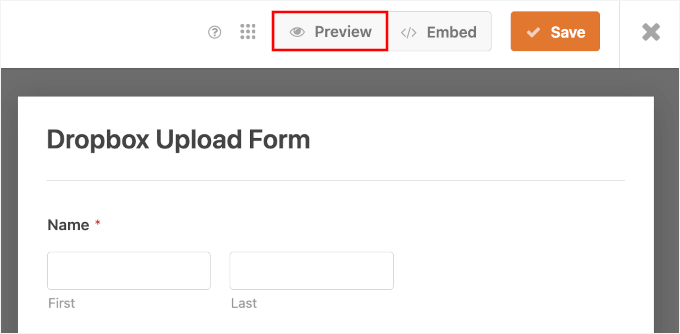
Önizleme sekmesinde, tüm alanlarınızın doğru görüntülendiğini ve ek notların anlaşılması kolay olduğunu kontrol etmek isteyeceksiniz.
Gerçek test için formu test bilgileriyle eksiksiz doldurabilirsiniz.
Bu, form doğrulamasının çalışıp çalışmadığını kontrol etmenizi sağlar. Örneğin, zorunlu bir alanın atlanıp atlanmadığı veya yanlış biçimde bir değer girilip girilmediği.
Bilgisayarınızdan örnek bir dosya da yükleyebilirsiniz.
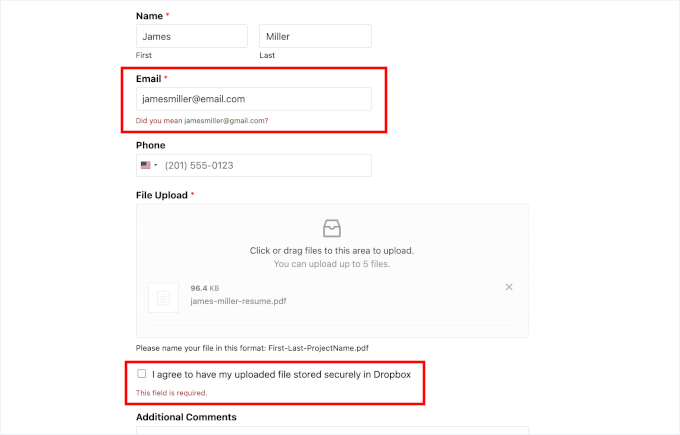
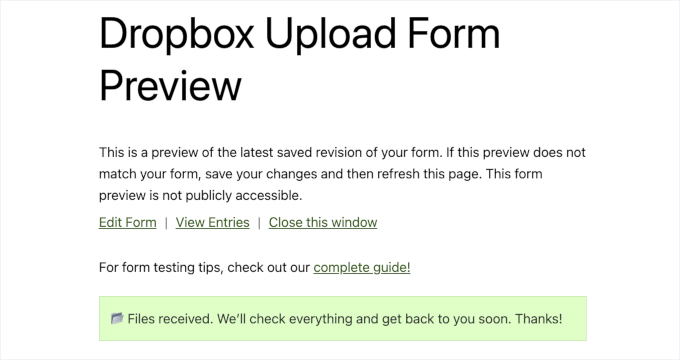
Ardından ‘Gönder’ düğmesine basabilir ve özel onay mesajınızın görünüp görünmediğini kontrol edebilirsiniz.
Örneğin, benimki şöyle:
Şimdi, test gönderiminizi alıp almadığınızı kontrol edebilirsiniz.
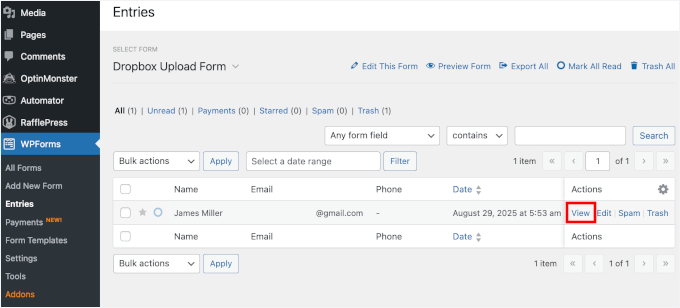
Bu sekmede, WordPress yönetim alanınızı açabilir, WPForms » Girdiler yolunu izleyebilir ve listeden Yükleme Formu Açılır Menüsü'ne tıklayabilirsiniz.
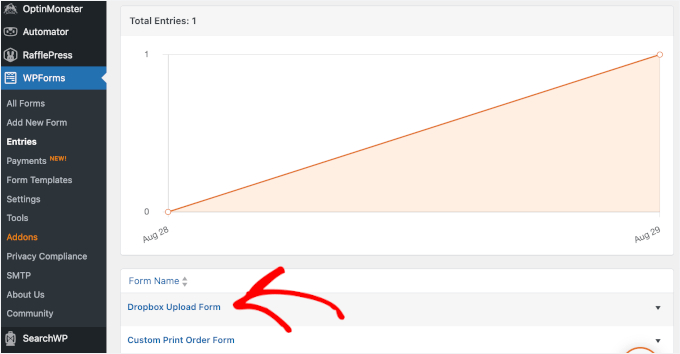
Form girişleri listesinde sağ tarafta bağlantıları görebilirsiniz.
Giriş ayrıntılarını açmak için ‘Görüntüle’ye tıklayın.
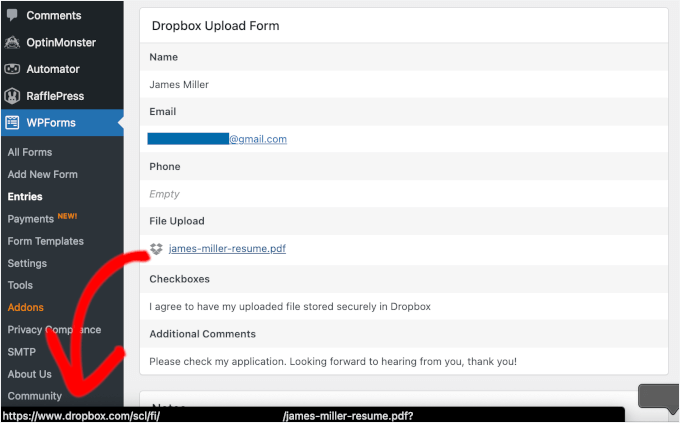
Bir sonraki ekranda, formda gönderdiğiniz tüm bilgileri görebilmelisiniz.
Yüklediğiniz dosyanın Dropbox'a gönderilip gönderilmediğini kontrol etmek için bağlantının üzerine gelin ve sol alt köşede bir Dropbox URL'si gösterip göstermediğini görün.
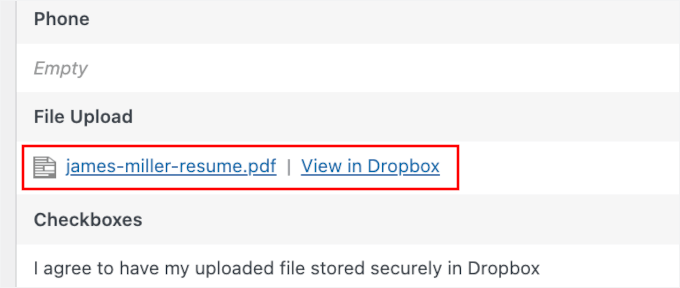
5. Adımda temizleme seçeneğini etkinleştirmediyseniz, bunun yerine yüklenen dosyalarla birlikte Dropbox'ta Görüntüle bağlantısını göreceksiniz.
Bunun nedeni, dosyaların hem WordPress hem de Dropbox'ta saklanmasıdır.
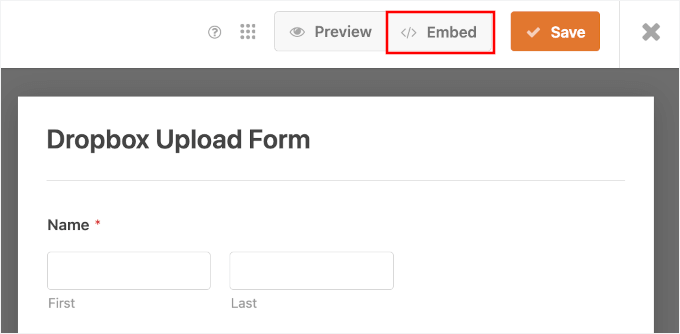
Her şeyin düzgün çalıştığını doğruladıktan sonra, form oluşturucunuza geri dönebilir ve formunuzu WordPress sitenize yerleştirebilirsiniz.
Buradan, 'Göm' düğmesine tıklayalım.
Görünen açılır pencerede WPForms, formunuzu nereye ekleyeceğinizi soracaktır: mevcut bir sayfa veya yeni bir sayfa.
Bu eğitim için 'Mevcut Sayfayı Seç' seçeneğini seçeceğim, ancak her ikisi için de süreç oldukça benzerdir.

Ardından, açılır menüyü kullanarak bir sayfa seçebilirsiniz. Eğer bu yolu izlerseniz, yeni sayfanıza ad vermeniz için bir istem göreceksiniz.
‘Başlayalım!’ düğmesine tıklayın.
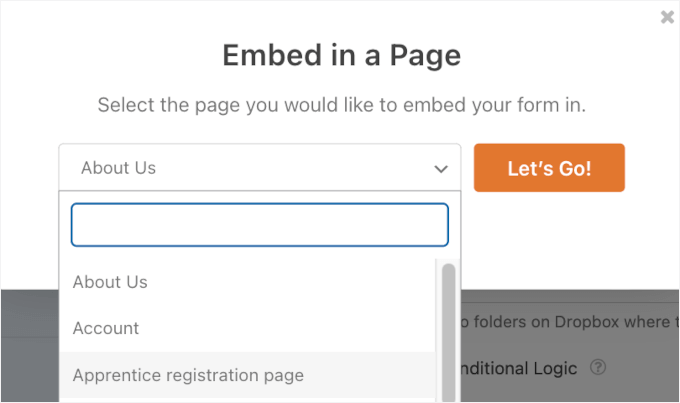
Bu sizi WordPress blok düzenleyicisine götürecektir.
Buradan, ‘+’ düğmesine tıklayabilir ve WPForms bloğunu ekleyebilirsiniz.

Şimdi, içerik düzenleyicinizde WPForms açılır menüsünü görmelisiniz.
Açılır menüyü genişletip az önce oluşturduğunuz Dropbox yükleme formunu seçmeniz yeterlidir.
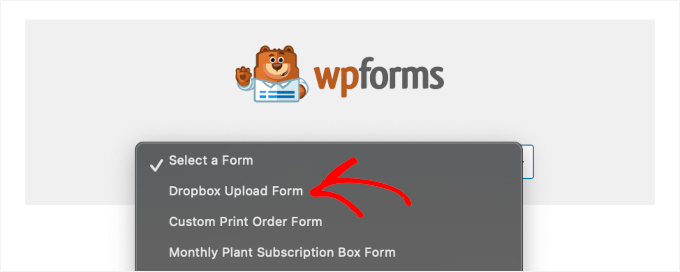
WordPress daha sonra formu içerik düzenleyicide yükleyecektir.
İşleri netleştirmek için, sağ paneldeki 'Başlığı Göster' seçeneğini etkinleştirebilirsiniz. Bu, formun başlığını kullanıcılara gösterecektir.
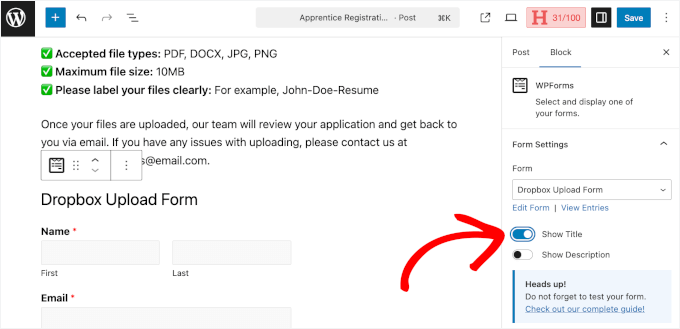
Zaten her şey yolundaysa, 'Kaydet' veya 'Yayınla' düğmesine basabilirsiniz.
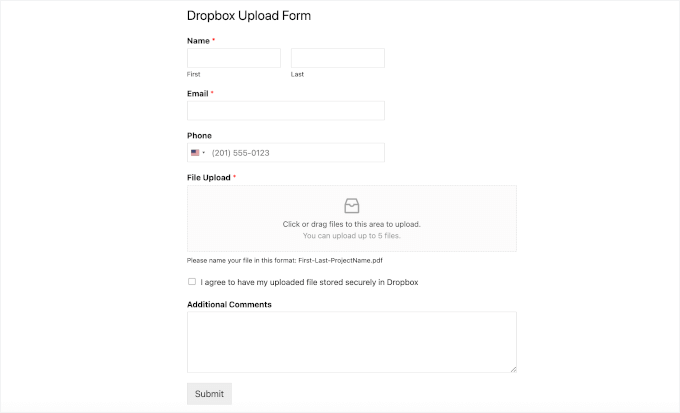
Şimdi sayfanızı ziyaret ederseniz, Dropbox yükleme formunuzun çalıştığını göreceksiniz:
Ek İpucu: WordPress Form Gönderimlerinizi İzleyin
Dropbox yükleme formunuz yayına girdikten sonra, kullanıcıların onunla nasıl etkileşimde bulunduğunu izlemek iyi bir fikirdir. Bu şekilde, kaç kişinin doldurmaya başladığını, kaç kişinin yüklemelerini tamamladığını ve nerede gönderileri kaybedebileceğinizi görebilirsiniz.
Formlarınızı bu şekilde izlemek için öncelikle bir Google Analytics hesabına ihtiyacınız olacaktır.
Sitenizi Google Analytics’e bağlamanın en kolay yolu, Forms eklentisi sayesinde form gönderimlerini, dosya yükleme formları dahil olmak üzere otomatik olarak izlemenize yardımcı olabilecek 1 numaralı Google Analytics eklentisi olan MonsterInsights kullanmaktır.
WPBeginner’da, aslında birçok izleme görevi için MonsterInsights’ı kendimiz kullanıyoruz. Eklenti hakkında daha fazla bilgi için kapsamlı MonsterInsights incelememize bakın.
Eklentiyi kurup veri gelmeye başladığında, tüm WordPress formlarınızın gösterimlerini, dönüşümlerini ve dönüşüm oranlarını görüntüleyebilirsiniz.

Bu, kullanıcıların yüklemeleri tamamlayıp tamamlamadığını veya formu yarıda bırakıp bırakmadığını belirlemenize yardımcı olur, böylece daha iyi sonuçlar için optimize edebilirsiniz.
Ayrıntılar için, WordPress’te form terkini nasıl izleyeceğiniz ve azaltacağınız konusundaki kılavuzumuza bakabilirsiniz.
SSS: WordPress'te Dropbox Yükleme Formu
Yüklemeleri ayarlama hakkında en sık sorulan sorulardan bazılarına burada yanıtlar bulunmaktadır
Yüklemeler için dosya türlerini ve boyutunu sınırlayabilir miyim?
Evet, kesinlikle. WPForms, kendi sitemde gönderimleri yönetmek için inanılmaz derecede kullanışlı bulduğum dosya yükleme alanı üzerinde size tam kontrol sağlar.
Form oluşturucudaki 'Dosya Yükleme' alanına tıkladığınızda, izin verilen dosya uzantılarını (.pdf, .jpg, .docx gibi) belirtebilir ve megabayt cinsinden maksimum dosya boyutunu ayarlayabilirsiniz. Bu, kullanıcıların desteklenmeyen veya çok büyük dosyalar yüklemesini önler.
Bu işlem güvenli mi?
Evet, tüm süreç güvenlidir. WPForms, form gönderimini WordPress sitenizde güvenli bir şekilde yönetir ve Dropbox'a aktarım da şifrelenir.
Dropbox hesabım dolarsa ne olur?
Dropbox hesabınızın depolama alanı dolarsa, formunuzdan dosya yükleme işlemi başarısız olur. WPForms, kullanıcının gönderdiği bilgileri WordPress kontrol panelinize kaydetmeye devam eder, ancak dosya Dropbox'a gönderilmez.
WordPress'te Form Kullanımı İçin Diğer Yardımcı Kılavuzlar
Umarım bu makale, WordPress'te bir Dropbox yükleme formu oluşturmayı öğrenmenize yardımcı olmuştur. Ardından, aşağıdaki kılavuzlarımıza da bakmak isteyebilirsiniz:
- WordPress Formlarınızı Özelleştirme ve Stil Verme
- WordPress'te Kayan Bir İletişim Formu Nasıl Gösterilir
- WordPress'te Çok Dilli Formlar Nasıl Oluşturulur
- WordPress Formumdaki 18.000 Spam Potansiyel Müşteri Saldırısını Nasıl Engelledim
- WordPress Form Girişlerini Otomatik Olarak Dışa Aktarma
- WordPress'te Özel Bir Airtable Formu Nasıl Oluşturulur
- Salesforce'u WordPress Formlarınıza Nasıl Bağlarsınız
- WordPress Form Çalışmıyor: Sorun Giderme İpuçları
Bu makaleyi beğendiyseniz, lütfen WordPress video eğitimleri için YouTube Kanalımıza abone olun. Bizi ayrıca Twitter ve Facebook'ta da bulabilirsiniz.




Jiří Vaněk
WPForms harika bir eklenti ve yapabildiklerini gördükçe tam sürüme sahip olduğum için daha çok seviniyorum. Verileri DropBox'ta depolamanın büyük bir avantajını görüyorum, çünkü web sitemin alanını kötü amaçlı dosyalardan da koruyabilirim. Web sitesi kullanıcılarının doğrudan wp-content'e veri yüklemesine izin vermek istemediğim için bu kılavuzu kesinlikle kullanacağım. Bana tehlikeli görünüyor.
Dennis Muthomi
Evet… dosyaları doğrudan WordPress sitenizde depolamak yerine dosya yüklemeleri için Dropbox kullanmanın güvenlik avantajları hakkındaki mükemmel noktanızı belirttiniz.
en iyi yanı, yüklemeleri Dropbox'ta depolamak, barındırma hesabınızdaki disk alanı kullanımını azaltmaya da yardımcı olabilir. Özellikle çok sayıda dosya yüklemesi almayı bekliyorsanız, bunların doğrudan Dropbox'a gitmesi, bu dosyaların zamanla sınırlı sunucu alanınızı tüketmesini önler.
Jiří Vaněk
Evet, bu ikinci faydası. Bir topluluk web sitem var ve kullanıcılar genellikle blogdaki makalelerle ilgili çeşitli veriler gönderiyor. Zamanla bu, özellikle çoğunun FTP alanı oldukça sınırlı olduğundan, barındırma planını gerçekten zorlayabilir. Bu makale bu nedenle iki sorunu aynı anda mükemmel bir şekilde ele alıyor: güvenlik ve FTP alanı. Formları bu kılavuzu kullanarak web siteme uyguladım ve kabul etmeliyim ki o zamandan beri içim rahat. Verilerin web sitesinde olması konusunda endişelenmeme gerek yok çünkü başka bir yere yükleniyor ve FTP'imde de gözle görülür şekilde yer açtım. Ayrıca, Dropbox'ta çok fazla boş alanım olduğu için, periyodik olarak kendi diskime veri kaydetmeme gerek kalmıyor; onu bulutta ve kullanıcıların erişimine açık tutabilirim. Benim için bu, formlar aracılığıyla veri yüklemeleri için gerçekten harika bir çözüm.