


Kullanıcı etkileşimini artırmak, herhangi bir web sitesinin başarısı için önemlidir. Etkili bir strateji, kullanıcıları sitenizdeki etkileşimleri ve etkinlikleri için ödüllendiren bir puan sistemi eklemektir.
Kullanıcı deneyimini oyunlaştırılarak, daha sadık bir topluluk oluşturabilir ve ziyaretçileri daha aktif katılmaya teşvik edebilirsiniz.
Yıllar boyunca, kullanıcı etkileşimini artırmak için puan sistemleri ekleyen çeşitli başarılı web sitelerini inceledik. Bu, faydaları ve en iyi uygulamaları hakkında daha derin bir anlayış geliştirmemize yardımcı oldu.
Bu makalede, kullanıcı etkileşimini ateşlemek için WordPress'e kolayca bir puan sistemi eklemeyi göstereceğiz.

WordPress'e Neden Bir Puan Sistemi Eklenir?
WordPress'e bir puan sistemi eklemek, kullanıcılarınızı puan kazanmak karşılığında WordPress web sitenizde belirli eylemleri gerçekleştirmeye teşvik edebilir.
Örneğin, kullanıcı kaydı, ürün satın alma, yorum bırakma, gönderi gönderme veya bir sadakat programının parçası olarak müşterilerinizi puanlarla ödüllendirebilirsiniz.
Belirli bir sayıda puana ulaştıktan sonra, müşterilerinize hediye kuponları ve indirimler sunabilirsiniz. Bu, kullanıcı etkileşimini artırmak, marka sadakati oluşturmak ve WooCommerce mağazanızda dönüşümleri artırmak için harika bir yol olabilir.
Ayrıca, eğer bir üyelik topluluğu işletiyorsanız, kullanıcılar yeterli ödül puanı kazandıklarında onlara bir üyelik seviyesi yükseltmesi veya başka avantajlar da sunabilirsiniz.
Bunu belirttikten sonra, kullanıcı etkileşimini artırmak için WordPress'e kolayca bir puan sistemi nasıl ekleyebileceğinize bakalım.
WordPress'e Puan Sistemi Nasıl Eklenir
Öncelikle, myCred eklentisini yüklemeniz ve etkinleştirmeniz gerekecektir. Bu, WordPress ve WooCommerce için harika bir puan ve ödül eklentisidir.
Yardıma ihtiyacınız olursa, lütfen WordPress eklentisi nasıl kurulur konusundaki başlangıç kılavuzumuza bakın.
Adım 1: Eklenti Ayarlarını Yapılandırın
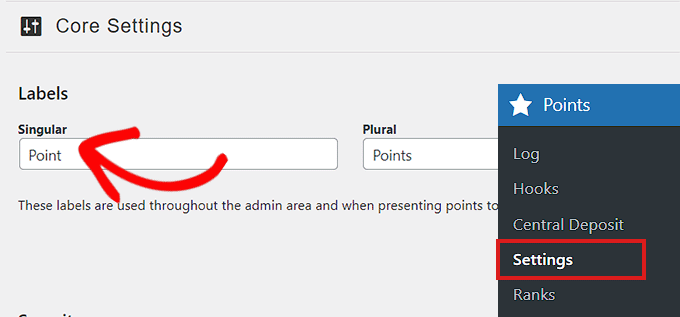
Etkinleştirdikten sonra, genişletmeniz gereken ‘Çekirdek Ayarlar’ sekmesine tıklamanız gereken Puanlar » Ayarlar sayfasına yönlendirileceksiniz.
Ardından puanlar için bir etiket seçerek başlayabilirsiniz. Basitçe onlara puan diyebilir veya tercih ettiğiniz başka yaratıcı bir isim seçebilirsiniz.
Örneğin, bunları jeton, kurabiye, mücevher, token, sadakat puanı veya kitleniz için işe yarayan başka herhangi bir şey olarak adlandırabilirsiniz.
Yalnızca 'Tekil' ve 'Çoğul' bir etiket ekleyin.
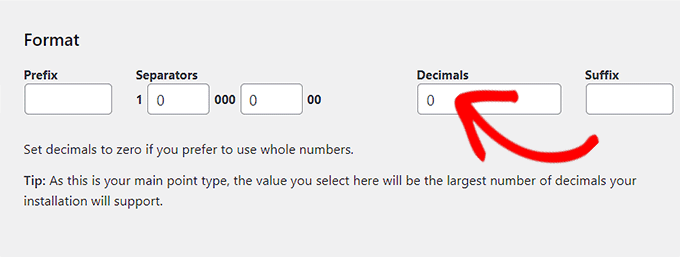
Bundan sonra, ödül sisteminiz için bir format seçmeniz gerekecek.
Örneğin, tam sayıları puan olarak ödüllendirmek istemiyorsanız, 'Ondalıklar' ve 'Ayırıcılar' kutularına '0' sayısını yazmalısınız.
Ardından, 'Resim Değiştir' düğmesine tıklayarak 'Puan Türü Resmi'ni değiştirmek için aşağı kaydırabilirsiniz.
Bu, puanlarınızı temsil edecek bir resmi seçebileceğiniz medya kütüphanesini başlatacaktır.
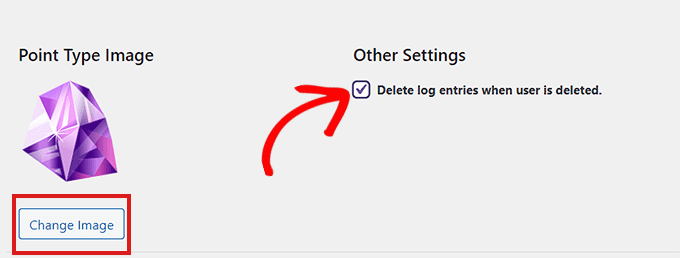
Resmin yanında, silinen bir kullanıcının girişlerinin otomatik olarak kaldırılmasını sağlamak için 'Diğer Ayarlar' başlığı altındaki kutuyu işaretlemeniz yeterlidir.
Değişikliklerinizi kaydetmek için ‘Ayarları Güncelle’ düğmesine tıklamayı unutmayın.
Diğer eklenti ayarları için varsayılan seçenekleri kullanabilirsiniz çünkü çoğu web sitesiyle çalışacak şekilde yapılandırılmışlardır.
Ardından, WordPress yönetici kenar çubuğundan Puanlar » Rütbeler sayfasına gidin. Puan sisteminiz için rütbe eklemeye başlamak üzere ‘Yeni Ekle’ düğmesine tıklayın.
Bunlar, belirli sayıda puana ulaştıklarında kullanıcılarınıza verilecek rütbeler olacaktır.
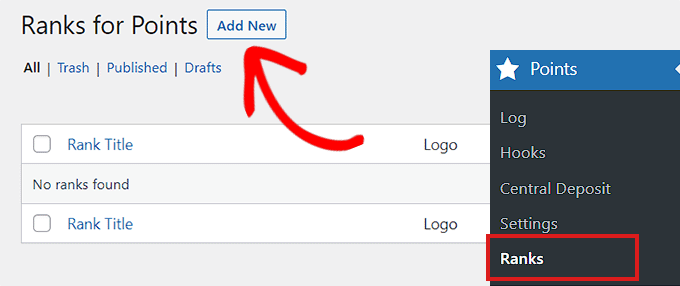
Artık bir sıralama başlığı ekleyerek başlayabilirsiniz.
Bundan sonra, o sıralamaya ulaşmak için gereken puan sayısını 'Minimum Bakiye Gereksinimi' ve 'Maksimum Bakiye Gereksinimi' kutularına girin.
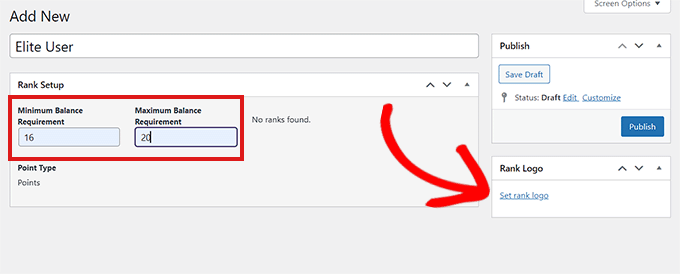
'Rütbe Logosu Ayarla' bağlantısına tıklayarak bir rütbe logosu bile ayarlayabilirsiniz; bu, medya kütüphanesini açacaktır.
İşiniz bittiğinde, ‘Yayınla’ düğmesine tıklamayı unutmayın.
Gerekli olduğu kadar daha fazla sıralama eklemek için işlemi tekrarlayın. Eklenti artık web sitenizdeki kullanıcı ödül puanlarını izlemeye başlayacaktır.
Adım 2: Puan Sistemi İçin Kancaları Ayarlayın
Artık puan sistemi için kancaları ayarlama zamanı. Öncelikle, WordPress kontrol panelinden Puanlar » Kancalar sayfasını ziyaret etmeniz gerekir.
Bir kanca, temel olarak bir kullanıcının web sitenizde gerçekleştirdiği, WordPress blogunuzda içerik görüntülemek gibi bir etkileşimdir. Eklenti daha sonra bu etkileşimleri izleyerek kullanıcılara puanla ödüllendirir.
Burada, mevcut tüm kancaların bir listesini göreceksiniz. Ödüllendirmek istediğiniz etkinlik için kancayı üzerine tıklayıp ‘Aktif Kancalar’ sütununa sürükleyerek ekleyin.
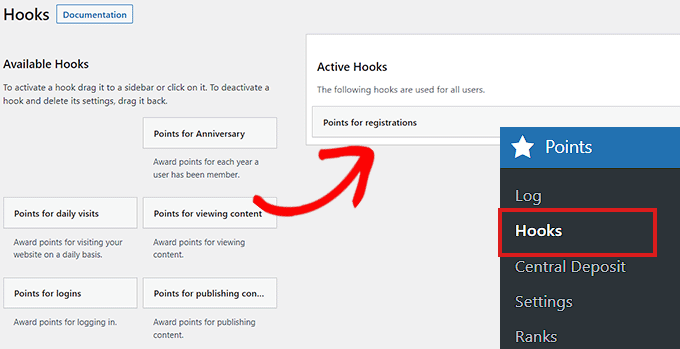
Ardından, ayarlarını genişletmek ve yapılandırmak için 'Aktif Kancalar' sekmesine tıklamanız gerekir.
Artık her etkinlik için verilecek puan sayısını seçebilir ve sayıyı ‘Puan’ kutusuna girebilirsiniz.
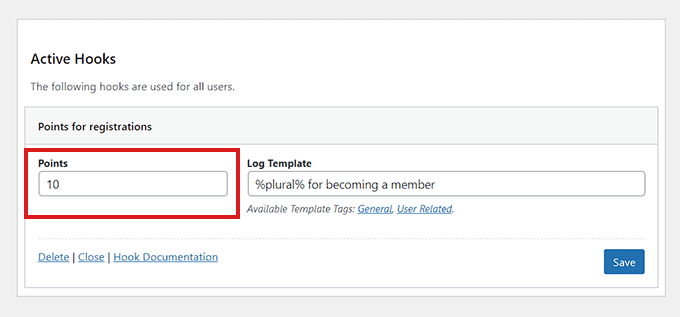
İşiniz bittiğinde, kanca ayarlarınızı saklamak için ‘Kaydet’ düğmesine tıklamayı unutmayın.
Ayrıca myCred tarafından sunulan ücretsiz eklentilerden bazılarını indirebilir ve ardından bu üçüncü taraf ürünleri, MemberPress, LearnDash ve daha fazlasını kullanan kullanıcılarınıza puan verebilirsiniz.
Örneğin, myCred-MemberPress eklentisini indirirseniz, MemberPress aracılığıyla üyelik için kaydolduklarında kullanıcılara puan vermenize olanak tanır.
Bunu yapmak için, WordPress kenar çubuğundan myCred » Eklentiler sayfasını ziyaret edin ve ‘Ücretsiz Eklentiler’ sekmesine geçin.
Buradan, myCred-MemberPress Entegrasyonu eklentisi altındaki 'Görünüm' düğmesine tıklayın.
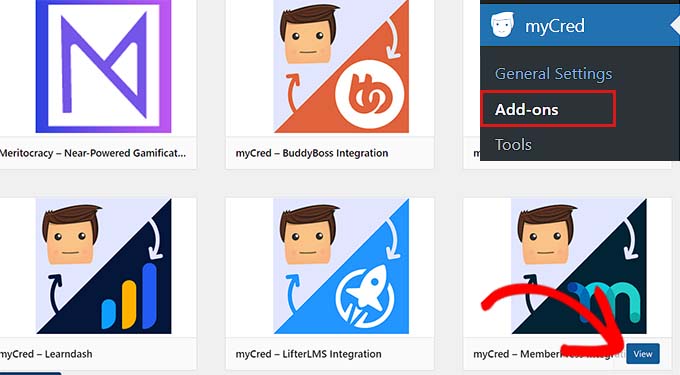
Bu sizi WordPress.org eklentileri sayfasına yönlendirecektir. Buradan eklentiyi kurabilir ve etkinleştirebilirsiniz. Ayrıntılar için WordPress eklentisi nasıl kurulur konusundaki adım adım kılavuzumuza bakın.
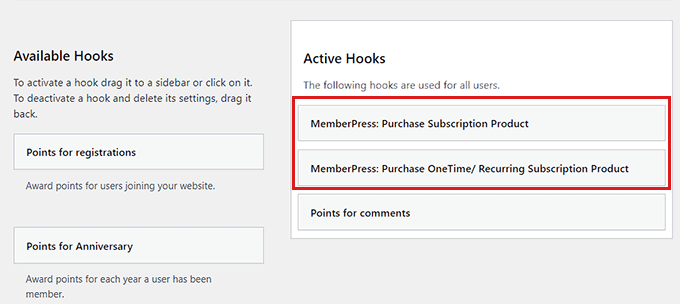
Eklentiyi etkinleştirdikten sonra, artık 'Kancalar' sayfasında MemberPress kancalarını göreceksiniz.
Artık müşterilere MemberPress kullandıklarında puan kazandırmaya başlamak için bu kancaları ‘Aktif Kancalar’ sütununa sürükleyebilirsiniz.
Adım 3: Günlük Sayfasını Ziyaret Edin
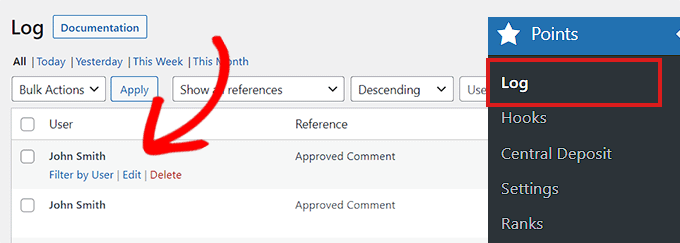
Puan günlüğünü, tüm günlük girişlerinin saklanacağı yönetici alanından Puanlar » Günlük sayfasına giderek takip edebilirsiniz.
Burada, farklı müşteriler tarafından kazanılan tüm puanları ve bunları nasıl kazandıklarını görüntüleyebilirsiniz.
'Günlük Girişini Düzenle' açılır penceresini açmak için bir kullanıcının adının altındaki 'Düzenle' bağlantısına tıklamanız yeterlidir.
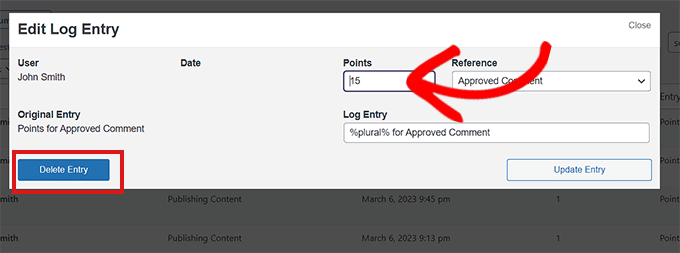
Oraya vardığınızda, bir etkinlik için kazanılan puanları değiştirebilir ve değişikliklerinizi kaydetmek için ‘Girişi Güncelle’ düğmesine tıklayabilirsiniz.
‘Girişi Sil’ düğmesine tıklayarak bir puan girişini silebilirsiniz bile.
Kullanıcı Puanlarını WordPress Sitenizde Gösterme
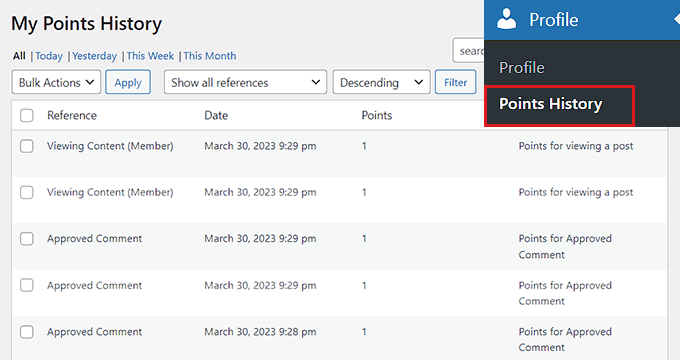
Kullanıcılar, WordPress hesaplarına giriş yaparak kazandıkları puanları görebilecekler.
Tek yapmaları gereken WordPress kontrol panelinden Profil » Puan Geçmişi sayfasını ziyaret etmek.
Burada kazandıkları tüm puanlar görüntülenecektir.
Puan Sistemi Widget Olarak Ekle
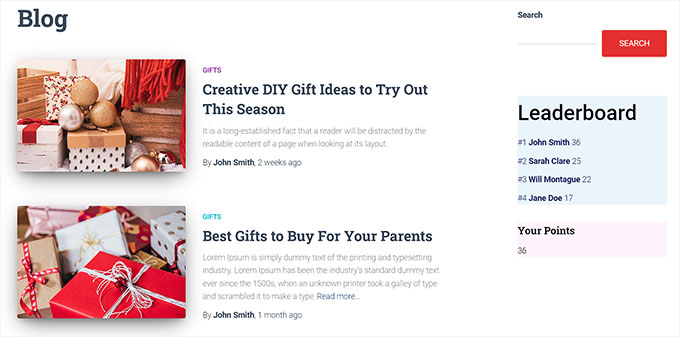
Ayrıca, kenar çubuğunuza bir Puan Sistemi widget'ı ekleyerek kullanıcılarınıza web sitesi ön yüzünde ne kadar puan topladıklarını gösterebilirsiniz. Ancak, diğer kullanıcılar tarafından toplanan puanlar görüntülenmeyecek ve ziyaretçiler yalnızca kendi puanlarını görebilecektir.
Bunu yapmak için, yönetici kenar çubuğundan Görünüm » Widget'lar sayfasına gidin.
Buradan, ekranın sol üst köşesindeki ‘+’ düğmesine tıklamanız gerekir.
Ardından, Toplam Puanlar bloğunu bulun ve kenar çubuğuna ekleyin.
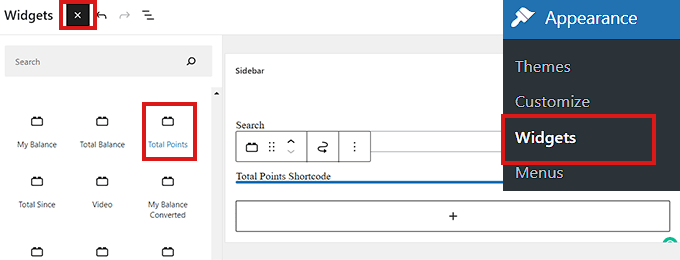
Blok ayarlarını sağ sütunda yapılandırabilirsiniz.
İşiniz bittiğinde, ayarlarınızı saklamak için ‘Güncelle’ düğmesine tıklamayı unutmayın.
Puan Sistemi widget'ı demo sitemizde böyle görünüyordu.
Tam Site Düzenleyicisinde Puan Sistemi Ekleme
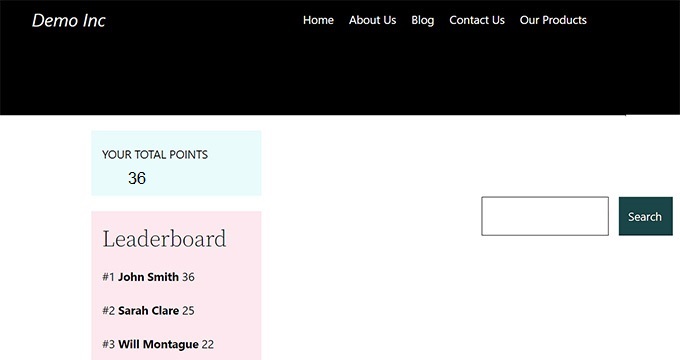
Eğer blok tabanlı bir tema kullanıyorsanız, Widget'lar ekranını görmeyebilirsiniz. Bu durumda, lider tablosunu ve bireysel kullanıcı puanlarını görüntülemek için tam site düzenleyicisini kullanmanız gerekecektir.
İlk olarak, yönetici kenar çubuğundan Görünüm » Düzenleyici sayfasına gidin.
Site düzenleyicisi başlatıldıktan sonra, ekranın sol üst köşesindeki '+' düğmesine tıklayın.
Ardından, Toplam Puanlar bloğunu arayın ve web sitesinde istediğiniz herhangi bir yere ekleyin.
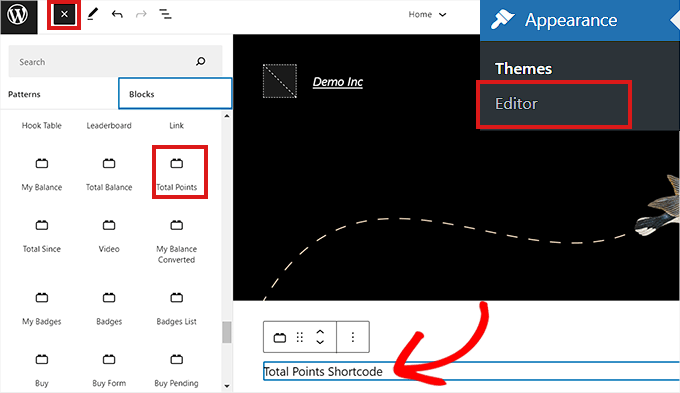
İşiniz bittiğinde, üstteki ‘Güncelle’ düğmesine tıklamayı unutmayın.
Puan sistemi demo web sitemizde böyle görünüyordu.
Bir Sayfaya veya Gönderiye Puan Sistemi Ekleme
Kullanıcı puanlarını belirli bir sayfada veya gönderide de gösterebilirsiniz. Bu eğitim için puan sistemi için yeni bir sayfa oluşturacağız.
Öncelikle, yönetici kenar çubuğundan Sayfalar » Yeni Ekle ekranını ziyaret edin. Bu, sayfanız için bir başlık ekleyerek başlayabileceğiniz blok düzenleyiciyi başlatacaktır.
Ardından, sol üst köşedeki ‘+’ düğmesine tıklamanız ve Toplam Puanlar bloğunu aramanız gerekir.
Bulduğunuzda, bloğu sayfaya sürükleyip bırakın.
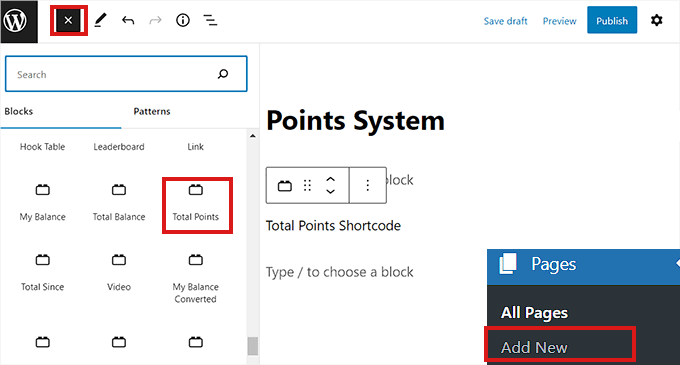
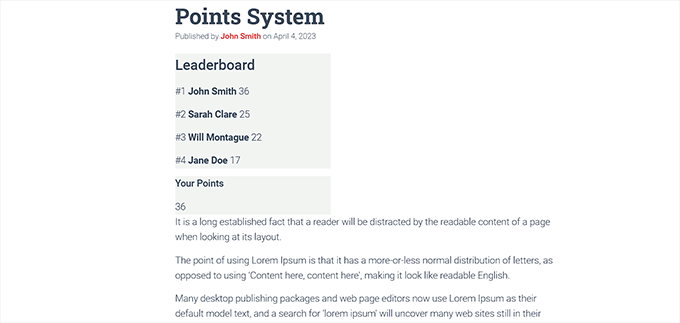
Blok ayarlarını sağ sütunda da yapılandırabilirsiniz. Son olarak, değişikliklerinizi kaydetmek için 'Yayınla' düğmesine tıklamayı unutmayın.
Puan sistemi web sitemizde böyle görünüyordu.
Bonus: WordPress Yorumları İçin Basit Bir Kullanıcı Rütbe Sistemi Ekleyin
Kapsamlı bir sıralama sistemi eklemek istemiyorsanız ancak yine de etkileşimi artırmak istiyorsanız, WordPress yorumları için basit bir sıralama sistemi oluşturabilirsiniz.
Örneğin, en iyi yorum yapanlara rozet verebilir, ilginç yorumları bölümün en üstünde öne çıkarabilir veya bir yukarı oy/aşağı oy sistemi ekleyebilirsiniz. Bu şekilde, web siteniz için tam bir puan sistemi oluşturmak zorunda kalmazsınız ve yine de daha fazla ziyaretçi çekebilirsiniz.
Bunu yapmak için, piyasadaki en iyi WordPress yorum eklentisi olan Thrive Comments'e ihtiyacınız olacak.

Öncelikle Thrive Themes web sitesini ziyaret edin ve bir hesap oluşturun. Ardından, ürün yöneticisi eklentisini indirin.
Ardından, WordPress kontrol panelinizi ziyaret edin ve Thrive Ürün Yöneticisi'ni kurup etkinleştirin. Ayrıntılar için WordPress eklentisi nasıl kurulur konusundaki adım adım kılavuzumuza bakın.

Etkinleştirdikten sonra, WordPress kontrol panelinden Ürün Yöneticisi sekmesini ziyaret edin ve hesabınıza giriş yapın.
Ardından, listeden Thrive Comments'i seçin ve ‘Seçili ürünleri yükle’ düğmesine tıklayın.

Bunu yaptıktan sonra, yönetici kenar çubuğundan Thrive Dashboard » Thrive Comments sayfasına gidin ve ‘Oylama ve Rozetler’ bölümünü genişletin.
Buradan, yorumlarınıza ‘Yukarı ve aşağı’ seçeneğini seçerek beğenme/beğenmeme işlevi ekleyebilirsiniz. Bu, yorumlarla birlikte başparmak yukarı/başparmak aşağı simgelerini ekleyecektir.
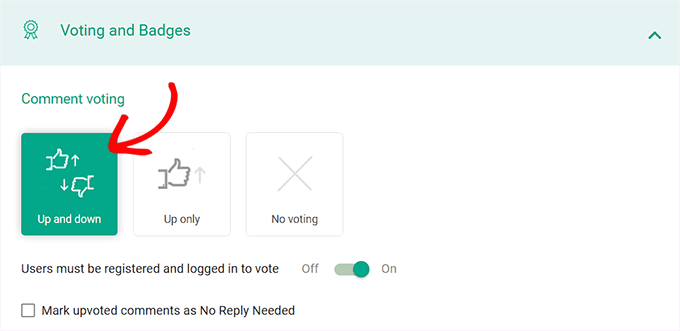
Ardından ‘Rozetleri Ödüllendir’ anahtarını ‘Açık’ konumuna getirebilir ve ardından ‘Yeni Rozet Ekle’ Düğmesine tıklayabilirsiniz.
Bu, rozet için bir ad ekleyebileceğiniz ve istediğiniz zaman ödüllendirebileceğiniz bir istemi ekranda açacaktır. Yorumcular için istediğiniz kadar rozet oluşturabilirsiniz.
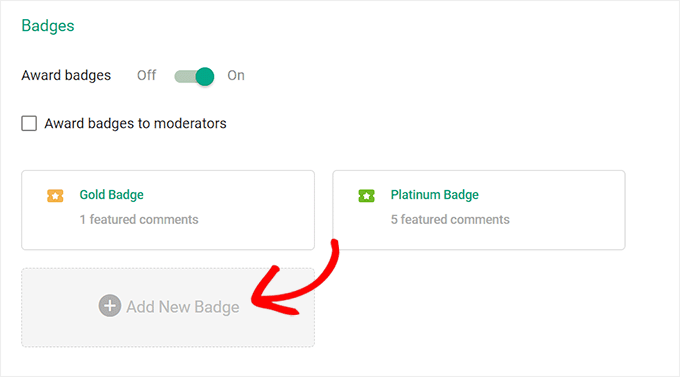
İşiniz bittiğinde, değişiklikleriniz otomatik olarak kaydedilecektir. Artık sitenizdeki etkileşimi artırmak için yorumlar için bir rütbe sistemi eklediniz.
Daha fazla bilgi için, WordPress yorumlarına basit bir sıralama sistemi nasıl eklenir hakkındaki eğitimimize bakabilirsiniz.
Umarız bu makale, kullanıcı etkileşimini artırmak için WordPress'e bir puan sistemi eklemenize yardımcı olmuştur. Ayrıca, bir kullanıcının WordPress'teki son oturum açma tarihini gösterme eğitimimize ve WordPress kullanıcı rolleri ve izinleri hakkında başlangıç kılavuzumuza bakmak isteyebilirsiniz.
Bu makaleyi beğendiyseniz, lütfen WordPress video eğitimleri için YouTube Kanalımıza abone olun. Bizi ayrıca Twitter ve Facebook'ta da bulabilirsiniz.




Dennis Muthomi
I wish you had included the plugin you are using to show the top commenters list on your sidebar. If you decide to make the plugin public, I am here, always ready!

WPBeginner Desteği
For the moment that is something custom we are testing but if it gets to a point where we can share it we will be sure to share
Yönetici
Dennis Muthomi
Karar verirseniz bizi bilgilendirdiğiniz için teşekkür ederim. Bu arada myCred eklentisini kullanacağım.
Kenar çubuğunuzda kullandığınız eklentiye en çok benzeyen bu.
Tkbrownz
Lütfen bu eklentiyi yükledim ancak kullanıcıların kazandığı puanları sıfırlamakta zorlanıyorum.
Çünkü kullanıcı talep ederse, azalmak yerine kazancı aynı kalacaktır.
Lütfen yönetici, bu konuda yardıma ihtiyacım var lütfen.
Ödeme talep ettiğinde kullanıcıların kazandığı puanları nasıl sıfırlarım veya azaltırım?
Cevabınızı bekliyorum.
WPBeginner Desteği
Eklentinin yerleşik bir seçenek olup olmadığını öğrenmek için eklentinin desteğiyle iletişime geçmeniz gerekir.
Yönetici
Salah eddin lamnayra
Web sitenizdeki diğer her yazı gibi bu harika yazı için de teşekkürler.
Basit bir sorum var, bu eklentiyi woocommerce'de kullanabilir miyiz, her alım yaptıklarında alıcılara puan verebilir miyiz?
Teşekkürler
WPBeginner Desteği
Glad you like our article
Yönetici
Frank
Ancak puanlar kullanıcıların kontrol panelinde görünmüyor, görevleri tamamladıkları için kullanıcıya kredi verecek ve ayrıca kontrol panellerinde gösterecek bir eklentiye ihtiyacım var, teşekkürler
WPBeginner Desteği
Puanları bir kullanıcının profil sayfasına eklemek için önerilen bir yöntem olup olmadığını görmek üzere eklentinin desteğiyle iletişime geçmeniz gerekir.
Yönetici
Söz
Teşekkürler
WPBeginner Desteği
Glad our article was helpful
Yönetici
Baba
Puanlar nasıl nakde çevrilir?
Hasif Ahmed
Yardım ettiğiniz için teşekkürler.
satyajit
Merhaba,
Kayıtlı kullanıcıların web sitemdeki bir bölüme kontrol panelinde bir bağlantı gönderdiklerinde, belirli puanlarla ödüllendirilecekleri, bu puanların her gün kontrol paneline bağlantı gönderdikçe artmaya devam edeceği bir eklenti arıyorum.
Atif Bangash
Belirli bir kullanıcı için aktivite sayacını nasıl sıfırlarım?
Atif Bangash
Yani tek bir kullanıcı için etkinlik sayacını Sıfırla demek istiyorum
Christian Palmquist
Harika bir makale.
Bir puan sistemi kurmama çok yardımcı oldu ve ziyaretçilerim bundan gerçekten keyif alıyorlar.
Raul
Facebook paylaşımına nasıl bağlanılır?
Alex
Bu, "WordPress için Başarımlar" ve "BadgeOS" ile nasıl karşılaştırılır? Ve kullanıcıların puanlarını ifade satın almak, çekilişlere girmek veya diğer kullanıcılara sanal hediyeler vermek için harcamalarına izin vermenin bir yolu var mı?
Hyyan Abo Fakhrer
Very nice article , thank you for sharing