


WPBeginner olarak uzak bir ekip olduğumuz için doğru konferans görüşmesi yazılımını seçmenin ne kadar önemli olduğunu biliyoruz. Yıllar boyunca ekibimizi bağlı ve üretken tutmak için çeşitli video iletişim araçlarını denedik.
En iyi çözümleri ararken sürekli öne çıkan iki isim Google Meet ve Zoom'dur ve her ikisini de farklı durumlar için kişisel olarak kullandık. Bununla birlikte, ihtiyaçlarınız için hangisinin en iyisi olduğunu merak ediyor olabilirsiniz.
Bu makalede, hangi görüntülü sohbet yazılımının web siteniz için doğru olduğuna karar vermenize yardımcı olmak için Google Meet ile Zoom'u karşılaştıracağız.
Google Meet vs Zoom: Bir Giriş
Google Meet, Google Workspace platformunun bir parçası olan görüntülü sohbet yazılımıdır.
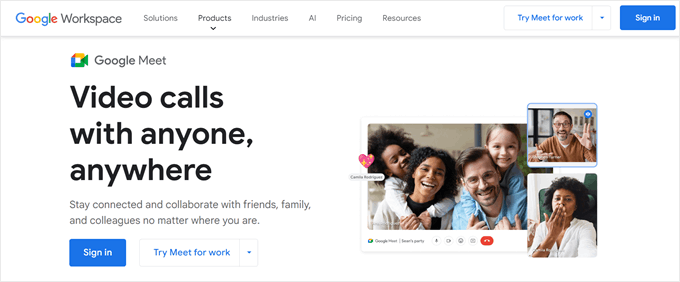
Temelde, özellikle işletme sahipleri için tasarlanmış Google Hangouts'un geliştirilmiş bir sürümüdür. Google Meet tamamen web tabanlı bir hizmettir, bu nedenle kullanmak için herhangi bir yazılım yüklemeniz gerekmez.
Diğer yandan, Zoom, yalnızca bir bağlantı paylaşarak çevrimiçi bir konferans görüşmesi ayarlamanıza olanak tanıyan popüler bir çevrimiçi görüntülü konferans ve toplantı aracıdır.
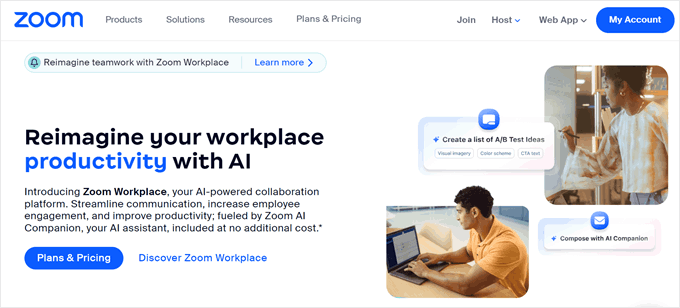
Zoom'un kurulumu kolay olabilir, ancak toplantılarınızı daha üretken hale getirebilecek gelişmiş özelliklerle doludur. Bunlar arasında aranabilir transkriptler, anlık mesajlaşma, ekran paylaşımı ve işbirlikçi not alma yer alır.
İşletmeniz Neden Bir Video İletişim Hizmeti Kullanmalı?
Görüntülü iletişim hizmetleri, özellikle birçok kişi evden veya farklı ülkelerden çalıştığı için işletmeler için çok önemlidir. Ekiplerin aynı yerde olmasalar bile daha kolay konuşmalarına ve birlikte çalışmalarına yardımcı olurlar. Bu, yalnızca e-posta veya telefon görüşmeleri kullanmaktan daha iyidir.
Herkes aynı görüntülü sohbet yazılımını kullandığında, toplantıları organize etmek, davetiyeler göndermek, kimlerin katıldığını takip etmek ve önemli tartışmaları paylaşmak veya kaydetmek daha kolaydır.
Seçebileceğiniz farklı konferans görüşmesi hizmetleri vardır. Çok sayıda görüntülü toplantıya ihtiyacınız varsa Nextiva iyi bir seçenektir ve Microsoft Office ve Salesforce ile iyi çalışır.
RingCentral, Google Workspace ve Dropbox ile çalışan görüntülü sohbet istiyorsanız başka bir iyi seçenektir.
Ancak çoğu küçük işletme sahibi için Google Meet ve Zoom gibi ücretsiz seçenekleri kullanmak isteyebilirsiniz. Bunlar oldukça popülerdir ve muhtemelen birlikte çalıştığınız herkes onlara zaten aşina olacaktır.
Neden WPBeginner'a Güvenmelisiniz?
16 yılı aşkın süredir WordPress alanındayız. Yalnızca araçları önermiyoruz – onları kendimiz kullanıyoruz. Ekibimiz, gerçek deneyime dayalı tavsiyeler sunarak her ürünü kendi sitelerimizde test eder.
Şeffaflığa bağlıyız, bu nedenle daha fazla ayrıntı için lütfen editöryal yönergelerimize göz atmaktan çekinmeyin.
Bu Google Meet ve Zoom karşılaştırma rehberinde, işletmeniz için hangisinin doğru olduğunu görmek üzere bu iki popüler aracı karşılaştırıyoruz. Karşılaştırmak istediğiniz özelliğe doğrudan gitmek için aşağıdaki hızlı bağlantıları kullanmanız yeterlidir:
- Fiyat Karşılaştırması – Google Meet vs Zoom
- Kullanım Kolaylığı – Google Meet vs Zoom
- Platformlar Arası Destek – Google Meet vs Zoom
- Metin Sohbeti ve Kanallar – Google Meet vs Zoom
- WordPress Entegrasyonları – Google Meet vs Zoom
- Profesyonel ve Topluluk Desteği – Google Meet vs Zoom
- Google Meet ve Zoom Karşılaştırması: İşletmeniz İçin Hangisi Daha İyi?
- En İyi Google Meet ve Zoom Alternatifleri
Fiyat Karşılaştırması – Google Meet vs Zoom
İşletme araçları seçerken, bütçenize uygun bir hizmet bulmak önemlidir. Bazı görüntülü konferans planları ayrıca görüşme süresine ve toplam katılımcı sayısına sınırlar koyar.
Bir hizmetin parasına değip değmediğine karar verirken, bu faktörleri göz önünde bulundurmak önemlidir. Bunu akılda tutarak, Google Meet ve Zoom'un fiyatlarını karşılaştıralım.
Google Meet – Fiyat Karşılaştırması
Ücretsiz bir Google Hesabı olan herkes, 60 dakika ile sınırlı olmak üzere 100 katılımcıya kadar video toplantısı oluşturabilir ve davet edebilir.
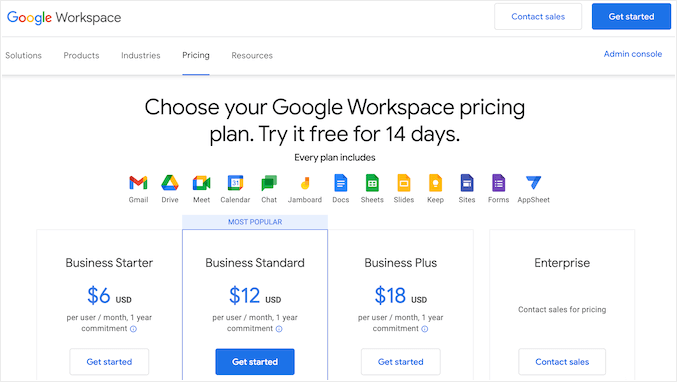
Bir saatten uzun süre görüşmek istiyorsanız, Google'ın Business Starter planına (6$/kullanıcı/ay, bir yıllık taahhüt ile) veya daha üstüne yükseltmeniz gerekecektir. Google'ın tüm ücretli planları, çoğu işletme için yeterli olması gereken 24 saat boyunca görüşmenize olanak tanır.
Business Starter planı 100 katılımcıyla sınırlıdır, bu nedenle daha fazla kişiyi davet etmek isterseniz, 150 katılımcıya izin veren bir Business Standard planı (12$/kullanıcı/ay, bir yıllık taahhüt) satın almanız gerekir.
Daha fazla kişiyi davet etmeniz mi gerekiyor? Google'ın Business Plus'ı, bir yıllık plan satın alırsanız kullanıcı başına ayda 18 ABD doları karşılığında 500 katılımcılı video toplantıları yapmanıza olanak tanır. Bu arada, Enterprise Plan, bir video toplantısına 1000 katılımcı davet etmenize olanak tanır.
Tüm ücretli planlar özel bir işletme e-posta adresi, Gmail İşletme e-postası, kimlik avı ve spam koruması, ABD veya uluslararası çevirmeli telefon numaraları ve dijital bir beyaz tahta ile birlikte gelir.
Ayrıca Sohbet Ekibi mesajlaşma ve Drive Güvenli depolama da alacaksınız. Ancak, alacağınız depolama miktarı planınıza göre değişiklik gösterecektir.
Business Standard veya daha üst sürüme yükseltirseniz, gürültü engelleme, toplantıları kaydetme ve Google Drive'a kaydetme seçeneği, randevu rezervasyonu sayfaları, Cloud Search Akıllı arama ve gelişmiş güvenlik özelliklerine de erişim sağlarsınız.
Zoom – Fiyat Karşılaştırması
Google Meet gibi, Zoom'un da 100 katılımcıya kadar davet etmenize olanak tanıyan ücretsiz bir planı vardır. Ancak, Google Meet'in ücretsiz planının izin verdiği 60 dakikaya kıyasla yalnızca 40 dakika görüşme yapabilirsiniz.
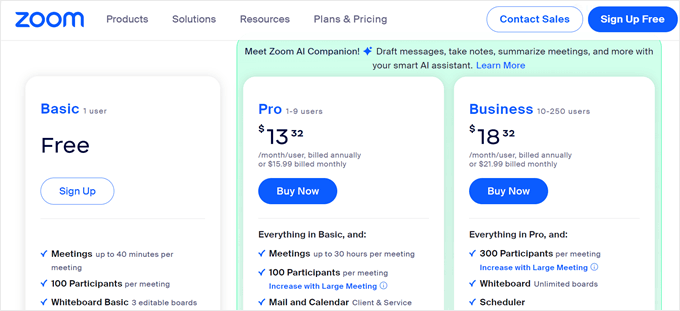
40 dakikadan daha uzun süre toplantı yapmanız gerekiyorsa, Zoom'un tüm ücretli planları 30 saatlik toplantılar yapmanıza olanak tanır. Bu, Google Meet planından daha uzun olsa da, yalnızca olağandışı uzun toplantılar yapmadığınız veya sanal etkinlikler ve konferanslar yayınlamadığınız sürece gerekli olmayabilir.
Google Meet'in aksine, en ucuz ücretli plan (Pro, kullanıcı/ay başına 13,33 ABD doları) sizi hala 100 katılımcıyla sınırlar. 100'den fazla kişiyi davet etmek istiyorsanız, 300 katılımcıya izin veren Business'a (kullanıcı/ay başına 18,33 ABD doları) yükseltmeniz gerekir.
300'den fazla kişiyi davet etmek istiyorsanız, Zoom ile iletişime geçmeli ve Kurumsal planlarına yükseltmeyi görüşmelisiniz.
Pro veya daha üst düzey bir plana yükseltirseniz, Temel Uygulamalar paketine erişim sağlarsınız. Bu, toplantılarınızı daha üretken hale getirmek için Zoom tarafından özenle seçilmiş üçüncü taraf uygulamalardan oluşan bir pakettir.
Not almanıza, görsel bir gündem oluşturmanıza, kişiselleştirilmiş toplantı raporları almanıza ve otomatik iş akışları oluşturmanıza olanak tanıyan uygulamaları içerir.
Business planı, tek oturum açma ve yönetilen alanlar dahil olmak üzere bazı güçlü ek özellikler sunar. Ayrıca, müşterilerle düzenli olarak sohbet etmek için Zoom'u kullanan bir serbest çalışan, tasarımcı veya geliştirici iseniz kullanışlı olan kendi markanızı da ekleyebilirsiniz.
Sesli aramalar yapmak istiyorsanız, hem Business Plus hem de Enterprise, desteklenen tüm cihazlarda güvenli sesli aramalar yapmanıza olanak tanıyan Zoom Phone ile birlikte gelir.
Kazanan – Google Meet
100 veya daha az katılımcıyla kısa toplantılar yapmak için hem ücretsiz Zoom hem de ücretsiz Google Meet planları harika seçeneklerdir. Ancak, 100'den fazla katılımcıyla daha uzun toplantılar yapmak istiyorsanız, ücretli bir plana yükseltmeniz gerekecektir.
Genel olarak, Zoom'un planları Google Meet eşdeğeri planlarından pek farklı değildir. Ancak, Google'ın tüm ücretli planları, işletme ve kişisel üretkenlik araçları ile güvenli bir işletme e-postasından oluşan Google Workspace paketini içerir.
Bu, Meet'e Zoom karşısında büyük bir avantaj sağlıyor, özellikle de tam bir üretkenlik araçları paketi ve profesyonel bir e-posta adresine ihtiyaç duyan yeni bir işletmeyseniz.
Zaten Google'ın uygulamalarını kullanıyorsanız, Google Meet'i seçmek de mantıklıdır çünkü diğer Google araçlarıyla sorunsuz çalışır.
Tüm bunları göz önünde bulundurarak, ücretli Google Meet planları, her iki ücretsiz plan da para için harika bir değer sunsa bile, Zoom'a göre küçük bir avantaja sahiptir.
Kullanım Kolaylığı – Google Meet vs Zoom
Kullanımı kolay araçlar seçmek size çok zaman kazandırabilir. Bu, işletmenizi büyütmek gibi daha önemli görevlere odaklanmanızı sağlar.
İki video konferans yazılım seçeneği kullanıcı dostu açısından nasıl karşılaştırılıyor.
Google Meet – Kullanım Kolaylığı
Google Meet, kullanıcı deneyimini mümkün olduğunca zahmetsiz hale getirmeyi amaçlar. Desteklenen herhangi bir web tarayıcısında Google Meet web sitesini ziyaret edebilir ve yalnızca birkaç tıklamayla bir toplantı başlatabilirsiniz.
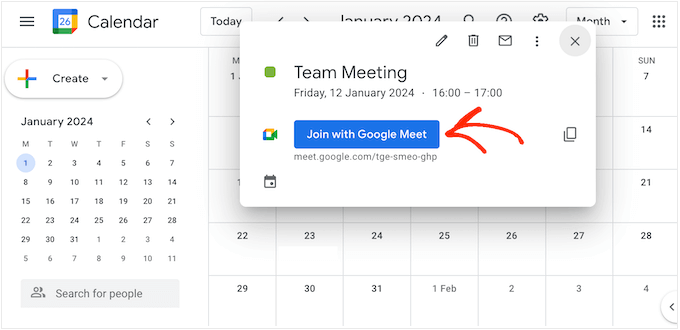
Zaten bir Meet davetini kabul ettiyseniz, Google Takviminizdeki etkinliğe tıklayabilirsiniz. Bu, 'Google Meet ile Katıl' düğmesiyle bir açılır pencere açacaktır.
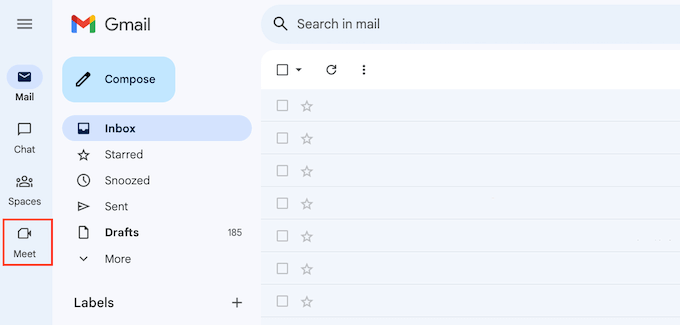
Başka bir seçenek de Gmail hesabınızdaki 'Meet' düğmesine tıklamaktır.
Gördüğünüz gibi, özellikle zaten Google araçlarını kullanıyorsanız, bir toplantı oluşturmak veya katılmak çok kolaydır.
Google Meet'te ayrıca kamera ve mikrofonu açıp kapatabileceğiniz, toplantı öncesi bir 'bekleme odası' bulunur. Toplantıya katılmadan önce ses ve video kalitesini kontrol edebilir ve ayarları değiştirebilirsiniz.
Google Meet'in ayarları oldukça basittir ve yalnızca birkaç seçeneği vardır. Google Meet'in kullandığı mikrofonu, hoparlörleri ve kamerayı değiştirebilir ve kimse birkaç dakika sonra katılmazsa Google'a toplantılardan otomatik olarak çıkış yapmasını söyleyebilirsiniz.
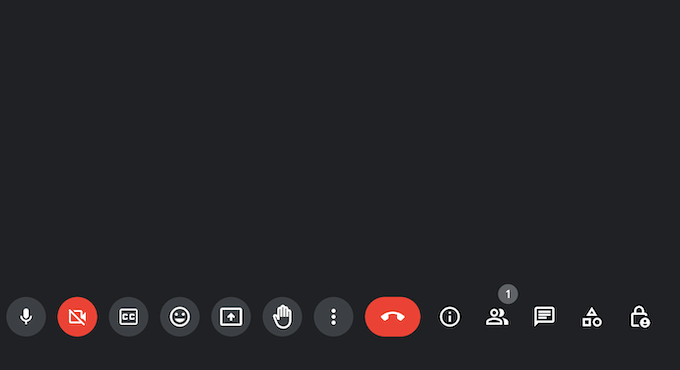
Toplantılar sırasında, bazı temel ayarlara erişebileceğiniz, emojiler gönderebileceğiniz, soru sormak için elinizi kaldırabileceğiniz ve diğer temel görevleri yerine getirebileceğiniz bir dizi düğme bulacaksınız. Erişilebilirlik için harika olan kapalı altyazıları da etkinleştirebilirsiniz.
Başka insanları davet etmek için Google Meet'in sizin için otomatik olarak oluşturduğu bağlantıyı veya çevirmeli numarayı paylaşmanız yeterlidir.
Bir ekip toplantısı planlamak istiyorsanız, Google Takvim'de yeni bir etkinlik oluşturmanız yeterlidir. Ardından, ‘Google Meet video konferansı ekle’ düğmesine tıklayın.
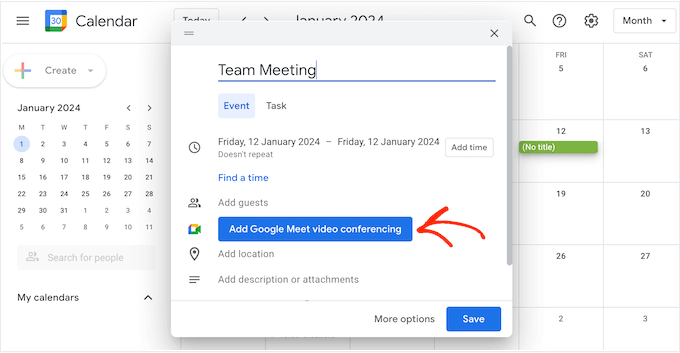
Bu, otomatik olarak bir toplantı bağlantısı oluşturur.
Bu işlem tamamlandıktan sonra, 'Konuk Ekle'ye tıklayın ve davet etmek istediğiniz her kişinin adını veya e-posta adresini yazın.
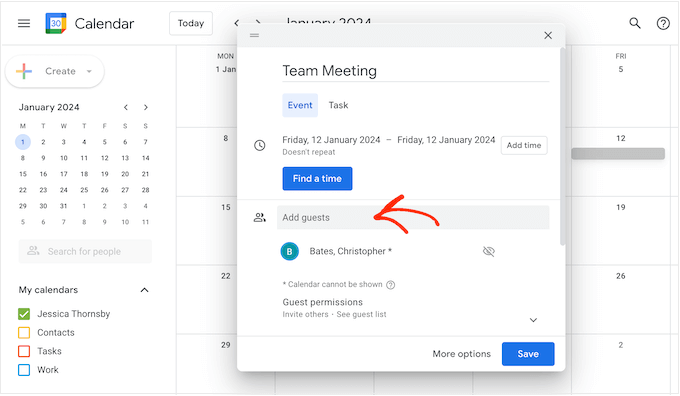
Gördüğünüz gibi Google Meet, sadelik düşünülerek tasarlanmıştır.
Çoğu zaman, görüntülü konferans yazılımı kutudan çıktığı gibi çalışır ve toplantıları yalnızca birkaç tıklamayla planlayabilirsiniz. Ancak, bu kullanım kolaylığı, Google Meet'in Zoom gibi platformlardan elde ettiğiniz daha gelişmiş özelliklerden bazılarından yoksun olduğu anlamına gelir.
Zoom – Kullanım Kolaylığı
Kullanım kolaylığı söz konusu olduğunda, Zoom deneyimi çevrimiçi istemciyi mi yoksa masaüstü uygulamasını mı kullandığınıza bağlı olarak çok farklıdır.
Zoom çevrimiçi istemcisi, Google Meet deneyimine kıyasla özellikle kullanıcı dostu değildir. Örneğin, bir toplantı planlamak istiyorsanız, bir form doldurmanız gerekecektir.
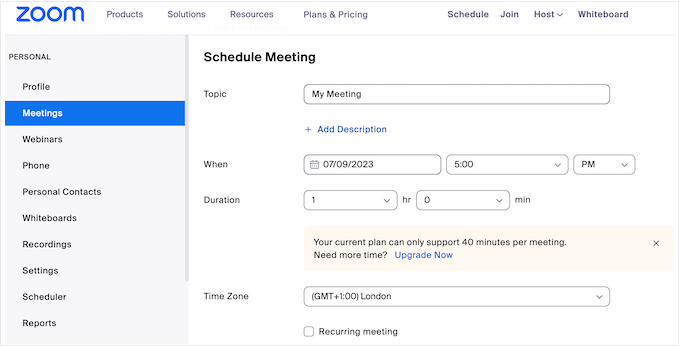
Ancak, masaüstü uygulaması kullanımı çok daha kolaydır.
Bir düğmeye tıklayarak bir toplantı planlayabilir veya anında bir toplantı oluşturabilirsiniz.
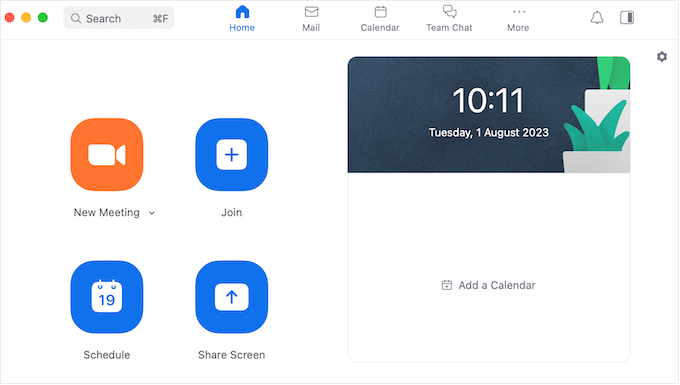
Ayrıca toplantı kimliğini veya bağlantısını yazarak ekranınızı kolayca paylaşabilir veya bir toplantıya katılabilirsiniz.
Bir toplantıya katılmadan önce ses ve videoyu etkinleştirme veya devre dışı bırakma şansınız olur. Ancak, Google Meet'in aksine, ana toplantıya katılmadan önce video akışının nasıl görüneceğini önizleyebileceğiniz bir 'bekleme odası' yoktur.
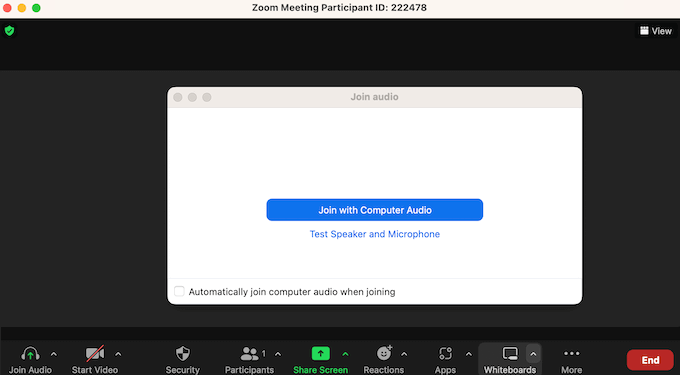
Masaüstü uygulamasını veya çevrimiçi istemciyi kullanıyor olmanız fark etmeksizin, Zoom'un ayarları Google Meet'e kıyasla çok daha ayrıntılı ve kapsamlıdır.
Bu, daha dik bir öğrenme eğrisi anlamına gelir ve özellikle teknolojiyle arası iyi olmayan kullanıcılar Zoom'un daha gelişmiş özellikleriyle mücadele edebilir.
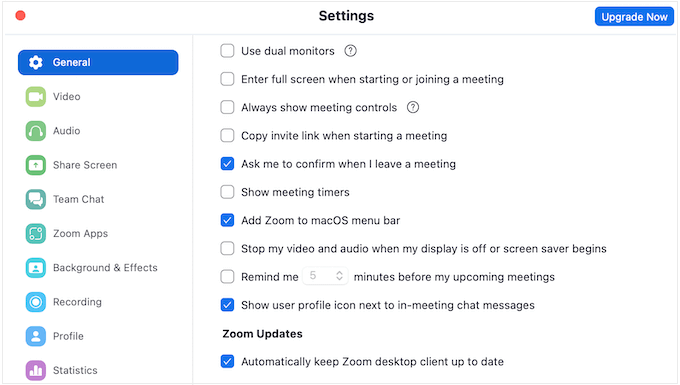
Ancak Zoom’un kapsamlı ayarları, aracın Google Meet’e kıyasla çok daha esnek ve güçlü olduğu anlamına gelir. Örneğin, doğru Zoom ayarlarıyla, ikinci bir web kamerası paylaşabilirsiniz; bu, web seminerleri, gösteriler veya sanal sınıflar düzenliyorsanız kullanışlı olabilir.
Zoom, jestleri tanıyabilir ve bunları karşılık gelen bir toplantı tepkisine dönüştürebilir. Örneğin, başparmağınızı kameraya doğru kaldırarak başparmak yukarı emojisini tetikleyebilirsiniz.
Bu doğrultuda, Zoom'un ayarlarının ilk başta biraz bunaltıcı ve kafa karıştırıcı olabilmesi şaşırtıcı değil.
Kazanan – Google Meet
Kullanım kolaylığı söz konusu olduğunda, özellikle zaten Google hizmetlerini kullanıyorsanız, Google Meet kesinlikle üstünlüğe sahiptir. Gmail ve Google Takvim dahil olmak üzere zaten kullandığınız uygulamalardan anında bir toplantı başlatabilirsiniz.
Zaten bir Google hesabınız varsa, Meet'e başlamak zahmetsizdir. Varsayılan ayarlar çoğu kullanıcı için de uygundur, bu nedenle Google Meet genellikle kutudan çıktığı gibi çalışır.
Zoom masaüstü uygulamasını indirirseniz, çevrimiçi istemciye kıyasla çok daha iyi bir deneyim yaşarsınız ve ayrıca keşfedilecek çok sayıda gelişmiş özelliğe sahip olursunuz.
Ancak, yalnızca tıklayıp kullanabileceğiniz görüntülü sohbet yazılımı arıyorsanız, Google Meet açık ara kazananıdır.
Platformlar Arası Destek – Google Meet vs Zoom
İyi bir video konferans çözümü, hangi cihazı veya web tarayıcısını kullanıyor olursanız olun, her zaman kolayca erişilebilir olmalıdır. Bu, özellikle farklı yerlerden düzenli olarak çalışıyorsanız veya çalışanlara evden çalışma seçeneği sunuyorsanız önemlidir.
Bununla birlikte, Google Meet ve Zoom'un destekledikleri cihazlar ve işletim sistemleri açısından nasıl karşılaştırıldığına bakalım.
Platformlar Arası Destek – Google Meet
Google'ın diğer web tabanlı araçlarına benzer şekilde, Google Meet tamamen web tarayıcısında çalışır. Google Chrome, Mozilla Firefox, Microsoft Edge ve Apple Safari'yi destekler.
Bu, iyi bir internet bağlantınız ve büyük web tarayıcılarından birine sahip olduğunuz varsayılarak, masaüstü bilgisayarınızdan bir toplantıya katılma konusunda hiçbir sorun yaşamamanız gerektiği anlamına gelir.
Tarayıcınız Google Meet'i desteklemiyorsa, Meet'in otomatik olarak oluşturduğu bir telefon numarası veya PIN kullanarak hala arama yapabilirsiniz.
Akıllı telefonunuzda veya tabletinizde düzenli olarak görüntülü görüşmeler yapıyorsanız, iOS veya Android için Google Meet uygulamasını indirebilirsiniz. Bu uygulama, masaüstü sürümüne benzer bir kullanıcı arayüzüne sahiptir ve yalnızca birkaç dokunuşla toplantılara katılmanıza ve oluşturmanıza olanak tanır.

Platformlar Arası Destek – Zoom
Google Meet'in aksine, Zoom'un Windows, macOS ve Linux için bir masaüstü uygulaması vardır. Google Meet'e kıyasla kurulumu daha uzun sürebilir, ancak masaüstü uygulaması Zoom çevrimiçi istemcisine kıyasla çok daha iyi bir kullanıcı deneyimi sunar, bu nedenle çabaya değer.
Uygulamayı yüklemek istemiyorsanız, web istemcisi Google Chrome, Mozilla Firefox ve Chromium Edge'i destekler. Ayrıca Android ve iOS için bir mobil uygulama da bulunmaktadır.
Kazanan – Zoom
Hangi cihazı kullanıyor olursanız olun, Google Meet veya Zoom'a erişimde sorun yaşamamalısınız. Her iki video iletişim hizmeti de iyi tasarlanmış mobil uygulamalara sahiptir; akıllı telefonunuzdan veya tabletinizden düzenli olarak arama yapıyorsanız bunları şiddetle tavsiye ederiz.
Ancak, Zoom kazanan çünkü özel bir masaüstü uygulamasına sahip tek platform.
Yoğun bir programınız varsa, diğer görevler üzerinde çalışırken Zoom'u arka planda çalışır durumda bırakabilirsiniz. Ardından toplantılara bağlanabilir, yeni etkinlikler oluşturabilir, programınızı kontrol edebilir ve masaüstü arayüzünü kontrol ederek daha fazlasını yapabilirsiniz.
Metin Sohbeti ve Kanallar – Google Meet vs Zoom
Google Meet ve Zoom, dünyanın neresinde olurlarsa olsunlar insanlarla yüz yüze konuşmanıza olanak tanır. Ancak, ikisi de metin sohbetini destekler, bu yüzden bu özelliklerin nasıl karşılaştırıldığına bakalım.
Metin Sohbeti ve Kanallar – Google Meet
Google Meet, ana video ekranının yanında görünen mesajlar göndermenize olanak tanır. Ancak, aramadaki herkes bu mesajları görebilir, bu nedenle özel bire bir konuşmalar yapmanın bir yolu yoktur.
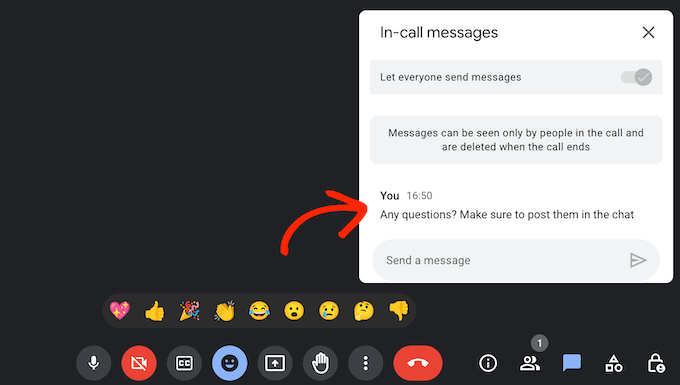
Ayrıca, toplantıya katılmadan önce insanların gönderdiği hiçbir mesajı göremezsiniz. Toplantı kaydedilmediği sürece, aramadan ayrılır ayrılmaz tüm sohbet geçmişi de kaybolacaktır.
Mesajlarınıza emoji veya GIF ekleyemezsiniz, ancak ana video penceresinde yüzen sınırlı sayıda tepki gönderebilirsiniz.
Metin Sohbeti ve Kanallar – Zoom
Google Meet'in aksine, bir Zoom görüşmesinde bireysel katılımcılara özel mesajlar gönderebilirsiniz. Bu, özellikle çok sayıda katılımcıyla büyük toplantılar düzenliyorsanız kullanışlıdır.
Özel mesaj gönderme seçeneği olmadan, sohbet birden fazla konuşmanın aynı anda gerçekleşmesiyle kolayca çok gürültülü ve dikkat dağıtıcı hale gelebilir.
Zoom ayrıca mesajlarınıza emoji eklemeyi de kolaylaştırır, ancak Google Meet gibi GIF ekleme seçeneği yoktur.
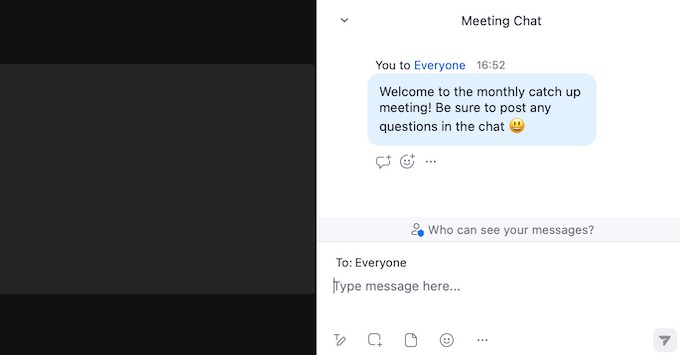
Google Meet'e benzer şekilde Zoom da kaydedilen toplantılara bir konuşma günlüğü ekler, böylece insanlar sohbeti takip edebilir.
Ayrıca aramaya katıldığınızdan önce gönderilen tüm mesajları gizler. Bu, Google Meet ile tamamen aynı davranıştır, ancak bazı kullanıcılar için yine de sinir bozucu olabilir.
Kazanan – Zoom
Özel mesaj gönderme seçeneği ve yerleşik emoji desteği ile Zoom, metin sohbeti söz konusu olduğunda açık ara kazanan.
WordPress Entegrasyonları – Google Meet vs Zoom
Bir WordPress web siteniz varsa, WordPress’i video konferans yazılımınızla entegre edip edemeyeceğinizi merak ediyor olabilirsiniz. Her iki aracın da WordPress entegrasyonunu nasıl ele aldıklarına daha yakından bakalım.
WordPress Entegrasyonları – Zoom
Zoom’u WordPress web sitenize bağlamanın birkaç yolu vardır. Web seminerleri veya çevrimiçi konferanslar düzenliyorsanız, web sitenizdeki bir formu doldurduklarında katılımcıları otomatik olarak kaydetmek için WPForms ve Uncanny Automator eklentisini kullanabilirsiniz.
Bu şekilde, yeni müşterileri dahil edebilir, koçluk görüşmeleri planlayabilir ve daha fazlasını yapabilirsiniz. Çevrimiçi kurslar veya eğitim satıyorsanız, öğrenciler kaydoldukları anda yaklaşan bir web seminerine veya oturuma ekleyebilirsiniz.
Başlamak için, WordPress için en iyi iletişim formu eklentisi olan WPForms’u kullanarak web sitenize bir kayıt formu eklemeniz yeterlidir.
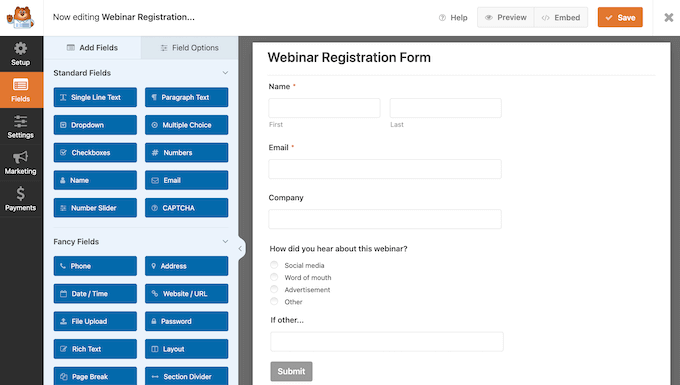
Ardından, formu tamamladıklarında ziyaretçiyi otomatik olarak kaydeden bir tarif oluşturmak için Uncanny Automator'ı kullanabilirsiniz.
Bir WooCommerce mağazanız varsa, yeni müşteriler çevrimiçi mağazanızda bir ürün satın aldıktan sonra onları bir ürün web seminerine kaydetmek için aynı Uncanny Automator tarifini kullanabilirsiniz.
Adım adım talimatlar için lütfen Zoom toplantılarını ve web seminerlerini WordPress’e kolayca entegre etme kılavuzumuza bakın.
Ek olarak, Zoom toplantılarınızı WordPress kontrol panelinden yönetmek istiyorsanız, Zoom ile Video Konferans eklentisine bakmak isteyebilirsiniz. Bu eklenti, tüm Zoom toplantılarınızı tek bir tıklamayla WordPress kontrol paneline aktarmanıza olanak tanır.
Zoom içeriğinizi bir üyelik eklentisi kullanarak bile kısıtlayabilirsiniz. Bu şekilde, Zoom kayıtlarınıza erişim satarak çevrimiçi para kazanabilirsiniz.
WordPress Entegrasyonları – Google Meet
Teknik olarak, Google Meet’i Uncanny Automator aracılığıyla WordPress’e bağlayabilirsiniz, ancak bu Google Takvim üzerinden yapılmalıdır.
Google Meet’i doğrudan WordPress web sitenize bağlamak istiyorsanız, Zapier kullanmanız gerekecektir. Bu popüler otomasyon aracı, yeni bir gönderi yayınladığınız her seferinde otomatik olarak bir Google Meet planlayacak hazır bir iş akışıyla birlikte gelir.
Bu, tüm ekip üyelerine yeni içeriği gözden geçirmek, geri bildirim sağlamak veya Google Analytics gibi bir araç kullanarak gönderinin trafiğini, dönüşüm oranlarını ve diğer önemli metrikleri incelemek için zaman tanıyarak yazı işleri iş akışınızı iyileştirebilir.
Daha da iyisi, Zapier düzenleyicisini kullanarak kendi özel Google Meet ve WordPress otomasyon iş akışlarınızı oluşturabilirsiniz. Bu, WordPress ve Google Meet'i sizin için en iyi çalışan şekilde entegre etme özgürlüğü ve esnekliği sağlar.
Kazanan – Zoom
Zapier kullanarak Google Meet ve WordPress'i birçok şekilde entegre edebilirsiniz. Ancak, Uncanny Automator ve WPForms kombinasyonu Zoom'a kesin bir avantaj sağlıyor.
Bu iki olmazsa olmaz WordPress eklentisi, öğrencileri, müşterileri, iş arkadaşlarınızı ve diğer kişileri Zoom web seminerlerinize ve aramalarınıza otomatik olarak eklemenize olanak tanır. Bu nedenle Zoom, WordPress blogu ve web sitesi sahipleri için harika bir seçimdir.
Profesyonel ve Topluluk Desteği – Google Meet vs Zoom
Google Meet ve Zoom'un kullanımı kolaydır, ancak herkesin zaman zaman yardıma ihtiyacı olur. Mevcut yardımı görmek için destek seçeneklerini karşılaştıralım.
Profesyonel ve Topluluk Desteği – Google Meet
Cevapları kendiniz bulmayı tercih ederseniz, Google Meet Yardım portalında kapsamlı bir öğretici ve video kütüphanesi bulunmaktadır. Farklı sayfaları inceleyebilir veya sorunuzu yazıp size önerilen makaleleri alabilirsiniz.
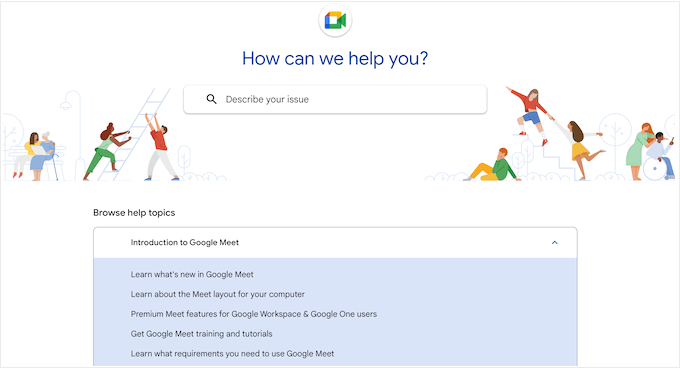
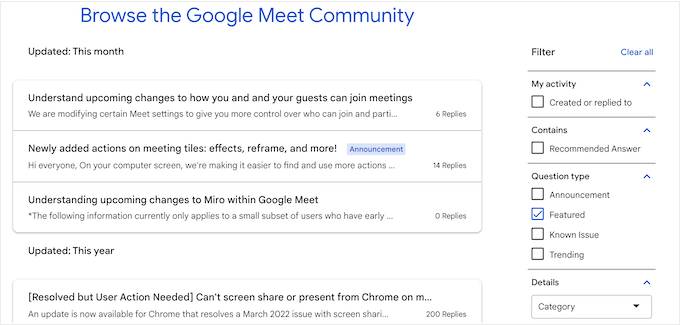
Ayrıca, diğer insanların sorduğu soruları gözden geçirebileceğiniz bir Google Meet Topluluğu da bulunmaktadır.
Burada çok fazla bilgi olsa da, neyse ki Google, aradığınız bilgiyi hızlı bir şekilde bulmanıza yardımcı olabilecek ayrıntılı bir sıralama ve filtreleme sistemi oluşturmuştur.
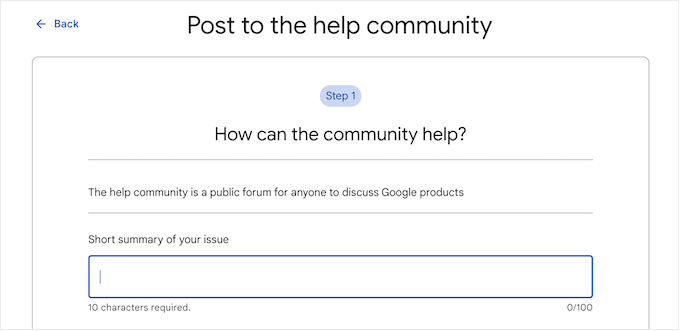
İlgili bir konu bulamazsanız, kendi konunuzu her zaman oluşturabilirsiniz.
Sorunuzu Topluluk portalına gönderin ve Google Meet topluluğundan bir yanıt bekleyin.
Google Meet bilginizi geliştirmek ve üretkenliğinizi artırmak istiyorsanız, Google Workspace Öğrenme Merkezi'ni inceleyebilirsiniz. Burada hızlı başlangıç kılavuzları, özet tablolar, üretkenlik kılavuzları ve daha birçok faydalı kaynak bulacaksınız.
Bunun yerine profesyonel desteği mi tercih edersiniz?
Google'ın Business Starter, Business Standard ve Business Plus planlarının tümü standart profesyonel destekle birlikte gelir. Ancak, bir Enterprise planı satın alırsanız, daha hızlı yanıt süreleri, daha gelişmiş ürün bilgisi ve hatta üçüncü taraf teknolojileri için destek vaat eden Gelişmiş Destek'e erişim sağlarsınız.
Profesyonel ve Topluluk Desteği – Zoom
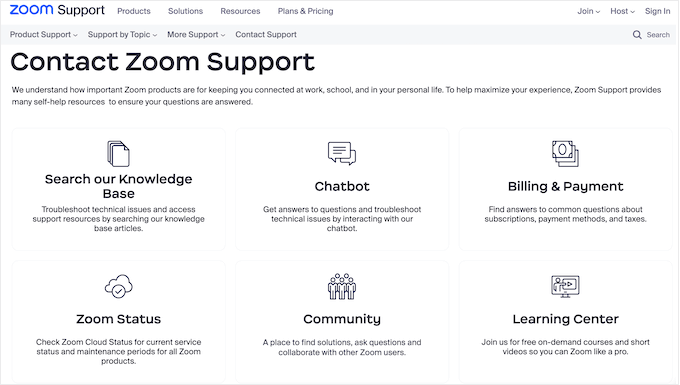
Herhangi bir sorunuz varsa, ilk durağınız Zoom Destek portalı olmalıdır. Burada binlerce makaleden oluşan bir bilgi bankası, isteğe bağlı video kurslarının bulunduğu bir öğrenme merkezi ve aktif bir topluluk soru-cevap sitesi bulacaksınız.
Topluluk desteğiyle ilgileniyorsanız, Zoom Soru-Cevap başlıkları kategorilere ayrılmış ve En Son, Trend Olan, Çözülmüş ve Cevaplanmamış sekmelerine göre düzenlenmiştir.
Bu sistem, yaygın sorularınıza hızlı yanıtlar almanıza yardımcı olacaktır.
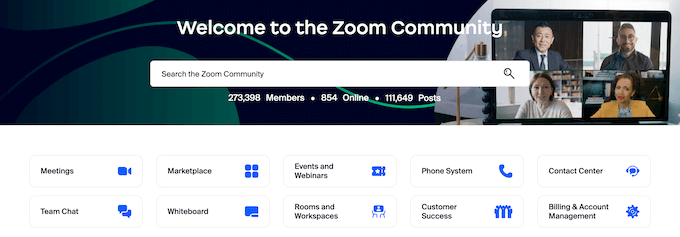
Kimsenin daha önce bahsetmediği bir Zoom sorununuz varsa, yeni bir konu başlatabilir ve Zoom topluluğundan doğrudan yardım alabilirsiniz.
Zoom destek portalında ayrıca günün veya gecenin herhangi bir saatinde sorular yazıp yanıt alabileceğiniz bir chatbot bulunmaktadır. Genellikle bu, tüm Zoom belgelerini kendiniz incelemekten çok daha hızlıdır.
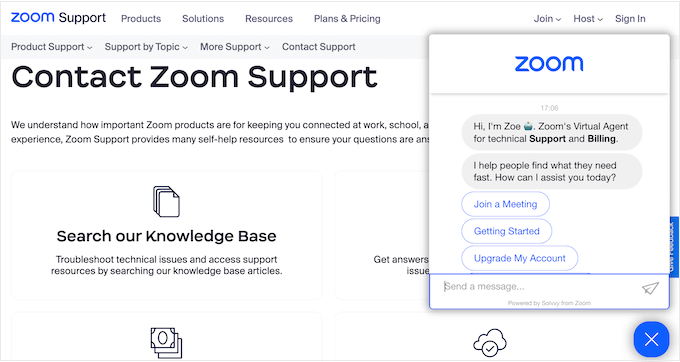
İş planı veya daha üst bir plan satın alırsanız, ayrıca canlı sohbet desteği, telefon desteği ve web biletleri gönderme seçeneği de alırsınız.
Alternatif olarak, bir Pro planınız varsa, web biletleri gönderebilir ve Zoom aboneliğinizin toplam maliyetine bağlı olarak canlı sohbet ve telefon desteği almaya hak kazanabilirsiniz.
Ek olarak, profesyonel desteğe ihtiyacınız varsa, Zoom bir dizi premium destek planı sunmaktadır.
Kazanan – Berabere
Hem Google Meet hem de Zoom profesyonel destek sunarken, bu iki popüler video hizmetini rekabette öne çıkaran şey topluluk desteği ve çevrimiçi kaynaklardır.
Meet veya Zoom'u seçmeniz fark etmeksizin, ayrıntılı ve kapsamlı makalelere, eğitimlere, video kılavuzlarına, forumlara ve sayısız diğer çevrimiçi kaynaklara erişim elde edeceksiniz.
Bununla birlikte, hem Google Meet hem de Zoom destek söz konusu olduğunda mükemmel seçeneklerdir.
Google Meet ve Zoom Karşılaştırması: İşletmeniz İçin Hangisi Daha İyi?
Mükemmel desteğe sahip, kolay ve kullanışlı bir video konferans aracı arıyorsanız, hem Google Meet hem de Zoom harika seçeneklerdir.
Her iki video sohbet platformu da dünya çapındaki ekip üyeleri, çalışanlar, müşteriler ve diğer kişilerle iletişim kurmayı kolaylaştırır. Ayrıca tüm büyük tarayıcılarda mevcutturlar ve akıllı telefonlar, tabletler ve masaüstü bilgisayarlarda çalışırlar. Bu, hem Google Meet'i hem de Zoom'u herhangi bir konumdan kullanabileceğiniz anlamına gelir.
Sonuç olarak, sizin için doğru yazılım, işletmenizin ihtiyaç duyduğu özelliklere, kuruluşunuzun büyüklüğüne ve toplantılarınızın tipik olarak ne kadar sürdüğüne bağlı olarak değişecektir.
Her aracın kendine özgü güçlü ve zayıf yönleri vardır. Çoğu kullanıcı için kutudan çıktığı gibi çalışan ve Google Workspace uygulamalarının tam paketiyle entegre olan bir çözüm istiyorsanız, Google Meet işletmeniz için muhtemelen daha iyidir.
Ancak daha gelişmiş özellikler ve özel bir masaüstü uygulaması istiyorsanız, Zoom daha iyi bir seçenektir. Ayrıca, Uncanny Automator ve WPForms gibi güçlü eklentiler aracılığıyla WordPress ile sorunsuz entegrasyonu nedeniyle WordPress çalıştırıyorsanız Zoom'u öneririz.
En İyi Google Meet ve Zoom Alternatifleri
Bu kılavuzda Google Meet ve Zoom'a odaklandık, ancak piyasada işletmeniz için daha iyi olabilecek çok daha fazla iletişim aracı var.
Alternatif bir çözüm arıyorsanız, Nextiva piyasadaki en iyi sanal iş telefonu numarası hizmetidir.
WPBeginner olarak, tüm iş telefonu ihtiyaçlarımız için Nextiva'yı kullanıyoruz çünkü ekibimizin, kişisel cep telefonu numaralarını paylaşmak zorunda kalmadan dünyanın herhangi bir yerinden gelen müşteri çağrılarını yanıtlamasına yardımcı oluyor.
Ayrıca, Nextiva Video planı görüntülü konferans, ekran paylaşımı ve dosya paylaşımı özellikleriyle birlikte gelir. Daha fazla bilgi için tam Nextiva incelememize göz atın.
Müşterilerle düzenli olarak görüntülü sohbet ediyorsanız veya müşteri desteği sunuyorsanız, RingCentral, işletmeniz için bir bulut çağrı merkezi çözümü kurmanıza olanak tanıyan popüler bir başka iş VoIP hizmet sağlayıcısıdır.

Ayrıca, canlı transkripsiyon, akıllı toplantı özetleri ve sanal arka planlar gibi gelişmiş özelliklere sahip yapay zeka destekli bir video konferans deneyimi sunarlar. Platform hakkında daha fazla bilgiyi eksiksiz RingCentral incelememizde öğrenebilirsiniz.
Umarız bu makale, Google Meet'in mi yoksa Zoom'un mu işletmeniz için doğru olduğuna karar vermenize yardımcı olmuştur. Ayrıca, en başarılı WordPress işletmeleri ve şirketleri listemize ve WordPress'e Google Slaytlar sunumları nasıl eklenir rehberimize de göz atmak isteyebilirsiniz.
Bu makaleyi beğendiyseniz, lütfen WordPress video eğitimleri için YouTube Kanalımıza abone olun. Bizi ayrıca Twitter ve Facebook'ta da bulabilirsiniz.


Mrteesurez
Her ikisi de hala mükemmel olmasa da, ben hala Google Meet'i tercih ediyorum. Web tabanlı bir sistemdir. Kayıtlı bir sistemdir.
Ayrıca, Gmail uygulamasından, entegre edildiği için Google Meet'i kolayca kullanabilirsiniz.
Çoğumuzun zaten Gmail, G drive, G photos ve diğer uygulamaları var, entegrasyon sorunsuz olacaktır.
ALLAH'A ŞÜKÜR JONATHAN
Hem Google Meet'in hem de Zoom'un artıları ve eksileri var, ancak kullanım kolaylığı ve diğer Google ürünleriyle entegrasyonu nedeniyle Google Meet'e yöneliyorum.
Moinuddin Waheed
Google Meet, çoğu yeni işletme için ilk tercihtir çünkü bir Google ürünüdür ve insanların büyük çoğunluğunun bir şekilde Google hizmetlerini kullanması nedeniyle kullanım sırasında bir güvenlik hissi verir. Gmail'i herkes kullanıyor, bu yüzden Meet'i diğer benzer yazılımlar yerine seçmek doğal bir tercih haline geliyor.
Meet ve Zoom'u kullandım ve ikisini de iyi bir seçim olarak buldum. Bunların hiçbirinin ücretli sürümünü kullanmadım.
Ancak bu iki ürün için iyi bir karşılaştırma yapmışsınız.
WPBeginner Desteği
Thank you for sharing your experiences with them
Yönetici
Ralph
Kişisel (küçük işletme sahibi) bakış açıma göre Google Meet daha iyi çünkü ücretsiz olarak büyük bir insan grubuyla 1 saatlik toplantı için yeterli. Ve 1 saatlik toplantı sektör standardıdır. 1 saatlik bir toplantı ayarlayamam ve 40 dakika sonra "üzgünüm beyler, yeni bir oda oluşturmamız gerekiyor" diyemem. Sadece bunun için Google Meet benim için kazanan.
WPBeginner Desteği
Thank you for sharing your reasoning
Yönetici
Konrad
Zoom, Slack ve Salesforce gibi üçüncü taraf uygulamalarla daha geniş bir entegrasyon yelpazesi sunar, bu da bazı özel işletmeler için cazip olabilir. Ve tecrübelerime göre, Zoom'un Meet'e göre çok daha iyi çağrı kararlılığı vardı.
WPBeginner Desteği
Thanks for sharing your experience with Zoom
Yönetici