


phpMyAdmin, MySQL veritabanlarını yönetmek için kullanabileceğiniz ücretsiz bir web uygulamasıdır. Açık kaynaklıdır ve herhangi bir programlama bilgisi olmadan kullanılabilir.
WordPress bilgilerinin çoğunu bir MySQL veritabanında depolar ve phpMyAdmin, WordPress veritabanına doğrudan erişmek için kullanılabilir.
Bu, özellikle WordPress kontrol panelinden kilitlendiklerinde ve web sitenizde normal şekilde yönetim görevlerini yerine getiremediklerinde kullanışlıdır.
phpMyAdmin Nedir?
phpMyAdmin, tarayıcıda MySQL veritabanlarını yönetmenizi sağlayan web tabanlı bir yazılımdır. Bu kullanışlıdır çünkü WordPress web sitenizin verilerinin çoğunu bir MySQL veritabanında depolar.
Bu veritabanı, ilk WordPress'i kurduğunuzda ayarlanır. Bir veritabanı adı, ana bilgisayar, kullanıcı adı ve şifre sağlamanız istenecektir. WordPress bu bilgileri wp-config.php adlı bir yapılandırma dosyasına kaydeder.

Normalde, yeni bir gönderi oluşturduğunuzda veya bir kullanıcı eklediğinizde olduğu gibi, WordPress kontrol paneli veya yönetici alanı tarafından sunulan özellikleri kullanarak WordPress veritabanıyla dolaylı olarak etkileşim kurarsınız.
phpMyAdmin, muhtemelen yalnızca acil durumlarda kullanacağınız bir alternatif sunar.
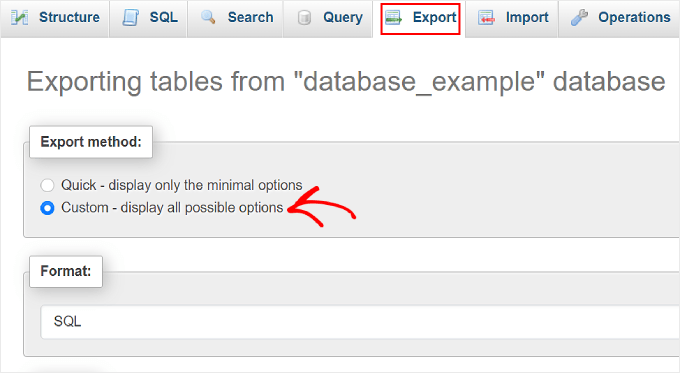
Veritabanı tablolarını, satırlarını ve alanlarını göz atmak ve düzenlemek, ayrıca bir veritabanı içindeki tüm verileri içe aktarmak, dışa aktarmak veya silmek için phpMyAdmin'in kullanımı kolay arayüzünde çalışabilirsiniz.
Gelişmiş kullanıcılar genellikle bu görevleri sorgu adı verilen kod parçacıkları kullanarak MySQL'de gerçekleştirir.
Not: SQL sorguları yeni başlayanlar için dostane değildir. Yanlış bir komut yazmak WordPress web sitenizi çökertebilir veya basitçe bir hata mesajıyla sonuçlanabilir.
Örneğin, yeni bir WordPress yönetici kullanıcısı ekleyen bir SQL sorgusu gerçekleştiren bazı kodlar şunlardır:
INSERT INTO `databasename`.`wp_users` (`ID`, `user_login`, `user_pass`, `user_nicename`, `user_email`, `user_url`, `user_registered`, `user_activation_key`, `user_status`, `display_name`) VALUES ('3', 'demo', MD5('demo'), 'Your Name', 'test@example.com', 'http://www.example.com/', '2022-09-01 00:00:00', '', '0', 'Your Name');


INSERT INTO `databasename`.`wp_usermeta` (`umeta_id`, `user_id`, `meta_key`, `meta_value`) VALUES (NULL, '3', 'wp_capabilities', 'a:1:{s:13:"administrator";s:1:"1";}');


INSERT INTO `databasename`.`wp_usermeta` (`umeta_id`, `user_id`, `meta_key`, `meta_value`) VALUES (NULL, '3', 'wp_user_level', '10');
phpMyAdmin, SQL koduna aşina olmayan ve sitelerinin verileriyle etkileşim kurmak için daha tipik bir kullanıcı arayüzü kullanmak isteyenlere kullanışlı bir alternatif sunar.
phpMyAdmin'e Nasıl Erişilir
En iyi WordPress barındırma şirketlerinin çoğu, kontrol panellerinde phpMyAdmin sunar.
Örneğin, Bluehost kullanıyorsanız, Web Siteleri sekmesinin altında phpMyAdmin'ı açmak için bir düğme bulacaksınız.
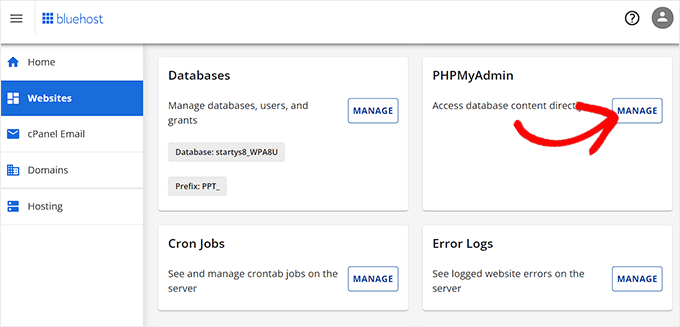
Ayrıca birçok hosting firması tarafından sağlanan cPanel kontrol panelinde de bulabilirsiniz.
cPanel'deki Veritabanları bölümüne doğru kaydırın, Bluehost'tan alınan bu ekran görüntüsündeki gibi.

Barındırma sağlayıcınıza bağlı olarak cPanel arayüzünüz farklı görünebilir.
Açıldıktan sonra phpMyAdmin arayüzü şu şekilde görünür. Başlangıçta, WordPress veritabanlarınızın bir listesini göreceksiniz.
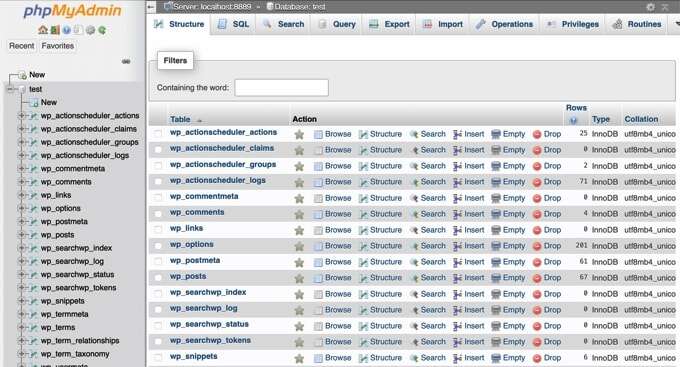
Veritabanı adına tıklayarak sol bölmede bir veritabanı tablosunu görüntüleyebilirsiniz.
Sayfanın üst kısmındaki sekmelere tıklayarak da phpMyAdmin'ın özelliklerine erişebilirsiniz.
WordPress Veritabanınızı Yönetmek İçin phpMyAdmin Nasıl Kullanılır
phpMyAdmin ile veritabanı yönetimi hakkında eksiksiz bir başlangıç kılavuzu yazdık. Bu öğretici, veritabanı tablolarını anlamanıza yardımcı olacak ve WordPress web sitenizde faydalı görevleri nasıl gerçekleştireceğinizi gösterecektir.
Ayrıca phpMyAdmin kullanarak belirli veritabanı yönetimi görevlerini nasıl gerçekleştireceğinize dair bu bireysel kılavuzları da görmek isteyebilirsiniz:
- WordPress Veritabanı Yedeğini Manuel Olarak Oluşturma
- Bir WordPress Sitesini Yalnızca Veritabanı Yedeklemesiyle Nasıl Geri Yükleyebilirsiniz
- phpMyAdmin Kullanarak WordPress Veritabanı Nasıl Çoğaltılır
- WordPress Veritabanınızda Metin Bulma ve Değiştirme Nasıl Kolayca Yapılır
WordPress Sorunlarını Çözmek İçin phpMyAdmin Kullanımı
Eğer kendinizi WordPress yöneticisinden (wp-admin) engellenmiş bulursanız, yazı yazamaz, eklenti yükleyip kaldıramaz veya web sitenizde herhangi bir bakım çalışması yapamazsınız.
Ancak phpMyAdmin, bunun gibi acil durumlarda kullanılabilir.
WordPress kontrol panelinize erişiminiz engellendiğinde phpMyAdmin'in size yardımcı olabileceği bazı yollar şunlardır:
- phpMyAdmin'dan WordPress Parolasını Sıfırlama
- MySQL Üzerinden WordPress Veritabanına Yönetici Kullanıcı Ekleme
- WordPress Eklentilerini Veritabanından Etkinleştirme / Aktifleştirme Nasıl Yapılır
- WP-Admin'e Erişilemediğinde Tüm Eklentiler Nasıl Devre Dışı Bırakılır
- WordPress Yönetici E-postasını Değiştirme
- WordPress Veritabanınızı Varsayılan Ayarlara Sıfırlama
Umarım bu makale WordPress'te phpMyAdmin hakkında daha fazla bilgi edinmenize yardımcı olmuştur. Ayrıca, faydalı WordPress ipuçları, püf noktaları ve fikirleri hakkında ilgili makaleler için aşağıdaki Ek Okuma listenize de bakmak isteyebilirsiniz.
Bu makaleyi beğendiyseniz, lütfen WordPress video eğitimleri için YouTube Kanalımıza abone olun. Bizi ayrıca Twitter ve Facebook'ta da bulabilirsiniz.
Ek Okuma
- MySQL Üzerinden WordPress Veritabanına Yönetici Kullanıcı Ekleme
- WordPress Yönetici (wp-admin) Erişiminizi Kaybettiğinizde Ne Yapmalısınız
- phpMyAdmin Kullanarak WordPress Veritabanı Nasıl Çoğaltılır
- MySQL
- Veritabanı
- WordPress Eklentilerini Veritabanından Etkinleştirme / Aktifleştirme Nasıl Yapılır
- phpMyAdmin'dan WordPress Parolasını Sıfırlama
- WordPress Veritabanınızı Varsayılan Ayarlara Sıfırlama
- WordPress Veritabanınızda Metin Bulma ve Değiştirme Nasıl Kolayca Yapılır
- Sadece Veritabanı Yedeklemesiyle WordPress Sitesi Nasıl Geri Yüklenir




