


Birçok WordPress kullanıcısı gibi, biz de ilk büyük WordPress hata mesajımızı daha yeni başladığımızda gördük. O beyaz ölüm ekranı oldukça korkutucuydu 😱!
Ancak yıllarca WordPress öğreticileri yazdıktan ve sayısız web sitesi sahibine yardımcı olduktan sonra, bu hataların düşündüğünüzden daha yaygın olduğunu ve genellikle göründüklerinden daha kolay düzeltildiğini öğrendik.
Yıllar boyunca, WordPress kullanıcılarının akla gelebilecek her hatayı gidermelerine ve çözmelerine yardımcı olduk. Veritabanı bağlantı sorunlarından korkulan 500 dahili sunucu hatasına kadar her şeyi gördük.
İlginç olan, çoğu WordPress hatasının öngörülebilir kalıpları takip etmesi, bu da ne arayacağınızı bildiğinizde teşhis ve düzeltmeyi şaşırtıcı derecede kolay hale getirir.
Bu kılavuzda, karşılaştığımız en yaygın WordPress hatalarını inceleyecek ve bunları düzeltmek için gereken adımları paylaşacağız – teknik uzmanlık gerektirmez.
İster ilk hatanızı gören bir acemi olun, ister potansiyel sorunlara hazırlanmak isteyen bir site sahibi olun, hemen uygulayabileceğiniz net, eyleme geçirilebilir çözümler bulacaksınız.

Önemli: Herhangi bir WordPress hatasını düzeltmeye çalışmadan önce, tam bir WordPress yedeğiniz olduğundan emin olun. Önerilen Duplicator eklentisini kullanabilir veya manuel olarak bir WordPress yedeği oluşturmak için bu öğreticiyi takip edebilirsiniz.
Bu uzun bir makale olduğu için, kolay gezinme için aşağıda bir içindekiler tablosu oluşturduk.
İçindekiler Tablosu
- Sunucu Hatasını Düzeltme
- Bu Site Teknik Zorluklar Yaşıyor
- WordPress'te Sözdizimi Hatası Nasıl Düzeltilir
- WordPress'te Veritabanı Bağlantısı Kurma Hatası Nasıl Düzeltilir
- WordPress Beyaz Ekran Hatası Nasıl Düzeltilir
- WordPress Gönderilerinin 404 Hatası Vermesi Nasıl Düzeltilir
- WordPress'te Kenar Çubuğu İçeriğin Altında Hatası Nasıl Düzeltilir
- WordPress Görsel Düzenleyicide Beyaz Metin ve Eksik Düğmeler Nasıl Düzeltilir
- WordPress Bellek Tükendi Hatasını Düzeltin – PHP Belleğini Artırın
- WordPress Yönetici (wp-admin) Erişimi Engellendiğinde Ne Yapmalı?
- WordPress Giriş Sayfası Yenilenme ve Yönlendirme Sorunu Nasıl Düzeltilir
- WordPress'te Görüntü Yükleme Sorunu Nasıl Düzeltilir
- WordPress'te Yaygın Resim Sorunlarını Düzeltme
- WordPress'te “Bunu Yapmak İstediğinizden Emin Misiniz” Hatası Nasıl Düzeltilir
- WordPress'te Kısa Süreliğine Bakım Nedeniyle Kullanılamıyor Hatasını Düzeltme
- WordPress'in E-posta Göndermeme Sorunu Nasıl Düzeltilir
- WordPress RSS Besleme Hataları Nasıl Düzeltilir
- WordPress'te 403 Yasak Hatası Nasıl Düzeltilir
- WordPress'te Çok Fazla Yönlendirme Hatasını Düzeltme
- WordPress'te “Yükleme: Dosya Diske Yazılamadı” Hatası Nasıl Düzeltilir
- WordPress'te “Bu site ileride zararlı programlar içeriyor” Hatasını Düzeltme
- WordPress'te Kaçırılan Programlanmış Gönderi Hatası Nasıl Düzeltilir
- WordPress'te Ölümcül Hata: Maksimum Yürütme Süresi Aşıldı Hatasını Düzeltme
- WordPress'te Facebook Yanlış Küçük Resim Sorunu Nasıl Düzeltilir
- WordPress'in Sürekli Oturumu Kapatma Sorunu Nasıl Düzeltilir
- WordPress'te Karma İçerik Hatası Nasıl Düzeltilir
- Medya Ekle Düğmesi WordPress'te Neden Çalışmıyor?
- WordPress'te 502 Bad Gateway Hatası Nasıl Düzeltilir
- WordPress'te 503 Hizmet Kullanılamıyor Hatası Nasıl Düzeltilir
- WordPress'te 504 Gateway Timeout Hatası Nasıl Düzeltilir
- WordPress Akış Hatası Oluşturulamadı Hatası Nasıl Düzeltilir
- WordPress 429 Çok Fazla İstek Hatası Nasıl Düzeltilir
- WordPress'te 413 İstek Varlığı Çok Büyük Hatasını Düzeltme
- WordPress'te PHP Hataları Nasıl Kapatılır
- WordPress'te Güvenli Bağlantı Hatası Nasıl Düzeltilir
- WordPress'te Hedef Klasör Zaten Var Hatası Nasıl Düzeltilir
- WordPress'te 'Başka Bir Güncelleme İşlemde' Hatası Nasıl Düzeltilir
- WordPress'te Parola Sıfırlama Anahtarı Hatasını Düzeltme
- WordPress'te "Geçici Klasör Eksik" Hatasını Düzeltme
- WordPress'te Pluggable.php Dosya Hataları Nasıl Düzeltilir
- WordPress'te Yaygın SSL Sorunları Nasıl Düzeltilir
- WordPress'te Dosya ve Klasör İzinleri Hatasını Düzeltme
- WordPress'te Görüntü HTTP Hatası Nasıl Düzeltilir
- Bağlantınız Özel Değil Hatasını Düzeltme
- WordPress'te “Takip Ettiğiniz Bağlantı Süresi Dolmuş” Hatası Nasıl Düzeltilir
- WordPress Web Sitesinin Hemen Güncellenmemesi Sorununu Düzeltme
- WordPress'te “Kaynak Yüklenemedi” Hatası Nasıl Düzeltilir
- How to Fix 'cURL Error 28: Connection Timed Out' in WordPress
- WordPress'te “Googlebot CSS ve JS dosyalarına erişemiyor” Hatasını Düzeltme
- WordPress'te 'Beklenmeyen Çıktı Nedeniyle Çerezler Engellendi' Hatası Nasıl Düzeltilir
- WordPress'te 'Üzgünüz, Bu Sayfaya Erişme İzniniz Yok' Hatası Nasıl Düzeltilir
- WordPress'te 'ERR_NAME_NOT_RESOLVED' Hatası Nasıl Düzeltilir
- WordPress'te 'Güncelleme Başarısız' veya 'Yayınlama Başarısız' Hatası Nasıl Düzeltilir
- WordPress'te 401 Hatası Nasıl Düzeltilir
- WordPress admin-ajax.php 400 Kötü İstek Hatası Nasıl Düzeltilir
- WordPress'te 'Bu Siteye Ulaşılamıyor' Hatası Nasıl Düzeltilir
- WordPress'te 'Üzgünüz, Güvenlik Nedenleriyle Bu Dosya Türüne İzin Verilmiyor' Hatası Nasıl Düzeltilir
- WordPress'te 'Bu Web Sitesinde Kritik Bir Hata Oluştu' Hatasını Düzeltme
- WordPress'te 'ERR_CONNECTION_RESET' Hatası Nasıl Düzeltilir
- WordPress'te 'DNS Sunucusu Yanıt Vermiyor' Hatasını Düzeltme
- WordPress'te 'DNS_PROBE_FINISHED_NXDOMAIN' Hatası Nasıl Düzeltilir
- WordPress'te '414 İstek-URI Çok Uzun' Hatasını Düzeltme
- WordPress'te 'ERR_CONNECTION_REFUSED' Hatası Nasıl Düzeltilir?
- WordPress Hatalarını Kendi Başınıza Giderme
En yaygın WordPress hatalarını nasıl çözeceğimize bir göz atalım (tek tek).
1. Sunucu İç Hatası Nasıl Düzeltilir

Perhaps the most confusing WordPress error that a beginner may come across is “Internal Server Error”, or sometimes “500 Internal Server Error”.
Bu hata genellikle bir şeyler ters gittiğinde ancak sunucu sorunu belirleyemediğinde görünür. Hata mesajı hatanın nerede aranacağını belirtmediği için, bunu sizin bulmanız gerekir.
Ekibimiz, deneyebileceğiniz bir çözüm listesi derledi ve bunlardan biri sorunu çözmenize yardımcı olacaktır. WordPress'te dahili sunucu hatasını nasıl düzelteceğinizi öğrenmek için WordPress'te dahili sunucu hatasını nasıl düzelteceğinizi görün.
2. Bu Site Teknik Zorluklar Yaşıyor

WordPress, WordPress 5.2'de ölümcül hata koruma özelliği tanıttı. Bu özellik, “Bu site teknik zorluklar yaşıyor” şeklinde basit bir hata mesajı görüntüler.
Tam ayrıntılar için WordPress, WordPress yönetici e-posta adresinize bir e-posta bildirimi gönderir. Bu e-posta mesajı, arka uca erişmek ve hatayı düzeltmeye çalışmak için bir bağlantı içerir.

Bu hata mesajı, bu makalede belirtilen ölümcül hatalardan herhangi biri tarafından tetiklenebilir. WordPress'teki teknik sorunlar hatasını düzeltme kılavuzumuzda daha ayrıntılı bir açıklama bulunmaktadır.
Yönetici e-postasına erişiminiz yoksa veya WordPress e-postalarını alamıyorsanız, hangi hatanın oluştuğunu öğrenmek daha zor hale gelir.
Bunu düzeltmenin en kolay yolu, WordPress yönetici e-posta adresinizin doğru olduğundan ve WordPress bildirim e-postalarını alabileceğinizden emin olmaktır. WordPress e-postalarını alamıyorsanız, WordPress'in e-posta göndermeme sorununu düzeltme kılavuzumuza bakın.
3. WordPress'te Sözdizimi Hatası Nasıl Düzeltilir
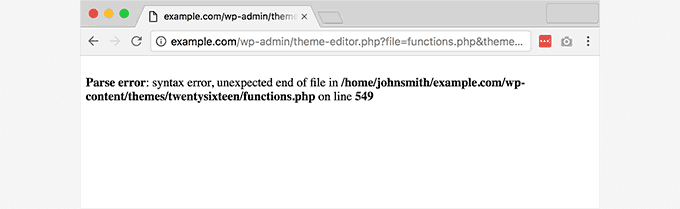
Bu hata genellikle WordPress'e kod parçacıkları eklemeye çalışırken bir şeyi yanlışlıkla atladığınızda veya kodun sözdizimi yanlış olduğunda ortaya çıkar.
Bu, bir PHP ayrıştırma hatasına neden olur ve şöyle bir bildirim görürsünüz:
Ayrıştırma hatası - sözdizimi hatası, beklenmeyen $end /public_html/site1/wp-content/themes/my-theme/functions.php dosyasının 278. satırında
Hata mesajı, kodda bulunan beklenmeyen şeyi ve hatanın oluştuğu betiğin konumunu, satır numarası dahil olmak üzere belirtecektir.
Bu sorunu çözmek için sözdizimini düzeltmeniz gerekecektir. Çoğu zaman, eksik bir parantez veya kodda beklenmeyen bir karakterdir. Ayrıntılar için, WordPress'te sözdizimi hatasını düzeltme kılavuzumuza bakın.
4. WordPress'te Veritabanı Bağlantısı Kurma Hatası Nasıl Düzeltilir
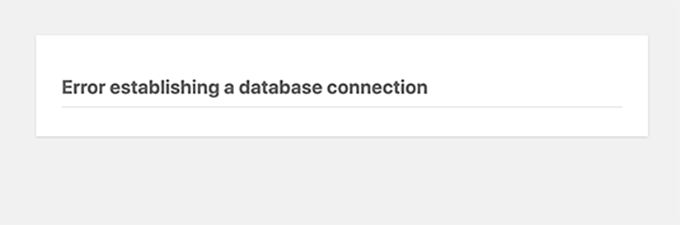
Bu hata mesajı, web sitenizin veritabanına bağlanamadığını açıkça belirtir. Ancak, bu hatayı çözmek yeni başlayanlar için zorlayıcı olabilir.
Bu genellikle bir kullanıcı veritabanı kimlik bilgilerini (veritabanı ana bilgisayarı, veritabanı kullanıcı adı ve veritabanı parolası) yanlış girdiğinde veya değiştirdiğinde meydana gelir.
Bazen veritabanı sunucunuz yanıt vermiyor veya bozuk olabilir. Ancak bu çoğunlukla yanlış veritabanı giriş bilgileri nedeniyle olur.
WordPress'te veritabanı bağlantısı hatasını düzeltme konusundaki kılavuzumuzda bu sorunun yaygın çözümlerine göz atın: WordPress'te veritabanı bağlantısı hatasını düzeltme.
5. WordPress Beyaz Ekran Hatasını Düzeltme
This error usually results in a plain white screen with no error message. It is the most puzzling error for beginners because you have no clue where to look or what to fix.
Çoğu zaman, bir betik PHP bellek sınırını aştığında neden olur. Sunucu yapılandırması nedeniyle de olabilir. Bir kullanıcının sitenin yalnızca belirli bölümlerinde ölüm beyaz ekranını görmesi de mümkündür.
WordPress'in ölüm beyaz ekranını nasıl düzelteceğinizi görmek için ayrıntılara bakın.
6. WordPress Gönderilerinin 404 Hatası Vermesi Nasıl Düzeltilir
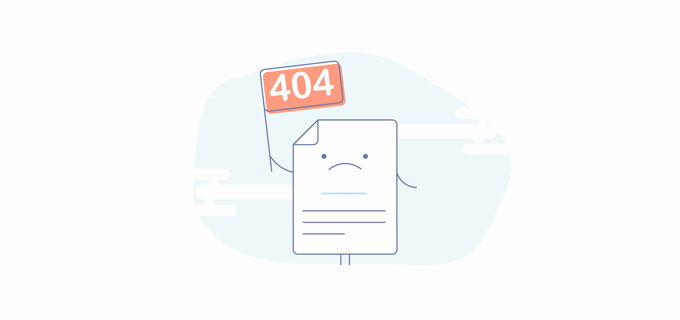
Bu hatanın belirtisi, bir kullanıcı web sitelerindeki tek bir gönderiyi ziyaret ettiğinde 404 sayfa bulunamadı hatası almasıdır. Ancak, kullanıcı sitenin yönetici alanı dahil olmak üzere diğer tüm bölümlerini gezinebilir.
Bu sorunun en yaygın nedeni WordPress'teki kalıcı bağlantı ayarlarıdır. Bunu çözmek için kalıcı bağlantı ayarlarınızı yeniden yapılandırmanız veya yeniden yazma kurallarınızı manuel olarak güncellemeniz gerekecektir.
Bilgi için, WordPress gönderilerinin 404 hatası vermesini nasıl düzelteceğiniz hakkındaki rehberimize bakın.
7. How to Fix the Sidebar Below Content Error in WordPress
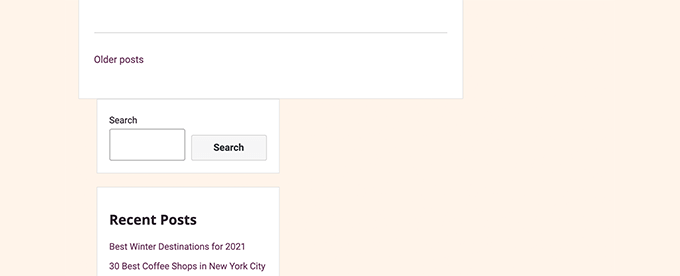
Yeni başlayanların karşılaştığı bir diğer yaygın sorun, kenar çubuğunun içeriğin yanında görünmesi gerekirken içeriğin altında görünmesidir. Bu sorun çoğunlukla WordPress temalarından kaynaklanır.
Bazen kullanıcılar sitelerine kod parçacıkları eklerken, yanlışlıkla bir HTML div etiketini kapatmayı unutabilir veya fazladan bir kapanış div ekleyebilirler. Bu, tema düzenini bozabilir.
Başka yaygın bir neden, CSS'de orantısız genişlik kullanmak veya bir float'ı düzgün bir şekilde temizlememektir.
Bunu nasıl düzelteceğinizle ilgili ayrıntılar için, WordPress'te kenar çubuğunun içerik altında görünmesi hatasını düzeltme kılavuzumuza bakın: WordPress'te kenar çubuğunun içerik altında görünmesi hatasını düzeltme.
8. WordPress Görsel Düzenleyici'de Beyaz Metin ve Eksik Düğmeleri Düzeltme
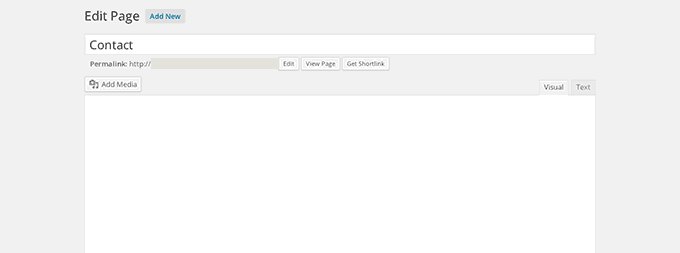
klasik WordPress düzenleyicisini kullanıyorsanız, bazen görsel düzenleyiciden gelen düğmeler kaybolabilir veya düğmeler yerine boş beyaz alanlar göstermeye başlayabilir.
Bu sorun, JavaScript çalışmadığında ortaya çıkabilir. Ayrıca eksik veya bozuk TinyMCE dosyalarından veya WordPress ile birlikte gelen TinyMCE'yi değiştiren veya genişleten başka bir eklentiyle çakışmadan da kaynaklanabilir.
Learn how to fix white text and missing buttons in the WordPress visual editor.
9. WordPress Bellek Tükenmesi Hatasını Düzeltin – PHP Belleğini Artırın
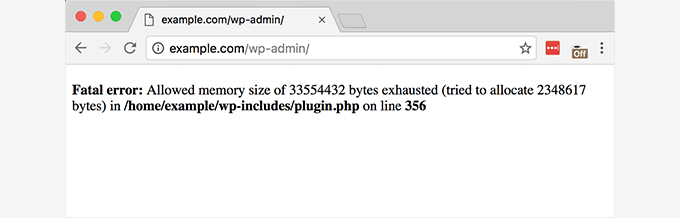
Bu hatanın belirtileri beyaz ölüm ekranı veya buna benzer bir hata mesajı olabilir:
Fatal error: Allowed memory size of 33554432 bytes exhausted (tried to allocate 2348617 bytes) in /home/username/public_html/site1/wp-includes/plugin.php on line xxx
Bu hata, bir WordPress betiği veya eklentisinin varsayılan olarak ayrılan bellek boyutu sınırını aşması durumunda oluşur.
Bu hatayı görüyorsanız, WordPress bellek tükenmesi hatasını nasıl düzelteceğiniz hakkındaki eğitimimize bakın.
10. WordPress Yönetici (wp-admin) Erişimi Engellendiğinde Ne Yapmalı?
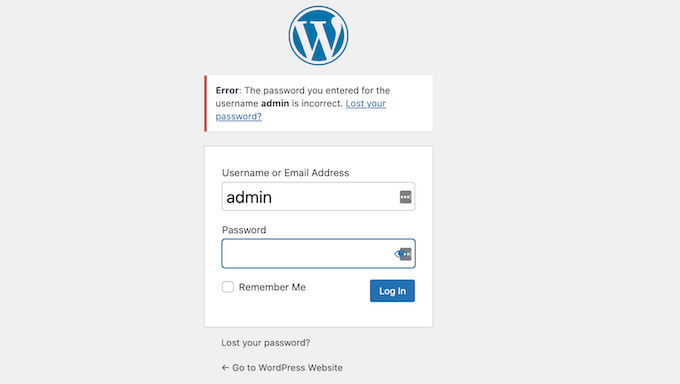
Bazen kendinizi WordPress yönetici alanından kilitlenmiş bulabilirsiniz. Bu, parolanızı unuttuysanız ve parola kurtarma e-postasına erişemiyorsanız olabilir.
Yönetici bölümünde bazı değişiklikler yapmaya yanlışlıkla çalışan bir eklenti veya kod sizi kilitleyebilir. Ayrıca hacklenmiş bir WordPress sitesi nedeniyle yönetici alanına erişiminizi kaybedebilirsiniz.
WordPress yönetici sorunundan çıkma sorununu nasıl düzelteceğiniz konusundaki rehberimizi okuyun ve kısa sürede kontrol panelinize geri döneceksiniz.
11. WordPress Giriş Sayfası Yeniden Yükleniyor ve Yönlendiriliyor Sorununu Düzeltme
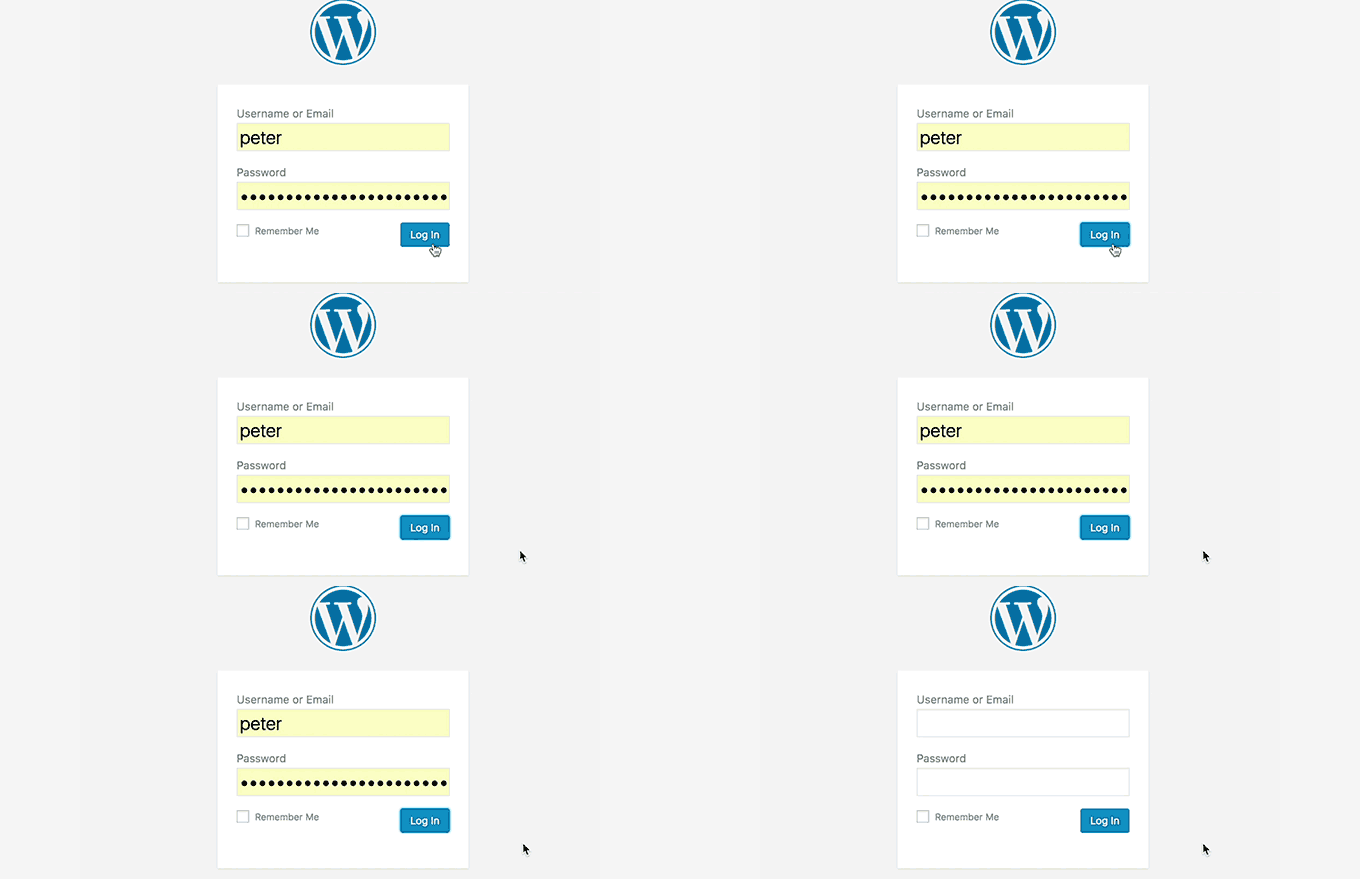
Bu sorunun belirtileri, bir kullanıcı WordPress kontrol paneline giriş yapmaya çalıştığında, WordPress tarafından giriş sayfasına geri yönlendirilmesidir.
Çoğunlukla, WordPress seçenekleri tablosundaki site URL'si ve ana sayfa URL'si alanlarının yanlış değerler içermesi nedeniyle oluşur. Ayrıca, kötü yapılandırılmış kalıcı bağlantı ayarları veya .htaccess dosyasında ayarlanan yönlendirmelerden de kaynaklanabilir.
WordPress oturum açma sayfasının yenilenmesi ve yönlendirilmesi sorununu nasıl düzelteceğinizi öğrenin.
12. WordPress'te Resim Yükleme Sorunu Nasıl Düzeltilir

Bazen bir kullanıcı aniden sitelerindeki tüm resimlerin kaybolduğunu ve bunun yerine bozuk resim yer tutucularının göründüğünü fark eder.
Kullanıcı, medya yükleyiciyi kullanarak bir gönderiye resim yüklemeye çalıştığında bir hata oluşur. Ve medya kütüphanesindeki tüm bu dosyalar bozuk olarak görünür.
Bu hata, bir WordPress kurulumunda yanlış dosya ve dizin izinlerinden kaynaklanır. Bunu nasıl çözeceğinizi öğrenmek için WordPress'te görüntü yükleme sorunlarını düzeltme kılavuzumuza bakın.
13. WordPress'te Yaygın Görüntü Sorunları Nasıl Düzeltilir
WordPress sitesine resim yüklemek, WordPress'e yeni başlayan biri için kafa karıştırıcı olabilir. Resimleri nasıl hizalayacağınızı, yeniden boyutlandıracağınızı veya kırpacağınızı veya galeri formatında görüntüleyeceğinizi bilemeyebilirsiniz.
Bu, WordPress'te bir hata veya sorun değildir. Yalnızca WordPress'in medyayı nasıl işlediğiyle aşina olmanız gerekir.
Bilgi için, WordPress'te yaygın resim sorunlarını nasıl düzelteceğinizi görün.
14. WordPress'te 'Bunu Yapmak İstediğinizden Emin Misiniz' Hatasını Düzeltme
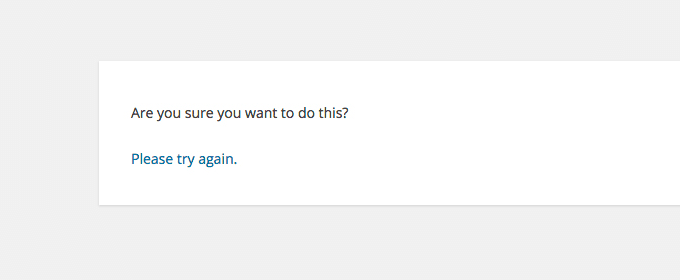
Kullanıcılar bu hatayla WordPress yönetici alanında karşılaşabilirler. En yaygın neden, bir eklentinin veya temanın Nonce'u düzgün kullanamamasıdır.
Nonce'lar, WordPress'te bir yönetici işlemi gerçekleştirirken URL'lere eklenebilen özel güvenlik anahtarlarıdır.
WordPress'te “Bunu yapmaktan emin misiniz?” hatasını nasıl düzelteceğinizi görün.
15. WordPress'te Planlı Bakım Nedeniyle Kısa Süreli Kullanılamama Hatası Nasıl Düzeltilir
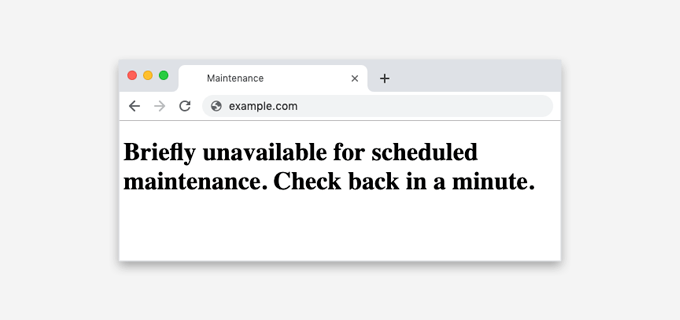
Bazen, tamamlanmamış veya kesintiye uğramış bir WordPress güncellemesi nedeniyle, WordPress'te "Planlı Bakım İçin Kısa Süreliğine Kullanılamıyor" hatası görebilirsiniz.
WordPress bir güncelleme sırasında sitenizi bakım moduna alır. Eğer bir nedenle güncelleme kesintiye uğrarsa, WordPress sitenizi bakım modundan çıkarma şansı bulamaz.
Bu hata, sitenizin tamamını kilitleyecek ve hem yöneticiler hem de ziyaretçiler için kullanılamaz hale getirecektir. Planlı bakım için kısa süreliğine kullanılamıyor hatasını nasıl düzelteceğiniz konusundaki rehberimizi okuyarak bunu düzeltebilirsiniz.
16. WordPress E-posta Göndermeme Sorununu Düzeltme
Hiç iletişim formu gönderimi veya WordPress bildirim e-postası almıyor musunuz?
Bu sorun genellikle, paylaşımlı barındırma sağlayıcılarının çoğunun sunucularını kötüye kullanımdan korumak için e-posta göndermede kullanılan modülü devre dışı bırakması veya sınırlaması nedeniyle ortaya çıkar.
Ayrıntılar için, WordPress'in e-posta göndermeme sorununu nasıl düzelteceğinizi görün.
17. WordPress RSS Akışı Hataları Nasıl Düzeltilir

Çoğu WordPress RSS akışı hataları biçimlendirme sorunlarından kaynaklanır. Aşağıdaki gibi hatalar görebilirsiniz:
XML Ayrıştırma Hatası: XML veya metin bildirimi varlığın başında değil

Konum: http://example.com/feed

Satır Numarası 2, Sütun 1:
Kullandığınız tarayıcıya bağlı olarak RSS beslemesi hata mesajınız farklılık gösterebilir.
Tarayıcınızda akışınızı ziyaret ederken de bu hata mesajını görebilirsiniz:
Uyarı: Üstbilgi bilgileri değiştirilemiyor – üstbilgiler zaten gönderildi (çıktı /home/username/example.com/wp-content/themes/twentysixteen/functions.php:433'te başladı) /home/username/example.com/wp-includes/pluggable.php satır 1228'de
WordPress, katı bir işaretleme dili olan XML biçiminde RSS akışları çıkarır. Eksik bir satır sonu veya fazladan bir sekme RSS akışınızı bozabilir.
Bu sorunları nasıl çözeceğinizi öğrenmek için, WordPress RSS besleme hatalarını nasıl düzelteceğinizle ilgili eğitimimize bakın: WordPress RSS besleme hatalarını düzeltme.
18. WordPress'te 403 Yasak Hatası Nasıl Düzeltilir
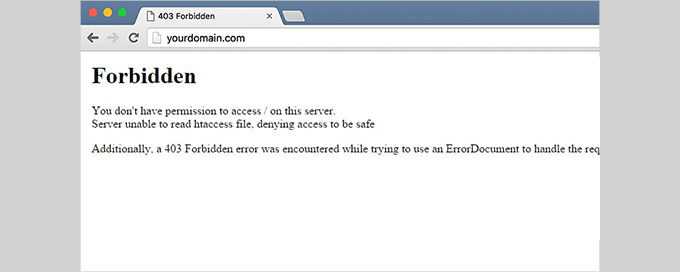
403 Yasak Hatası kodu, sunucu izinlerinizin belirli bir sayfaya erişime izin vermediği zaman gösterilir. Bu nedenle, hataya genellikle şu metin eşlik eder:
403 Yasak – Sunucudaki ‘/’ dizinine erişim izniniz yok.

Ek olarak, bir Hata Belgesi kullanmaya çalışırken 403 Yasak hatasıyla karşılaşıldı.
Bu hatayı görebileceğiniz farklı senaryolar vardır. En yaygın nedenler yanlış dosya izinleri, kötü kodlanmış güvenlik eklentileri veya sunucu yapılandırmasıdır.
WordPress'te 403 Yasak Hatasını Düzeltmeyi öğrenin.
19. WordPress'te Çok Fazla Yönlendirme Hatası Nasıl Düzeltilir
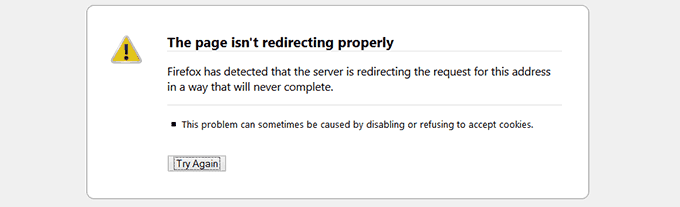
Bu hata genellikle yanlış yapılandırılmış bir yönlendirme sorunu nedeniyle oluşur.
WordPress, yönlendirme işlevini kullanan SEO dostu bir URL yapısına sahiptir. Diğer birçok popüler WordPress eklentisi de yönlendirme işlevini kullanır.
Bu yönlendirme araçlarından herhangi birindeki yanlış yapılandırma nedeniyle siteniz, kullanıcıları aslında yönlendiren URL'ye geri yönlendiren bir URL'ye yönlendirebilir. Bu durumda, kullanıcının tarayıcısı iki sayfa arasında sıkışıp kalır ve bu da bir yönlendirme döngüsüne neden olur.
Daha fazla bilgi için, WordPress'te çok fazla yönlendirme hatasını nasıl düzelteceğinizi öğrenin.
20. WordPress'te 'Yükleme: Diske Yazma Başarısız Oldu' Hatası Nasıl Düzeltilir

Bu hata çeşitli nedenlerle oluşabilir. Ancak en yaygın olanı yanlış klasör izinleridir.
Web sitenizdeki her dosya ve klasörün bir dizi izni vardır ve web sunucunuz bu izinlere göre dosyalara erişimi kontrol eder.
Bir klasöre yanlış izinler, dosya yazmanızı engelleyebilir. Bu, web sunucunuzun o belirli klasöre yeni dosyalar oluşturamayacağı veya ekleyemeyeceği anlamına gelir.
WordPress'te "Yükleme: Diske Dosya Yazılamadı" Hatasını Düzeltme Yöntemlerini Öğrenin
21. WordPress'te “Bu site ileride zararlı programlar içeriyor” Hatasını Düzeltme
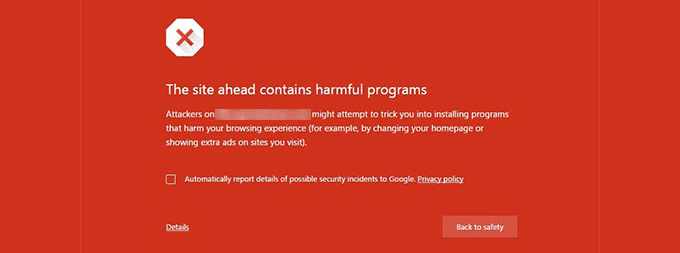
Google, kötü amaçlı yazılım veya Truva atı olabilecek şüpheli bir kod bulduğunda bir web sitesini bu uyarıyla işaretler.
Bazen neden, web sitenizin hacklenmiş olması ve şimdi kötü amaçlı kod dağıtmak için kullanılmasıdır. Bu hatanın bir diğer yaygın nedeni, düşük kaliteli reklam ağlarından reklam göstermektir. Bu ağlar bazen kötü amaçlı kod dağıtan web sitelerine bağlanan reklamlar gösterebilir.
WordPress'te zararlı programlar içeren site hatasını nasıl düzelteceğinizi keşfedin.
22. WordPress'te Kaçırılan Zamanlanmış Gönderi Hatası Nasıl Düzeltilir
WordPress, gönderileri belirli bir zamanda otomatik olarak yayınlanacak şekilde zamanlamanıza olanak tanıyan harika bir özelliğe sahiptir. Çoğu blog yazarı, yayınlama programlarını yönetmek için bu özelliğe güvenir.
Ancak bazen WordPress, çeşitli nedenlerle zamanlanmış gönderileri kaçırabilir. Bu birkaç kereden fazla başınıza geldiyse, bu sorunu çözmeniz gerekir.
WordPress'te kaçırılan zamanlanmış gönderi hatasını nasıl düzelteceğinizi öğrenin.
23. WordPress'te Ölümcül Hata: Maksimum Yürütme Süresi Aşıldı Hatasını Düzeltme

WordPress ağırlıklı olarak PHP programlama dilinde kodlanmıştır. Web sunucularını kötüye kullanımdan korumak için, bir PHP betiğinin ne kadar süre çalışabileceğine dair bir zaman sınırı belirlenmiştir.
Bazı WordPress barındırma sağlayıcıları bu değeri daha yüksek bir seviyeye ayarlarken, diğerleri daha düşük bir seviyeye ayarlamış olabilir. Bir betik maksimum yürütme süresi sınırına ulaştığında, bu bir maksimum yürütme süresi aşıldı hatasına neden olur.
Learn how to fix the maximum execution time exceeded error in WordPress.
24. WordPress'te Facebook Yanlış Küçük Resim Sorunu Nasıl Düzeltilir

Facebook'un doğru küçük resim görüntüsünü doğru bir şekilde tahmin etmesini engelleyebilecek birçok neden vardır. En yaygın nedenlerden biri, öne çıkan görselinizin diğer görsellerden daha küçük olduğu og:image etiketinde birden fazla görselin ayarlanmış olmasıdır.
Facebook, Open Graph (og) etiketlerini kullanır ve All in One SEO ve Yoast SEO gibi eklentiler, eksik küçük resim sorununu önlemek için bunları otomatik olarak sitenize ekler.
Ayrıntılar için, WordPress'te Facebook yanlış küçük resim sorununu nasıl düzelteceğinizi görün.
25. WordPress'in Sürekli Oturumu Kapatma Sorunu Nasıl Düzeltilir
WordPress, oturum açma oturumunu doğrulamak için tarayıcınızda bir çerez ayarlar. Bu çerez, ayarlar bölümünüzde saklanan WordPress URL'si için ayarlanır.
WordPress ayarlarınızdaki URL ile eşleşmeyen bir URL'den erişiyorsanız, WordPress oturumunuzu doğrulayamayacaktır.
Sorun giderme ipuçları için, WordPress'in oturum kapatma sorununu nasıl düzelteceğiniz konusundaki kılavuzumuza bakın.
26. WordPress'te Karma İçerik Hatası Nasıl Düzeltilir
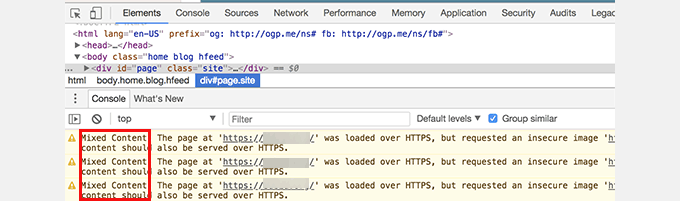
Karışık içerik hataları, WordPress sitenizdeki yanlış HTTPS / SSL ayarlarından kaynaklanır. Web sitenizin işlevselliğini etkileyebilir veya etkilemeyebilir, ancak web sitenizin SEO'sunu ve kullanıcı deneyimini etkileyebilir.
Temel olarak, SSL etkin bir web sitesinde tüm kaynaklar HTTPS URL'si kullanılarak yüklenmelidir. Sitenizde HTTP URL'lerine sahip içerikler olabilir veya bir eklenti veya tema HTTP ile bir dosya yüklüyor olabilir. Bu, bu kaynaklar güvenli bir protokol kullanılarak yüklenmediği için karışık içerik hatalarına neden olur.
Bunu düzeltmek için, hangi kaynakların güvensiz yüklendiğini öğrenin ve ardından URL'lerini düzeltin. Bunu bir eklentiyle yapabilir veya manuel olarak da yapabilirsiniz.
WordPress'te karışık içerik hatalarını nasıl düzelteceğinizi öğrenin.
27. Medya Ekle Düğmesi WordPress'te Neden Çalışmıyor?
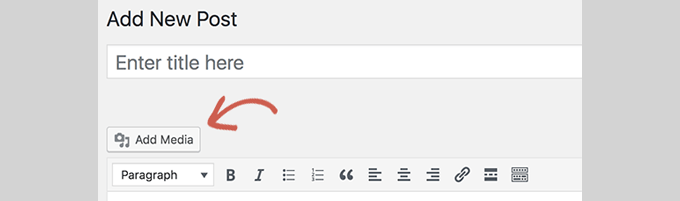
WordPress gönderi düzenleme ekranlarındaki Ortamı Ekle düğmesi, medya kütüphanesini ve yükleyiciyi başlatmak için JavaScript kullanır. Ancak bazen bir eklenti veya temanın kodu, JavaScript'in çalışmasını engelleyebilecek WordPress çekirdeği ile çakışır.
WordPress, performansı artırmak için WordPress yönetim alanındaki tüm betikleri birleştirir. Bir eklenti veya temanın betiği bunu bozabilir, bu da betikteki diğer kodların çalışmasını durdurur.
WordPress'te medya ekle düğmesinin çalışmaması hatasını düzeltme konusunu inceleyin.
28. WordPress'te 502 Kötü Ağ Geçidi Hatası Nasıl Düzeltilir
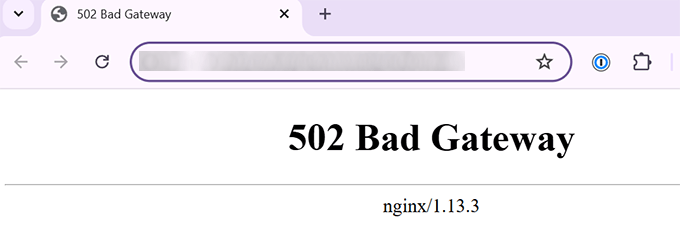
502 Kötü Ağ Geçidi hatası, WordPress web sitenizde görünebilecek başka bir kafa karıştırıcı hatadır. Genellikle bir kullanıcının sunucu isteğinin başka bir hata vermeden işlenmesi çok uzun sürdüğünde oluşur.
Bu gecikme, yüksek trafikten kaynaklanan geçici bir aksaklık olabilir. Kötü kodlanmış bir WordPress teması veya eklentisi de buna neden olabilir. Son olarak, bir sunucu yanlış yapılandırması da bu hataya neden olabilir.
WordPress'te 502 kötü ağ geçidi hatasını nasıl düzelteceğiniz hakkında daha fazla bilgi edinin.
29. WordPress'te 503 Hizmet Kullanılamıyor Hatasını Düzeltme
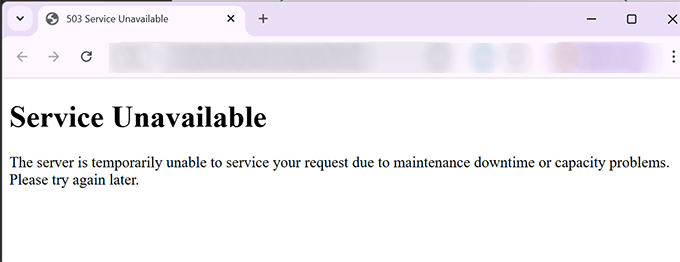
503 'hizmet kullanılamıyor' hatası genellikle yanıt vermeyen bir PHP betiğinden kaynaklanır. Bu bir WordPress eklentisi, tema veya hatalı bir özel kod parçacığı olabilir.
Ağır sunucu yükü, bir sunucu hatası veya kaba kuvvet saldırısı tarafından da tetiklenebilir. Bu durumda, birkaç dakika içinde otomatik olarak kaybolabilir.
Eğer kaybolmazsa, sorunu gidermeniz ve düzeltmeniz gerekecektir. WordPress'te 503 hizmet kullanılamıyor hatasını düzeltme konusundaki rehberimize göz atın.
30. WordPress'te 504 Ağ Geçidi Zaman Aşımı Hatası Nasıl Düzeltilir
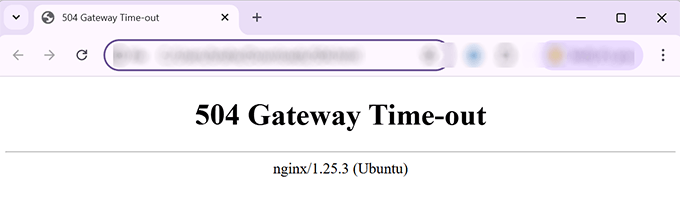
504 ağ geçidi zaman aşımı hatası, genellikle sunucunuza yapılan bir isteğin bir proxy veya güvenlik duvarı aracılığıyla işlendiği ancak yukarı akış sunucusuna bağlanamadığı durumlarda oluşur.
Bu hatayı, WordPress güvenlik duvarı gibi Sucuri veya Cloudflare kullanıyorsanız görmeniz daha olasıdır.
Ayrıntılar için, WordPress'te 504 ağ geçidi zaman aşımı hatasını nasıl düzelteceğiniz hakkındaki kılavuzumuza bakın.
31. WordPress Akış Açma Hatası Düzeltme
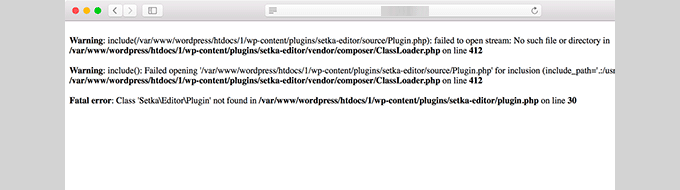
‘Akış açılamadı’ hatası, WordPress'in web sitesi kodunda belirtilen bir dosyayı yükleyemediği durumlarda ortaya çıkar. Bazen WordPress siteyi yüklemeye devam eder ve yalnızca bir uyarı mesajı gösterir, diğer zamanlarda ise ölümcül bir hataya neden olur.
Hatanın kodun neresinde tetiklendiğine ve neyin neden olduğuna bağlı olarak hata mesajı farklı olabilir. Her durumda, "stream açılamadı" ifadesinin ardından bir neden gelecektir.
Örneğin, izin reddedildi, böyle bir dosya veya dizin yok, işlem başarısız oldu ve daha fazlası.
WordPress'in akış hatasını açma hatasını nasıl düzelteceğinizi öğrenin.
32. WordPress 429 Çok Fazla İstek Hatası Nasıl Düzeltilir
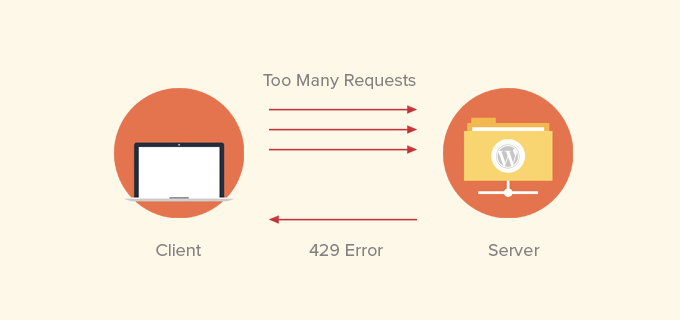
429 hatası, sunucuları kötüye kullanımdan korumak için önleyici bir tedbirdir. Bu hata, bir bot, betik veya kullanıcının sunucuya çok fazla istek göndermesi durumunda tetiklenir.
Ancak, doğru yapılandırılmazsa, arama motorlarının ve diğer API'lerin web sitenize erişmesini engelleyebilir. Bunu düzeltmek için hataya neden olan yanlış yapılandırılmış kodu, eklentiyi veya hizmeti bulmanız gerekecektir.
WordPress 429 çok fazla istek hatasını nasıl düzelteceğiniz konusundaki rehberimizde size bunu nasıl yapacağınızı gösteriyoruz.
33. WordPress'te 413 Request Entity Too Large Hatası Nasıl Düzeltilir
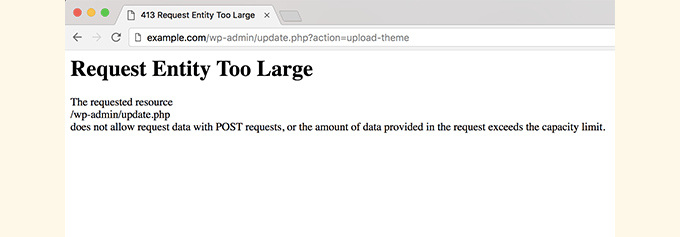
Normalde, çoğu WordPress barındırma şirketi, WordPress kullanıcılarının büyük resimleri ve diğer medyaları kolayca yükleyebilmeleri için sunucularını yapılandırır. Ancak, bazen bu ayar, büyük temaları veya eklenti dosyalarını yüklemek için yeterince yüksek değildir.
Bu aynı zamanda medya kütüphanesine büyük dosyalar yüklemenizi de engeller. Bu durumda, dosya boyutunun izin verilen maksimum sınırı aştığını açıkça belirten farklı bir mesaj görürsünüz.
WordPress'te 414 istek varlığı çok büyük hatasını nasıl düzelteceğinizi öğrenin.
34. WordPress'te PHP Hataları Nasıl Kapatılır
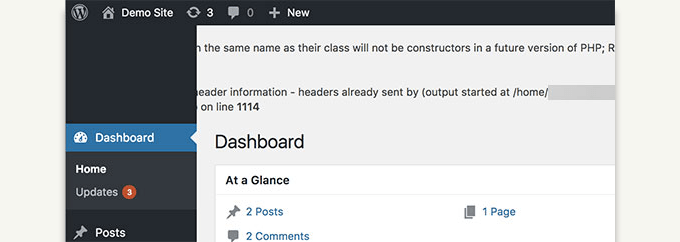
WordPress siteniz bazen WordPress yönetici alanında veya web sitenizde hatalar ve uyarılar gösterebilir. Bu hatalar WordPress'in web sitenizi görüntülemesini engellemez. Sorun gidermede yardımcı olurlar, ancak hatalar ön uçta görünürse web siteniz gerçekten profesyonel görünmeyecektir.
WordPress, PHP hatalarını ve bunların web sitenizde nasıl görüntülendiğini veya kaydedildiğini kontrol etmek için kolay yapılandırma hileleri ile birlikte gelir. Sadece kapatmanız yeterlidir ve PHP hataları sitenizden kaybolacaktır.
WordPress'te PHP hatalarını nasıl düzelteceğinizi öğrenmek için WordPress'te PHP hatalarını düzeltme konusuna bakın.
35. WordPress'te Güvenli Bağlantı Hatası Nasıl Düzeltilir
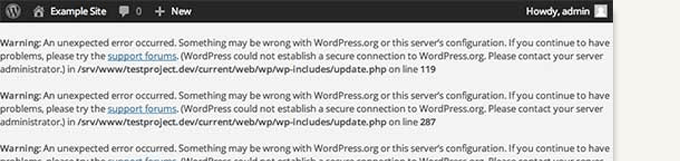
WordPress, WordPress.org web sitesindeki güncellemeleri düzenli olarak kontrol eden bir güncelleme yönetim sistemine sahiptir. Barındırma sunucunuzdaki bir yanlış yapılandırma nedeniyle web siteniz WordPress.org web sitesiyle bağlantı kuramayabilir, bu da güvenli bir bağlantı hatasına neden olur.
Güncellemeler, WordPress güvenliği ve performansı açısından önemli bir rol oynar. Bu nedenle WordPress güncellemelerine devam etmek için bu hatayı düzeltmeniz gerekir.
WordPress'te güvenli bağlantı hatasını nasıl düzelteceğinizi öğrenin.
36. WordPress'te Hedef Klasör Zaten Var Hatası Nasıl Düzeltilir
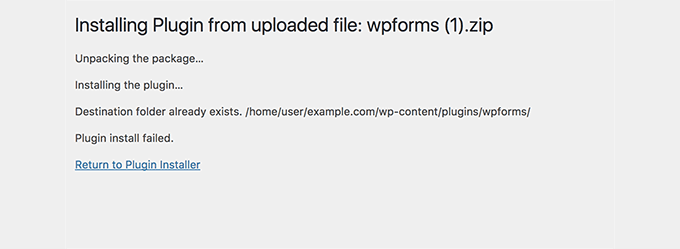
Bu hata, bir WordPress temasının veya eklentisinin kurulumu sırasında oluşur. WordPress, eklentinizin veya temanızın zip dosyasını, dosyanın kendi adını taşıyan bir klasöre çıkarır.
Aynı ada sahip bir klasör zaten varsa, WordPress aşağıdaki hata mesajıyla kurulumu iptal eder:
Hedef klasör zaten mevcut. /home/user/example.com/wp-content/plugins/wpforms/
Eklenti yüklenemedi.
Bunu düzeltmek için mevcut klasörü silmeniz ve ardından kurulumu devam ettirmeniz yeterlidir. WordPress'te klasörün zaten var olduğu hatasını nasıl düzelteceğiniz konusundaki rehberimizde nasıl yapılacağını öğrenin.
37. WordPress'te 'Başka Bir Güncelleme İşlemde' Hatasını Düzeltme
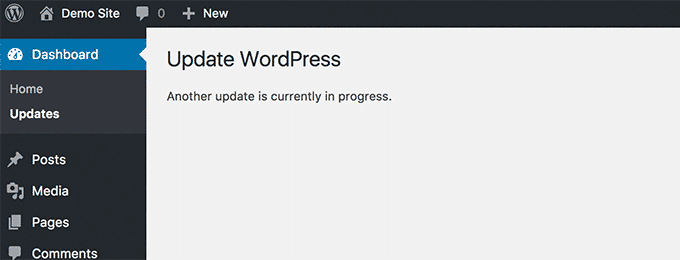
Bu hata genellikle WordPress çekirdek güncelleme işlemi sırasında görünür. Bir güncelleme devam ederken bir kullanıcı başka bir güncelleme işlemi başlatırsa, bu hata mesajını görürsünüz.
WordPress veritabanında otomatik olarak bir güncelleme kilidi seçeneği ayarlar. Bu veritabanı seçeneği, web sitenizde eş zamanlı güncellemeler çalıştırmanızı engeller. Bu seçenek bir süre sonra otomatik olarak kaybolur.
Ancak, işe yaramazsa veya beklemek istemezseniz, manuel olarak da düzeltebilirsiniz. Bunu, WordPress'te başka bir güncelleme işlemde hatasının nasıl düzeltileceği hakkındaki rehberimizde açıklıyoruz.
38. WordPress'te Parola Sıfırlama Anahtarı Hatası Nasıl Düzeltilir
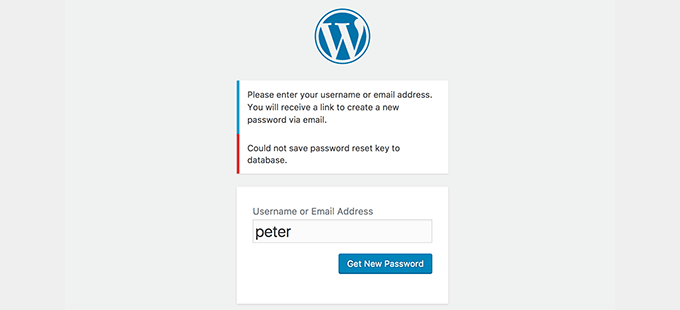
Bu hata, oturum açma sayfasının sürekli yenilenmesine neden olur ve parola sıfırlama anahtarını kaydetmenizi engeller. Web sitenizin ön yüzü normal şekilde çalışırken, oturum açamaz ve web siteniz üzerinde çalışamazsınız.
WordPress hosting hesabınızda disk alanı olmamasından kaynaklanır. Artık disk alanı olmadığından, WordPress veritabanına yeni veri kaydedemez.
Bunu düzeltmenin kolay yolu, web sitenizden birkaç gereksiz dosyayı silmektir. WordPress'te şifre sıfırlama anahtarı hatasını nasıl düzelteceğinizi öğrenin.
39. WordPress'te “Geçici Bir Klasör Eksik” Hatasını Düzeltme
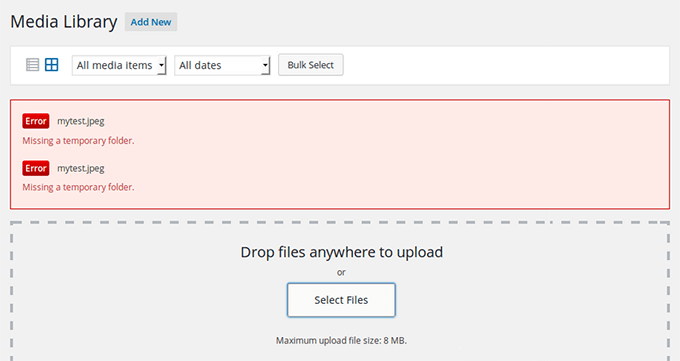
Bu hata, WordPress'in PHP'nin geçici dosyaları depolamak için kullandığı klasöre erişemediği durumlarda oluşur. Hata, WordPress medya yüklemelerinizi, eklentilerinizi ve tema yüklemelerinizi kesintiye uğratır.
Bu hatayı düzeltmek için WordPress'in kullanacağı geçici bir klasör tanımlamanız veya WordPress barındırma sağlayıcınızdan bunu sizin için düzeltmesini istemeniz gerekecektir. WordPress'te eksik bir geçici klasör hatasını nasıl düzelteceğinizi gösteriyoruz.
40. WordPress'te Pluggable.php Dosya Hataları Nasıl Düzeltilir
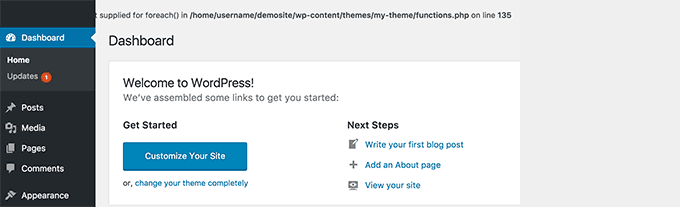
Pluggable.php dosyası, kullanıcıların ve geliştiricilerin kodlarında geçersiz kılabileceği bazı temel WordPress işlevlerini içerir. Ancak, bir WordPress eklentisi veya özel bir kod parçacığı bu işlevlerden birini doğru bir şekilde işleyemezse, bu hatayı görürsünüz:
Uyarı: Üstbilgi bilgileri değiştirilemiyor – üstbilgiler zaten gönderildi (çıktı /home/username/demosite/wp-content/themes/mytheme/functions.php:1035) /home/username/demosite/wp-includes/pluggable.php satır 1179'da
Bazen hataya rağmen siteniz üzerinde çalışmaya devam edebileceksiniz, ancak bazen hata ölümcül olacak ve sitenizi tamamen erişilemez hale getirecektir. WordPress'te pluggable.php dosya hatalarını nasıl düzelteceğinizi öğrenin.
41. WordPress'te Yaygın SSL Sorunları Nasıl Düzeltilir
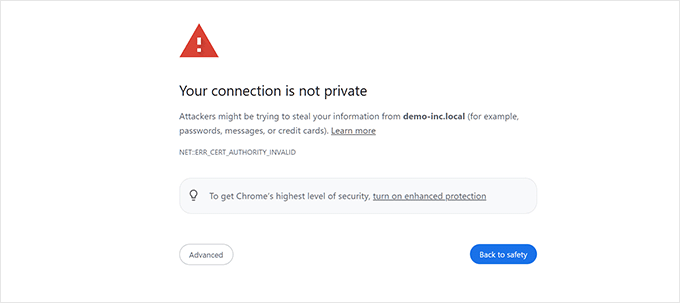
SSL / HTTPS etkin siteler, kimlik doğrulama amacıyla benzersiz bir SSL sertifikası kullanır. Bir sunucu HTTPS olduğunu iddia ediyorsa ve sertifikası eşleşmiyorsa, çoğu modern tarayıcı kullanıcıyı web sitesine bağlanmaktan uyaracaktır.
Bunu düzeltmenin en kolay yolu, WordPress barındırma sağlayıcınızdan SSL sertifikanızı doğru şekilde yüklemesini istemektir. SSL yanlış yapılandırmasından kaynaklanan diğer hatalar ve daha fazla ayrıntı için, WordPress'te yaygın SSL sorunlarını nasıl düzelteceğinize ilişkin kılavuzumuza bakın.
42. WordPress'te Dosya ve Klasör İzinleri Hatasını Düzeltme

WordPress'in düzgün çalışması için belirli dosya ve klasör izinlerine ihtiyacı vardır. Çoğu WordPress barındırma şirketi bunları zaten ayarlar, ancak bu izinler yanlışlıkla veya yanlış yapılandırma nedeniyle değişebilir.
Bu izinleri bir FTP istemcisi kullanarak manuel olarak ayarlayabilirsiniz. Basitçe tüm WordPress dosyalarını ve klasörlerini seçin ve izinleri özyinelemeli olarak uygulayın.
Tüm klasör izinlerini 755 ve tüm dosya izinlerini 655 olarak ayarlamanız gerekecektir. Daha fazla ayrıntı için, WordPress'te dosya ve klasör izinlerini nasıl düzelteceğinizle ilgili makalemize bakın.
43. WordPress'te HTTP Görüntü Yükleme Hatası Nasıl Düzeltilir
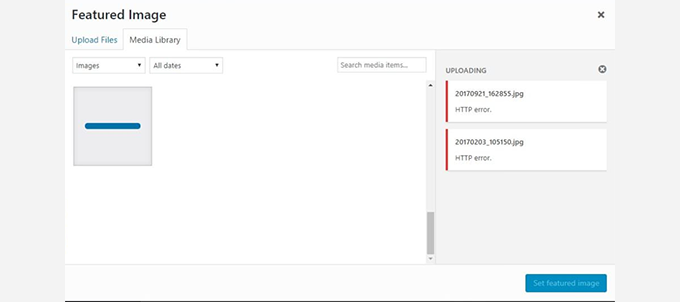
WordPress web sitenize resim veya medya yüklemeye çalışırken bir HTTP hatası mı görüyorsunuz? WordPress medya yükleyicisini kullanarak dosya yüklerken bir HTTP hatasına yol açabilecek birkaç şey vardır.
Bu hata genellikle geçicidir ve birkaç dakika içinde düzelir. Ancak, bazen kalıcı hale gelebilir ve daha fazla araştırma gerektirebilir.
Adım adım talimatlar için, WordPress'te HTTP resim yükleme hatasını düzeltme konusundaki eksiksiz kılavuzumuza bakın.
44. Bağlantınız Özel Değil Hatası Nasıl Düzeltilir
‘Bağlantınız özel değil’ hatası, tarayıcınızın web sitesi tarafından verilen SSL sertifikasını doğrulayamadığı durumlarda SSL / HTTPS protokolünü kullanan web sitelerinde görünür.
En popüler tarayıcılar web siteniz yerine hata mesajını gösterecektir, bu da web sitesi trafiğinde ani bir düşüşe ve marka imajınızın zarar görmesine neden olur.
Sorun, bu hatanın nedenini bulmaktır. Web sitenizde 'bağlantınız özel değil' hatasını kolayca düzeltmek için adım adım bir kılavuz hazırladık.
45. WordPress'te 'Takip Ettiğiniz Bağlantı Süresi Doldu' Hatası Nasıl Düzeltilir
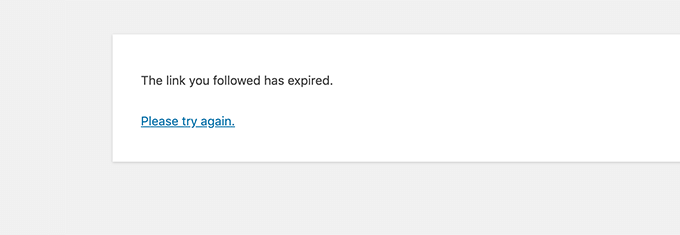
Bu hata genellikle WordPress yönetici alanından web sitenize bir WordPress teması veya eklentisi yüklemeye çalışırken ortaya çıkar.
WordPress barındırma şirketleri, yükleyebileceğiniz dosya boyutlarına ve bir web sitesinde bir betiğin ne kadar süre çalışabileceğine bir sınır koyar. Yüklediğiniz dosya büyükse veya daha uzun sürüyorsa, ‘Takip ettiğiniz bağlantı süresi doldu’ hatasını görürsünüz.
Hataya neyin neden olduğuna bağlı olarak, WordPress'te bellek sınırını ve dosya yükleme boyutunu artırmanız gerekir. Ayrıntılı talimatlar için, WordPress'te takip ettiğiniz bağlantı süresi doldu hatasını düzeltme hakkındaki makalemize bakın.
46. WordPress Web Sitesi Hemen Güncellenmeme Sorunu Nasıl Düzeltilir

Yaptığınız son değişiklikler WordPress web sitenizde görünmüyor mu? Bu sorunun en yaygın nedeni önbelleğe almadır.
Tarayıcınız veya WordPress önbellekleme eklentiniz, web sitenizde görüntülenen her sayfanın bir sürümünü geçici olarak depolar. Bu, sunucunuzdan yeni bir kopya istemek yerine sayfaları hızlı bir şekilde sunmalarını sağlar.
Web siteniz hemen güncellenmiyorsa, en olası neden önbelleğe alınmış bir sürümünü görüntülemenizdir. Tüm popüler tarayıcılarda ve önbelleğe alma eklentilerinde WordPress önbelleğini nasıl temizleyeceğinizi gösteren ayrıntılı bir kılavuz derledik.
47. WordPress'te "Kaynak Yüklenemedi" Hatası Nasıl Düzeltilir
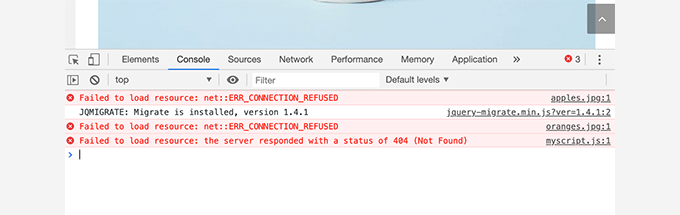
WordPress, web sitenizdeki herhangi bir sayfayı yüklerken birkaç dosya içerir. Arka planda, her sayfa yüklemesi birden fazla resim, komut dosyası, stil sayfası ve daha fazlasını içerir. Kullanıcının tarayıcısı daha sonra bu dosyaları yükler.
Ancak, bu dosyalar bulunamazsa, tarayıcının İncele aracında "Kaynak yüklenemedi" hatasını görürsünüz.
En kolay çözüm, dosyanın web sitenizde bulunduğundan emin olmaktır. Ancak bu işe yaramazsa, doğru olduklarından emin olmak için WordPress URL'lerinizi kontrol etmeniz gerekir.
Ayrıntılı talimatlar için, WordPress'te "Kaynak Yüklenemedi" hatasını düzeltme kılavuzumuza bakın.
48. WordPress'te 'cURL Hatası 28: Bağlantı Zaman Aşımına Uğradı' Hatasını Düzeltme
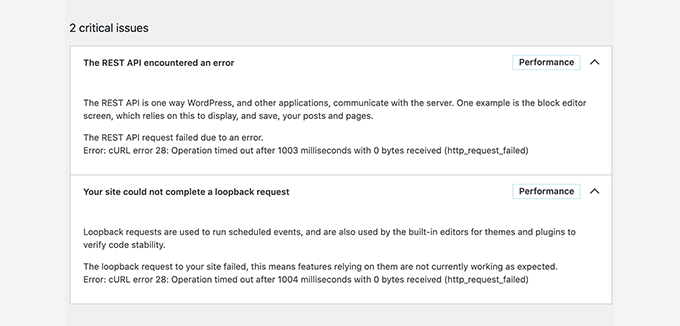
This error usually happens when your WordPress site fails to communicate with an external service. The request times out before getting a response, causing parts of your site—like API calls, plugin updates, or cron jobs—to stop working.
Güvenlik duvarı kısıtlamaları, DNS sorunları veya sunucu gecikmeleri nedeniyle sıklıkla oluşur. Bazı WordPress güvenlik veya önbellekleme eklentileri de giden isteklere müdahale edebilir.
Bu hatayı DNS ayarlarınızı düzenleyerek, sunucu zaman aşımı sınırlarını artırarak veya güvenlik duvarınızdaki hizmetleri beyaz listeye alarak düzeltebilirsiniz. Adım adım çözümler için, WordPress'te 'cURL Hatası 28: X milisaniye sonra bağlantı zaman aşımına uğradı' hatasını düzeltme kılavuzumuza bakın: WordPress'te 'cURL Hatası 28: X milisaniye sonra bağlantı zaman aşımına uğradı' hatasını düzeltme.
49. WordPress'te "Googlebot CSS ve JS dosyalarına erişemiyor" Hatası Nasıl Düzeltilir
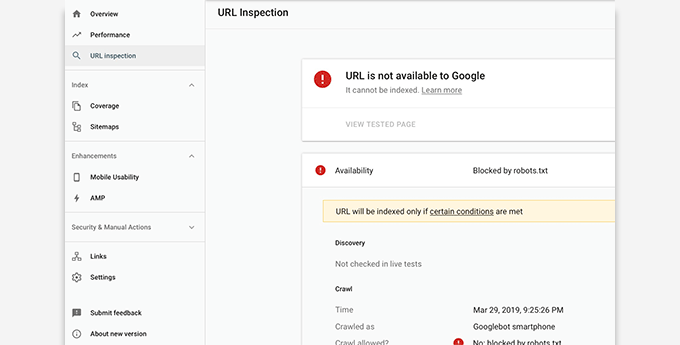
Google Search Console'da “Googlebot kaynaklara erişemiyor” mesajıyla tarama hataları mı görüyorsunuz? Bir sayfayı anlamak için Googlebot'un onu ilgili CSS ve JavaScript dosyalarıyla birlikte görmesi gerekir.
Ancak, Google bu dosyaları yükleyemezse, Google Search Console'un kapsam raporunda hatalara neden olacaktır.
Bu hatanın en yaygın nedeni, kullanıcıların bu kaynakları .htaccess dosyası veya robots.txt dosyası kullanarak yanlışlıkla engellemesidir. Statik kaynakları engellemediğinizden emin olmak için web sitenizin kök klasöründeki her iki dosyayı da kontrol edin.
Ayrıntılı talimatlar için, WordPress'te Googlebot'un CSS ve JS dosyalarına erişememesi hatasını düzeltme konusundaki makalemizi takip edin.
50. WordPress'te ‘Beklenmeyen Çıktı Nedeniyle Çerezler Engellendi’ Hatası Nasıl Düzeltilir
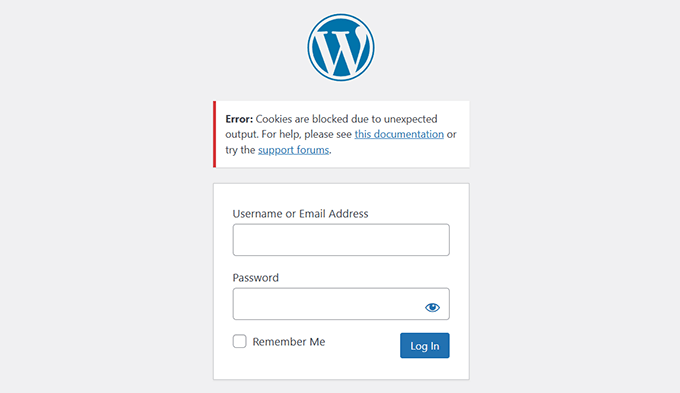
Bu hata genellikle WordPress yönetici alanınıza giriş yapmaya çalıştığınızda görünür. WordPress, oturum açma kimlik doğrulaması için çerezler ayarlar, ancak bir şey çok erken çıktı gönderirse, bu çerezlerin düzgün çalışmasını engeller.
The most common cause is extra spaces or blank lines in your wp-config.php file. It can also be triggered by a faulty plugin, theme, or even a misconfigured .htaccess file.
Bu hatayı düzeltmek, dosyaları kontrol etmeyi ve temizlemeyi, eklentileri devre dışı bırakmayı ve yönlendirmeleri doğrulamayı içerir. Adım adım tam talimatlar için, WordPress'te 'Beklenmeyen çıktı nedeniyle çerezler engellendi' hatasını nasıl düzelteceğiniz konusundaki rehberimize bakın.
51. WordPress'te 'Üzgünüz, Bu Sayfaya Erişme İzniniz Yok' Hatası Nasıl Düzeltilir
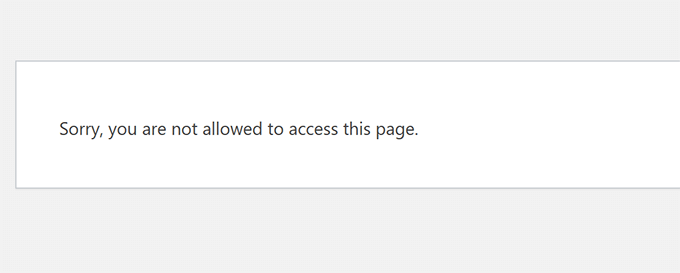
Bu hata, oturum açmış olmanıza rağmen izin verilmeyen bir yönetici sayfasına veya ayarlarına erişmeye çalıştığınızda görünebilir. Genellikle bir site geçişinden sonra veya kullanıcı rolleri ve izinleri beklenmedik bir şekilde değiştirildiğinde ortaya çıkar.
Bazen bir eklenti veya tema çakışması, bozuk dosyalar veya WordPress veritabanınızdaki yanlış ayarlardan kaynaklanır. Siteniz, bir eklentiyle uyumsuz eski bir WordPress sürümünü çalıştırıyorsa da bu durum oluşabilir.
Kök nedene bağlı olarak, bu sorunu çözmenin birden fazla yolu vardır. Dosya izinlerini kontrol etmeniz, varsayılan bir temaya geçmeniz veya kullanıcı rollerini manuel olarak güncellemeniz gerekebilir.
Tam talimatlar için, WordPress'te 'Üzgünüm, bu sayfaya erişim izniniz yok' hatasını düzeltme kılavuzumuza bakın.
52. WordPress'te 'ERR_NAME_NOT_RESOLVED' Hatası Nasıl Düzeltilir
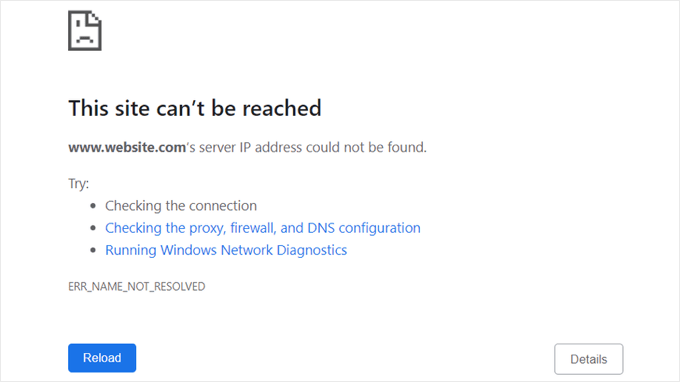
Bu hata, tarayıcınızın WordPress web sitenizi barındıran sunucuyu bulamadığı anlamına gelir. Genellikle bir DNS sorunu veya yanlış yapılandırılmış alan adı ayarları olduğunda oluşur.
Common causes include expired domains, incorrect DNS records, or problems with your internet connection or local DNS cache. Sometimes the issue is temporary and resolves itself, but not always.
You can try clearing your browser DNS cache, updating your DNS settings, or checking your domain’s nameservers. For a full list of solutions, see our guide on how to fix the ERR_NAME_NOT_RESOLVED error in WordPress.
53. WordPress'te 'Güncelleme Başarısız' veya 'Yayınlama Başarısız' Hatası Nasıl Düzeltilir
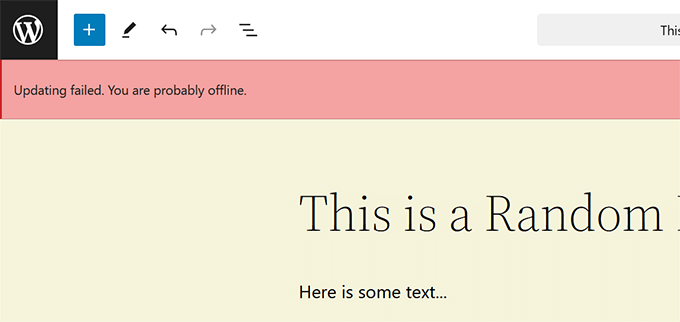
Bir gönderiyi veya sayfayı düzenlerken 'Güncelleme Başarısız' veya 'Yayınlama Başarısız' mesajını görürseniz, bu genellikle WordPress'in REST API'ye bağlanamadığı anlamına gelir. Bu API, blok düzenleyicinin arka planda sunucuyla iletişim kurmasını sağlar.
Bu hata, yanlış yapılandırılmış bir WordPress URL'si, bir eklenti çakışması veya sitenizin .htaccess dosyası veya sunucu ayarlarıyla ilgili sorunlardan kaynaklanabilir. Barındırma sağlayıcınız REST API isteklerini engelliyorsa da oluşabilir.
Sorun gidermek için site URL'lerinizi kontrol etmeniz, eklentileri geçici olarak devre dışı bırakmanız ve REST API'nin erişilebilir olduğundan emin olmanız gerekir. Tam talimatlar için, WordPress'te 'Güncelleme Başarısız' veya 'Yayınlama Başarısız' hatasını düzeltme kılavuzumuza bakın.
54. WordPress'te 401 Hatası Nasıl Düzeltilir
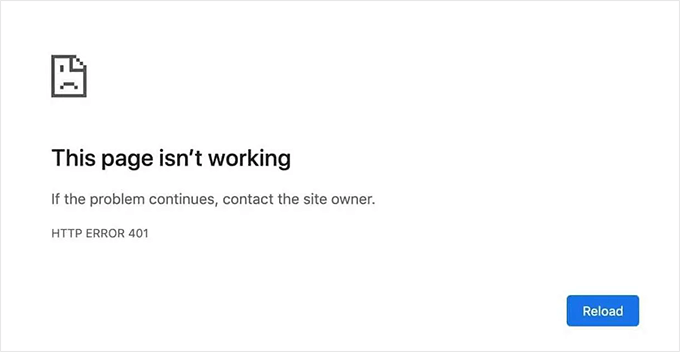
401 hatası, sunucunuz kimlik doğrulama eksikliği veya yanlışlığı nedeniyle erişimi engellediğinde görünür. WordPress yönetici paneline giriş yapmaya çalışırken, şifre korumalı bir sayfaya erişirken veya REST API'yi kullanırken bunu görebilirsiniz.
Yanlış oturum açma kimlik bilgileri, eklenti çakışmaları, güvenlik duvarları gibi güvenlik araçları veya yanlış yapılandırılmış bir .htaccess dosyası nedeniyle oluşabilir. Bazen barındırma sağlayıcınız güvenlik nedenleriyle sitenizin belirli bölümlerine erişimi engelleyebilir.
Oturum açma kimlik bilgilerini kontrol ederek, tarayıcı önbelleğini temizleyerek, güvenlik eklentilerini geçici olarak devre dışı bırakarak veya parola koruma ayarlarını sıfırlayarak düzeltebilirsiniz. Tüm olası çözümler için, WordPress'te 401 hatasını düzeltme kılavuzumuza bakın.
55. WordPress admin-ajax.php 400 Kötü İstek Hatası Nasıl Düzeltilir
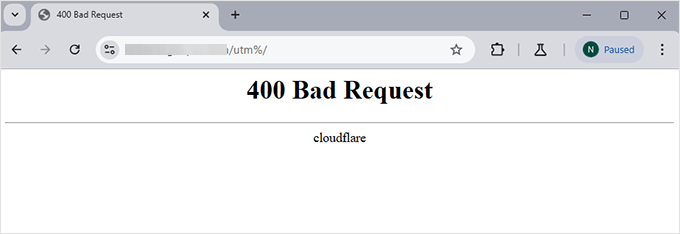
Bu hata genellikle arka planda AJAX istekleri kullanan bir eklenti veya tema kullandığınızda ortaya çıkar. Genellikle sunucuya gönderilen isteğin bozuk veya engellenmiş olduğu anlamına gelir, bu da sitenizin bazı bölümlerinin doğru çalışmasını engeller.
En yaygın nedenler arasında önbellekleme sorunları, güvenlik eklentileri veya mod_security kuralları gibi sunucu tarafı kısıtlamaları bulunur. Bir eklentinin AJAX çağrısı sırasında eksik veya yanlış veri göndermesi de buna neden olabilir.
Sorunlu eklentileri devre dışı bırakarak, sitenizin ve tarayıcınızın önbelleğini temizleyerek veya barındırma sağlayıcınızdan sunucu ayarlarını yapmasını isteyerek düzeltebilirsiniz. Ayrıntılı adımlar için, WordPress admin-ajax.php 400 kötü istek hatasını düzeltme kılavuzumuza bakın.
56. WordPress'te 'Bu Siteye Ulaşılamıyor' Hatasını Düzeltme
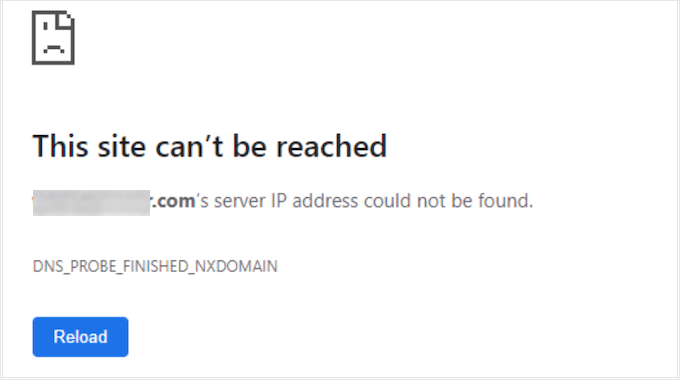
Bu hata genellikle tarayıcınızın web sitenize bağlanamadığı anlamına gelir. DNS sorunları, yanlış yapılandırılmış sunucu ayarları veya ağ bağlantısı sorunları dahil olmak üzere birçok farklı nedenden kaynaklanabilen genel bir mesajdır.
Bazen bu sadece internet sağlayıcınızla veya yerel DNS önbelleğiyle ilgili geçici bir aksaklıktır. Diğer zamanlarda, alan adı doğru sunucuya işaret etmiyor olabilir veya siteniz bir güvenlik duvarı veya eklenti tarafından engellenmiş olabilir.
DNS önbelleğinizi temizlemeyi, yönlendiricinizi yeniden başlatmayı, alan adı ayarlarınızı kontrol etmeyi veya barındırma sağlayıcınızla iletişime geçmeyi deneyebilirsiniz. Tüm yaygın düzeltmeler için, WordPress'te 'Bu siteye ulaşılamıyor' hatasını düzeltme rehberimize bakın.
57. WordPress'te 'Üzgünüz, Bu Dosya Türüne Güvenlik Nedenleriyle İzin Verilmiyor' Hatası Nasıl Düzeltilir
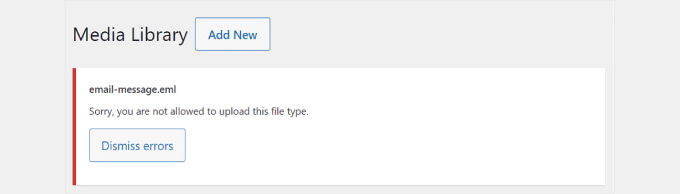
WordPress, güvenlik nedenleriyle belirli dosya türlerinin yüklenmesini kısıtlar. İzin verilmeyen bir dosya biçimi yüklemeye çalışırsanız bu hata mesajını görürsünüz.
Bu genellikle SVG, PSD veya özel yazı tipleri gibi daha az yaygın dosya türlerinde olur. WordPress, sitenize potansiyel olarak zararlı dosyaların yüklenmesini önlemek için bunları varsayılan olarak engeller.
Bunu, yüklemek istediğiniz dosya türü için desteği etkinleştirerek düzeltebilirsiniz. Bu, bir eklenti kullanılarak veya küçük bir kod parçacığı eklenerek yapılabilir.
Ayrıntılı talimatlar için, WordPress'te 'Üzgünüm, bu dosya türüne güvenlik nedenleriyle izin verilmiyor' hatasını nasıl düzelteceğiniz konusundaki kılavuzumuza bakın.
58. WordPress'te ‘Bu Web Sitesinde Kritik Bir Hata Oluştu’ Hatasını Düzeltme
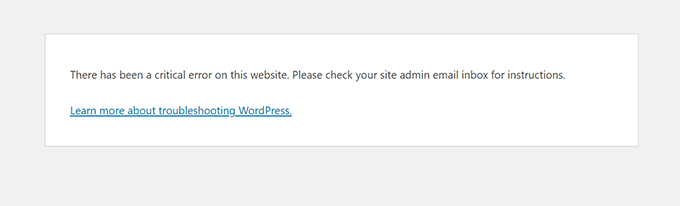
Bu mesaj, WordPress'in sitenizin yüklenmesini engelleyen kritik bir hatası olduğunda görünür. Alışılagelmiş ölüm beyaz ekranını daha yardımcı bir bildirimle değiştirir, ancak altta yatan sorun hala ciddidir.
Bozuk bir eklenti veya tema, hatalı bir kod parçacığı veya bozuk bir WordPress çekirdek dosyası tarafından tetiklenebilir. Şanslıysanız, WordPress size kurtarma modunda yönetici alanınıza erişmek için bir kurtarma bağlantısı e-postası gönderebilir.
Bunu düzeltmek için hatayı ayıklamanız, hatalı eklentileri veya temaları devre dışı bırakmanız ve sitenizin hata günlüklerini gözden geçirmeniz gerekecektir. Tüm adımları içeren tam bir kılavuz için, WordPress'te 'Bu Web Sitesinde Kritik Bir Hata Oluştu' hatasını nasıl düzelteceğinizle ilgili eğitimimize bakın: WordPress'te 'Bu web sitesinde kritik bir hata oluştu' hatasını düzeltme.
59. WordPress'te 'ERR_CONNECTION_RESET' Hatası Nasıl Düzeltilir
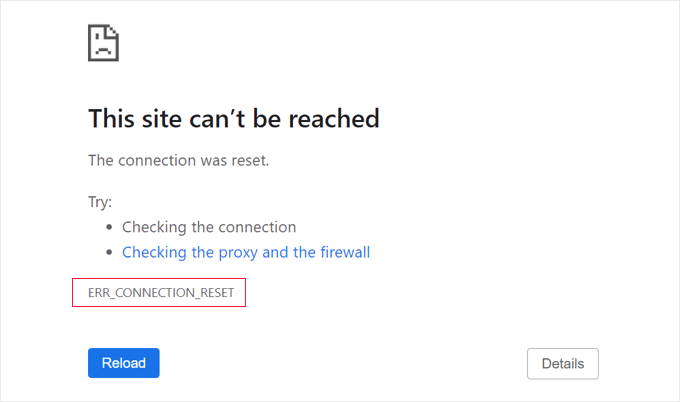
Bu hata, tarayıcınız ile web sitesi arasındaki bağlantının beklenmedik bir şekilde kapandığı anlamına gelir. Sayfanın yüklenmesini engeller ve genellikle çok fazla ayrıntı olmadan görünür, bu da sorun gidermeyi sinir bozucu hale getirir.
İnternet bağlantınızdaki sorunlar, yanlış güvenlik duvarı veya proxy ayarları veya istekleri engelleyen bir eklenti veya CDN hizmeti tarafından neden olabilir. Bazı durumlarda, sunucu yanlış yapılandırmaları veya kaynak sınırları da bunu tetikleyebilir.
Yönlendiricinizi yeniden başlatmayı, VPN veya güvenlik duvarı yazılımını devre dışı bırakmayı veya sunucu tarafı sorunlarını kontrol etmek için web barındırıcınızla iletişime geçmeyi deneyebilirsiniz. Önerilen tüm düzeltmeler için, WordPress'te 'ERR_CONNECTION_RESET' hatasını düzeltme konusundaki eğitimimize bakın: WordPress'te 'ERR_CONNECTION_RESET' hatasını düzeltme.
60. WordPress'te 'DNS Sunucusu Yanıt Vermiyor' Hatası Nasıl Düzeltilir
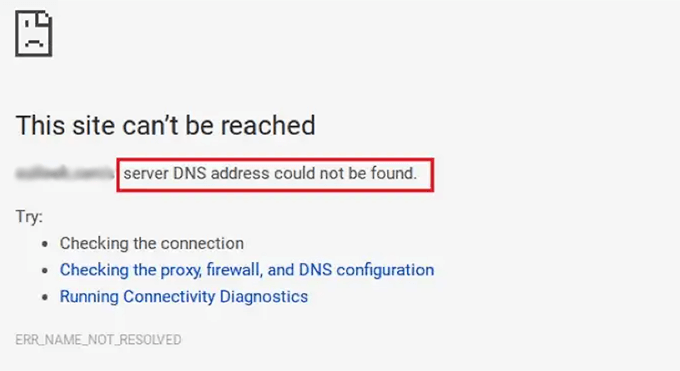
Bu hata, tarayıcınızın sunucuya bağlanamadığı anlamına gelir çünkü DNS (Alan Adı Sistemi) yanıt vermiyor. DNS, tarayıcınızın web sitenizin IP adresini bulmasına yardımcı olur, bu nedenle başarısız olursa siteniz yüklenmez.
Genellikle internet bağlantınızdaki, yönlendiricinizdeki veya bilgisayarınızdaki DNS ayarlarındaki sorunlardan kaynaklanır. Bazen sorun alan adınızın ad sunucularında veya DNS sağlayıcınızda geçici bir kesintiden kaynaklanır.
Yönlendiricinizi yeniden başlatarak, Google veya Cloudflare gibi genel bir DNS'ye geçerek veya barındırma sağlayıcınızla iletişime geçerek düzeltebilirsiniz. Tüm çözümler için, WordPress'te 'DNS sunucusu yanıt vermiyor' hatasını nasıl düzelteceğiniz konusundaki rehberimize göz atın.
WordPress'te 'DNS_PROBE_FINISHED_NXDOMAIN' Hatası Nasıl Düzeltilir
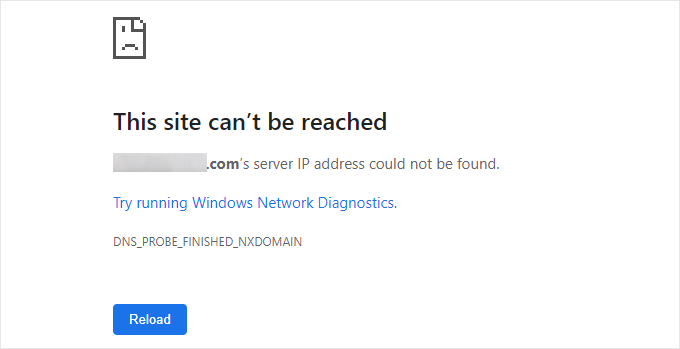
Bu hata, DNS çözümlemesi başarısız olduğu için tarayıcınız alan adını bulamadığında görünür. Genellikle alan adınızın doğru yere işaret etmediği veya DNS ayarlarınızın doğru çalışmadığı anlamına gelir.
Alan adınızın süresi dolmuşsa, DNS kayıtları silinmiş veya değiştirilmişse ya da bilgisayarınız eski bir DNS kaydını önbelleğe alıyorsa bu durum oluşabilir. Yanlış yapılandırılmış güvenlik duvarı, VPN veya tarayıcı ayarları da bu hatayı tetikleyebilir.
Bunu düzeltmek için DNS önbelleğinizi temizleyebilir, DNS sunucunuzu değiştirebilir veya alan adınızın DNS ayarlarını kontrol edebilirsiniz. Adım adım talimatlar için, WordPress'te 'DNS_PROBE_FINISHED_NXDOMAIN' hatasını düzeltme kılavuzumuza bakın.
62. WordPress'te ‘414 İstek-URI Çok Uzun’ Hatasını Düzeltme
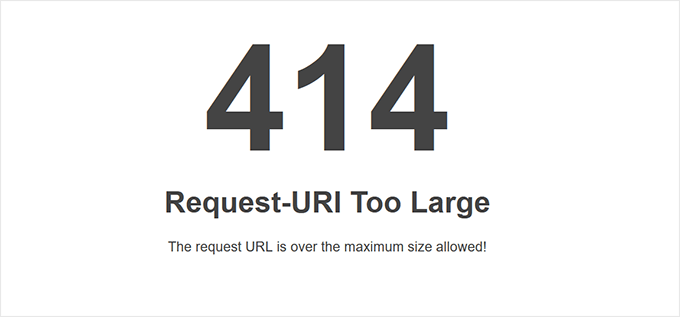
İstek yapılan bir URL'nin sunucunun işleyemeyeceği kadar uzun olması durumunda bu hata oluşur. Genellikle bir eklenti, tema veya yönlendirme yanlışlıkla çok büyük bir URL oluşturduğunda görünür.
Çoğu zaman, eklentiler arasındaki bir çakışma veya yanlış yapılandırılmış bir yönlendirme döngüsü nedeniyle oluşur. Ayrıca, bir form veya eklentide POST istekleri yerine URL aracılığıyla veri göndermek de tetikleyebilir.
Hatalı eklentileri devre dışı bırakarak, yönlendirmeleri inceleyerek veya sunucunuzdaki URL uzunluğu sınırını artırarak düzeltebilirsiniz. Tam ayrıntılar için, WordPress'te '414 Request-URI Too Long' hatasını nasıl düzelteceğinizle ilgili kılavuzumuza bakın.
63. WordPress'te 'BAĞLANTI REDDEDİLDİ' Hatası Nasıl Düzeltilir
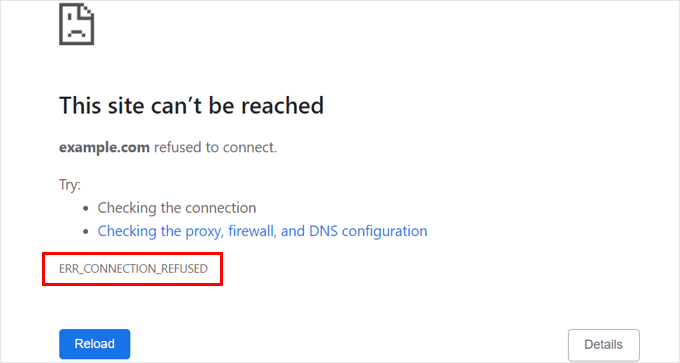
Bu hata, tarayıcınızın web sitenize bağlanmaya çalıştığı ancak isteğin reddedildiği anlamına gelir. Sitenin yüklenmesini engeller ve sizin tarafınızda her şey yolunda görünse bile görünebilir.
Genellikle yanlış sunucu ayarları, güvenlik duvarı engellemeleri, eklenti çakışmaları veya yanlış yapılandırılmış bir CDN'den kaynaklanır. Bazen internet bağlantınız veya tarayıcı uzantılarınız da isteği engelleyebilir.
Güvenlik duvarınızı veya antivirüsünüzü devre dışı bırakabilir, web sitenizin durumunu farklı bir ağ kullanarak kontrol edebilir veya yardım için barındırma sağlayıcınızla iletişime geçebilirsiniz. Olası tüm çözümler için, WordPress'te 'ERR_CONNECTION_REFUSED' hatasını düzeltme kılavuzumuza bakın.
64. WordPress Hatalarını Kendi Başınıza Giderme
Bu makalede en yaygın WordPress hatalarından bazılarını ele aldık. Ancak, WordPress'in gerçek gücü sitenizde kullanabileceğiniz binlerce eklenti ve temadan gelir. Sitenizde yüklü olan herhangi bir eklenti veya tema hatalara neden olabilir.
Yeni başlayanlar için sitelerinde neyin sorun yarattığını ve bunu nasıl düzeltebileceklerini anlamak gerçekten zor olabilir.
WordPress hatalarını gidermek için adım adım eksiksiz bir kılavuz derledik. Bu kılavuz, WordPress sorunlarını nasıl teşhis edeceğinizi ve bir profesyonel gibi nasıl düzelteceğinizi öğrenmenize yardımcı olacaktır.
Hepsi bu kadar. Umarım bu kılavuz, karşılaştığınız WordPress hatasını bulmanıza ve düzeltmenize yardımcı olmuştur. Ayrıca WordPress bakımı hakkındaki nihai kılavuzumuza veya uzman seçimimiz olan en iyi WordPress bakım hizmetlerimize de göz atmak isteyebilirsiniz.
Bu makaleyi beğendiyseniz, lütfen WordPress video eğitimleri için YouTube Kanalımıza abone olun. Bizi ayrıca Twitter ve Facebook'ta da bulabilirsiniz.
