


WordPress siteniz üzerinde çalışmaya başladığınızda .htaccess dosyanızı bulmaya çalışmak en yaygın hayal kırıklıklarından biri olabilir. Muhtemelen yaygın bir hatayı düzeltmek için arıyorsunuz, ancak kaybolmuş gibi görünüyor.
Eğer bu size tanıdık geliyorsa, doğru yerdesiniz.
.htaccess dosyanızı bulamamanızın en yaygın iki nedeni şunlardır: 1) bu gizli bir dosyadır ve dosya yöneticiniz gizli dosyaları gösterecek şekilde ayarlanmamıştır veya 2) henüz WordPress tarafından oluşturulmamıştır.
Bu sorunu binlerce kullanıcının çözmesine yardımcı olduk. Ve bu kılavuzda, .htaccess dosyanızı görünür hale getirerek nasıl bulacağınızı ve eksikse yenisini nasıl oluşturacağınızı tam olarak göstereceğiz.
.htaccess Dosyası Nedir?
.htaccess dosyası, Apache web sunucusunda çalışan web siteleri tarafından kullanılan bir sunucu yapılandırma dosyasıdır. Sunucunuza web sitenizdeki belirli şeyleri nasıl ele alacağını söyler.
Görevleri arasında sitenizin kalıcı bağlantı yapısını yönetmek, kullanıcıları yönlendirmek, yönetici alanını şifreyle korumak ve daha fazlası yer alır.
Dosya, /wp-content/ ve /wp-admin/ gibi klasörlerin yanında, WordPress kurulumunuzun kök klasöründe bulunur.
.htaccess Dosyanızı Bulma veya Oluşturma
Bu gönderide ele alacağımız tüm konuların hızlı bir genel bakışı aşağıdadır.
Farklı bölümlere atlamak için aşağıdaki hızlı bağlantıları kullanabilirsiniz:
Yöntem 1: Gizli Dosyaları Görünür Kılma
Dosya adının başındaki nokta (.htaccess), sunucuya bunun gizli bir dosya olduğunu söyler. Varsayılan olarak, çoğu FTP istemcisi ve web tabanlı dosya yöneticileri gizli dosyaları göstermez. Bu, onları görünür kılmak için bir ayarı değiştirmeniz gerektiği anlamına gelir.
WPBeginner olarak, geliştiricilerimiz sunucu erişimi için FileZilla gibi FTP istemcileri kullanır. Bu, web sitenizin dosyaları üzerinde doğrudan kontrol sağlayan güvenilir bir araçtır.
FileZilla'da Gizli Dosyalar Nasıl Gösterilir
- FileZilla ile WordPress hosting sunucunuza bağlanın.
- Üst menü çubuğunda 'Sunucu'ya tıklayın.
- Açılan menüden ‘Gizli dosyaların gösterilmesini zorla’ seçeneğini belirleyin.
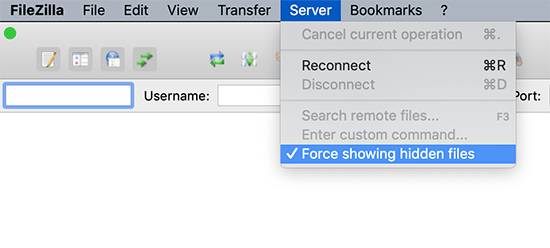
Bu seçeneği etkinleştirdikten sonra, .htaccess dosyasını WordPress web sitenizin kök dizininde görebileceksiniz.
cPanel / Bluehost'ta Gizli Dosyalar Nasıl Gösterilir
cPanel'deki Dosya Yöneticisi uygulamasını kullanıyorsanız, benzer bir ayar bulabilirsiniz.
İlk olarak, hosting hesabınıza giriş yapın. Bluehost gibi bir barındırma hizmeti kullanıyorsanız, 'Web Siteleri' sekmesine gidin ve sitenizin 'Ayarlar'ına tıklayın.

Ardından, ‘Dosya Yöneticisi’ simgesini bulup tıklamanız gerekir.
Dosya Yöneticisi, FTP istemcisi kullanmadan barındırma sunucunuzda depolanan dosyaları göz atmanıza olanak tanıyan bir cPanel uygulamasıdır.

Dosya Yöneticisi açıldığında, sağ üst köşedeki ‘Ayarlar’ düğmesine tıklayın.
Bir açılır pencere görünecektir. ‘Gizli Dosyaları Göster (dotfiles)’ yanındaki kutuyu işaretlemeniz gerekir.
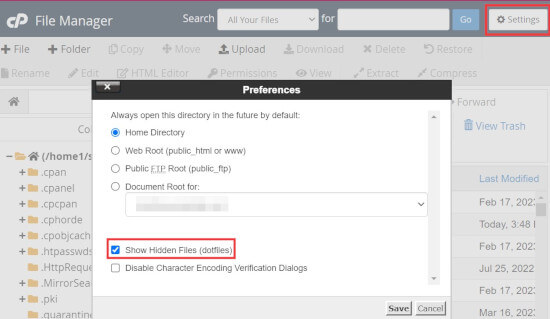
Değişikliklerinizi kaydetmek için 'Kaydet' düğmesine tıklayın.
Artık Dosya Yöneticisi uygulamasında .htaccess dosyasını görüntüleyebilmeli ve düzenleyebilmelisiniz.
Yöntem 2: Yeni Bir .htaccess Dosyası Oluşturma
Eksik bir .htaccess dosyasının ikinci nedeni, sitenizin henüz bir tane oluşturmamış olmasıdır. WordPress, kalıcı bağlantıları yönetmek için bu dosyayı otomatik olarak oluşturur, ancak bazen küçük bir itme gerektirebilir.
Kalıcı Bağlantılar Ayarlarını Kullanma
Öncelikle WordPress kontrol panelinize giriş yapın ve Ayarlar » Kalıcı Bağlantılar yolunu izleyin.
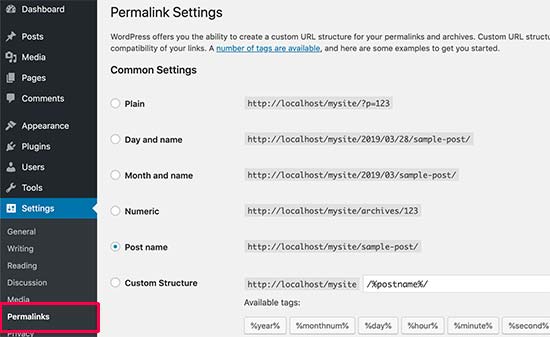
Herhangi bir değişiklik yapmayın. Sadece aşağı kaydırın ve ‘Değişiklikleri Kaydet’ düğmesine tıklayın.
WordPress şimdi sizin için .htaccess dosyasını oluşturmaya çalışacaktır. Dosya izinleri sorunu nedeniyle başarısız olursa, '.htaccess dosyası yazılabilir değil' şeklinde bir mesaj gösterecektir.
.htaccess Dosyasını Manuel Olarak Oluşturma
WordPress dosyayı otomatik olarak oluşturamazsa, o zaman manuel olarak yapmanız gerekecektir.
Bilgisayarınızda Not Defteri gibi düz bir metin düzenleyici açın.
Standart WordPress kurallarını kopyalayıp aşağıdaki metin dosyasına yapıştırın:
# BEGIN WordPress
<IfModule mod_rewrite.c>
RewriteEngine On
RewriteBase /
RewriteRule ^index\.php$ - [L]
RewriteCond %{REQUEST_FILENAME} !-f
RewriteCond %{REQUEST_FILENAME} !-d
RewriteRule . /index.php [L]
</IfModule>
# END WordPress
Not: WordPress siteniz bir alt dizine (yourdomain.com/blog/ gibi) kurulmuşsa, RewriteBase / satırını RewriteBase /blog/ olarak değiştirmeniz gerekir.
Şimdi, dosyayı masaüstünüze .htaccess olarak kaydedin. Metin düzenleyicinizin kaydederken dosya adına .txt uzantısı eklemediğinden emin olun.
Ardından, bir FTP istemcisi kullanarak web sitenize bağlanın ve .htaccess dosyasını sitenizin kök dizinine (genellikle /public_html) yükleyin.
Yükleme sırasında bir hata alırsanız, kök dizininizin dosya iznini 755 olarak değiştirmeniz gerekebilir.
Hala .htaccess Oluşturamıyor veya Düzenleyemiyorsanız Ne Yapmalı?
Yüzlerce WordPress sitesini yönetme deneyimimizde, sunucu yapılandırmalarının veya güvenlik eklentilerinin .htaccess dosyasını değiştirmenizi engellediğini zaman zaman gördük. Bu genellikle bir güvenlik önlemi olarak yapılır.
Yukarıdaki sorun giderme ipuçlarını denediyseniz ve hala çalıştıramıyorsanız, en iyi hareket tarzı WordPress barındırma sağlayıcınızın destek ekibiyle iletişime geçmektir. Sunucu günlüklerine erişimleri vardır ve sorunu hızlı bir şekilde belirleyip düzeltebilirler.
Daha fazla ipucu için, WordPress desteği nasıl istenir ve nasıl alınır konulu rehberimize bakın.
.htaccess Dosyası Hakkında Sıkça Sorulan Sorular
.htaccess dosyası hakkında en sık sorulan sorulardan bazıları şunlardır.
WordPress .htaccess dosyası için varsayılan kod nedir?
Temel bir WordPress kurulumu için standart, varsayılan kod yukarıda verilmiştir. Ancak, birçok güvenlik ve önbellekleme eklentisi, web sitenizin performansını ve güvenliğini artırmak için bu dosyaya kendi kurallarını ekleyecektir.
.htaccess dosyasını silmek güvenli midir?
Evet, sorun giderme adımı olarak .htaccess dosyasını silmek genellikle güvenlidir. WordPress, Ayarlar » Kalıcı Bağlantılar bölümüne gidip ‘Değişiklikleri Kaydet’e tıkladığınızda yeni, varsayılan bir dosya oluşturabilir. Silmek, eklentilerinizdeki özel kuralları devre dışı bırakacaktır, ancak dahili sunucu hatası gibi sorunları çözmeye yardımcı olabilir.
Bir eklenti .htaccess dosyasını oluşturabilir veya değiştirebilir mi?
Evet, birçok eklenti .htaccess dosyasını değiştirir. WP Rocket gibi önbellekleme eklentileri tarayıcı önbelleğini yönetmek için kurallar eklerken, All in One SEO gibi güvenlik eklentileri kötü amaçlı botları engellemek veya güvenlik başlıklarını zorlamak için kurallar ekleyebilir.
WordPress Sorun Giderme İçin Ek Kaynaklar
- WordPress .htaccess Dosyasını Düzeltme (Başlangıç Rehberi)
- WordPress Web Sitesi Hemen Güncellenmezse Nasıl Düzeltilir
- WordPress'te Öne Çıkan Görselin Neden Görünmediğini Düzeltme
- WordPress Sürekli Oturum Kapatma Sorunu Nasıl Düzeltilir (Yeni Başlayanlar İçin Kılavuz)
- WordPress'te Silinen Sayfalar Nasıl Kurtarılır ve Geri Yüklenir
- WordPress'te Neden Eklenti Ekleyemiyorum veya Yükleyemiyorum?
- WordPress'te Kayıp Yönetici Çubuğu Sorunu Nasıl Giderilir
- WordPress Yönetici (wp-admin) Erişiminizi Kaybettiğinizde Ne Yapmalısınız
- En Yaygın WordPress Hataları ve Bunları Düzeltme Yolları
Umarız bu makale, WordPress sitenizdeki .htaccess dosyasını bulmanıza yardımcı olmuştur. Ayrıca yaygın hataları düzeltmek için WordPress sorun giderme rehberimizi ve web sitenizi büyütmek için en iyi WordPress eklentileri listemizi de görmek isteyebilirsiniz.
Bu makaleyi beğendiyseniz, lütfen WordPress video eğitimleri için YouTube Kanalımıza abone olun. Bizi ayrıca Twitter ve Facebook'ta da bulabilirsiniz.





Jiří Vaněk
Tavsiye için teşekkürler. Bu, hem daha önce hiç karşılaşmadığım htaccess dosyasıyla ilgili sorunu çözmeme (diğer sunucularda dosyayı sorunsuz görüyordum) hem de PHP limitleri için direktifleri yerleştirmem gereken .user.ini dosyasıyla ilgili sorunu çözmeme yardımcı oldu. Bu dosyaların varsayılan olarak gizli olduğunu bilmiyordum.
Mrteesurez
Cpanel dosya yöneticisinden yanlışlıkla sildiğim htaccess dosyasının sorununu çözmek için bu rehberi kullandım.
Rehber için teşekkürler.
Not: Çöp kutusundaki dosyaları zaten temizlemiştim, bu yüzden dosyayı geri yükleyemedim ama yenisini oluşturdum ve bu rehber faydalı oldu.
MarownIOM
Çok teşekkür ederim. .htaccess dosyasını Kalıcı Bağlantılar bölümünden yeniden oluşturmak işe yaradı.
WPBeginner Desteği
Rehberimizin yardımcı olabildiğine sevindik!
Yönetici
Shahbaz
Çok teşekkür ederim. Bu makale çok yardımcı oldu.
WPBeginner Desteği
Glad our guide was helpful
Yönetici
Raafat
Thank you. You saved my life.
WPBeginner Desteği
You’re welcome, glad our guide was helpful
Yönetici
Syed Mehmood
Cpanelimde çok fazla .htaccess dosyası var, onları silebilir miyim yoksa silemez miyim?
WPBeginner Desteği
Eğer bir nedenle aynı ada sahip birden fazla dosyanız varsa, barındırma sağlayıcınıza özel bir şey için ayarlanmış olabileceğinden, barındırma sağlayıcınızın desteğiyle görüşmek isteyebilirsiniz.
Yönetici
Jessica
Bu mükemmel çalıştı, teşekkür ederim!
WPBeginner Desteği
You’re welcome
Yönetici
Amber
.htaccess dosyasını hala bulamıyorum. Ücretsiz bir WP sitesi kullanıyorum (bu nedenle eklentiler mevcut değil) ve yönetici panelinde dosyayı manuel olarak oluşturmam için "kalıcı bağlantılar" bölümü yok. Ne yapmalıyım?
Teşekkürler!
WPBeginner Desteği
WordPress.com, htaccess dosyanıza erişim sağlamaz. Bunu isteseydiniz WordPress.org kullanmanız gerekirdi ve aşağıda ikisi arasındaki karşılaştırma kılavuzumuz bulunmaktadır:
https://www.wpbeginner.com/beginners-guide/self-hosted-wordpress-org-vs-free-wordpress-com-infograph/
Yönetici
Thomas Jones
Bir PHP sürüm güncellemesinden sonra sitem çöktü. Hosting şirketi hiç yardımcı olmuyor. Blogunuzu okudum ve kalıcı bağlantılar dosyamı güncelledim ve şimdi her şey yolunda. Çok teşekkürler, Tom : )
WPBeginner Desteği
Glad our recommendation was able to help
Yönetici
Thor Erik Just Olsen
Thank you! Saved my day
WPBeginner Desteği
Glad our guide could help
Yönetici
Urdesigno
Teşekkürler bu makale çok yardımcı oldu
WPBeginner Desteği
You’re welcome, glad our guide was helpful
Yönetici
Rafael
Harika! Sadece gizliydi, WinSCP'de
WPBeginner Desteği
Glad our recommendation could help
Yönetici
pankaj
Oldukça yardımcı bir makale, teşekkürler. Ancak bir sorum var, bir yönetici olarak .htaccess dosyasına gerçekten ihtiyacımız var mı?
WPBeginner Desteği
Evet, sitenizde bir .htaccess dosyası olmalıdır. Sitenizdeki bazı şeyleri yönetir ve kullanabileceğiniz daha fazla araç sağlar.
Yönetici
Tammy
Bu çok yardımcı oldu, teşekkür ederim!
WPBeginner Desteği
You’re welcome, glad our guide was helpful
Yönetici
Dev
Çok teşekkürler! Sorunlarımı çözdü, çıldırmak üzereydim, teşekkürler!
WPBeginner Desteği
You’re welcome, glad our guide could help
Yönetici
Michael
Günümü kurtardınız! Teşekkürler
WPBeginner Desteği
You’re welcome, glad our article could help
Yönetici
Arnold Alphonce
Teşekkürler gerçekten yardımcı oldu. İlk seferde değişiklikleri kaydetmedim ve ayrıca belirttiğiniz gibi izinleri de ayarlamadım. Yaptıktan sonra sorunsuz çalıştı, tekrar teşekkürler
WPBeginner Desteği
You’re welcome, glad we could be helpful
Yönetici
Arif Billah
Yardımlarınız için teşekkürler, bu blog bana çok yardımcı oluyor, bunu çözmek için 3 gündür uğraşıyordum.
benim durumumda dosya adı yazmıyordu, dosya türü ile tanımladım.
100% beginner also not an IT guy.
Tekrar çok teşekkürler
WPBeginner Desteği
Glad our article could help yo fix the issue
Yönetici
Luke Cavanagh
Ayrıca, NGNIX kullanıldığı için site sunucusunda .htaccess dosyasını bulamayabilirsiniz.
WPBeginner Desteği
You are correct, that is another possibility but not always a common one
Yönetici
gurdeep
Merhaba. Dosyanın gizli olup olmadığını kontrol etmeye çalıştım. Bu .htaccess'i göstermeye başlamadı. Ardından kalıcı bağlantılara gittim ve değişiklikleri kaydettim (bazı ayarları güncellemeyi ve tekrar güncellemeyi bile denedim) birkaç kez. WP'den herhangi bir metin almadım. Değişiklikleri kabul etti. Hala htaccess dosyasını göremiyorum.
Bunun neden olduğundan emin değilim. Lütfen yardımcı olabilir misiniz?
WPBeginner Desteği
.htaccess dosyasını kendi taraflarında görüp görmediklerini öğrenmek için barındırma sağlayıcınızı kontrol etmek isteyebilirsiniz.
Yönetici
sany
merhaba, Talimatları adım adım takip ettim, ancak hala .htaccess dosyasını bulamıyorum -.- Mac'imde metin editörüyle (veya word belgesi mi kullanmalıyım?) oluşturup ftp (filezilla) aracılığıyla "/" klasörüne yapıştırmaya çalıştığımda hala işe yaramıyor.
WordPress'imdeki bağlantılar "404 Bulunamadı nginx" gösteriyor
Lütfen yardım edin!!
WPBeginner Desteği
.htaccess dosyanızın sonunda bir dosya uzantısı olmadığından emin olmak isteyebilirsiniz, çünkü çalışmamasının en yaygın nedenlerinden biri budur.
Yönetici
mohit verma
WordPress'e gidin, ardından ayarlar'a tıklayın, ardından kalıcı bağlantılar'ı seçin, ardından düz'ü seçin ve ardından değişiklikleri kaydedin
abhishek
Merhaba. cPanel'imle ilgili yardımına ihtiyacım var. Sadece metin gösteriyor ve herhangi bir araca tıkladığımda oturumum kapanıyor. cPanel'imi onarmak için birçok yol denedim ama çözemedim. Cloudflare kullanıyorum.
WPBeginner Desteği
Merhaba Abhishek,
Lütfen barındırma sağlayıcınızla iletişime geçin. Bu sorunu sizin için düzeltebilirler.
Yönetici
Don Herman
Bu muhtemelen bir kere işe yaradı ama artık yaramıyor. Kaydettiğinizde Permalinks sayfasında herhangi bir mesaj görünmüyor. FileZilla'da Gizli Dosyaları Göster, .htaccess dosyasını ortaya çıkarmıyor. Başlangıçtan itibaren neredeyse işe yaramaz.
WPBeginner Desteği
Merhaba Don,
Hala çalışıyor. .htaccess dosyası varsayılan olarak gizlidir. FTP istemcinizde göremiyorsanız, lütfen farklı bir FTP programı deneyin.
Yönetici
Ted Fisher
Çok garip! Lütfen yardım edin. .htaccess dosyamı buldum ve kodu içine kopyalayıp yapıştırdım. Şimdi ana sayfa hariç tüm sayfalar güvende. Herhangi bir yardım takdir edilecektir.
Teşekkürler,
Ted
gretchen
Petra
Aynı sorun bende de var.
Carolina
Aynı sorun bende de var. CuteFTP (evet, filtreleri etkinleştirdim) ve Plesk'teki dosya yöneticisi ile .htaccess yok. Bu, hiç olmadığı anlamına mı geliyor??? Lütfen cevap verin!!!
WPBeginner Desteği
Merhaba Carolina,
Web hosting sunucunuz Windows veya Nginx gibi farklı bir yazılım kullanıyorsa, .htaccess dosyasını bulamayabilirsiniz.
Anj
Çok yardımcı oldu.. Teşekkürler.. web siteme tekrar erişebiliyorum.
Neil
htaccess yeniden yazma işe yaradı! Yardımlarınız için çok teşekkür ederim. Bugün kontrol panelimi tamamen kaybettikten sonra beynim zonkluyor. Bir .htaccess dosyası oluşturup ftp üzerinden yüklemem gerekti.
Tekrar teşekkürler
Kathy
AMAN TANRIM teşekkürler. Bunu .htaccess dosyama ekledim
php_value upload_max_filesize 64M
php_value post_max_size 64M
php_value max_execution_time 300
php_value max_input_time 300
FTP, .htaccess'i üzerine yazmama izin vermedi, bu yüzden onu .htaccess-new olarak yükledim, sonra .htaccess'i sildim ve .htaccess-new'i .htaccess olarak yeniden adlandırdım.
Yaşasın!
Annie
Merhaba,
Koddaki hiçbir şeyi kutuya seçemiyorum, .htaccess dosyamı yeniden oluşturmak için. Sadece bir resim dosyası gibi görünüyor...
Teşekkürler.
Emilio
Teşekkürler! Günümü kurtardınız, bunu düzeltemeyeceğim diye endişelenmeye başlamıştım. Dürüstçe takdir ediyorum.
Tony
Yükleme yaparken WP arka uç oturumunu daha uzun süre nasıl açık tutabilirim? SSL nedeniyle, birkaç dakika içinde hesaptan otomatik olarak çıkış yapıyor ve tekrar giriş yapmamı istiyor. Bu zahmetli, teşekkürler
Nadir
Aynı sorun bende de var! Bir çözüm bulabildin mi?
Lütfen yardım et.
Teşekkürler
Kay Collier
Kalıcı bağlantılar çözümü benim için de işe yaramadı.
cPanel'de 403 (yasaklanmış) hatasını düzenlememe izin veren bir sayfam var ancak kodu düzenlemek için tıkladığımda tamamen kayboluyorum, bu çok sinir bozucu çünkü eminim ki kolay bir işlem olmalı, keşke nasıl olduğunu bilseydim!
Açıklayabilir misiniz lütfen?
Saygılarımla
Kay
Axel
Merhaba!
WordPress'e yeni başladım ve bu hafta sonu wordpress sitemi kurdum. Güvenli olduğundan emin olmak için, htaccess/htpasswd ayarlarını bugün takip ettim ve hepsi iyi çalıştı.
Birkaç saat sonra, wordpress siteme erişemedim ve şu hata mesajını aldım
[Sal Kas 01 20:31:36 2016] [authn_file:error] [pid 26428] [client xxx.xxx.xx.xxx] [host xxx.xxx.de] AH01620: Şifre dosyası açılamadı: /XXX.htpasswd
Bu sorunu nasıl aşabilirim?
yardımınız için teşekkürler!
Axel
WPBeginner Desteği
Lütfen barındırma sağlayıcınızla iletişime geçin. Size daha iyi yardımcı olabilirler. Bu arada, WordPress sorun giderme kılavuzumuzda belirtilen adımları deneyebilirsiniz.
Yönetici
juan luis
Harika bir sayfanız var. Tek itirazım, yazı tipi boyutlarının çok küçük olması. Okuduğum her şeyi yazdırıyorum
dt.k
Neden tarayıcı pencerenizi yakınlaştırıp metni büyütmüyorsunuz?
Jazib
ftp istemci yöntemini kullanmak istemiyorum. Cpanel aracılığıyla htaccess dosyasını nasıl düzenleyeceğimi söyleyin
lmahdi
teşekkürler
beni kurtardı
Fahad Saleem
Teşekkürler, gerçekten yardımcı oldu.
Bilgelik paylaşmaya devam edin.!
Habib
Gerçekten ilginç ve bilgilendirici bir gönderi. wpbeginner.com'un tüm gönderilerini seviyorum. güzel web sitesi.
Caspar
Merhaba.. WP rocket ile uğraştım ve .htaccess dosyamı temizledim – Şimdi web sayfamın öğelerini ve bölümlerini kaçırıyorum. Minify'ı devre dışı bırakmayı denedim. Ama hala hiçbir şey olmuyor.
Gerçekten bu bölümlerin neden kaybolduğuna dair hiçbir fikrim yok. Denemem gereken bir şey hakkında fikri olan var mı?
Olatuga Moses
Sesli wp içeriğimi tüm mobil cihazların indirmesine sunmanın bir yolu veya bir yöntemi var mı, örneğin sadece W-P'ye ses yüklersem yalnızca belirli cihazlar çevrimiçi akışla indirebilir. Tüm mobil cihazlarda ses bağlantımın indirilmesini nasıl sağlayacağım konusunda yardıma ihtiyacım var.
Suzy
Yukarıdakileri denememe rağmen hala htacess dosyamı göremiyorum ve permalinkler altında yeniden yazılamaz mesajını almıyorum. Yardımcı olabilecek var mı, iki gündür 500 Dahili Sunucu Hatası alıyorum ve çaresizce WordPress'in en son sürümüne güncellemek istiyorum. Sitem yavaş ve sık sık bu mesajı gösteriyor. Herhangi bir yardım minnetle karşılanacaktır.
aditya
WP Maksimum Yürütme Süresi Aşıldı.
Bir deneyin.
Şimdi çalışıyor, rahatladım.
Yardımınız için teşekkürler.
Çalışmalarınızı gerçekten takdir ediyorum.
Teşekkürler teşekkürler teşekkürler!!!
Tan
Teşekkürler! Beni ölümden uyandırdın!
jackel
Çözüldü: Dün ikinci wp sitemi başlattım, varsayılan hariç tüm kalıcı bağlantı seçenekleri çalışmayana kadar her şey yolunda gitti, her kalıcı bağlantı yapısını değiştirdiğimde ünlü 404 hatasını alıyordum. İlk wp sitemle karşılaştırdım ve web.config dosyasının kökte olmadığını fark ettim. Açıkçası web.config dosyasını ilk sitemden yeni siteme kopyalayıp yapıştırdım, yeniledim ve şimdi tüm kalıcı bağlantılar sorunsuz çalışıyor.
Talib
aubrey poortwood tarafından .htaccess Eklentisi kullanılabilir mi, daha mı iyi yoksa değil mi?
Miello
bunun için teşekkürler! Az önce başıma geldi ve bu sorunumu çözmeme yardımcı oldu.
McGhori
Çok teşekkürler Balkhi, Bilgileriniz harika Patron. Tekrar teşekkürler.
Dave Naylor
.htaccess dosyanızın eksik olmasının nedeni, ona ihtiyacınız olmaması olabilir. Örneğin Nginx web sunucusu, güvenlik ve performans nedenleriyle .htaccess dosyalarını kullanmaz.
Pierre Gazzola
Umarım dosya için 755 iznini bırakmayı amaçlamadınız, aksi takdirde herkes o dosya aracılığıyla sitenizi hackleyebilir, değil mi?
WPBeginner Desteği
755 güvenlidir, 777 dosyalarınızı herkes tarafından yazılabilir hale getirir.
Yönetici
Howard Lee Harkness
WP için bazı yönlendirme eklentileri ararken, bazılarının “vuruş sayacı” uyguladığını fark ettim. Hepsinin .htaccess dosyasına bir şeyler koyması gerektiğini tahmin ediyorum. Yönlendirme, bağlantı gizleme ve vuruş sayaçları hakkında daha derinlemesine bilgi veren bir makale görmek isterim.