


Yeni bir web sitesi oluşturup Google'da görünmez olduğunu fark etmek moral bozucu olabilir. Bu soruyu çok alıyoruz ve genellikle çoğu başlangıç seviyesinin kaçırdığı basit bir adıma dayanıyor.
WPBeginner'da, arama motorlarına sitenizin var olduğunu söylemeniz gerektiğini erken öğrendik. Sitenizi manuel olarak göndermek, fark edilmenin ve trafik çekmeye başlamanın en hızlı yoludur.
Google'ın uğrayıp içeriğinizi görmesi için resmi bir davetiye göndermek gibi düşünün. Büyük bir fark yaratan hızlı ve ücretsiz bir işlemdir.
Bu kılavuzda, web sitenizi adım adım tüm büyük arama motorlarına nasıl göndereceğinizi tam olarak göstereceğiz.

Bu kapsamlı bir rehber olduğu için, makalenin farklı bölümlerine doğrudan atlamak için aşağıdaki hızlı bağlantıları kullanmaktan çekinmeyin.
- Web Sitemi Arama Motorlarına Neden Göndermeliyim?
- Web Sitenizi Google'a Nasıl Gönderirsiniz
- All in One SEO ile XML Site Haritası Nasıl Oluşturulur
- Web Sitenizi Bing, Yahoo ve DuckDuckGo'ya Nasıl Gönderirsiniz
- Web Sitenizin İndekslenip İndekslenmediğini Nasıl Kontrol Edersiniz
- Bir Web Sitesi Gönderme Hizmeti Kullanmalı mısınız?
- Sorun Giderme ve SSS
- Video Eğitim
- Arama Motorlarına Web Sitesi Gönderme Hakkında Ek Kaynaklar
Web Sitemi Arama Motorlarına Neden Göndermeliyim?
Yeni bir web sitesi başlatmak heyecan verici, ancak insanların onu bulmasını sağlamak anahtardır. Sitenizin arama motorları tarafından keşfedilmesini beklemek yerine, kendiniz göndermeniz daha çabuk fark edilmesine yardımcı olabilir.
Sitenizi arama motorlarına göndermek WPBeginner için büyük bir yardım oldu. Görünürlüğümüzü artırdığını ve daha fazla okuyucuyla bağlantı kurmamızı sağladığını gördük.
Yeni bir işe veya bloga yeni başlıyorsanız, arama motorları ücretsiz web sitesi trafiğinin en önemli kaynaklarıdır. İşletmenizi çok para harcamadan çevrimiçi olarak büyütmenize olanak tanırlar.
WPBeginner'da, organik trafik stratejilerini kullanmak bize zahmetsizce büyümemize yardımcı oldu. Daha fazla insana ulaşmanın denenmiş ve test edilmiş bir yoludur.
En iyi yanı, sitenizi göndermenin basit ve ücretsiz olmasıdır. Google Search Console gibi hizmetler de bize değerli bilgiler sağlayan araçlar sunar. Bu araçlar, WPBeginner'ın SEO yaklaşımının temelini oluşturur.
WordPress sitenizi göndermenin ne kadar kolay olduğunu size gösterelim. Bu küçük adım, sitenizin başarısında büyük bir fark yaratabilir.
Web Sitenizi Google'a Nasıl Gönderirsiniz
Google, gezegendeki en büyük ve en popüler arama motorudur. Çoğu web sitesi için Google genellikle en büyük trafik kaynağıdır.
Web sitenizi Google'a göndermek için Google Search Console'a kaydolmanız gerekir. Bu, web sitesi sahiplerinin web sitelerinin Google arama sonuçlarında nasıl performans gösterdiğini görmelerine yardımcı olan ücretsiz bir araçtır.
Kayıt olmak ücretsiz ve kolaydır. Sadece Google Search Console web sitesine gidin ve 'Şimdi başla' düğmesine tıklayın. Oturum açmak veya yeni bir tane oluşturmak için mevcut Google hesabınızı kullanabilirsiniz.
Ardından Google, web sitesi alan adınızı girmenizi isteyecektir.
Doğrulaması daha kolay olduğu için burada URL önek seçeneğini kullanmanızı öneririz. Bu yöntem, doğrulama için basit bir HTML etiketi sağlar, bu da karmaşık DNS değişiklikleri gerektirmediği için yeni başlayanlar için mükemmeldir.
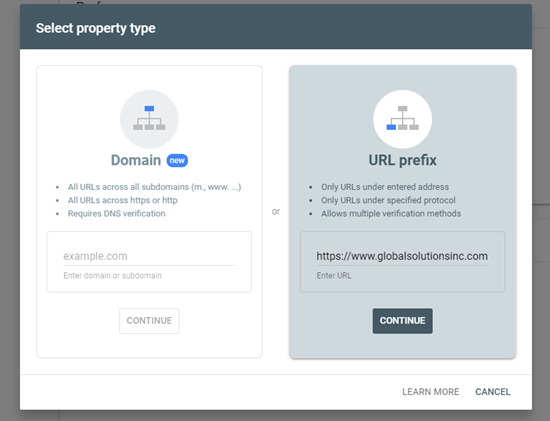
Bu seçeneği seçtikten sonra, web sitenizi doğrulamak ve Google'a göndermek için HTML etiketi yöntemini kullanın.
Genişletmek için HTML etiketi seçeneğine tıklamanız ve ardından 'Kopyala' düğmesine tıklayarak kodu kopyalamanız yeterlidir.
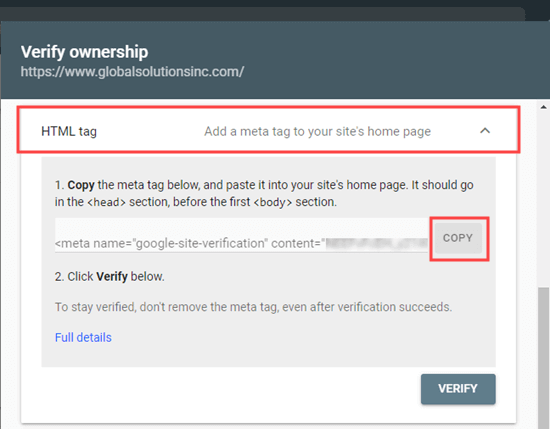
Şimdi bu kodu web sitenize eklemenin birden fazla yolu var. En kolay iki yöntemi göstereceğiz ve size en uygun olanı seçebilirsiniz.
1. WordPress'e Doğrulama Kodu Ekleme (All in One SEO Kullanarak)
Bunu yapmanın en kolay yolu, piyasadaki en iyi WordPress SEO eklentisi olan All in One SEO'yu kullanmaktır. Herhangi bir SEO jargonu öğrenmeden web sitenizi arama motorları için optimize etmenize olanak tanır.
Öncelikle, All in One SEO eklentisini yüklemeniz ve etkinleştirmeniz gerekir. Daha fazla ayrıntı için, bir WordPress eklentisinin nasıl kurulacağına ilişkin adım adım kılavuzumuza bakın.
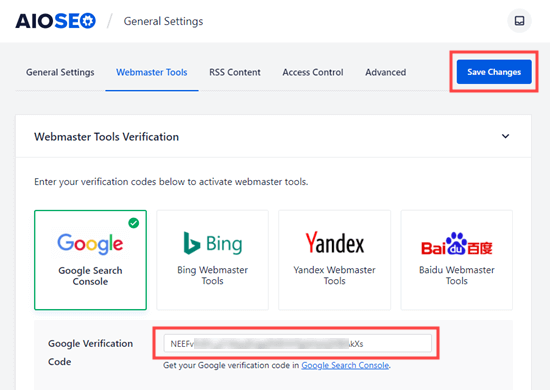
Ardından, All in One SEO » Genel Ayarlar » Webmaster Araçları sayfasına gitmeniz ve ‘Google Arama Konsolu’ seçeneğine tıklamanız gerekir.

Ardından, doğrulama kodunu 'Google Doğrulama Kodu' kutusuna yapıştıracaksınız. Kopyaladığınız tam HTML etiketinden, yalnızca content="" tırnak işaretleri içindeki harf ve sayılardan oluşan uzun dizeye ihtiyacınız var.
Ekranın üst kısmındaki 'Değişiklikleri Kaydet' düğmesine tıklamayı unutmayın.
2. WPCode Kullanarak WordPress'e Doğrulama Kodu Ekleme
All in One SEO eklentisini kullanmıyorsanız, Google Search Console doğrulama kodunu WordPress sitenize eklemek için WPCode'u kullanabilirsiniz. WPCode, web sitenize kod eklemenin en kolay ve en güvenli yoludur.
Öncelikle, ücretsiz WPCode eklentisini yüklemeniz ve etkinleştirmeniz gerekir. Daha fazla ayrıntı için bir WordPress eklentisinin nasıl kurulacağına dair adım adım kılavuzumuza bakın.
Etkinleştirmenin ardından WordPress yöneticinizdeki Kod Parçacıkları » Üst Bilgi ve Alt Bilgi sayfasına gidin. Ardından, tüm HTML meta etiketini 'Üst Bilgi' kutusuna yapıştırmanız yeterlidir.
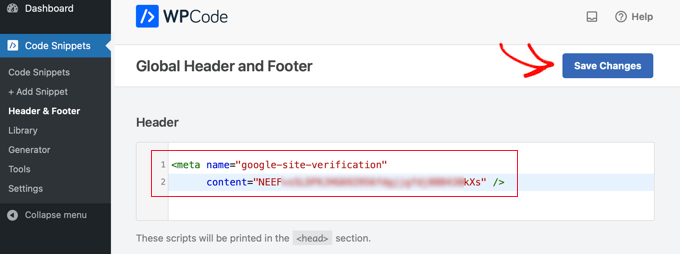
Son olarak, sayfanın üst kısmındaki 'Değişiklikleri Kaydet' düğmesine tıkladığınızdan emin olun.
Sitenizi Google Search Console'da Doğrulama
Meta etiketi sitenize her iki yöntemden birini kullanarak ekledikten sonra, Google Arama Konsolu'na geri dönmeniz ve HTML etiketi yöntemi için 'Doğrula' düğmesine tıklamanız gerekir.
Sitenizin doğrulandığını bildiren bir başarı mesajını artık Google Search Console'da görmelisiniz.
Daha fazla yardıma ihtiyacınız olursa, WordPress sitenizi Google Search Console'a nasıl ekleyeceğiniz konusundaki adım adım kılavuzumuza göz atın.
All in One SEO ile XML Site Haritası Nasıl Oluşturulur
WordPress'te bir XML site haritası, gönderileriniz ve sayfalarınız dahil olmak üzere web sitenizdeki tüm içeriğin bir listesidir. Arama motoru botlarının içeriğinizi daha hızlı keşfetmesine ve arama sonuçlarında göstermeye başlamasına yardımcı olur.
WordPress 5.5 güncellemesinde, XML site haritaları yerleşik bir özellik olarak eklendi. Ancak, bu site haritaları çok basittir ve kolayca özelleştirilemez.
Site haritanızı oluşturmak için All in One SEO'yu (AIOSEO) kullanmanızı öneririz çünkü kapsamlı bir site haritası oluşturucu içerir. XML site haritalarınızı gereksiz veya yinelenen içeriği hariç tutarak özelleştirmenize olanak tanır.
AIOSEO ayrıca Video Site Haritası, Haber Site Haritası ve RSS site haritası gibi çeşitli başka site haritalarıyla birlikte gelir. Bunların hepsi rekabet avantajı elde etmenize ve SEO'da daha üst sıralarda yer almanıza yardımcı olabilir.
Öncelikle, All in One SEO eklentisini yüklemeniz ve etkinleştirmeniz gerekir. Daha fazla ayrıntı için, bir WordPress eklentisinin nasıl kurulacağına ilişkin adım adım kılavuzumuza bakın.
Etkinleştirildiğinde, All in One SEO site haritası dosyanızı otomatik olarak oluşturacaktır.
Görüntülemek için WordPress yöneticinizdeki All in One SEO » Site Haritaları sayfasına gidin. Ardından 'Site Haritasını Aç' düğmesine tıklayın.
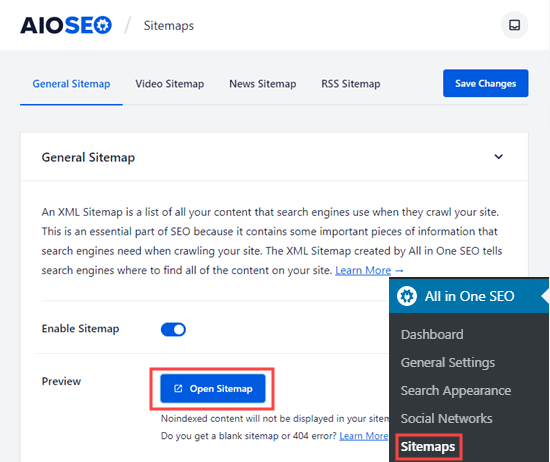
Bu sizi, AIOSEO'nun içeriğiniz için oluşturduğu tüm bireysel site haritalarının ana listesi olan site haritası dizininize götürecektir.
Bunlar, All in One SEO'nun oluşturduğu tüm site haritası URL'leridir.
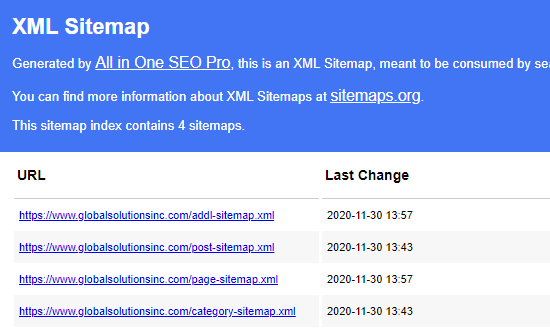
Not: All in One SEO, büyük site haritalarını bölmek en iyi uygulama olduğu için birden fazla site haritası oluşturur. Farklı içerik türleri için farklı site haritaları kullanarak, web siteniz büyüdükçe site haritalarınız hızlı yüklenecek ve yönetilebilir bir boyutta kalacaktır.
Öğreticiyi daha sonra kullanacağınız için bu sayfayı açık tutun veya sayfa URL'sini kaydedin.
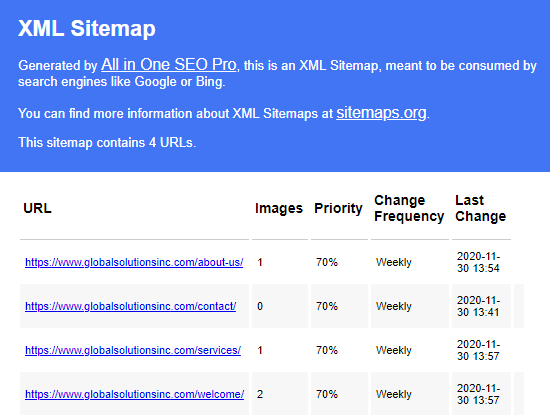
İsterseniz, her bir site haritasında listelenen içeriği görmek için bağlantılardan herhangi birine tıklayabilirsiniz. İşte demo web sitemizdeki sayfalar için site haritası.
XML Site Haritanızı Google Search Console'a Ekleme
XML site haritanızı oluşturduğunuza göre, bir sonraki adım Google'ın onu hızlı bir şekilde keşfetmesine yardımcı olmaktır. Bunu yapmanın en kolay yolu Google Search Console kullanmaktır.
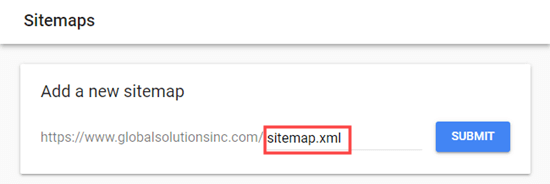
Google Search Console hesabınıza giriş yapmanız ve ardından sol kenar çubuğundaki 'Site Haritaları' bağlantısına tıklamanız yeterlidir.
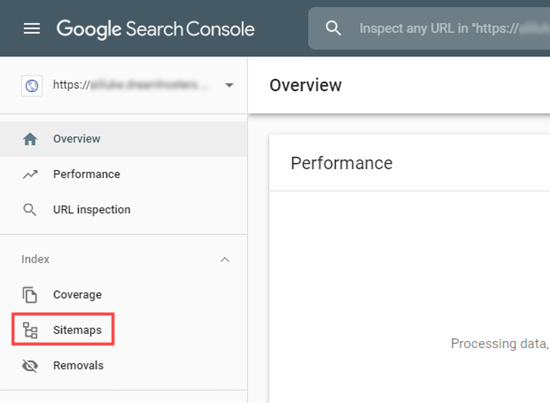
Google Search Console zaten web sitesi alan adınızı buraya eklemiş.
Tek yapmanız gereken kutuya 'sitemap.xml' yazmak ve 'Gönder' düğmesine tıklamaktır.
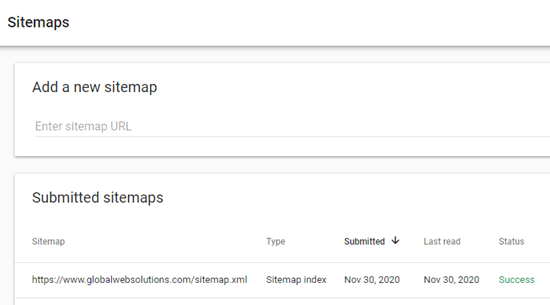
Site haritasının başarıyla gönderildiğini onaylayan bir mesaj görmelisiniz.
Web sitenizin site haritasını da ‘Gönderilen site haritaları’ listesinde göreceksiniz.
Web Sitenizi Bing, Yahoo ve DuckDuckGo'ya Nasıl Gönderirsiniz
Google, pazar payının %92'sinden fazlasına sahip dünyanın en büyük arama motorudur. Ancak, Bing, Yahoo ve DuckDuckGo gibi diğer arama motorları web siteniz için önemli bir trafik kaynağı olmaya devam edebilir.
Bing'e Web Sitenizi Gönderme
Bing dizinine URL'leri göndermek için Bing Web Yöneticisi Araçları'na kaydolmanız gerekir.
Başlamak için 'Giriş Yap' düğmesine tıklamanız yeterlidir. Ardından, Microsoft, Google veya Facebook hesabınızı kullanarak giriş yapın.
Ardından Bing, sitenizi eklemenizi isteyecektir. 'Sitenizi manuel olarak ekleyin' seçeneğini kullanmanızı öneririz. Güvenilir bir şekilde çalışır ve sitenizi Google Search Console ile doğrulamanızı gerektirmez.
Bundan sonra, web sitenizin URL'sini (alan adını) girin, ardından 'Ekle' düğmesine tıklayın.
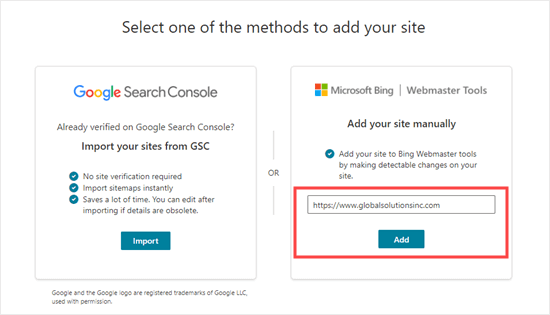
Ardından, bazı doğrulama yöntemi seçenekleri göreceksiniz.
İlk olarak, HTML Meta Etiketi yöntemine tıklayın. Bu, ayrıntıları açacaktır.
Ardından, meta etiketi kopyalamak için 'Kopyala' düğmesine tıklayın.
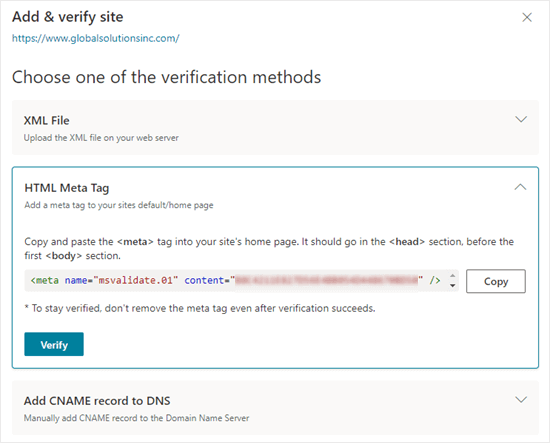
Meta etiketini sitenize eklemenin en kolay yolu All in One SEO'yu kullanmaktır. WordPress kontrol panelinizde, All in One SEO » Genel Ayarlar » Web Yöneticisi Araçları sayfasına gidin.
Ardından, 'Bing Webmaster Tools' seçeneğine tıklayın.
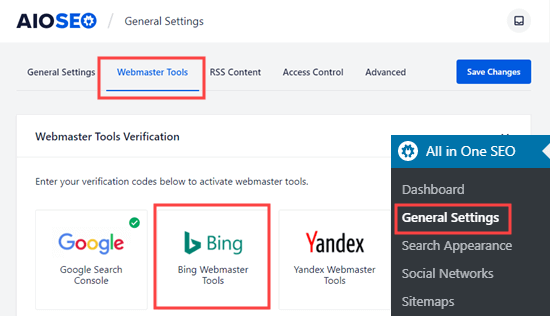
Bu, Bing doğrulama kodunu girebileceğiniz kutuyu açacaktır.
Bu, Bing meta etiketindeki içerik değerini oluşturan uzun sayı ve harf dizisidir.
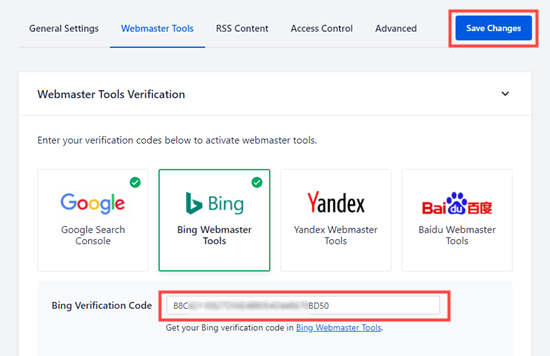
Alternatif olarak, ücretsiz WPCode eklentisini yükleyebilirsiniz.
Etkinleştirmenin ardından WordPress yöneticinizdeki Kod Parçacıkları » Üst Bilgi ve Alt Bilgi sayfasına gidin. Ardından, tüm HTML meta etiketini 'Üst Bilgi' kutusuna yapıştırmanız yeterlidir.
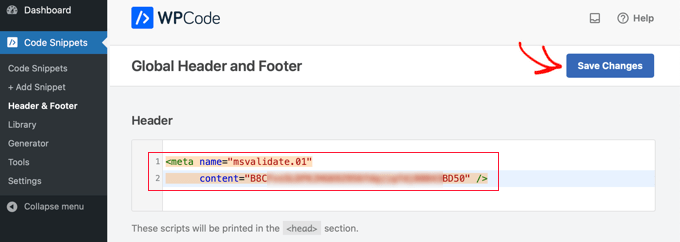
Sayfanın üst kısmındaki 'Değişiklikleri Kaydet' düğmesine tıklamayı unutmayın.
Bundan sonra, Bing Webmaster Araçları'na geri dönmeniz ve 'Doğrula' düğmesine tıklamanız gerekir. Sitenizin eklendiğini bildiren bir başarı mesajı görmelisiniz.
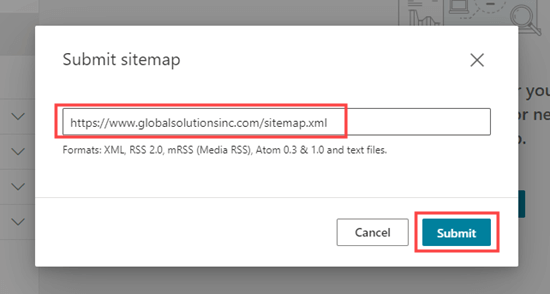
Ardından, sol kenar çubuğundaki 'Site Haritaları' sekmesine tıklayın ve 'Site haritası gönder' düğmesine tıklayın.
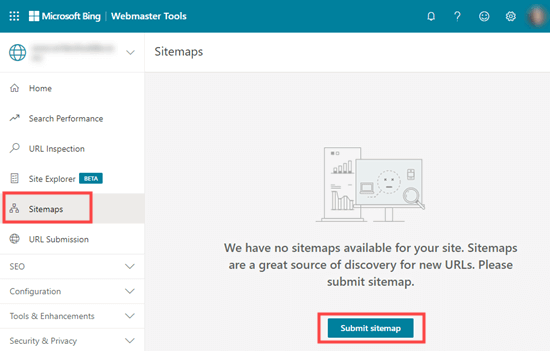
All in One SEO'nun sizin için oluşturduğu site haritası dizininin URL'sini yapıştırmanız gerekir. Bu, alan adınızın sonuna sitemap.xml eklenmiş hali olmalıdır.
Bundan sonra, sadece 'Gönder' düğmesine tıklayın.
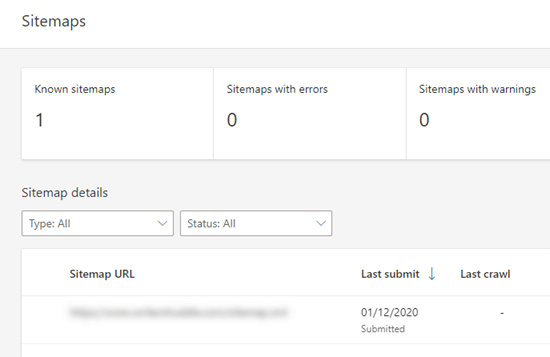
Site haritanızı şimdi Bing Webmaster Araçları'ndaki site haritası tablosunda göreceksiniz.
Gönderdiğiniz site haritası şimdi tabloda görünecek ve Bing onu işlemeye başlayacaktır.
Web Sitenizi Yahoo ve DuckDuckGo'ya Gönderme
Web sitenizi Bing'e gönderdiğinize göre, Yahoo'ya da otomatik olarak gönderilmiş oldu. Ek olarak, DuckDuckGo bir arama yaptığında Bing'in arama sonuçlarını kullanır.
Bu, Bing'e web sitenizi göndererek, aynı zamanda Yahoo ve DuckDuckGo'da da otomatik olarak indeksleneceğiniz anlamına gelir.
Web Sitenizin İndekslenip İndekslenmediğini Nasıl Kontrol Edersiniz
Web sitenizin indekslenip indekslenmediğini kontrol etmenin en kolay yolu, seçtiğiniz arama motorunun ana sayfasına gitmek ve arama terimi olarak site:yoursitename.com yazmaktır.
WPBeginner web sitesi için, arama motoruna site:wpbeginner.com yazardık.
Siteniz indekslenmişse, içeriğinizin bir listesini görmelisiniz. Ana sayfanız normalde en üstte olacaktır.
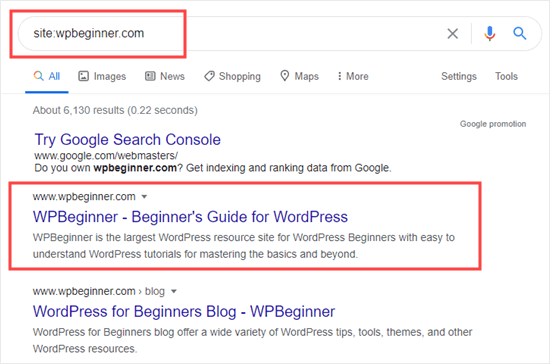
Bu, Google, Yahoo, Bing ve DuckDuckGo dahil olmak üzere tüm büyük arama motorları için çalışır.
Bir Web Sitesi Gönderme Hizmeti Kullanmalı mısınız?
Hayır, WordPress blogunuzu veya web sitenizi arama motorlarına göndermek için bir web sitesi gönderme hizmeti kullanmamalısınız. Gerçek bir değer sunmazlar.
Kendinizin kolayca yapabileceği bir hizmet için fahiş bir ücret talep ediyorlar. Bir web sitesi gönderimi veya arama motoru gönderim hizmetleri kullanmanın ek bir faydası yoktur.
Daha da önemlisi, bu gönderim hizmetleri web sitenizi spam içeren kaynaklara gönderebilir, bu da web sitenizin SEO'suna zarar verebilir.
Sorun Giderme ve SSS
WPBeginner, en büyük ücretsiz WordPress kaynak sitesi olduğu için, bu konuyla ilgili hemen hemen her soruyu duyduk. İşte sitenizi arama motorlarına gönderme hakkında duyduğumuz bazı yaygın sorunlar ve SSS'ler.
1. Sitemin arama motorlarında görünmesi ne kadar sürer?
Web sitenizin arama motorlarında görünmesi birkaç gün veya hafta sürebilir. Sitenizi indekslemek arama motorlarının sorumluluğundadır. Google veya başka bir arama motorunu sitenizi daha hızlı indekslemeye zorlayamazsınız.
Ancak, arama motorlarının sitenizi mümkün olduğunca kolay bulmasına yardımcı olmak için yukarıdaki talimatlarımızı izlemelisiniz. Sitenize çok sayıda geri bağlantı almak da süreci hızlandırmaya yardımcı olabilir.
2. Sitem neden arama motorlarında görünmüyor?
Öncelikle sitenizin arama motorları tarafından görülebilir olduğundan emin olun. WordPress yönetici panelinizde Ayarlar » Okuma sayfasına gidin ve ‘Arama motorlarının bu siteyi indekslemesini engelle’ kutusunun işaretli olmadığından emin olun.
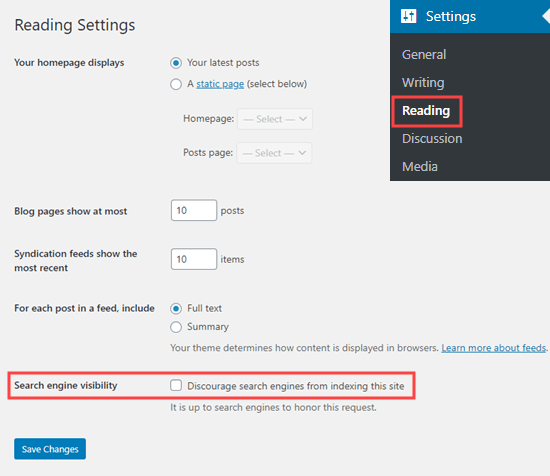
Kutucuk işaretliyse, WordPress sitenizin arama motorları tarafından taranmasını engelliyor demektir. İşaretini kaldırıp ‘Değişiklikleri Kaydet’ düğmesine tıklamanız yeterlidir.
Bu ayar doğruysa, o zaman sabırlı olmanız yeterlidir. Google Arama Konsolu'nun site haritanızı işlemesi bir gün kadar sürebilir.
3. Sitem neden arama motorlarından trafik almıyor?
Sitenize trafik gelmiyorsa, arama motoru sonuç sayfalarında (SERP'ler) çok düşük sıralamalarda yer alıyor olabilir. Sitenizin SEO'su (arama motoru optimizasyonu) hakkında ayrıntılı öneriler almak için All in One SEO'yu kullanmalısınız.
Özellikle, anahtar kelimeleri sitenizin içeriğinde uygun şekilde kullanmak önemlidir.
Daha fazla SEO optimizasyonlu içerik yazmak ve web sitesi trafiğinizi artırmaya yönelik kanıtlanmış ipuçlarımızı uygulamak için bu anahtar kelime araştırma araçlarını da kullanabilirsiniz.
4. Web sitemi arama motorlarına ücretsiz olarak nasıl gönderebilirim?
Yukarıda ele aldığımız tüm yöntemler ücretsizdir. Sitenizin arama motorlarına gönderilmesi için ödeme yapmamanızı öneririz.
Google Search Console ve Bing Webmaster Tools ile hesap oluşturmak ücretsizdir. Bunların hiçbiri para gerektirmez.
5. Arama motorları sitemi nasıl bulur?
Arama motorları, yeni web sayfalarını sürekli olarak incelemek için otomatik yazılımlar kullanır. Bu yazılım, arama botları, web tarayıcıları veya örümcekler gibi birkaç isimle bilinir. Yeni sayfaları arama süreci ‘tarama’ olarak adlandırılır.
Web tarayıcısı yeni sayfalar bulmak için bağlantıları gezer. XML site haritasının bu kadar önemli olmasının nedeni budur. Sitenizdeki tüm içeriğe ve web tarayıcısının anlayabileceği bilgilere bağlantılar içerir.
6. Kullanabileceğim bir gönderim sitesi listesi var mı?
Çok sayıda arama motoruna gönderme yapma konusunda endişelenmenize gerek yok. En önemlisi Google'dır.
Sitenizi Google'a gönderdikten sonra, Bing'e de göndermeniz iyi bir fikirdir. Bu, Yahoo ve DuckDuckGo'nun da sitenizi bulmasına yardımcı olur.
Göndermeniz gereken diğer arama motorları yerel olanlardır. Örneğin, Rusya'dan daha fazla ziyaretçi almak istiyorsanız web sitenizi Yandex'e gönderebilirsiniz.
7. Arama motorlarından gelen web sitesi trafiğini nasıl takip ederim?
Arama motoru trafiğini izlemenin en kolay yolu MonsterInsights kullanmaktır. WordPress için en iyi Google Analytics eklentisidir ve kullanıcılarınızın nereden geldiğini, hangi sayfaları görüntülediklerini ve web sitenizde neler yaptıklarını görmenizi sağlar.
Ayrıntılı talimatlar için, WordPress'e Google Analytics nasıl kurulur kılavuzumuzu izleyin.
All in One SEO ayrıca, Google Search Console'dan gelen bilgileri doğrudan WordPress kontrol panelinde görmenizi sağlayan bir Arama İstatistikleri eklentisi sunar. Siteniz için SEO istatistiklerini görüntüleyebilir, en iyi performans gösteren anahtar kelimelerinizi keşfedebilir ve daha fazlasını yapabilirsiniz.
Video Eğitim
Arama Motorlarına Web Sitesi Gönderme Hakkında Ek Kaynaklar
Bu makalenin web sitenizi arama motorlarına nasıl göndereceğinizi öğrenmenize yardımcı olduğunu umuyoruz. Ayrıca WordPress web sitenizin belirli arama platformlarında nasıl dizine ekleneceğiyle ilgili bazı ayrıntılı makaleler görmek isteyebilirsiniz:
- WordPress Sitemi Google'a Nasıl Kaydettirebilirim? (Başlangıç Rehberi)
- WordPress Sitenizi Google Haberler'e Nasıl Gönderirsiniz (Adım Adım)
- Web Sitenizi Bing Webmaster Tools'a Nasıl Eklersiniz
- DuckDuckGo için Sitenizin SEO'sunu Nasıl Optimize Edersiniz
- WordPress Sitenizi Yandex Webmaster Araçlarına Ekleme
- Arama Motorlarının Bir WordPress Sitesini Taramasını Nasıl Durdurursunuz
- Bir WordPress Sayfasını Google'dan Gizleme
Bu makaleyi beğendiyseniz, lütfen WordPress video eğitimleri için YouTube Kanalımıza abone olun. Bizi ayrıca Twitter ve Facebook'ta da bulabilirsiniz.


Olaf
Google, bir alan adını konsoluna bağlama işlemini gerçekten basit ve kullanıcı dostu hale getirmiş. Buna karşılık Bing, ilk denediğimde o kadar da kolay değildi. DuckDuckGo'ya gelince, aslında bir konsolları olmadığı gerçeği hakkında bilgi bulmak neredeyse imkansız. Birkaç kaynak, Bing'e güvendiklerini belirtiyor ki bu, birçok insanın bilmediği ve yaygın olarak tartışılmayan harika bir bilgi. Bunu ele alan nadir sitelerden birisiniz. Bu kadar kapsamlı bilgi için tebrikler, bayanlar ve baylar.
Mrteesurez
Her şeyi kurduktan sonra, bu yöntemi izleyerek gönderilerimin indekslenip indekslenmediğini kontrol etmek için bir arama yaptım: site:mysite.com. Tüm gönderiler gösterilmiyor, bu diğerlerinin indekslenmediği anlamına mı geliyor yoksa başka bir şey mi?
WPBeginner Desteği
You can check in Google Search Console for information on your pages that are not indexed.
Yönetici
Mrteesurez
Tamam, cevabınız için teşekkürler, sitelerimi optimize etmek için AIOSEO kullandığım için sorunun kökeninin ne olduğunu gerçekten bilmek için kesinlikle kontrol edeceğim. Desteğiniz için minnettarım.
Jiří Vaněk
Yani, Yahoo'nun webmaster konsolu olmadığını ve her şeyin yalnızca bBing'e kaydolmaya bağlı olduğunu doğru anladım, değil mi? Web sitemi Yandex, Google ve Bing'e bağladım, ayrıca indeksim artık etkin. Yani bunun yeterli bir temel olduğunu varsayıyorum?
WPBeginner Desteği
Doğru, sitenizi Bing'e gönderdiyseniz Yahoo'da da olmalısınız. Sitenizin farklı arama motorlarında görünmesi için iyi bir başlangıç noktanız olmalı.
Yönetici
Jiří Vaněk
Açıklama için teşekkürler. Hem Google hem de Bing için her şeyi aynı şekilde ayarladım. Bu yüzden web sitesi trafiğimin büyük çoğunluğunun Google'dan, küçük bir yüzdesinin Bing'den ve neredeyse hiç Yahoo'dan gelmesi beni şaşırttı. Ancak büyük olasılıkla robotlarının farklı algoritmaları olacaktır.
Suraj Gowardipe
Yeni başlayanlar için inanılmaz derecede yardımcı bir rehber! Web sitenizi arama motorlarına göndermek, çevrimiçi varlığınızı oluşturmada kritik bir adımdır ve bu makale, web sitesi yönetimi dünyasına yeni başlayanlar için bile anlaşılması kolay bir şekilde açıklıyor.
Adım adım talimatlar ve kullanıcı dostu dil, bu kılavuzu web sitesinin görünürlüğünü artırmak isteyen herkes için başvurulacak bir kaynak haline getiriyor. Sadece sitenizi göndermekle kalmaz; çevrimiçi kaderinizi kontrol altına alırsınız. Bu makale, yeni başlayanlara dijital ortamda güvenle gezinmek için ihtiyaç duydukları bilgileri sağlar.
İster acemi olun ister bilginizi tazelemek isteyen biri olun, bu başlangıç rehberi mutlaka okunmalı. Potansiyel olarak göz korkutucu bir görevi basitleştirdiği ve herkes için erişilebilir kıldığı için yazara tebrikler!
WPBeginner Desteği
Nazik sözleriniz için teşekkür ederiz ve rehberimizi faydalı bulduğunuz için mutluyuz!
Yönetici
Boateng
Detaylı eğitimler için teşekkürler. Hem Google hem de Bing Arama Konsolları'nda benim için işe yaradı.
WPBeginner Desteği
Rehberimizin yardımcı olmasına sevindik!
Yönetici
Lyndie
Bu makale için ÇOK teşekkür ederim. Benim gibi bir acemi için harika ve çok kapsamlı, bol resimli. Tüm bunları kendi başıma öğreniyorum ve bu çok bunaltıcıydı. Makaleniz temiz bir hava gibiydi. Cidden.
WPBeginner Desteği
Glad our article was helpful!
Yönetici
Aileen Martin
Bunun için çok teşekkür ederim. Talimatlarınızı kullanarak sitemi Google ve Bing'e gönderdim ve her şey mükemmel gitti. Talimatlar mükemmel, net ve mantıklıydı. Keşke tüm makaleler böyle yazılsaydı!!
WPBeginner Desteği
Glad our article was helpful
Yönetici
jenni
harika ve gönderiniz için teşekkürler
WPBeginner Desteği
You’re welcome
Yönetici
Jaap Bal
Arama Motorlarından Gelen Web Sitesi Trafiği Nasıl İzlenir?
WPBeginner Desteği
Aşağıdaki kılavuzumuzda ele aldığımız Google Analytics gibi araçları kullanabilirsiniz:
https://www.wpbeginner.com/beginners-guide/how-to-install-google-analytics-in-wordpress/
Yönetici
Lana Mimes
Harika, takip etmesi kolay talimatlar. Tıpkı Syed ve ekibinin her zaman sunduğu gibi! Harika, iyi yazılmış ve anlaşılması kolay bir makale için teşekkürler.
WPBeginner Desteği
Glad you like our content
Yönetici