


Blog gönderileri yazarken düğmeleri ve seçenekleri ararken hiç sinirlendiniz mi? WordPress'e ilk başladığımızda biz de öyleydik. Gönderi düzenleyiciyle saklambaç oynamak gibiydi!
İyi haber şu ki, düzenleme ekranınızı tam olarak istediğiniz gibi ayarlayabilirsiniz. Sayısız WPBeginner kullanıcısına yardım ettikten sonra, iyi organize edilmiş bir düzenleyicinin yazmayı çok daha kolay hale getirebileceğini öğrendik.
Masanızı düzenlemek gibi düşünün – en sevdiğiniz araçlar kolayca erişilebilir ve daha az önemli şeyler ortadan kaldırılmış olsun istersiniz. WordPress, gönderi düzenleyicisiyle tam da bunu yapmanıza olanak tanır. En çok kullandığınız araçları görünür tutabilir ve nadiren kullandığınız özellikleri gizleyebilirsiniz.
Bu kılavuzda, WordPress'te mükemmel yazı alanınızı oluşturmak için denenmiş ve test edilmiş ipuçlarımızı paylaşacağız. Bu basit numaralar bize (ve diğer birçok içerik oluşturucuya) daha akıcı ve hızlı yazmamıza yardımcı oldu.
⚡ Hızlı Cevap: WordPress'te Yazı Düzenleme Ekranı Nasıl Yeniden Düzenlenir?
Çalışma alanınızı anında düzenlemek istiyorsanız, düzenleme ekranını yeniden düzenlemenin en etkili yolları şunlardır:
- Üst Araç Çubuğu: Biçimlendirme araçlarını ekranın üstüne sabitlemek için Seçenekler (üç nokta) » Üst araç çubuğu'na gidin.
- Tam Ekran Modu: Yönetici kenar çubuğunu gizlemek ve yazmaya odaklanmak için Seçenekler » Tam ekran modu'nu seçin.
- Kullanılmayan Panelleri Gizle: Kullanmadığınız bölümleri (örneğin, ‘Özel Alanlar’) kapatmak için Seçenekler » Tercihler » Genel'e gidin.
- Spot Işığı Modu: Şu anda düzenlemediğiniz blokları karartmak için Seçenekler » Spot ışığı modu'nu kullanın.
WordPress Gönderi Düzenleme Ekranını Neden Yeniden Düzenlemeli?
WordPress yazı düzenleme ekranını yeniden düzenlemek, ihtiyaçlarınıza göre uyarlanmış dikkat dağıtıcı olmayan bir çalışma alanı oluşturmanıza olanak tanır. Kullanılmayan panelleri gizleyerek ve araçlarınızı düzenleyerek, daha hızlı içerik yazabilir ve görsel karmaşadan kaçınabilirsiniz.
Varsayılan WordPress blok düzenleyicisi temiz bir kullanıcı deneyimi sunar. Ancak, farklı projeler üzerinde çalışırken, arayüz nadiren kullandığınız ayarlar ve eklentilerle kalabalıklaşabilir.
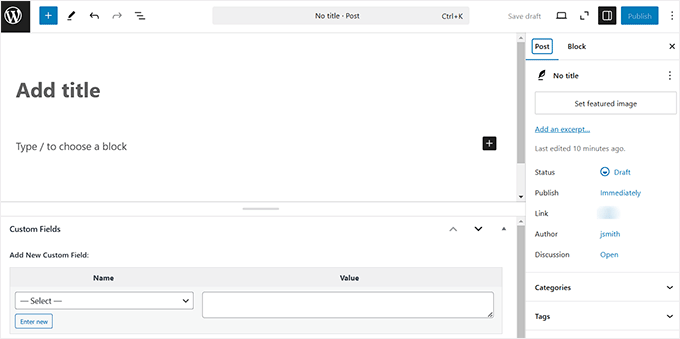
Düzenleyici görünümünüzü özelleştirmeniz için birkaç özel neden:
- İçeriğe Odaklanın: ‘Özel Alanlar’ bölümünü veya kullanılmayan meta kutularını gizlemek, yazmaya konsantre olmanıza yardımcı olur.
- İş Akışınızı Hızlandırın: En sık kullandığınız araçları kolayca erişilebilir bir yere yerleştirmek, düzenleme sırasında zamandan tasarruf etmenizi sağlar.
- Küçük Ekranlar İçin Daha İyi: Yönetici kenar çubuğunu veya sağ paneli kaldırmak, düzeni dizüstü bilgisayarlarda veya tabletlerde çok daha sezgisel hale getirir.
Çalışma alanınızı özelleştirebileceğiniz farklı yollar aşağıdadır. Ayrıca seçtiğiniz bölüme atlamak için aşağıdaki bağlantıları da kullanabilirsiniz:
- 🧩 WordPress Gönderi Düzenleyicisinde Panelleri Göster/Gizle
- 📌 Blok Araç Çubuğunu Gönderi Düzenleme Ekranının Üstüne Sabitleyin
- 🧹 Gönderi Düzenleme Ekranında Sağ Taraf Blok Panelini Kaldırma
- 🖥️ WordPress'te Tam Ekran Düzenleyiciyi Kullanma
- 🔦 Gönderi Düzenleyicisinde Spotlight Modunu Kullanma
- 🎁 Bonus: WordPress Gönderi Düzenleyicisinde Blokları Kaldırma
- WordPress Düzenlerini Yeniden Düzenleme Hakkında Sıkça Sorulan Sorular
🧩 WordPress Gönderi Düzenleyicisinde Panelleri Göster/Gizle
Blok panelindeki gereksiz bölümleri gizlemek istiyorsanız, ekranın sağ üst köşesindeki üç noktalı simgeye tıklayın.
Bu, ‘Tercihler’ seçeneğini seçmeniz gereken bir açılır menü açacaktır.
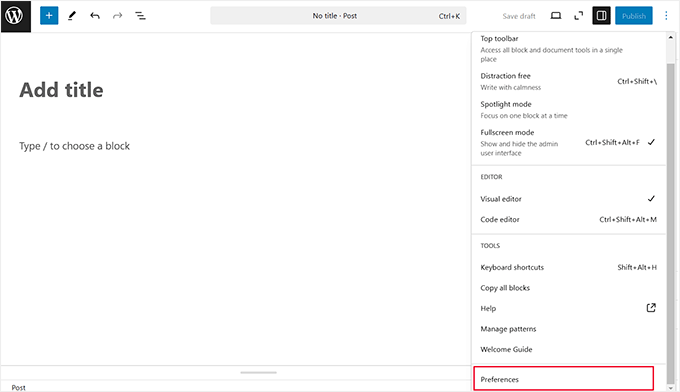
Bunu yaptıktan sonra ekranınızda bir açılır pencere açılacaktır.
Burada, ‘Belge Ayarları’ bölümüne gidin ve kaldırmak istediğiniz tüm paneller için anahtarı ‘KAPALI’ konumuna getirin.
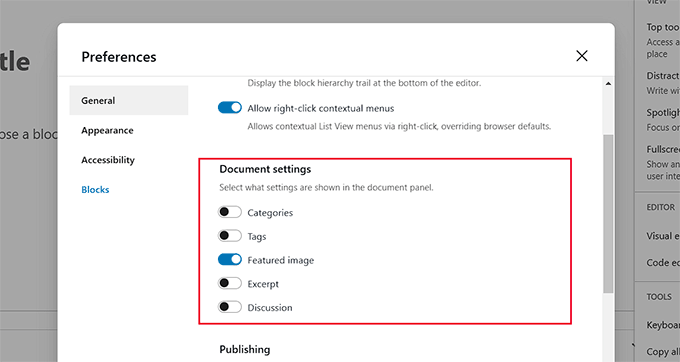
Ayrıca, aşağı kaydırıp ‘Gelişmiş’ bölümüne giderek blok düzenleyicinizin altından ‘Özel Alanlar‘ ve ‘Yazı Ayarları’ bölümlerini kaldırabilirsiniz.
Özel Alanlar ayarını açıp kapatırsanız, ‘Sayfayı Gizle ve Yeniden Yükle’ yazan bir düğme görünür. Bu belirli değişikliği uygulamak için bu düğmeye tıklamanız gerekir.
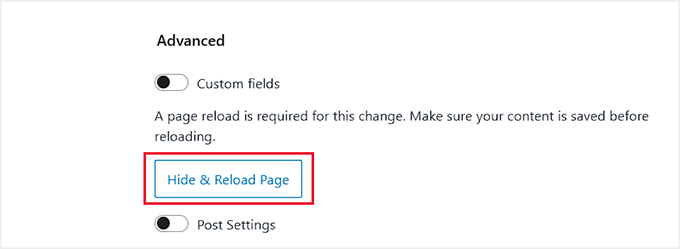
Bunu yaptıktan sonra, blok düzenleyici yeniden yüklenecektir.
Artık sağdaki blok panelinden seçtiğiniz tüm gereksiz panellerin kaldırıldığını görebilirsiniz.
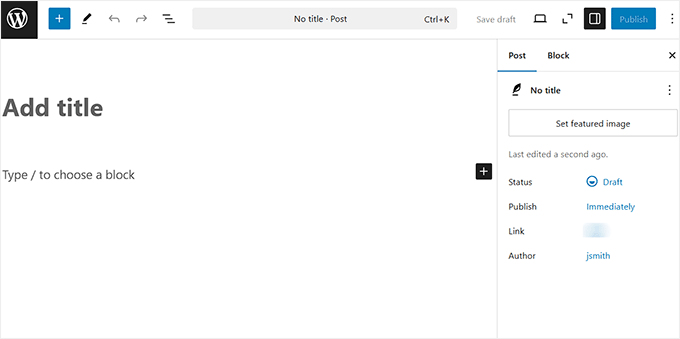
Bununla birlikte, yalnızca ihtiyacınız olmadığından emin olduğunuz öğeleri kaldırmanızı öneririz. Aksi takdirde, kullanışlı ayarları ve özellikleri unutabilirsiniz.
📌 Blok Araç Çubuğunu Gönderi Düzenleme Ekranının Üstüne Sabitleyin
Blok düzenleyiciyi kullanırken, seçildiğinde her bloğun üstünde görünen kayan menüyü görmüş olabilirsiniz. Bu blok araç çubuğu, üzerinde çalıştığınız bloğa özgü çeşitli seçeneklere ve ayarlara hızlı erişim sağlar.
Örneğin, bir Paragraf bloğu kullanıyorsanız, araç çubuğu kalın, italik, metni hizala ve bağlantı ekle gibi seçenekleri içerebilir.
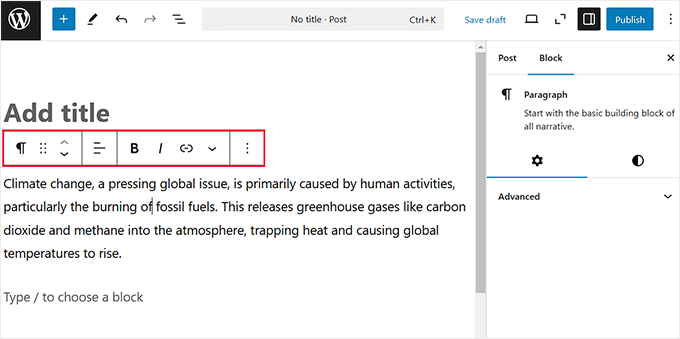
Ancak, blok araç çubuğunu dikkat dağıtıcı bulabilirsiniz. Farklı paragrafları seçerken menüyü ekran etrafında kovalamak da sinir bozucu olabilir.
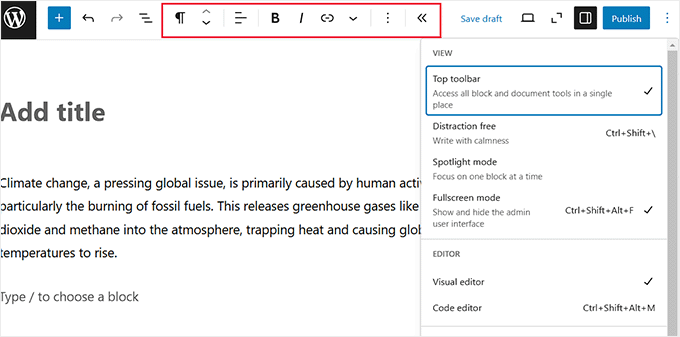
Bu nedenle, araç çubuğunu gönderi düzenleme ekranının üstüne taşımak iyi bir fikir olabilir. Bu, denetimlerinizi tek bir tutarlı yerde tutar.
Bunu yapmak için, sağ üst köşedeki üç noktalı simgeye tıklayın ve açılır menüyü açın. Buradan, ‘Üst araç çubuğu’ seçeneğini seçmeniz yeterlidir.
🧹 Gönderi Düzenleme Ekranında Sağ Taraf Blok Panelini Kaldırma
İçeriğiniz için net bir yazma alanı oluşturmak üzere Gutenberg düzenleyicisindeki blok panelini de kaldırabilirsiniz.
Bunu yapmak için, sütunu ekrandan kaldırmak üzere sağ üstteki 'Ayarlar' simgesine tıklamanız yeterlidir.
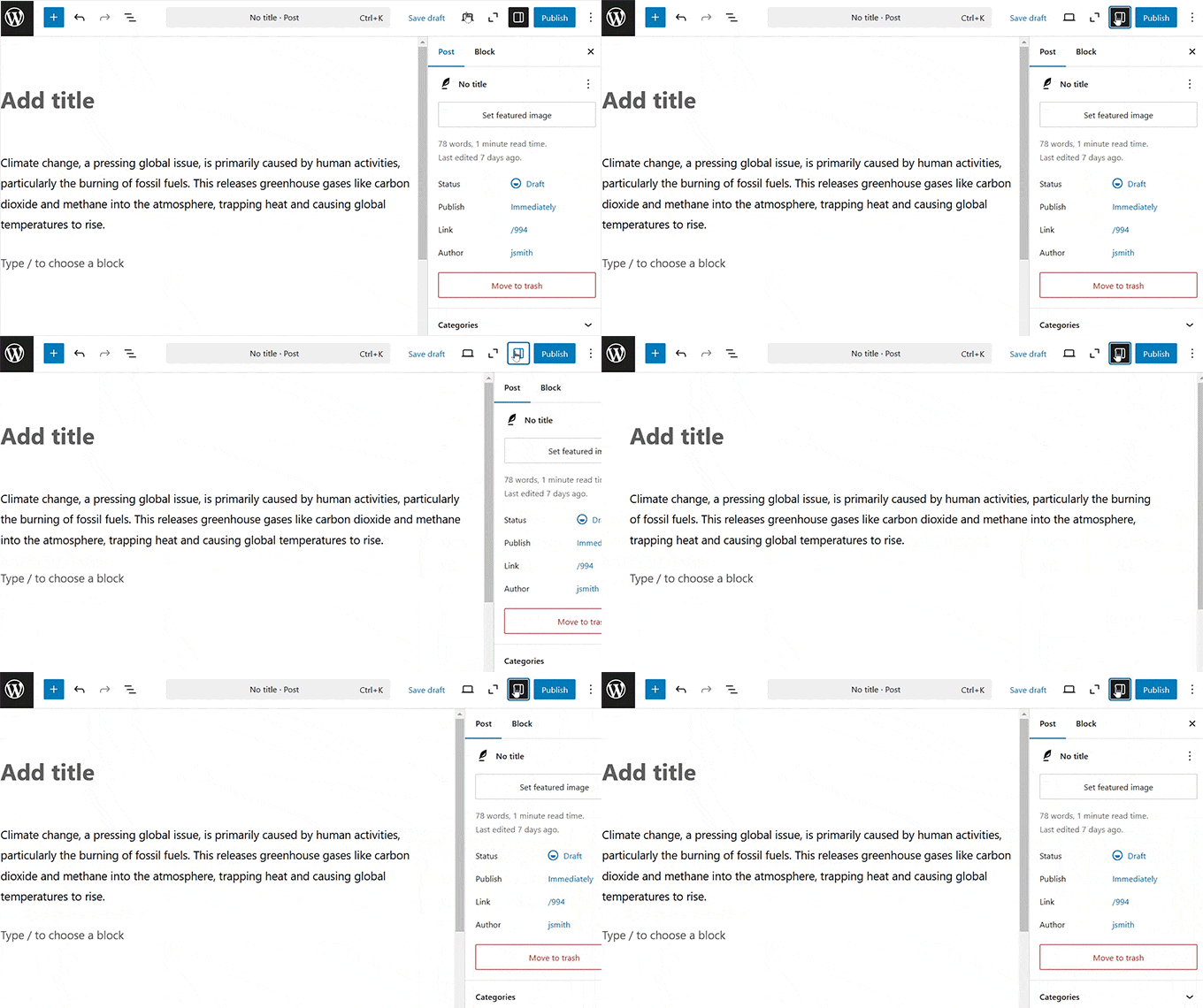
Belge veya blok ayarlarınıza erişmeniz gerektiğinde, 'Ayarlar' simgesine tekrar tıklamanız yeterlidir ve panel yeniden görünecektir.
🖥️ WordPress'te Tam Ekran Düzenleyiciyi Kullanma
Blok düzenleyiciyi kullanırken, WordPress yönetici kenar çubuğu bazen sol tarafta görünür ve bu oldukça dikkat dağıtıcı olabilir.
Neyse ki, WordPress yönetici kontrol panelini kaldıran ve üzerinde çalışmanız için daha düzenli bir ortam sağlayan bir Tam Ekran modu sunar.
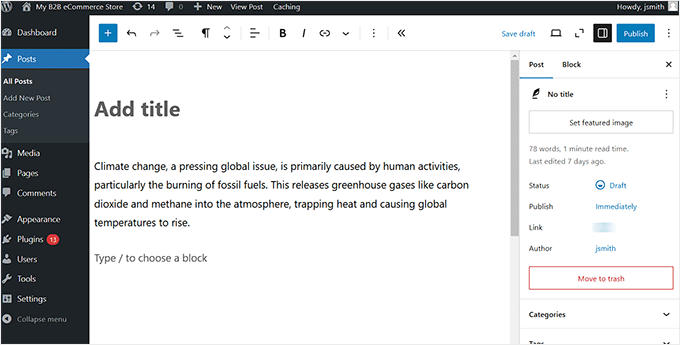
Kullanmak için, menüyü açan sağ üst köşedeki üç noktalı simgeye tıklayın.
Ardından, ‘Tam Ekran modu’ seçeneğini seçin. Bunu yaptıktan sonra, WordPress yönetici kenar çubuğu sol taraftan kaybolacaktır.
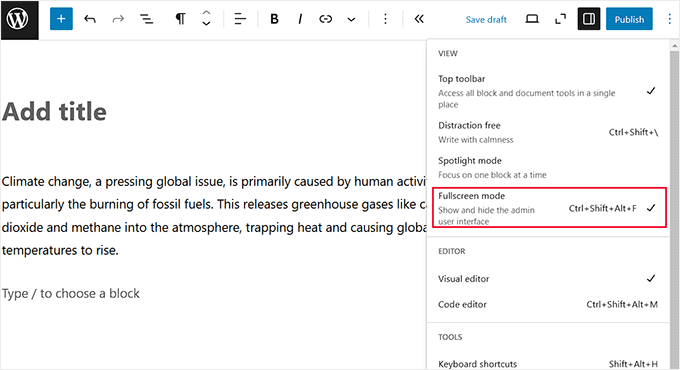
Ayrıca, WordPress bir sonraki sefere tercihlerinizi hatırlayacak ve gönderi düzenleyiciyi seçtiğiniz aynı görünümde açacaktır.
Ayrıca, yukarıdaki adımları kullanarak Tam Ekran modunu istediğiniz zaman devre dışı bırakabilirsiniz. Daha fazla ayrıntı için, WordPress'te tam ekran düzenleyiciyi nasıl devre dışı bırakacağınız hakkındaki eğitimimize bakın.
🔦 Gönderi Düzenleyicisinde Spotlight Modunu Kullanma
Eğer çok kolay dikkatiniz dağılıyorsa, WordPress içerik düzenleyicisindeki Odak modu kullanmak isteyebilirsiniz.
Arayüzü gizleyen Tam Ekran modunun aksine, Spotlight modu içeriğin kendisine odaklanmanıza yardımcı olur. Diğer tüm blokları karartır, yalnızca şu anda üzerinde çalıştığınız bloğu vurgular.
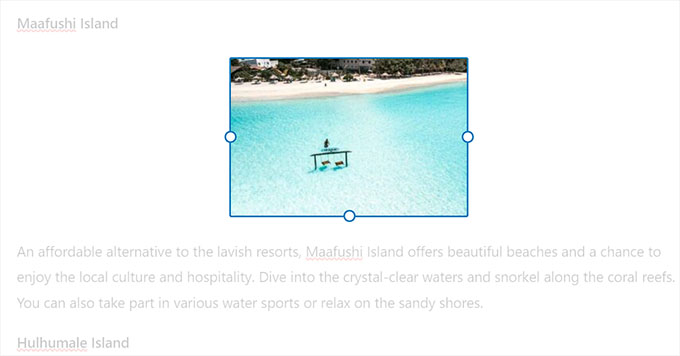
Bu modu etkinleştirmek için sağ üst köşedeki üç nokta simgesine tıklamanız yeterlidir. Menü açıldığında, 'Spotlight Modu' seçeneğini seçin.
Artık içeriğinizi dikkat dağıtıcı olmayan bir ortamda yazabilirsiniz.

İşiniz bittiğinde, üç noktalı menü simgesine tıklayıp tekrar ‘Spotlight Modu’ seçeneğini seçerek bu modu kapatabilirsiniz.
Bu, tüm bloklarınızı bir arada görmenize ve web sitenizde nasıl görünecekleri hakkında bir fikir edinmenize yardımcı olacaktır. Daha fazla bilgi edinmek için, WordPress'te dikkatsiz tam ekran düzenleyiciyi nasıl kullanacağınız hakkındaki başlangıç kılavuzumuza bakın.
🎁 Bonus: WordPress Gönderi Düzenleyicisinde Blokları Kaldırma
Gönderi düzenleme ekranını yeniden düzenlemenin yanı sıra, sağdaki blok menüsünden istenmeyen blokları kaldırmak isteyebilirsiniz.
Örneğin, bir küçük işletme web sitesi çalıştırıyorsanız, şiir biçimlendirmek için tasarlanmış olan Dize bloğuna muhtemelen ihtiyacınız olmayacaktır.
Blok görünürlüğü özelliği, istenmeyen WordPress bloklarını kolayca gizlemenizi sağlar. Ancak fikrinizi değiştirirseniz onları geri getirebileceğiniz için endişelenmeyin.
Açılır menüden üç nokta simgesine tıklayın ve 'Tercihler' seçeneğini seçin.

Bu, sol taraftaki ‘Bloklar’ sekmesine geçmeniz gereken yeni bir istem açacaktır. Ardından, gönderi düzenleyicisinde gizlemek istediğiniz blokların yanındaki kutuların işaretini kaldırın.
Ayrıca, web sitenize yüklenmiş olan WordPress eklentileri tarafından otomatik olarak eklenen blokları da devre dışı bırakabilirsiniz.

Memnun kaldığınızda, menüden çıkmak için 'X' simgesine tıklamanız yeterlidir.
Son olarak, blok menüsünü açmak için sol üst köşedeki '+' düğmesine tıklayın. Seçtiğiniz blokların artık görünür olmadığını göreceksiniz.
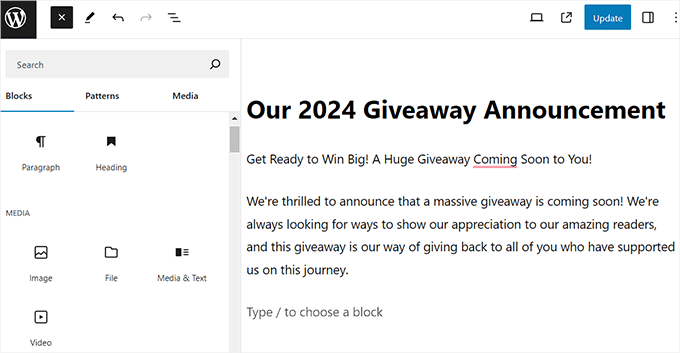
Ayrıntılı talimatlar için, WordPress'te bir bloğu nasıl kaldıracağınız hakkındaki eğitimimize bakın.
WordPress Düzenlerini Yeniden Düzenleme Hakkında Sıkça Sorulan Sorular
Okuyucularımızın WordPress'te farklı bölümleri ve öğeleri yeniden düzenleme hakkında sıkça sorduğu bazı sorular şunlardır:
WordPress'te gönderiler nasıl yeniden düzenlenir?
Varsayılan olarak WordPress, gönderileri ters kronolojik sırada (en yenisi önce) görüntüler.
Bunları kod kullanmadan manuel olarak yeniden sıralamak için, bir yazının ‘Yayınlanma’ tarihini daha önceki veya daha sonraki bir tarihe değiştirebilirsiniz. Alternatif olarak, yazıları sürükleyip bırakmak için Post Types Order gibi bir eklenti kullanabilirsiniz.
Başlamak için, WordPress'te yazı sırasını nasıl değiştireceğiniz hakkındaki eğitimimize bakın.
WordPress'te gönderi düzenini nasıl düzenlerim?
Bir blok teması kullanıyorsanız, Görünüm » Düzenleyici » Şablonlar'a giderek tek gönderi şablonunu düzenleyebilirsiniz.
Klasik temalar için, düzeni (kenar çubuğu konumu gibi) genellikle Görünüm » Özelleştir menüsünde değiştirebilir veya tam tasarım kontrolü için SeedProd gibi bir sayfa oluşturucu eklentisi kullanabilirsiniz.
WordPress'te sayfa sırası nasıl yeniden düzenlenir?
Sayfaların sırasını, Sayfa Nitelikleri kutusunda bulunan 'Sıra' özniteliğini kullanarak değiştirebilirsiniz. Sayfalar » Tüm Sayfalar'a gidin, herhangi bir sayfada 'Hızlı Düzenle'ye tıklayın ve Sıra numarasını değiştirin.

Daha düşük numaralı (0) sayfalar önce, daha yüksek numaralı sayfalar ise daha sonra görünür.
WordPress gönderileri ızgara düzeninde nasıl görüntülenir?
Yazıları bir ızgarada görüntülemenin en kolay yolu, blok düzenleyicideki ‘Sorgu Döngüsü’ bloğunu kullanmak ve ‘Izgara’ görünüm seçeneğini seçmektir. Özel stil ayarlarına sahip daha gelişmiş ızgaralar için, SeedProd gibi bir eklenti kullanmanızı öneririz.
Başlamak için, WordPress yazılarınızı bir ızgara düzeninde nasıl görüntüleyeceğiniz hakkındaki eğitimimize bakın.
Umarız bu makale, WordPress'te yazı düzenleme ekranını nasıl yeniden düzenleyeceğinizi öğrenmenize yardımcı olmuştur. Ayrıca, WordPress blok kalıplarını nasıl kullanacağınız hakkındaki başlangıç kılavuzumuzu ve WordPress siteleri için en iyi Gutenberg blok eklentileri hakkındaki uzman seçimlerimizi de görmek isteyebilirsiniz.
Bu makaleyi beğendiyseniz, lütfen WordPress video eğitimleri için YouTube Kanalımıza abone olun. Bizi ayrıca Twitter ve Facebook'ta da bulabilirsiniz.



Steve Speirs
Klasik modda kaydedilmiş tüm blog gönderilerimi (900+) Blok moduna güncellemeye çalışıyorum. Bir gönderiyi düzenlemeyi bitirdikten sonra, WordPress yönetici panelinin sol navigasyonundaki "Tüm Gönderiler"e tıklamak zorunda kalmadan, blok düzenleyicide bir sonraki gönderiye gitmenin bir yolu var mı?
Umarım bu mantıklı olmuştur!
WPBeginner Desteği
Şu anda değil, muhtemelen gönderileri yeni bir sekmede açıp yeni sekmede düzenlemek, gidip gelmeyi sınırlamak için en iyisi olacaktır.
Yönetici
Marie-Christine Desplat
Merhaba,
Yeni düzenleyicide, küçük alıntı panelini sayfanın sağ tarafı yerine altına taşımanın bir yolu var mı?
Sürükle ve Bırak denedim ama işe yaramadı.
WPBeginner Desteği
Ne yazık ki, şu anda bunu ayarlamak için önerilen bir yöntemimiz yok.
Yönetici
Mark
Yanlışlıkla bir eklenti ayarını kenar çubuğundan taşıdım ve Blok düzenleyici içerik alanının altındaki alanda bulunuyor. Bunu ayarlar kenar çubuğuna nasıl geri alabilirim? Kenar çubuğunun tercihlerine baktım ama sadece sayfanın altında gizliyor.
WPBeginner Desteği
Belirli bir konumu ayarlamak için özel bir ayar yoksa, tarayıcı pencerenizi daha geniş yapmayı deneyebilirsiniz, çünkü kenar çubuğu ayarlarını düzgün bir şekilde okumak için çok küçükse bu konumların bazıları hareket eder.
Yönetici
Connie
Yönetici olarak düzeni, tüm kullanıcıların aynı çalışma düzenine sahip olacak şekilde nasıl tanımlayacağımı öğrenmek istiyorum.
Her kullanıcıya seyahat etmek veya ana konuları olacak içeriği girmeye başlamadan önce her kullanıcıya nasıl düzenleyeceklerini öğretmek faydalı değildir.
TÜM kullanıcılar için belirli bir düzeni kalıcı olarak nasıl saklayacağınızı biliyor musunuz?
schwooba
Harika soru! Araştırma yaptım ama ciddi bir programlama olmadan bunu yapmanın bir eklentisini veya başka bir yolunu bulamadım. Başka birinin farklı bir deneyimi oldu mu?