


Blog yazmaya başladığımızda, görselleri yan yana hizalamak genellikle eğlenceli olmaktan çok sinir bozucuydu.
Ancak görselleri yan yana yerleştirmenin sadece iyi görünmekle ilgili olmadığını fark ettik - aslında okuyucuların içeriği daha iyi anlamalarına ve keyif almalarına yardımcı oluyor.
Zamanla, bu süreci kolaylaştırmak için bazı basit teknikler geliştirdik ve görselleri yan yana yerleştirmek, güzel fotoğraf galerileri oluşturmak için başvurduğumuz yöntemlerden biri haline geldi.
Bu eğitimde, görselleri yan yana görüntülemek için iki kolay yöntemi size adım adım anlatacağız: biri yerleşik WordPress blok düzenleyicisini kullanarak, diğeri ise Envira Gallery eklentisiyle.
Sonunda, içerik düzeninizi iyileştirebilecek ve ziyaretçileriniz için daha ilgi çekici bir deneyim yaratabileceksiniz.
💡Hızlı Cevap: WordPress'te Görselleri Yan Yana Nasıl Koyulur?
WordPress'te görselleri yan yana koymanın iki ana yolu vardır ve en iyisi ihtiyaçlarınıza bağlıdır:
- Yerleşik Galeri Bloğunu Kullanın: Bu en basit yöntemdir ve ek eklentiye gerek kalmadan temel yan yana görsel düzenleri oluşturmak için mükemmeldir.
- Galeri Eklentisi Kullanın: Daha fazla kontrol ve gelişmiş özellikler için Envira Gallery gibi bir eklenti en iyi seçenektir. Bu eklenti, ışık kutuları, albümler ve sosyal paylaşım gibi özelliklerle güzel, duyarlı galeriler oluşturmanıza olanak tanır.
WordPress'te Neden Görselleri Yan Yana Eklereyiz?
Resimleri yan yana eklemek, daha ilginç bir düzen oluşturarak WordPress web sitenizin görsel çekiciliğini artırabilir.
Yan yana resimler, web sitenizin alanından verimli bir şekilde yararlanmaya da yardımcı olabilir ve sınırlı bir alana daha fazla görsel sığdırmanıza olanak tanır.
Örneğin, bir fotoğrafçılık web siteniz varsa, resimleri estetik olarak hoş bir şekilde sergileyerek WordPress sayfanızdan tam olarak yararlanmanıza yardımcı olmak için resimleri yan yana düzenlemek işe yarayacaktır.
Ek olarak, bazen kullanıcıların WordPress blogunuzda iki resmi karşılaştırmasını isteyebilirsiniz. Onları yan yana yerleştirmek, insanların resimler arasındaki farkları analiz etmelerini ve anlamalarını kolaylaştıracaktır.
Bununla birlikte, görselleri yan yana yerleştirmenin iki kolay yolunu göstereceğiz. En iyi yöntem neye ihtiyacınız olduğuna bağlıdır.
Çoğu basit durum için, yerleşik WordPress blok düzenleyicisi mükemmel şekilde çalışır. Ek özelliklere sahip daha gelişmiş fotoğraf galerileri oluşturmak istiyorsanız, bir eklenti kullanmak daha iyi bir seçimdir.
Tercih ettiğiniz yönteme atlamak için aşağıdaki bağlantıları kullanabilirsiniz:
Yöntem 1: WordPress'te Blok Düzenleyiciyi Kullanarak Görselleri Yan Yana Ekleme
Gutenberg blok düzenleyicisini kullanarak resimleri yan yana eklemenin basit bir yolunu arıyorsanız, bu yöntem tam size göre.
Blok düzenleyici, görselleri satırlar ve sütunlar halinde kolayca görüntülemenizi sağlayan bir Galeri bloğu işlevi sunar.
Adım 1: Galeri Bloğunu Ekleme
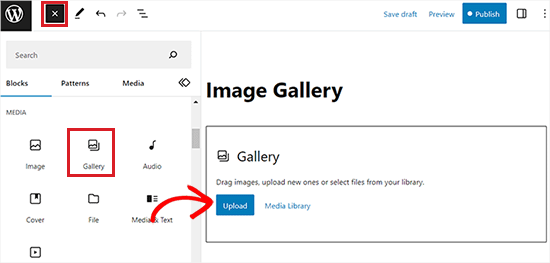
İlk olarak, yeni bir gönderi/sayfa oluşturmanız veya mevcut birini düzenleyerek içerik düzenleyicisini açmanız gerekecek. Oraya vardığınızda, blok menüsünü açmak için ekranın sol üst köşesindeki 'Blok Ekle' (+) düğmesine tıklayın.
Buradan, Galeri bloğunu sayfaya veya gönderiye bulun ve ekleyin.
Adım 2: Görsellerinizi Yükleme
Bundan sonra, ‘Yükle’ düğmesine tıklayarak görselleri bilgisayarınızdan galeri bloğunuza kolayca ekleyebilirsiniz.
Ayrıca, ‘Medya Kütüphanesi’ düğmesine tıklayarak WordPress medya kitaplığınızdan resim seçebilirsiniz.
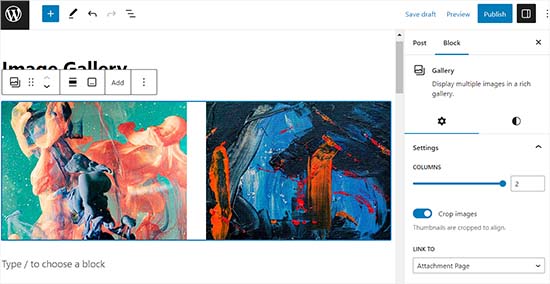
Gördüğünüz gibi, Galeri bloğumuza 2 görsel ekledik ve WordPress bunları otomatik olarak yan yana konumlandırdı.
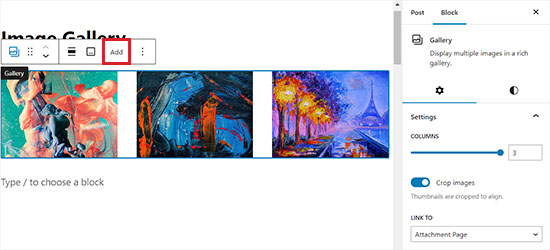
Üçüncü bir görsel eklemeye karar verirseniz, üstteki blok araç çubuğundaki ‘Ekle’ düğmesine tıklamanız gerekir.
Bu, Galeri bloğunuza üçüncü bir resmi ekleyebileceğiniz medya kütüphanesini açacaktır. Bunu yaptıktan sonra, WordPress'in resimleri yan yana yerleştirmek için otomatik olarak yeniden boyutlandırdığını göreceksiniz.
Adım 3: Galeri Sütunlarını Ayarlama
Ancak, Galeri bloğuna dördüncü bir görsel yerleştirmeye karar verirseniz, bu görsel diğer görsellerin altına yerleştirilecektir.
Bunu düzeltmek için galerinizin sütun sayısını değiştirebilirsiniz. Bu ayar, her satırda kaç görselin yan yana görüneceğini kontrol eder.
Örneğin, yan yana iki resim ve bunların altında iki resim istiyorsanız, Sütunlar'ı 2 olarak ayarlayabilirsiniz.
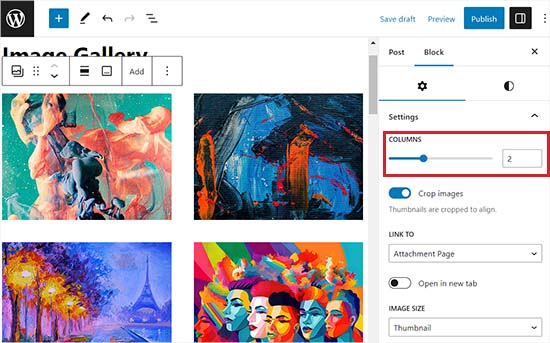
Ayrıca, hizalanacak şekilde görselleri kırpabilir, görsel boyutlarını ayarlayabilir, onları farklı sayfalara bağlayabilir ve blok panelinden arka plan rengini değiştirebilirsiniz.
Profesyonel İpucu: En iyi sonuçlar için, tüm görsellerin aynı boyutlara veya en boy oranına sahip olmasını öneririz. Görselleriniz mükemmel şekilde hizalanmazsa, daha temiz bir şekilde bir araya gelmelerini sağlamak için blok panelindeki 'Kırp' seçeneğini açabilirsiniz.
Ayrıntılı talimatlar için, WordPress'te bir resim galerisi oluşturma konusundaki başlangıç kılavuzumuza bakın.
Adım 4: Değişikliklerinizi Yayınlama
İşiniz bittiğinde, değişikliklerinizi kaydetmek için ‘Güncelle’ veya ‘Yayınla’ düğmesine tıklamayı unutmayın.
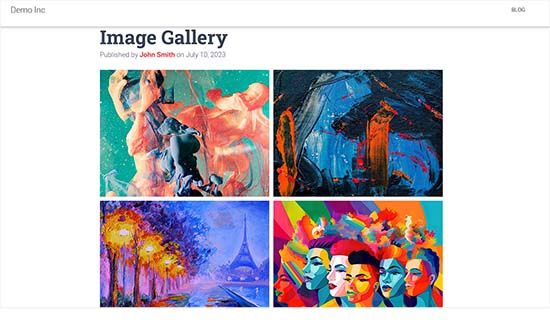
Şimdi, görselleri yan yana görüntülemek için web sitenizi ziyaret edin.
Yöntem 2: Eklenti Kullanarak WordPress'te Resimleri Yan Yana Yerleştirme (Kolay Yol)
Yerleşik Galeri bloğu basit düzenler için mükemmel olsa da, güzel ışık kutuları, albümler ve sosyal paylaşım seçenekleri gibi özelliklere sahip daha gelişmiş fotoğraf galerileri oluşturmak istiyorsanız bir eklentiye ihtiyacınız olacaktır.
Bunun için Envira Gallery'yi öneriyoruz. Pazardaki en iyi WordPress galeri eklentisidir ve deneyimlerimize göre, güçlü özellikler sunarken kullanımı inanılmaz derecede kolaydır.
Özellikleri hakkında daha fazla ayrıntı için Envira Gallery incelememize göz atabilirsiniz.
Adım 1: Envira Gallery'yi Yükleyin ve Etkinleştirin
Öncelikle Envira Gallery eklentisini yükleyip etkinleştirmeniz gerekir. Daha fazla ayrıntı için WordPress eklentisi nasıl kurulur hakkındaki adım adım kılavuzumuza göz atın.
Not: Envira Gallery'nin kullanabileceğiniz ücretsiz bir sürümü de vardır. Ancak, bu öğretici için Pro planını kullanacağız.
Adım 2: Yeni Bir Galeri Oluşturun ve Görüntüleri Yükleyin
Etkinleştirdikten sonra, WordPress kontrol panelinizden Envira Gallery » Yeni Ekle sayfasına gidin.
Oraya vardığınızda, yeni galerinize bir başlık vermeniz gerekecek. Bizimkine 'Örnek Galeri' adını verdik.
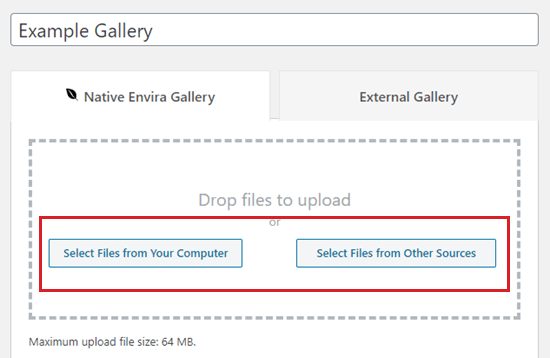
Bundan sonra, 'Bilgisayarınızdan Dosya Seç' düğmesine tıklayarak bilgisayarınızdan kullanmak istediğiniz resimleri yükleyin.
Görselleri medya kütüphanesinden yüklemek için ‘Diğer Kaynaklardan Dosya Seç’ düğmesine tıklayın.
Adım 3: Görüntü Meta Verilerini Düzenleyin (İsteğe Bağlı)
Resimleri yükledikten sonra, onları görmek için Galeri bölümüne gidin.
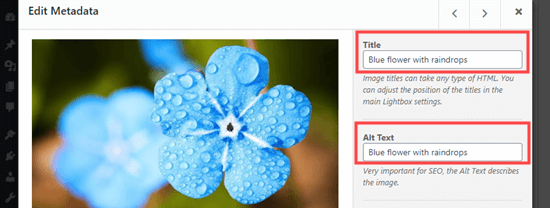
Buradan, görüntülerinize bir başlık ve alternatif metin verebilirsiniz.
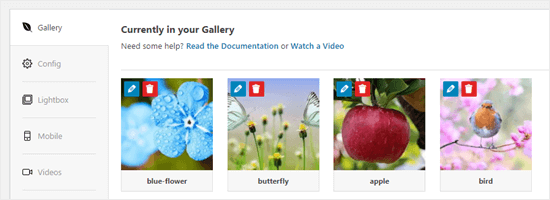
Başlık, bir kullanıcı görüntünün üzerine geldiğinde görünür ve ayrıca tam ekran açılır görünüm olan ışık kutusunda görüntünün altında görüntülenir.
Başlık ve alternatif metni düzenlemek için galerideki bir resimdeki ‘Düzenle’ düğmesine tıklayın.
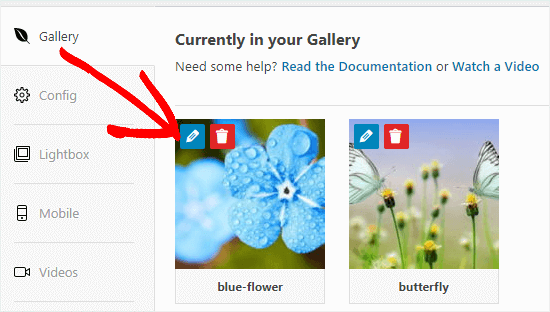
Ardından resminizin başlığını değiştirebilir ve WordPress sitenizin SEO'su için faydalı olan alternatif metni girebilirsiniz.
Başlığınız görseli açıkluyorsa, bunu alt metin için tekrarlayabilirsiniz.
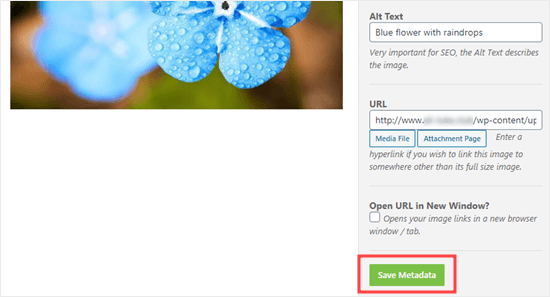
İşiniz bittiğinde, pencereyi kapatmadan önce lütfen 'Meta Verileri Kaydet' düğmesine tıkladığınızdan emin olun.
Bunu yapmazsanız, yaptığınız değişiklikler galeride kaydedilmez.
Adım 4: Galeriyi Yayınlayın
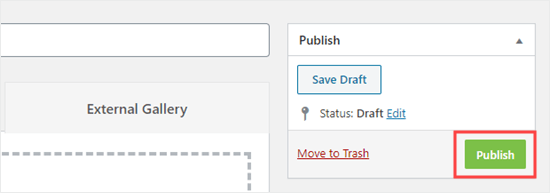
Son olarak, sayfanın en üstüne geri kaydırın ve az önce oluşturduğunuz görsel galeriyi kaydetmek için 'Yayınla' düğmesine tıklayın.
Bundan sonra, onu eklemek istediğiniz WordPress sayfasına veya gönderisine gidin.
Adım 5: Envira Gallery Bloğunu Bir Gönderiye veya Sayfaya Ekleyin
Buradayken, blok menüsünü açmak için ekranın sol üst köşesindeki 'Blok Ekle' (+) düğmesine tıklayın.
Buradan, Envira Gallery bloğunu sayfa/gönderiye bulun ve ekleyin.
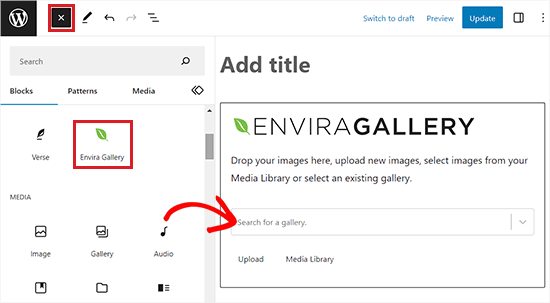
Ardından, bloktaki açılır menüden oluşturduğunuz galeriyi seçmeniz gerekecek.
Adım 6: Düzeni Yapılandırın ve Yayınlayın
Resimleri yan yana görüntülemek için ekranın sağ köşesindeki blok paneline gidin.
Buradan, ‘Düzeni Seç’ bölümüne aşağı kaydırın ve açılır menüden sütun sayısını seçin. Görselleriniz artık WordPress sayfasında yan yana görüntülenecektir.
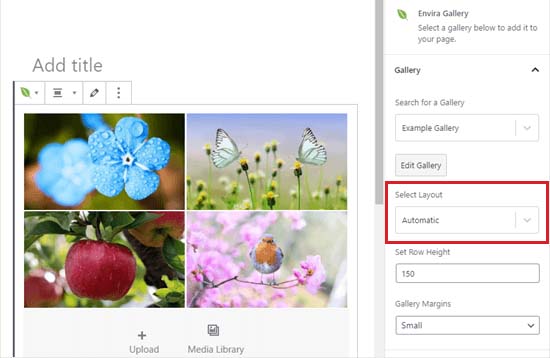
Ayrıca galeri kenar boşluklarını değiştirebilir, güzel animasyonlu bir filtreleme efekti (Isotope olarak bilinir) etkinleştirebilir ve blok panelinden ışık kutusu ayarlarını yapılandırabilirsiniz.
İşiniz bittiğinde, ayarlarınızı kaydetmek için 'Yayınla' veya 'Güncelle' düğmesine tıklamayı unutmayın.
Şimdi, resimlerin yan yana görüntülendiğini görmek için web sitenizi ziyaret edebilirsiniz.
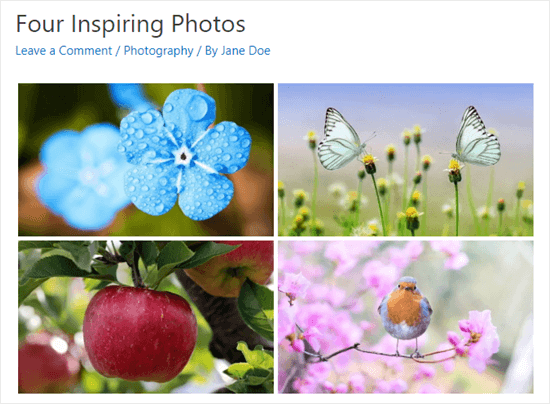
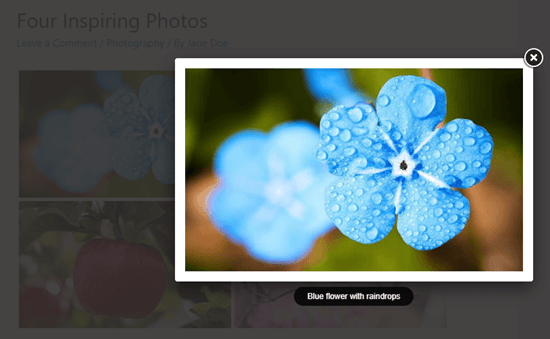
Kullanıcı artık tam boyutlu sürümü bir ışık kutusunda görmek için herhangi bir resme tıklayabilir.
Ayrıca, lightbox'ı kullanarak resimler arasında gezinebilirler.
Galerize daha fazla resim eklemek isterseniz, WordPress kontrol panelinizdeki Envira Gallery » All Galleries sayfasını ziyaret ederek galerinize geri dönebilirsiniz.
Oraya gittiğinizde, düzenlemek için galeri adınıza tıklamanız yeterlidir.
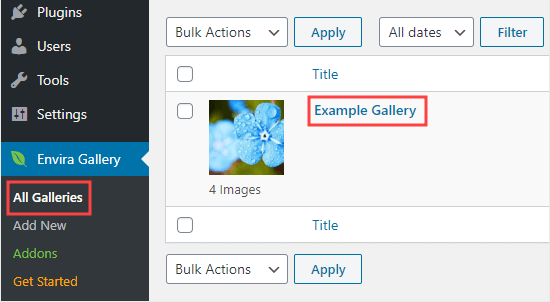
Galerinizde yapacağınız herhangi bir değişiklik, gönderilerinizde, sayfalarınızda veya kenar çubuklarınızda yerleştirdiğiniz her yerde görünecektir. Bunlara tekrar eklemeniz gerekmez.
Bonus: WordPress'te Resimleri Hizalama
Yan yana iki resim eklediğinizde, uyumlu ve görsel olarak çekici bir görünüm oluşturmak için birlikte hizalanmalıdırlar.
WordPress blogunuza tek bir resim ekleseniz bile, görsel denge oluşturmak için içeriğinizle hizalamak isteyeceksiniz.
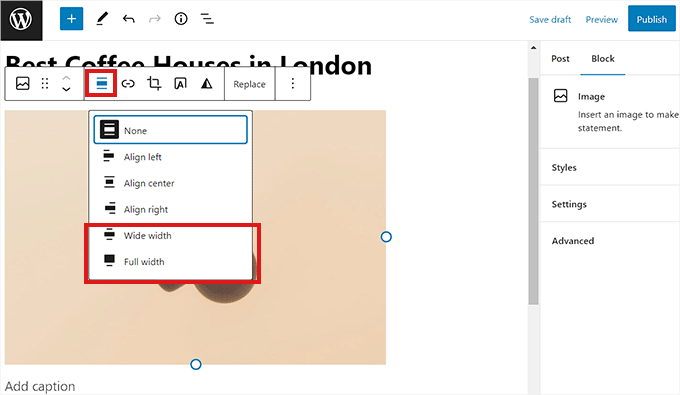
WordPress blok düzenleyicisinde, blok üzerindeki araç çubuğunda bulunan 'Hizala' düğmesine tıklayarak resimleri kolayca hizalayabilirsiniz.
Bu, görüntüyü sağa veya sola kaydırabileceğiniz, kapsayıcıyla aynı genişliğe getirebileceğiniz veya görüntünün genişliğini sayfanın geri kalanıyla aynı yapacak tam genişlik seçeneğini kullanabileceğiniz bazı seçenekleri açacaktır.
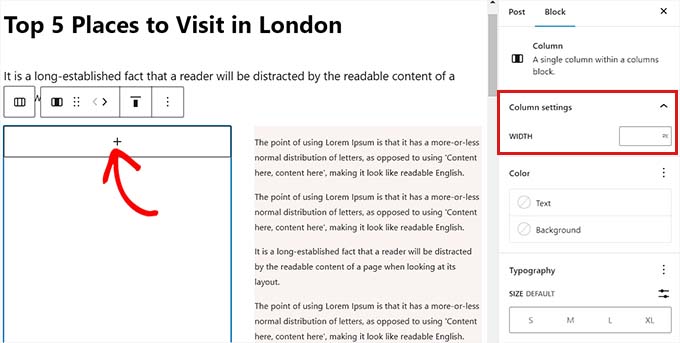
Bunun dışında, resminizi içerikle hizalamak için Sütun bloğunu da kullanabilirsiniz. Bunu yapmak için 50/50 varyasyonunu seçmeniz gerekecektir.
Bunu yaptıktan sonra, içeriğinizle mükemmel bir şekilde hizalanan bir resim bloğu ekleyebilirsiniz.
Ek olarak, metni resmin etrafına sarabilir, grup bloğunu kullanabilir, kapak bloğunu ekleyebilir veya resimleri birlikte veya ayrı ayrı hizalamak için çok daha fazlasını yapabilirsiniz.
Daha fazla bilgi için, WordPress blok düzenleyicisinde resimler nasıl hizalanır hakkındaki başlangıç kılavuzumuza bakın.
Görselleri Yan Yana Ekleme Hakkında Sıkça Sorulan Sorular
İşte okuyucularımızın WordPress'te görüntüleri yan yana ekleme hakkında sıkça sorduğu bazı sorular:
WordPress'te bir görüntüyü ve metni yan yana nasıl koyarım?
Bir görüntüyü metnin yanına yerleştirmenin en iyi yolu Sütunlar bloğunu kullanmaktır.
İlk olarak, Sütunlar bloğunu ekleyin ve %50/%50 gibi bir düzen seçin. Ardından, bir sütuna bir Görüntü bloğu ve diğerine bir Paragraf bloğu ekleyebilirsiniz. Bu size temiz, yan yana bir düzen sağlar.
Farklı boyutlardaki görselleri yan yana hizalamanın en iyi yolu nedir?
Galeri bloğu tek tip görseller için harika olsa da, Sütunlar bloğu farklı boyutlar için daha fazla esneklik sunar. Bunu %70/%30 veya diğer özel düzenler oluşturmak için kullanabilirsiniz.
Daha gelişmiş kontrol için, Envira Gallery gibi bir eklenti, çeşitli resim boyutlarını zarif bir şekilde işleyebilen özel ızgaralar oluşturmanıza olanak tanır.
Yan yana duran görsellerim mobil cihazlarda yan yana kalacak mı?
Genellikle hayır. Çoğu modern WordPress teması duyarlıdır, bu da masaüstünde yan yana yerleştirilen görsel bloklarının daha küçük ekranlarda otomatik olarak dikey olarak istifleneceği anlamına gelir.
Bu, görsellerin bir telefonda net bir şekilde görülebilecek kadar büyük olmasını sağlamak ve daha iyi bir kullanıcı deneyimi sunmak için yapılır.
Umarız bu öğretici, WordPress'te resimleri yan yana nasıl koyacağınızı öğrenmenize yardımcı olmuştur. Ayrıca WordPress'te blok yüksekliği ve genişliği nasıl değiştirilir hakkındaki kılavuzumuza ve WordPress gönderilerine ve sayfalarına tablo ekleme hakkındaki kılavuzumuza da göz atmak isteyebilirsiniz.
Bu makaleyi beğendiyseniz, lütfen WordPress video eğitimleri için YouTube Kanalımıza abone olun. Bizi ayrıca Twitter ve Facebook'ta da bulabilirsiniz.


Jiří Vaněk
Bu Gutenberg eğitimleri gerçekten harika. Web sitelerini Elementor'da yapmayı öğrenen benim gibi biri için bu makaleler paha biçilmez. Gutenberg'de bu kadar basit bir şeyi yapmanın bir yolunu bulmak için çabalamak zorunda değilim çünkü bunun için eğitimleriniz var.
WPBeginner Desteği
Glad our guide was helpful
Yönetici
Kurt
Geçmişte HTML tabloları kullandım. Aynı yerde birden fazla resim kullanmam gerektiğinde bir sonraki sefere bu özelliği deneyeceğim.
WPBeginner Desteği
We hope our recommendation makes the process easier for you
Yönetici
Diana
"İç içe" galerilere sahip olmanın bir yolu var mı? Bu bir "albüm" olur mu? Ve Envira bunu başarır mı? Örnek: Sanatçı web sitesi oluşturmam gerekiyor, görüntüler için özel bir sayfa var. Ayrı sanat eserleri (resim, heykel, dış mekan heykelleri, seramik kaplar vb.) için bir "kapak" görüntüsüne ihtiyacım var. Böylece tıkladığınızda, belirli bir kategorideki (resimler, küçük heykeller, büyük heykeller vb.) eserlerin başka bir galerisini açar. Ve bu görüntüleri slayt gösterisi formatında açabilmek istiyorum. Bunun kolay bir yolu var mı? Şablonların çoğu yalnızca tek resim galerilerine izin veriyor (yani, tıkladığınızda gördüğünüz şey, yalnızca daha büyük hali). Tek diğer geçici çözüm, kapak görüntüsünü her kategori için gizli bir sayfaya bağlamak mı olurdu?
İstediğimi bilmek ama bunu NASIL YAPACAĞIMI bilmemek sinir bozucu...
WPBeginner Desteği
İstediğiniz şeye benziyor, Envira'nın albümlerine bakmak isteyeceksiniz ve aradığınız şey bu olmalı.
Yönetici
Michael Jakubowski
Bu çok umut verici görünüyor ve yakında kullanacağım. 2 sütunlu bir tablo yüklemeyi ve sonra içine resim aktarmayı denemiş olabilirdim ama bu harika görünüyor!
Teşekkürler.
WPBeginner Desteği
You’re welcome
Yönetici
MR MICHAEL F TULK
Bir öneri almak her zaman iyidir. Hepsi blogumda zaten var ama bunları kullanmam için biraz teşviğe ihtiyacım var. Teşekkürler.
WPBeginner Desteği
Glad our guide could be helpful
Yönetici
Daniel
Bu makale bana yardımcı oldu çünkü yan yana koymanın blog yazıma farklı bir görünüm vereceğini merak ediyordum, kesinlikle blog yazısında kullanacağım. Kesinlikle teşekkürler
WPBeginner Desteği
Glad our article was helpful
Yönetici