


Web sitenizi ilk başlattığınızda seçtiğiniz kategori adlarıyla takılıp kaldığınızı hiç hissettiniz mi? Birçok WordPress kullanıcısı, bunları şimdi değiştirmenin bozuk bağlantılara yol açabileceğinden ve SEO'larına zarar verebileceğinden endişe ederek bu duyguyu paylaşıyor.
Bu geçerli bir endişe ve bu işlem yanlış yapıldığında ortaya çıkabilecek 404 hatalarını kesinlikle gördük. Ancak içeriğinizi yeniden düzenlemek stresli bir deneyim olmamalıdır.
WPBeginner olarak, kendi sitelerimizde kategorileri yeniden adlandırmak için basit ve güvenli bir yöntem geliştirdik ve binlerce okuyucuya bu konuda rehberlik ettik. Teknik sorunlar yaşamadan kategorilerinizi tam olarak nasıl güncelleyeceğinizi göstereceğiz.
Öncelikle, kategorilerinizi neden yeniden adlandırmak isteyebileceğinize dair birkaç nedeni inceleyelim.
WordPress'te Neden Kategorileri Yeniden Adlandırmalıyız?
WPBeginner'i yıllardır yönetirken, doğru kategori adlarının bir web sitesinin kullanıcı deneyimini ve SEO performansını nasıl iyileştirebileceğini veya bozabileceğini gördük.
Kategorilerinizi yeniden adlandırmanın birkaç nedeni vardır. Web siteniz büyüdükçe, içeriğinizi doğru bir şekilde yansıtmak için daha spesifik veya daha geniş kategori adlarına ihtiyaç duyabilirsiniz.
İyi adlandırılmış kategoriler, ziyaretçilerin aradıklarını hızlı bir şekilde bulmalarına yardımcı olmakla kalmaz, aynı zamanda arama motorlarının içerik yapınızı daha iyi anlamasına da yardımcı olur. Bazen iş odağınız değişebilir ve profesyonel bir görünüm sağlamak için güncellenmiş kategori adları gerekebilir.
WordPress, bunu içerik organizasyon sistemi aracılığıyla mümkün kılar; bu sistem iki ana taksonomi içerir: kategoriler ve etiketler. Bu konuya yeni başlıyorsanız, WordPress kategorileri ve etiketleri için en iyi uygulamalar hakkındaki ayrıntılı kılavuzumuza göz atın.
Ancak, kategorileri yeniden adlandırmak basit görünse de, bunu yapmanın doğru ve yanlış bir yolu vardır. Yanlış yaklaşım, bozuk iç bağlantılara, kaybolan arama motoru sıralamalarına, kafası karışmış ziyaretçilere ve sinir bozucu 404 hata sayfalarına yol açabilir.
Bu kapsamlı kılavuzda, SEO değerini kaybetmeden kategorileri güvenli bir şekilde nasıl yeniden adlandıracağınızı, kategori adlandırma için en iyi uygulamaları paylaşacağınızı ve yaygın hatalardan kaçınmanıza yardımcı olacağımızı göstereceğiz.
- WordPress'te Kategoriler Nasıl Düzgün Yeniden Adlandırılır
- Kategori Önekini Değiştirme
- Kategorileri Birleştirme ve Toplu Düzenleme
- Kullanıcıları Yeni Kategori URL'sine Yönlendirme
- Video Eğitim
- WordPress'te Kategorileri Yeniden Adlandırma Hakkında Sıkça Sorulan Sorular
- WordPress Kategorileri Hakkında Ek Kaynaklar
WordPress'te Kategoriler Nasıl Düzgün Yeniden Adlandırılır
WordPress kategori yönetim alanını Gönderiler » Kategoriler'i ziyaret ederek bulacaksınız. Bu sayfada WordPress kategorilerini yönetebilir, mevcut kategorileri düzenleyebilir ve istenmeyen kategorileri silebilirsiniz.
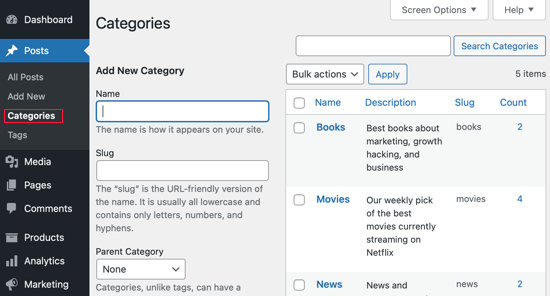
Kategorileri yeniden adlandırmanın iki yolu vardır.
Birincisi, yeniden adlandırmak istediğiniz kategorinin üzerine fareyle gelin ve ardından 'Hızlı Düzenle' bağlantısına tıklayın.
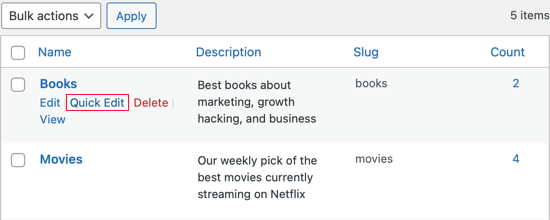
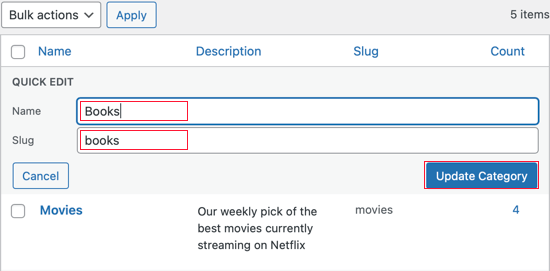
Hızlı Düzenleme meta kutusu şimdi görüntülenecektir. Buradan kategorinin adını hızla değiştirebilirsiniz.
Kategori sayfasının URL'sini belirleyen kategoriye ait kısa adı da değiştirebilirsiniz. Örneğin, kısa ad 'kitaplar' ise, kategori sayfası URL'si şu şekilde olacaktır:
https://example.com/category/books
Editörün Notu: Yalnızca küçük bir isim değişikliği yapıyorsanız, slug'ı değiştirmeniz gerekmez. Ancak değiştirirseniz, 301 yönlendirmesi ayarlamanız gerekir. Bunu makalenin ilerleyen kısımlarında göstereceğiz.
Bitirdiğinizde ‘Kategoriyi Güncelle’ düğmesine tıkladığınızdan emin olun.
Bir kategoriyi yeniden adlandırmanın ikinci yolu, kategoriye bir açıklama eklemenize de olanak tanır. Bunu yapmak için, yeniden adlandırmak istediğiniz kategorinin altındaki 'Düzenle' bağlantısına tıklamanız gerekir.
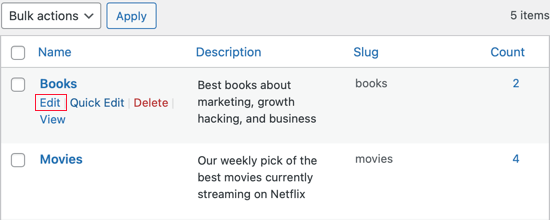
Bu sizi kategori düzenleme sayfasına götürecektir.
Burada kategori adını, slug'ını ve açıklamasını değiştirebilirsiniz.
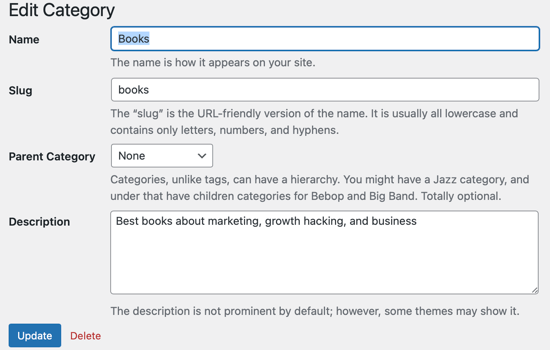
Kategori düzenleme sayfası ayrıca bir üst kategori seçmenize de olanak tanır. WordPress'te alt kategorilerin nasıl ekleneceği hakkındaki kılavuzumuzda daha fazla bilgi edinebilirsiniz.
Kategori üzerinde değişiklik yapmayı bitirdikten sonra, ayarlarınızı kaydetmek için 'Güncelle' düğmesine tıkladığınızdan emin olun.
Kategori Önekini Değiştirme
WordPress ayrıca kategori URL'lerindeki /category/ önekini değiştirmenize de olanak tanır. Buna kategori tabanı denir.
Değiştirmek için Ayarlar » Kalıcı Bağlantılar'a gidin ve 'İsteğe Bağlı' bölümüne gidin. Orada, kategori tabanını ve etiket tabanını değiştirmek için bir form göreceksiniz.
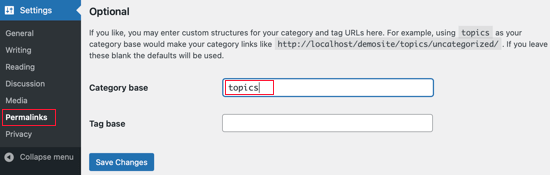
Varsayılan kategori tabanı 'category'dir. Buradan, 'topics' gibi istediğiniz herhangi bir şeyle değiştirebilirsiniz.
Bu, URL'yi şundan değiştirecektir:
https://www.example.com/category/your-category-slug/
için
https://www.example.com/topics/your-category-slug/
Kategorileri Birleştirme ve Toplu Düzenleme
Siteniz büyüdükçe, organizasyon yapınızı basitleştirmeye ve birkaç kategoriyi tek bir çatı altında birleştirmeye karar verebilirsiniz.
Birkaç kategorinin birbirine çok benzediğini fark ederseniz bu kullanışlıdır. Bunları tek bir kategoriye birleştirerek WordPress sitenizi daha az karmaşık ve gezinmesi daha kolay hale getireceksiniz.
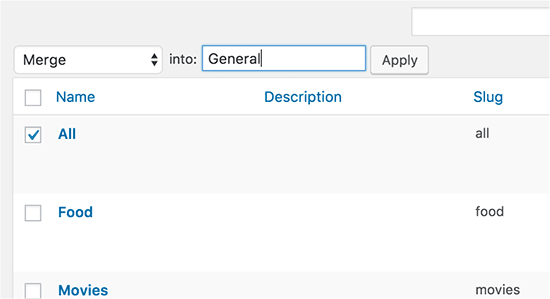
Bunu öğrenmek için kategorilerinizi ve etiketlerinizi nasıl birleştireceğiniz ve toplu olarak düzenleyeceğiniz hakkındaki kılavuzumuza bakabilirsiniz.
Kullanıcıları Yeni Kategori URL'sine Yönlendirme
Kategorinin kısa adını (slug) değiştirdiyseniz, kategori sayfasına giden URL de değişmiş olacaktır ve eski URL artık çalışmayacaktır.
Neyse ki, o kategoriyi WordPress menünüze eklediyseniz, WordPress menüyü değişikliklerinizi yansıtacak şekilde otomatik olarak güncelleyecektir.
Ancak kullanıcılar veya arama motorları eski kategori URL'sini kullanmaya çalıştığında, bu artık çalışmayacaktır. Bunun yerine, '404 Sayfa Bulunamadı' hata mesajı göreceklerdir.
Bu 404 hataları kötü bir kullanıcı deneyimi yaratır, bu da arama motoru sıralamalarında düşüşe ve e-ticaret satışlarında azalmaya yol açabilir.
Bunu önlemek için eski URL'den yeni URL'ye bir yönlendirme ayarlamanız gerekecektir. Bunu yapmanın en kolay yolu, en iyi WordPress SEO eklentisi olan All in One SEO (AIOSEO) kullanmaktır.
Ücretsiz bir AIOSEO sürümü mevcut olsa da, yönlendirme ayarlamak için ihtiyacınız olacak Yönlendirme Yöneticisi'ne sahip olduğu için AIOSEO Pro sürümünü kullanmanız gerekecektir.
İlk olarak, AIOSEO'yu yüklemeniz ve etkinleştirmeniz gerekecektir. Yardıma ihtiyacınız olursa, lütfen WordPress eklentisinin nasıl kurulacağı hakkındaki kılavuzumuza bakın.
Etkinleştirmenin ardından AIOSEO otomatik olarak kurulum sihirbazını başlatacaktır. Sitenizin arama motoru sıralamalarını iyileştirmek için 'Başlayalım'ı tıklayabilir ve ardından ekrandaki talimatları izleyebilirsiniz.

Daha fazla bilgi edinmek için lütfen WordPress için All in One SEO'nun doğru şekilde nasıl kurulacağı hakkındaki adım adım kılavuzumuza bakın.
Eklentinin premium özelliklerini kullanmanız gerektiğinden, istendiğinde bir lisans anahtarı girmeniz gerekecektir. Bu bilgiyi AIOSEO web sitesindeki hesabınızda bulabilirsiniz.

Lisans anahtarını girdikten sonra, ayarlarınızı kaydetmek ve kurulum sihirbazını kapatmak için 'Kurulumu Tamamla' düğmesine tıklayın.
Artık WordPress kontrol panelinde Tümü Bir Arada SEO » Yönlendirmeler bölümüne gidebilirsiniz. Ardından 'Yönlendirmeleri Etkinleştir' düğmesine tıklayabilirsiniz.
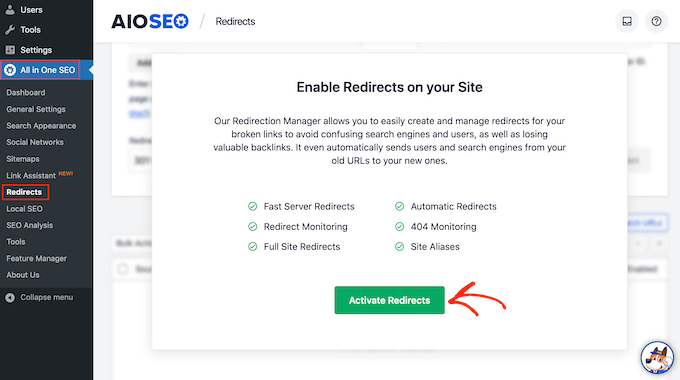
Yönlendirme Yöneticisi artık aktif olduğuna göre, yeni yönlendirmenizi ekleyebilirsiniz.
Öncelikle, 'Kaynak URL' alanına eski kategorinizin yolunu girin. Yalnızca alan adınızdan sonra gelen kısmı girmeniz yeterlidir (örneğin, /kategori/eski-slug/).
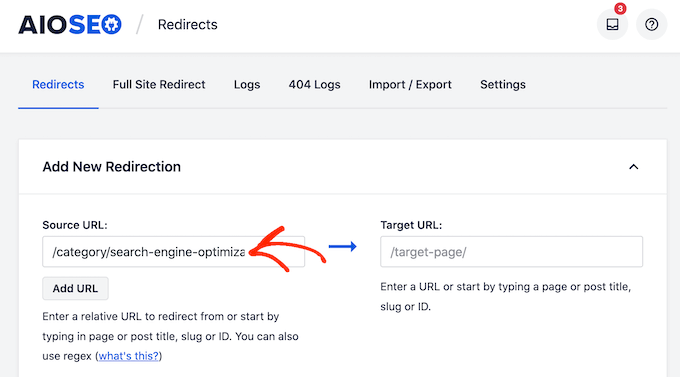
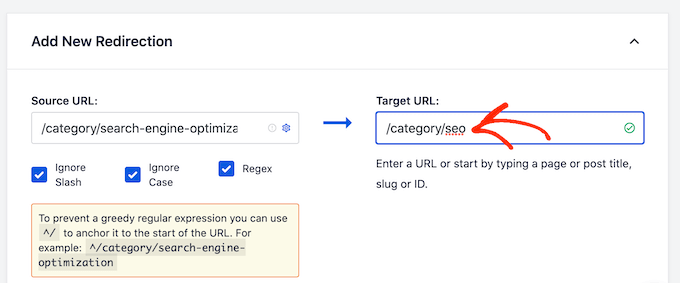
Ardından, 'Hedef URL' alanına kategoriniz için yeni yolu yazın (örneğin, /kategori/yeni-slug/). Bu, AIOSEO'ya eski URL'yi ziyaret etmeye çalışan herkesi nereye göndereceğini söyler.
Aşağıdaki resimde, ziyaretçiler /category/search-engine-optimization adresinden /category/seo adresine yönlendirilecektir.
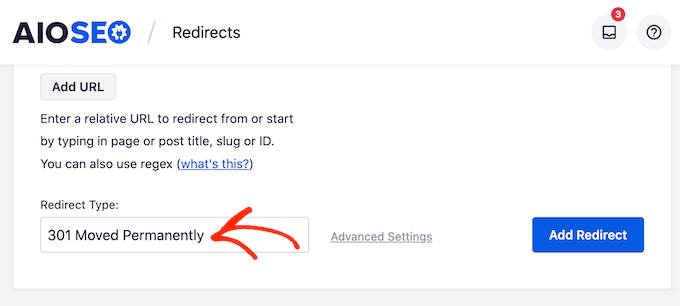
Ardından, açılır menüden 'Yönlendirme Türü'nü seçmeniz gerekecektir. Bunlar 301, 302 ve 307 gibi sayılarla tanımlanır.
Kategoriyi kalıcı olarak yeniden adlandırdığınız için, '301 Kalıcı Olarak Taşındı' yönlendirmesini kullanmak isteyeceksiniz. Bu, SEO için en iyi seçenektir çünkü eski URL'den yeni URL'ye tüm sıralama yetkisini ve trafiği aktarır.
'Yönlendirme Türü' açılır menüsünü açın ve '301 Kalıcı Olarak Taşındı'yı seçin.
Kategori arşiv sayfasını yalnızca geçici olarak yeni bir URL'ye taşıyorsanız, bunun yerine ‘307 Geçici Yönlendirme’ seçeneğini tercih etmelisiniz.
Bunu yaptıktan sonra, ‘Yönlendirme Ekle’ düğmesine tıklayın.
Şimdi, orijinal kategori arşiv sayfasını ziyaret etmeye çalışırsanız, AIOSEO sizi otomatik olarak yeni hedef URL'ye yönlendirecektir.
Video Eğitim
WordPress'te Kategorileri Yeniden Adlandırma Hakkında Sıkça Sorulan Sorular
Yıllar içinde bu konuyla ilgili binlerce soru aldık. Aşağıda, okuyucularımızdan en sık duyduğumuz bazı soruların yanıtları yer almaktadır.
1. Bir kategorinin adını değiştirdiğimde içindeki gönderilere ne olur?
Gönderilerin kendisi değişmez, ancak kategori etiketi otomatik olarak güncellenir. WordPress bunu arka planda halleder, bu nedenle tüm makaleleriniz her birini manuel olarak düzenlemenize gerek kalmadan yeni kategori adını doğru bir şekilde gösterecektir.
2. Bir kategorinin adını değiştirmek web sitemin SEO'suna zarar verir mi?
Kategorinin URL'sini (slug'ını) değiştirir ve 301 yönlendirmesi ayarlamayı unutursanız SEO'nuza zarar verebilir. Yönlendirme olmadan, ziyaretçiler ve arama motorları 404 hata sayfası bulacaktır.
Ancak, bu kılavuzdaki adımları All in One SEO gibi bir araç kullanarak izlerseniz, herhangi bir olumsuz SEO etkisi olmadan kategorileri güvenle yeniden adlandırabilirsiniz.
3. Bir kategorinin adını değiştirdikten sonra her zaman yönlendirmeye ihtiyacım var mı?
Yönlendirme yalnızca kategorinin URL'sini (slug'ını) değiştirirseniz ayarlamanız gerekir. Yalnızca görünen adı günceller ancak slug'ı aynı bırakırsanız, kategori sayfasının URL'si değişmez ve yönlendirmeye gerek kalmaz.
4. WordPress'teki varsayılan 'Kategorisiz' kategorisinin adını değiştirebilir miyim?
Evet, kesinlikle. Gönderiler » Kategoriler bölümüne gidip 'Kategorisiz' kategorisini diğerleri gibi düzenleyebilirsiniz. Kullanıcıların bunu siteleri için 'Genel Haberler', 'Blog' veya 'Duyurular' gibi daha açıklayıcı bir şeye yeniden adlandırdığını sıkça görüyoruz.
WordPress Kategorileri Hakkında Ek Kaynaklar
Bu eğitimin, WordPress'te kategorileri doğru şekilde nasıl yeniden adlandıracağınızı öğrenmenize yardımcı olduğunu umuyoruz. İçeriğinizi kategorize etmekle ilgili diğer bazı WordPress eğitimlerini de görmek isteyebilirsiniz:
- Kategoriler ve Etiketler – İçeriğinizi Sıralamak İçin SEO En İyi Uygulamaları
- WordPress'te Kategori ve Alt Kategori Nasıl Eklenir
- WordPress Sayfaları İçin Kategori ve Etiket Ekleme
- WordPress Kategorilerini Doğru Bir Şekilde Değiştirme, Taşıma ve Silme
- WordPress'te Kategorileri ve Etiketleri Birleştirme ve Toplu Düzenleme Nasıl Yapılır
- WordPress'te Kategori Açıklamalarını Görüntüleme
- WordPress'te Kategoriye Göre Arama Nasıl Yapılır (En İyi Yöntem)
- WordPress'te Kategorisiz Kategoriyi Yeniden Adlandırma
- WordPress'te Bireysel Kategorileri Farklı Şekilde Nasıl Stilize Edebilirsiniz
Bu makaleyi beğendiyseniz, lütfen WordPress video eğitimleri için YouTube Kanalımıza abone olun. Bizi ayrıca Twitter ve Facebook'ta da bulabilirsiniz.




Jonathan Gossage
Blogum wordpress.com'da. Gönderiler->Kategoriler seçeneği benim için mevcut olmadığından, bir kategoriyi değiştirmek için yönetici alanını kullanma önerisini denedim. Yönetici->Kategoriler'i kullanmaya çalıştığımda, değişikliği yapma iznim olmadığı söylendi. wordpress.com'da idari kullanıcı kavramı var mı? Bu tesisi nasıl kullanabilirim?
WPBeginner Desteği
WordPress.com'un arayüzlerinde kategorileri yeniden adlandırma konumu için WordPress.com desteğiyle iletişime geçmeniz gerekir.
Yönetici
Helen
Merhaba, kategorileri silmek veya adlarını değiştirmek için hiçbir seçeneğim yok. Sitem/Bloglarım'a gittiğimde, kategoriler diye bir şey yok. Ücretsiz sürümü kullanıyorum - bu bir fark yaratır mı?
Teşekkürler
WPBeginner Desteği
Merhaba Helen,
Muhtemelen WordPress.com kullanıyorsunuz, bu da kendi barındırdığınız WordPress.org web sitelerinden biraz farklıdır. Lütfen kendi barındırdığınız WordPress.org ve ücretsiz WordPress.com blog arasındaki fark hakkındaki kılavuzumuza bakın.
Ücretsiz WordPress.com blogunda, bireysel bir blogun yönetici alanına gitmeniz gerekir ve ardından kategorileri bulabileceksiniz.
Yönetici
Helen Smith
Hızlı yanıtınız için teşekkürler. Wordpress.com kullanıyorum. Kategorileri nasıl sileceğimi veya isimlerini nasıl değiştireceğimi hala çözemedim.
Carla P.
Merhaba, ücretsiz WordPress için de kategorileri silmeye/düzenlemeye çalışıyordum ve nasıl yapıldığını az önce öğrendim:
Sitem > Ayarlar (sol taraf menüsündeki sondan 2. seçenek civarı) > Yazma sekmesi > Kategoriler > ardından silmek istediğiniz kategorinin sağ tarafındaki üç noktaya tıklayın > Sil.
Umarım bu yardımcı olmuştur!
Dave McCaslin
Anladığım kadarıyla herhangi bir kategoriyi değiştirirsem, kullanıcılara ve arama motorlarına değişiklikten haber veremeyeceğim… Wordpress yönlendirme eklentisi sunmuyor mu???
WPBeginner Desteği
Merhaba Dave,
WordPress'te yönlendirme oluşturma hakkındaki kılavuzumuza bakın.
Yönetici
Tiffany
Talimatlarınız harikaydı. Bana çok zaman kazandırdınız. Harika bir gönderi için teşekkürler
Sagar Sridhar
Teşekkürler!
Walt
Sadece yapmanız gerektiğini belirtmek yerine, sitedeki tüm bu bağlantıları NASIL değiştirebileceğinizi belirtmek yardımcı olacaktır. Videoda da belirttiğiniz gibi siteniz büyüyor.
Andrea
Great post!
missy
Videoda gösterdiğiniz ekranı neden göremiyorum?
Ve gönder'e tıkladığımda, yalnızca gönderi eklememe izin veriyor, kategori için düzenle veya sil düğmesi yok.
Jess Farr-Cox
Missy, blogunuzun ana sayfasında 'Sitem' üzerine geldiğinizde açılan açılır menüyü deneyin. Açılır menüden istediğiniz şey 'WP Admin'dir - bu sizi yukarıdaki eğitimdeki gibi görünen sayfalara götürmelidir.
Rafiu Adetunji
Bu bana gerçekten yardımcı olan harika bir eğitim
Julius
Merhaba, bu faydalı gönderi için teşekkürler. Sormak isterim, bir gönderiye ikinci bir kategori eklersem (sadece bir gönderinin kategorisini değiştirmek yerine), gönderi URL'sinin o kategoriye ait slug'a geçerek 404 hatasına ve sosyal medyada kaybolan beğenilere/paylaşımlara neden olduğunu fark ettim. Bunun önlenebileceği bir yol var mı?
Şimdiden teşekkürler,
J
WPBeginner Desteği
Eski URL'den yeniye 301 yönlendirmesi ayarlamak için yönlendirme eklentisini kullanabilirsiniz. Bu, 404 hatalarını çözecektir.
Yönetici
Julius
Merhaba, yanıtınız için çok teşekkürler. Umduğum şey, sosyal paylaşım sayısını kaybetmemek için orijinal kategori kısa adını korumanın bir yolunu bulmaktı.
Örneğin, bir gönderim "bilim" kategorisinde bulunuyorsa ve bunu "son haberler" kategorisine de eklemek istiyorsam, slug'ın /science/ yerine /latest-news/ olarak değişmesini engellemek veya en azından değişirse yeniden adlandırmasını sağlamak istiyorum. Bunu yapmanın bir yolu var mı?
Yardımlarınız için tekrar teşekkürler
Jeremy
Thank you for the article it was great. Forced me to do some reorganizing, but I appreciate it.
I am still searching for away to remove the “category” base from my permalinks.
I would like to do it without a plug-in if possible. The plugin that I did find with the best reviews hasn’t been updated in 2 years.
Options such as adding “.” or “/” are not working for me.
Umarım biri yardım edebilir.
Teşekkürler
Temmyhlee
@Jeremy, buna hala ihtiyacınız olup olmadığını, zaten bulup bulmadığınızı veya hala ihtiyacınız olup olmadığını bilmiyorum, bunun için bu eklentiyi (Kategori URL'sini Kaldır) kullanabilirsiniz.
Umarım yardımcı olur.
Saygılarımla,
Temmyhlee
WPBeginner Ekibi
Taksonomi kategorisini konu olarak yeniden adlandırmaya mı çalışıyorsunuz, yoksa tekil bir kategori terimini mi yeniden adlandırıyorsunuz?
Tomo
Kategoriyi konuya yeniden adlandırdığımda, oluşturulan site haritasında hala kategori (konu değil) yer alıyor.
Bunu düzeltmenin bir yolu var mı?
Darryl Alder
Tam olarak ihtiyacım olan şeydi, ama şimdi bazı kategorileri birleştirmem gerekiyor
WPBeginner Ekibi
WordPress'te kategorileri ve etiketleri nasıl birleştireceğinizi ve toplu olarak düzenleyeceğinizi görün.
WPBeginner Ekibi
WordPress'te taksonomileri nasıl toplu olarak düzenleyeceğiniz ve birleştireceğiniz hakkındaki kılavuzumuza bakın.
Jake
'Kategoriler'in kendisini 'konular' gibi bir şeye düzgün bir şekilde yeniden adlandırmaya ne dersiniz?
Daniel
Nerede yeniden adlandırmak istiyorsunuz?
Bu genel etiketi, ziyaretçiye gösterilen 'blog'da değiştirmek için temayı düzenlemeniz veya ilgili düzenlemeyle bir alt tema oluşturmanız gerekir. Bu düzenleme, kontrol panelinden yapılmaz (ancak bir alt tema seçimi yapılır).
Kontrol panelinde “kategoriler” olarak adlandırılan şeylerin genel etiketini değiştirmek, birden fazla katkıda bulunanınız varsa veya gerçekten tek bir katkıda bulunanı rahatsız ediyorsa mantıklı olabilir. Böyle bir değişiklik ihtiyacını hiç hissetmedim, ancak PHP'yi hackleyebilir veya kontrol panelini düzenlemek için eklenti araçlarından birini yükleyebilirsiniz.
Nikki
Teşekkürler!!!
MUHAMMADJ
Gerçekten teşekkürler wpbeginner, bana her zaman yardım ediyorsun! :))
Deanna
Sorunum şu… kategori adlarını değiştirirsem ve bloglarım eski adlara göre kategorize edilmişse, bloglarım otomatik olarak yeni adlara yönlendirilecek mi, yoksa her bloga gidip yeniden kategorize etmem mi gerekiyor?
Yayın Kadrosu
Yönlendirme eklentisini kullanıyorsanız, yönlendirme işlemini sizin için o yapar.
Yönetici
Karen
Thanks so much! I was puzzling over how to do this very thing. I am new to blogging and having a great time; this entire realm is making my brain work and I love it. In my next life I want to learn to write code. If you are toodling around the web and want something to read, I would be honored if you peeked at my site, and welcome any input. I use a pen name. Thanks for all this info!
Nicole Cherlet
Bunun için teşekkürler; sonunda yeterince içerik oluşturdum ve düzenlemeyi ciddi olarak düşünmem gerekiyor. Kategorileri nasıl birleştireceğimi anlayamadım ve SEO için önemlerinin farkında değildim.