


Hiç dağınık bir kitaplığı yeniden düzenleyerek bir öğleden sonranızı geçirdiniz mi? Biraz çabadan sonra her şey düzenli bir şekilde gruplanır ve tam aradığınız kitabı anında bulabilirsiniz.
WordPress sitenizi kategorilerle düzenlemek aynı şekilde çalışır. Akıllı bir yapı, ziyaretçileri ihtiyaç duydukları içeriğe doğru yönlendirerek deneyimlerini çok daha iyi hale getirir.
Ancak siteniz yayındayken kategorilerinizi değiştirmek biraz korkutucu gelebilir. Bağlantıları kırmak veya sitenizin SEO'suna zarar vermek konusunda endişelenebilirsiniz. WPBeginner olarak kendi içerik kütüphanemizi birçok kez yeniden düzenledik, bu yüzden bunu güvenli bir şekilde nasıl yapacağımızı biliyoruz.
Bu kılavuzda, WordPress kategorilerini doğru şekilde nasıl değiştireceğinizi, taşıyacağınızı ve sileceğinizi, hem kullanıcı deneyiminizi hem de arama sıralamalarınızı koruyarak size tam olarak göstereceğiz.

WordPress Kategorilerini Neden Değiştirmeli, Taşımalı veya Silmelisiniz?
Kategoriler, blog yazılarınızı sıralamanıza ve kullanıcıların aradıklarını bulmalarını kolaylaştırmanıza yardımcı olur. Bu, onları web sitenizde daha uzun süre tutacak ve dönüşüm yapmaya teşvik edecektir.
Ancak, tüm kategorilerinizi önceden planlamak zor olabilir. Özellikle WordPress'e yeni başlıyorsanız veya yeni blogunuzun, online mağazanızın veya küçük işletme web sitenizin hangi yöne gideceğinden emin değilseniz bu durum özellikle geçerlidir.
Farklı kategorileri ve içerikleri deneyip WordPress'e Google Analytics yükleyerek hangisinin en iyi çalıştığını analiz etmek de isteyebilirsiniz. Ardından bu bilgiyi kategorilerinizi ince ayar yapmak için kullanabilirsiniz.
Bununla birlikte, bir noktada WordPress kategorilerinizi değiştirmeniz gerekebilir. Bu, en çok tıklama alan anahtar kelimeleri içerecek şekilde bir kategoriyi yeniden adlandırmayı veya bir yazım hatasını düzeltmeyi içerebilir. A/B bölünmüş test
Ziyaretçilerin yeni içerikler keşfetmesine yardımcı olmak için kategorilerinizi ve alt kategorilerinizi yeni üst-alt ilişkilerine göre bile düzenleyebilirsiniz.
Bu değişiklikleri dikkatli yapmazsanız, ziyaretçi deneyimine zarar verebilir, SEO'nuza zarar verebilir ve ziyaretçilerin web sitenizde gezinmesini zorlaştırabilir.
Bunu söyledikten sonra, WordPress kategorilerini nasıl doğru bir şekilde değiştirebileceğinizi, taşıyabileceğinizi ve silebileceğinizi görelim. Yapmak istediğiniz değişikliğe doğrudan atlamak için aşağıdaki hızlı bağlantıları kullanın:
- Bir WordPress Kategorisi Nasıl Yeniden Adlandırılır veya Düzenlenir
- WordPress Kategorisi Nasıl Düzgün Taşınır (Kırık Bağlantılara Neden Olmadan)
- Bir WordPress Kategorisi Nasıl Doğru Silinir
- Varsayılan Kategorize Edilmemiş Kategorisi Nasıl Değiştirilir
- WordPress'te Alt Kategori Nasıl Eklenir
- Kategorileri Etiketlere Kolayca Dönüştürme
- WordPress Kategorileri Hakkında Sıkça Sorulan Sorular
- WordPress Kategorileri Hakkında Uzman Rehberler
1. WordPress Kategorisini Yeniden Adlandırma veya Düzenleme
Başlangıç olarak, bir kategorinin adını değiştirebilir, onu farklı bir üst kategoriye atayabilir veya diğer yazarların bu kategoriyi nasıl kullanacağını anlamalarına yardımcı olmak için bir kategori açıklaması görüntüleyebilirsiniz.
Bu değişikliklerden herhangi birini yapmak için Yazılar » Kategoriler bölümüne gidin.
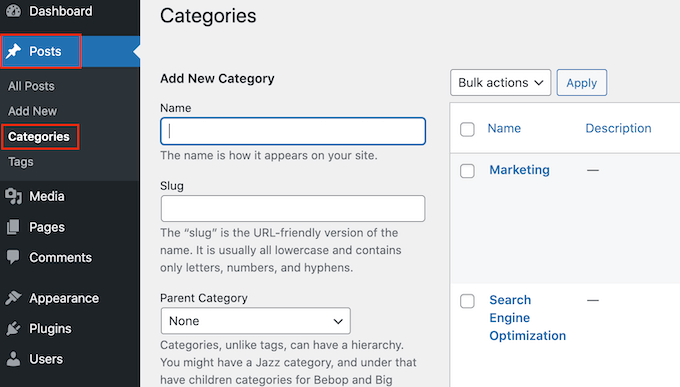
Burada, değiştirmek istediğiniz kategoriyi bulun ve üzerine fareyle gelin.
‘Düzenle’ bağlantısı göründüğünde, üzerine tıklayın.
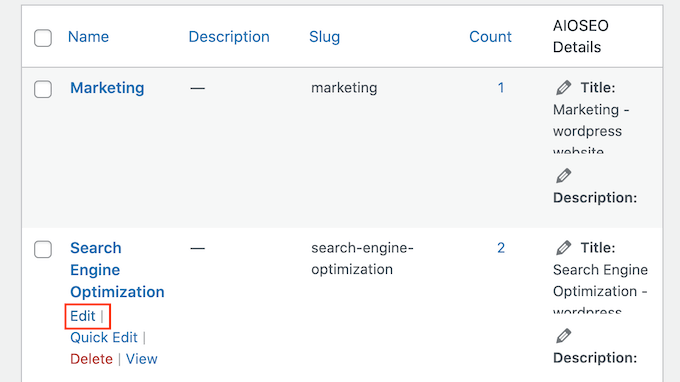
Bu sizi kategorinin adını yeniden adlandırabileceğiniz, üst kategori veya alt kategori ekleyebileceğiniz veya bir kategori açıklaması yazabileceğiniz bir ekrana götürecektir.
Örneğin, yeni anahtar kelimeler veya ifadeler bulmak için bir anahtar kelime araştırma aracı kullandıysanız, kategorinin adını bu kelimeleri içerecek şekilde değiştirmek isteyebilirsiniz.
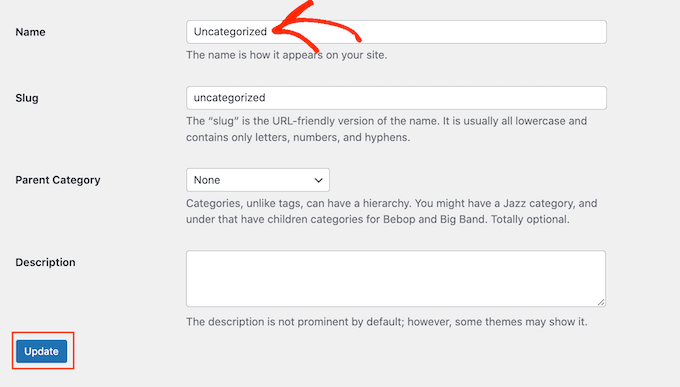
Bir kategoriyi yeniden adlandırmak için yeni başlığı ‘Ad’ alanına yazmanız yeterlidir.
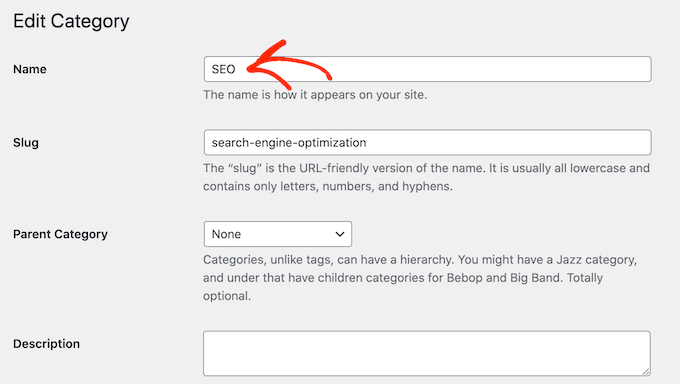
Yaptığınız değişikliklerden memnun kaldığınızda, ayarlarınızı kaydetmek için 'Güncelle'ye tıklamayı unutmayın.
Bundan sonra, WordPress bu kategori içindeki tüm gönderileri otomatik olarak güncelleyecektir.
Önemli: Bir kategorinin adını değiştirmek, URL'sini (buna ‘slug’ de denir) otomatik olarak değiştirmez. Amacınız URL'yi değiştirmekse, bunu bir sonraki adımda güvenli bir şekilde nasıl yapacağımızı ele alacağız.
2. WordPress Kategorisini Doğru Bir Şekilde Taşıma (Kırık Bağlantılara Neden Olmadan)
Her kategorinin, aşağıdaki resimde görebileceğiniz gibi, WordPress'te bir arşiv sayfası vardır. Bu sayfalar, ziyaretçilerin ilgili içeriği bulmasına yardımcı olur ve bu da sayfa görüntülemelerinizi artırabilir ve WordPress'te hemen çıkma oranını azaltabilir.
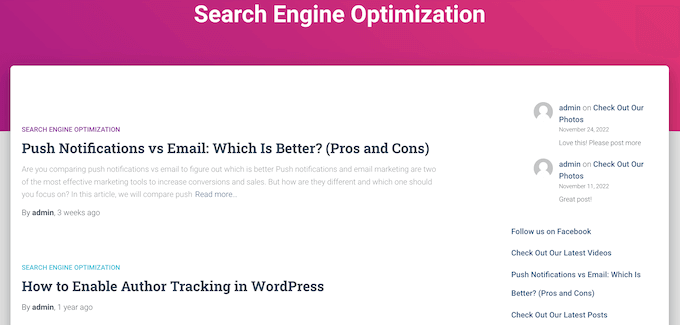
Bazen bu arşiv sayfasının konumunu değiştirmek isteyebilirsiniz. Örneğin, bir kategorinin adını değiştirdiyseniz, ziyaretçileri karıştırmamak için arşiv URL'sini de değiştirmek isteyebilirsiniz.
Ancak, slug'ı değiştirmek, orijinal URL'yi ziyaret etmeye çalışan herkesin bir 404 hatası alacağı anlamına gelir.
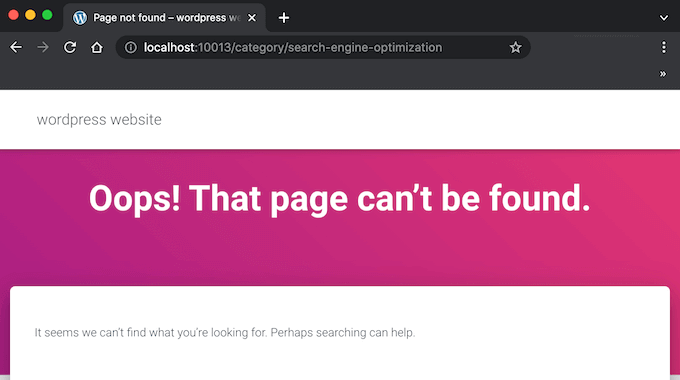
Bu kötü bir kullanıcı deneyimidir ve WordPress SEO'nuzu etkileyebilir. Neyse ki, bir yönlendirme oluşturarak bu sorunu kolayca çözebilirsiniz.
Bunu akılda tutarak, Yazılar » Kategoriler'e giderek başlığı değiştirmeye devam edin. Ardından, düzenlemek istediğiniz kategoriyi bulun ve üzerine fareyle gelin.
'Düzenle' düğmesi göründüğünde, tıklayın.
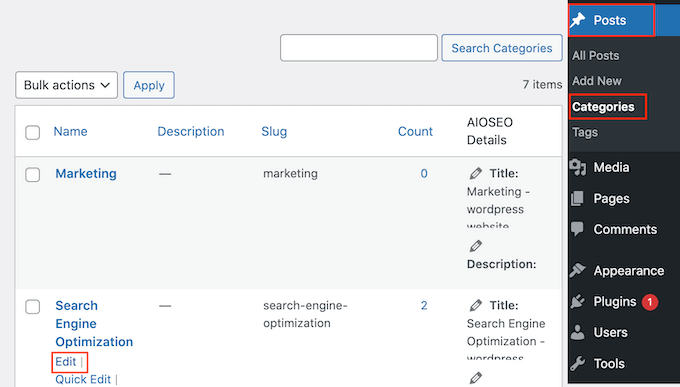
'Açıklama' alanında, bu kategorinin arşiv sayfası için mevcut açıklamayı göreceksiniz.
Kullanmak istediğiniz yeni URL'yi yazmanız yeterlidir. Yalnızca URL'de küçük harf, sayı ve tire kullanabileceğinizi unutmayın.
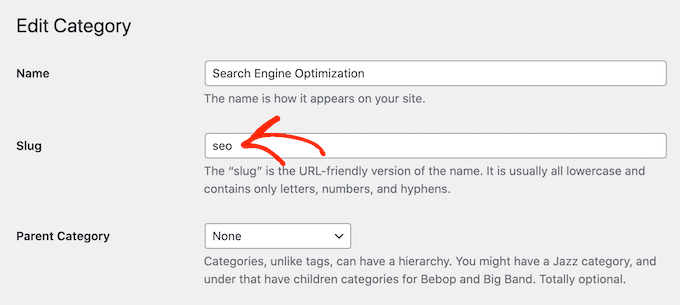
Açıklamanın nasıl göründüğünden memnun kaldığınızda, ekranın alt kısmına kaydırın ve değişikliklerinizi kaydetmek için 'Güncelle'ye tıklayın.
Şimdi, yeni URL'yi ziyaret ederseniz arşiv sayfasını göreceksiniz, ancak orijinal bağlantıyı yazarsanız bir hata alırsınız.
Eski URL'den yeni bağlantıya yönlendirmenin en kolay yolu AIOSEO kullanmaktır.
AIOSEO, WordPress için en iyi SEO eklentisidir ve Google gibi arama motorlarından daha fazla ziyaretçi almanıza yardımcı olabilir. Hatta web siteniz için en iyi SEO ayarlarını seçmenize ve arama motoru optimizasyonuna tamamen yeni olsanız bile sıralamalarınızı iyileştirmenize yardımcı olacak bir kurulum sihirbazına sahiptir.
Deneyimimiz: WPBeginner web sitesinde All in One SEO (AIOSEO) kullanıyoruz. Yoast'tan geçiş yaptıktan sonra, bu kılavuzda kullanacağınız güçlü Yönlendirme Yöneticisi de dahil olmak üzere tüm SEO ayarlarımız için ona güveniyoruz. URL değişikliklerini yönetmeyi güvenli ve basit hale getirir.
Bu kılavuz için, yönlendirme ayarlamak için ihtiyacınız olan Yönlendirme Yöneticisi'ne sahip olduğu için AIOSEO Pro sürümünü kullanacağız. Ancak, bütçeniz ne olursa olsun web sitenizi optimize etmek için kullanabileceğiniz ücretsiz bir AIOSEO sürümü de mevcuttur.
Öncelikle eklentiyi kurmanız ve etkinleştirmeniz gerekecek. Yardıma ihtiyacınız olursa, lütfen bir WordPress eklentisinin nasıl kurulacağına dair rehberimize bakın.
Etkinleştirmenin ardından AIOSEO otomatik olarak kurulum sihirbazını başlatacaktır. Sitenizin arama motoru sıralamalarını iyileştirmek için 'Başlayalım'ı tıklayabilir ve ardından ekrandaki talimatları izleyebilirsiniz.

Daha fazla bilgi edinmek için lütfen adım adım kılavuzumuza bakın: WordPress için All in One SEO'yu doğru şekilde ayarlama.
Eklentinin premium özelliklerini kullanmak istediğimiz için, istendiğinde bir lisans anahtarı girmeniz gerekecektir. Bu bilgiyi AIOSEO web sitesindeki hesabınızda bulabilirsiniz.

Lisans anahtarını girdikten sonra, ayarlarınızı kaydetmek ve kurulum sihirbazını kapatmak için 'Kurulumu Tamamla' düğmesine tıklayın.
Bu halledildiğinde, WordPress kontrol panelinde Hepsi Bir Arada SEO » Yönlendirmeler'e gidin. Ardından 'Yönlendirmeleri Etkinleştir'e tıklayabilirsiniz.
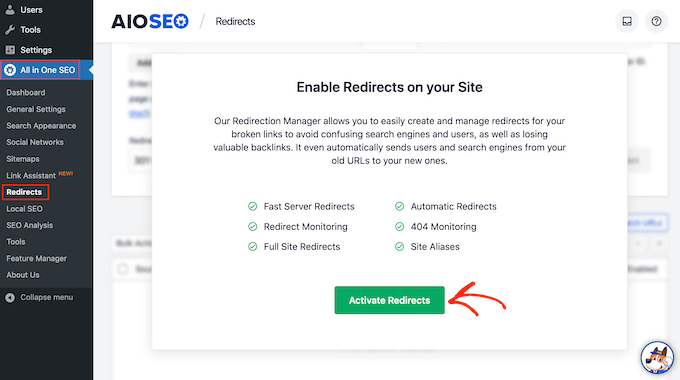
Artık Yönlendirme Yöneticisi'ni etkinleştirdiğinize göre, kaynak URL'yi yazarak başlayabilirsiniz. Bu, kategori arşivinin orijinal web adresidir ve genellikle /category/ ile başlayıp orijinal kategori adıyla devam eder.
Burada, /category/search-engine-optimization adresini ziyaret etmeye çalışan herkesi yönlendiriyoruz.
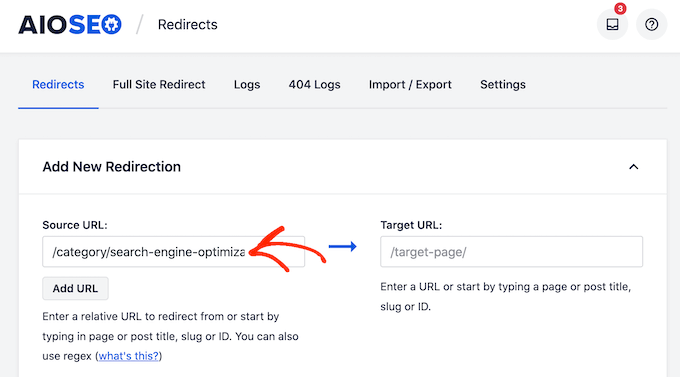
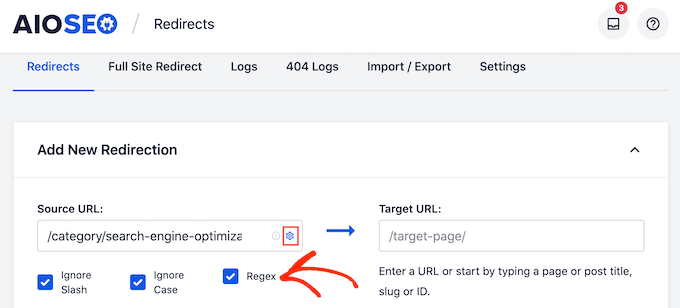
Kaynak URL'yi yazdıktan sonra, bazı ek ayarları görmek için küçük dişli simgesine tıklayın.
Burada, 'Regex' yanındaki kutuyu işaretlemek isteyeceksiniz. Endişelenmeyin, teknik detayları bilmeniz gerekmiyor. Basit terimlerle, bu ayar yönlendirmenizi daha güçlü hale getirir, eski URL'nin tüm varyasyonlarını yakalamasını ve tüm ziyaretçiler için doğru çalışmasını sağlar.
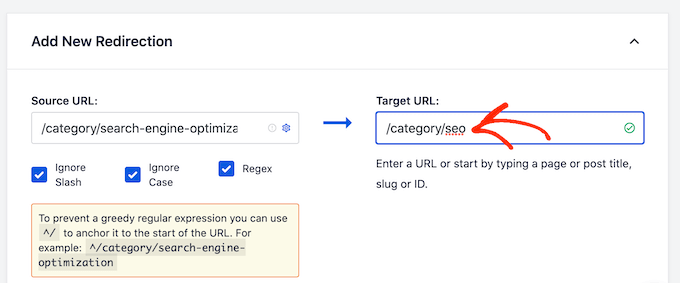
Şimdi, hedef URL'ye, yani yeni kategori arşiv sayfamıza geçme zamanı.
Aşağıdaki resimde ziyaretçiler /category/seo adresine yönlendirilecektir.
Bir sonraki göreviniz, AIOSEO'nun hangi tür yönlendirmeyi kullanması gerektiğini seçmektir. 301, 302 ve 307 gibi sayılarla tanımlanan çeşitli yönlendirme türleri vardır.
Arşivi kalıcı olarak yeni bir konuma taşıyorsanız, 301 yönlendirmesi kullanmak isteyeceksiniz, çünkü bu arama motorlarına sayfanın her zaman bu yeni konumda olacağını söyler. Bu şekilde, eski arşivin tüm trafiği ve geri bağlantıları yeni sayfaya aktarılır.
'Yönlendirme Türü' açılır menüsünü açın ve '301 Kalıcı Olarak Taşındı'yı seçin.
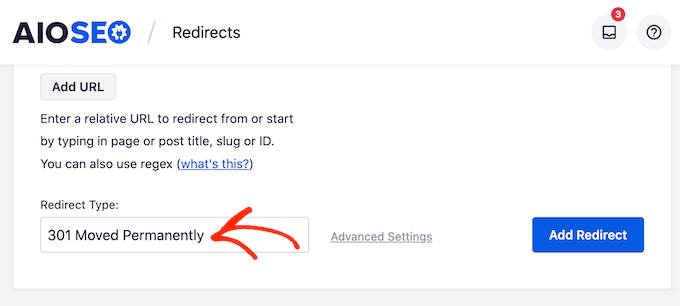
Kategori arşiv sayfasını yalnızca geçici olarak yeni bir URL'ye taşıyorsanız, bunun yerine ‘307 Geçici Yönlendirme’ seçeneğini tercih etmelisiniz.
Bunu yaptıktan sonra, 'Yönlendirme Ekle' düğmesine tıklayın.
Şimdi, orijinal kategori arşiv sayfasını ziyaret etmeye çalışırsanız, AIOSEO sizi otomatik olarak yeni hedef URL'ye yönlendirecektir.
3. WordPress Kategorisi Nasıl Düzgün Silinir
Bazen belirli bir kategoriye artık ihtiyacınız olmayabilir. Örneğin, yanlışlıkla çok benzer iki kategori oluşturmuş olabilirsiniz veya WordPress blogunuzun yönünü değiştirmiş olabilirsiniz, bu nedenle artık aynı içeriği kapsamazsınız.
Bir kategoriyi silmeden önce, bunun WordPress web sitenizi nasıl etkileyeceğini düşünmek önemlidir. Öncelikle, WordPress silinen kategoriyi tüm yazılarınızdan kaldıracaktır. Artık bir kategorisi olmayan tüm yazılar ‘Kategorisiz’ olarak işaretlenecektir.
Çok sayıda kategorize edilmemiş içerik, ziyaretçilerin web sitenizi keşfetmesini zorlaştıracaktır. Bununla birlikte, silmeyi planladığınız kategorideki tüm gönderileri gözden geçirmek isteyebilirsiniz, böylece en az bir alternatif kategoriye sahip olduklarından emin olabilirsiniz.
Ayrıca, yukarıda açıklanan aynı işlemi izleyerek bu kategorinin arşiv sayfası için bir yönlendirme ayarlayabilirsiniz. Bu, arama motoru sıralamalarınızı veya ziyaretçi deneyiminizi etkilemeden önce bozuk bağlantıları düzeltmenize yardımcı olabilir.
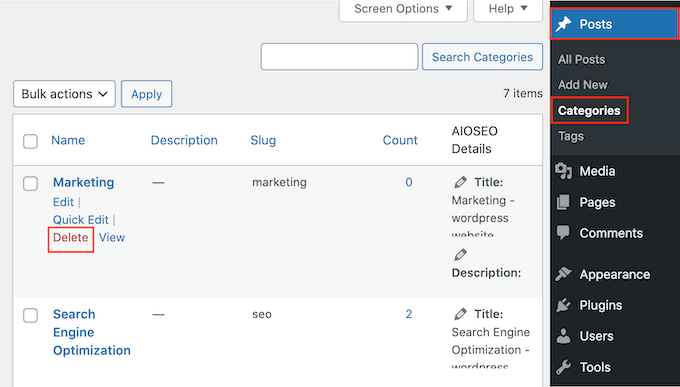
Kategoriyi silmeye hazır olduğunuzda, Yazılar » Kategoriler bölümüne gidin. Ardından, kategori üzerine fareyle gelip göründüğünde ‘Sil’ bağlantısına tıklayabilirsiniz.
4. Varsayılan Kategorisiz Kategori Nasıl Değiştirilir
Bir gönderiye kategori atamazsanız, WordPress otomatik olarak bir tane atayacaktır. Varsayılan olarak bu 'kategorisiz' olur, ancak bunu alternatif bir kategoriye değiştirmek isteyebilirsiniz.
Diğer bir seçenek ise ‘kategorize edilmemiş’ kategorisini kullanmaya devam etmek ancak ona daha açıklayıcı ve kullanışlı bir ad vermektir.
Bu değişiklik, özellikle bir WordPress çok yazarlı blog çalıştırıyorsanız veya misafir katkılarını kabul ediyorsanız önemlidir, çünkü bu kişiler gönderilerine bir kategori eklemeyi unutabilirler.
Varsayılan kategoriyi değiştirmek, her gönderinin açıklayıcı bir kategoriye sahip olmasını sağlayarak WordPress SEO'nuzu da iyileştirebilir.
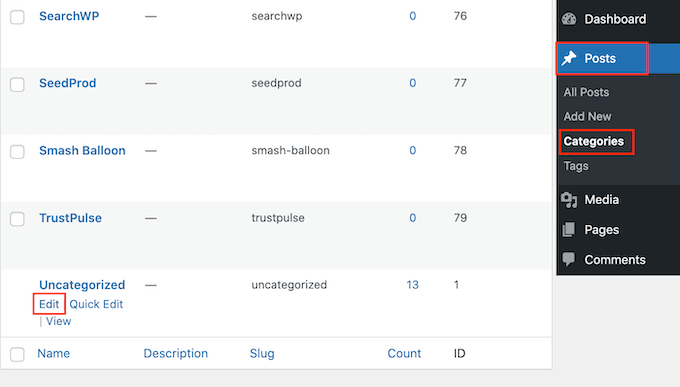
Yazılar » Kategoriler'e giderek kategorilendirilmemiş kategorinin adını yeniden adlandırarak başlayalım.
Burada, ‘Kategorisiz’ seçeneğini bulun ve üzerine fareyle gelin. ‘Düzenle’ bağlantısı göründüğünde, tıklayın.
Artık ‘Ad’ alanına yeni bir başlık yazabilirsiniz.
Ardından, ekranın altına kaydırın ve ‘Kaydet’e tıklayın.
Başka bir seçenek de varsayılan kategoriyi değiştirmektir. Zaten genel bir kategori oluşturduysanız ve şimdi onu varsayılan olarak kullanmak istiyorsanız bu kullanışlı olabilir.
Bu değişikliği yapmak için WordPress kontrol panelinde Ayarlar » Yazma bölümüne gidin. Ardından ‘Varsayılan Gönderi Kategorisi’ açılır menüsünü açabilir ve listeden herhangi bir kategori seçebilirsiniz.
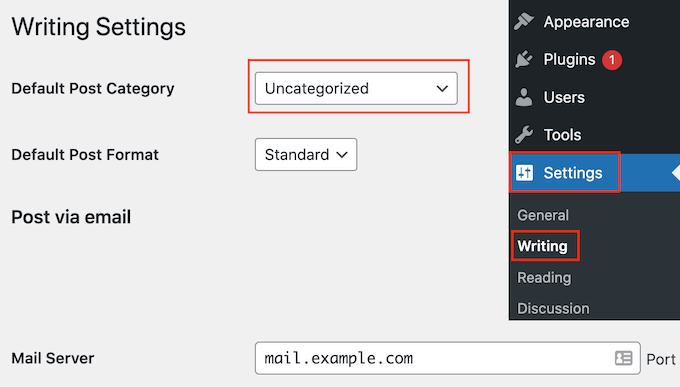
Bundan sonra, ayarlarınızı kaydetmek için ‘Değişiklikleri Kaydet’e tıklamayı unutmayın.
WordPress'te Alt Kategori Nasıl Eklenir
WordPress, kategori hiyerarşisi eklemenize olanak tanır, böylece gerektiğinde alt kategoriler ekleyebilirsiniz.
Bunu Yeni Kategori ekleme ekranındaki Üst Kategori açılır menüsünü kullanarak kolayca yapabilirsiniz.
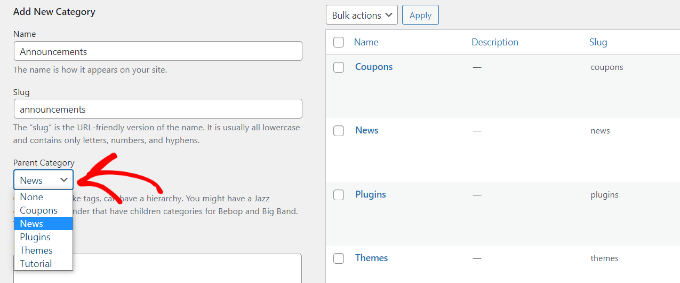
WordPress'te alt kategorilerin nasıl ekleneceği konusunda adım adım kılavuzumuz için daha fazla ayrıntı, WordPress'te alt kategorilerin nasıl ekleneceği bölümünde.
6. Kategorileri Kolayca Etiketlere Dönüştürme
Kategoriler ve etiketler, içeriğinizi organize etmenin yollarıdır. Kategoriler, yazılarınızın geniş grupları için tasarlanmıştır, etiketler ise bir yazı içindeki belirli ayrıntıları açıklar.
Bazen, zamanla çok spesifik olduğunu fark ettiğiniz ve etiket olarak daha iyi çalışacak bir kategori oluşturabilirsiniz. Neyse ki, WordPress'in bir eklentiye ihtiyaç duymadan kategorileri etiketlere dönüştürmenizi sağlayan yerleşik bir aracı vardır.
Kullanmak için WordPress yönetici kenar çubuğunuzdan Araçlar » İçe Aktar'a gidin.
Bu ekranda, farklı içe aktarma araçlarının bir listesini göreceksiniz. Listede ‘Kategoriler ve Etiketler Dönüştürücü’yü bulun ve ‘İçe Aktarıcıyı Çalıştır’ bağlantısına tıklayın. (Daha önce kullanmadıysanız, WordPress sizden önce yüklemenizi isteyebilir, bu sadece bir tıklama sürer.)

Bu sizi dönüştürücü sayfasına götürecektir. Etikete dönüştürmek istediğiniz her kategori için kutuyu işaretlemeniz yeterlidir.
Bunları seçtikten sonra, ‘Kategorileri Etiketlere Dönüştür’ düğmesine tıklayın.

WordPress şimdi seçilen kategorileri etiketlere dönüştürecek ve yeni etiketleri gönderilere otomatik olarak atayacaktır. Ayrıca, ‘Etiketleri Kategorilere Dönüştür’ sekmesine tıklayarak etiketleri kategorilere dönüştürmek için bu aracı kullanabilirsiniz.
WordPress Kategorileri Hakkında Sıkça Sorulan Sorular
WordPress'te kategorileri yönetme hakkında en sık aldığımız sorulardan bazılarına burada yanıtlar bulabilirsiniz.
Bir kategori silersem gönderilerime ne olur?
Bir kategori sildiğinizde, WordPress otomatik olarak ona atanan tüm gönderileri varsayılan kategorinize, yani genellikle ‘Kategorisiz’e taşır. Sitenizi düzenli tutmak için eski kategoriyi silmeden önce gönderileri yeni bir kategoriye yeniden atamak iyi bir fikirdir.
2. Bir kategorinin URL'sini değiştirmek SEO'yu etkiler mi?
Evet, bir kategorinin URL'sini veya slug'ını değiştirmek, hem SEO'nuza hem de kullanıcı deneyiminize zarar veren kırık bağlantılar oluşturabilir. Bunu önlemek için, eski URL'den yeniye her zaman bir 301 yönlendirmesi ayarlamalısınız. Bu, arama motorlarına sayfanın kalıcı olarak taşındığını söyler ve SEO değerini aktarır.
8. Kaç tane WordPress kategorim olmalı?
Mükemmel bir kategori sayısı yoktur. İyi bir başlangıç noktası, web sitenizin ana konularını kapsayan 5 ila 10 geniş kategori arasındadır. İçerik kitaplığınız büyüdükçe her zaman daha fazlasını ekleyebilir veya alt kategoriler oluşturabilirsiniz.
4. Tek bir gönderiyi birden fazla kategoriye atayabilir miyim?
Evet, bir gönderiyi birden fazla kategoriye atayabilirsiniz. Ancak, en iyi kullanıcı deneyimi için, bir gönderiyi yalnızca en ilgili bir veya iki kategoriye atamanızı öneririz. Bir gönderi içindeki daha spesifik ayrıntıları açıklamak için etiketleri kullanmak daha iyidir.
WordPress Kategorileri Hakkında Uzman Rehberler
Umarım bu makale, WordPress kategorilerini doğru şekilde nasıl değiştireceğinizi, taşıyacağınızı ve sileceğinizi öğrenmenize yardımcı olmuştur. Ayrıca WordPress kategorileriyle ilgili bazı ek makaleleri de görmek isteyebilirsiniz:
- WordPress'te Kategori ve Alt Kategori Nasıl Eklenir
- WordPress'te Kategorileri ve Etiketleri Birleştirme ve Toplu Düzenleme Nasıl Yapılır
- WordPress'te Kategoriler Nasıl Doğru Yeniden Adlandırılır (Yeni Başlayanlar İçin Kılavuz)
- WordPress'te Kategorisiz Kategoriyi Yeniden Adlandırma
- Kategoriler ve Etiketler – İçeriğinizi Sıralamak İçin SEO En İyi Uygulamaları
- WordPress'te Kategoriye Göre Arama Nasıl Yapılır (En İyi Yöntem)
- WordPress'te Kategoriler Nasıl Gösterilir / Gizlenir (Nihai Kılavuz)
- WordPress'te Kategori Sayfalarında Alt Kategorileri Görüntüleme
- WordPress'te Bireysel Kategorileri Farklı Şekilde Nasıl Stilize Edebilirsiniz
- WordPress İçin En Çok İstenen Kategori Hileleri ve Eklentileri
Bu makaleyi beğendiyseniz, lütfen WordPress video eğitimleri için YouTube Kanalımıza abone olun. Bizi ayrıca Twitter ve Facebook'ta da bulabilirsiniz.





Oyatogun Oluwaseun Samuel
Kırık bağlantılar ve SEO kaybı korkusuyla kategorilere dokunmaktan her zaman korktum, bu makaleyi okumak şimdi bu tür görevleri yerine getirmem için bana bir miktar güven verdi. İçgörüleriniz için teşekkürler!
Jiří Vaněk
Blogumda alaka düzeyini biraz yitirmiş ancak iyi indekslenmiş iki eski kategorinin adını değiştirmem gerekiyordu. Bunun büyük bir SEO sorunu olacağından ve iyilikten çok zarar verebileceğimden endişeliydim. Bu yüzden değişikliği yapmaktan kaçınmıştım. Bu makale süreci benim için netleştirdi ve daha önce tam olarak anlamadığım tek şey, eski bağlantıları yenilerine doğru şekilde yönlendirmek için AIO SEO'yu kullanmam gerektiği. Umarım her şey sorunsuz ve sorunsuz ilerler. Rehbere göre oldukça basit görünüyor.
WPBeginner Desteği
It should go smoothly and we hope it works well for you when you do rename the categories
Yönetici
Jiří Vaněk
Rehberinizi takip ettim ve şu ana kadar her şey yolunda gidiyor gibi görünüyor. Yardımınız olmadan yapsaydım muhtemelen bir şeyleri mahvederdim diye hissediyorum. Bu şekilde, sizin sayenizde elimden gelenin en iyisini yaptım, buna eminim. Tekrar teşekkürler!
Mrteesurez
Ne kadar aydınlatıcı bir makale! Kırık bağlantılara neden olmadan bir WordPress kategorisini düzgün bir şekilde taşımak veya silmek istediğim şey tam olarak bu. Eski arşiv URL'sini yenilerine yönlendirmek için bir yönlendirme kullanabileceğimi unutmuşum, ne kadar kolay olacağını düşünürsek AIOSEO eklentisi yüklü. İçgörüler için teşekkürler.
Dennis Muthomi
Harika rehber! Kategorileri doğru yönetmek, iyi bir kullanıcı deneyimi ve SEO için çok önemlidir.
Ancak bir soru var – kategori URL'lerinin başındaki “category” kısmını kaldırmanın bir yolu var mı?
having just the category name in the URL would look cleaner, e.g. example.com/beginners-guide instead of example.com/category/beginners-guide.
any tips on achieving this without breaking links would be super helpful.
Thanks
WPBeginner Yorumları
Kategoriler için temel öneki değiştirebilmenize rağmen, arama motorlarının kategorileri gönderilerden ve sayfalardan ayırt edebilmesi gerektiğinden, onu tamamen kaldırmanızı önermiyoruz.
Kategoriler için temel öneki değiştirmek için şuraya göz atın:
https://www.wpbeginner.com/wp-tutorials/how-to-change-the-category-base-prefix-in-wordpress/
Dennis Muthomi
Yardımcı yanıt için çok teşekkürler!
SEO amacıyla "kategori" önekini tutmak tamamen mantıklı. Tavsiyenize uyacağım…
Zaman ayırıp netleştirdiğiniz ve beni doğru yöne yönlendirdiğiniz için teşekkür ederim!
Molly Martin
Merhaba,
Yardımcı makale için teşekkürler!
Kategorileri Etiketlere Dönüştür eklentisini kullanırsak, artık var olmayan kategoriler için bir sürü 404 hatası oluşur mu?
Molly
WPBeginner Desteği
Kategorilerde hiçbir şey olmasaydı 404'ler hakkında endişelenmenize gerek kalmazdı, ancak kategorilerde gönderiler veya başka içerikler olsaydı, bu 404'leri önlemek için yönlendirmeler oluşturmak isteyebilirdiniz.
Yönetici
Molly Martin
Hey, hızlı yanıt için teşekkürler! Harikasınız. Bu blogu daha sık okuyacağım. Çok yardımcı oldu.
Moinuddin Waheed
Bir müşterim için bir haber sitesi yönetiyordum ve haber öğeleri için, kategori gönderileriyle uyumlu olması gereken birkaç kategori oluşturdum. Bu eğitim, daha geniş kategori gönderileriyle uyumlu olabilecek haber öğelerinin alt kategorilerini oluşturmak için özellikle faydalıdır.
Artık ayrıca bir kategori gönderisini hiçbir şey kaybetmeden diğerlerine taşıyabiliriz.
WPBeginner Desteği
Happy to hear our article was helpful
Yönetici