


Bazen bir WordPress sayfasını herkese açık hale getirmeden paylaşmanız gerekir. Belki henüz hazır olmayan bir taslak üzerinde çalışıyorsunuz veya bir müşteriye ya da aboneye özel erişim vermek istiyorsunuz.
Zorluk, bu içeriği özel tutarken doğru kişilerin görüntülemesini kolaylaştırmanın bir yolunu bulmaktır.
İşte WordPress şifre korumasının devreye girdiği yer burasıdır.
Tam bir üyelik sitesi veya karmaşık bir kurulum gerektirmeden içeriğinize erişimi kısıtlayan yerleşik bir özelliktir.
Bu eğitimde, WordPress'te içeriğinizi şifreyle korumanın iki kolay yolunu göstereceğim. Sonunda, sayfaları kimlerin görebileceğini kontrol altında tutarken sayfalarınızı gizli tutmayı bileceksiniz.
Uzman İpucu: Web sitenizdeki birçok gönderiyi ve sayfayı korumanın yollarını arıyorsanız, WordPress'te üyelik sitesi oluşturma kılavuzumuza bakın.
WordPress İçeriği İçin Neden Şifre Korumasına İhtiyacınız Var?
WordPress'te parola koruması, belirli içeriği özel tutarken aynı zamanda belirli kişilerle paylaşmanıza olanak tanır. Tam bir üyelik web sitesi kurmadan kimlerin bir sayfayı veya gönderiyi görüntüleyebileceğini kontrol etmek istediğinizde kullanışlıdır.
Bunun kullanışlı olduğu birçok durum vardır. Belki son onayı bekliyorsunuz, geri bildirim topluyorsunuz veya henüz yayınlamaya hazır değilsiniz. İçeriği taslak modunda bırakmak veya e-posta eklerini ileri geri göndermek yerine, şifreyle korunan canlı bir bağlantı paylaşabilirsiniz.
WordPress'te şifre koruması için yaygın kullanım örnekleri şunlardır:
- Özel içerik: Blog yazarları ve içerik oluşturucular, tam bir üyelik sistemi kurmadan erken erişim, bonus eğitimler veya yalnızca üyelere özel gönderiler paylaşmak için şifre korumasını kullanır.
- Müşteri önizlemeleri: Tasarımcılar, geliştiriciler ve içerik yazarları, müşterilerin içeriği inceleyebilmesi için genellikle şifre korumalı sayfalar oluşturur.
- Dahili iletişim: İşletme sahipleri, finansal raporlar veya stratejik planlar gibi hassas içerikleri koruyarak, doğru kişilerin erişimine açık tutarken gizli kalmasını sağlayabilir.
- Test ve geri bildirim: Yeni bir hizmet sayfası veya ürün lansmanından önce, şifre koruması, tamamı izleyicilerinize maruz bırakmadan seçkin bir beta kullanıcı grubundan geri bildirim toplamanızı kolaylaştırır.
- Kişisel içerik: Aile blog yazarları, yabancıları dışarıda tutarken akrabalarıyla fotoğraf ve hikaye paylaşmak için bu özelliği sever.
Kısacası, parola koruması size esneklik, gizlilik ve kontrol sağlar.
Bu makalede, sayfanızı veya yazınızı bir şifre ile nasıl koruyacağınızı göstereceğim.
Ve bu kılavuzda ele alacağım her şey burada:
- Method 1: Password-Protect a WordPress Page or Post (No Plugin)
- Method 2: Create a Custom Password-Protected WordPress Page (More Flexibility)
- Bonus: WordPress Döngüsünden Parola Korumalı Gönderileri Gizleyin
- SSS: WordPress'te Sayfaları ve Gönderileri Şifreyle Korumak
- Ek Kaynaklar: WordPress Sayfa ve Gönderi Yönetimi
Yöntem 1: Bir WordPress Sayfasını veya Yazısını Şifreyle Korumak
Yalnızca tek bir sayfa veya gönderiyi korumanız gerekiyorsa, WordPress'in yardımcı olabilecek basit bir yerleşik özelliği vardır. Tüm işlem iki dakikadan az sürer ve ek yazılım yükleme veya yapılandırma konusunda endişelenmenize gerek kalmaz.
Adım 1: Sayfa veya Yazı Düzenleyiciyi Açın
WordPress yönetici alanınızdan (WordPress yönetici alanınız), Sayfalar veya Gönderiler bölümüne gidebilir ve kilitlemek istediğinizin altındaki 'Düzenle'ye tıklayabilirsiniz.
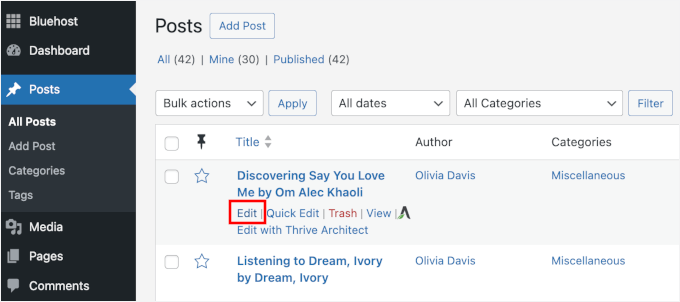
Bu, normalde içeriğinizi yazdığınız ve biçimlendirdiğiniz içerik düzenleyiciyi açacaktır.
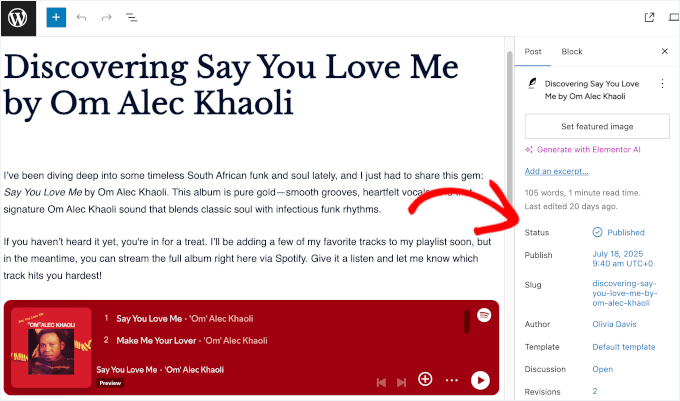
Tüm tanıdık düzenleme araçlarınızı göreceksiniz, ancak kenar çubuğundaki yayınlama seçeneklerine odaklanacağız.
Adım 2: Şifre Korumasını Etkinleştirin
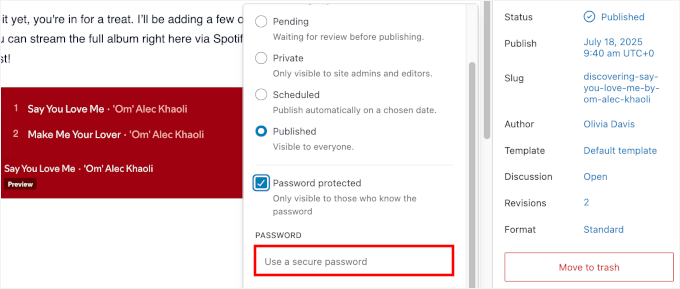
Sağdaki kenar çubuğunda, 'Durum' ayarını aramak isteyeceksiniz.
Varsayılan olarak WordPress, tüm gönderilerinizi veya sayfalarınızı herkese açık olarak ayarlar, bu da herkesin içeriğinizi bulup okuyabileceği anlamına gelir.
Buradan, ‘Yayınlandı’ bağlantısına tıklayalım, ardından açılır menüden ‘Şifre korumalı’ seçeneğini seçelim.
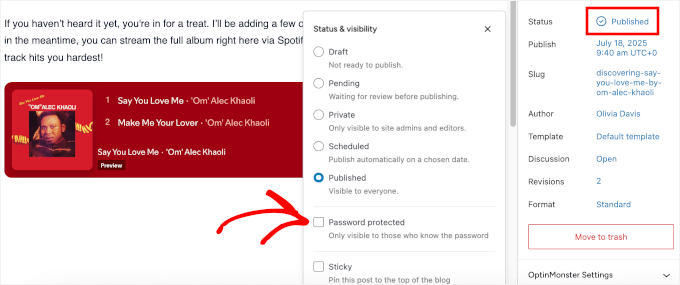
Bu, şifrenizi girebileceğiniz yeni bir alan açacaktır.
İşte basit bir numara: Hedeflediğiniz ziyaretçilerin hatırlaması kolay, ancak başkalarının tahmin etmesi zor bir şifre kullanın. Süslü bir şeye ihtiyacınız yok, sadece "1234" veya "şifre" gibi bariz seçenekleri atlayın.
Şahsen, paylaştığım kişiler için anlamlı ama başkaları için anlamsız parolalar oluşturmayı seviyorum.
Müşteri projeleri için, “MüşteriAdı2025” gibi veya iş adlarının ve mevcut ayın bir karışımı iyi çalışır.
Adım 4: Sayfanızı Kaydedin veya Güncelleyin
Her şey iyi göründüğünde, 'Yayınla'ya (veya zaten yayındaysa 'Güncelle') tıklayın. WordPress, şifre ayarlarınızı otomatik olarak kaydedecek ve içerik korumasını hemen uygulayacaktır.
Ardından, şifre isteminin beklendiği gibi göründüğünden emin olmak için sayfayı özel veya gizli bir pencerede açabilirsiniz. İçeriğinizi göstermeden önce şifreyi soran basit bir form görmelisiniz:

Ve hepsi bu kadar! Bu yöntem, bir WordPress yazısını veya sayfasını korumak için de aynı şekilde çalışır, bu da onu taslaklar, müşteri çalışmaları veya henüz herkese açık hale getirmeye hazır olmadığınız içerikler için mükemmel hale getirir.
Yöntem 2: Özel Bir Şifre Korumalı WordPress Sayfası Oluşturma
Varsayılan WordPress parola istemi işi halleder, ancak oldukça basittir. Ziyaretçileriniz için markalı bir deneyim oluşturmak üzere tam tasarım kontrolü istiyorsanız, daha güçlü bir araca ihtiyacınız olacaktır.
Bu, SeedProd, en iyi sürükle ve bırak WordPress sayfa oluşturucu için mükemmel bir iştir. Kodlara dokunmadan güzel, özel sayfalar oluşturmanıza olanak tanır.
💡 Önemli: Başlamadan önce, SeedProd'un içerik korumasının nasıl çalıştığını konuşalım. İçeriğinize bir şifre alanı eklemek yerine, bu yöntem onu özel bir açılış sayfası aracılığıyla "kilitler".
Ardından, belirli kullanıcılara erişim izni verebilir, böylece bu kişilerin güvenlik duvarını aşmalarını ve özel içeriği görmelerini sağlayabilirsiniz.
Ortak markalarımızdan bazıları, web sitelerinin tüm bölümlerini özel olarak oluşturmak için SeedProd'u kullanıyor. Eklentinin özelliklerine daha fazla bakmak için tam SeedProd incelememize göz atın.
Adım 1: SeedProd'u Yükleyin ve Etkinleştirin
Başlamak için bir SeedProd hesabı oluşturalım. SeedProd web sitesine gidebilir ve 'Şimdi SeedProd Al' düğmesine tıklayabilirsiniz.
Ardından bir plan seçmeniz ve ödeme işlemini tamamlamanız istenecektir.

Kaydolduktan sonra, SeedProd hesabınıza giriş yapın ve eklentinin .zip dosyasını web sitelerinden indirin. Dosyayı bilgisayarınıza kaydettikten sonra, WordPress kontrol panelinize geri dönebilirsiniz.
Buradan Eklentiler » Yeni Ekle bölümüne gidebilir ve ‘Eklenti Yükle’ seçeneğine tıklayabilirsiniz.
Ardından, SeedProd zip dosyanızı yüklemek için 'Dosya Seç'e tıklayın.

Son olarak, eklentiyi sitenizde aktif hale getirmek için ‘Şimdi Yükle’, ardından ‘Aktive Et’e tıklayın. Yardıma ihtiyacınız olursa, lütfen WordPress eklentisi nasıl kurulur hakkındaki kılavuzumuza bakın.
📝 Not: İlk önce test etmek isterseniz, WordPress eklenti dizininde bulunan SeedProd'un ücretsiz sürümü de mevcuttur.
Etkinleştirdikten sonra, WordPress kenar çubuğunuzda SeedProd menü öğesini göreceksiniz.
Devam edin ve üzerine tıklayın, lisans anahtarınızı etkinleştirmeniz istenecektir.

Lisans anahtarınızı SeedProd hesap kontrol panelinizden alabilirsiniz. Kopyalayın, yapıştırın ve kurulumu tamamlamak için ‘Anahtarı Doğrula’ düğmesine tıklayın.
Adım 2: Geliştirme Aşamasında veya Bakım Modu Sayfası Oluşturun
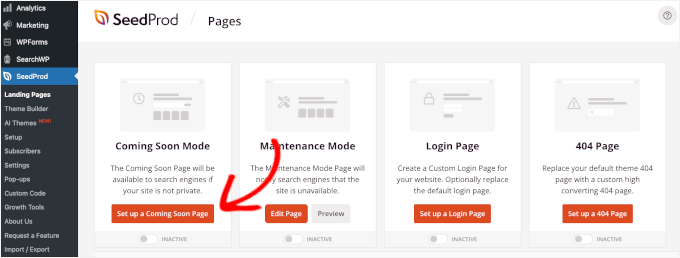
Kontrol panelinizden SeedProd » Açılış Sayfaları'na gidin ve Geliştirme Aşamasında Modu ve Bakım Modu için şablonları göreceksiniz. Her ikisi de şifre koruması için iyi çalışır.
Buradan ‘Yakında Gelecek Sayfası Kur’ seçeneğine tıklayalım.
Bir sonraki ekranda, profesyonelce tasarlanmış şablonlardan oluşan bir kitaplık göreceksiniz.
Markanızla veya korumalı içeriğiniz için yaratmak istediğiniz hisle uyumlu birini seçebilirsiniz.
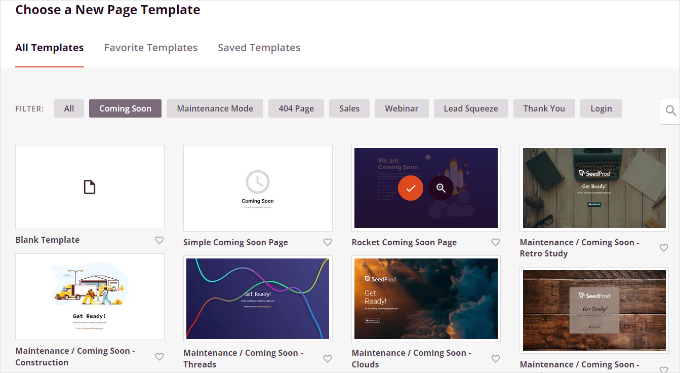
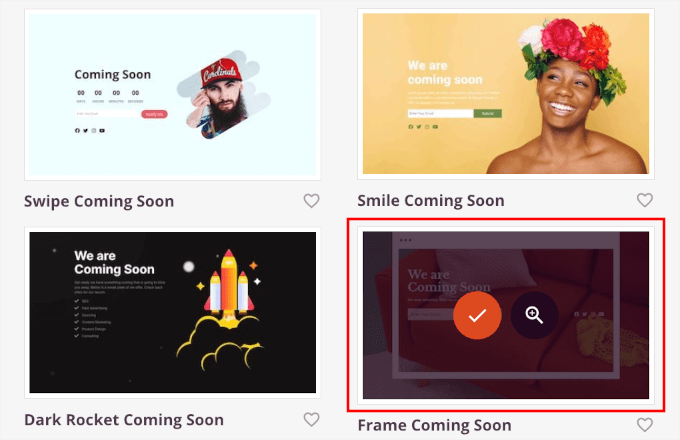
Bir şablon seçmek için kutunun üzerine gelebilir ve onay işareti düğmesine tıklayabilirsiniz.
Önce önizlemek isterseniz, büyüteç düğmesine tıklamanız yeterlidir.
Bir şablon seçtikten sonra, her şeyi özelleştirebileceğiniz SeedProd'un sürükle-bırak oluşturucusuna yönlendirileceksiniz.
Buradan, düzenlemek için herhangi bir öğeye tıklayabilir veya sol panelden sayfanıza yeni bloklar sürükleyebilirsiniz. Önceden hazırlanmış içeriği kaldırıp kendi içeriğinizle değiştirebilirsiniz.
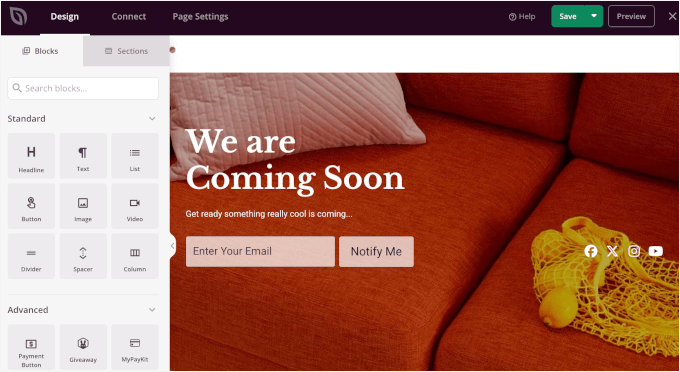
Şifre korumalı bir sayfa oluşturduğumuz için, ziyaretçilere rehberlik etmek ve içeriğe erişmek için neye ihtiyaç duyduklarını açıklamak üzere içeriği ayarlayalım.
İçeriği düzenlemek için sayfanızdaki metin bloğuna/bloklarına tıklayın. Bu, bloğun ayarlarını sol panelde açacaktır.
Genellikle kısa bir açıklama ve iletişim bilgileri eklerim, böylece insanlar ihtiyaç duyduklarında parolayı nasıl alacaklarını bilirler.
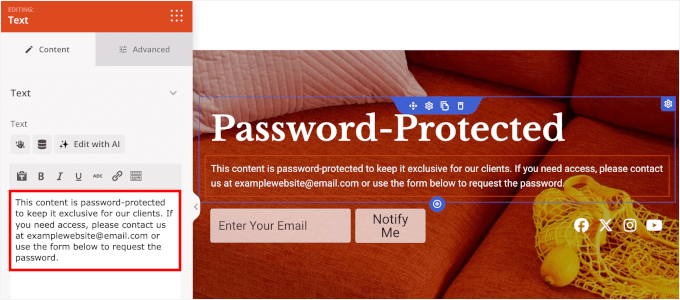
İstediğiniz görünümü elde etmek için özelleştirmeye devam edebilirsiniz. Örneğin, lansman tarihinize geri sayım yapmak, özel promosyonları vurgulamak veya yaklaşan etkinlikler için aciliyet yaratmak üzere bir geri sayım sayacı ekleyebilirsiniz.
Adım adım talimatlar için WordPress'te Geliştirme Aşamasında sayfası nasıl oluşturulur hakkındaki kılavuzumuza bakın.
Adım 3: SeedProd Koruma Özelliklerini Etkinleştirin
SeedProd'un koruması, içeriği bir şifre alanı eklemek yerine özel bir açılış sayfası arkasına alarak çalışır. Ardından, belirli kullanıcıların bu kapıdan geçmesine ve özel içeriği görüntülemesine izin verebilirsiniz.
Tasarımınız hazır olduğunda, oluşturucunun üst kısmındaki 'Sayfa Ayarları' sekmesine tıklayın. Oradan, erişim denetimlerinizi ayarlayabilirsiniz.
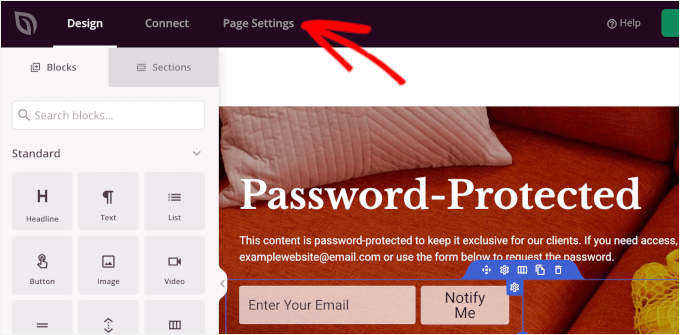
Bir sonraki ekranda, 'Erişim Kontrolü' bölümüne geçmek isteyeceksiniz ve içeriğinizi kimlerin görebileceğini kontrol etmek için çeşitli seçenekler göreceksiniz.
İlk olarak, hazırlık aşamasındaki sayfa aktifken, amaçlanan ziyaretçilerin korumalı sayfanıza erişmesine izin vereceğiz.
Bunu yapmanın birkaç yolu vardır:
- Atlatma Bağlantısı – İnsanların geliştirme aşamasında sayfasını atlamasına ve korunan içeriğinizi doğrudan görüntülemesine olanak tanıyan benzersiz bir bağlantı oluşturun.
- IP ile Erişim – Belirli IP adreslerini ekleyin, böylece o adresten ziyaret eden herkes şifre veya bağlantı olmadan sayfayı görüntüleyebilir.
- Rol ile Erişim – Belirli bir WordPress rolü ayarlayın, ister Düzenleyici ister İşbirlikçi olsun, kullanıcı rolüne sahip herkes sayfaya erişebilir.
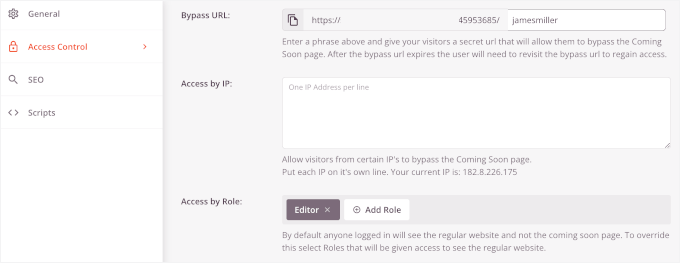
Bu ayarlar, sayfayı herkese açık hale getirmeden müşterilere, personel üyelerine veya test edicilere erişim izni vermek için mükemmeldir.
Bundan sonra, bu Geliş Sayfası'nı kullanarak tam olarak hangi gönderileri veya sayfaları korumak istediğinizi belirtmek için 'URL'leri Dahil Et' radyo düğmesine tıklayalım.
Ardından, korumak istediğiniz belirli sayfaların, gönderilerin veya kategorilerin URL'lerini, satır başına bir URL olacak şekilde girebilirsiniz.
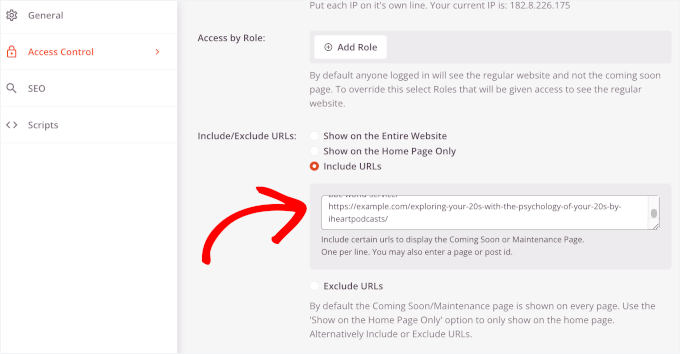
Bu, yalnızca bireysel içerik parçaları üzerinde çalışan WordPress'in yerleşik yönteminden çok daha fazla esneklik sağlar.
Adım 4: Korumalı Sayfanızı Test Edin ve Yayınlayın
Sayfayı başlatmadan önce, korumak istediğiniz tüm URL'leri eklediğinizden emin olmak için ayarlarınızı tekrar kontrol etmek isteyebilirsiniz.
Her şey istediğiniz gibi yapılandırıldıktan sonra, değişikliklerinizi kaydetmek için 'Kaydet'e tıklayın.
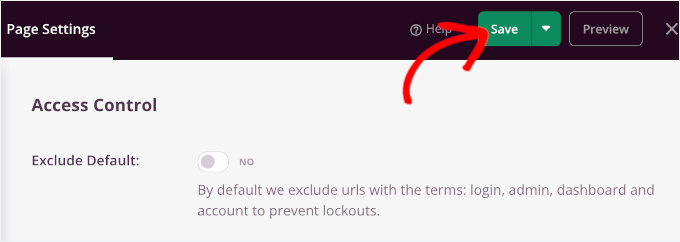
Bundan sonra, WordPress yönetici alanınızdan SeedProd » Açılış Sayfaları'na gidebilirsiniz.
Yaklaşan Modu altında bir geçiş düğmesi göreceksiniz. ‘Etkin Değil’den ‘Etkin’e değiştirmek için üzerine tıklayın ve özel şifre korumalı sayfanız hemen yayına girecektir.
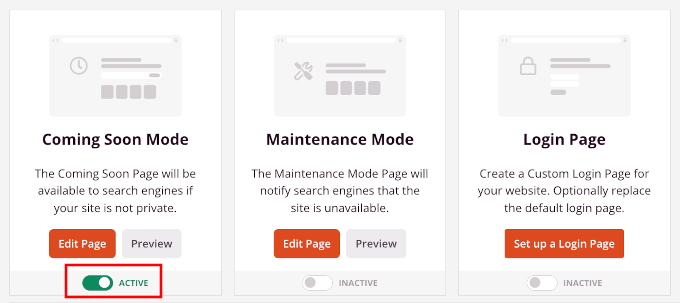
Hepsi bu kadar! Şifre korumalı sayfanız artık aktif ve çalışır durumda.
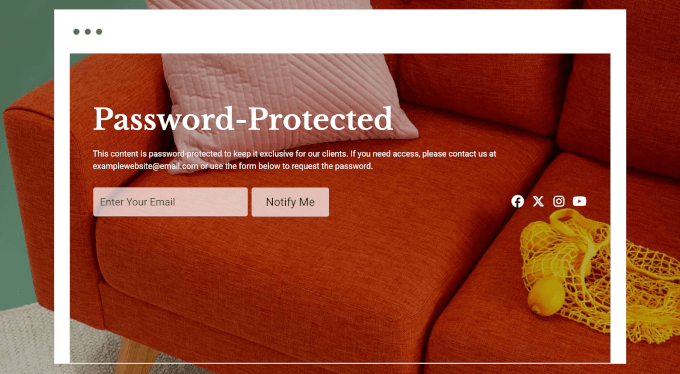
Belirttiğiniz URL'leri ziyaret etmeye çalışan herkes, gerçek içerik yerine özel sayfanızı görecektir.
Demo sitemde görünümü şu şekilde:
Bonus: WordPress Döngüsünden Parola Korumalı Gönderileri Gizleyin
Varsayılan olarak, bir gönderiyi şifreyle korumak yalnızca içeriğin kendisini güvence altına alır. Gönderinin başlığı ana sayfanızda veya arşiv listelerinde görünebilir, bu da gönderinin tamamen özel olmasını istiyorsanız ideal değildir.
Neyse ki, bu gönderileri tamamen görünmez hale getirebilirsiniz. Genellikle, temanızın functions.php dosyasını değiştirmeniz veya siteye özel bir eklenti kullanmanız gerektiğini söylerler.
Bununla birlikte, bu yöntem yeni başlayanlar için pek uygun değildir çünkü küçük bir yazım hatası bile WordPress sitenizden çıkmanıza neden olabilir. Bu yüzden her zaman WordPress için en iyi kod parçacığı eklentisi olan WPCode'u kullanmanızı tavsiye ederim.
WPCode, tema dosyalarınızı doğrudan düzenlemeden özel kod parçacıkları eklemeyi kolaylaştırır. Bu çok daha güvenlidir ve temanızı güncellediğinizde veya değiştirdiğinizde kodunuz kaybolmaz.
Ortak markalarımızın çoğu, özel kod parçacıklarını WordPress sitelerinde kolayca yönetmek için WPCode'u kullanıyor. Eklenti hakkında daha fazla bilgi için tam WPCode incelememize göz atın.

Öncelikle WPCode eklentisini kurmanız ve etkinleştirmeniz gerekir. Adım adım talimatlar için, bir WordPress eklentisinin nasıl kurulacağına dair kılavuzumuzu izleyin.
📝 Not: Bu öğretici için ücretsiz WPCode eklentisini kullanabilirsiniz. Ancak kod zamanlama ve tam revizyon geçmişine erişim gibi daha fazla özelliğe ihtiyacınız varsa, WPCode Pro'ya yükseltmek isteyeceksiniz.
WPCode aktif olduktan sonra, WordPress kontrol panelinizden Kod Parçacıkları » Parçacık Ekle bölümüne gidin.
Bundan sonra, ‘Özel Kodunuzu Ekle (Yeni Parça)’ kutusunun üzerine gelebilir ve göründüğünde ‘+ Özel Parça Ekle’ye tıklayabilirsiniz.

Bir sonraki ekranda, özel kod parçacığınız için kod türünü seçmeniz istenecektir.
Bu eğitim için 'PHP Snippet' seçeneğini seçeceksiniz.

Bu sizi WPCode düzenleyicisine götürecektir.
Buradan, kod parçacığınıza daha sonra kolayca bulabilmeniz için "Parola Korumalı Gönderileri Gizle" gibi açıklayıcı bir başlık verebilirsiniz.
Ardından, bu kodu Kod Önizleme kutusuna yapıştırın:
function wpb_password_post_filter( $where = '' ) {
    if (!is_single() && !is_admin()) {
        $where .= " AND post_password = ''";
    }
    return $where;
}
add_filter( 'posts_where', 'wpb_password_post_filter' );
Düzenleyicide şöyle görünüyor:
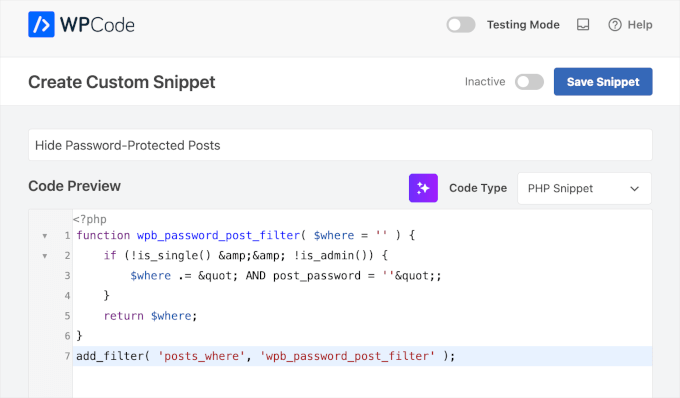
Son olarak, anahtarı Etkin Değil'den Etkin'e çevirebilir ve 'Kaydet'e tıklayabilirsiniz.
Hepsi bu kadar. Korunan yazılarınız sitenin ana sayfasında veya arşivlerinde görünmeyecektir. Yazının URL'sini parolalı kullanıcılara gönderebilirsiniz.
Ayrıntılar için, parola korumalı gönderilerin WordPress döngüsünden nasıl gizleneceğine dair kılavuzumuza bakabilirsiniz.
SSS: WordPress'te Sayfaları ve Gönderileri Şifreyle Korumak
WordPress şifre korumasının nasıl çalıştığı hakkında hala sorularınız mı var? İşte sıkça sorulanlardan bazıları.
Ziyaretçiler arama sonuçlarında şifre korumalı içeriği görebilir mi?
WordPress bunu varsayılan olarak iyi yönetir. Google gibi arama motorları şifre korumalı bir sayfanın başlığını ve URL'sini indeksleyebilirken, şifrenin arkasındaki gerçek içeriği indekslemez veya göstermez.
Bu sayfaları tamamen gizlemek istiyorsanız, SeedProd'da URL'leri Dahil Et/Hariç Tut yöntemini kullanabilirsiniz. Başka bir seçenek de bir SEO eklentisi kullanarak sayfayı 'noindex' olarak ayarlamaktır.
WPBeginner sitesinde All in One SEO (AIOSEO) kullanıyoruz çünkü bu tür görevler için basit, güçlü kontroller sunuyor. Belirli bir sayfayı doğrudan düzenleyiciden kolayca noindex yapabilirsiniz, böylece arama motorlarından gizli kalmasını sağlarsınız. Bilgi için detaylı AIOSEO incelememize bakın.
Yanlış şifre girildiğinde ne olur?
Bir ziyaretçi yanlış parolayı girerse, WordPress sayfayı yeniler ve küçük bir hata mesajı gösterir. Birinin deneme sayısında bir sınır yoktur ve yerleşik araçla bir kilitleme özelliği yoktur.
Bu, düşük riskli içerikler için uygundur. Ancak hassas veriler için daha gelişmiş koruma isteyebilirsiniz (kullanıcı tabanlı erişim veya giriş gereksinimleri gibi).
Parolalar ne kadar süreyle aktif kalır?
Bir ziyaretçi doğru parolayı girdiğinde, WordPress tarayıcı çerezini kullanarak erişimlerini 10 gün boyunca hatırlar. Bu, her ziyarette parolayı tekrar girmekten kurtaran geçici bir anahtar gibidir.
Birden fazla sayfa için aynı parolayı kullanabilir miyim?
Evet! Aynı parolayı birden fazla sayfada veya gönderide kesinlikle yeniden kullanabilirsiniz. Bu, tek bir erişim kodu altında taslak veya yalnızca müşteriye özel sayfalar koleksiyonunu paylaştığınızda kullanışlıdır.
Parolaya sahip olan herkesin o parolayı kullanarak tüm sayfaları görüntüleyebileceğini unutmayın, bu nedenle düşük güvenlikli kullanım durumları için en iyisidir.
Parola koruması temamla çalışacak mı?
Çoğu durumda evet. WordPress'in varsayılan şifre koruması, iyi kodlanmış herhangi bir tema ile çalışacak ve stilini devralacaktır. Bununla birlikte, varsayılan form oldukça basittir.
Markalama, resimler veya stilize edilmiş formlar eklemek gibi görünüm ve his üzerinde tam kontrol istiyorsanız, SeedProd gibi bir eklenti çok daha iyi bir seçenektir.
Ek Kaynaklar: WordPress Sayfa ve Gönderi Yönetimi
Bu makalenin WordPress'te sayfaları veya gönderileri parola ile korumanıza yardımcı olduğunu umuyoruz. Sonraki, aşağıdaki faydalı kılavuzlarımıza göz atmak isteyebilirsiniz:
- WordPress'te Parola Korumalı Bir Gönderinin Özetini Gösterme
- Harika Bir Blog Yazısı Nasıl Yazılır (Yapı + Örnekler)
- WordPress'te İçeriği Korumanın Yolları
- WordPress'te Nasıl Bir Ödeme Duvarı Oluşturulur (Önizleme Seçeneği ile)
- WordPress Dönüşümlerini Zirveye Taşıyacak Gelişmiş Açılış Sayfası İpuçları
- WordPress Kullanıcı Rolleri ve İzinleri İçin Başlangıç Rehberi
Bu makaleyi beğendiyseniz, lütfen WordPress video eğitimleri için YouTube Kanalımıza abone olun. Bizi ayrıca Twitter ve Facebook'ta da bulabilirsiniz.



MJ
Şifre korumalı sayfaya şifreyi girdikten ve korumalı bilgiler görüntülendikten sonra, oturum açmamış ziyaretçilerin sayfayı nasıl görebileceğini görmek için nasıl tekrar çıkış yapabilirim?
Teşekkürler
WPBeginner Desteği
The simplest method would be to use an incognito/private browser window
Yönetici
Noreen
Blog sayfası şifre korumalı olarak ayarlandı. Site juliananoreen.com.
Kaydedildi.
Hala görünüyor! Bir arkadaşımdan cep telefonundan test etmesini istedim. Orada da görünüyor.
Gözden kaçırdığım ek bir ayar var mı?
Bir mesaj ve şifre bölümü görmeyi bekliyordum ancak test gönderileri tamamen görünür durumda.
Değerli görüşleriniz için teşekkürler!
N
WPBeginner Desteği
Merhaba Noreen,
Blog sayfası, WordPress blog yazılarınızı görüntülemek için bir yer tutucudur. Sayfa içeriğini gösteren normal WordPress sayfalarının aksine, bu sayfa blog yazılarınızın listesini gösterir. Normalde, WordPress parola koruma özelliği bir yazının veya sayfanın içeriği üzerinde çalışır. Ancak, bir blog sayfasının kendi içeriği yoktur. Bu nedenle, parola korumasının devreye girmesinden önce blog yazılarınız görüntülenir.
Yönetici
Noreen
Ah, lanet olsun!
İçerik ekleyebilmem ve tüm öğelerin gizlenmesi için tamamen kilitlemenin bir yolunu düşündün mü? Başlangıçta gönderileri şifrelemeyi denedim - başlık ve öne çıkan görseller hala görünür olduğu için bir seçenek değil. Hmmmm….?
Teşekkürler!
WPBeginner Desteği
Görünüşe göre istediğiniz şey için, içeriğinizi şifrelemek üzere bir üyelik eklentisi kurmanız gerekecektir: https://www.wpbeginner.com/plugins/5-best-wordpress-membership-plugins-compared/
Mary Ann
Sayfaları (ve alt sayfaları... gönderileri değil) parola ile korudum. Kullanıcının sayfadan ayrıldığında parolayı yeniden girmesini istemek istiyorum...
post_password_expires'ı 0 olarak ayarlayabileceğinizi gördüm ama bir sayfa için bunu nerede yapabilirim?
Ben
Parola korumam çalışmıyor. Parola istemine geri dönmeye devam ediyor. Evet, doğru parolaya sahibim. Herhangi bir fikriniz var mı?
ellen
Bir süre önce şifre korumalı bir gönderi oluşturdum, ancak şifresini hatırlayamıyorum.
Bu konuda bana yardım edebilir misin?
şimdiden teşekkürler
ellen
Az önce buldum…!!!
Diao
Parolayı bilmiyorsam, korumalı bir gönderiyi nasıl okuyabilirim?
Justin
Bu parola korumalı sayfaların varsayılan metnini değiştirmenin bir yolu var mı? Mümkünse bu metne bir bağlantı bırakmak isterim?
Teşekkürler,
J
Stephanie
Merhaba, belirli bir sayfa için şifre koruması kullanıyorum. Ancak, sayfaya erişmek için şifreyi her kullandığımda, bir açılır pencere beliriyor ve yönetici kimlik bilgilerimi istiyor. Bu sorunu nasıl ortadan kaldırabilirim. Bu olmamalı. Daha önce şifre koruması kullanmıştım ve iyi çalışıyordu, ancak şimdi artık çalışmıyor.
Mark
Parola ile korunan sayfalarım var, gönderilerim değil. Sayfa oldukları için arşivlerde vb. görünmeleriyle ilgili bir sorunum yok. Menümde yer alıyorlar. Giriş yapana kadar yalnızca ana sayfanın, alt sayfalarının değil, özel menümde görünmesini istiyorum. Bu mümkün mü?
WPBeginner Desteği
Giriş yapmış kullanıcılara farklı menüler gösterme konusunda nasıl yapılır kılavuzumuza bakın
Yönetici
Mark
Teknik olarak "kullanıcı" olmayan, korumalı bir sayfa için parolayı giren bir kod çalışır mı? Bunu herkes yapabilir, kayıtlı bir kullanıcı olmaları gerekmez.
Mark Gason
Oturumun varsayılan WP oturum kapatma süresi 10 gündür!! Özel bir bilgisayarda pek kullanışlı değil. Bu eklentiyi ‘Protected Posts Logout Button’ kullandığımı ve parola ile her sayfaya oturum kapatma düğmesi eklediğimi buldum, bu da birine tıkladığımda hepsinden oturumu kapatıyordu. Ayrıca otomatik oturum kapatma süresi/çerez oturum kapatma süresi ayarlamaya izin verir. Bu yüzden bir kullanıcı oturumu kapatmazsa diye 30 dakika ayarladım.
Ian
Statik sayfa – görünürlüğü “şifre” olarak ayarladım ve bir şifre belirledim. Birkaç hafta boyunca harika çalıştı. Son birkaç gündür şifreyi girdiğimde sayfa sonuçları “Erişim Engellendi” diyor. Şifre doğru. Eklentileri devre dışı bıraktım, varsayılan temaları etkinleştirdim ve hala aynı sonuç – şifre korumalı içeriğe erişilemiyor.
Herhangi bir düşünce…
Bu bir sunucu barındırma sorunu mu yoksa WP sorunu mu?
Amanda
Aynı sorunu yaşıyorum.
Naomi
Bunu denedim ve şu hatayı buldum: biri kullandığında, parolayı (bir sayfada) dolduruyorlar ve captcha'ya yönlendiriliyorlar ve wordpress girişime yönlendiriliyorlar. Bu böyle olmamalı mı? Bunu anlamıyorum.
tom
bu yakın zamanda bir güncellemeden önce harika çalışıyordu şimdi sadece 404 sayfası alıyorum..
WPBeginner Desteği
Kalıcı bağlantılarınızı güncellemeyi deneyin. Ayarlar > Kalıcı Bağlantılar'a gidin ve değişiklikleri kaydet düğmesine tıklayın.
Yönetici
Tom
Evet, ilk yaptığım şey buydu, bunun işe yaramadığını görünce şaşırdım.
WPBeginner Desteği
Kodu en son sürümle tekrar test ettik. Bizim tarafımızda sorunsuz çalıştı. Tüm eklentileri devre dışı bırakmak, varsayılan temaya geçmek, .htaccess dosyasını silip yeniden oluşturmak gibi sorun giderme adımlarını denediniz mi?
Sean Vandenberg
Merhaba, ilginç – bunu daha önce hiç görmemiştim (sanırım!). ..Bu SEO açısından kötü mü olacak? Arama motorları hala içeriği işleyebilir mi?
Meryem
Yani bu oldukça iyiydi – sayfayı koruyor. Doğru parolayı giriyorum ve sayfa düzgün görünüyor. Şimdi sayfayı yenilediğimde hala görünüyor. Parola istemi ne zaman tekrar geliyor?
Justin
iPhone'umdan özel bloga erişemiyorum çünkü yalnızca şifreyi büyük harflerle yazmama izin veriyor, ancak şifremin tamamı küçük harf.
Ayrıca abone kutusu gibi herhangi bir metin girişi de tamamen büyük harflerle.
şifreyi tamamen büyük harf yapmak dışında bunu nasıl çözebilirim.
teşekkürler
Justin
Thomas Stahl
Harika bir özellik olduğunu düşünüyorum. Parola korumalı sayfayı bir sorgu dizesiyle nasıl açabilirim? Böylece arkadaşlarıma bir bağlantı gönderebilirim. Herhangi bir fikir için teşekkürler.
Thomas
Zeeshan
Merhaba beyefendi,
Siteme bir bağlantı ekledim ve bu bağlantıya kim tıklarsa tıklasın, bu bağlantıya tıklayarak bir parola istemi açılmasını istiyorum. Kullanıcı parolayı başarıyla girerse, parolayla korunan bir sayfaya erişmesine izin verilir.
Şimdiden teşekkürler
Ryan
Bu harika çalışıyor ANCAK gönderi hala "En Son Gönderiler" widget'ında görünüyor. Bunu düzeltmek için herhangi bir kod değişikliği var mı?
mdfaizan
oturum açmış kullanıcılar için kullanılabilir hale getirmenin bir yolu var mı? Varsayılan olarak oturum açmış bir yönetici bile bu parola korumalı gönderiyi göremez.
Tüm oturum açmış kullanıcılara sunmanın bir yolu var mı?