


Web sitenizin altına ulaştığınızda hiç "Bu alanla yapabileceğim daha çok şey olmalı mı?" diye düşündünüz mü? Altbilginin genellikle birçok WordPress web sitesinde göz ardı edilen bir alan olduğunu fark ettik, ancak çok fazla potansiyel taşıyor.
Bu alanı, web sitesi ziyaretçilerinize değerli bilgiler sağlamak, kullanıcı deneyimini iyileştirmek ve hatta SEO'yu artırmak için kullanabileceğiniz birkaç farklı yol vardır.
Şimdi, muhtemelen alt bilginize bakıp “Bunu nasıl düzenlerim?” diye merak ediyor olabilirsiniz, ama endişelenmeyin, düşündüğünüzden daha kolay.
Bu makalede, WordPress'te altbilginin nasıl düzenleneceğini adım adım göstereceğiz.
WordPress'te Alt Bilgi Nedir?
WordPress'te alt bilgi, web sitenizin ana içerik alanından sonra görünen alt kısmıdır. Genellikle WordPress web sitenizin her sayfasında bulunur.
Birçok acemi bu alanı göz ardı eder, ancak ziyaretçileriniz için daha faydalı hale getirmenin birkaç yolu vardır. Hatta alt bilgiyi WordPress SEO'nuzu ve işletmenizi geliştirmek için kullanabilirsiniz.
İşte milyonlarca okuyucunun her ay gördüğü WPBeginner'daki altbilgimizin bir örneği.
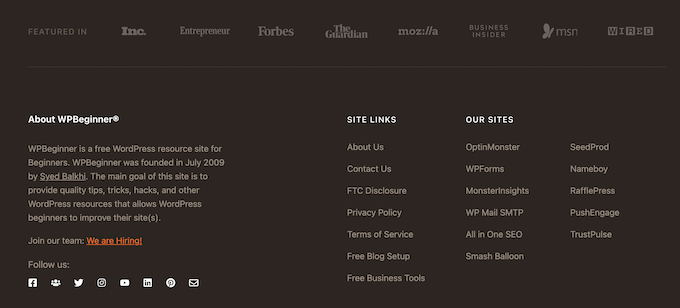
Tüm üst düzey WordPress temaları, düzenlemesi kolay bir alt bilgi widget alanı ile birlikte gelir. Widget'lar ekleyerek, bağlantıları kaldırarak, kod ekleyerek ve hatta farklı sayfalar için tamamen özel alt bilgiler oluşturarak bu alanı iyileştirebilirsiniz.
Bununla birlikte, WordPress'te altbilginin nasıl kolayca düzenleneceğine bir göz atalım. Okumak istediğiniz bölüme atlamak için aşağıdaki bağlantıları kullanabilirsiniz.
1. WordPress'te Alt Bilginize Widget Ekleme
En iyi WordPress temalarının çoğunda alt bilgide widget alanları bulunur.
Bu widget alanlarını, gizlilik politikanıza, yasal uyarılarınıza ve diğer önemli sayfalara metin, resim veya bağlantılar eklemek için kullanabilirsiniz.
Metin ve resim eklemek oldukça basittir. Bunu yapmak için Görünüm » Widget'lar yolunu izleyin ve ardından 'Alt Bilgi Kenar Boşluğu' bölümündeki 'Artı' blok ekle simgesine tıklayın.
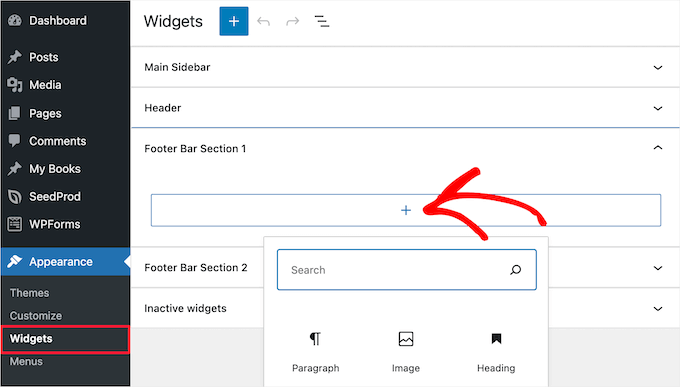
Bir widget eklemek için bloğa tıklamanız yeterlidir, otomatik olarak görünecektir. Daha fazla yardıma ihtiyacınız olursa, WordPress'te widget ekleme ve kullanma kılavuzumuza bakın.
Birçok temanın birden fazla altbilgi widget alanına sahip olabileceğini ve bunları farklı şekilde kullanabileceklerini unutmayın. Widget'ları ekledikten sonra, web sitenizin istediğiniz yerde göründüğünden emin olmak için önizlemesini yapabilirsiniz.
WordPress Altbilgi Widget Alanına Bağlantı Ekleme
Ayrıca web sitenizin alt bilgi alanına farklı sayfalara, gönderilere ve kategorilere bağlantılar eklemek isteyebilirsiniz.
WordPress, bu bağlantıları gezinme menülerini kullanarak yönetmek için kolay bir yol sunar. Sadece Görünüm » Menüler sayfasına gidin ve ‘Yeni menü oluştur’ bağlantısına tıklayın.
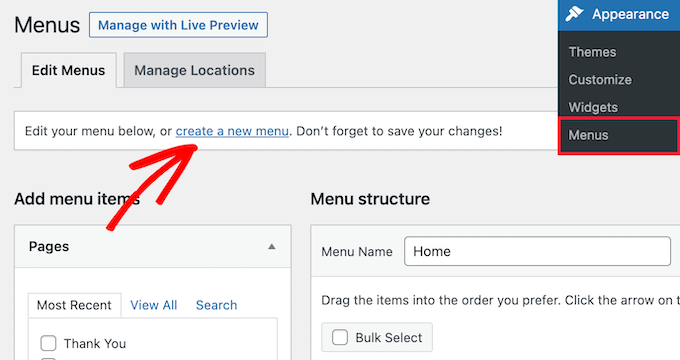
WordPress, yeni menünüz için bir ad sağlamanızı isteyecektir.
Bu menüyü kolayca tanımlamanıza yardımcı olacak bir ad girin, ardından ilgili altbilgi konumunu seçin ve ‘Menü Oluştur’ düğmesine tıklayın.
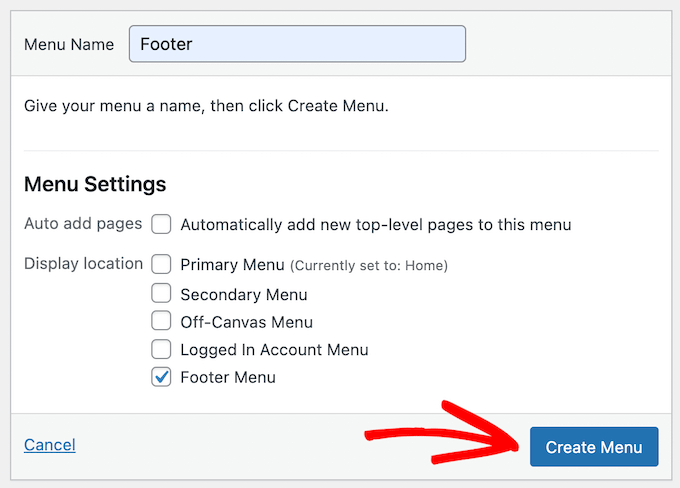
Menünüz artık hazır ve ona bağlantılar eklemeye başlayabilirsiniz.
Menünüze eklemek için sol sütundan sayfaları, gönderileri veya kategorileri seçmeniz yeterlidir.
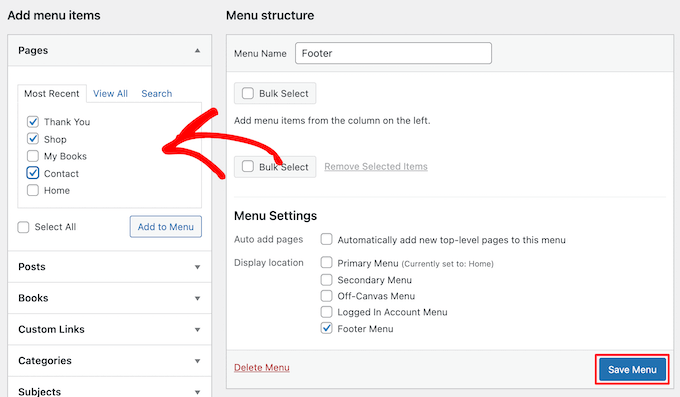
Menünüzü özelleştirmeyi bitirdikten sonra, değişikliklerinizi kaydetmek için 'Menüyü Kaydet' düğmesine tıklayın. Daha fazla ayrıntı için WordPress'te gezinme menüsü ekleme kılavuzumuza bakın.
Menünüz artık WordPress altbilgi widget alanına eklenmeye hazır. WordPress yönetici panelinizde Görünüm » Widget'lar sayfasına gidin.
Ardından, ‘Artı’ simgesine tıklayın, ‘Menü’yü arayın ve ‘Navigasyon Menüsü’ bloğuna tıklayın.
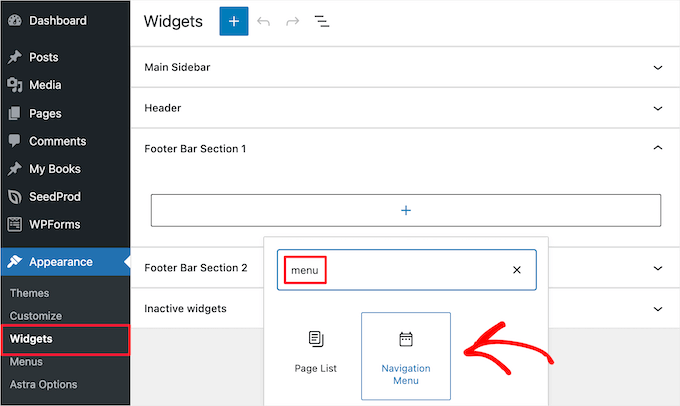
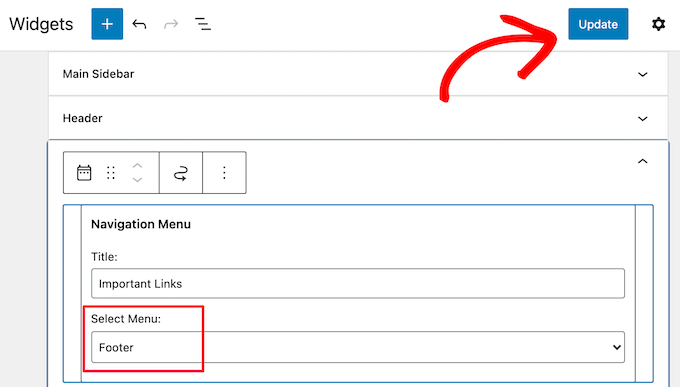
Ardından, ‘Menü Seç’ açılır menüsünden altbilgi gezinme menünüzü seçin ve isterseniz widget'ınıza bir başlık verin. Başlık, altbilginizdeki menünün üzerinde görünecektir.
Ardından, değişikliklerinizi kaydetmek için 'Güncelle' düğmesine tıklayın.
Artık alt bilgi bağlantılarınızı çalışırken görmek için web sitenizi ziyaret edebilirsiniz. Başka bir bağlantı setine ihtiyacınız olursa, aynı adımları tekrar uygulamanız yeterlidir.
2. Footer'ınızdan 'WordPress Tarafından Desteklenmektedir' Metnini Kaldırma
İlk WordPress'i kurduğunuzda, sitenizde sitenizin altında bir alt bilgi çubuğunda 'WordPress tarafından desteklenmektedir' bağlantısı olabilir. Bu bir widget değildir, bu nedenle nasıl değiştirileceği genellikle net değildir.

Bazı temalar bunu kendi metin ve bağlantılarına göre değiştirecektir. Öyleyse, normalde bu metni WordPress tema özelleştiricisini kullanarak değiştirebilirsiniz. WordPress yönetici panelinizde Görünüm » Özelleştir bölümüne gidin.
Ardından, ‘Alt Bilgi’, ‘Alt Bilgi Oluşturucu’ veya benzeri bir başlık arayın.
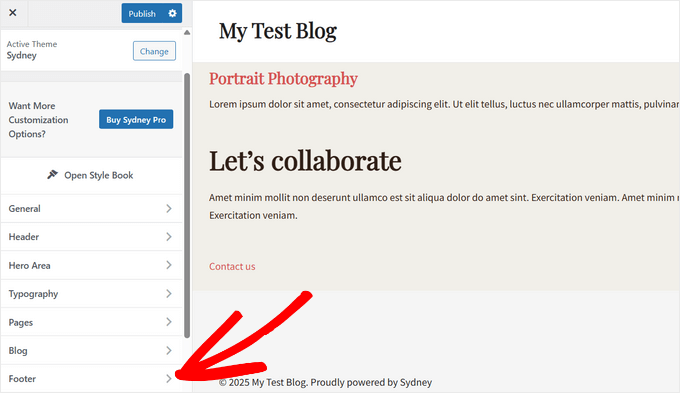
Bu örnek için Sydney temasını kullanıyoruz. Sydney ile tema özelleştiricisinde 'Alt Bilgi'ye tıklamanız gerekir.
Bu sizi alt bilgi metnini değiştirmek, sosyal medya bağlantıları eklemek ve daha fazlası için özelleştirme seçeneklerinin bulunduğu bir ekrana getirir.
Altbilgi metnini değiştirmek için 'Telif Hakkı' düğmesine tıklamanız yeterlidir.
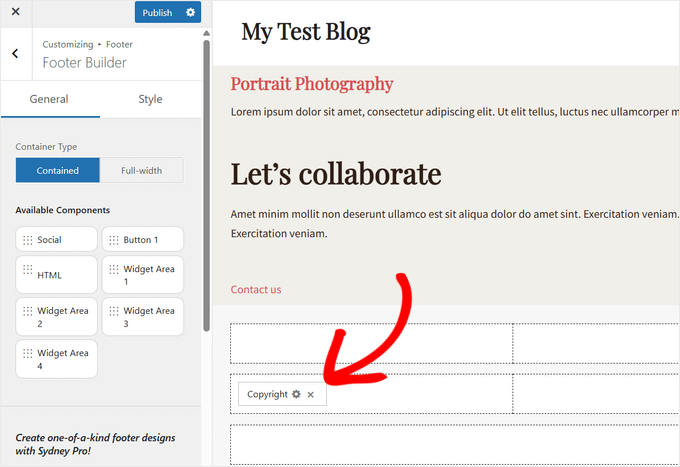
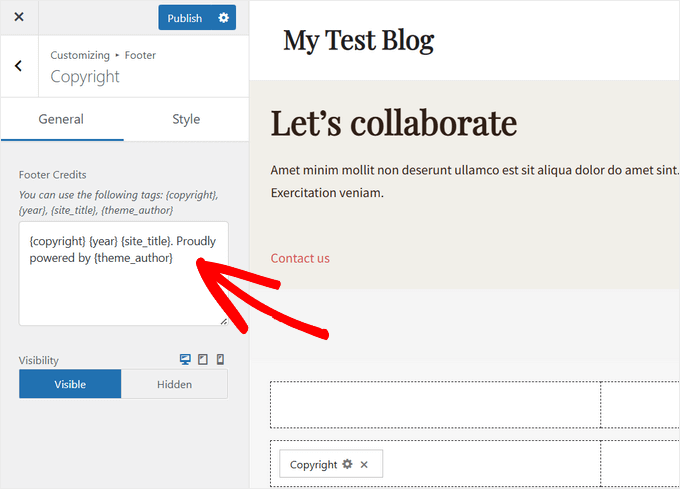
Ardından, mevcut metni silebilir ve kendi mesajınızı ekleyebilirsiniz.
Altbilgiyi düzenlemeyi bitirdikten sonra, değişikliklerinizi canlı hale getirmek için ekranın üst kısmındaki ‘Güncelle’ veya ‘Yayınla’ düğmesine tıklamayı unutmayın.
Daha fazla ayrıntı için WordPress tema özelleştiricisini kullanma hakkındaki ayrıntılı kılavuzumuza göz atın.
Altbilgi Metnini Manuel Olarak Düzenleme
Tema özel düzenleyiciyi kullanarak alt bilgi metnini düzenleme seçeneği sunmuyorsa ne olur?
Bu durumda, footer.php dosyasını doğrudan düzenlemeniz gerekir. Bu, WordPress temanızın klasöründeki bir şablon dosyasıdır ve o belirli tema için altbilgi alanını görüntülemekten sorumludur.
Alt bilgiyi manuel olarak düzenlemek ileri düzey bir seçenektir ve dosyada değişiklik yapmak için PHP kodu bilmeniz gerekir.
Bu dosyayı düzenlemenin en kolay yolu, FTP istemcisi kullanarak WordPress barındırma hesabınıza bağlanmaktır. Daha fazla ayrıntı için WordPress'e dosya yüklemek için FTP kullanma kılavuzumuza bakın.
İlk olarak, temanızın klasöründe bulunan footer.php dosyanızı indirin.
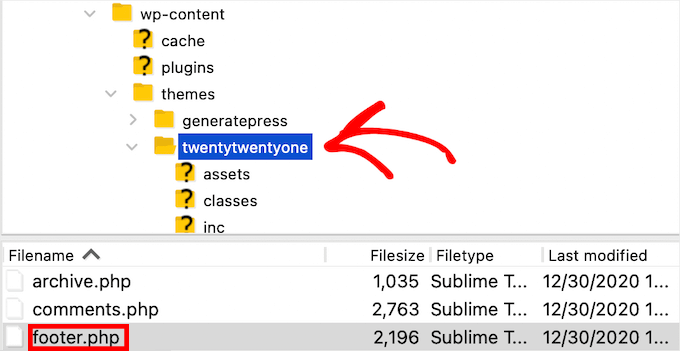
Ardından, dosyada 'WordPress tarafından desteklenmektedir' metniyle kod satırını bulmanız gerekir.
Ardından, o metni silin veya değiştirin ve yeni footer.php dosyanızı yükleyin.
Değişiklik yapmadan önce dosyanın bir kopyasını almak iyi bir fikirdir. Böylece, yanlışlıkla bir şeyi bozarsanız, orijinal dosyayı kolayca yükleyebilirsiniz.
Daha fazla ayrıntı için 'WordPress tarafından desteklenmektedir' alt bilgi bağlantılarını kaldırma kılavuzumuza bakın.
3. Farklı WordPress Sayfaları İçin Özel Bir Altbilgi Oluşturma
Küçük işletme web sitelerinin çoğu, potansiyel müşteriler kazanmak, satış yapmak ve e-posta listelerini büyütmek için açılış sayfalarını kullanır.
Açılış sayfaları, tek bir hedefleri olduğu için normal web sayfalarından biraz farklıdır. Daha fazla bilgi edinmek için web siteleri ve açılış sayfaları arasındaki fark hakkındaki kılavuzumuza bakın.
Bu ödeme sayfası, teşekkür sayfası, 404 sayfası, ana sayfa ve daha fazlası gibi bu bireysel sayfalara uyacak şekilde farklı WordPress alt bilgileri oluşturabilirsiniz.
Bunu yapmanın en iyi yolu SeedProd eklentisidir. 1 milyondan fazla web sitesi tarafından kullanılan en iyi sürükle ve bırak WordPress sayfa oluşturucusudur.

SeedProd, kod yazmak zorunda kalmadan yüksek dönüşüm sağlayan sayfalar oluşturmayı kolaylaştırır.
Yapmanız gereken ilk şey SeedProd eklentisini kurmak ve etkinleştirmektir. Daha fazla ayrıntı için WordPress eklentisi yükleme kılavuzumuza bakın.
Not: SeedProd'un ücretsiz bir sürümü mevcuttur ve bunu kullanabilirsiniz, ancak bu öğretici için, çeşitli WordPress sayfaları oluşturmak için kullanılabildiğinden Pro sürümünü göstereceğiz.
Etkinleştirdikten sonra SeedProd » Ayarlar bölümüne gitmeniz ve lisans anahtarınızı girmeniz gerekir.
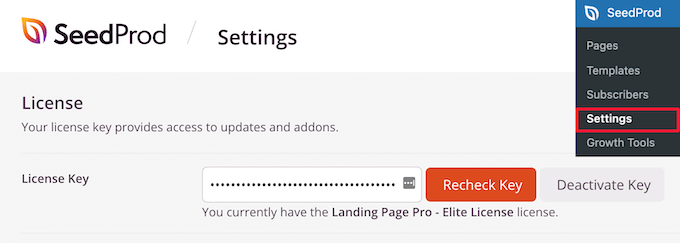
Bu bilgiyi SeedProd web sitesindeki hesabınızın altında bulabilirsiniz.
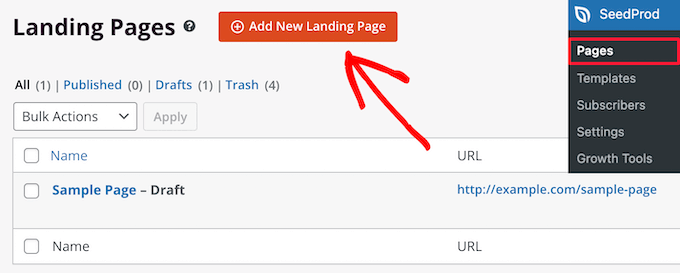
Ardından, SeedProd » Sayfalar'ı ziyaret etmeniz ve ilk sayfanızı oluşturmak için ‘Yeni Açılış Sayfası Ekle’ye tıklamanız gerekir.
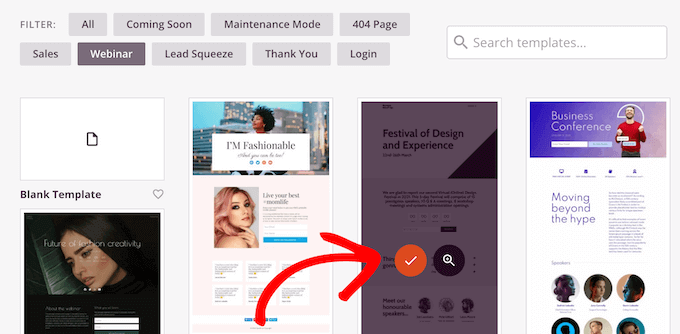
Bir sonraki ekranda bir şablon seçmeniz gerekir. SeedProd'da seçebileceğiniz 300'den fazla profesyonelce tasarlanmış şablon bulunur.
Bir şablon seçmek için üzerine gelin ve ‘Onay İşareti’ simgesine tıklayın.
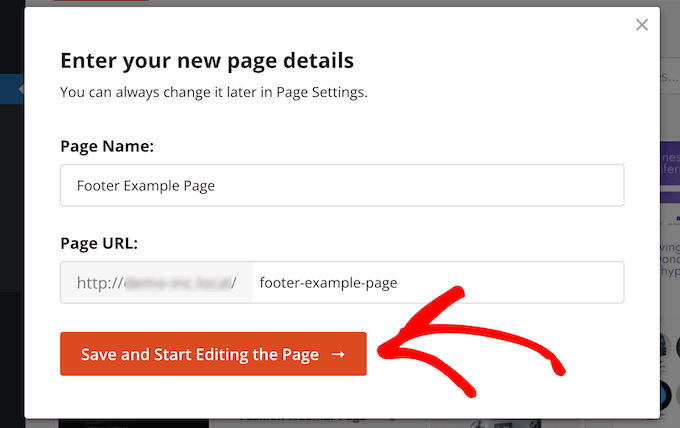
Bundan sonra, sayfanıza bir ad ve URL vermeniz istenecektir.
Ardından, 'Sayfayı Kaydet ve Düzenlemeye Başla' düğmesine tıklayın.
Bu, sürükle ve bırak oluşturucu arayüzünü başlatır. Seçtiğiniz şablonun canlı önizlemesini göreceksiniz.
Farklı öğeleri değiştirmek için, sayfadaki herhangi bir öğeyi seçmek üzere tıklayıp sürükleyebilirsiniz. Ardından, yeni bloklar, bölümler eklemek ve değişiklikler yapmak için sol sütunu kullanın.
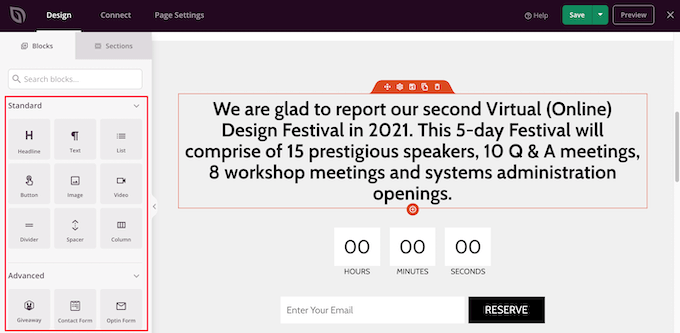
Ardından, sol paneldeki 'Bölümler' sekmesine tıklayın.
Bu, sayfanızı oluşturmak için kullanabileceğiniz önceden hazırlanmış bölümlerden oluşan bir menü getirir.
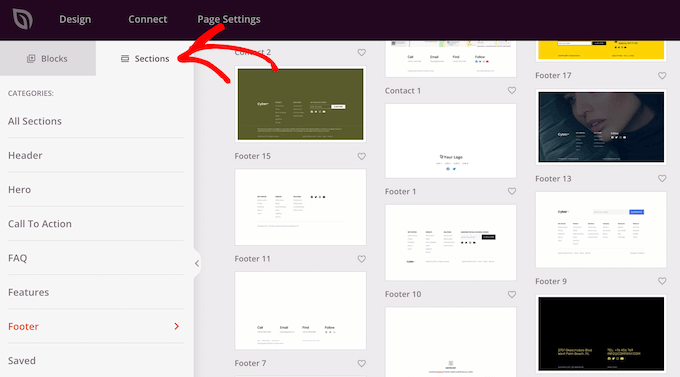
Ardından, 'Altbilgi' seçeneğine tıklayın.
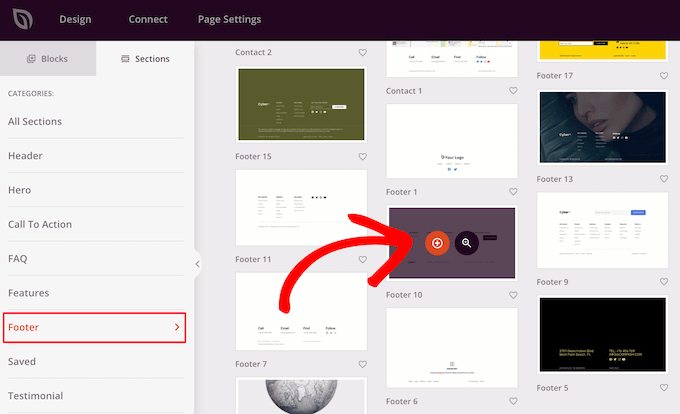
Bu sizi farklı önceden hazırlanmış alt bilgi düzenlerinin bulunduğu bir bölüme götürür. Büyüteç simgesine tıklayarak alt bilgi bölümünü önizleyebilirsiniz.
Sayfanıza eklemek için ‘Artı’ simgesine tıklayın.
Bundan sonra, altbilginizi sürükle ve bırak düzenleyici ile tamamen özelleştirebilirsiniz. Örneğin, arka plan rengini değiştirebilir, resimler, bağlantılar ve daha fazlasını ekleyebilirsiniz.
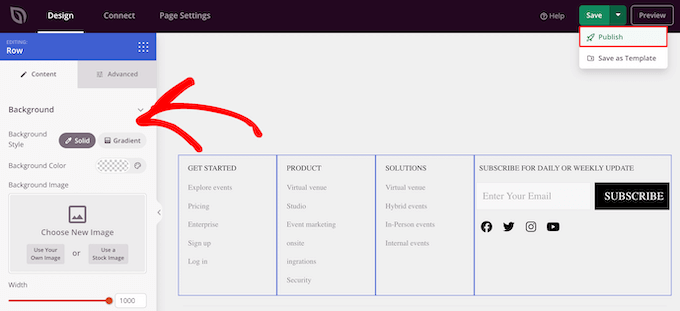
Sayfanızı özelleştirmeyi bitirdikten sonra, sayfanızı yayına almak için ‘Kaydet’ açılır okuna ve ardından ‘Yayınla’ düğmesine tıkladığınızdan emin olun.
Sayfa özelleştirmesi hakkında daha fazla ayrıntı için, WordPress'te özel bir sayfa oluşturma kılavuzumuza bakın.
Güncelleme: SeedProd artık eksiksiz bir tema oluşturucudur, bu da herhangi bir kodu düzenlemeden özel bir WordPress teması tasarlayabileceğiniz anlamına gelir.
Bu aynı zamanda tüm web sitenizde WordPress altbilginizi yeniden tasarlama olanağı da sunar.
İlk olarak, SeedProd Pro eklentisini WordPress sitenize kurun ve etkinleştirin. Ardından, WordPress kontrol panelinizden SeedProd » Tema Oluşturucu bölümüne gidin. Bu sayfada, ‘Temalar’ düğmesine tıklayın.
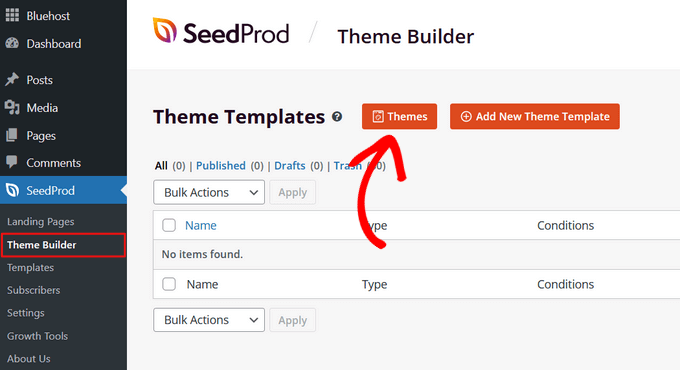
Bu, özelleştirebileceğiniz SeedProd'un 100'den fazla hazır temasından birini seçebileceğiniz bir pencere açacaktır.
Bir tema seçmek için üzerine gelin ve onay işareti düğmesine tıklayın.
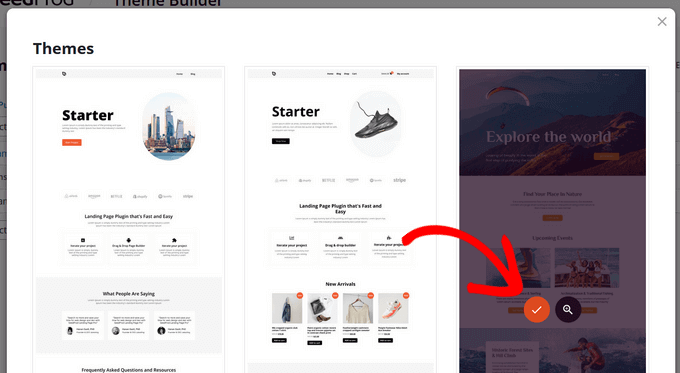
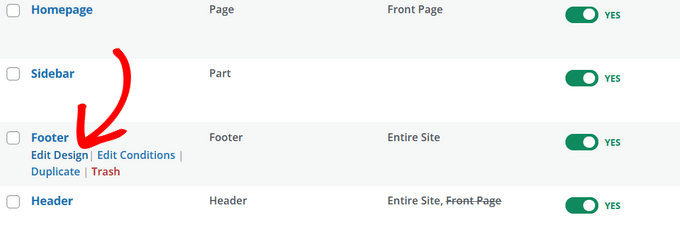
Bir tema seçtikten sonra, SeedProd temanızı oluşturan üstbilgi, altbilgi, ana sayfa, kenar çubuğu ve daha fazlası dahil olmak üzere tüm parçaları otomatik olarak oluşturacaktır.
Altbilgiyi düzenlemek için ‘Tasarıma Düzenle’ bağlantısına tıklayın.
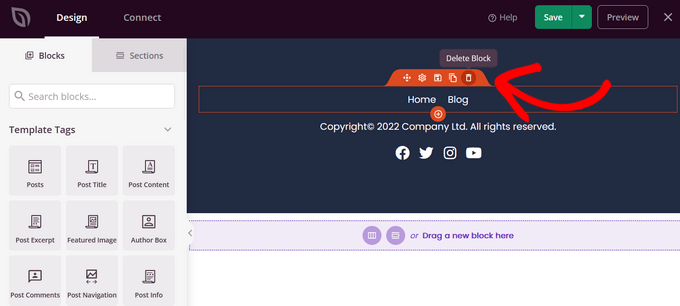
Şimdi, altbilginizi özelleştirebileceğiniz SeedProd'un sürükle ve bırak tema oluşturucusuna yönlendirileceksiniz.
Bir bloğun üzerine gelip çöp simgesine tıklayarak mevcut altbilgi tasarımının herhangi birini silebilirsiniz. Bu öğretici için mevcut tüm blokları sileceğiz.
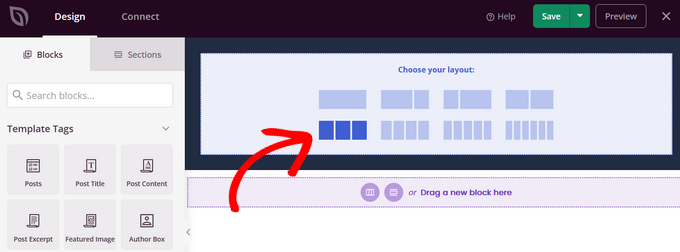
Tüm blokları sildikten sonra altbilginiz için bir düzen seçebilirsiniz. 3 sütunu seçeceğiz.
Artık sol taraftaki blokları sürükleyip altbilginize bırakarak altbilginize içerik eklemeye başlayabilirsiniz.
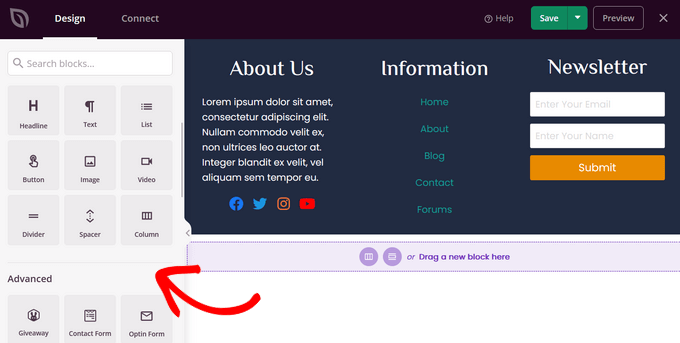
Bu örnekte, başlıklar, metin, sosyal profiller, bir navigasyon menüsü ve bir haber bülteni kayıt formu ekledik.
Altbilgi tasarımıyla işiniz bittiğinde, 'Kaydet' düğmesine tıklayın ve ardından açılır oku tıklayıp 'Yayınla' düğmesine basın.
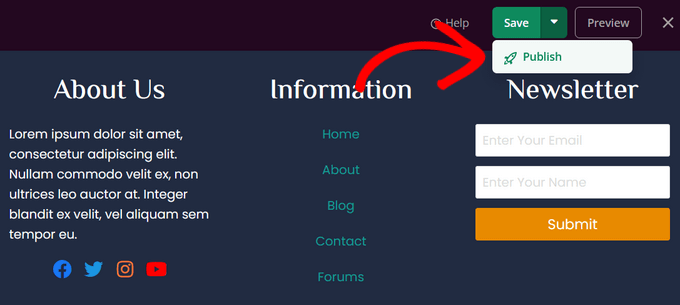
Ardından görsel düzenleyiciden çıkabilir ve tema oluşturucu kontrol paneline dönebilirsiniz.
Bundan sonra, SeedProd ile özel WordPress temanızın geri kalanını özelleştirmeyi bitirebilirsiniz. Adım adım talimatlar için, kolayca özel bir WordPress teması oluşturma hakkındaki öğreticimizi takip edebilirsiniz.
4. WordPress Alt Bilginize Kod Ekleme
Bazen, WordPress altbilginize kod parçacıkları eklemeniz gerekebilir. Bu genellikle sitenizi harici uygulamalara veya eklentilere bağlamak için yapılır.
Örneğin, web sitenize analiz takibi eklemek için WordPress üstbilginize veya altbilginize bir betik eklemeniz gerekecektir. Daha fazla ayrıntı için, WordPress'te Google Analytics'i yükleme hakkındaki başlangıç kılavuzumuza bakın.
WordPress altbilginize ek kod eklemeniz gerekiyorsa, bunu yapmanın en kolay yolu WPCode eklentisini kullanmaktır.

Yapmanız gereken ilk şey, ücretsiz WPCode eklentisini etkinleştirmek ve kurmaktır. Daha fazla ayrıntı için, WordPress eklentisi yükleme hakkındaki adım adım kılavuzumuza bakın.
Not: WPCode'un ücretsiz sürümü, WordPress'te özel kod eklemek için ihtiyacınız olan her şeye sahiptir. Dönüşüm pikselleri, e-ticaret takibi, kod revizyonları ve daha fazlası gibi gelişmiş özellikler istiyorsanız, WPCode Pro'ya yükseltebilirsiniz.
Etkinleştirmenin ardından WordPress yönetici panelinizde Kod Parçacıkları » Üst Bilgi ve Alt Bilgi bölümüne gidin. Ardından, kodunuzu 'Alt Bilgi' kutusuna ekleyebilirsiniz.
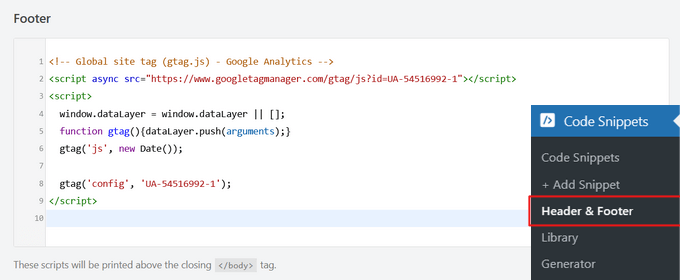
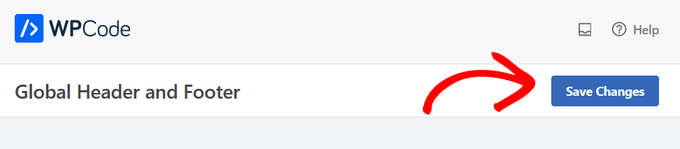
Bundan sonra, devam etmeden önce ekranın sağ üst köşesindeki ‘Değişiklikleri Kaydet’ düğmesine tıklayın.
Daha fazla yardım için, WordPress'te üstbilgi ve altbilgi kodu ekleme kılavuzumuza göz atın.
Umarız bu makale, WordPress'te altbilginin nasıl düzenleneceğini öğrenmenize yardımcı olmuştur. Ayrıca, web sitesi bannerının nasıl yapılacağı ve WordPress tasarım öğeleri hakkındaki nihai kılavuzumuz hakkındaki kılavuzumuza da bakmak isteyebilirsiniz.
Bu makaleyi beğendiyseniz, lütfen WordPress video eğitimleri için YouTube Kanalımıza abone olun. Bizi ayrıca Twitter ve Facebook'ta da bulabilirsiniz.


Jiří Vaněk
Harika bir makale. Altbilgiyi her zaman Elementor ile yaptım. Şimdi Gutenberg düzenleyicisi ile aynı şeyleri öğrenmeye çalışıyorum ve bu eğitimler bana çok yardımcı oluyor.
Ronald Braun
Sitenin yöneticisi için bir e-posta adresi içeren bir altbilgi widget'ım var. Bu e-posta adresi e-posta hesabına nasıl bağlanır?
WPBeginner Desteği
Bir e-posta adresine bağlantı vermek için aşağıdaki makalemize göz atmanızı öneririz:
https://www.wpbeginner.com/beginners-guide/how-to-link-to-an-email-address-in-wordpress
Yönetici
Jiří Vaněk
Bu, özel bir HTML etiketi olan mailto kullanılarak yapılır, bu sayede sistem bağlantının bir tarayıcıda değil, bir posta istemcisinde açılması gerektiğini anlar. Telefon için de aynıdır, burada HTML etiketi tel: şeklindedir.
Lawrence Calderon
Footer'ı düzenleme konusundaki referansınız için teşekkürler. footer.php'de içerik bulmak benim için yeni bir seçenektı. WordPress'te arama yaptım ancak düzenlemek için ihtiyacım olan bilgiyi bulamadım. Ne biliyorsunuz? footer.php'deydi.
Makaleler için çok teşekkür ederim.
WPBeginner Desteği
Glad our guide was helpful!
Yönetici
Mark Gailmor
Altbilgiye eklemek istediğim özel bir HTML widget'ım var. Ne yazık ki, kullandığım tema altbilgiyi kullanıyor, bu yüzden bunun etrafından dolaşmam gerekiyor. Kodu eklediğimde mevcut altbilgiyi değiştiriyor. Bu yüzden, mevcut altbilgi bilgilerinden sonra göndermenin bir yolunu bulmam gerektiğini düşünüyorum. Bunu yapmanın kolay bir yolu var mı?
WPBeginner Desteği
Tema desteğinizle iletişime geçmenizi öneririz, genellikle tasarımı nasıl ekleyeceğiniz veya değiştireceğiniz konusunda yardımcı olabilirler, aksi takdirde kullandığınız temaya göre değişen tema dosyalarınızı düzenlemeniz gerekir.
Yönetici
Laura B.
Teşekkürler! Önerdiğiniz eklentiyi kullandım ve istediğimi yaptım.
WPBeginner Desteği
Glad our guide was helpful
Yönetici
lara
Altbilgimin arka plan rengini nasıl değiştirebilirim? Baktım ve bazı örnekleri denedim ama hiçbiri işe yaramıyor.
WPBeginner Desteği
Kılavuzlarımızdaki örnekler sizin için çalışmıyorsa, önerilen bir özelleştirmeleri olup olmadığını görmek için belirli temanızın desteğiyle iletişime geçmenizi öneririz
Yönetici
Kevin
Ücretsiz Templatem kullanıyorsam, Şablonun altbilgisini istediğim gibi düzenleyebilir miyim
WPBeginner Desteği
Dahili düzenleme seçeneklerinin olup olmadığı, kullandığınız belirli temaya bağlı olacaktır.
Yönetici