


Yakın zamanda okuyucularımızdan biri bize WordPress'e nasıl bir e-posta adresi ekleneceğini sordu? Bir e-posta adresine bağlantı oluşturmak, kullanıcıların tek bir tıklamayla size e-posta göndermesini sağlar. Bu makalede, WordPress'te bir e-posta adresine nasıl bağlantı verileceğini göstereceğiz.
Video Eğitim
Videoyu beğenmediyseniz veya daha fazla talimata ihtiyacınız varsa, okumaya devam edin.
WordPress'te Bir E-posta Adresine Bağlantı Oluşturma
Bir e-posta adresine bağlantı eklemek, WordPress'te diğer bağlantıları eklemeye çok benzer. WordPress'te bağlantı nasıl eklenir konusundaki kılavuzumuza göz atın.
Başka bir web sayfasına bağlantı eklerken, genellikle http:// veya https:// ve ardından URL'nin geri kalanını eklersiniz. Örneğin, http://www.example.com
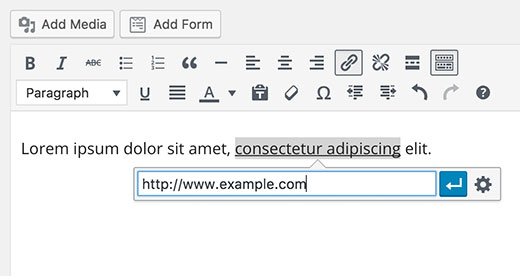
Benzer şekilde, bir e-posta adresine bağlantı eklerken, http kısmını, bağlamak istediğiniz e-posta adresinin ardından gelen mailto: öneki ile değiştirmeniz gerekir. İşte bir örnek:
mailto:john@example.com
Bunu bir WordPress gönderisine nasıl ekleyeceğiniz aşağıdadır.
Bağlantı eklemek istediğiniz metni seçin ve ardından CTRL+K (Mac'te Command+K) tuşlarına basın veya gönderi düzenleyicisindeki 'Bağlantı Ekle' düğmesine tıklayın.
Bu, mailto bağlantınızı eklemeniz gereken ekleme bağlantısı açılır penceresini getirecektir. Ekleme bağlantısı açılır penceresini kapatmak için uygula düğmesine tıklayın.
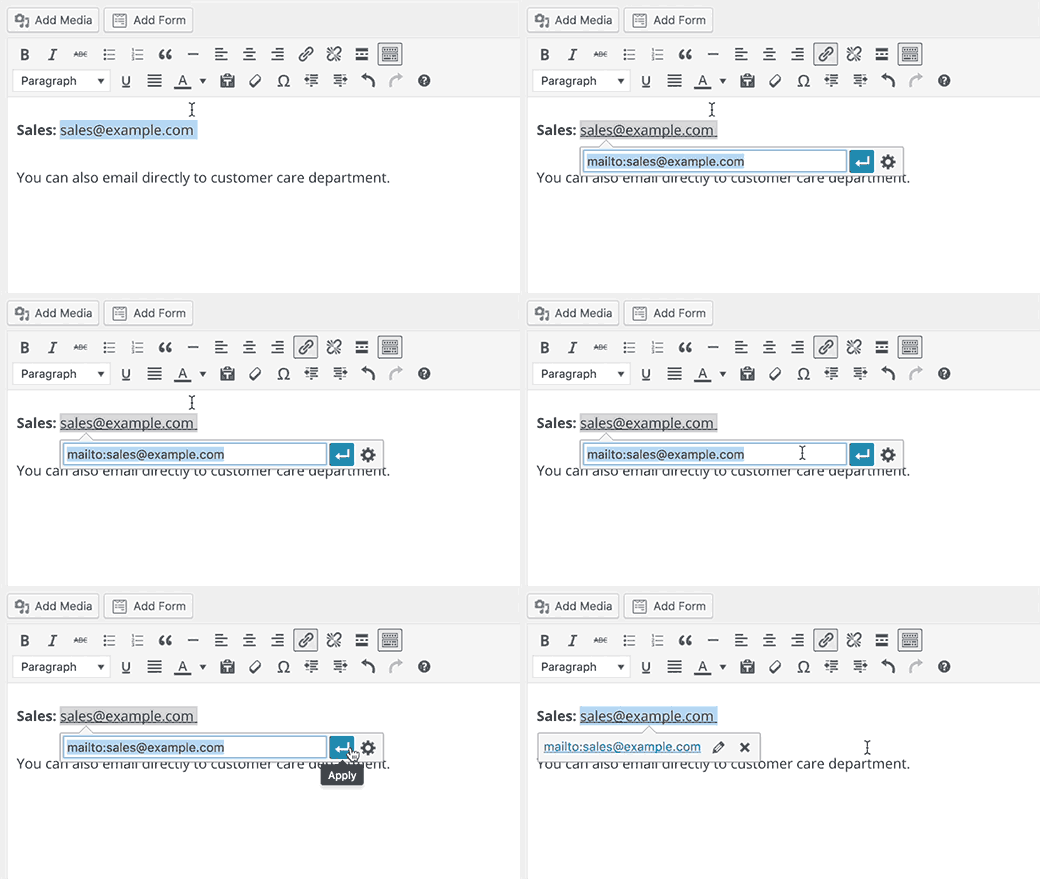
Yukarıdaki animasyonda görebileceğiniz gibi, bir e-posta adresine bir bağlantı ekledik. WordPress, bağlamaya çalıştığınız metnin bir e-posta adresi olduğunu otomatik olarak algılayacak ve e-posta adresine mailto: önekini ekleyecektir.
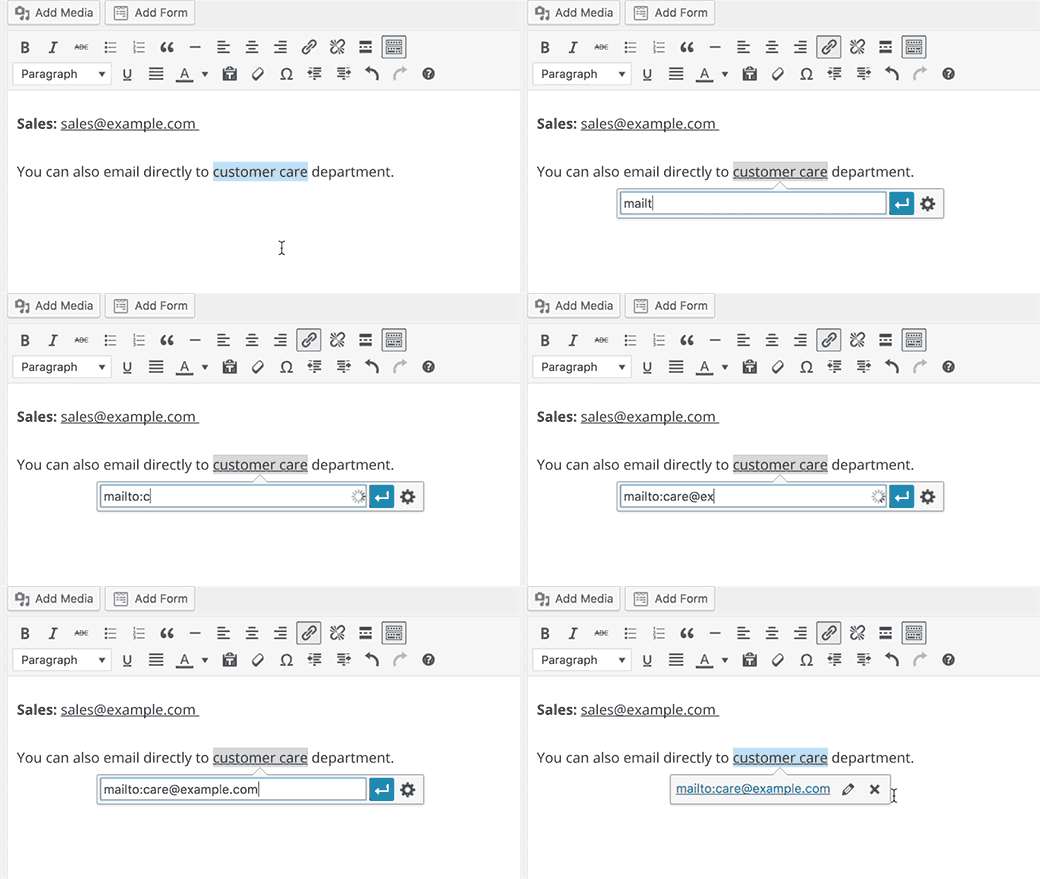
Herhangi bir metne bir e-posta bağlantısı ekleyebilirsiniz. Metin geçerli bir e-posta adresi değilse, tam bağlantınızı eklemeniz gerekir. Şöyle ki:
WordPress'te HTML Kullanarak Manuel Olarak E-posta Bağlantısı Ekleme
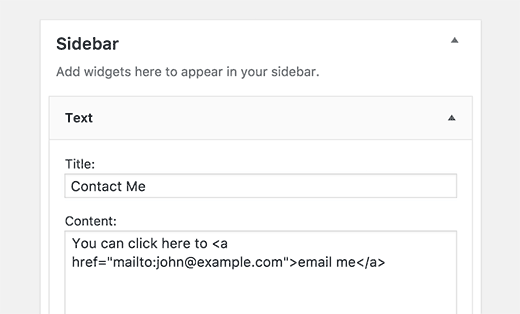
Bir metin widget'ına veya bir WordPress tema dosyasına bir e-posta bağlantısı eklemek istiyorsanız, HTML'yi yazarak bağlantıyı eklemeniz gerekecektir.
HTML kullanarak bir e-posta bağlantısı ekleme şekliniz budur:
<a href="mailto:john@example.com">Bana E-posta Gönder</a>
WordPress Gönderilerine ve Sayfalarına E-posta Bağlantıları Eklemekten Neden Kaçınmalısınız?
E-posta bağlantısı eklemenin dezavantajı, e-posta adresinin herkese açık hale gelmesidir. Bu, e-posta kazıma botlarının onu toplamasına olanak tanır, bu da bu e-posta adreslerine tonlarca spam alacağınız anlamına gelir.
Bir diğer dezavantajı ise kullanıcıların bir e-posta göndermek için uygulamalar arasında (tarayıcıdan e-posta istemcisine) geçiş yapma olasılığının daha düşük olmasıdır. Çoğu kullanıcı e-posta göndermek için birincil e-posta adresini kullanmak istemeyebilir.
Bir e-posta bağlantısı eklemek yerine bir iletişim formu ekleyerek bunu kolayca önleyebilirsiniz.
WPForms kullanmanızı öneririz. Pazardaki en yeni başlayan dostu iletişim formu eklentisidir.
WordPress'te iletişim formu nasıl oluşturulur hakkındaki adım adım eğitimimize bakın.
E-posta botlarını yenmenin bir başka yolu da e-posta adreslerini kodlamaktır. WordPress e-posta kodlayıcı ile e-postaları spam gönderenlerden koruma konusundaki eğitimimize göz atın.
Umarız bu makale, WordPress'te bir e-posta adresine nasıl bağlantı verileceğini öğrenmenize yardımcı olmuştur. Ayrıca WordPress görsel düzenleyicisinde ustalaşmak için 14 ipucu kılavuzumuza da bakmak isteyebilirsiniz.
Bu makaleyi beğendiyseniz, lütfen WordPress video eğitimleri için YouTube Kanalımıza abone olun. Bizi ayrıca Twitter ve Facebook'ta da bulabilirsiniz.


Kelly
E-posta bağlantısını oluşturdum ve “bize ulaşın” sayfamda yüklendi. Bu yüzden sayfayı harici olarak yüklediğimde ve bağlantıya tıkladığımda, e-posta adresimi normal bir bağlantı olarak kullandığı için “Sayfa Bulunamadı” hatası alıyorum, tabii ki bu sayfa mevcut değil. Ne yanlış yaptığımı söyler misiniz? Teşekkürler!
Deneen
"Bana Ulaşın" sayfam aracılığıyla gönderilen e-postaları nasıl görüntüleyeceğimi anlayamıyorum. Test e-postaları göndermeye devam ediyorum ancak görünmüyorlar. Web sitemin e-posta adresini bana ulaşın formlarıma nasıl bağlarım?
WPBeginner Desteği
Kullandığınız araca ve mesajları nereye gönderdiğinize bağlı olacaktır, e-postaları görmüyorsanız, en yaygın neden WordPress'in e-postaları nasıl gönderdiğidir. Bunu aşmak için aşağıdaki kılavuzumuza bakmak isteyeceksiniz:
https://www.wpbeginner.com/plugins/how-to-set-up-wp-mail-smtp-with-any-host-ultimate-guide/
Yönetici
Gerald-in-Girit
Basit ve doğrudan açıklamalarınızı kesinlikle onaylıyorum. Bir gönderiye e-posta köprüsü ekleme şeklinize atıfta bulunuyorum.
WPBeginner Desteği
İçeriğimizi faydalı bulmanıza sevindik
Yönetici
Mima
Merhaba,
Yeni başlayanlar için bu kadar harika destek ve rehberlik sağladığınız için teşekkür ederiz - çok yardımcı oldu. Lütfen mailto bağlantıları için konu satırını önceden dolduran dizenin ne olduğunu tavsiye edebilir misiniz? Aşağıdaki gibi mi?:
“mailto:john@example.com?subject=”
Yanıtınız için şimdiden teşekkür ederim,
Mima
WPBeginner Desteği
Konu satırına içerik eklemek için HTML yöntemi için doğru koda sahipsiniz.
Yönetici
Sebastian Kayser
Mükemmel ve çok yardımcı bir makale. Teşekkürler!
WPBeginner Desteği
Rica ederim
Yönetici
Jessica
İnsanların bana güvenli bir şekilde .jpeg dosyaları göndermesine nasıl izin verebilirim? Onları sanata dönüştürüyorum ve bir resim yüklemelerine nasıl izin vereceğimi bilmiyorum. En iyi yol bana bir fotoğraf e-postalamalarını sağlamak mı?
WPBeginner Desteği
Merhaba Jessica,
Dosya yükleme alanına sahip bir iletişim formu oluşturmak için WPForms kullanabilirsiniz. Bu, kullanıcıların bir dosyayı yükleyip mesajın geri kalanıyla birlikte size göndermelerine olanak tanır. Talimatlar için lütfen bir forma dosya yükleme alanı ekleme konusuna bakın.
Yönetici
Lauren
Teşekkürler! Çok yardımcı ve konuya odaklıydı.
Marlene
Merhaba
WP sitesi metninde e-posta bağlantılarını da gösterildiği gibi oluşturuyorum, ancak tıkladığımızda (ön sayfa) Chrome'a gidiyorlar ve bir e-posta oluşturmuyorlar mı?
Neyi yanlış yapıyorum?
Kate
Merhaba
Bunun için teşekkürler... ancak, sitede bunlar sabit OK durumda, ancak e-posta oluşturmak için bağlantı vermiyorlar - altta yaptıkları tek şey adresi göstermek. Mobil cihazda sorunsuz çalışıyor...
Johnnie Rhodes
Teşekkürler!
saramike
kullanışlı bağlantı
SUNIL
Teşekkürler
Nathan
Mükemmel fotoğraflarla iyi bilgiler ve ayrıntılar
matingholami
Harika Gönderi,
Ama farklı bir şey arıyorum, bana yardım edebilir misin?
Kayıtlı kullanıcıların gönderi yazmasına izin verilsin ancak yayınlamasına izin verilmesin, yani gönderi yazabilirler ancak kullanıcılar tarafından yazılan her gönderi yöneticiler tarafından kontrol edilmeli, düzenlenmeli ve yayınlanmalıdır
Yönetici alanı arayüzünü kontrol etmek istememe rağmen, yönetici widget'larını devre dışı bırakabilmek veya onlara yönetici alanı aracılığıyla mesaj gösterebilmek istiyorum
WPBeginner Desteği
Kullanıcıların WordPress sitenize gönderi göndermesine izin verme kılavuzumuza bakın.
Yönetici
Muhammed Şerifüddin
Kullanıcı Rolleri ve Yetenekleri Eklentisini Yükleyin