


Çoğumuz klasik tavsiyeyi duymuşuzdur: “Önbelleğinizi temizlemeyi denediniz mi?” Bir acemi için bu, karmaşık bir teknik görev gibi gelebilir.
Ancak bu, birçok yaygın web sitesi sorununu çözen basit bir düzeltmedir. Bu adımı, WPBeginner'daki kendi projelerimizde sayısız kez kullandık.
Bu kılavuzda, tüm büyük platformlarda tarayıcı önbelleğinizi adım adım nasıl temizleyeceğinizi göstereceğiz.
Tarayıcı Önbelleği Nedir?
Tarayıcı önbelleği, web tarayıcınızın web sitesi dosyalarının kopyalarını kaydettiği bilgisayarınızdaki geçici bir depolama alanıdır. Bu, web sayfalarını yeniden ziyaret ettiğinizde çok daha hızlı yüklenmesini sağlar.
Tarayıcı, her şeyi sıfırdan indirmek yerine, resimler, stil sayfaları ve betikler gibi kaydedilmiş dosyaları cihazınızdan alır. Bu, sayfa yükleme sürelerini azaltır ve gezinmeyi çok daha akıcı hale getirir.
Örneğin, bir WordPress web sitesini ziyaret ettiğimizde, içerik değişebilir, ancak logolar ve yazı tipleri gibi öğeler genellikle aynı kalır. Önbelleğe alma, bu statik dosyaları kaydederek her seferinde yeniden yüklenmeleri gerekmemesini sağlar.
Web tarayıcıları, web sitesi sahipleri veya WordPress önbelleğe alma eklentileri tarafından ayarlanan önbelleğe alma kurallarını izler. Bu kurallar, nelerin önbelleğe alınacağına ve ne kadar süreyle saklanacağına karar verir.
Tarayıcı Önbelleğinizi Neden ve Ne Zaman Temizlemelisiniz?
Tarayıcı önbelleğinizi temizlemek, web sitesinin en son sürümünü indirmeye zorlar. Aşağıdaki gibi sorunlarla karşılaştığınızda bunu yapmayı düşünmelisiniz:
- Bir web sitesi doğru görüntülenmiyor veya bozuk görünüyor.
- Kendi sitenizde yaptığınız son değişiklikler görünmüyor.
- Eski içerik veya eksik resimler görüyorsunuz.
- Bir web sayfası veya uygulama beklenmedik şekilde davranıyor.
Kendi WordPress sitemizi güncellerken bu sorunla karşılaştık. Değişiklikler yaptıysanız ancak canlı göremiyorsanız, önbelleğinizi temizlemek ilk sorun giderme adımıdır.
Tarayıcı önbelleğini temizlemenin birkaç farklı yolunu ele alacağız ve kullanmak istediğiniz yönteme atlamak için aşağıdaki bağlantıları kullanabilirsiniz:
- Tarayıcıları Bir Sayfayı Zorla Yeniden Yüklemeye / Yenilemeye Zorlama
- Google Chrome'da Tarayıcı Önbelleğini Temizleme
- Firefox'ta Tarayıcı Önbelleğini Temizleme
- Internet Explorer'da Tarayıcı Önbelleğini Temizleme
- Edge'de Tarayıcı Önbelleğini Temizleme
- Clearing Browser Cache in Safari
- Opera'da Tarayıcı Önbelleğini Temizleme
- How to Clear Browser Cache on Mobile Devices (iPhone & Android)
- What to Do When Clearing Browser Cache Doesn't Work
- Frequently Asked Questions About Clearing the Browser Cache
- WordPress Sorun Giderme İçin Ek Kaynaklar
Tarayıcıları Bir Sayfayı Zorla Yeniden Yüklemeye / Yenilemeye Zorlama
Tüm tarayıcı önbelleğinizi temizlemeden önce, bir “zorla yenileme” deneyebilirsiniz. Bu, profesyonellerin genellikle ilk kullandığı daha hızlı bir adımdır.
Zorla yenileme, tarayıcınızı bulunduğunuz belirli sayfa için önbelleği atlamaya ve yeni bir sürüm indirmeye zorlar. İşletim sisteminiz için aşağıdaki klavye kısayoluna basmanız yeterlidir:
- Windows ve Linux: Ctrl + F5 veya Ctrl + Shift + R tuşlarına basın.
- Mac: Cmd + Shift + R tuşlarına basın.
Genellikle bu sorunu çözecektir. Ancak çözmezse, tüm tarayıcı önbelleğinizi temizlemeniz gerekecektir.
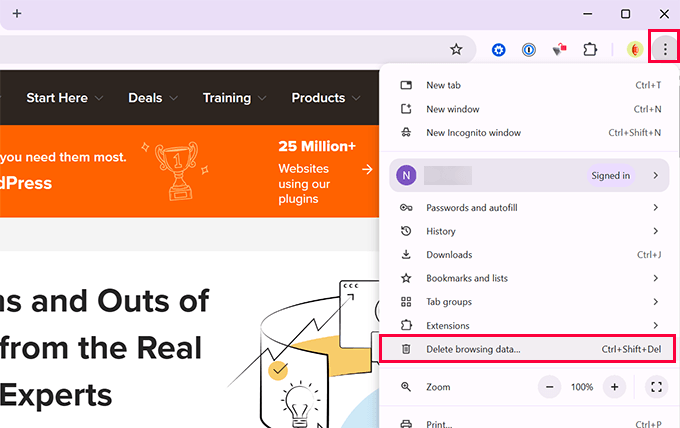
Google Chrome'da Tarayıcı Önbelleğini Temizleme
Google Chrome, dünyadaki en popüler tarayıcıdır. İşte birkaç adımda tarayıcı önbelleğini nasıl temizleyeceğiniz.
- Google Chrome'u başlatın ve sağ üst köşedeki üç noktalı menüye tıklayın. Menüden, Daha fazla araç » Gözatma verilerini temizle… yolunu izlemeniz gerekir.
- Bu, bir açılır pencere başlatacaktır. ‘Temel’ sekmesine geçin ve ‘Zaman aralığı’ seçeneğinin yanındaki ‘Tüm zamanlar’ı seçin.
- ‘Önbelleğe alınmış resimler ve dosyalar’ın yanındaki kutuyu işaretleyin. İsterseniz çerezleri ve göz atma geçmişini işaretini kaldırabilirsiniz.
- Bitirmek için ‘Verileri temizle’ düğmesine tıklayın.
Firefox'ta Tarayıcı Önbelleğini Temizleme
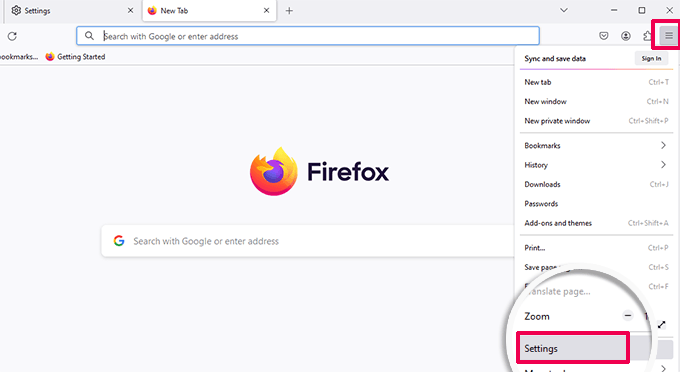
Mozilla Firefox kullanıyorsanız, tarayıcı önbelleğinizi şu şekilde temizleyebilirsiniz.
- Firefox'u başlatın ve sağ üst köşedeki hamburger menüsüne (üç yatay çizgi) tıklayın.
- Menüden ‘Geçmiş’ seçeneğini seçin.
- Ardından, ‘Son Geçmişi Temizle…’ seçeneğine tıklayın.
- Açılır pencerede, ‘Temizlenecek zaman aralığı’ seçeneği için ‘Her şey’i seçin.
- Yalnızca ‘Önbellek’ kutusunun işaretli olduğundan emin olun ve ardından ‘Tamam’ düğmesine tıklayın.
Internet Explorer'da Tarayıcı Önbelleğini Temizleme
Dikkat: Microsoft, Internet Explorer'ı resmi olarak kullanımdan kaldırdı ve artık güvenlik güncellemesi almıyor. Bilgisayarınızı çevrimiçi tehditlerden korumak için Edge, Chrome veya Firefox gibi modern bir tarayıcıya geçmenizi önemle tavsiye ederiz.
Hala kullanması gereken kullanıcılar için önbelleği temizleme yöntemi aşağıdadır.
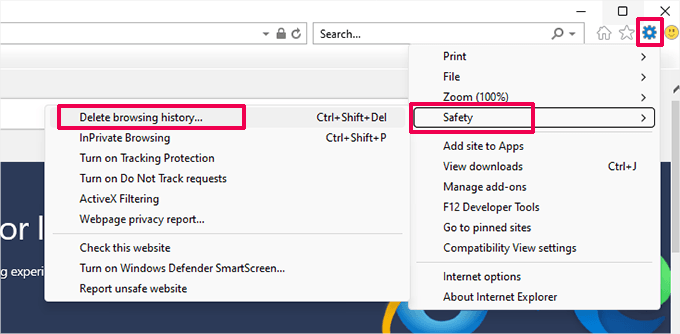
- Internet Explorer'ı başlatın ve sağ üst köşedeki dişli simgesine tıklayın.
- Menüden Güvenlik » Tarama geçmişini sil… yolunu izleyin.
- Açılır pencerede, ‘Favori web sitesi verilerini koru’ seçeneğinin işaretini kaldırın.
- ‘Geçici İnternet dosyaları ve web sitesi dosyaları’ kutusunu işaretleyin. İsteğe bağlı olarak ‘Çerezler ve web sitesi verileri’ni de işaretleyebilirsiniz.
- Onaylamak için ‘Sil’ düğmesine tıklayın.
Edge'de Tarayıcı Önbelleğini Temizleme
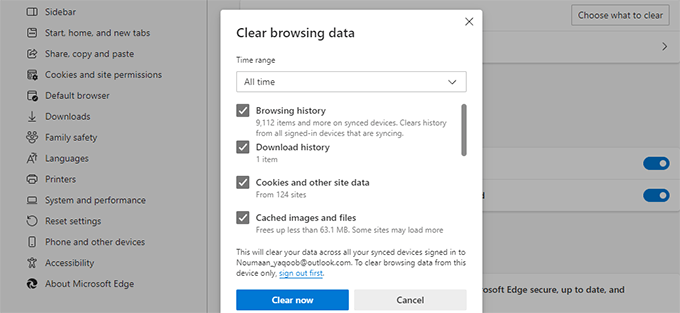
Edge, Windows bilgisayarlarda varsayılan tarayıcıdır. Microsoft Edge'de tarayıcı önbelleğinizi nasıl temizleyebileceğiniz aşağıdadır.
- Edge tarayıcısını açın ve sağ üst köşedeki üç noktalı menüye tıklayın.
- Menüden ‘Geçmiş’ seçeneğini seçin.
- Geçmiş panelindeki üç noktalı menüye tıklayın ve ‘Tarama verilerini temizle’yi seçin.
- Yeni pencerede, zaman aralığı olarak ‘Tümü’nü seçin.
- ‘Önbelleğe alınmış resimler ve dosyalar’ kutusunu işaretleyin ve tutmak istediğiniz diğer verilerin işaretini kaldırın.
- ‘Şimdi temizle’ düğmesine tıklayın.
Safari'de Tarayıcı Önbelleğini Temizleme
Safari, macOS'ta varsayılan tarayıcıdır. Verilerinizi temizlemenin iki farklı yolunu sunar.
İlk yöntem basittir ancak geçmişiniz ve çerezleriniz dahil her şeyi temizler. İkinci yöntem ileri düzey kullanıcılar içindir ve yalnızca önbelleği temizlemenize olanak tanır.
Yöntem 1: Tüm Geçmişi ve Web Sitesi Verilerini Temizle
- Safari tarayıcısını açın ve üst menü çubuğundan Geçmiş » Geçmişi Sil… seçeneğine tıklayın.
- Bir açılır pencere görünecektir. ‘Temizle’ açılır menüsünde, ‘tüm geçmiş’i seçin.
- Devam etmek için ‘Geçmişi Sil’ düğmesine tıklayın. Bu, önbellek ve çerezler dahil tüm geçici verileri silecektir.

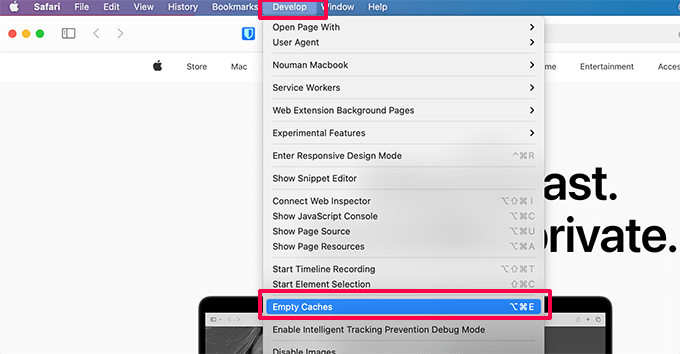
Yöntem 2: Yalnızca Önbellekleri Boşalt (Gelişmiş)
- Öncelikle Geliştirici menüsünü etkinleştirmeniz gerekir. Üst menüden Safari » Tercihler'e tıklayın.
- 'Gelişmiş' sekmesine geçin ve altta bulunan 'Menü çubuğunda Geliştirici menüsünü göster' kutusunu işaretleyin.
- Şimdi, üst menü çubuğunda yeni bir 'Geliştir' seçeneği göreceksiniz.
- Geliştir » Önbellekleri Boşalt'a tıklayın. Safari şimdi yalnızca tarayıcı önbelleğini temizleyecektir.
Opera'da Tarayıcı Önbelleğini Temizleme
Opera web tarayıcısını kullanıyorsanız, tarayıcı önbelleğinizi şu şekilde temizleyebilirsiniz.
- Opera tarayıcısını açın ve 'Kolay kurulum' menüsünü açmak için sağ üst köşedeki üç yatay çizgiye tıklayın.
- Bu menünün en altına kaydırın ve 'Tam tarayıcı ayarlarına git'e tıklayın.
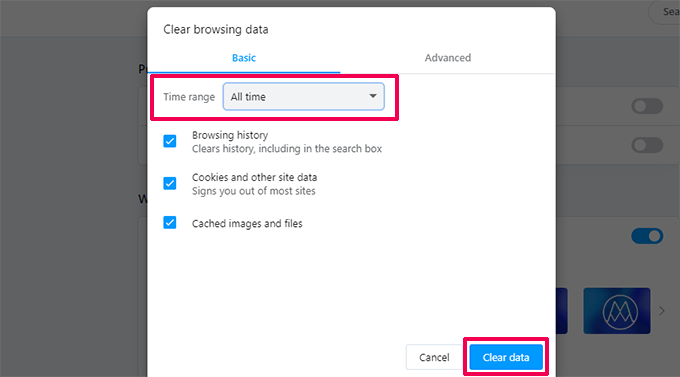
- 'Gizlilik ve güvenlik' bölümünün altında, 'Tarama verilerini temizle'ye tıklayın.
- Açılır pencerede zaman aralığı olarak ‘Tüm zamanlar’ı seçin.
- ‘Önbelleğe alınmış resimler ve dosyalar’ın yanındaki kutuyu işaretleyin, ardından ‘Verileri temizle’ düğmesine tıklayın.
Mobil Cihazlarda (iPhone ve Android) Tarayıcı Önbelleği Nasıl Temizlenir
Mobil cihazınızda tarayıcı önbelleğini temizlemek, masaüstünde olduğu gibi yükleme sorunlarını, görüntüleme problemlerini veya güncel olmayan içeriği düzeltmeye yardımcı olabilir.
En yaygın mobil tarayıcılar için bunu nasıl yapacağınız aşağıda açıklanmıştır.
iPhone'da Safari
- iPhone'unuzda Ayarlar uygulamasını açın.
- Aşağı kaydırın ve Safari'ye dokunun.
- Tekrar aşağı kaydırın ve Geçmişi ve Web Sitesi Verilerini Temizle'ye dokunun.
- Geçmişi ve Verileri Temizle'ye dokunarak onaylayın.
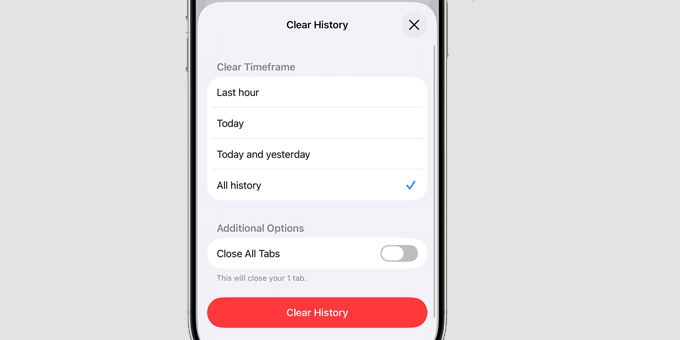
Bu, Safari'deki tarama geçmişinizi, çerezlerinizi ve önbelleğe alınmış dosyalarınızı kaldırır.
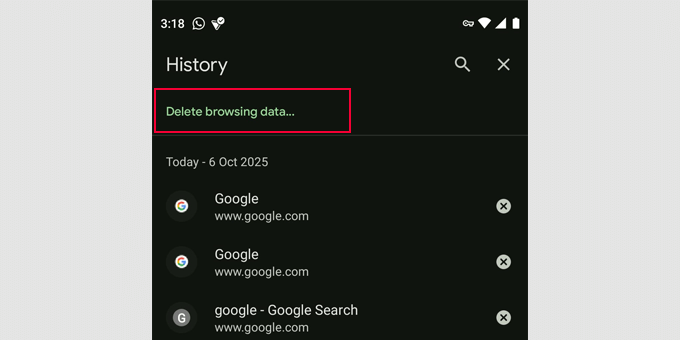
Android'de Chrome
- Chrome uygulamasını açın.
- Sağ üst köşedeki üç noktalı menüye dokunun ve Geçmiş'i seçin.
- Tarama verilerini temizle'ye dokunun.
- Bir Zaman aralığı seçin (her şeyi silmek için ‘Tüm zamanlar’ı seçin).
- Önbelleğe alınmış resimler ve dosyalar kutusunu işaretleyin.
- Verileri temizle'ye dokunun.
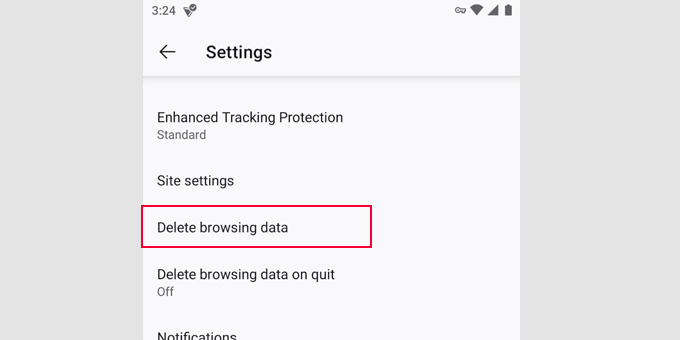
Android'de Firefox
- Firefox uygulamasını açın.
- Sağ alt köşedeki üç noktalı menüye dokunun ve Ayarlar'a gidin.
- Aşağı kaydırın ve Tarama verilerini sil'e dokunun.
- Yalnızca Önbelleğe alınmış resimler ve dosyalar'ı seçin.
- Onaylamak için Tarama verilerini sil'e dokunun.
Farklı bir tarayıcı kullanıyorsanız, “Geçmiş”, “Gizlilik” veya “Depolama” altında benzer ayarları arayın.
Tarayıcı Önbelleğini Temizlemek İşe Yaramadığında Ne Yapmalı
Tarayıcı önbelleğinizi temizlemek sorunu çözmediyse, sorun başka bir önbellekleme katmanından kaynaklanıyor olabilir. İşte birkaç yaygın senaryo.
Kendi Web Sitenizde Yaptığınız Değişiklikleri Göremiyorsunuz
Bunun en yaygın nedeni bir WordPress önbellekleme eklentisidir. Çoğu önbellekleme eklentisi, oturum açtığınızda size sitenizin önbelleğe alınmamış bir sürümünü gösterecek şekilde yapılandırılmıştır, ancak yanlış yapılandırma bazen bunu engelleyebilir.
Bunu düzeltmek için WordPress önbelleğinizi temizlemeniz gerekecektir. WordPress'te önbelleğinizi nasıl temizleyeceğiniz konusunda tüm popüler eklentiler için talimatları içeren ayrıntılı bir kılavuzumuz var.
WordPress Sitenize Giriş Yapılamıyor
WordPress sitenize giriş yapamıyorsanız ve giriş sayfası sürekli yenileniyorsa, bu büyük olasılıkla tarayıcı önbelleği sorunu değil, bir WordPress ayarları sorunudur.
WordPress giriş sayfası yenileme ve yönlendirme sorununu nasıl çözeceğinizle ilgili adım adım kılavuzumuzu görebilirsiniz.
Üçüncü Taraf Bir Web Sitesi Güncellenmiyor
Başkalarının doğru görebildiği bir web sitesinin eski bir sürümünü görüyorsanız, sorun onlarda olabilir. Web sitesi, önbelleğe alınmış bir kopyayı sunan bir CDN hizmeti veya bir web sitesi güvenlik duvarı kullanıyor olabilir.
Örneğin, WPBeginner olarak CDN ve güvenlik duvarı olarak Cloudflare kullanıyoruz. Bu, sunucumuz ile tarayıcınız arasında bir önbellekleme katmanı olduğu anlamına gelir ve bu da bazen güncellemeleri görmede gecikmelere neden olabilir.
Bunu gidermek için bir VPN hizmeti kullanmayı deneyebilirsiniz. Bir VPN, web sitesini farklı bir konumdan ziyaret etmenize olanak tanır, bu da sorunun bölgesel olup olmadığını belirlemeye yardımcı olabilir.
Tarayıcı Önbelleğini Temizleme Hakkında Sıkça Sorulan Sorular
Tarayıcı önbelleğini temizleme hakkında en sık sorulan sorulardan bazıları şunlardır.
Önbellek ve çerezler arasındaki fark nedir?
Önbellek, yükleme sürelerini hızlandırmak için web sitesi dosyalarını (resimler ve komut dosyaları gibi) depolar. Çerezler, göz atma deneyiminizi kişiselleştirmek için kullanıcıya özel verileri (giriş durumu ve tercihler gibi) depolar.
Tarayıcı önbelleğini temizlemek güvenli midir?
Evet, önbelleğinizi temizlemek tamamen güvenlidir. Yalnızca geçici dosyaları kaldırır ve önemli verileri, şifreleri veya kişisel ayarları (çerezleri de temizlemeyi seçmediğiniz sürece) silmez.
Tarayıcı önbelleğimi ne sıklıkla temizlemeliyim?
Önbelleğinizi düzenli bir programa göre temizlemeniz gerekmez. En iyisi, yalnızca bir sorunla karşılaştığınızda, örneğin bir web sitesinin doğru görüntülenmemesi veya güncel olmayan bilgiler göstermesi durumunda yapmaktır.
WordPress Sorun Giderme İçin Ek Kaynaklar
Umarım bu makale, tüm büyük tarayıcılarda tarayıcı önbelleğinizi nasıl hızlı bir şekilde temizleyeceğinizi öğrenmenize yardımcı olmuştur.
Ayrıca, yaygın WordPress sorunlarını giderme ve sitenizi güvende tutma konusundaki diğer rehberlerimizi de görmek isteyebilirsiniz:
- WordPress Hatalarını Giderme Başlangıç Rehberi
- En Yaygın 63 WordPress Hatası ve Nasıl Düzeltilir
- Nihai WordPress Güvenlik Rehberi – Adım Adım
Bu makaleyi beğendiyseniz, lütfen WordPress video eğitimleri için YouTube Kanalımıza abone olun. Bizi ayrıca Twitter ve Facebook'ta da bulabilirsiniz.


Marina
Çok güzel ve takip etmesi kolay bir eğitim. Teşekkürler!
WPBeginner Desteği
Rica ederim, rehberimizin yardımcı olmasına sevindik!
Yönetici
Hacala
Elbette, tarayıcı önbelleğini temizlemek, WordPress'te, özellikle Yönetici panelindeki sorunları gidermek için çok faydalı bir önlemdir. Bir keresinde WordPress tema özelleştiricimin boş bir alan gösterdiği ve sayfa değişikliklerinin canlı sitede görünmediği bir sorunla karşılaştım, tema desteğiyle iletişime geçtim ancak yanıt yavaştı, bu yüzden WPBeginner'da arama yaptım ve bu makaleye ulaştım. Tarayıcı önbelleğini temizlemenin sorunu çözmesi harikaydı. Teşekkürler WPBeginner.
WPBeginner Desteği
Glad to hear the issue was fixed
Yönetici