


WordPress kenar çubuğunuzda öne çıkan gönderileri görüntülemek, önemli içeriği vurgulamak, ziyaretçileri etkileşimli hale getirmek ve sayfa görüntülemelerini artırmak için harika bir yoldur.
Örneğin, WPBeginner'da kenar çubuğumuzda en son gönderilerimizi, yardımcı kılavuzlarımızı ve kupon sayfalarımızı görüntülüyoruz.
Bu, kullanıcıları daha fazla içeriğimizi keşfetmeye teşvik eder ve trafiğimizi iyileştirmeye yardımcı olur.
Bu makalede, WordPress kenar çubuğunda öne çıkan gönderileri adım adım nasıl kolayca göstereceğinizi anlatacağız.
Uzman İpucu: Bir blok teması kullanıyorsanız, bu öğreticiyi izleyebilmek için öncelikle sitenizde tam site düzenleyicisini kullanarak bir kenar çubuğu oluşturmanız gerekir. Adım adım talimatlar için WordPress kenar çubuğu püf noktalarıyla maksimum sonuçlar elde etme rehberimize göz atın.
WordPress Kenar Çubuğuna Öne Çıkan Gönderiler Neden Eklenir?
Kenar çubukları, WordPress web sitenizdeki içerik alanının soluna veya sağına yerleştirilen sütunlardır. Çoğu web sitesi sahibi, bu alanı bir e-posta bülteni formu, sosyal medya düğmeleri, banner reklamlar veya diğer içerik türlerini ekleyerek kullanır.
Kenar çubuğunu kullanabileceğiniz bir diğer yol, en iyi makalelerinizi öne çıkan gönderiler olarak görüntülemektir. Bu, bu makalelere daha fazla trafik çekmenize yardımcı olur ve kullanıcılarınızın en iyi içeriğinizi aramadan keşfetmelerini sağlar.
Ve web sitenizden ortaklık pazarlaması veya sponsorlu içerik yoluyla para kazanıyorsanız, belirli gönderileri öne çıkarmak bu gelir getiren sayfalara daha fazla sayfa görüntülemesi sağlayabilir.
Kenar çubuğunda daha fazla bülten kaydı veya satış dönüşümü sağlamaya yardımcı olacak yüksek dönüşümlü gönderileri öne çıkarmak en iyisidir.
WPBeginner'da en iyi makalelerimizi nasıl öne çıkardığımız aşağıda açıklanmıştır. Bu kenar çubuğu widget'ı web sitemizdeki tüm gönderilerde görünür.
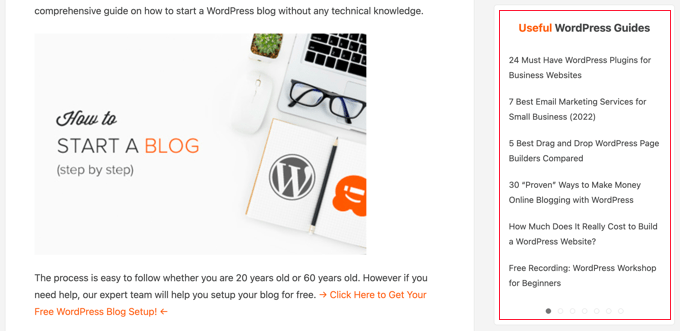
Bununla birlikte, sayfa görüntülemelerinizi ve kullanıcı etkileşimini artırmak için WordPress kenar çubuğuna öne çıkan gönderileri nasıl ekleyeceğinize bir göz atalım. Dört yöntemi ele alacağız ve makalede hızlıca gezinmek için aşağıdaki listeyi kullanabilirsiniz.
Yöntem 1. Eklenti Olmadan WordPress Kenar Çubuğunda Gönderileri Öne Çıkarma
Bu yöntem basittir ve web sitenize herhangi bir eklenti yüklemenizi gerektirmez.
Sadece Görünüm » Widget'lar sayfasına gidin ve sürükle bırak kullanarak WordPress kenar çubuğunuza bir Liste widget'ı ekleyin.
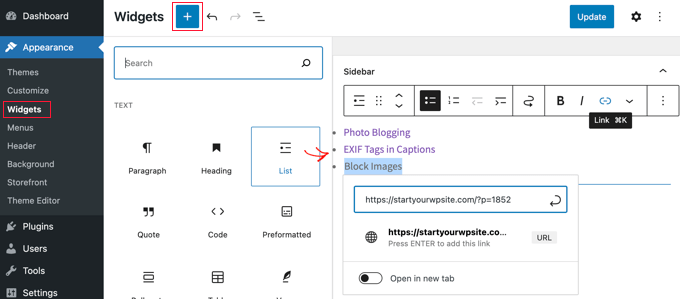
Bu widget, üstte birkaç biçimlendirme düğmesiyle donatılmış görsel bir düzenleyiciye sahiptir. Öne çıkarmak istediğiniz gönderilerin başlıklarını madde işaretli bir liste olarak ekleyebilirsiniz.
Öne çıkan gönderilerinizi liste öğeleri olarak eklemek için, gönderi başlığını seçin ve ardından blog gönderisine bir bağlantı eklemek için bağlantı düğmesine tıklayın.
Listeden hemen yukarıya bir Başlık widget'ı ekleyerek öne çıkan listeye bir başlık ekleyebilirsiniz.
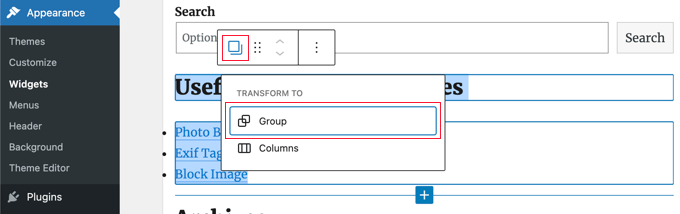
Başlık ve Liste widget'larını bir grup oluşturarak tek bir blok gibi davranmasını sağlayabilirsiniz. Sadece her iki widget'ı da seçin ve ardından Grup simgesine tıklayın. Bundan sonra, açılır menüden 'Grup' seçeneğini seçmelisiniz.
Değişikliklerinizi kaydetmek için ‘Güncelle’ düğmesine tıklamayı unutmayın.
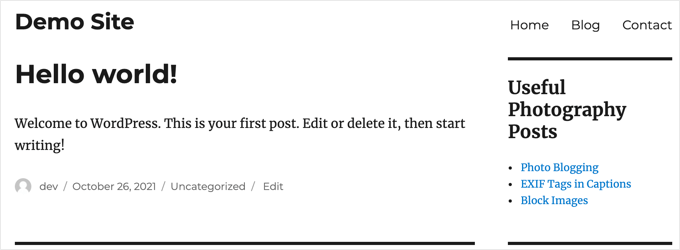
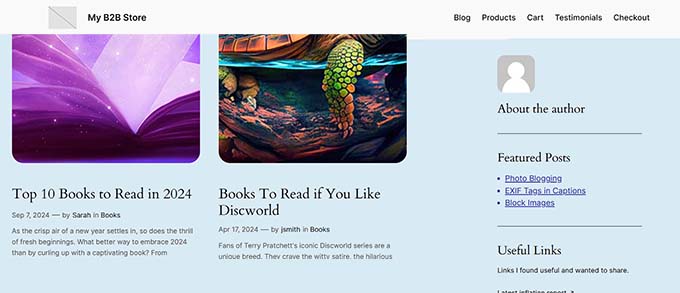
Artık öne çıkan gönderilerinizi görmek için web sitenizi ziyaret edebilirsiniz. Demo sitemizde bu şekilde görünüyordu.
Ancak, bir blok teması kullanıyorsanız, yukarıdaki yöntem sizin için işe yaramayacaktır.
Bu durumda, WordPress kontrol panelinden Görünüm » Düzenleyici sayfasına gidin. Tam site düzenleyicisi açıldığında, sol sütundan 'Şablonlar' seçeneğini seçin.
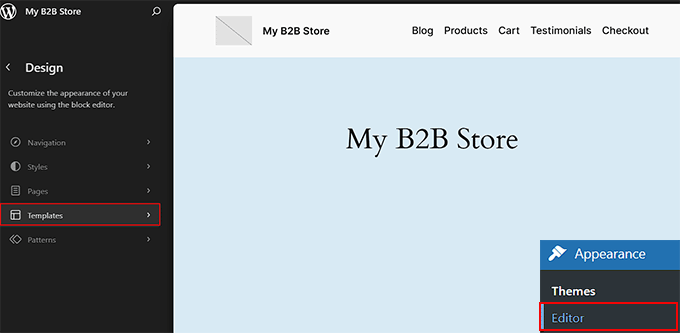
Bu yeni bir sayfa açacaktır. Burada, kenar çubuğunuzu oluşturduğunuz ve eklediğiniz şablon parçasını seçin.
Eğer blok temasında henüz bir tane oluşturmadıysanız, WordPress kenar çubuğu püf noktalarıyla sonuçları en üst düzeye çıkarma hakkındaki öğreticimize bakın.
Örneğin, kenar çubuğunu 'Blog' sayfasına ekledik ve bu seçeneği seçeceğiz.
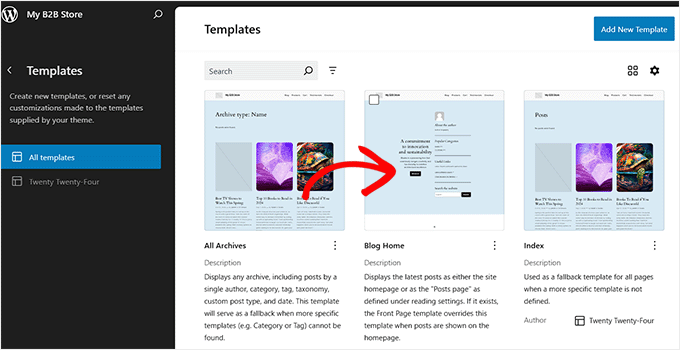
Şablon şimdi tam site düzenleyicisinde açılacaktır.
Üstteki kenar çubuğunuzun araç çubuğundaki ‘Düzenle’ bağlantısına tıklayın.
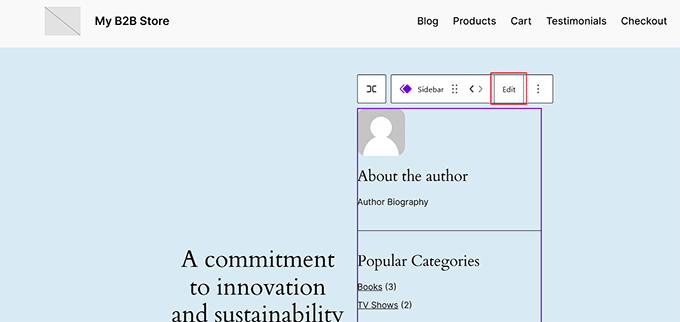
Artık sol sütundaki blok menüsünden bloklar ekleyebilir ve özelleştirebilirsiniz. Buradan, kenar çubuğuna 'Liste' bloğunu ekleyin.
Ardından, öne çıkan gönderilerinizin gönderi başlıklarını ekleyin. Metni seçip blok araç çubuğundaki ‘Bağlantı Ekle’ düğmesine tıklayarak bu gönderilere bir bağlantı da ekleyebilirsiniz.
Ek olarak, blok menüsünü kullanarak öne çıkan gönderileriniz için bir başlık ekleyebilirsiniz.
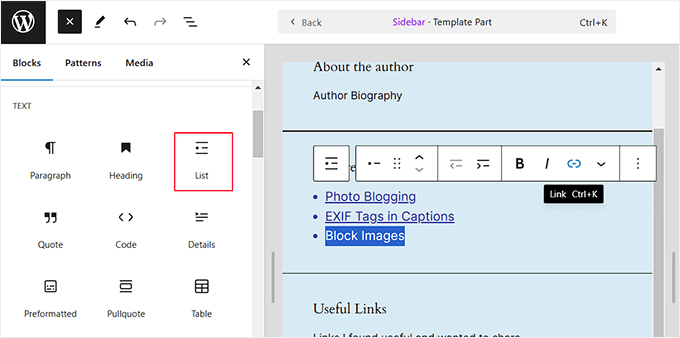
İşiniz bittiğinde, ayarlarınızı kaydetmek için 'Kaydet' düğmesine tıklayın. Daha ayrıntılı talimatlar için tam kenar düzenleme hakkındaki nihai rehberimize bakın.
Şimdi, kenar çubuğundaki öne çıkan gönderiler listesini görmek için WordPress sitenizi ziyaret edin.
Yöntem 2. Menüleri Kullanarak WordPress Kenar Çubuğunda Gönderileri Öne Çıkarma
Bu yöntem daha az doğrudan olsa da, öne çıkan gönderilerinizi daha etkili bir şekilde yönetmenize olanak tanır.
Öne çıkan gönderi listesini bir liste widget'ına eklemek yerine, bir navigasyon menüsü oluşturacağız ve ardından bunu kenar çubuğunda görüntüleyeceğiz.
Bu yöntemin, widget'ı düzenlemeden kolayca yeni gönderiler ekleyebilmeniz ve sürükle-bırak arayüzü ile listeyi yeniden düzenleyebilmeniz gibi bir avantajı vardır. Ayrıca, her seferinde yeni bir liste oluşturmak zorunda kalmadan menüyü web sitenizin birden çok yerinde kullanabileceksiniz.
Öne Çıkan Gönderiler Menüsü Oluşturma
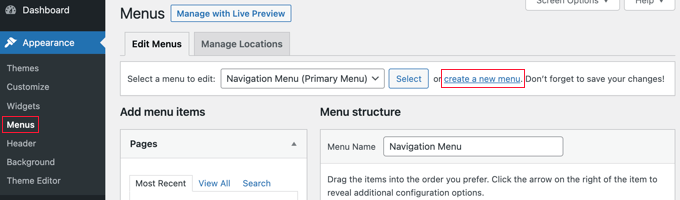
İlk olarak, Görünüm » Menüler sayfasını ziyaret etmeniz ve ‘yeni bir menü oluştur’ bağlantısına tıklamanız gerekir.
Ardından, menüyü nerede eklemeniz gerektiğini kolayca belirlemenize yardımcı olacak bir ad girmeniz gerekir.
Bir ad ekledikten sonra, devam etmek için 'Menü Oluştur' düğmesine tıklayın.
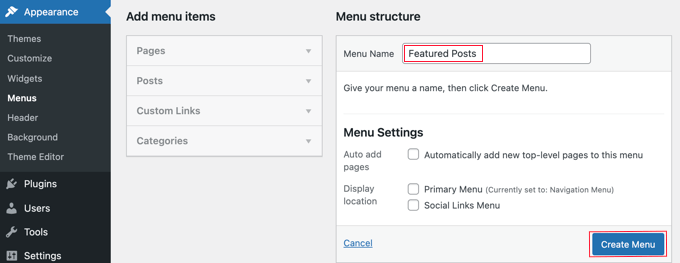
WordPress şimdi sizin için yeni, boş bir menü oluşturacaktır.
Şimdi, genişletmek için sol sütundaki 'Gönderiler' sekmesine tıklamanız gerekiyor. Buradan, öne çıkarmak istediğiniz gönderileri seçmelisiniz. Bunları Son Gönderiler, Tüm Gönderiler altında bulabilir veya arama seçeneğini kullanarak bulup seçebilirsiniz.
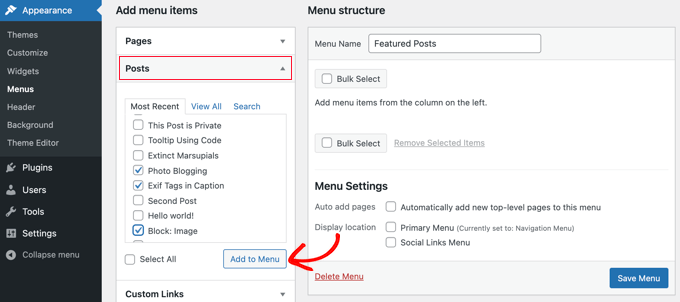
Eklemek istediğiniz gönderileri seçtikten sonra, ‘Menüye Ekle’ düğmesine tıklayın.
Gönderileriniz artık sağ sütunda görünecek ve her birinin başlığını tıklayarak düzenleyebilirsiniz. Sadece yukarı veya aşağı sürükleyerek de yeniden düzenleyebilirsiniz.
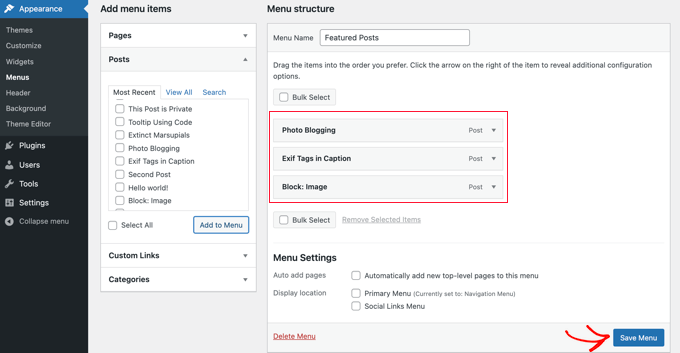
Memnun kaldığınızda, değişikliklerinizi kaydetmek için ‘Menüyü Kaydet’ düğmesine tıklayın.
Menünüz artık kullanıma hazır.
İpucu: Bir blok teması kullanıyorsanız, WordPress kontrol panelinden Görünüm » Düzenleyici sayfasına gidin ve bir menü oluşturmak için 'Navigasyon' sekmesini genişletin. Daha fazla ayrıntı için WordPress'e navigasyon menüsü ekleme hakkındaki öğreticimize bakın.
Öne Çıkan Gönderiler Menüsünü Kenar Çubuğuna Ekleme
Sadece Görünüm » Widget'lar sayfasına gidin ve sürükle bırak kullanarak 'Navigasyon Menüsü' widget'ını kenar çubuğunuza ekleyin.
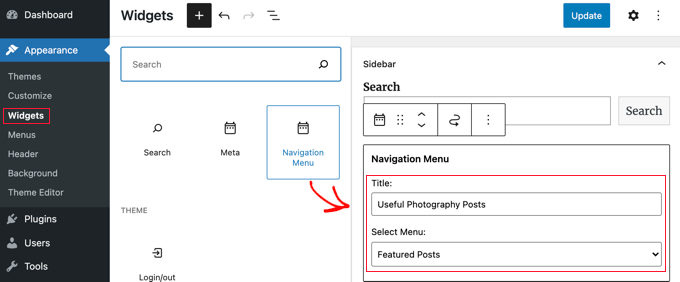
Ardından, kenar çubuğu menüsü widget'ınız için bir başlık sağlamanız ve ardından daha önce oluşturduğunuz öne çıkan gönderiler menüsünü açılır menüden seçmeniz gerekir.
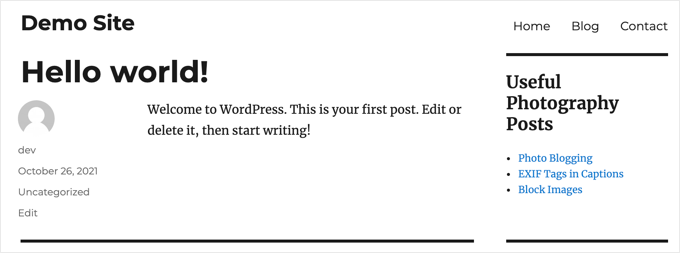
Widget ayarlarınızı kaydetmek için lütfen ‘Güncelle’ düğmesine tıklamayı unutmayın. Öne çıkan gönderiler listenizin çalışırken görünmesi için artık web sitenizi ziyaret edebilirsiniz.
Yöntem 3. Blokları Kullanarak WordPress'te Öne Çıkan Gönderiler Ekleme
Alternatif olarak, öne çıkan gönderilerinizi bir WordPress gönderisi veya sayfası içinde görüntülemek isteyebilirsiniz. Bu, özel bir ana sayfa düzeni oluşturmak için sayfa düzenleyicisini kullanıyorsanız veya temanızın bir kenar çubuğu yoksa iyi bir seçenektir.
Bu yöntem 1. Yönteme benzer ancak gönderileri kenar çubuğu yerine WordPress gönderilerinizde ve sayfalarınızda öne çıkarmanıza olanak tanır.
Öne çıkan gönderilerinizi göstermek istediğiniz bir WordPress gönderisini veya sayfasını düzenleyin. Gönderi düzenleme ekranında, üstteki yeni blok ekle (+) düğmesine tıklayın ve ardından içerik alanınıza Liste bloğunu ekleyin.
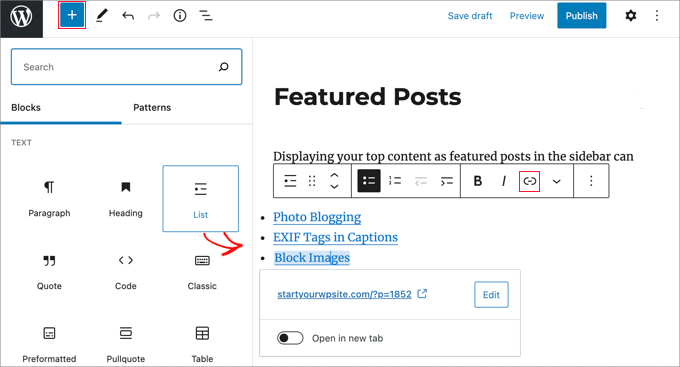
Şimdi, öne çıkarmak istediğiniz her blog gönderisinin başlığını listede bir öğe olarak eklemeniz gerekiyor. Ardından, metni seçin ve makaleye bir bağlantı oluşturmak için araç çubuğundaki bağlantı düğmesine tıklayın.
İşiniz bittiğinde, değişikliklerinizi kaydedebilir ve gönderiyi güncelleyebilir veya yayınlayabilirsiniz.
Öne Çıkan Gönderiler Bloğunu Nasıl Desen Haline Getirilir
blok düzenleyicinin harika özelliklerinden biri, bir bloğu 'Desen' olarak kaydedip aynı bloğu istediğiniz gönderilere veya sayfalara ekleyebilmenizdir.
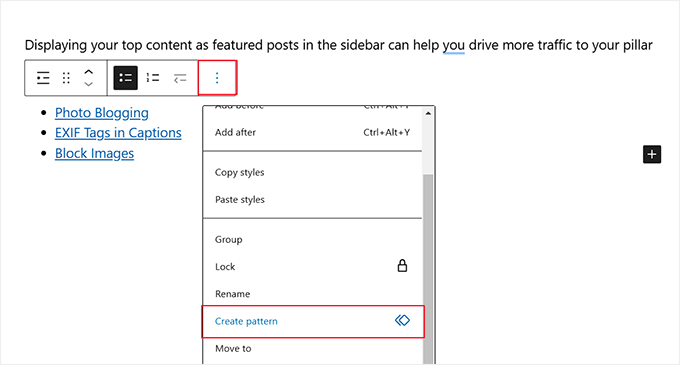
Öne çıkan gönderiler bloğunuz için bir şablon oluşturmak üzere araç çubuğundaki üç noktalı menü simgesine tıklayın ve ‘Şablon Oluştur’ seçeneğini belirleyin.
Ardından, deseniniz için bir isim vermeniz istenecektir. Bunu daha sonra kolayca tanımlamanıza yardımcı olacak bir isim verin.
İsterseniz bir kategori de seçebilirsiniz.
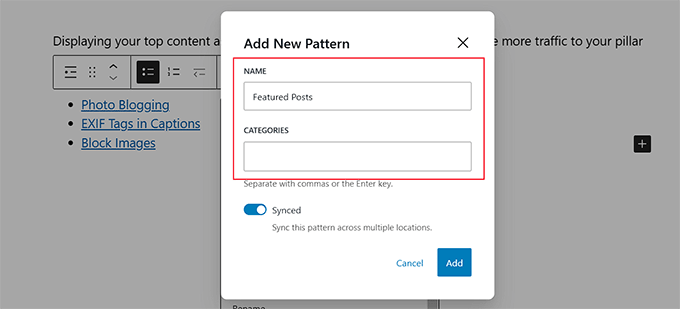
İşiniz bittiğinde, ‘Ekle’ düğmesine tıklayın.
Artık bir gönderiyi veya sayfayı düzenlediğinizde öne çıkan gönderiler bloğunu kolayca ekleyebilirsiniz. 'Yeni Blok Ekle' (+) düğmesine tıklayın ve 'Desenler' sekmesine geçin. Ardından, bulmak için deseninizin adını yazın.
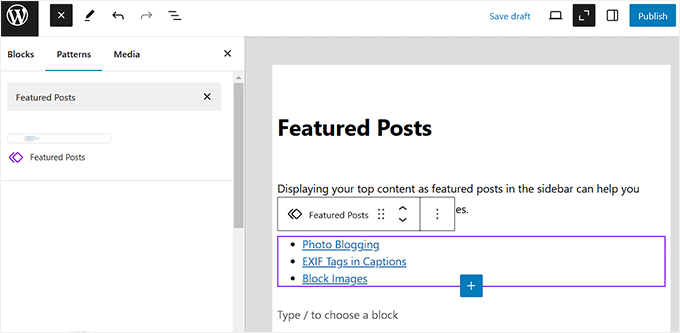
Bu desenleri düzenleyebilir ve her yerde otomatik olarak güncellenmesini sağlayabilirsiniz. Daha fazla ayrıntı için WordPress'te tekrar kullanılabilir bloklar nasıl eklenir başlıklı makalemize bakın.
Yöntem 4. Küçük Resimlerle WordPress'te Öne Çıkan Gönderileri Görüntüleme
Basit, düz bir bağlantı listesi kullanıcılarınız tarafından fark edilmeyebilir. Öne çıkan gönderilerinizle küçük resimler görüntülemek için bir eklenti kullanmak, kullanıcıların bunları daha kolay fark etmesine yardımcı olacaktır.
Öncelikle, MonsterInsights eklentisini yüklemeniz ve etkinleştirmeniz gerekir. Daha fazla ayrıntı için, bir WordPress eklentisinin nasıl kurulacağına dair adım adım kılavuzumuza bakın.
Uzman İpucu: WPBeginner olarak site trafiğimizi izlemek için MonsterInsights eklentisini kullanıyoruz ve bu, dönüşüm sağlayan içerik stratejileri geliştirmemize yardımcı olmada çok değerli oldu. Ayrıntılar için MonsterInsights incelememize bakın.
Öne çıkan gönderileri görüntülemek ve gelişmiş izleme özelliklerine erişmek için MonsterInsights Plus veya daha üst düzey bir hesaba ihtiyacınız olacaktır. Ayrıca, sitenizde analitik ile başlamanıza olanak tanıyan bir MonsterInsights Lite sürümü de bulunmaktadır.
Etkinleştirdikten sonra, WordPress kontrol panelinizdeki MonsterInsights karşılama ekranına yönlendirileceksiniz. Eklentiyi yapılandırmak ve Google Analytics'i WordPress ile bağlamak için 'Sihirbazı Başlat' düğmesine tıklayın.

Google Analytics'i WordPress'e nasıl ekleyeceğiniz konusundaki adım adım kılavuzumuzu takip edebilirsiniz.
Eklenti kurulduktan sonra, WordPress yönetim alanınızda İçgörüler » Popüler Gönderiler bölümüne gitmeniz gerekecektir. Buradan, popüler gönderiler widget'ınız için bir tema seçebilirsiniz.
Sayfanın üst kısmındaki ‘Popüler Gönderiler Widget’i’ sekmesine tıklayarak başlamalısınız. Ancak, öne çıkan gönderiler listesini bir gönderi veya sayfada görüntülemek istiyorsanız, bunun yerine ‘Satır İçi Popüler Gönderiler’ sekmesini seçmelisiniz.
Ardından, temayı üzerine tıklayarak seçmelisiniz.
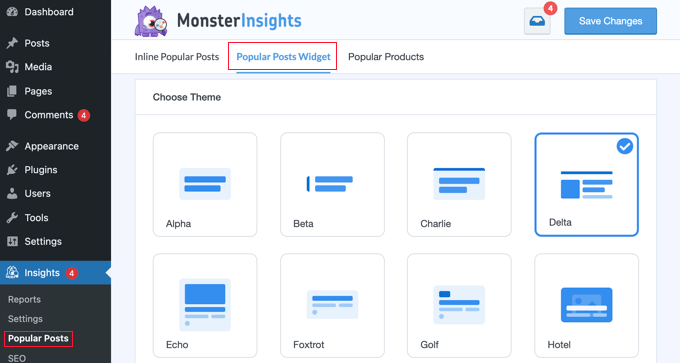
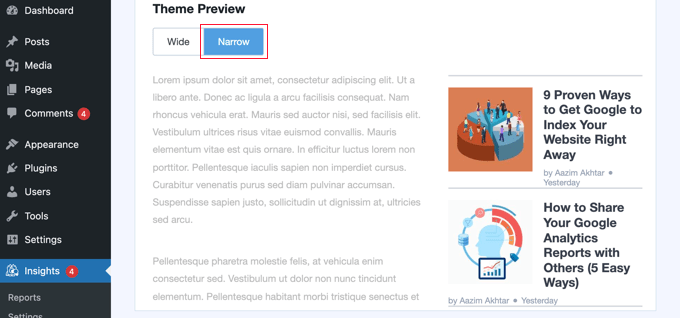
O temanın bir önizlemesini hemen aşağıdaki Tema Önizleme alanında göreceksiniz. Listeyi bir widget olarak görüntülemek için Daralt seçeneğine tıklamanız gerekecektir.
Tüm temalar gönderi başlığıyla küçük resim göstermez, bu nedenle gösteren birini seçtiğinizden emin olun. Widget'ı WordPress kenar çubuğunuza eklerken temayı tekrar seçmeniz gerekecek, bu yüzden not alın.
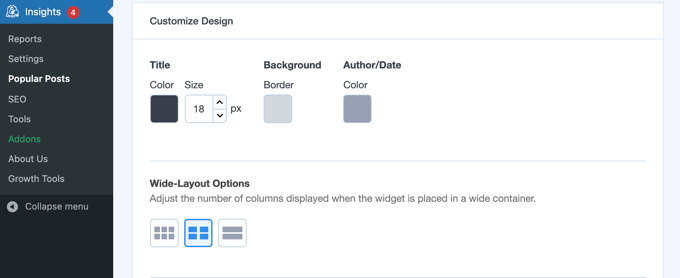
Şimdi, 'Özelleştir Tasarım' bölümüne aşağı kaydırabilirsiniz.
Burada, başlığın, yazarın ve tarihin rengini, boyutunu ve arka planını ayarlayabilirsiniz. Listeyi bir gönderiye veya sayfaya yerleştiriyorsanız, kullanılacak sütun sayısını da seçebilirsiniz.
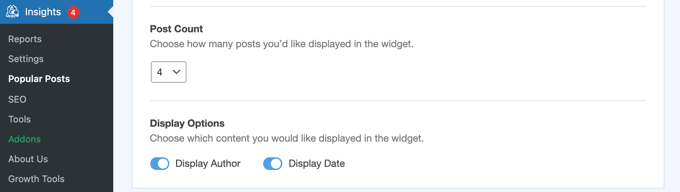
Gönderi Sayısı ayarı, widget'ta kaç gönderi görüntüleneceğini seçmenizi sağlar. Görüntüleyebileceğiniz en az gönderi sayısı 2, en fazla ise 10'dur.
Gönderi başlığı ve küçük resmiyle hangi bilgilerin görüntüleneceğini de seçebilirsiniz. Varsayılan olarak, gönderinin yazarı ve tarihi de gösterilir, ancak bu ayarları geçiş düğmelerini kullanarak kapatabilirsiniz.
Ardından, ayarların Davranış bölümüne aşağı kaydırmanız gerekecek.
Widget Stil Seçeneği, gelişmiş kullanıcıların öne çıkan gönderi listesini özel CSS kodu kullanarak biçimlendirmesine olanak tanır. Bu eğitim için varsayılan stillerle devam edeceğiz.
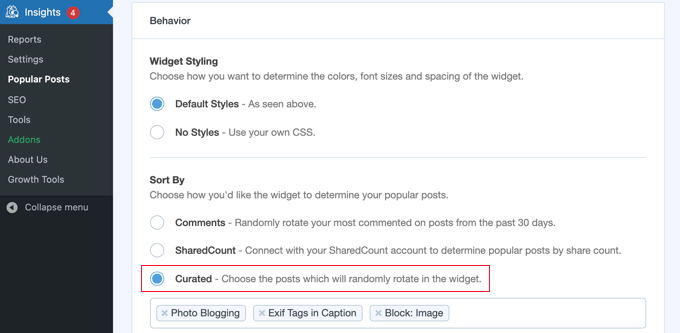
Listeyi Küratörlü seçeneğini kullanarak sıralamalısınız. Bu, öne çıkarılacak gönderileri seçmenize olanak tanır. Alternatif olarak, bunun yerine Yorumlar veya SharedCount seçeneklerini tıklayarak popüler gönderilerin otomatik olarak seçilmesini sağlayabilirsiniz.
Listeye bir gönderi eklemek için başlığını yazmaya başlayın. Eşleşen gönderilerin bir listesi görüntülenecektir ve doğru olana tıklayabilirsiniz.
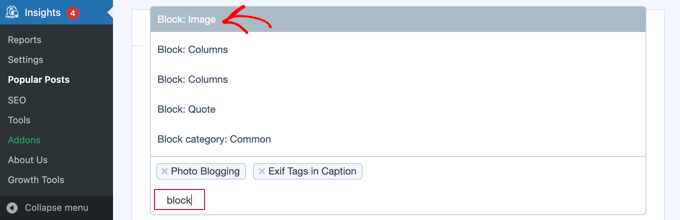
Yukarıdaki Gönderi Sayısı ayarıyla aynı sayıda gönderi eklediğinizden emin olun. Daha fazla gönderi eklerseniz, widget aralarında rastgele dönecektir.
Otomatik + Küratörlü ayarı, rotasyona en popüler beş gönderinizi otomatik olarak dahil eder. Açmak için ayarları değiştirmeniz yeterlidir.
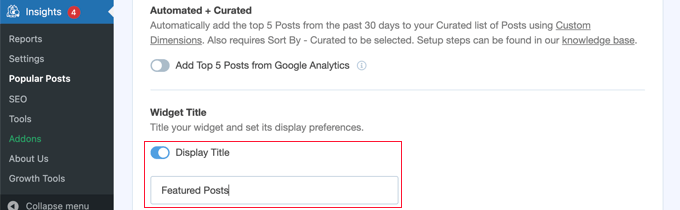
Widget Başlığı, widget'ın en üstünde bir başlık görüntülemenizi sağlar. Buraya bir başlık eklemekte çekinmeyin, ancak widget'ı kenar çubuğunuza eklediğinizde tekrar yazmanız gerekecektir.
MonsterInsights Popüler Gönderiler widget'ı için pek çok başka ayar mevcuttur. Bu eğitim için, kalan seçenekler için varsayılan ayarları kullanacağız.
İşiniz bittiğinde, sayfanın en üstüne geri kaydırın ve yeni widget'ı web sitenizde kullanılabilir hale getirmek için 'Değişiklikleri Kaydet' düğmesine tıklayın.

Şimdi Görünüm » Widget'lar bölümüne gitmeniz gerekiyor.
Buraya, 'Popüler Gönderiler – MonsterInsights' widget'ını sürükle ve bırak yöntemiyle kenar çubuğunuza ekleyin.
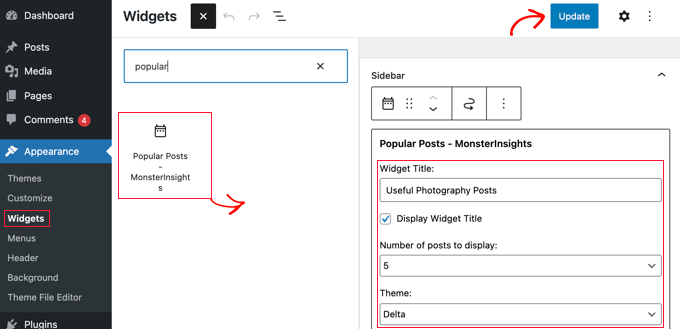
Widget için bir başlık girmeniz, görüntülenecek gönderi sayısını seçmeniz ve eğitimde daha önce belirtilen temayı seçmeniz gerekecektir. Bitirdiğinizde, widget ayarlarınızı kaydetmek için ‘Güncelle’ düğmesine tıklamayı unutmayın.
Bonus: Blok teması kullanıyorsanız, ‘Popüler Gönderiler MonsterInsights’ bloğu tam site düzenleyicisinde de kullanılabilir olacaktır.
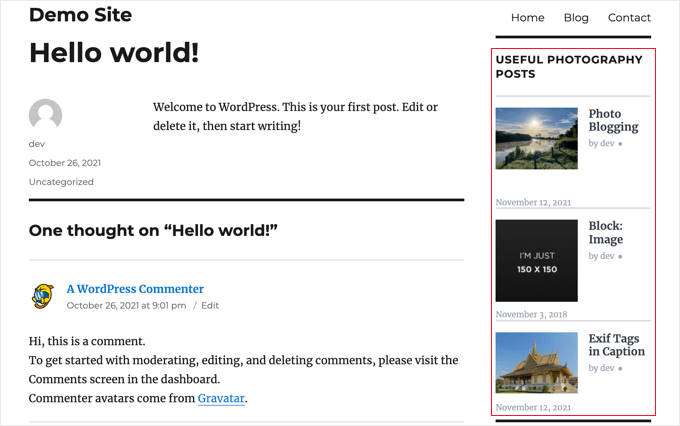
Küçük resimli öne çıkan gönderilerinizi görmek için web sitenizi ziyaret etmekten çekinmeyin. Demo web sitemizde bu şekilde görünüyordu.
Umarız bu makale, WordPress kenar çubuğunda gönderileri nasıl kolayca öne çıkaracağınızı öğrenmenize yardımcı olmuştur. Ayrıca izlemeniz gereken web sitesi pazarlama verileri kılavuzumuzu ve WordPress için en iyi ilgili gönderi eklentileri hakkındaki uzman seçimlerimizi de görmek isteyebilirsiniz.
Bu makaleyi beğendiyseniz, lütfen WordPress video eğitimleri için YouTube Kanalımıza abone olun. Bizi ayrıca Twitter ve Facebook'ta da bulabilirsiniz.





Shubham Davey
Öne çıkan gönderiler kutusunda noktalı menü sayfalama özelliğini nasıl kullanıyorsunuz?
WPBeginner Desteği
Yararlı rehberler widget'ımızı kastediyorsanız, aşağıdaki makalemize göz atmak isteyeceksiniz:
https://www.wpbeginner.com/wp-tutorials/how-to-add-jquery-tabber-widget-in-wordpress/
Yönetici