


Bazı WordPress blog gönderilerinin gözünüze nasıl çarptığını, diğerlerinin ise tamamen göz ardı edildiğini hiç fark ettiniz mi? Genellikle basit bir nedeni vardır: öne çıkan görseller. Göz alıcı küçük resimler olmadan gönderiler, içerik ne kadar harika olursa olsun neredeyse görünmezdir.
WPBeginner'da blog gönderilerimiz için her zaman ilgi çekici öne çıkan görseller kullanmayı kendimize görev edindik. Sadece iyi görünmeleri için değil, çünkü etkileşim ve insanların içeriğimizle nasıl etkileşim kurduğu üzerinde gerçek bir etkileri var.
İyi haber şu ki, öne çıkan görseller eklemek aslında çok basit. Sadece bir resim yüklersiniz, onu gönderi küçük resmi olarak ayarlarsınız ve bu anında içeriğinizin daha cilalı ve profesyonel görünmesini sağlar.
Bu kılavuzda, WordPress yazılarınıza öne çıkan görselleri tam olarak nasıl ekleyeceğinizi adım adım anlatacağız. Ayrıca, bunların daha iyi çalışmasını sağlamak için edindiğimiz püf noktalarını da paylaşacağız. 🎨
WordPress'te Öne Çıkan Görseller İçin Başlangıç Rehberi
Öne çıkan görseller bir WordPress tema özelliğidir. Neredeyse tüm WordPress temaları, WordPress web sitenizin farklı alanlarında güzel bir şekilde görüntülenen öne çıkan görseller için yerleşik destekle birlikte gelir.
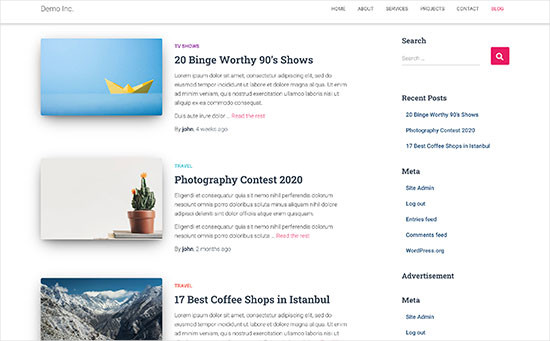
İnsanlar olarak, düz metinden daha ilgi çekici görsel öğeler buluruz. Öne çıkan görseller, blog sayfalarınızın daha çekici görünmesine yardımcı olur.
Ayrıca, kullanıcıların daha fazla sayfanızı keşfetmelerini teşvik ederek kullanıcı etkileşimini artırmanıza yardımcı olurlar. Arama motorları ve sosyal medya web siteleri de bu resimleri kullanabilir ve arama sonuçlarında ve sosyal medya haber akışlarında gösterebilir.
Çoğunlukla, öne çıkan görseller blog gönderileri için kullanılır, ancak sayfalar ve özel gönderi türleri için de öne çıkan görseller ayarlayabilirsiniz.
💡 Not: Öne çıkan görseller kapak görselleriyle aynı değildir. WordPress'te kapak görseli ve öne çıkan görsel arasındaki farkı görün.
Bunu akılda tutarak, WordPress'e kolayca öne çıkan görselleri nasıl ekleyeceğinizi göstereceğiz. Ve bu rehberde ele alacağımız tüm konuların hızlı bir özeti aşağıdadır:
- WordPress'e Gönderi Küçük Resmi veya Öne Çıkan Görsel Ekleme
- Öne Çıkan Görselleri Bulma ve Etkili Kullanma
- Tema Geliştiricisi İçin WordPress'te Öne Çıkan Görseller ve Gönderi Küçük Resimleri Kılavuzu
- WordPress'te Öne Çıkan Görseller Hakkında SSS
- Öne Çıkan Görselleri Optimize Etmek İçin Ek Kaynaklar
- Video Eğitim
Başlayalım!
WordPress'e Gönderi Küçük Resmi veya Öne Çıkan Görsel Ekleme
Bir WordPress gönderisine öne çıkan bir görsel eklemek için, yeni bir blog gönderisi oluşturun veya düzenleyin.
In the content editor, you will find the featured image tab in the right column. Here, you need to click on the ‘Set Featured Image’ area.
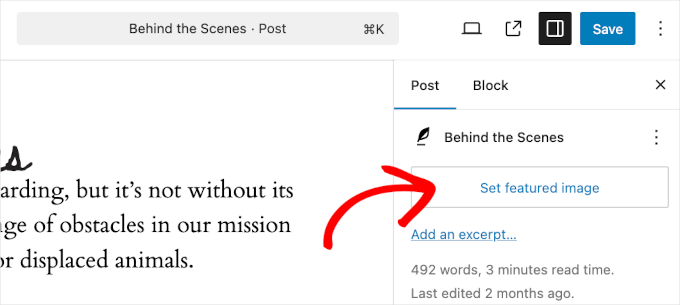
Bu, WordPress medya yükleyici açılır penceresini getirecektir.
Buradan, bilgisayarınızdan bir resim yükleyebilir veya medya kitaplığınızdaki mevcut bir resmi kullanabilirsiniz.

Yeni bir resim dosyası yüklüyorsanız, resim alt metnini ve başlığını eklemeyi unutmayın.
Bu ikisi, aşağıdaki örnekte olduğu gibi tam eşleşmeler olabilir:
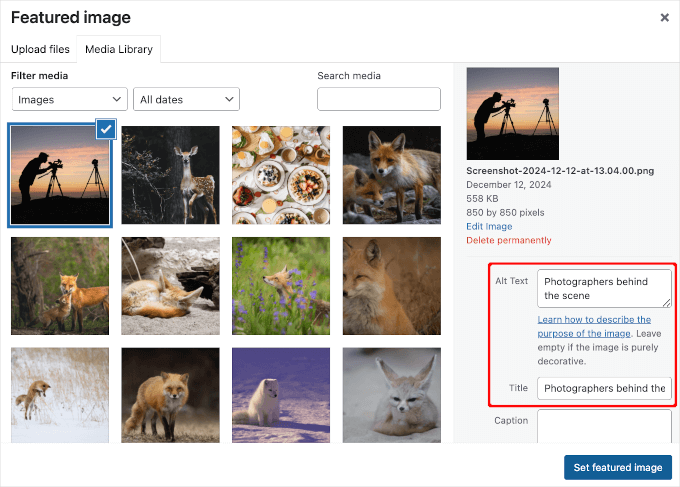
Tamamlandığında, 'Öne Çıkan Görseli Ayarla' düğmesine tıklayabilirsiniz.
WordPress şimdi sağ sütunda öne çıkan görselin önizlemesini gösterecektir. Ancak, gerçek öne çıkan görsel WordPress temanıza bağlı olarak farklı görünecektir.
Gönderinizi şimdi kaydedebilir veya yayınlayabilir ya da öne çıkarılan görselin canlı web sitenizde nasıl görüneceğini görmek için önizleyebilirsiniz.
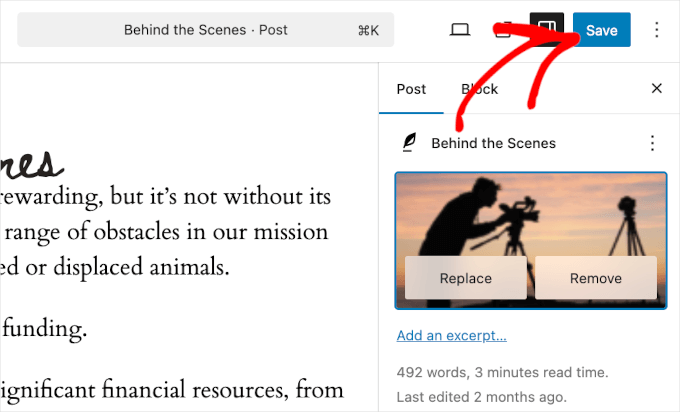
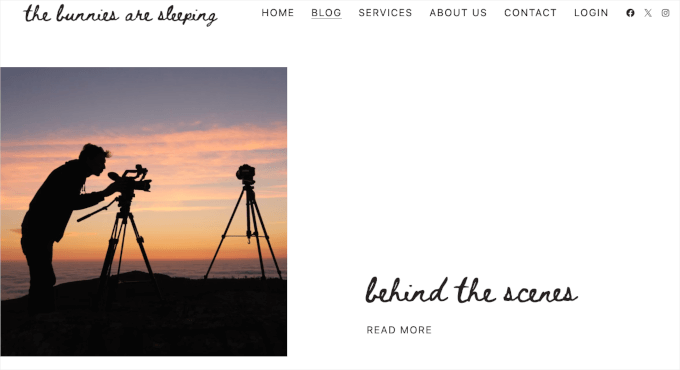
Tema geliştiriciniz tarafından tanımlanan ayarlara bağlı olarak, öne çıkan görseliniz gönderilerinizle otomatik olarak görünecektir.
'Blog' sayfamızda şöyle görünüyor:
Öne Çıkan Görselleri Bulma ve Etkili Kullanma
Çoğu aceminin karşılaştığı bir sonraki büyük soru, öne çıkan görseller olarak kullanılacak resimleri nerede bulacaklarıdır.
You cannot just use Google image search and use any image from the internet. Those images are protected by copyright laws, and using them without proper permission can cause legal trouble.
Neyse ki, blog yazılarınız için ücretsiz görseller bulmak için kullanabileceğiniz çeşitli kaynaklar mevcuttur.
En favorilerimiz şunlardır:
- Shutterstock – Birkaç ücretsiz görselleri var, ancak gerçek değer, tonlarca yüksek kaliteli fotoğraf, illüstrasyon, çizim, video ve daha fazlasına erişim sağlayan ücretli planlarından geliyor.
- Unsplash – Web sitenizde ve diğer projelerinizde kullanabileceğiniz yüksek çözünürlüklü görseller yayınlayan popüler bir çevrimiçi kaynak.
- Negative Space – Telifsiz resimlerin iyi organize edilmiş bir koleksiyonu.
- New Old Stock – Kamu arşivlerinden vintage fotoğraflar koleksiyonu.
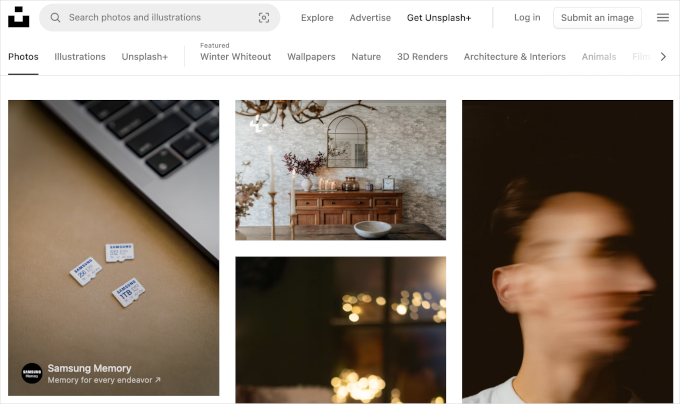
💡 Not: Bu kaynakların tümü yüksek çözünürlüklü görseller sunar, bu da dosya boyutlarının ve boyutlarının büyük olduğu anlamına gelir. Öne çıkarılan görseller olarak kullanmadan önce görselleri web için optimize etmeniz gerekecektir.
Şimdi, öne çıkan görsellerin WordPress temanız tarafından işlendiğini unutmayın. Temanızın öne çıkan görselleri nasıl görüntülediğini değiştirmek için bazı temel CSS veya WordPress kodlama becerilerine ihtiyacınız olacaktır.
Kodlama konusunda rahatsanız, daha fazla ipucu için okumaya devam edin.
WordPress'te Öne Çıkan Görseller ve Gönderi Küçük Resimleri için Tema Geliştirici Kılavuzu
Öne çıkan görsel, neredeyse tüm WordPress temaları tarafından desteklenen popüler bir özelliktir. Nadir durumlarda, öne çıkan görselleri desteklemeyen bir tema ile karşılaşabilir veya öne çıkan görselleri nasıl ele aldıklarını beğenmeyebilirsiniz.
Bu durumda, temanıza öne çıkan görsel desteği ekleyebilir veya görünümünü değiştirebilirsiniz.
WordPress tema dosyalarını düzenlemeye aşina iseniz ve biraz özel CSS'ye hakimseniz, bunu kendiniz yapabilirsiniz.
Tema öne çıkan görselleri desteklemiyorsa, içerik düzenleyicisinde öne çıkan görsel ekleme seçeneğini göremezsiniz.
Bir WordPress temasına öne çıkan görsel desteği eklemek için, temanızın functions.php dosyasına şu kod satırını eklemeniz gerekir:
add_theme_support( 'post-thumbnails' );
Bir geliştirici değilseniz, sitenizdeki functions.php dosyasını doğrudan düzenlemenizi önermiyoruz. En ufak bir hata bile web sitesini bozabilir ve sayısız hataya neden olabilir.
Özel kod eklemenin daha kolay bir yolu, WordPress için en iyi kod parçacığı eklentisi olan WPCode kullanmaktır. Eklentiyi kullanarak tüm özel kod parçacıklarını kolayca yönetebilir ve web sitenizi bozma endişesi yaşamazsınız.
Ortak markalarımızdan bazıları, özel kod parçacıklarını web sitelerine eklemek ve yönetmek için aslında WPCode'u kullanıyor. Aracı da test ettik ve her şeyi detaylı WPCode incelememizde bulabilirsiniz.

Öncelikle, WPCode eklentisini yüklemeniz ve etkinleştirmeniz gerekecektir. Yardıma ihtiyacınız olursa, lütfen WordPress eklentisinin nasıl kurulacağına ilişkin kılavuzumuza bakın.
Etkinleştirdikten sonra, WordPress kontrol panelinizden Kod Parçacıkları » + Parçacık Ekle bölümüne gidebilirsiniz. Buradan, 'Özel Kodunuzu Ekleyin (Yeni Parçacık)' seçeneğini seçmeniz yeterlidir.

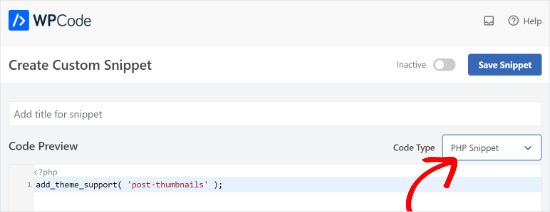
Ardından, özel kodunuzu 'Kod Önizleme' alanına girebilirsiniz.
'Kod Türü' açılır menüsüne tıklamayı ve tür olarak 'PHP Kod Parçacığı'nı seçmeyi unutmayın.
İşiniz bittiğinde, aşağı kaydırabilir ve kodunuz için Ekleme yöntemini seçebilirsiniz.
WPCode varsayılan olarak 'Otomatik Ekle' seçeneğini kullanacak ve kodu her yerde çalıştıracaktır. Ancak, konumu değiştirebilir ve kodu başlık, altbilgi, bir paragraftan önce ve daha fazlası gibi belirli bir konumda çalıştırmayı seçebilirsiniz.
Kodu çalıştırmak için manuel olarak bir kısa kod girebileceğiniz bir Kısa Kod yöntemi de vardır.
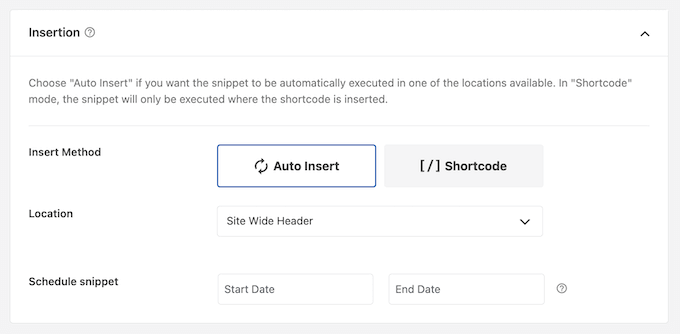
Bu eğitim için, varsayılan yöntemi kullanabilir ve kodu her yere otomatik olarak ekleyebilirsiniz.
İşiniz bittiğinde, kod parçasını etkinleştirmek için üstteki geçiş düğmesine tıklayın ve ardından 'Kod Parçasını Kaydet' düğmesine tıklayın.
Bu kod, gönderiler ve sayfalar için öne çıkan görsel desteğini etkinleştirecektir. Artık gönderi veya sayfa blok düzenleyicisine gidebilir ve öne çıkan görsel seçeneğinin etkinleştirildiğini görebilirsiniz.
However, when you set a featured image, it will not automatically display in your WordPress theme. To display featured images in your theme, you need to edit your templates and add this line of code where you want to display the featured image:
<?php the_post_thumbnail(); ?>
Yukarıdaki kodu eklediğiniz dosyalar temanıza göre değişiklik gösterecektir. Kodu gönderi döngünüzün içine eklemek isteyeceksiniz.
🔗 İlgili: Temaların nasıl çalıştığını daha iyi anlamak için WordPress tema hiyerarşisi özet tablosuna bakın.
Öne Çıkan Görsellerinizin Boyutunu Yapılandırın
Yukarıdaki kod, öne çıkan görsel desteği eklemek ve temanızda öne çıkan görselleri görüntülemek için ihtiyacınız olan temel fonksiyondur.
Yüklediğiniz öne çıkan görseller için resim boyutunu ayarlamak üzere bu kod satırını functions.php dosyanıza veya WPCode snippet'inize eklemeniz gerekir.
set_post_thumbnail_size( 50, 50);
set_post_thumbnail_size için parametreler şu sıradadır: genişlik, yükseklik.
Ayrıca the_post_thumbnail() fonksiyonu ile kullanmak üzere ek resim boyutları ayarlayabilirsiniz. Örneğin:
// Image size for single posts
add_image_size( 'single-post-thumbnail', 590, 180 );
Bu örnekte, 590 piksel genişlik ve 180 piksel yükseklik ile single-post-thumbnail adında yeni bir görsel boyutu ekledik.
Bu görsel boyutunu temamızda kullanmak için onu uygun tema dosyasına eklememiz gerekecek.
Daha fazla bilgi edinmek için lütfen WordPress'te ekstra görüntü boyutları ekleme kılavuzumuza bakın.
Daha önce öne çıkan görseller yüklediyseniz ancak bunlar hala başka bir boyutta görünüyorsa, eski gönderiler için küçük resimleri ve görüntü boyutlarını yeniden oluşturmanız gerekir.
Aşağıda belirli bir görsel boyutuyla öne çıkan görsel işlevinin bir örneği bulunmaktadır.
<?php the_post_thumbnail( 'single-post-thumbnail' ); ?>
Bu, tam işlevselliğin basitleştirilmiş sürümüdür. Öne çıkan görsellerle yapabileceğiniz daha pek çok şey var.
WordPress'te Öne Çıkan Görseller Hakkında SSS
Bir başlangıç seviyesinde, blogunuzda öne çıkan görselleri kullanırken sorularınız veya sorunlarınız olabilir. İşte öne çıkan görsellerle ilgili en sık sorulan sorulardan bazıları.
1. Öne çıkan görsel gönderilerimde neden iki kez görünüyor?
Bazen yeni başlayanlar bir öne çıkan görsel ekler ve ardından gönderi düzenleyicisinin içerik kısmına aynı görseli eklerler.
Tek yapmanız gereken resmi içerik alanından kaldırmak ve resmi eklemek için yalnızca öne çıkan resim meta kutusunu kullanmaktır. Bu konu hakkında daha fazla bilgi için, WordPress gönderilerinde öne çıkan resimlerin iki kez görünmesi hatasının nasıl düzeltileceği hakkındaki makalemize bakın.
2. Kapak görseli ile öne çıkan görsel arasındaki fark nedir?
Kapak görselleri, yazılarınızın veya sayfalarınızın içerik alanında kullanılır. Genellikle uzun bir sayfanın veya yazının farklı bölümlerini ayırmak için kullanılırlar.
Öne çıkan görsel, bir makalenin temsilci görselidir. İçeriğin öncesinde veya yanında görünür, ancak asıl makalenin içinde görünmez.
Bu konu hakkında daha fazla bilgi için, WordPress'te kapak görseli ile öne çıkan görsel arasındaki fark hakkındaki rehberimize bakın.
3. Son blog gönderilerinin yanında öne çıkan görselleri nasıl görüntülersiniz?
WordPress blok düzenleyicisi, gönderi küçük resimleriyle en son gönderileri görüntülemenizi sağlayan bir 'En Son Gönderiler' bloğu ile birlikte gelir.
Bir eklenti kullanarak kenar çubuğu widget'larında küçük resimlerle en son gönderileri de görüntüleyebilirsiniz. Daha fazla bilgi için, WordPress'te en son gönderileri görüntüleme hakkındaki makalemize bakın.
4. Yazarlara WordPress'te öne çıkan görseller eklemeleri için nasıl hatırlatma yaparsınız?
Öne çıkan görseller ana sayfanızda, blog sayfanızda ve diğer arşiv sayfalarında belirgin bir şekilde görüntülenir.
Eğer siz veya blogunuzdaki başka bir yazar bir tane ayarlamayı unutup gönderiyi yayınlarsa, o zaman öne çıkan bir görsel olmadan görünecektir. Bu kötü ve tutarsız görünecektir, bu da kullanıcı deneyimi için iyi değildir.
Kimse öne çıkan görsel olmadan bir yazı yayınlamaya çalıştığında bir bildirim gösterecek olan PublishPress Checklist eklentisini yükleyip etkinleştirebilirsiniz.
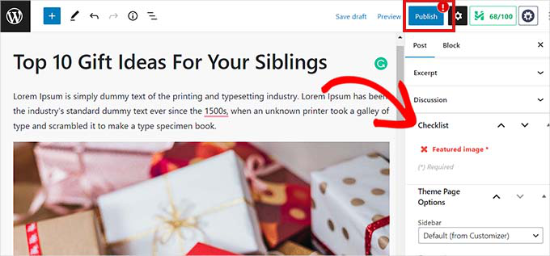
Daha fazla ayrıntı için, WordPress'te öne çıkan görselleri zorunlu kılma hakkındaki makalemize bakın.
5. Öne çıkan görselim neden WordPress'te görünmüyor?
Öne çıkan görselinizin WordPress sitenizde görüntülenmemesinin birkaç nedeni olabilir. Örneğin, çok büyük bir resim dosyası yüklemeye çalışıyor olabilirsiniz. Veya bir eklenti veya tema, görselin görünmesini kısıtlıyor olabilir.
Bu sorunu çözmek için, WordPress'te öne çıkan görselin gösterilmemesi sorununu giderme konusundaki rehberimize göz atın.
Öne Çıkan Görselleri Optimize Etmek İçin Ek Kaynaklar
Sitenizdeki öne çıkan görsellerden en iyi şekilde yararlanma konusundaki diğer rehberlerimizi ve eğitimlerimizi de inceleyebilirsiniz:
- WordPress'te Öne Çıkan Görselleri Toplu Olarak Düzenleme
- WordPress'te Birden Fazla Gönderi Küçük Resmi / Öne Çıkan Görseli Nasıl Eklenir
- WordPress'te Varsayılan Bir Öne Çıkan Görsel Nasıl Ayarlanır (Kolay Yol)
- WordPress Blok Düzenleyici'de Kapak Görseli ve Öne Çıkan Görsel Karşılaştırması (Başlangıç Rehberi)
- WordPress'te Bireysel Gönderilerde Öne Çıkan Görseller Nasıl Gizlenir
Video Eğitim
Gitmeden önce, WordPress'te öne çıkan görseller veya gönderi küçük resimleri ekleme konusundaki video eğitimimize göz atmak isteyebilirsiniz.
Umarım bu makale, WordPress'te öne çıkan görseller veya gönderi küçük resimleri eklemeyi öğrenmenize yardımcı olmuştur. Ayrıca, site hızınızı artırmak için görselleri kolayca yavaş yükleme hakkındaki kullanışlı rehberimize ve görsel SEO'ya yeni başlayanlar için rehberimize göz atmak isteyebilirsiniz.
Bu makaleyi beğendiyseniz, lütfen WordPress video eğitimleri için YouTube Kanalımıza abone olun. Bizi ayrıca Twitter ve Facebook'ta da bulabilirsiniz.




Esch
Blog listesinde her gönderinin yanında yalnızca öne çıkan görselin gösterilmesi, ancak bireysel gönderileri okurken gösterilmemesi için ne yapmam gerekiyor? Kodu index.php dosyama mı eklemeliyim yoksa başka bir şey mi var? Teşekkürler!
Jurgen
Merhaba,
Bir kodu öne çıkan görsel olarak yerleştirmek mümkün mü? Örneğin: Getty Images, blog yazarları için ücretsiz resimler sunuyor. Kodu kopyaladıktan sonra yazıda yerleştirmek kolay, ancak resimleri öne çıkan görselim olarak kullanmam gerekiyor. Bunu yapmanın bir yolu var mı? Eklenti?
Yardımınız için teşekkürler!
lauren lynch
Öne çıkan resimler kısmını bulamıyorum ve bunu hp windows dizüstü bilgisayar için kullanabilir miyim?????
WPBeginner Desteği
Kendi barındırdığınız WordPress.org sitesini kullandığınızdan emin misiniz? Lütfen kendi barındırdığınız WordPress.org ile ücretsiz WordPress.com blogu arasındaki fark hakkındaki rehberimize bakın.
Yönetici
Sumit Kumar Gogawat
wordpress gönderisinden öne çıkan görselin boşluğunu kaldırmak istiyorum. Bana yardım edebilir misiniz.
carlita
Sitenin mobil görünümündeki bozuk resimlerle ilgili yardıma ihtiyacım var. Devamını oku'ya tıkladığınızda fotoğraflar bozuk görünüyor, ne yapmam gerektiğini açıklayabilir misiniz. teşekkürler
Adam
Bir gönderiyi, resim blog yazısı açıklamasının yanında olacak şekilde nasıl düzenleyebilirim?
Harini
HTML dosyasını WordPress'e nasıl dönüştüreceğimi bilmiyorum. Bir acemi olarak bana yardım edebilir misiniz?
Astha
thanks
Abs
Merhaba,
Bilgi için teşekkürler. Bu blogu takip ediyorum ve çok yardımcı oluyor.
Küçük resimle ilgili bir sorum var.
1. Küçük resim veya öne çıkan görsel blog listesinde görünüyor olabilir, ancak kullanıcı gönderinin tamamını tıklayıp açtığında, öne çıkan görsel gizlenir mi?
2. Veya gönderideki resimlerden birinin öne çıkan görsel olarak kullanılması mümkün mü?
Bunun nedeni, blogumda tüm gönderilerin başında bir resim olmamasıdır. Öne çıkan görsel ayarladığımda, otomatik olarak gönderinin başına eklenir.
Teşekkürler.
Isabel
Merhaba, bir öne çıkan görseli başarıyla yükleyebiliyorum ancak gönderiyi açtığımda görsel görünmüyor. Sorun ne olabilir? Daha iyi anlaşılması için ne demek istediğimi anlamanız için gönderimi aşağıdan kontrol edebilirsiniz. WP Smush eklentisini de kullanıyorum, bu yüzden bunun etkileyip etkilemediğinden emin değilim.
Gaby
Bir süredir Timthumb kullanıyordum ve WordPress'in kendi yerleşik öne çıkan görsellerine geçmekten biraz çekiniyordum ama bu eğitim mükemmel çalıştı – ve WordPress farklı boyutlardaki görselleri gayet iyi idare ediyor! Bu yüzden çok teşekkür ederim!
Selamlar!
Tracy Quinn
Makale için teşekkürler, bugün bana çok yardımcı oldu, artık blog roll'umda resimlerim var.
Sağ ol Tracy
Filip
Bu kadar basit hale getirdiğiniz için teşekkürler! Koda girmekten korkuyordum ama yardımınızla günlerimi rahatsız eden şeyi nihayet düzelttim!
Teşekkürler!
Barry Richardson
Blog gönderilerimin çoğuna bir Öne Çıkan Görsel ayarladım. (Her durumda görsel zaten gönderinin içinde mevcut.) Ana sayfayı görüntülerken en son gönderiyi göstermek için Okuma ayarım yapıldı.
Ancak, Ana sayfada Öne çıkan görsel gönderinin üzerinde tekrarlanıyor ve ben bunu istemiyorum. Bu tekrarlamayı nasıl önleyebilirim?
WP Destek Forumu'ndan herhangi bir yanıt alamıyorum.
bobbi
Barry ile aynı sorunu yaşıyorum.
Bu yüzden orijinali kaldırıyorum ve önce FI'yi ayarlamayı hatırlamaya çalışıyorum.. idare eder.
Ancak resmin üzerine gelince, orada olan başlık bilgisini (Firefox) alamıyorum.. ???
Milagros Cuevas
Merhaba,
Bunun 'öne çıkan görsel' sorunu altına girip girmediğinden emin değilim, ancak öne çıkan görselde bir görsel bağlantı haritası kullanmayı umuyorum (müşterim bunu istemekte ısrar ediyor), ancak kodu kolayca düzenleyebileceğim yeri bulamıyorum. Seçtikleri tema, düzenli 'başlık' olarak sol kenar çubuğunu kullanıyor, bu yüzden her gönderide 'başlık' olarak bir öne çıkan görsel ayarlamak zorunda kaldım. Gerçekten yapıp yapamayacağımı veya bunu nasıl yapabileceğim hakkında daha fazla bilgi edinmeden .php veya stil sayfasıyla uğraşmaya başlamak istemiyorum.
Anne Seabrook
Yardım!! Web sitemiz çöktü ve yeniden oluşturuldu ama şimdi öne çıkan görselle ilgili bir sorun var. Görseller, insanların kafaları gibi resimlerin üst kısımlarını kesiyor. Ayrıca, öne çıkan görselleri ayarlarken, resimler öne çıkan görsel boyutuna yüklenmiyor ve sola değil, ortaya yükleniyor.
Umarım bu anlaşılır olmuştur. Aklıma gelen her şeyi denedim, önceki deneme siteyi çökerttiği için php'deki kodu değiştirmekten emin değilim. Herhangi bir yardım büyük memnuniyetle karşılanır.
WPBeginner Desteği
Lütfen kılavuzumuza bakın WordPress'te küçük resimleri ve yeni görsel boyutlarını nasıl yeniden oluşturursunuz.
Yönetici
Lionel
Thanks for this tip, that’s exactly what I need !
Daniel Keith
Merhaba,
Gerçekten harika bir eğitim. Özellikle, bu eğitimin sonunda sağladığınız bağlantılar harika.
Bir WordPress web sitesini özelleştirmek her zaman bir zevktir.
Chao
Öne çıkan görseli sayfa başlığının altında nasıl gösterebilirim?
Maiya
Öne çıkan resimlerimin küçük resimlerini nasıl daha büyük yapabilirim?
Dinnae
That all depends on the theme you are using. It’s all about the styling. Some themes have functionality to allow you to choose the layout of your blog and change the sizing, but many don’t. If your theme is one that doesn’t, you will have to make the change in your styles.css file. If it DOES, it will be somewhere in your theme options area. Good luck!
jay
Yazı düzenleyicimde görünmüyor. temanınki görünüyor ama çalışmıyor! herhangi bir çözüm var mı? çok teşekkürler
WPBeginner Ekibi
functions.php dosyanızın sonundaki son komuttan sonra boşluk olmadığından emin olun. Alternatif olarak, bir siteye özel eklenti oluşturabilir ve kodunuzu oraya yapıştırabilirsiniz.
Oran
Merhaba, kodu functions.php dosyama eklemeyi denedim. Aldığım "yanıt" şuydu: Uyarı: Üstbilgi bilgileri değiştirilemiyor – üstbilgiler zaten gönderildi (çıktı şuradan başladı:
Lütfen yardım edin!
Mohsin Alam
Harika bir yardım daha! Küçük resim sorununu giderdim. Sen rocks benim kardeşim Syed.
kumarapush
Thumbnail ve Featured Image ekleme hakkında detaylı gönderiniz için teşekkürler.
For my website, I display recent post in Sidebar and Related post at end of every post.
Aynı gönderi için Kenar Çubuğu ve Sayfa Sonu Öne Çıkan Gönderi için farklı küçük resimler kullanmamın bir yolu var mı?
Temel olarak, tek gönderi için 2 öne çıkan görselim olmasını istiyorum. Teşekkürler.
imagecolor
this snipet works.
ancak bu kod parçasını gövde olarak yerleştirebileceğim özel bir sayfa nasıl oluşturabilirim?
• Bu betikle bir php dosyası oluşturdum:
(get_header) (body: bu betik) + (get_footer)
• Bu dosyayı temalar klasörüme yükledim ve sayfalar için bir Şablon olarak oluşturdum.
• şimdi yeni bir sayfa oluşturuyorum. ve oluşturduğum şablonu yükleyecek şekilde ayarlıyorum.
• çıktı boş. sadece (başlık) (boş gövde) (alt bilgi) gösteriyor
Özellikli resmi yükleme kuralının her yerde uygulanması için “content-single.php” dosyasındaki kodu bu betikle değiştirmeli miyim?
Saurabh Mathur
WordPress temam wildfire ve öne çıkan görsel boyutu ile gönderi öne çıkan küçük resim boyutu farklı. Ancak kaydırıcıda, öne çıkan görsel düzgün görünmüyor ve orantısız görünüyor. Öne çıkan görseli yüklediğimde, hem kaydırıcıda hem de gönderi öne çıkan küçük resminde ilgili boyutlara göre doğru şekilde görüntülendiğinden nasıl emin olabilirim?
Gemma
Merhaba,
Bu kodu functions dosyamın birçok farklı yerine (üst, alt, orta vb.) koymayı denedim ve hala işe yaramıyor gibi görünüyor.
Can you suggest any other kinds of troubleshooting? I really want to be able to do excerpts with featured images, which I know is supposed to be a function of the theme I am using.
Help! This stuff makes me (a non-techie) go crazy!! Thank you
WPBeginner Desteği
Bir siteye özel eklenti oluşturmayı deneyin.
Yönetici
Sajjadur Rahman
Bir wordpress Tema Özelleştirmesi başlatıyorum, temamda çeşitli gönderilerde öne çıkan görsel kullanıyorum, bir sayfada “bize ulaşın” görsel eklemek istiyorum. Bu sayfada statik olarak bir div altına görsel ekleyebilirim. Ama bu div / bu bölümde öne çıkan görsel eklemek istiyorum, bu dinamik olarak çalışacak. Şimdi bu öne çıkan görseli bu div'e nasıl çağırabilirim………..?????????
Alex
Bu eklenti size https://wordpress.org/plugins/dynamic-featured-image/ yardımcı olabilir!
Pat MacDonald
Bir sorum var – “add_theme_support( ‘post-thumbnails’ );” kod parçacığı tam olarak functions.php dosyasının neresine eklenmelidir?
WPBeginner Desteği
functions.php dosyasının sonuna.
Yönetici
luis
bu gerçekten güzel ve netti! Teşekkürler!!! =)
Flávio Cecilio
İyi günler,
ClassiPress temasını kullanıyorum ve sitedeki kişi otomatik olarak Facebook'ta duyuru göründüğünde duyurmak istiyorum.
“Facebook Auto Publish” eklentisini kullanıyorum ve iyi çalışıyor ancak fotoğrafı koymuyor.
Reklamların görsellerinin, yalnızca ilkinin harika olduğu, facebook'ta görünmesini nasıl sağlayabilirim?
Teşekkürler!
Bojan
Makale için teşekkürler.
I have a problem here, since if I click “New Post”, there is not Featured Image option. It appears only if I click edit on an allready published post.
But the problem is, that once it is published, it is allready been posted to my FB, and if I edit it then, it wont get updated on FB.
Herhangi bir çözüm?
WPBeginner Desteği
Yeni Yazı'ya tıklayın, yazı düzenleyici açıldığında, ekranın sağ üst köşesindeki “Ekran Seçenekleri” bağlantısına tıklayın. Bu, açılır bir menü açacaktır. Öne Çıkan Görsellerin yanındaki onay kutusunu göreceksiniz. Öne Çıkan Görsellerin işaretli olduğundan emin olun.
Yönetici
Nate Otaba
"transcript wordpress theme" kullanıyorum ve ana sayfada küçük resimlerle ilgili sorun yaşıyorum, resimleri yalnızca bir gönderiye tıkladığınızda görebiliyorsunuz. "regenerate thumbnail" eklentisini yükledim ve küçük resimleri yeniden oluşturdum ama işe yaramadı... Lütfen yardım edin...
WPBeginner Desteği
Lütfen tema desteğinizle iletişime geçin
Yönetici
Nalin
Merhaba, öne çıkan görseller seçeneğini kullandım. Ancak blog listemde, görsel alıntının üzerinde yer alıyor. Alıntının öne çıkan görselin yanında olmasını istiyorum. Bunu nasıl yapabilirim?
Teşekkürler
WPBeginner Desteği
Nalin, öne çıkan görselleriniz ve alıntınız için hizalamayı ayarlamak üzere CSS kullanın.
Yönetici
Alexandros Gr
I wouldn’t have done lots of things if wpbeginner hadn’t existed !!
I am really thankful
Karol
Arkadaşlar, şu eklentiyi kullandım: add_theme_support( ‘post-thumbnails’ ); ve tüm siteyi mahvettim. Geri dönüp silemiyorum. Lütfen yardım edin!!!
WPBeginner Desteği
Karol, you can edit it by using an FTP client, like Filezilla. Connect to your website using FTP locate the file /wp-content/themes/your-theme-name/functions.php right click and select Edit to open this file in a text editor. Find the lines you added and remove them.
Yönetici
Darlene Burke
I have been having issues with trying to remove a featured image. When I click on the ‘remove featured image’ link in the post – nothing happens. Have you come across this before? Its causing us to have to recreate posts when we want to add a new featured image
WPBeginner Desteği
Bir WordPress eklentisinin soruna neden olması mümkündür. Eklentilerinizi tek tek devre dışı bırakmayı deneyin, her eklentiyi devre dışı bıraktıktan sonra bir gönderiye geri dönün ve bir öne çıkan görseli kaldırmayı deneyin. Soruna neden olan eklentiyi bulana kadar tekrarlayın. Bunun sorunu çözüp çözmediğini bize bildirin.
Yönetici
Nishanth
Web sitem için bir yılı aşkın süredir wordpress teması kullanıyorum. Birdenbire, özellikli resim yüklediğimde, yükleniyor ancak küçük resimdeki resim boyutları Medya Kütüphanesi'nde gösterilmiyor, bu da gönderinin özellikli resmi göstermeyeceği anlamına geliyor. Ve küçük resmin yanındaki “Resmi Düzenle”ye tıkladığımda, “Resim verileri mevcut değil. Lütfen resmi yeniden yükleyin.” şeklinde bir hata mesajı alıyorum. Bu hatadan dolayı gerçekten hayal kırıklığına uğradım, yeni makaleler yayınlayamıyorum çünkü yeni resimler yükleyemiyorum, zaten yüklenmiş resimler çalışıyor. Çok araştırdım ve tüm sorun giderme adımlarını uyguladım. Zaten tema desteğiyle iletişime geçtim, barındırma sorunu olduğunu söylüyorlar ve çözebilmeleri gerektiğini belirtiyorlar. Bu soruna neyin neden olduğundan emin değilim. Onlara zaten e-posta gönderdim ve yanıt bekliyorum. Bunun neden olabileceğine dair bir fikriniz var mı, şu ana kadar iyi çalışıyordu.
Teşekkürler, herhangi bir öneri çok yardımcı olacaktır.
Teşekkürler
Birden çok gönderiden öne çıkan görseli toplu olarak kaldırmanın bir yolu var mı? Şu anda öne çıkan görseli ayarlamamanın yolu, gönderi düzenleme sayfasından tek tek kaldırmaktır.
WPBeginner Desteği
Bugün WordPress'te gönderilerden öne çıkan görselleri toplu olarak nasıl kaldıracağınızı yayınladık, umarız bu sorunuzu yanıtlar.
Yönetici
Maria
Merhaba, yemek blogum http://www.reallifedinner'da, öne çıkan görselin kategori arşivlerimde (tarif indeksim gibi) görünmesini, ancak her gönderinin üst köşesinde görünmemesini nasıl sağlayacağımı anlamaya çalışıyorum. Şu anda kapatmış durumdayım çünkü küçük küçük resmin büyük gönderi görselinin üzerinde görünmesi çok aptalca görünüyor. Bana yardım edebilir misin? Gönderidekinin kaybolmasını, arşivdekini kaybetmeden sağlayabilir miyim?
WPBeginner Desteği
Örneğin category-archive-thumbnail gibi yeni bir resim boyutu oluşturmanız gerekir. Ardından kategori şablonlarınızda kullanmanız gerekir. Ayrıca, öne çıkan resmi bireysel gönderilerinizin içine eklemediğinizden emin olun. Yalnızca öne çıkan resmi ayarlamanız ve temanızın tek gönderi görünümünde ve kategori arşivlerinde öne çıkan resmin görüntülenmesini sağlaması yeterlidir.
Yönetici
PaulJoe
Bu makale, Wordpress bloguma görsel ekleme konusunda bana çok yardımcı oldu. Çok teşekkür ederim
Nathmie
Merhaba
Çözemediğim bir sorunum var ve bu konuda hala araştırma yapıyorum, umarım tavsiye verebilirsiniz.
Yaklaşık 5000 özel yazım var, tek istediğim X sayıda yazıyı bir öne çıkan görsele atamak, yani toplu olarak X sayıda yazıya öne çıkan görsel atamak.
Bana yardım edebilir misiniz?
kyle
i enterd the code above and it crashed my website – white screen of death – now i can;t get in anywhere. .. i read your page on how to fix the white screen, butnone of it worked… i just need to get into the editor theme and remove your code that i entered – any idea how to do that>?
WPBeginner Desteği
Sitenize erişmek için Filezilla gibi bir FTP istemcisi kullanabilirsiniz. Ardından son düzenlediğiniz dosyaya gidin. Bu dosyayı indirin ve notepad veya WordPad gibi bir metin düzenleyicide açın. Son düzenlediğiniz satırları kaldırın ve dosyayı FTP kullanarak geri yükleyin.
Yönetici
Nancy ZIller
Birdenbire bloguma resim gönderemiyorum. İşte olanlar:
Yeni Gönderi>Medya Ekle>Şimdi Medya Ekle bölümündeyim ama sadece Yükle seçeneğini kullanmama izin veriyor, Medya Kütüphanesi seçeneği çalışmıyor.>Tamam o zaman resmi yükleyeceğim, yükleniyor gibi görünüyor ve sonra şu hata mesajını alıyorum: "Hata _DSC6096WEB.jpg Yüklemede bir hata oluştu. Lütfen daha sonra tekrar deneyin."
Bu yüzden şimdi gönderime bir resim ekleyemiyorum. Ancak, geri ok tuşuna basıp Kontrol Paneli'me dönersem ve MEDYA>Kütüphane'ye tıklarsam, hata veren resim orada! Sonra resmin yanındaki küçük kutuya tıklayıp görüntüle'ye basıyorum. ve blog sayfamda küçük bir resim olarak gösteriyor, şimdi ya geri gidiyorum YA DA DÜZENLE seçeneğim var, resmi görüyorum ama resmi gönderemiyorum, GÜNCELLE veya KALICI OLARAK SİL seçeneğim var.
Boşa kürek çekiyorum, herhangi bir öneriniz var mı?
Chloe
We’re having an issue that maybe you can help me with?
– We add a blog post without an image
– We check the homepage- looks fine
– Then later we notice that an image has been randomly attached to the post
Do you have any idea what’s causing this?
thanks!
Chloe
Ayrıca, bunun canlı sitede olduğunu söylemeliyim ancak hazırlık sitesinde tekrarlayamıyoruz, bu yüzden sunucularla ilgili bir şey olduğundan şüpheleniyoruz ama sorunu nasıl çözeceğimizden emin değiliz.
Yayın Kadrosu
Garip görünüyor. Bir gönderi rastgele ekleniyorsa, öne çıkan görseli kontrol eden başka bir eklenti nedeniyle olabilir, eğer hiçbir şey bulunamazsa gönderinin ilk resmini öne çıkan görsel olarak ekler.
Yönetici
justin
öne çıkan görselleri kullanırken, küçük resmi başarıyla oluşturuyor, ancak gönderilerin üzerine daha büyük 'öne çıkan görsel' de gönderiyor, bu çift gönderiyi nasıl kaldırırım?
Gönderi özetimde bir küçük resim, 200 kelime ve bir ‘devamını oku’ düğmesi olmasını istiyorum….
Tam gönderimde tam boyutlu fotoğrafın ve tüm metnin olmasını istiyorum.
bu neden bu kadar zor? neyi kaçırıyorum? küçük resimler neden öne çıkan (katlanmış) görsellerle bağlantılı??
Yayın Kadrosu
Temanızla ilgili bir sorun gibi görünüyor.
Yönetici
justin
kullandığım wordpress 2012 teması. sadece küçük kozmetik değişiklikler yaptım. yapısal bir şey yok.
herhangi bir fikriniz var mı? gerçekten yardıma ihtiyacım olabilir!
yanıtınız için çok teşekkürler! minnettarım!
Martin
Justin, bunu hiç düzelttin mi? Tam olarak aynısı bana da oluyor. Duyarlı bir tema (awethemes reactor) kullanmak istiyorum (bu, gönderilerde/blog sayfasında VE gönderinin içinde küçük resmi ekler). Saatlerdir bunun peşindeyim!
WPBeginner Desteği
@Justin ve Martin:
Twenty Twelve, öne çıkan görseli gönderi içeriğinin üzerine görüntüler. Öne çıkan bir görseli gönderinin içine eklemeniz gerekmez. Sadece öne çıkan görsel olarak ayarlamanız yeterlidir. Birçok kullanıcı bu hatayı yapar ve öne çıkan görseli ayarlamakla kalmaz, aynı zamanda gönderiye de eklerler. Bu şekilde görsel sitede farklı boyutlarda iki kez görünür. Bir kez öne çıkan görsel olarak ve bir kez de gönderi içeriğinin bir parçası olarak.
Bir öne çıkan görselin mutlaka küçük resim veya daha küçük bir boyut olması gerekmez. Örneğin, twenty twelve ve twenty thirteen varsayılan olarak büyük görselleri öne çıkan görseller olarak görüntüler.
Bu nedenle yapmanız gereken, yeni bir resim boyutu oluşturmaktır. Ardından <?php the_post_thumbnail(); ?> etiketini kaldırın ve küçük resmin görünmesini istediğiniz yere <?php the_post_thumbnail(‘your-thumbnail-size’); ?> kullanın.
Umarım bu yaşadığınız sorunu çözer.
Aiza Khan
WordPress blogumda resim URL'leriyle ilgili bir sorunum var, URL'ler şöyle görünüyor:
http://www.pakistanimodels.pk/wp-content/uploads/2013/06/Syra-Yousuf-Wedding-Pics-Shehroz-Sabzwari-29.jpg?487874
.jpg'den sonra neden bu ?487874 görünüyor. Bu yüzden resimlerim google'da indekslenmiyor.
Yayın Kadrosu
Soruna neden olan şey W3 Total Cache'deki bir ayardır.
Yönetici
Aiza Khan
Bu sorunu nasıl çözeceğimi söyler misin???
Nathan
Bu çok yardımcı oldu. Kodlama işleri benim için çok karmaşık.
Mark
Bir eklentiyi körü körüne kullanmak yerine kodlama kullanımına dair başka iyi bir makale görmek harika. Harika iş çıkarmaya devam et.
Silvan
Öne çıkan görseller yalnızca ileriye dönük çalışır. Bir öne çıkan görsel ayarlamadıysanız, görünmez.
Her gönderi için toplu olarak öne çıkan bir görseli geriye dönük olarak ayarlamanın bir yolu var mı (yani, gönderideki ilk görseli seçmek); manuel olarak yapmak zorunda kalmadan?
Yayın Kadrosu
Elbette var. Makalemizin son paragrafında, öne çıkan görseller için bir yedek belirleme yönteminden bahsettik.
Yönetici
Tarique Sani
Tam olarak istediğiniz şeyi yapan bir eklenti var, eski gönderilerde döngü yapıp ilk resmi alıp onu öne çıkan olarak ayarlıyor.
http://wordpress.org/plugins/auto-post-thumbnail/ [bağlantı doğrudan eklenti sayfasına işaret edecek şekilde değiştirildi]
Umarım yardımcı olur