


WordPress, 2019'da eski klasik düzenleyicinin yerine Gutenberg adında yepyeni bir içerik düzenleyicisi getirdi. Bu düzenleyici, WordPress'te içerik oluşturmak için blokları kullanır.
Ancak bazen, onu kullanırken can sıkıcı sorunlarla karşılaşabilirsiniz. WPBeginner'da bile blok düzenleyiciyi kullanırken birden çok hata yaşadık.
Bu makalede, iş akışınızı iyileştirebilmeniz için en yaygın WordPress blok düzenleyici sorunlarını nasıl çözeceğinizi paylaşacağız.
WordPress Blok Düzenleyici Nedir?
WordPress blok düzenleyici veya Gutenberg, WordPress 5.0 sürümünde tanıtılan içerik düzenleyicisidir. O zamandan beri WordPress, düzenleyiciyi geliştirdi ve yeni özellikler ve işlevler ekledi.
Klasik Düzenleyiciye kıyasla daha fazla özelleştirme özelliği sunar. İçeriğinize farklı öğeler eklemek için farklı bloklar elde edersiniz ve görünümü ve stili değiştirmek için kodu düzenlemek zorunda kalmazsınız.
WordPress temanızın yazı tipi ve renklerini taklit ederek bloglarınızın ve sayfalarınızın gerçekte nasıl görüneceğini göstermeye çalışır.
Örneğin, blog yazılarınıza resim eklemek için bir Resim bloğu kullanabilirsiniz. Ayrıca, blok sayesinde resim stili, boyutu, hizalaması ve daha fazlası gibi seçenekler elde edersiniz.
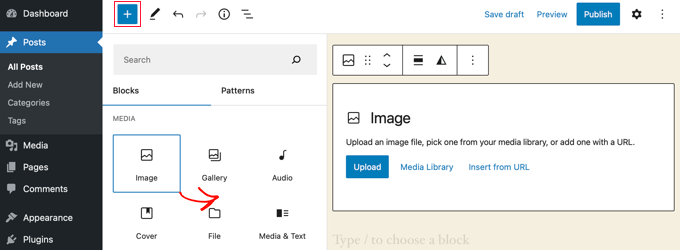
Bunun yanı sıra, birçok WordPress eklentisi içerik düzenleyiciye kendi bloklarını ekler. Bu, formlar, sosyal medya akışları ve içerik tabloları gibi şeyleri yalnızca birkaç tıklamayla yerleştirmeyi çok kolaylaştırır.
Bununla birlikte, blok düzenleyici mükemmel değildir. Diğer tüm WordPress eklentileri gibi, farklı hatalar veya böceklerle karşılaşabilirsiniz.
İçerik düzenleyicisindeki yaygın sorunlardan bazıları şunlardır. Öğreticimizin farklı bölümlerine atlamak için aşağıdaki bağlantıları tıklayabilirsiniz:
- WordPress Blok Düzenleyici Çalışmıyor Hatasını Düzeltin
- WordPress Blok Düzenleyici Çökmeye Devam Ediyor
- İçerik Düzenleyicisindeki Geçersiz JSON Hatasını Kaldırın
- Güncelleme Başarısız / Yayınlama Başarısız Hatasını Çözme
- WordPress Blokları Arasına Boşluk Ekleme veya Kaldırma
- İçeriği Biçimlendirme Sorunları Olmadan Kopyalayıp Yapıştırın
- WordPress'te Görüntü Yükleme Sorununu Düzeltin
- HTTP Resim Yükleme Hatasını Düzeltme
- WordPress'te Zamanlanmış Gönderi Hatalarını Kaldırma
- WordPress Blok Düzenleyicide Hizalama Sorunlarını Düzeltme
- Facebook Yanlış Küçük Resim Sorununu Çözme
- Facebook ve Instagram oEmbed Sorunlarını Düzeltme
- Blok Düzenleyicide Gömülü İçerik Önizlemesi Gösterilemiyor
1. WordPress Blok Düzenleyici Çalışmıyor Hatasını Düzeltme
Kullanıcıların karşılaştığı en yaygın sorunlardan biri 'WordPress blok düzenleyici çalışmıyor' hatasıdır.
Bu hatanın oluşmasının birçok nedeni olabilir. Örneğin, eski, güncel olmayan bir tema, hatalı bir eklenti veya diğer teknik hatalar nedeniyle olabilir.
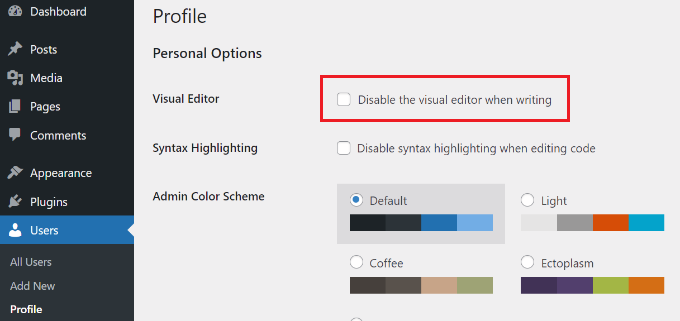
WordPress blok düzenleyici, bir kullanıcı profili oluştururken görsel düzenleyiciyi devre dışı bırakmak gibi sitenizde yanlış yapılandırılmış bir ayar varsa çalışmayabilir.
Bunu, WordPress kontrol panelinizden Kullanıcılar » Profil'e giderek kontrol edebilirsiniz. Buradan, 'Yazarken görsel düzenleyiciyi devre dışı bırak' seçeneğinin işaretlenmediğinden emin olun.
Sorun hala devam ederse, sitenizdeki tüm eklentileri devre dışı bırakmayı deneyebilirsiniz. Bu, bir eklentinin neden olabileceği herhangi bir çakışmayı dışlamaya yardımcı olmalı ve blok düzenleyicinin çalışmasını durdurmalıdır.
Bunu düzeltmenin bir başka yolu da WordPress temanızı güncellemektir. Güncel olmayan bir tema, blok düzenleyicinin çalışmaması hatasına neden olabilir. WordPress temanızı veri ve özelleştirmeyi kaybetmeden nasıl güncelleyeceğinize dair kılavuzumuza bakabilirsiniz.
2. WordPress Blok Düzenleyici Çökmeye Devam Ediyor
Bazı kullanıcıların karşılaştığı bir diğer yaygın sorun, WordPress blok düzenleyicisinin beklenmedik bir şekilde çökmesidir.
Çöktüğünde, ‘Editör beklenmedik bir hatayla karşılaştı’ hata mesajını göreceksiniz. WordPress daha sonra kurtarmayı deneme, gönderi metnini kopyalama ve hatayı kopyalama dahil 3 seçenek gösterecektir.
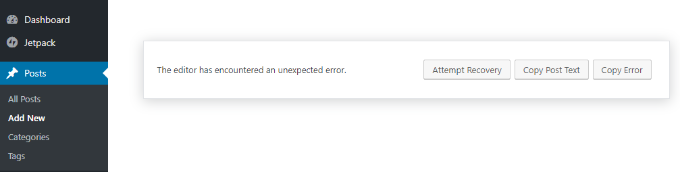
Bu sorunun birden fazla nedeni olabilir. Örneğin, bir eklenti blok düzenleyiciyi bozabilir ve bu hatayı gösterebilir veya WordPress sürümünüz güncel olmayabilir.
Bunu, tüm eklentileri devre dışı bırakıp tek tek yeniden etkinleştirerek düzeltebilirsiniz. Başka bir çözüm, WordPress'inizi Twenty Twenty-Four gibi bir varsayılan temaya geçirmek ve sorunun devam edip etmediğini görmektir.
WordPress eklentilerini ve temasını kontrol ettikten sonra hala bu sorunla karşılaşıyorsanız, WordPress sürümünü güncellemeyi ve WordPress önbelleğini temizlemeyi deneyin.
3. İçerik Düzenleyicide Geçersiz JSON Hatasını Kaldırma
Bir blog gönderisini veya sayfasını düzenlerken, blok düzenleyicideki 'Güncelle' düğmesine tıklamak, 'Yanıt geçerli bir JSON yanıtı değil.' şeklinde bir hata mesajının görünmesine neden olabilir.
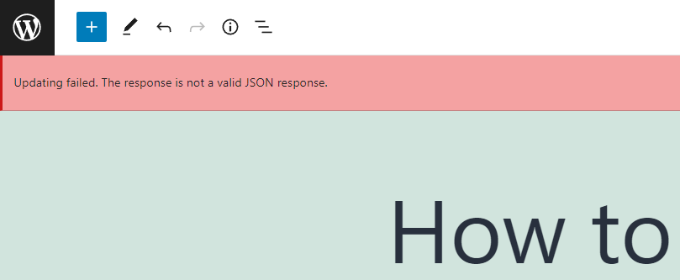
Bir gönderiyi WordPress blogunuzda düzenlerken WordPress arka planda web sitesi sunucusuyla sürekli iletişim halindedir. Bu hata, WordPress'in sunucudan bir yanıt alamaması veya yanıtın JSON biçiminde olmaması durumunda oluşur.
Geçersiz bir JSON hatası almanıza neden olabilecek birkaç neden ve bunları nasıl düzelteceğiniz aşağıdadır:
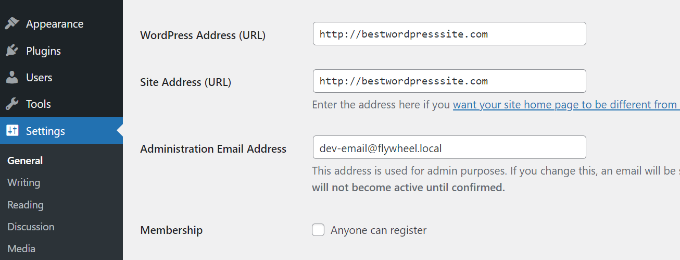
- Ayarlar'da WordPress URL'lerini Kontrol Edin – Sitenizin ayarlarındaki WordPress Adresi ve Site Adresi'nin doğru olduğundan emin olmanız gerekecektir. Sadece Ayarlar » Genel sayfasına gidin ve URL'lerin aynı olup olmadığını kontrol edin. Site Adresi farklıysa JSON hatası tetiklenebilir.
- WordPress'te Kalıcı Bağlantı Ayarlarını Düzeltin – WordPress'te sayfalarınız ve gönderileriniz için SEO dostu URL'ler ayarlayabilirsiniz. Ancak, yanlış ayarlar blok düzenleyicinin geçerli bir JSON yanıtı almasını zorlaştırabilir. Yalnızca doğru kalıcı bağlantı biçimini seçtiğinizden emin olun.
- WordPress .htaccess Dosya Ayarlarını Kontrol Edin – .htaccess dosyası, WordPress'te SEO dostu URL'leri (kalıcı bağlantılar) yönetmek için bir yapılandırma dosyası olarak kullanılır. Genellikle WordPress bunu otomatik olarak yeniden oluşturur ve günceller. Ancak, yanlış ayarlar veya güncel olmayan .htaccess dosyaları JSON hatalarına neden olabilir.
- REST API Hata Kayıtlarını Görüntüle – REST API, WordPress'in sitenizin sunucusuyla iletişim kurmak için kullandığı bir dizi tekniktir. Bir JSON hatası, REST API'nin bir hata ile karşılaştığı anlamına da gelebilir. Bunu WordPress'teki Site Sağlığı sayfasında REST API günlüklerini görüntüleyerek kontrol edebilirsiniz.
- Tüm Eklentileri Devre Dışı Bırakmayı Deneyin – Farklı WordPress eklentileri arasındaki bir çakışma da geçersiz bir JSON hatasına neden olabilir. Web sitenizdeki tüm eklentileri devre dışı bırakmayı deneyin ve hatanın tekrar oluşup oluşmadığını görün.
- Klasik Düzenleyiciye Geçin – JSON hatasını hala çözemiyorsanız, WordPress'te Klasik Düzenleyici'ye geri dönebilirsiniz. Eski içerik düzenleyici, web sitesi sunucusundan JSON yanıtı almak için REST API'ye güvenmez.
Bu ipuçlarının her biri hakkında daha fazla bilgi edinmek için lütfen WordPress'te geçersiz JSON hatasını düzeltme kılavuzumuza bakın.
4. Güncelleme Başarısız / Yayınlama Başarısız Hatasını Çözme
WordPress blok düzenleyicisinde bir blog yazısını veya sayfasını güncellerken veya yayınlarken görebileceğiniz başka bir hata şudur: 'Güncelleme başarısız oldu. Muhtemelen çevrimdışısınız.'
Bu sorun, WordPress REST API'nin WordPress veritabanıyla iletişim kuramadığı zaman oluşur.
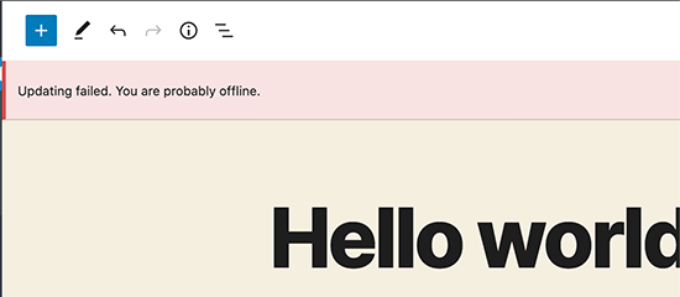
Blok düzenleyici, WordPress barındırma veritabanından istek gönderip alamadığında, sitenizin farklı bölümleri işlevini yitirecektir. Buna blok düzenleyici de dahildir.
İnternete bağlı değilseniz veya bağlantınızı kaybettiyseniz REST API çalışmayı durdurabilir. Bu sorunu çözmek için lütfen internet bağlantınızın düzgün çalıştığından emin olun ve ardından sayfanızı güncelleştirmeyi veya yayınlamayı deneyin.
Bunun dışında, WordPress kontrol panelinizden Araçlar » Site Sağlığı bölümüne gidebilir ve REST API günlüklerini görüntüleyebilirsiniz. REST API ile ilgili bir sorun varsa, bunu ‘önerilen iyileştirmeler’ bölümünde göreceksiniz.
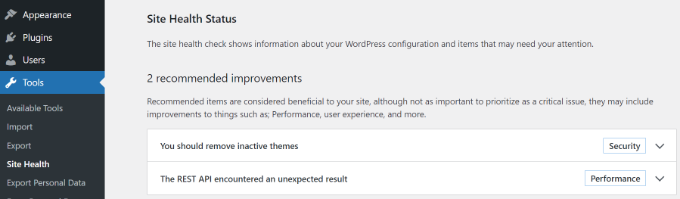
Hata günlüğü, REST API'ye ne olduğunu gösterecek ve soruna neyin neden olmuş olabileceğine dair ipuçları verebilir.
Bu sorunu giderme hakkında bilgi için, WordPress güncelleme başarısız hatalarını düzeltme kılavuzumuza göz atabilirsiniz.
5. WordPress Blokları Arasına Boşluk Ekleme veya Kaldırma
WordPress blok düzenleyicisini kullanarak özel sayfa ve gönderiler oluştururken, bloklar arasında çok fazla veya çok az boşluk olduğunu fark edebilirsiniz.
Genellikle WordPress temanız boşlukları kontrol eder. Ancak, sayfanızın düzenini kontrol etmenize ve daha iyi bir kullanıcı deneyimi sunmanıza olanak tanıyan blok düzenleyicisinde de seçenekler bulunur.
Örneğin, boşluk eklemek için bir Boşluk bloğu ekleyebilirsiniz. Sadece ‘+’ düğmesine tıklayın ve Boşluk bloğunu içeriğin herhangi bir yerine ekleyin.
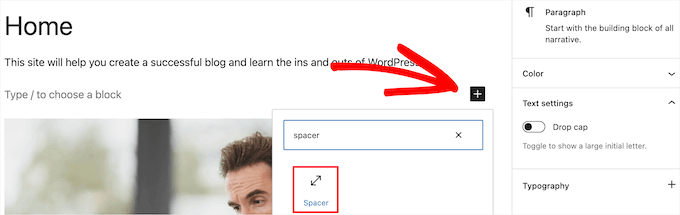
Bu şekilde bloklar arasına ek boşluk ekleyebilirsiniz.
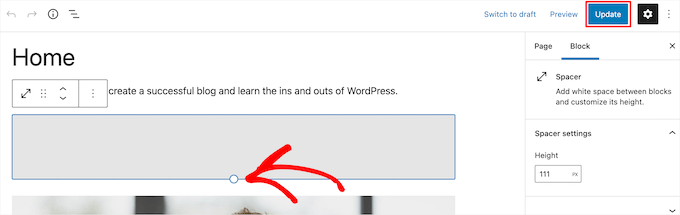
WordPress ayrıca ara boşluk bloğunun boyutunu ayarlamanıza da olanak tanır. Bloğu yukarı veya aşağı sürükleyerek daha büyük veya daha küçük yapabilirsiniz.
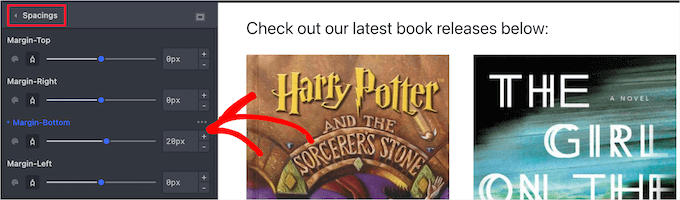
Bloklar arasındaki ekstra boşluğu kaldırmak istiyorsanız, WordPress temanıza özel CSS girmeniz veya CSS Hero gibi bir CSS eklentisi kullanmanız gerekir.
Eklenti, web sitenizin CSS'sini kodu düzenlemeden düzenlemenize olanak tanır. Bloklar arasındaki boş alanı ayarlamak için kullanabileceğiniz farklı boşluk seçenekleri sunar.
Ayrıca, SeedProd kullanarak WordPress'te özel bir sayfa oluşturabilir ve tasarım üzerinde tam kontrole sahip olabilirsiniz.
Daha fazla bilgi için, lütfen WordPress blokları arasındaki boşluğu ekleme veya kaldırma kılavuzumuza bakın.
6. Biçimlendirme Sorunları Olmadan İçerik Kopyalayıp Yapıştırın
Masaüstü uygulamasından veya bir web sayfasından blok düzenleyiciye içerik kopyalayıp yapıştırmanın da istenmeyen biçimlendirmeyle sonuçlandığını hiç fark ettiniz mi?
Yapıştırılan içeriğin yazı tipi ve renklerinin WordPress temanızla eşleşmediğini göreceksiniz. İçeriği Microsoft Word veya Google Dokümanlar kullanarak yazıp ardından blok düzenleyiciye girdiyseniz bu çok yaygındır.
Orijinal biçimlendirmeyi korumak için bazı basit ipuçları arasında Word ve Google Dokümanlar'ın başlık stillerini kullanmak yer alır. Bu şekilde, içeriği blok düzenleyiciye yapıştırdığınızda WordPress otomatik olarak başlık düzeyini algılar.
Bunun yanı sıra, içeriği yapıştırdıktan sonra sayfanızın veya gönderinizin HTML kodunu kontrol etmelisiniz. WordPress içerik düzenleyicisinde, bir blok seçebilir ve ardından 3 dikey nokta seçeneğine tıklayabilirsiniz.
Açılır menüden, sadece ‘HTML Olarak Düzenle’ seçeneğini seçin.
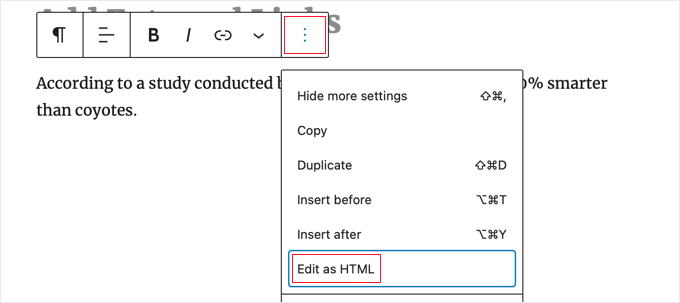
Bu şekilde, yanlış kalın ve italik yazılar, istenmeyen metinler gibi biçimlendirme hatalarını bulabileceksiniz.
Daha fazla ayrıntı için, lütfen WordPress'te biçimlendirme sorunları olmadan kopyalama ve yapıştırma kılavuzumuza bakın.
7. WordPress'te Resim Yükleme Sorununu Düzeltin
Ardından, WordPress blok düzenleyicisinde resim yüklerken bir hata görebilirsiniz. Bu, WordPress'teki yaygın resim sorunlarından biridir.
Bu hatanın ana nedeni yanlış dosya izinleridir. Tüm web sitesi dosyalarınız web barındırma hizmetinizde saklanır ve çalışması için belirli dosya ve dizin izinleri gerektirir.
Bu izinler yanlışsa, WordPress'in barındırma sunucusuna dosya okumasını ve yüklemesini engelleyebilir. Sonuç olarak, yüklendikten sonra resimlerin medya kütüphanesinden kaybolduğunu fark edeceksiniz veya şöyle bir hata görebilirsiniz:
'wp-content/uploads/2019/04 dizini oluşturulamıyor. Üst dizini sunucu tarafından yazılabilir mi?'
Bu sorunu çözmek için dosya izinlerini düzenlemeniz gerekecektir. Bir FTP istemcisi kullanabilir ve /wp-content/ klasörüne erişebilirsiniz. Buradan, klasöre sağ tıklayabilir ve dosya izinlerini değiştirebilirsiniz.
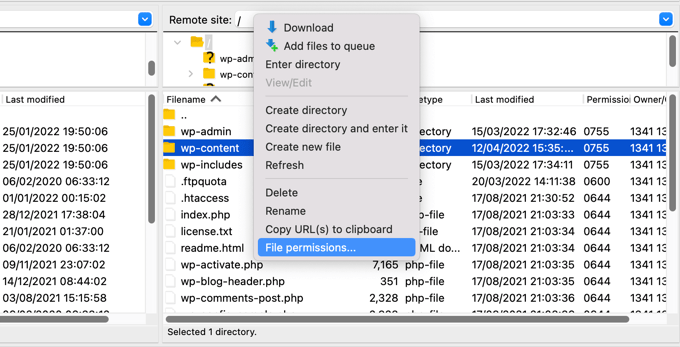
Bu düzeltme hakkında daha fazla bilgi için lütfen WordPress'te resim yükleme sorununu düzeltme adım adım kılavuzumuzu izleyin.
8. HTTP Görüntü Yükleme Hatasını Düzeltme
WordPress blok düzenleyicisinde resim yüklerken karşılaşabileceğiniz bir diğer sorun HTTP hatasıdır.
WordPress, Medya Kütüphanesi'ne resim yüklediğinizde genel bir 'HTTP' hatası gösterecek ve resmin önizlemesini göremeyeceksiniz.
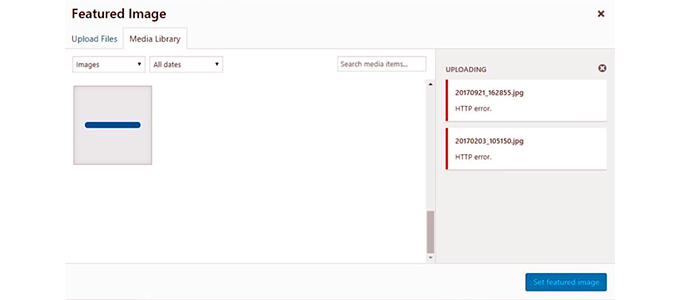
Bu soruna birkaç şey neden olabilir. Sinir bozucu olan yanı, hata mesajının gerçek neden hakkında pek ipucu vermemesidir.
Bunu düzeltmek için birkaç şey deneyebilirsiniz. İlk olarak, birkaç dakika bekleyip resmi yeniden yüklemeyi deneyebilirsiniz. Bazen web sitenizin sunucusu olağandışı trafik ve düşük sunucu kaynakları gibi bir sorunla karşılaşabilir.
Bunun yanı sıra, WordPress bellek sınırını artırabilir ve belleğin yetersiz kalmasının HTTP hatasına neden olmasını önleyebilirsiniz. Deneyebileceğiniz diğer şeyler arasında WordPress tarafından kullanılan resim düzenleyici kitaplığını değiştirmek ve .htaccess dosyasını düzenlemek yer alır.
Ayrıca, oturumunuzun süresi dolmuş olabilir ve bu hata bazen giriş ekranınıza gidip kullanıcı adınızı ve şifrenizi tekrar girerek kaybolur.
Bu ipuçlarının her birini WordPress'te HTTP resim yükleme hatasını düzeltme kılavuzumuzda ayrıntılı olarak okuyabilirsiniz.
9. WordPress'te Kaçırılan Zamanlanmış Gönderi Hatalarını Kaldırma
WordPress'in blog yazılarını zamanlamak için yerleşik bir seçeneği olduğunu biliyor muydunuz?
WordPress içerik düzenleyicisinde, blog yazılarınızı yayınlama tarihini ve saatini değiştirebilirsiniz. Ancak bazen planlanmış içeriğiniz belirlenen saatte yayınlanmayabilir.
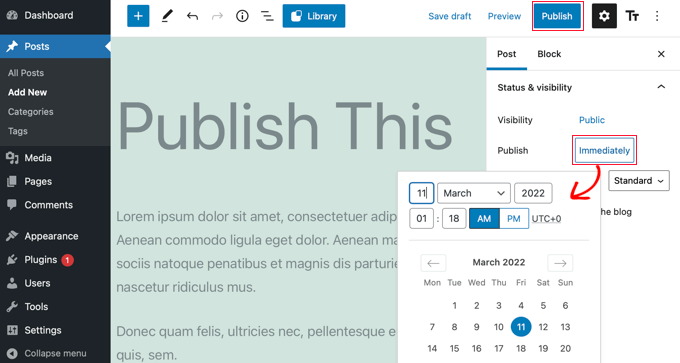
Bu hatanın ana nedeni WordPress barındırma ortamı veya eklenti çakışmalarıdır. WordPress, gönderinizi daha sonra otomatik olarak yayınlamak için ‘cron’ adlı bir teknoloji kullanır.
Bir eklenti veya web sitesi barındırma sunucusu zamanlanmış görevleri etkiliyorsa, bu WordPress'te zamanlanmış gönderi hatasına neden olacaktır.
Bu sorunu WordPress sitenizin saat dilimini kontrol ederek düzeltebilirsiniz. Sitenizin saat diliminin, bloglarınızı zamanlamak için kullanmak istediğiniz saat dilimiyle eşleşmemesi mümkündür.
WordPress yönetici panelinden Ayarlar » Genel'e gidin ve Zaman Dilimi bölümüne doğru aşağı kaydırın.
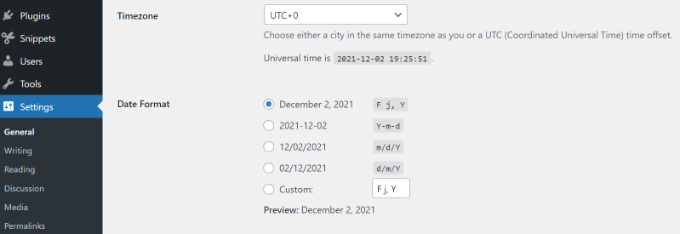
Bu sorunu WordPress önbelleğini temizleyerek ve WordPress bellek limitini artırarak da çözmeyi deneyebilirsiniz.
WordPress'te planlanmış gönderi hatasını düzeltme kılavuzumuza bakın.
10. WordPress Blok Düzenleyicide Hizalama Sorunlarını Düzeltme
Karşılaşabileceğiniz bir diğer yaygın WordPress blok düzenleyici sorunu, içeriğinizin ve resimlerinizin düzgün hizalanmamasıdır.
Örneğin, bir blog yazısına madde işaretli bir liste eklediğinizi ve ortaladığınızı varsayalım. Ancak, liste yazıyı düzenlerken blok düzenleyicide sola hizalanmış olarak görünür. Benzer şekilde, ortalanmış bir resim bloğu sola veya sağa hizalanmış olarak görünebilir.
WordPress sitenizde Gutenberg eklentisi yüklü ve aktifse, bu blok hizalama sorunlarına neden olabilir. Gutenberg eklentisini devre dışı bırakmanızı ve sorunu çözüp çözmediğini görmenizi öneririz.
Başka bir çözüm, ortalamak istediğiniz metin için aşağıdaki özel CSS kodunu eklemektir:
.has-text-align-center {
text-align: center;
}
WordPress blok düzenleyicide resim ekleme ve hizalama kılavuzumuza da bakabilirsiniz.
11. Facebook Yanlış Küçük Resim Sorununu Çözme
Bir makaleyi Facebook'ta paylaştığınızda gönderi küçük resimlerinin yanlış olduğunu hiç fark ettiniz mi?
Sorun, çakışan eklentiler, içerik dağıtım ağı (CDN) sorunları veya Facebook için eksik Open Graph meta etiketlerinden kaynaklanabilir.
Şimdi, bu WordPress blok düzenleyicisinde göreceğiniz bir sorun değil. Ancak, içerik düzenleyiciyi kullanarak Facebook için bir Open Graph resmi belirleyebilirsiniz.
Sorunu hızlı bir şekilde çözmek için All in One SEO (AIOSEO) eklentisini kullanabilirsiniz. Sitenizi arama motorları ve sosyal medya için optimize etmenize yardımcı olan WordPress için en iyi SEO eklentisidir.
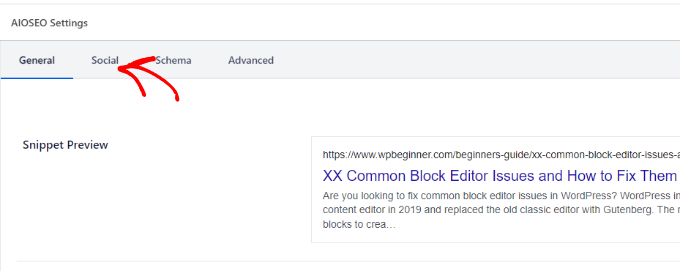
Etkinleştirdikten sonra, WordPress içerik düzenleyicisinde bir AIOSEO Ayarları meta kutusu göreceksiniz. Sadece 'Sosyal' sekmesine gidin.
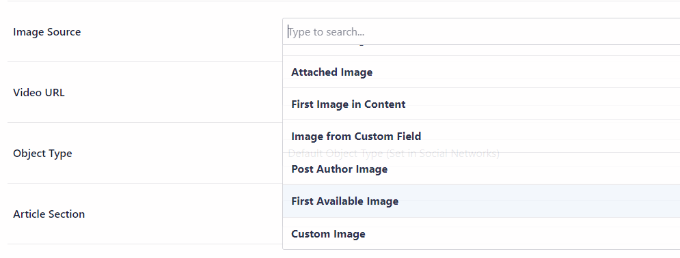
Ardından, ‘Resim Kaynağı’ bölümüne aşağı kaydırabilirsiniz.
Açılır menüden, makale paylaşıldığında Facebook ve diğer sosyal medya sitelerinde hangi resmi göstereceğinizi seçebilirsiniz.
WordPress'te Facebook yanlış küçük resim sorununu düzeltme kılavuzumuzu takip edebilir ve bu sorunu çözmenin diğer yolları hakkında bilgi edinebilirsiniz.
12. Facebook ve Instagram oEmbed Sorunlarını Düzeltme
Karşılaşacağınız bir diğer sosyal medya ile ilgili blok düzenleyici sorunu, Facebook ve Instagram içeriğini WordPress'e eklemektir.
Geçmişte, Instagram veya Facebook'tan gönderileri WordPress'e kolayca yerleştirebiliyordunuz. Ancak Facebook, oEmbed'in çalışma şeklini artık değiştirdi.
Artık WordPress'e video, resim, güncelleme ve diğer içerikleri yerleştiremezsiniz. Bunun yerine içeriğin düz bir URL'si görünecektir.
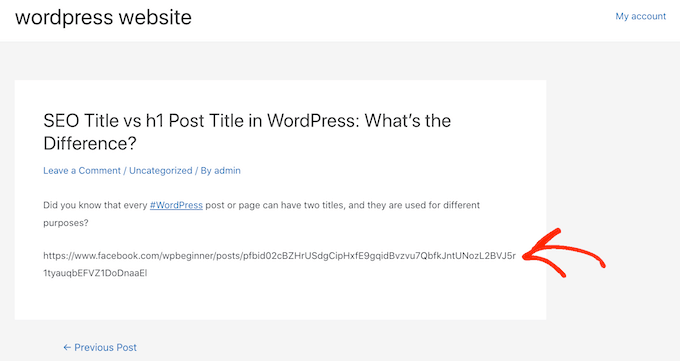
Bu sorunu Smash Balloon gibi bir sosyal medya WordPress eklentisiyle kolayca çözebilirsiniz. Facebook ve Instagram'dan oEmbed kullanarak içerik yerleştirmenize yardımcı olur ve ayrıca web sitenizde sosyal medya akışlarını gösterebilirsiniz.
Daha fazla ayrıntı için lütfen WordPress'te Facebook ve Instagram oEmbed sorunlarını düzeltme kılavuzumuza bakın.
13. Blok Düzenleyicide Gömülü İçerik Önizlemesini Görememe
Bu, WordPress 5.7 sürümünde ortaya çıkan bir sorundu. Bir YouTube videosu ve Vimeo'dan video yerleştirdiğinizde veya Spotify ve SoundCloud'dan ses eklediğinizde, blok düzenleyicide önizleme görünmüyordu.
Bunun yerine, bloklarda yalnızca ‘Önizleme mevcut değil’ veya ‘Bu blok bir hatayla karşılaştı ve önizlenemiyor’ yazdığını görürdünüz. Bu sorunun ana nedeni varsayılan tembel yükleme özelliğindendi.
WordPress 5.5'te, iFrame'ler varsayılan olarak tembel yüklendi, bu da resimler gibi yerleştirilmiş içeriğin, ziyaretçi içeriğin bulunduğu konuma kaydırana kadar yüklenmeyeceği anlamına geliyordu.
Bu soruna basit bir çözüm, WordPress sürümünüzü güncellemenizdir. Bu hata o zamandan beri çözülmüştür. Sürüm 5.7 veya daha düşük bir sürüm kullanıyorsanız, WordPress'inizi en son sürüme güncellemenizi şiddetle tavsiye ederiz.
Umarız bu makale yaygın blok düzenleyici sorunlarını ve bunları nasıl çözeceğinizi öğrenmenize yardımcı olmuştur. Ayrıca yaygın WordPress hataları ve bunları nasıl çözeceğiniz ve WordPress'te 504 ağ geçidi zaman aşımı hatasını düzeltme kılavuzlarımıza da bakmak isteyebilirsiniz.
Bu makaleyi beğendiyseniz, lütfen WordPress video eğitimleri için YouTube Kanalımıza abone olun. Bizi ayrıca Twitter ve Facebook'ta da bulabilirsiniz.




Matt Rock
#3 (‘Güncelle’ düğmesine tıklamak) benim için işe yaradı. Sorun çözüldü, teşekkürler!
WPBeginner Desteği
You’re welcome! Glad our guide was helpful!
Yönetici
Oyatogun Oluwaseun Samuel
Kendimi hala WordPress'te acemi olarak görsem de, yukarıda belirtilen sorunlardan CSS ile kenar boşluğunu veya dolguyu ayarlayarak veya aralık kullanıcısını kullanarak etrafından dolaştığım boşluk sorunu dışında henüz karşılaşmadım. WordPress Blok Düzenleyicisinde ustalaşmak zor olabilir, ancak wordpress 101 dersiniz bana sağlam bir temel sağladı, belki de CSS uzmanlığımla birleştiğinde, blok düzenleyiciyi kullanırken henüz ciddi bir sorun yaşamamamın nedeni budur. Harika ve bilgilendirici bir makale. Buradan yeni edindiğim bilgileri uygulayabileceğim bir zorlukla karşılaştığımda sabırsızlıkla bekliyorum.
Jiří Vaněk
JSON sorunuyla ilgili yardımlarınız için teşekkürler. İlk kez karşılaştım ve Google'da arama yaparken burada da bir makale bulmak beni memnun etti. Sonunda, devre dışı bıraktığımız eklentide bir sorundu ve artık her şey çalışıyor. Elementor'da her şey harika çalıştı.
Aksi takdirde, 6. madde için Windows'ta çok kullanışlı bir kısayol bulunur. Metni kopyaladığınızda, klavye kısayolu CTRL+Shitft+V ile yapıştırmanız yeterlidir. Shift tuşunun ek kullanımı sayesinde içerik biçimlendirme olmadan doğrudan eklenir. Çok hızlı ve pratiktir.
Moinuddin Waheed
Klasik düzenleyiciden Gutenberg blok tabanlı düzenleyiciye geçiş ilk başta göz korkutucuydu ve bu düzenleyiciye alışmak uzun zaman aldı.
Başlangıçta bu sorunlarla karşılaşmak can sıkıcıydı ve eklenti aracılığıyla tekrar yükleyerek klasik düzenleyiciye defalarca geri döndüm.
Bu kılavuz, gönderilerimizi veya sayfalarımızı Gutenberg'de düzenlerken karşılaşabileceğimiz tüm bu can sıkıcı sorunlar içindir.
Bunu paylaştığınız için teşekkürler.
WPBeginner Desteği
You’re welcome
Yönetici
Babak Fakhamzadeh
Blok düzenleyici JSON hatasının, bir gönderinin gövdesine 'sorunlu' bağlantılar eklenmesinden kaynaklanabileceğini buldum. Bozuk bağlantılar bazen JSON hatasına neden olur, bağlantıyı yeni bir pencerede açılacak şekilde ayarlamak hataya neden olabilir, https değil http kullanmak bazen hataya neden olabilir. Ve WP External Links eklentisi hataya neden olabilir.
WPBeginner Desteği
Thanks for sharing some of the niche cases that may cause this error
Yönetici
Paul A Guzman
Vay canına, blok düzenleyici sorunları hakkında pek çok iyi bilgi var. Blok düzenleyici WordPress sitelerimde ilk göründüğünde ben de pek çok sorun yaşadım. Ama ne yazık ki klasik düzenleyiciye ve klasik widget düzenleyiciye bağlı kalmaya karar verdim. Blok düzenleyiciye geri dönmem gerekirse bu gönderiyi yer imlerine ekledim. Klasik düzenleyicinin asla gitmeyeceğini umuyorum.
WPBeginner Desteği
Blok düzenleyiciye geçmeye karar verirseniz, içeriğimizin yardımcı olabileceğini umuyoruz!
Yönetici