


WordPress temanızı değiştirmek web sitenize taze bir görünüm kazandırabilir ve işlevselliğini geliştirebilir, ancak bu hafife alınacak bir şey değildir. Doğru hazırlıklar olmadan, sitenizin performansına zarar verebilecek bozuk düzenlere, kayıp içeriğe veya SEO sorunlarına yol açabilir.
Yıllar boyunca sayısız WordPress web sitesi üzerinde çalıştık ve temaları sorunsuz bir şekilde değiştirdik. Tüm bu deneyimler boyunca, tema değişikliklerini sorunsuz hale getirmek için en iyi uygulamaları öğrendik ve yaygın hatalardan kaçınmak için hangi adımları atmamız gerektiğini tam olarak biliyoruz.
Bu WordPress kontrol listesinde, WordPress temanızı değiştirmeden önce yapmanız gereken en önemli şeyleri paylaşacağız.
Editörün Notu: Tema değiştirmeyle ilgili adım adım talimatlar arıyorsanız, lütfen WordPress temanızı doğru şekilde nasıl değiştireceğiniz konusundaki başlangıç kılavuzumuza bakın.
WordPress Teması Değiştirirken Neden Bir Kontrol Listesi Kullanmalısınız?
Tema değiştirmek, her web sitesi sahibinin birkaç yılda en az bir kez verdiği önemli bir karardır. Elbette, neden değiştirdiğinize karar vermeli ve tüm ihtiyaçlarınıza uygun bir tema seçmelisiniz.
Öneri arıyorsanız göz atabileceğiniz en iyi çok amaçlı WordPress temaları ve en iyi WordPress blog temaları listemiz var.
Ancak, doğru hazırlık yapılmadan tema değişikliği, bozuk bağlantılar, eksik içerik veya arama motoru sıralamalarında düşüş gibi beklenmedik sorunlara yol açabilir.
Bir kontrol listesi, düzenli kalmanıza yardımcı olur ve geçiş sırasında sorun riskini en aza indirerek her adımın tamamlandığından emin olmanızı sağlar.
Ayrıca sitenizi yedeklemek veya yeni temayı bir hazırlık sitesinde test etmek gibi önemli görevleri gözden kaçırmanıza yardımcı olur. Açık, adım adım bir kılavuzu izleyerek, tüm içeriğinizin, ayarlarınızın ve SEO çabalarınızın korunduğundan emin olabilirsiniz.
Bunu söyledikten sonra, süreç boyunca herhangi bir içeriği veya veriyi kaybetmediğinizden emin olmak için aşağıdaki kontrol listemize bir göz atalım.
1. WordPress Tema Özelleştirmelerini Not Alın
Bazı WordPress web sitesi sahipleri, kod parçacıklarını doğrudan tema dosyalarına ekleyerek WordPress temalarını özelleştirecektir. Kod parçacıkları, web sitenize standart temanın parçası olmayan yeni özellikler eklemenin harika bir yolu olabilir.
Ancak bu kod parçacıklarını doğrudan temanızın dosyalarına eklerseniz, onları takip etmek zorlaşabilir.
Bu değişiklikleri siz veya bir web geliştiricisi yaptıysa, mevcut tema dosyalarınızı gözden geçirdiğinizden ve eklenen tüm kodları not aldığınızdan emin olun.
Gelecekte kod parçacıkları eklemek için, gelecekte tema değiştirseniz bile bu parçacıkları saklayabilmeniz için WPCode gibi bir kod parçacığı eklentisi kullanmanızı her zaman öneririz.
Daha fazla ayrıntı için, web'den WordPress'e kod parçacığı yapıştırma konusundaki başlangıç kılavuzumuza bakın.
2. Mevcut WordPress Tema Performans Metriklerini Alın
Temanızı değiştirmeden önce mevcut web sitenizin yüklenme hızını ve performansını kontrol etmelisiniz. Bu, tema değiştirdikten sonra sayfa yükleme süresindeki herhangi bir farkı karşılaştırmanıza olanak tanır.
WordPress hızı ve performansı kullanıcı deneyimi ve WordPress SEO için önemli bir rol oynadığından, yeni temanın şu anda kullandığınızdan daha hızlı olduğundan emin olmanız gerekir.
Mevcut web sitesi hızı metriklerinizi, IsItWP'nin ücretsiz web sitesi hızı test aracı gibi bir WordPress hızı test aracı kullanarak kolayca kontrol edebilirsiniz.

Daha fazla ayrıntı için, web sitesi hızı testi nasıl yapılır konusundaki kılavuzumuza bakın.
3. Mevcut Tema Kenar Çubukları ve Kenar Çubuğu Alanlarını Not Edin
Kenar çubukları, e-posta bülteni abonelik formları, sosyal medya düğmeleri, popüler gönderiler ve daha fazlası gibi farklı widget'ları web sitenize eklemek için kullanılır.
Her temanın farklı widget alanları olduğundan, tema değiştirirseniz widget'larınız beklenmedik bir şekilde taşınabilir veya sitenizden kaybolabilir.
Bu nedenle, tema değiştirmeden önce WordPress kenar çubuklarınızda ve web sitenizin diğer tüm kenar çubuğu alanlarında hangi kenar çubuklarını kullandığınızı not etmeniz önemlidir. Ardından, değiştirdikten sonra bunları kolayca çoğaltabilirsiniz.
Herhangi bir özel kodu veya kısa kodları eklediyseniz, bu kodu kopyalayıp yeni temanızla kullanabilmeniz için güvenli bir yere kaydettiğinizden emin olun.
4. Mevcut WordPress İzleme Kodlarını Kopyalayın
Birçok kullanıcı analiz izleme kodunu doğrudan tema dosyalarına ekleyecektir. Bazı WordPress temaları ayrıca izleme kodlarını doğrudan tema seçenekleri panelinize eklemenize olanak tanır.
Bu önemli izleme kodlarını gözden kaçırmak yaygın bir hatadır.
Analiz, reklam ve daha fazlası için kullandığınız tüm web sitesi izleme kodlarınızı kopyaladığınızdan emin olmanız gerekir, böylece bunları yeni web sitenize ekleyebilirsiniz.
İşinizi kolaylaştırmak istiyorsanız, MonsterInsights gibi bir eklenti kullanarak Google Analytics'i WordPress'e yüklemenizi öneririz.
MonsterInsights'ı kullanarak, analizlerinizde herhangi bir kesinti veya veri kaybı olmayacağından emin olabilirsiniz. Ayrıca bağlantı tıklama ve düğme tıklama takibi, WordPress kategori ve etiket analizleri, yazar takibi ve çok daha fazlası gibi ek takip özelliklerinin kilidini açacaksınız.
Diğer tüm takip kodları için ücretsiz WPCode eklentisini kullanabilirsiniz. Daha fazla ayrıntı için, WordPress'e üstbilgi ve altbilgi kodu ekleme konusundaki kılavuzumuza bakın.
5. Mevcut WordPress Sitenizi Yedekleyin
Web sitenizi düzenli olarak yedeklemek her zaman iyi bir fikirdir. Temanızı değiştirmeden önce gönderilerinizi, sayfalarınızı, eklentilerinizi, medyanızı ve veritabanlarınızı tamamen yedeklemelisiniz.
Bunun en kolay yolu, tüm sitenizin yedeğini oluşturmak için bir WordPress yedekleme eklentisi kullanmaktır.
Dropbox, Google Drive ve daha fazlası gibi bulut depolama hizmetlerinde saklamak üzere otomatik, zamanlanmış yedeklemeler oluşturmanıza olanak tanıyan Duplicator eklentisini kullanmanızı öneririz.

Aracı gerçek zamanlı olarak kapsamlı bir şekilde test ettik ve güvenilir olduğunu güvenle söyleyebiliriz. Daha fazla bilgi edinmek için Duplicator incelememize bakın.
Başlamanız için Duplicator'ın ücretsiz sürümü de mevcuttur. Daha fazla ayrıntı için, WordPress sitesini yedekleme konusundaki bu kılavuza bakın.
Bu, tema değiştirirken herhangi bir sorun olması durumunda web sitenizi kolayca kurtarabilmenizi sağlamaya yardımcı olacaktır.
6. WordPress Sitenizi Bakım Moduna Alın
Sitenizde değişiklik yaparken, web sitenizi bakım moduna almak her zaman iyi bir uygulamadır. Bakım modu, ziyaretçilerinize kullanıcı dostu bir bildirim göstermenizi sağlar.
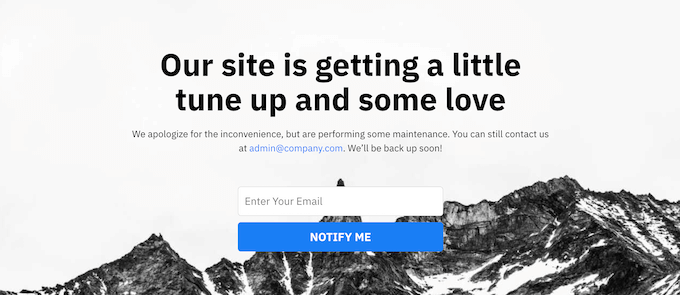
Bu, ziyaretçilerinizin web sitenizi yarı bitmiş veya inşaat halindeyken görmesini engellemeye yardımcı olur.
Bunu yapmak için SeedProd eklentisini kullanmanızı öneririz. 1 milyondan fazla web sitesi tarafından kullanılan en iyi sürükle ve bırak WordPress sayfa oluşturucusudur.
Özel bakım modu sayfaları, açılış sayfaları, yakında gelecek sayfalar, 404 sayfaları ve daha fazlasını kolayca oluşturmanıza olanak tanır. İş ortağı markalarımızın birkaçı bunu bakım modu sayfaları oluşturmak için kullandı ve sonuçlar harika oldu. Daha fazla bilgi edinmek için SeedProd incelememize bakın.

Daha fazla ayrıntı için, WordPress sitenizi bakım moduna nasıl alacağınız konusundaki kılavuzumuza bakın.
7. Tüm İşlevselliği ve Yüklü WordPress Eklentilerini Test Edin
Yeni bir WordPress teması etkinleştirdikten sonra, öncekilerle aynı işlevselliğe sahip olduğunuzdan ve eski eklentilerinizin tümünün yeni temanızla çalıştığından emin olmanız gerekir.
Eski WordPress tema dosyalarınızdan kopyaladığınız kod parçacıklarını geri ekleyerek başlayabilirsiniz. Daha fazla ayrıntı için, kod parçacıklarını WordPress'e yapıştırma konusundaki başlangıç kılavuzumuza bakın.
Ardından, WordPress eklentileri tarafından desteklenen sitenizin özelliklerini kullanarak biraz zaman geçirin. Bu sırada herhangi bir hata yaşıyorsanız, WordPress hatalarını giderme konusundaki başlangıç kılavuzumuza bakın.
8. Yeni WordPress Temasını Tarayıcılar ve Cihazlar Üzerinde Test Edin
Tarayıcılar arası test, yeni web sitenizin farklı tarayıcılarda, ekran boyutlarında, işletim sistemlerinde ve mobil cihazlarda iyi göründüğünden emin olmanıza yardımcı olacaktır.
Ziyaretçilerinizin çoğu muhtemelen WordPress blogunuzu ziyaret etmek için Google Chrome kullanacaktır. Ancak, Firefox, Microsoft Edge, Safari ve daha fazlası gibi diğer web tarayıcıları hala dünya çapında yüz milyonlarca kullanıcı tarafından kullanılmaktadır.
Yeni web siteniz bu tarayıcılardan birinde düzgün çalışmıyorsa, ziyaretçileri ve trafiği kaçırıyorsunuz demektir.
Neyse ki, web sitenizin farklı tarayıcılarda ve cihazlarda nasıl göründüğünü görmek için her türlü tarayıcılar arası test aracını kullanabilirsiniz.
Daha fazla ayrıntı için, WordPress sitesini farklı tarayıcılarda nasıl test edeceğiniz konusundaki kılavuzumuza bakın.
9. Artık İhtiyaç Duymadığınız WordPress Eklentilerini Silin
Bazı WordPress temaları, temayı yüklediğinizde önceden eklentiler yükler. Bunlardan bazıları faydalı olabilir, ancak bazen onlara ihtiyacınız olmaz.
Temanızın herhangi bir yeni eklenti ekleyip eklemediğini görmek için Eklentiler » Yüklü Eklentiler'e gidin.

Silinmeye değer eklentiler olup olmadığını görmek için tüm eklenti listenizi gözden geçirmek için de iyi bir zaman.
Yeni temanızla kullanmak için yüksek kaliteli eklentiler arıyorsanız, o zaman mutlaka sahip olunması gereken WordPress eklentileri seçimlerimize bakın.
10. Kullanıcılarınıza Yeni Web Sitenizin Yayında Olduğunu Bildirin
Yeni WordPress temanızı yayına almaya hazır olduğunuzda, bakım modunu kapatabilirsiniz.
Ayrıca okuyucularınızla iletişime geçerek yeni web siteniz hakkında onlara bilgi vermelisiniz. Bu, izleyicilerinizi büyük tasarım değişiklikleri karşısında kafalarının karışmayacağı şekilde hazırlar ve ayrıca abonelerinizi meşgul tutmaya ve yeni tasarımı görmek için sitenize geri dönmelerini sağlamaya yardımcı olur.
İşte yeni web sitesi yeniden tasarımımız hakkında Facebook'ta paylaştığımız bir örnek gönderi.
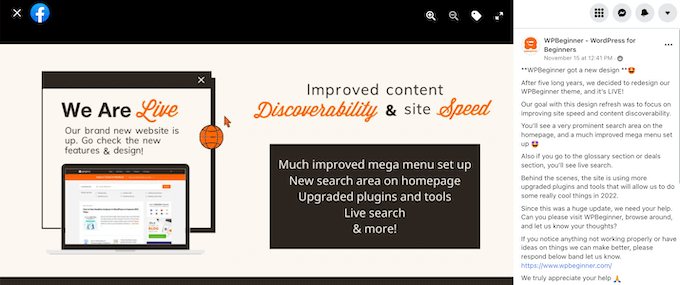
Kitlenizi e-posta bülteniniz, sosyal medya ve anlık bildirimler aracılığıyla bilgilendirmenizi öneririz.
Sitenizi tanıtmanın daha fazla yolunu arıyorsanız, o zaman blog yazılarınızı okuyucularla nasıl paylaşacağınız konusundaki kılavuzumuza bakın.
11. Yeni WordPress Temanızın Yüklenme Hızlarını Test Edin
Yeni temanız yayına alındıktan ve yukarıdaki adımları tamamladıktan sonra, başka bir hız testi yapma zamanı. İdeal olarak, yeni web siteniz daha hızlı olacak ve hız testinizde daha iyi puanlar alacaktır.
Bunu yapmak için daha önce kullandığınız web sitesi hız aracını kullanın ve sonuçları karşılaştırın.
Yeni tema eski temanızdan daha yavaşsa, birden fazla test yaptığınızdan, farklı alanlardan test ettiğinizden ve düşüşe neden olabilecek önbellekleme veya güvenlik duvarı ayarlarınız olup olmadığını kontrol ettiğinizden emin olun.
12. WordPress Web Sitenizin Hemen Çıkma Oranını İzleyin
Hemen çıkma oranı, web sitenize gelen ve ikinci bir sayfaya devam etmeden ayrılan ziyaretçilerin yüzdesidir. Yüksek bir hemen çıkma oranı, ziyaretçinizi eyleme geçecek kadar uzun süre sitenizde kalmaya ikna edemediğiniz anlamına gelir.
Temaları değiştirdikten sonra hemen çıkma oranınızı izlemeniz önemlidir. Bazı temalar, ziyaretçilerin sitenizde gezinmesine yardımcı olmak açısından daha kullanışlıdır.
Tema değiştirdiğinizden beri hemen çıkma oranınız arttıysa, onu düşürmek için çalışmak isteyeceksiniz. Bunu navigasyon menülerinizi iyileştirerek, popüler gönderiler widget'ı ekleyerek, daha fazla iç bağlantı ekleyerek ve daha fazlasını yaparak yapabilirsiniz.
Daha fazla ayrıntı için, WordPress'te sayfa görüntülemelerini artırma ve hemen çıkma oranını düşürme konusundaki kılavuzumuza bakın.
13. WordPress Sitenizi İyileştirmek İçin Okuyucu Geri Bildirimlerini Dinleyin
Son olarak, yeni bir temaya geçtikten sonra okuyucu geri bildirimlerini dinlemeniz önemlidir. Bazı okuyucular tasarımınızın belirli bölümlerini sevebilir veya nefret edebilir.
Her okuyucuyu dinlemek ve önerdikleri değişiklikleri yapmak zorunda değilsiniz. Ancak aynı sorunu yaşayan bir okuyucu grubu varsa, bunu araştırmaya değer olabilir.
Web sitenize bir iletişim formu ekleyerek veya yeni tasarımınızla ilgili okuyucu geri bildirimlerini isteyen bir anket çalıştırarak ziyaretçi geri bildirimi toplayabilirsiniz.
Bunu yapmanın en kolay yolu WPForms kullanmaktır. Piyasada 6 milyondan fazla web sitesi tarafından kullanılan en iyi WordPress anket eklentisidir.

Sürükle ve bırak oluşturucu ile kolayca ilgi çekici anket formları oluşturmanızı sağlar.
Ayrıca, raporlama bölümü sonuçlarınızı analiz etmenize yardımcı olmak için otomatik olarak güzel raporlar oluşturur.
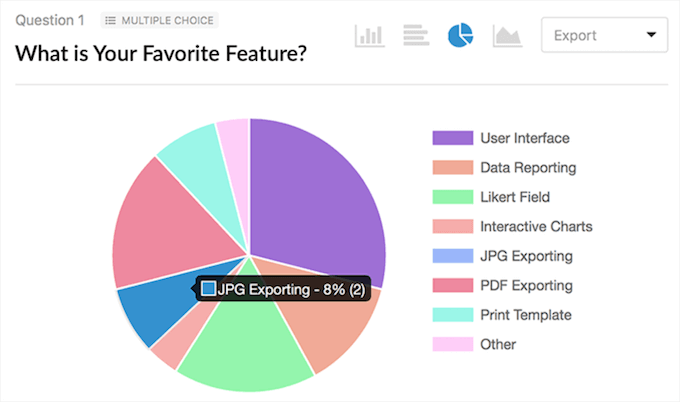
Daha fazla ayrıntı için, WordPress'te anket nasıl oluşturulur konusundaki kılavuzumuza bakın.
Umarız bu makale, WordPress temalarını değiştirmeden önce tam olarak ne yapmanız gerektiğini öğrenmenize yardımcı olmuştur. Ayrıca moda blogları için en iyi WordPress temaları ve WordPress temanızı nasıl özelleştireceğiniz listemize de bakmak isteyebilirsiniz.
Bu makaleyi beğendiyseniz, lütfen WordPress video eğitimleri için YouTube Kanalımıza abone olun. Bizi ayrıca Twitter ve Facebook'ta da bulabilirsiniz.




Olaf
Bu inanılmaz derecede ayrıntılı bir makale, bravo. Birçok insan sadece yeni bir tema alır, etkinleştirir, minimum düzeyde ayarlama yapar ve tüm süreç onlar için bu kadardır. Tüm sürecin nasıl görünmesi gerektiğini, adım adım, tek bir önemli detayı bile atlamadan mükemmel bir şekilde yakalamışsınız. Bu makaleyi kim yazdıysa gerçekten çok çalışmış.
Kzain
Kenar Çubukları ve Widget Alanları ile bu sorunu yaşadım, tekrar yapmam gerekti. Her zaman Mevcut Temayı Not Almalıyım. Bunun için teşekkürler.
WPBeginner Desteği
You’re welcome!
Yönetici
Edwine Ogada
Bu harika katkınız için teşekkürler, ancak site güvenliği dikkate alındığında GPL temalarını tavsiye edip etmediğinizi bilmek isterim.
WPBeginner Desteği
Yes, we recommend GPL themes as that should not be a factor in the security of a site. Our guide below can tell you more a bout GPL and what it means
https://www.wpbeginner.com/glossary/gpl/
Yönetici
Dennis Muthomi
Yeni temayı test etmek ve değişiklikleri canlı web sitesine göndermeden önce her şeyin düzgün çalıştığından emin olmak için bir hazırlık ortamı kurmaya ne dersiniz?
WPBeginner Desteği
It is not a requirement but it is something you can do for live sites that you want to be extra certain about the changes before committing them
Yönetici
Dennis Muthomi
Evet, tedbirli olmak daha iyidir bilirsiniz ama yapabiliyorsanız herkese hazırlık ortamlarını kullanmalarını gerçekten tavsiye ederim.
Dayo Olobayo
Mevcut temadan gelen özelleştirmeleri not etmekle ilgili harika bir nokta. Bunu düşünmemiştim. Bu özelleştirmeleri yeni bir temaya taşımak kolay mı?
WPBeginner Desteği
Taşımak istediğiniz özel özelleştirmeye büyük ölçüde bağlı olacaktır.
Yönetici
Mrteesurez
Evet, duruma göre değişir ancak bir dereceye kadar mümkündür. Öncelikle yeni temanızın kendi stilinin, görünümünün ve düzeninin olduğunu unutmayın. Özel CSS eklediyseniz, özelleştiriciye eklediğiniz tüm CSS kodunun yeni temaya kopyalandığından ve eski temanızın aynı renk kombinasyonunu kullandığından emin olun.
Ayanda Temitayo
WordPress temasını değiştirmek sıralamayı etkiler mi? Bir süre önce blogumun temasını değiştirdim ve bazı gönderilerimin sıralamasını kaybettim… Belki de etkilemez. Ama bir daha asla blog teması değiştirmeyi denemeyeceğim.
Bu içgörü için teşekkürler.
WPBeginner Desteği
Değişikliklere bağlı olacaktır ancak sitenizin büyük bir kısmını değiştirdiğiniz için bu değişiklikler sıralamanızı da iyileştirebilir.
Yönetici
Peter Iriogbe
Adım adım rehber için teşekkürler. Kullanıcılara bilgi vermek için bir 404 sayfası oluşturmak gerekli midir, yoksa web sitesinin bakım modunda olduğunu belirten bir mesajı ekranda göstermek kabul edilebilir mi? Ne önerirsiniz?
WPBeginner Desteği
Yakında veya bakım modu sayfasının olması önemlidir. 404 sayfası yalnızca biri sitenizdeki kötü bir bağlantıya giderse, yayınladığınız bir sayfa yerine yardımcı olacaktır.
Yönetici
Muhammed Hammad
Endişem, 8 yıldır Uncode teması yüklü olan ve güncellenemediği için birçok soruna neden olan bir sitem var. Bunu Hello Elementor teması ile değiştirmeyi planlıyorum. Sitenin SEO'sunu etkiler mi?
WPBeginner Desteği
Bir siteye yapılacak herhangi bir değişiklik muhtemelen SEO'nuzu etkileyecektir ancak bu olumlu veya olumsuz bir değişiklik olabilir. Mevcut temanız hatalara ve sorunlara neden oluyorsa, sitenizin SEO'sunda bir iyileşme görmeniz muhtemeldir.
Yönetici
Moinuddin Waheed
Yedekleme oluşturmak için updraft plus kullandım, bu yedekleme yapmak için iyi bir seçim.
İleride duplicator'ı da deneyip yedekleme sürecini kolay ve sezgisel hale getirmek için sahip olduğu tüm özellikleri görmek istiyorum.
Bir temadan diğerine geçiş yapmak aslında büyük bir karardır ve süreçte hiçbir şeyi kaybetmeden sorunsuz bir geçiş yaparken her türlü özen gösterilmelidir.
Jiří Vaněk
Belki de takip ettiğim bir diğer kural, bir Çocuk Teması için yeni bir görünüm şablonu oluşturmaktır. Sonuçta, bir alt temada değişiklik yapmak, ana temaya kıyasla daha kolay ve daha yüksek kalitede olma eğilimindedir, çünkü değişiklikler güncellemeler sırasında her zaman üzerine yazılabilir. Bu unutmayacağım bir şey.
WPBeginner Desteği
Thank you for sharing your recommendation
Yönetici
andri
Yaptığım şey, yeni temayı önce localhost'ta oluşturmak, tüm düzeltmelerden sonra çevrimiçi değiştirmek
Aditya B
Merhaba WP Beginner ekibi, harika bir blog için teşekkürler. Tam olarak aradığım şey buydu. Ancak bir sorum var. Web siteme takip kodu eklemek için Monster insights ve Header and Footer code gibi eklentiler kullandım. Temamı değiştirirsem süreci tekrar tekrarlamam gerekecek mi ve tüm analiz verilerimi kaybeder miyim? Yanıtınızı yakında görmeyi umuyorum.
WPBeginner Desteği
Kodu bir eklenti yöntemiyle eklediyseniz, temanızı değiştirirken kod kalacağı için endişelenmenize gerek kalmazdı. Kodu yalnızca bir yöntemle eklemenizi öneririz, çünkü kodun birden fazla örneği izlemenizle ilgili sorunlara neden olabilir.
Yönetici
Ally StirlIng
Merhaba
Ben acemiyim ve yazar sitem üzerinde hala çalışıyorum. Doğru temayı seçtiğimden emin değilim ama o kadar ilerledim ki, başka birini denemeye kalkarsam her şeyin kaybolacağından korkuyorum. 'Yakında' aşamasındayken başka bir tema deneyebilir miyim?
WPBeginner Desteği
Sitenizde başka temaları kesinlikle deneyebilirsiniz ve daha önce etkinleştirdiğiniz temaları sitenizin Görünüm>Temalar alanında görmelisiniz, bu nedenle eski tema kaybolmamalıdır.
Yönetici
Lynn
Yeni bir tema yükledim ve etkinleştirme sürecindeydim, şimdi aşağıdaki hata mesajıyla tamamen takıldım.
Hata: /home/easc/public_html/wp-content/themes/hestia/inc/core/class-hestia-public.php dosyasının 864. satırında yöntem dönüş değerini yazma bağlamında kullanamazsınız
Nasıl düzeltebilirim?
WPBeginner Desteği
Giriş yapamadığınızda temanızı nasıl değiştireceğiniz konusunda aşağıdaki rehberimizi takip etmek isteyeceksiniz:
https://www.wpbeginner.com/beginners-guide/beginners-guide-to-troubleshooting-wordpress-errors-step-by-step/
Yönetici
raj
merhaba yakın zamanda wordpress web sitemin temasını değiştirdim google arama konsolu doğrulama kodunu tekrar yapıştırmam gerekli mi lütfen söyleyin gönderilerim google'da indekslenmiyor
WPBeginner Desteği
Kodu daha önce nasıl eklediğinize bağlı olacaktır. Temayı manuel olarak değiştirdiyseniz, geri eklemeniz gerekir. Bir eklenti kullandıysanız, kod hala sitenizde olmalıdır.
Yönetici
Shawn Bird
On yıl önce Wordpress'e ilk kaydolduğumda, sitemizi yeni bir tema ile önizleyebilir ve ardından etkinleştirmeye karar verebilirdik.
Bunu şimdi nasıl yapıyoruz?
Önizleme ve etkinleştirme seçenekleri nerede?
WPBeginner Desteği
Görünüm>Özelleştir'e gidip temayı oradan değiştirmek istersiniz. Değişikliklerinizi kaydedene kadar tema sitenizde değişmeyecektir. Ayrıca, aşağıdaki rehberimizi takip ederek değişikliklerinizi test etmek için bir hazırlık sitesi oluşturmayı da düşünebilirsiniz:
https://www.wpbeginner.com/wp-tutorials/how-to-create-staging-environment-for-a-wordpress-site/
Yönetici
Olid Ahmed
Temama demo içe aktarıcıyı yükledim ve şimdi otomatik olarak çok sayıda makale eklendi, şimdi bu makalelerle ne yapmalıyım?
WPBeginner Desteği
İsterseniz demo içeriğini kaldırabilirsiniz.
Yönetici
Anna
Bunun için çok teşekkürler. Çok yardımcı oldu.
WPBeginner Desteği
You’re welcome
Yönetici
Janien
“Tema değiştirirken ne yapmalı” hakkındaki bu makaleden gerçekten çok şey öğrendim. Temaların kendi sayfalarıyla geldiğini bilmiyordum ve bu yüzden her zaman ihtiyacım olandan daha fazla sayfam oluyordu.
WPBeginner Desteği
Bu, temaya bağlı olacaktır, bazılarında indirme seçeneğinizin olduğu demo içerik bulunur veya bulunmaz.
Yönetici
ZUBAIR
wp kontrol paneli'me erişimde sorun yaşıyordum….cpanel'ime kolayca erişebiliyorum, ancak kontrol paneli'me değil…
erişmeye çalıştığımda şunu gösteriyor
Sayfa düzgün yönlendirilmiyor
Bağlantı sırasında bir hata oluştu
tekrar deneyin
WPBeginner Desteği
Aşağıdaki makalemizdeki önerilere göz atmak isteyebilirsiniz:
https://www.wpbeginner.com/wp-tutorials/how-to-fix-error-too-many-redirects-issue-in-wordpress/
Yönetici
Mike
İpuçları için teşekkürler. Bu harika bir bilgi.
WPBeginner Desteği
You’re welcome, glad you found our guide helpful
Yönetici
Oluwaseun
Merhaba, sayfaları düzenleyip güncelledikten sonra bile web sayfalarım boş görünüyor. Tüm eklentileri devre dışı bırakıp tek tek etkinleştirmeyi denedim ancak bir iyileşme olmadı. Ne yapmalıyım? Temamı değiştirmeli miyim?
WPBeginner Desteği
Bunu deneyebilirsiniz, diğer adımlar için buradaki makalemize göz atmak isteyebilirsiniz: https://www.wpbeginner.com/beginners-guide/beginners-guide-to-troubleshooting-wordpress-errors-step-by-step/
Yönetici
Kenny Lambert
MonsterInsights tarafından Google Analytics for WordPress eklentisini kullanıyorum ve birkaç kez tema değiştirdim.
Kontrol ettim ve Google Analytics izleme kodu hala sağlam.
Bu eklenti, kurduğunuzda sizin için izleme kodunu da ekler.
WPBeginner Desteği
Normalde eklentiyi bağlamanız gerekir, ancak evet, eklenti temaları kolayca değiştirmenize ve izleme bilgilerinizi saklamanıza olanak tanır.
Yönetici