


WordPress dosyalarınıza ve klasörlerinize ilk baktığınızda, kafa karıştırıcı bir labirent gibi görünebilir. Yanlış bir tıklamanın tüm web sitenizi çökertebileceği endişesini taşımak doğaldır.
Ekibimiz binlerce WordPress sitesiyle çalıştı, bu yüzden bu hissi iyi anlıyoruz. Bu yapıyı bilmek, yaygın sorunları çözmenin ve web sitenizi güvenle yönetmenin anahtarıdır.
Bu rehber, WordPress dosya ve dizin yapısı için samimi haritanız olacaktır. Her dosya ve klasörün ne işe yaradığını tam olarak göstereceğiz, böylece siteniz üzerinde korkmadan çalışabilirsiniz.
Hızlı Cevap: WordPress Dosya ve Dizin Yapısı Nedir?
WordPress'in üç ana klasörü vardır:
wp-admin(kontrol paneli dosyaları)wp-includes(çekirdek kod)wp-content(temalarınız, eklentileriniz ve yüklemeleriniz).
En önemli iki yapılandırma dosyası wp-config.php (veritabanı ayarları) ve .htaccess (kalıcı bağlantılar) dosyalarıdır. Çekirdek dosyaları asla doğrudan düzenlememelisiniz — yalnızca gerektiğinde wp-config.php ve .htaccess dosyalarını düzenlemelisiniz.
- WordPress Dosya ve Dizin Yapısını Neden Öğrenmelisiniz?
- WordPress Çekirdek Klasörlerine Genel Bakış
- WordPress Dosyalarınıza ve Dizinlerinize Nasıl Erişilir
- WordPress Yapılandırma Dosyaları
- Inside the wp-content Folder
- wp-admin Klasörünün İçinde
- wp-includes Klasörünün İçinde
- Sıkça Sorulan Sorular
- Ek Kaynaklar
WordPress Dosya ve Dizin Yapısını Neden Öğrenmelisiniz?
WordPress'in dosyalarını nasıl düzenlediğini anlamak, sorun gidermeyi çok daha hızlı ve daha az stresli hale getirir.
- Sorunları Güvenle Düzeltin — Bir şeyler bozulduğunda hangi dosyayı veya klasörü kontrol etmeniz gerektiğini tam olarak bilin, örneğin WordPress'in sahne arkasında nasıl çalıştığı gibi.
- İçeriğinizi Koruyun — Sitenizi asla kaybetmemek için hangi dosyaların yedeklenmesi en önemli olduğunu öğrenin.
WordPress Çekirdek Klasörlerine Genel Bakış
| Klasör | Neleri İçerir | Düzenlenebilir mi? |
|---|---|---|
wp-admin | Kontrol paneli ve yönetim arayüzü dosyaları | Hayır — asla düzenlemeyin |
wp-includes | WordPress çekirdek fonksiyonları ve sınıfları | Hayır — asla düzenlemeyin |
wp-content | Temalarınız, eklentileriniz ve medya yüklemeleriniz | Dikkatli bir şekilde |
WordPress Dosyalarınıza ve Dizinlerinize Nasıl Erişilir
WordPress dosyalarınız web barındırma sunucunuzda bulunur. Bu dosyalara bir FTP istemcisi veya WordPress barındırma kontrol panelinizdeki Dosya Yöneticisi uygulaması aracılığıyla erişebilirsiniz.
Bir FTP istemcisi, sunucunuza bağlanmak için özel bir uygulamadır. Ayrıntılı talimatlar için WordPress dosyalarını FTP kullanarak nasıl yükleyeceğinizle ilgili kılavuzumuza bakabilirsiniz.
Birçok kullanıcı için daha kolay bir alternatif Dosya Yöneticisi uygulamasıdır. Bu araç, çoğu WordPress barındırma kontrol panelinde yerleşiktir.
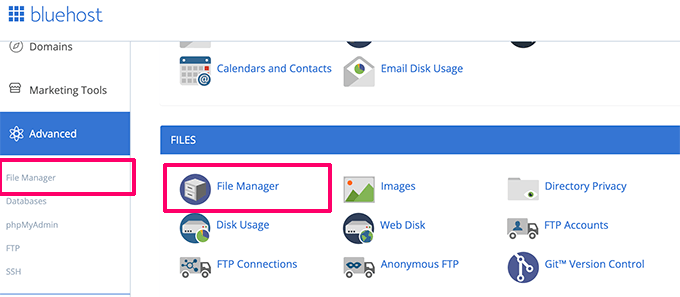
Bağlandıktan sonra WordPress dosyalarınızı /public_html/ veya /www/ klasöründe bulacaksınız.
Burada, şuna benzer bir dosya ve dizin yapısı göreceksiniz:
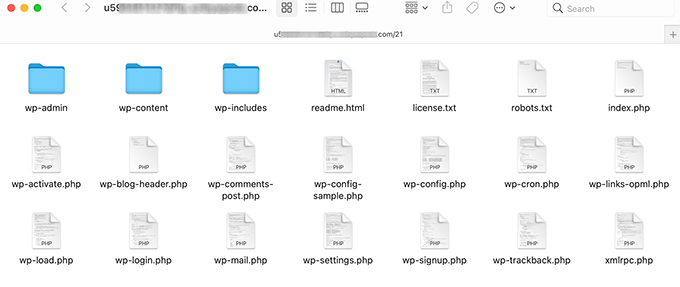
Bu ana klasörün içinde web sitenizi çalıştıran temel WordPress dosyaları ve klasörleri bulunur. Nadir istisnalar dışında (.htaccess ve wp-config.php) bu dosyaları doğrudan düzenlememelisiniz.
İşte temel WordPress dosyaları ve klasörlerinin bir listesi. Bu listede, [dir] bir dizini, yani bir klasörün başka bir adını gösterir.
- wp-admin [dizin]
- wp-content [dizin]
- wp-includes [dir]
- index.php
- license.txt
- readme.html
- wp-activate.php
- wp-blog-header.php
- wp-comments-post.php
- wp-config-sample.php
- wp-cron.php
- wp-links-opml.php
- wp-load.php
- wp-login.php
- wp-mail.php
- wp-settings.php
- wp-signup.php
- wp-trackback.php
- xmlrpc.php
Yukarıdaki listede .htaccess ve wp-config.php dosyaları eksik. Bunun nedeni, bu iki dosyanın ana WordPress kurulumu tamamlandıktan sonra oluşturulmasıdır.
WordPress Yapılandırma Dosyaları
Ana WordPress dizininiz özel yapılandırma dosyaları içerir.
Bu dosyalar web sitenize özgü önemli ayarları içerir.
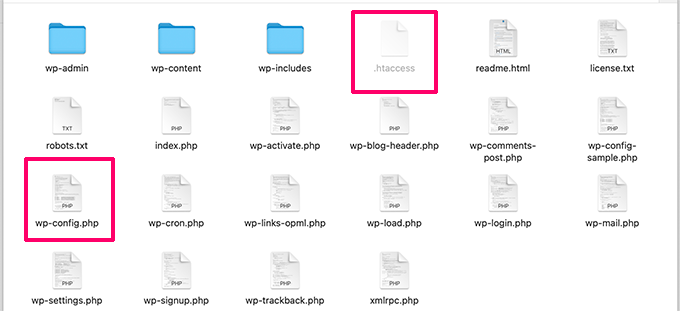
- .htaccess – Bu bir sunucu yapılandırma dosyasıdır. WordPress, kalıcı bağlantıları ve yönlendirmeleri yönetmek için kullanır. .htaccess dosyasının Apache web sunucuları tarafından kullanıldığını unutmayın. Barındırma hizmetiniz Nginx gibi farklı bir sunucu türü kullanıyorsa, bu dosyayı kullanmayacaktır.
- wp-config.php – Bu dosya, WordPress'e veritabanınıza nasıl bağlanacağını söyler. Siteniz için bazı genel ayarları da belirler. Ek güvenlik için bu dosyayı genel kök dizininizin bir seviye üstüne taşıyabilirsiniz ve WordPress onu bulmayı yine de bilecektir.
- index.php – Bu dosya başlangıç noktası olarak görev yapar. Bir kullanıcı ziyaret ettiğinde web sitenizi görüntülemek için WordPress çerçevesinin geri kalanını yükleme sürecini başlatır.
Bazen wp-config.php veya .htaccess dosyalarını düzenlemeniz gerekebilir. Bu iki dosyayı düzenlerken her zaman ekstra dikkatli olun. Küçük bir hata sitenizi erişilemez hale getirebilir, bu nedenle herhangi bir değişiklik yapmadan önce bilgisayarınızda yedek kopyalarını oluşturun.
.htaccess dosyasını kök dizininizde bulamazsanız, .htaccess dosyasının neden gizlenmiş olabileceğine dair kılavuzumuza göz atın.
Sitenizin kurulumuna bağlı olarak, bu dosyalar kök dizininizde bulunabilir veya bulunmayabilir:
- robots.txt – Arama motoru tarayıcıları için talimatlar içerir. WordPress robots.txt'yi SEO için optimize etme kılavuzumuza bakın.
- Favicon.ico – Bir favicon dosyası bazen WordPress barındırıcıları tarafından oluşturulur.
- llms.txt – Geliştirilmiş Üretken Motor Optimizasyonu için yapay zeka tarayıcıları için talimatlar içerir. Bunu WordPress için All in One SEO kullanarak oluşturabilirsiniz.
wp-content Klasörünün İçinde
WordPress, yüklemeler, eklentiler ve temalar gibi kullanıcı tarafından eklenen tüm içeriğinizi wp-content klasöründe depolar.
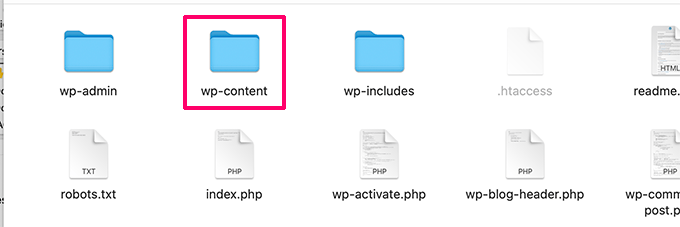
En çok etkileşimde bulunacağınız klasör bu olsa da, yine de çok dikkatli olmalısınız. Ne yaptığınızı bilmeden buradaki dosyaları doğrudan düzenlemek hatalara neden olabilir veya sitenizi bozabilir.
Nasıl çalıştığını anlamak için wp-content klasörünün içine bakalım.
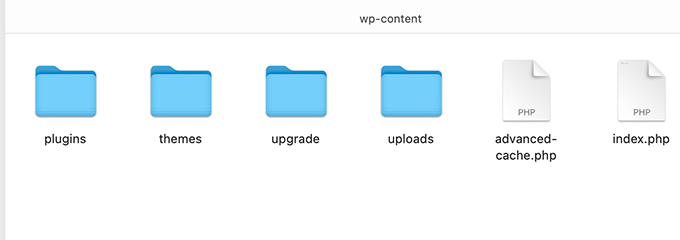
İçerikleri web siteleri arasında farklılık gösterebilse de, tüm WordPress sitelerinde şunlar bulunur:
- [dir] themes
- [dir] eklentiler
- [dir] uploads
- index.php
Temalar Klasörü (/wp-content/themes/)
WordPress tema dosyalarınızı bu klasörde saklar. Tema dosyasını doğrudan düzenlemenizi önermeyiz. Temayı daha yeni bir sürüme güncellerseniz, değişiklikleriniz üzerine yazılacaktır.
Tema özelleştirmeleri için her zaman bir alt tema oluşturmanızı öneririz.
Yeni başlayanlar için alternatif ipucu: Çoğu kullanıcı, kod düzenlemekten çok daha kolay bir şekilde, sürükle ve bırak özel tema oluşturucu olan SeedProd ile çalışmayı daha kolay bulacaktır.
Eklentiler Klasörü (/wp-content/plugins/)
Sitenize indirdiğiniz ve kurduğunuz tüm WordPress eklentileri burada saklanır. Kendi kullanımınız için bir siteye özel WordPress eklentisi yazmadığınız sürece, eklenti dosyalarını doğrudan düzenlememelisiniz.
Birçok öğretici, sitenize eklemeniz için kod parçacıkları gösterir. Bu özel kodu eklemenin en kolay ve en güvenli yolu bir kod parçacıkları eklentisi kullanmaktır.
Sitenizi bozabilecek hata türlerini önlediği için WPCode gibi bir eklenti kullanmanızı öneririz, eğer functions.php gibi dosyaları doğrudan düzenlerseniz.
Kod parçacıklarınızı düzenli tutar ve temanızdan ayrı tutar. Kod parçacıklarını kendi web sitelerimizde yönetmek için WPCode kullanıyoruz.
Daha fazla bilgi edinmek için, tam WPCode incelememize bakın veya adım adım talimatlar için WordPress'e özel kod parçacıkları ekleme kılavuzumuzu izleyin.
Yüklemeler Klasörü (/wp-content/uploads/)
WordPress, tüm resimlerinizi ve medya yüklemelerinizi /wp-content/uploads/ klasöründe depolar. Varsayılan olarak, bu yüklemeler yıla ve aya göre alt klasörlere ayrılır.
Önemli: Bir WordPress yedeklemesi oluştururken, uploads klasörünü dahil etmelisiniz. WordPress çekirdeğini, temanızı ve eklentilerinizi her zaman yeniden indirebilmenize rağmen, bu klasör benzersiz içeriğinizi içerir. Kaybederseniz, yedekleme olmadan geri yüklemek çok zor olabilir.
wp-content'teki Diğer Klasörler
wp-content dizininizde başka klasörler de görebilirsiniz:
- diller – WordPress, İngilizce olmayan WordPress siteleri için dil dosyalarını burada saklar.
- yükseltme – Bu, WordPress'in daha yeni bir sürüme yükseltme yaparken oluşturduğu geçici bir klasördür.
Birçok WordPress eklentisi ayrıca wp-content içine kendi klasörlerini oluşturur. Örneğin, bazı eklentiler, kullanıcı tarafından oluşturulan dosyaları kaydetmek için /wp-content/uploads/ içine klasörler oluşturur.
Bu demo web sitesinde Smash Balloon, WooCommerce, SeedProd ve WPForms eklentileri tarafından oluşturulmuş klasörler bulunmaktadır.
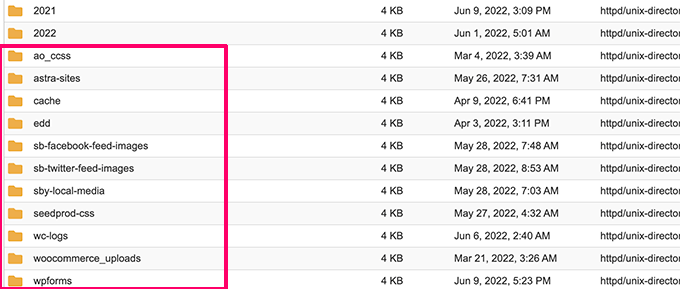
Bu klasörlerden bazıları önemli dosyalar içerebilir, bu nedenle önlem olarak yedeklemenizi öneririz.
Önbellekleme eklentileri (örneğin WP Rocket gibi) tarafından oluşturulanlar gibi diğer klasörler, güvenle silebileceğiniz veriler içerebilir.
wp-admin Klasörünün İçinde
wp-admin klasörü, WordPress yönetici kontrol panelinizi çalıştırmak için gereken tüm dosyaları içerir. Burası yazı yazdığınız, tema değiştirdiğiniz, eklenti yüklediğiniz ve sitenizi yönettiğiniz arka uç alanıdır.
admin.php, index.php gibi dosyalar ve kontrol paneli arayüzünde kullanılan JavaScript, CSS ve resimler için klasörler içerir. WordPress'e giriş yaptığınızda gördüğünüz her şey bu klasörden yüklenir.
Yönetici alanını özelleştiren bir geliştirici olmadığınız sürece, wp-admin içindeki herhangi bir şeyi açmak veya düzenlemek için hiçbir nedeniniz yoktur. Bu dosyalar sitenizin çalışması için esastır. Hatta birini düzenlemek veya silmek bile web sitenizi bozabilir.
Yönetici paneliniz yüklenmiyorsa, bu klasörün içindeki herhangi bir şeyi manuel olarak düzeltmeye çalışmaktansa WordPress'i yeniden yüklemek veya bir yedekten geri yüklemek daha güvenlidir.
wp-includes Klasörünün İçinde
wp-includes klasörü, WordPress'in makine dairesi gibidir. Temaları, eklentileri ve özellikleri çalıştıran işlevler, komut dosyaları ve sınıflar dahil olmak üzere WordPress'i çalıştıran temel kodu içerir.
Bu klasörde functions.php, class-wp-query.php gibi yüzlerce dosya ve js, fonts gibi klasörler bulunur. Bu dosyalar, gönderilerin nasıl yüklendiğini, widget'ların nasıl görüntülendiğini ve temanızın WordPress ile nasıl etkileşim kurduğunu kontrol etmek gibi işlevler görür.
wp-includes klasöründeki hiçbir şeyi asla düzenlememelisiniz. Bunlar WordPress tarafından yönetilen temel dosyalardır. Burada yapacağınız herhangi bir değişiklik bir sonraki güncelleme sırasında üzerine yazılacak ve tek bir hata tüm sitenizi bozabilir.
İşlevselliği özelleştirmeye çalışıyorsanız, WPCode gibi bir araçla eklentileri, kancaları veya özel kod parçacıklarını kullanmak daha iyidir. Bu şekilde, WordPress güncellendiğinde bile değişiklikleriniz güvende olur.
Sıkça Sorulan Sorular
Bir WordPress kurulumundaki üç ana klasör nedir?
Üç ana klasör şunlardır: wp-admin (kontrol paneli dosyaları), wp-content (temalar, eklentiler ve yüklemeler) ve wp-includes (çekirdek WordPress kodu). Yalnızca wp-content içindeki dosyaları değiştirmelisiniz.
Çekirdek WordPress dosyalarını silmek güvenli midir?
Hayır. wp-admin veya wp-includes'ten dosya silmek web sitenizi bozar. Bir dosya bozuksa, resmi WordPress indirme işleminden yeni bir kopyasıyla değiştirin.
Tema'nın functions.php dosyasını doğrudan düzenleyebilir miyim?
Tavsiye edilmez. Bir hata beyaz ekran ölümüne neden olabilir ve değişiklikleriniz tema güncellemelerinden sonra kaybolur. Bunun yerine bir alt tema veya WPCode gibi bir kod parçacığı eklentisi kullanın.
WordPress dosya izinleri nelerdir ve neden önemlidirler?
Dosya izinleri, sunucunuzdaki dosyaları kimin okuyabileceğini, yazabileceğini ve çalıştırabileceğini kontrol eder. Yanlış izinler güvenlik riski oluşturur. Dizinler 755, dosyalar ise 644 olarak ayarlanmalıdır.
WordPress yüklediğim resimleri nereye kaydediyor?
WordPress, tüm medya yüklemelerini yıl ve aya göre düzenlenmiş olarak /wp-content/uploads/ klasöründe saklar. Benzersiz içeriğinizi barındırdığı için bu klasörü yedeklemelerinize her zaman dahil edin.
Ek Kaynaklar
Umarım bu makale WordPress dosya ve dizin yapısını anlamanıza yardımcı olmuştur. Ayrıca şu ilgili rehberlere de göz atmak isteyebilirsiniz:
- WordPress'te Dosya ve Klasör İzinleri Hatasını Düzeltme
- WordPress Yönetici (wp-admin) Dizinini Parola ile Koruma
- WordPress Veritabanı Yönetimi için phpMyAdmin Başlangıç Rehberi
- Kod Kullanmadan Özel WordPress Teması Nasıl Oluşturulur
Bu makaleyi beğendiyseniz, lütfen WordPress video eğitimleri için YouTube Kanalımıza abone olun. Bizi ayrıca Twitter ve Facebook'ta da bulabilirsiniz.





Olaf
Bu, birçok insan sadece wp-config.php dosyasıyla başlayıp durduğu için iyi yazılmış bir konu. Ancak WordPress'in, bu sistemle çalışmanın çeşitli diğer sırlarını barındıran birçok başka, eşit derecede ilginç dosyası vardır. Diğer web sitelerinin aksine, konuya deneyimi olmayan insanlar için gerçekten erişilebilir bir şekilde yaklaştığınız için minnettarım. Sonuçta, adınızda "yeni başlayanlar" var ve harika bir iş çıkarıyorsunuz.
Suman Sourabh
İyi bir içgörü ve yeni başlayanlar için uygun bir makale!
Yani bu, WordPress'in web sitesinin başlangıç noktasından sorumlu tek bir index.html dosyasına sahip olmadığı anlamına mı geliyor? Bunun yerine, index.php'ye sahip, index.html'ye benzer mi?
WPBeginner Desteği
Correct!
Yönetici
Moinuddin Waheed
Her zaman böyle iyi bir WordPress ön yüz ve arka yüz arayüzünü çalıştırmak için sahne arkasında neler olduğunu hayal etmişimdir.
Bu rehber, WordPress'in çalışma şeklinin tüm bu sahne arkası yönlerini aydınlattı.
Bu dosya ve dizin yapısı hakkında bilgi sahibi olmak, yapabileceğimiz ince ayarlar üzerinde bize hakimiyet sağlar.
WordPress dosya yapısı hakkındaki bu rehber için wpbeginner'a teşekkürler.
JIU-RAN CHEN
Bu klasör düzeni, çoklu site kurulumuyla aynı mı?
Teşekkür ederim.
WPBeginner Desteği
Neredeyse aynı, çoklu site kurulumunda her alt site için klasörler olacaktır.
Yönetici
diaojiulishifei
Merhaba, sadece merak ettim. Bu gönderi bugün hala geçerli mi?
WPBeginner Desteği
Evet, bu kılavuzdaki bilgileri hala kullanabilirsiniz.
Yönetici
Fawwad
Bu bilgiyi paylaştığınız için teşekkürler. Bu, sorun giderme ve web sitesi yedekleme/geri yükleme sırasında çok yardımcı olacaktır.
WPBeginner Desteği
You’re welcome, glad you found our guide helpful
Yönetici
Amit Maheshwari
Lütfen bana sitemde wordpress'te barındırılan blogumun içine nasıl bir klasör oluşturabileceğim konusunda yardımcı olur musunuz? Kullanıcılarımın içeriği daha düzenli almasını sağlamak için bunun altına haberler, yaşam vb. gibi daha fazla alt klasör oluşturmak istiyorum.
WPBeginner Desteği
Kategoriler oluşturmak istediğiniz anlaşılıyor, aşağıda bu konuda hazırladığımız açıklamaya göz atmak isteyebilirsiniz:
https://www.wpbeginner.com/glossary/category/
Yönetici
Ron
Harika bir makale. Asıl blog ve gönderiler nereye gidiyor?
WPBeginner Desteği
Those would be stored in your database and not as a WordPress file
Yönetici
Kosovi
Şu hatayı alıyorum: Fatal error: Call to undefined function wp() in XXXX\html\wp-blog-header.php on line 12. Birkaç sorun giderme denedim ancak sorunu çözemedim. Tema ve eklentileri durdurdum.
WPBeginner Desteği
Dosyalarınızı buradaki makalemizdeki 2. yöntemi kullanarak güncellemeyi deneyebilirsiniz: https://www.wpbeginner.com/beginners-guide/ultimate-guide-to-upgrade-wordpress-for-beginners-infograph/
Yönetici
Bruno Rasmussen
Merhaba
Eksik ads.txt dosyası hakkında bir hata mesajı alıyorum, nerede bulacağımı biliyorum ama nereye eklemem gerektiğinden emin değilim.
Saygılarımla
Bruno
Danimarka
WPBeginner Desteği
WordPress dosyalarınızın bulunduğu yere, yani wp-admin ve wp-content klasörlerini görebileceğiniz yere yerleştirirsiniz veya buradaki rehberimize göz atabilirsiniz: https://www.wpbeginner.com/plugins/how-to-create-and-manage-ads-txt-files-in-wordpress/
Yönetici
J.Hameed
Bu konuma sıkıştırılmamış bir dosya yüklemeye çalışıyorum:
wp-content/uploads/GeoLite2-Country.mmdb
Soru: Konumu nasıl bulurum ve sıkıştırılmamış dosyayı bu konuma nasıl yüklerim?
WPBeginner Desteği
Hosting sağlayıcınız sunuyorsa bir FTP veya dosya yöneticisi kullanır ve wp-content klasörlerine, ardından da yüklemeler klasörünüze gidersiniz:
https://www.wpbeginner.com/beginners-guide/how-to-use-ftp-to-upload-files-to-wordpress-for-beginners/
Yönetici
Atalia
Merhaba
WordPress'te bir "indirilenler" klasörü var mı ve nerede bulunuyor?
WPBeginner Desteği
İstediğinize en yakın olanı wp-content>Uploads altında.
Yönetici
John
Merhaba
Web sitem hacklendi. Beni sürekli spam bir siteye yönlendiriyor. Arka uçtan giriş yapamıyorum (çünkü beni sürekli spam bir siteye yönlendiriyor) ve sitemin yedeği yok ama Cpanel'ime hala erişebiliyorum ama orada ne yapacağımı bilmiyorum, lütfen herhangi bir yardım minnetle karşılanacaktır.
hemjaypost.com site adresi
WPBeginner Desteği
Makalemizdeki adımları izlemek isteyeceksiniz: https://www.wpbeginner.com/beginners-guide/beginners-step-step-guide-fixing-hacked-wordpress-site/
Yönetici
Karen
Çılgınca bir soru.
Avada temalı bir sitede demo site içeriğini içe aktardıktan sonra – SAYFALAR bağlantısında ana sayfamı belirleyip düzenlemeye geri dönmek için HİÇBİR FİKRİM yok o kadar çok sayfa var ki? Şimdi 8 sayfa “sayfa” var. Ana sayfamı nasıl bulabilirim? BU ARADA – OKUMALAR > AYARLAR bölümünde – blogun ana sayfaya atandığını STATİK bir Sayfaya değil olarak işaretledim. Çok teşekkürler!
Birkaç yolla Google'da aradım – ama bu şeyi çözemedim!
WPBeginner Desteği
Merhaba Karen,
Sayfalar » Tüm Sayfalar bölümüne gittiğinizde, ana sayfanız olarak kullanılan sayfanın yanında - Ana Sayfa etiketi görmeniz gerekir. Destek için tema geliştiricisiyle de iletişime geçmeyi deneyebilirsiniz.
Yönetici
Mary Emerson
Ben de Wordpress'te farklı URL'lerle barındırılan eski .htm dosyalarımın nerede olduğunu bulmak istiyorum! Kötü bir xml dosyasını silmem gerekiyor ve sunucuya nasıl gidip sileceğimi bilmiyorum. Sayfa listesinde kalıcı olarak kaldırdım ama Bing'in hala bunu istediğimi düşündüğünden korkuyorum. Geçersiz olduğunu söylemeye devam ediyor ve ben de bunu temizlemek istiyorum!
Teşekkürler!
Lalit Kumar Yadav
merhaba
woocommerce web sitemde özel bir gönderi geliştirdim. Ancak bundan sonra bu özel gönderide dinamik bir fotoğraf kaydırıcısı kullanmak istiyorum, çok denedim ama dinamik hale getirmeyi başaramadım. Sayfa şablonunun kullanımı ve kaydırıcının nasıl dinamik hale getirileceği konusunda bana rehberlik eder misiniz?
Monika Bhasin
Bu makale için teşekkürler
Archie
PHP ve Wordpress öğrenmeye yeni başladım. Bu bilgi çok yardımcı oldu.
Ajju
Yardımcı oldu ama bir sayfayı WordPress dışında, başka bir HTML düzenleyiciyle düzenlemek istiyorum, çünkü bazı belirli sayfalardaki temayı kaldırmaya çalışıyorum, ancak tüm web sitesini değil.
JohnLeyo
teşekkür ederim, çok yardımcı oldu... ama tüm wordpress çekirdek dosyalarını yeni dosyalarla değiştirmek güvenli mi, bilmek istiyorum?
Ben
Merhaba, yakın zamanda eski WordPress sitemi bilgisayarıma indirdim ve alan adıma yeni bir site kurdum. Eski sitedeki tüm blog yazılarını bulmaya çalışıyorum, böylece yeni siteye ekleyebilirim, bunun mümkün olup olmadığını ve bunları nerede bulabileceğimi biliyor musunuz? Yardımınız için çok teşekkürler.
Windigo
Gönderileriniz veritabanında saklanır, bunları wordpress klasörlerinizde bulamazsınız.
Hany Danial
wordpress'te kullanıcılar için dosya adı nedir? Sitemin tam bir yedeği var, başka bir sunucuya taşıdım, kullanıcı sayısı yaklaşık 24 bindi ama şimdi sadece 9 bin buldum ve eskini geri yüklemek istiyorum. Cevabınız için şimdiden teşekkürler. Hany Danial
Amit
Merhaba,
Diyelim ki WordPress temasının görünümünü değiştirmek istersem, hangi dosyalar önemlidir veya hangi dosyada kodu değiştirmem gerekir?
Son 2 yıldır temamın görünümünü biraz değiştirmeyi düşünüyorum ama tam olarak anlamadığım için yapamadım.
Teşekkürler,
Amit
WPBeginner Desteği
Merhaba Amit,
WordPress tema dosyalarını düzenlemek için hangi dosyaların düzenleneceğini bulma kılavuzumuza göz atın: WordPress tema dosyalarını düzenlemek için hangi dosyaların düzenleneceğini bulma.
Yönetici
tushar
Merhaba, bu gönderi için teşekkürler. FTP'ye daha kolay bir alternatifin Dosya Yöneticisi olduğu konusunda size katılıyorum. WordPress hosting hesabınızın cPanel kontrol paneline yerleşik olarak gelen web tabanlı bir uygulamadır. çok faydalı bilgiler
john
WordPress kullanan web sitesi için resimleri nasıl yüklerim veya yeni kupon yüklerim ya da web sitesinin içeriğini düzenlerim?
FTP sitesine giriş yaptığımda bu 3 klasörü görüyorum
wp-admin
wp-content
wp-includes
teşekkürler
john
WPBeginner Desteği
Merhaba John,
WordPress sitenizde değişiklik yapmak için FTP kullanmanıza gerek yok. WordPress sitenizin yönetici alanına giriş yapabilir ve ardından resimleri düzenlemek veya yüklemek için Ortam'a gidebilirsiniz.
Yönetici
john
Teşekkürler. web sitesini yazan şirket bana devretmedi. Yönetici sayfasına giriş yapmak için şifreyi sıfırlama isteğini nasıl yapabilirim?
ayrıca, sadece kuponları yeni kupon resimleriyle güncellememe gerek var.
ayrıca, page_id=369'u kuponlar sayfasına nasıl aktarırım
tekrar teşekkürler,
John
WPBeginner Desteği
Merhaba John,
Şifrenizi sıfırlamaları için WordPress barındırma şirketinize sorabilirsiniz. Ayrıca FTP kullanarak yönetici WordPress kullanıcısı ekleme hakkındaki rehberimizi deneyebilirsiniz. Ancak, bunun ileri düzey bir eğitim olduğunu ve bir şeyler ters giderse tüm web sitenizin erişilemez hale gelebileceğini lütfen unutmayın.
Ezeudo Emmanuel
harika bir makale. Ancak bir sorum var. Ben bir başlangıç seviyesindeyim ve wordpress aracılığıyla bir web sitesi tasarlamaya çalışıyorum. Tasarımı bir dereceye kadar bitirdim. ancak sorunum şu ki, ftp (file zilla) aracılığıyla wordpress dosyamı yüklemeye çalıştığımda, C:/ sürücümde dosyayı bulamıyorum. wordpress dosyamı nasıl bulabilirim? yanıtınızı bekliyorum, teşekkürler
KAIZER MD AMIN
Bloguma yeni başladığım ve bu teknik konular hakkında çok az bilgim olduğu için benim için gerçekten çok yardımcı oluyor. Harika içerik, teşekkürler.
WPBeginner Desteği
Merhaba Kaizer,
Yardımcı olduğunuza sevindik. Daha fazla WordPress ipucu ve öğreticisi için bizi Twitter'da takip etmeyi unutmayın.
Yönetici
fassaha
Harika bir makale! Ancak bir sorum var: Sitede yazdığımız makaleleri tam olarak nerede bulabiliriz? Diyelim ki sitemde bir makale yazdım. Bu makale normalde wordpress dosyalarında saklanır. Nerede bulabilirim?
Teşekkürler
Henric Åkesson
Makaleniz dosyalarda saklanmayacak, veritabanında saklanacaktır. Yalnızca dosyalarınız wp-content/uploads içine saklanacaktır.
Ok?
ademola
Lütfen acilen yardıma ihtiyacım var, her şeyi sıfırdan yeniden başlatmak istiyorum. Ama sadece makalelerimi ve resimlerini istiyorum. Başka hiçbir şeye ihtiyacım yok. Bunun nedeni, barındırma hizmetimin, webpostama eklemediğim bir iş adresi kullanarak birinin insanlara spam gönderdiğimi söylemesi. Eğer silersem, başka bir tane oluştururlar. Ama şimdi başka bir sorun, sitede kötü amaçlı yazılımların tespit edilmiş olması. Ancak gazete temasını kullanıyorum, bu yüzden tüm bu sorunların nedenini bilmiyorum. Yeni WordPress kurulumunu ve diğer her şeyi yapabilirim ama oluşturacağım yeni sitede sahip olduğum içerikleri yerleştirmem gerekiyor. Eski sitem hala aktif ve dosya yöneticisi ana dizinimde yedeğim var.
mimo
Makale için teşekkürler….dizinlerde “sayfaları” bulmak hakkında ne düşünüyorsunuz? onları bulamıyorum… cpanel üzerinden mi yoksa sadece wp arayüzünden mi erişilebilir olacaklar? bahsettiğiniz gibi cpanel dizinindeki [dir]uploads sayfasında yüklediğim tüm resim dosyalarını ay/yıl olarak organize edilmiş görüyorum, ancak gerçek Sayfa dosyası/kelime içeriği sayfalarını nerede bulabileceğimi merak ediyordum? teşekkür ederim…
WPBeginner Desteği
WordPress, gönderilerinizi ve sayfalarınızı veritabanınızdan anında oluşturur.
Yönetici
Buck Riley
Yani, FTP aracılığıyla sayfanın içeriğini alma şansınız yok mu? Mesela, FTP'den hakkımda sayfasını çekmek isteseydim, bunu yapamaz mıydım?
Buck Riley
Ya da… bu veritabanı wordpress klasörünün dışında sitenin başka bir yerinde mi saklanıyor ve site silindiğinde sadece wordpress klasörünü yedeklediğim için tüm içeriğimi kaybettim mi?
WPBeginner Desteği
Hayır, bunu yapamazsınız.
WordPress statik sayfalar oluşturmaz ve saklamaz. Bunun yerine, içeriğinizi bir veritabanında saklar ve ardından HTML sayfalarını anında oluşturur.
Robert
“Hayır, bunu yapamayacaksınız.
WordPress statik sayfalar oluşturmaz ve saklamaz. Bunun yerine,
içeriğinizi bir veritabanında saklar ve ardından
HTML sayfalarını anında oluşturur.
Bir WSOD (Beyaz Ekran Ölüm) ve kontrol paneline geri dönmek için saatlerce uğraştıktan sonra, dosya yöneticimdeki tüm WP dosyalarını sildim. Bunu yapmadan önce, tüm bu dosyaları yedekledim ve dosya yöneticisinde geçici bir dosyaya kaydettim.
Girişimi (statik sayfaları) html olarak oluşturup kopyalayabileceğim bir yol var mı?
Başka bir WP teması yüklemek üzereyim, ancak bunu yapmadan önce bu sayfaların hala bir yerde, bir veritabanının eterik dünyası gibi saklandığına dair küçük bir umudum var.
Josh
Robert, önerinizi destekliyorum. Cevap burada oldukça ustaca geçiştirilmiş. Bu tür basit görünen cevaplar için ödememiz gereken bir üyelik ücreti var mı? Bulabildiğim tek şey sayfalar için içe/dışa aktarma aracı, ardından CSS'yi düzenlemek veya istenmeyen sayfaları silmek.
Hemang Rindani
Güzel makale. WordPress gibi kurumsal içerik yönetimi hizmetleriyle (veya Sitefinity, Drupal vb. gibi diğer herhangi bir CMS ile) çalışan geliştirme ekibinin temel dosya yapısını anlaması gerekir. Bu, yalnızca dosyaları bulmalarına yardımcı olmakla kalmayacak, aynı zamanda dosyaları doğru şekilde organize etmelerini de sağlayacaktır.
İçerik ve sistem dosyalarınızı kaydetmek için iç içe bir yaklaşım kullanmak, dosya yapısını tasarlamanın en iyi yoludur.
Rafique
Thank You so much. It was Really Helpful for me. I work in my University Webteam and have made a website for them
Kang Irul
wp-content dizini nasıl değiştirilir??
tarif
Harika iş, efendim, Tanrı sizi korusun