


Her WordPress sitesi sahibi, yedekten nasıl geri yükleneceğini bilmelidir - en çok ihtiyacınız olduğunda web sitenizi kurtarabilecek temel becerilerden biridir.
Yeni bir barındırma hizmetine geçiyor, bir sorundan kurtarıyor veya sadece sitenizin önceki bir sürümüne dönmek istiyor olun, yedekten geri yükleme sizin güvenlik ağınızdır.
Zorluk, çoğu yedekleme öğreticisinin yedekleme oluşturmaya odaklanması, ancak geri yükleme sürecini açıkça açıklayan çok az olmasıdır.
Çok sayıda WordPress sitesini yönetme deneyimimiz sayesinde, basit ve güvenilir bir geri yükleme sürecine sahip olmanın, baskı altındayken tüm farkı yarattığını öğrendik.
Bu kılavuz tam olarak bunu sağlıyor. WordPress sitenizi yedekten geri yüklemenin en etkili yollarını, teknik geçmişiniz ne olursa olsun işe yarayan adım adım talimatlarla göstereceğiz.
💡Hızlı Cevap: WordPress Nasıl Geri Yüklenir?
WordPress'i geri yüklemenin en güvenli ve en kolay yolu, Duplicator gibi bir yedekleme eklentisi kullanmaktır. FTP ve phpMyAdmin kullanarak dosyaları manuel olarak geri yükleyebilseniz de, bu yöntem yeni başlayanlar için karmaşık ve risklidir.
Hataları önlemek ve eksiksiz bir geri yükleme sağlamak için güvenilir bir eklenti kullanmanızı öneririz.
Yedeklemeleri Anlamak ve WordPress'i Geri Yüklemek
WordPress siteniz için yedek oluşturmanın farklı yolları vardır. Kanımızca, bunu yapmanın en iyi yolu bir WordPress yedekleme eklentisi kullanmaktır. Güvenli ve kolaydır.
Ancak, bunu manuel olarak da yapabilir veya web barındırma sağlayıcınızı kullanabilirsiniz. İşte farklı yöntemlerin hızlı bir karşılaştırması.
| Yöntem | Zorluk Seviyesi | En İyisi |
|---|---|---|
| Yedekleme Eklentisi | Kolay | Yeni başlayanlar ve teknolojiye uzak kullanıcılar |
| Web Barındırma | Orta | Sunucu Düzeyinde Geri Yükleme |
| Manuel (FTP/SQL) | Zor | Geliştiriciler ve ileri düzey kullanıcılar |
WordPress'i yedeklerden geri yüklemek, tamamen yedeği nasıl oluşturduğunuza bağlıdır. Örneğin, Duplicator Pro kullanılarak oluşturulan yedekler aynı eklenti kullanılarak geri yüklenebilir.
Benzer şekilde, manuel yedeklerin manuel olarak geri yüklenmesi gerekir.
Birçok WordPress kullanıcısı tüm web sitelerini yedeklemez. Bunun yerine, yalnızca WordPress temalarını, yüklemeler dizinini ve WordPress veritabanını yedeklerler.
Bu, yedekleme boyutlarını azaltır. Ancak, siteyi geri yüklemek için gereken adımları artırır. Yedeklemenizi nasıl oluşturursanız oluşturun, temel adımlar aynıdır.
Şimdi, WordPress sitenizi yedekten nasıl geri yükleyeceğinize bir göz atalım. İşte bu makalede açıklayacağımız şeylerin hızlı bir özeti:
- Yedekten WordPress Geri Yüklemeden Önce Yapılması Gerekenler
- Duplicator Pro Kullanarak WordPress'i Geri Yükleme
- WordPress'i UpdraftPlus Yedek Dosyasından Geri Yükleme
- WordPress'i All-in-One WP Migration .wpress Dosyasından Geri Yükleme
- phpMyAdmin Kullanarak Yedekten WordPress Veritabanını Geri Yükleme
- cPanel Kullanarak WordPress Veritabanı Yedeklemesini Geri Yükleme
- FTP Kullanarak WordPress Dosyalarını Manuel Olarak Geri Yükleme
- WordPress Yedek Geri Yükleme Sorunlarını Giderme
- WordPress Sitenizi Geri Yükledikten Sonra Yapılacaklar
- WordPress Yedeklerini Geri Yükleme Hakkında Sıkça Sorulan Sorular
Not: Bu kılavuz, bir WordPress sitesini yedekten geri yükleme hakkındadır. Web sitenizi yeni bir alan adına taşımaya çalışıyorsanız, SEO kaybı olmadan WordPress'i yeni bir alan adına taşıma kılavuzumuza göz atmalısınız.
Veya, yerel sunucudan canlı bir web barındırma hesabına taşımaya çalışıyorsanız, WordPress'i yerel bir sunucudan canlı bir siteye taşıma kılavuzumuzu izleyin.
Yedekten WordPress Geri Yüklemeden Önce Yapılması Gerekenler
WordPress'i bir yedekten geri yüklemenin farklı yollarına geçmeden önce, ilk olarak atmanız gereken adımları tartışalım.
Doğal olarak, WordPress web sitenizin önceden hazırlanmış bir yedeği hazır olmalıdır. WordPress sitesini yedekleme kılavuzumuzu izleyerek daha fazla bilgi edinebilirsiniz.
Bazı durumlarda, eski WordPress dosyalarını silmeniz ve temiz bir kurulum yapmanız gerekebilir. Bu genellikle yalnızca sitenizi manuel olarak geri yüklüyorsanız veya hacklenmiş bir web sitesini temizliyorsanız gereklidir.
Duplicator veya UpdraftPlus gibi bir yedekleme eklentisi kullanıyorsanız, eklenti genellikle geri yükleme işlemi sırasında bu temizliği sizin için halleder.
Uyarı: Herhangi bir dosyayı silmeden önce, çalışan bir yedeği yerel bilgisayarınıza indirdiğinizden emin olun. Bu işlem geri alınamaz.
Dosyaları manuel olarak silmeniz gerekirse, cPanel veya FTP kullanabilirsiniz.
Basitçe barındırma kontrol panelinizin cPanel'ine giriş yapın. Ardından, 'Dosyalar' bölümünün altında 'Dosya Yöneticisi' simgesine tıklayın.
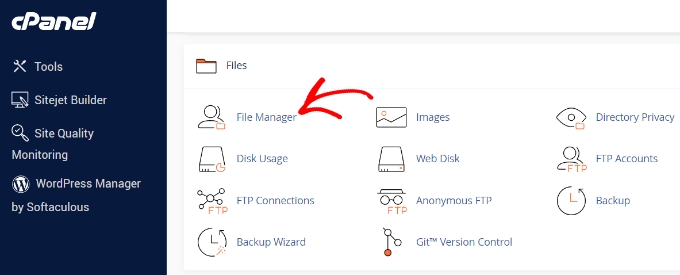
Dosya yöneticisi arayüzü şimdi yeni bir tarayıcı sekmesinde açılacaktır.
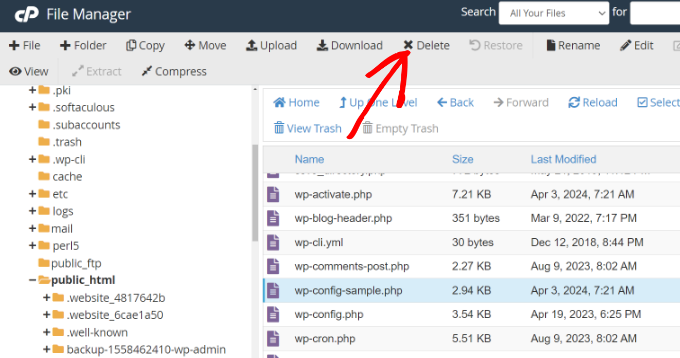
Tüm WordPress dosyalarını seçmeniz ve silmeniz gerekecektir. Tüm dosyalar seçildikten sonra, 'Sil' seçeneğine tıklamanız yeterlidir.
Dosyaları FTP istemcileri kullanarak da silebilirsiniz, ancak bu işlem çok daha yavaştır.
Daha önce FTP kullanmadıysanız, lütfen WordPress'e dosya yüklemek için FTP'nin nasıl kullanılacağına dair kılavuzumuza bakın.
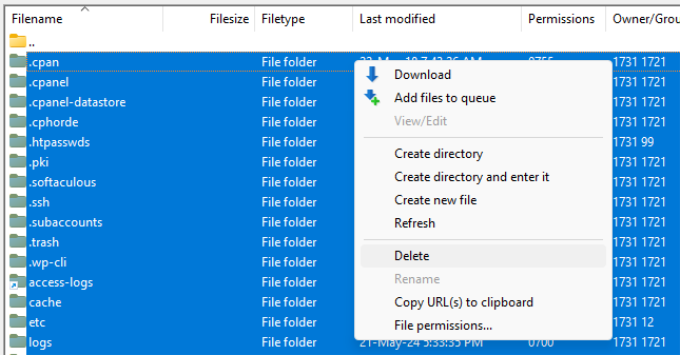
Bu yaklaşım için, FTP istemcisi kullanarak web sitenize bağlanın. Ardından, WordPress kök dizininizdeki tüm dosyaları seçin, ekrana sağ tıklayın ve bunları kaldırmak için ‘Sil’ seçeneğini seçin.
Dosyalarınız silindikten sonra, WordPress'i tekrar yüklemeniz ve web sitenize giriş yapmanız gerekir. Kurulum işlemi barındırma sağlayıcınıza bağlıdır. Daha fazla ayrıntı için lütfen WordPress'in doğru şekilde nasıl kurulacağına dair kılavuzumuza bakın.
Kurulum işleminin hangi yöntemi kullandığınıza bağlı olacağını unutmayın, ancak manuel olmayan herhangi bir yaklaşım için çok basit olmalıdır. Daha sonra yedeğinizi manuel olarak geri yüklerken WordPress'i yükleme adımlarını kısaca gözden geçireceğiz.
Artık WordPress yedeklerini geri yüklemeye hazırsınız.
Duplicator Pro Kullanarak WordPress'i Geri Yükleme
Duplicator Pro en iyi WordPress yedekleme eklentilerinden biridir. Sitenizi taşımayı ve yedeklemeyi çok kolaylaştırır.
Öncelikle, Duplicator tarafından oluşturulmuş WordPress sitenizin tam bir yedeğinin olduğundan emin olmanız gerekir.
Ardından, yedek arşiv dosyasını bilgisayarınıza indirmeniz gerekir. Bu, temaları, eklentileri, ayarları ve daha fazlasını içeren WordPress dosyalarınızın tam bir kopyası olacaktır.
Yedek dosyalarınız hazır olduğunda, yapmanız gereken bir sonraki şey Duplicator Pro eklentisini yüklemek ve etkinleştirmektir. Daha fazla ayrıntı için lütfen bir WordPress eklentisinin nasıl kurulacağına dair kılavuzumuza bakın.
Önemli Not: Duplicator'ın ücretsiz sürümü de yedekleri geri yüklemenize olanak tanır. Ancak, bu öğreticide gösterilen kolay sürükle-bırak kontrol paneli içe aktarma yöntemini kullanmak için premium Duplicator Pro planına ihtiyacınız olacaktır.
Etkinleştirdikten sonra, WordPress kontrol panelinizden Duplicator Pro » Yedekleri İçe Aktar bölümüne gidebilirsiniz. Ardından, arşiv dosyasını sürükleyip bırakarak veya 'Dosya Seç' düğmesine tıklayarak yükleyebilirsiniz.
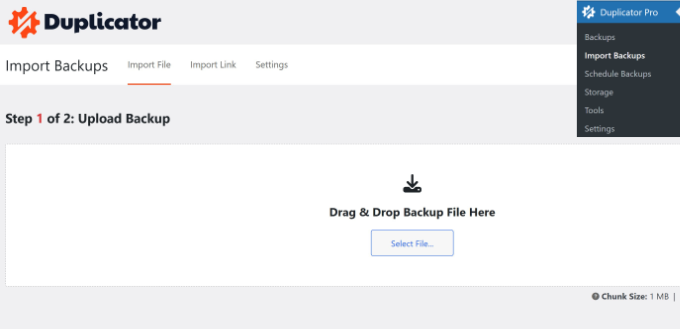
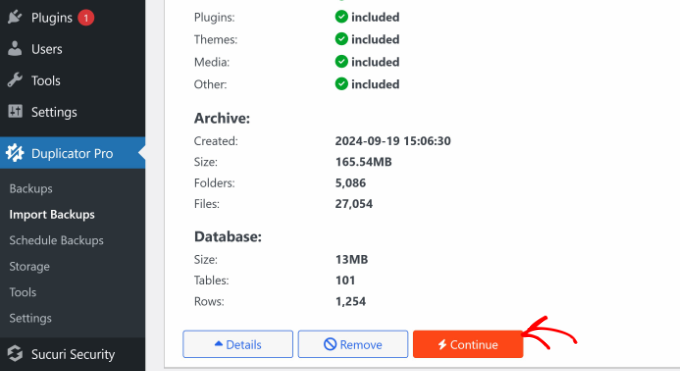
Eklenti şimdi arşiv dosyasını yükleyecek ve size ayrıntıları gösterecektir.
Ayrıntıları inceleyebilir ve ardından ‘Devam Et’ düğmesine tıklayabilirsiniz.
Ardından, sitenizi önceki bir tarihe hızla geri yüklemek için bir kurtarma noktası ayarlamanız gerekecektir.
Bu işlem bittikten sonra 'Ayarla' düğmesine tıklayabilirsiniz.
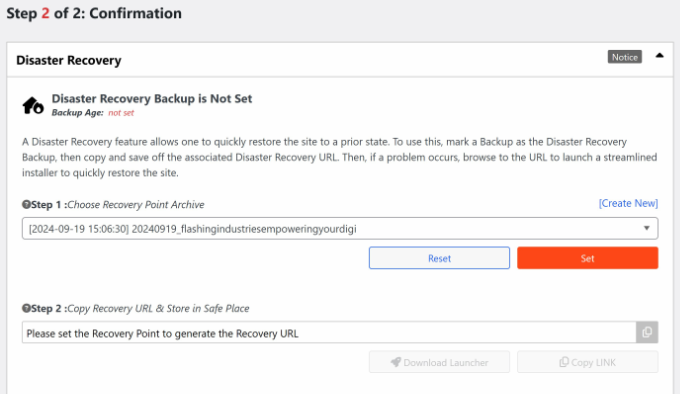
Bundan sonra, gelecekte istediğiniz zaman kullanmak üzere güvenli bir yerde saklayabileceğiniz bir kurtarma URL'si alacaksınız.
Buradan aşağı kaydırıp ‘Kurulumu Başlat’ düğmesine tıklayabilirsiniz.
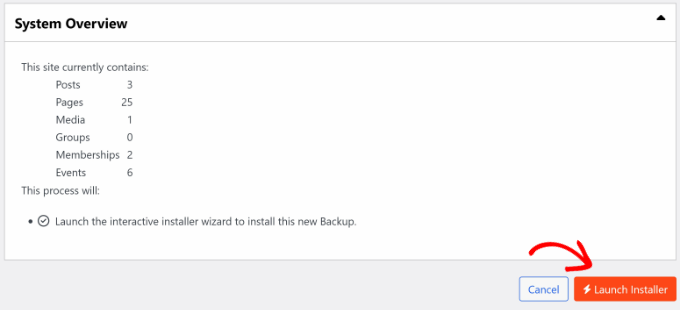
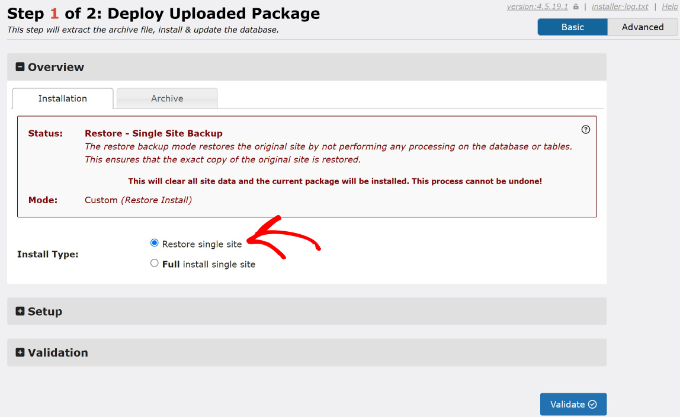
Ardından, paketi dağıtmanız gerekecektir. Eklenti, kurulum ayrıntılarına genel bir bakış sunacak ve 'Tam kurulum tek site' ile 'Tek siteyi geri yükle' seçenekleri arasında seçim yapmanıza olanak tanıyacaktır.
'Tek bir siteyi geri yükle' seçeneğini seçebilir ve 'Doğrula' düğmesine tıklamak için aşağı kaydırabilirsiniz.
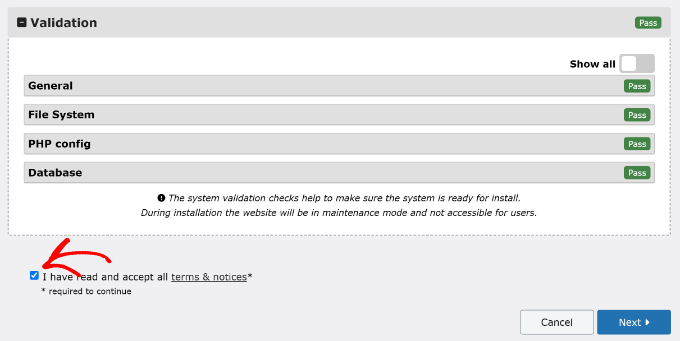
Doğrulama tamamlandıktan sonra, şartları ve bildirimleri kabul etmek için onay kutusuna tıklamanız gerekecektir.
Bundan sonra, sadece ‘İleri’ düğmesine tıklayın.
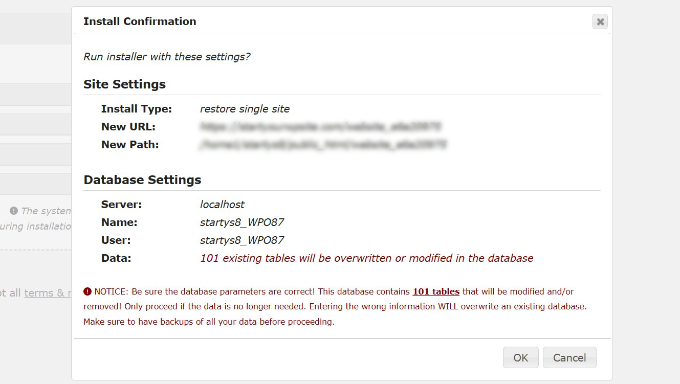
Şimdi kurulum onayını içeren yeni bir pencere açılacaktır.
Devam etmek için 'Tamam' düğmesine tıklayabilirsiniz.
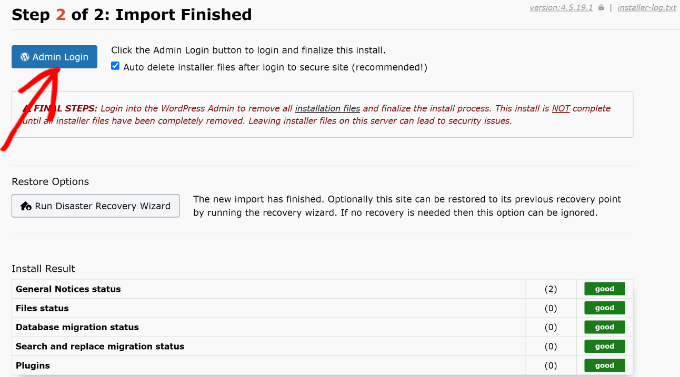
Yükleyici şimdi yedek arşiv dosyalarınızı çıkaracaktır. Bittiğinde, yükleme sonuçlarını görmelisiniz.
Yedeklemenizin kurulumunu tamamlamak için 'Yönetici Girişi' düğmesine tıklamanız yeterlidir.
WordPress kontrol panelinize giriş yapın.
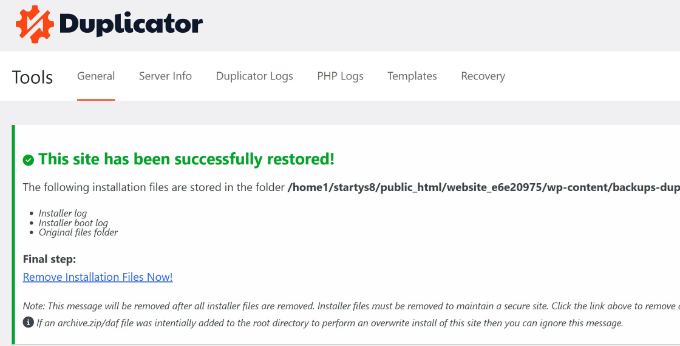
İşte bu kadar! WordPress sitenizi bir Duplicator yedeğinden başarıyla geri yüklediniz.
WordPress'i UpdraftPlus Yedek Dosyasından Geri Yükleme
UpdraftPlus başka popüler bir premium WordPress yedekleme eklentisidir. Yedekleme oluşturmak için UpdraftPlus kullandıysanız, bu bölüm tam size göre.
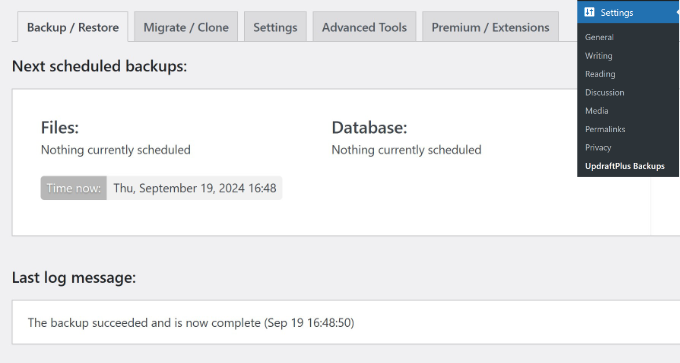
UpdraftPlus, WordPress'i bir yedekten geri yüklemek için çok kullanışlı bir yol sunar. WordPress web sitenize giriş yapmanız ve Ayarlar » UpdraftPlus Yedeklemeleri sayfasına gitmeniz gerekir.
Buradan, eklenti ayarlarındaki 'Yedekle / Geri Yükle' sekmesine gidebilirsiniz.
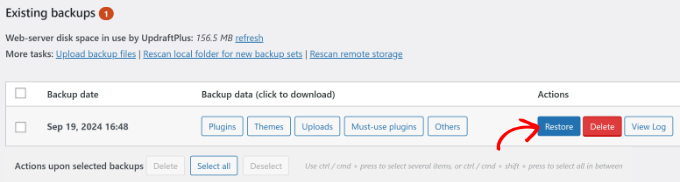
Ardından, ‘Mevcut yedekler’ bölümüne kaydırmanız gerekecek.
Zaten UpdraftPlus'tan bir yedek dosyanız varsa, bu bölümde görmelisiniz. Yüklemek istediğiniz yedek için ‘Geri Yükle’ düğmesine tıklamanız yeterlidir. Alternatif olarak, bilgisayarınızdan veya bulut depolama alanınızdan yedek dosyaları yüklemeyi de seçebilirsiniz.
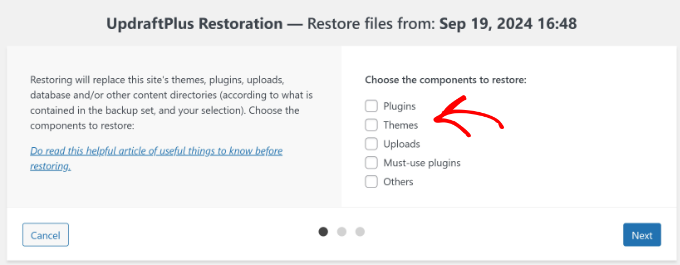
Ardından, geri yüklemek istediğiniz bileşenleri seçmeniz gerekecektir. Bu seçenekler arasında eklentiler, temalar, yüklemeler, zorunlu eklentiler ve diğerleri bulunur.
Seçimlerinizi yaptıktan sonra 'İleri' düğmesine tıklamanız yeterlidir.
Eklenti daha sonra yedek dosyasını işleyecektir.
Hazır olduğunda, 'Geri Yükle' düğmesine tıklayabilirsiniz.
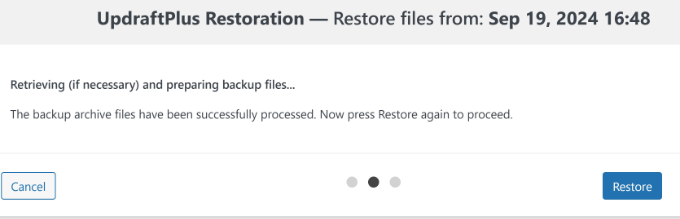
Eklenti daha önce seçtiğiniz bileşenleri geri yüklemeye başlayacaktır.
İşlem tamamlandıktan sonra, 'Geri Yükleme başarılı!' mesajını göreceksiniz. Eklenti ayrıca geri yüklenen dosyaları izleyebilmeniz için bir etkinlik günlüğü de gösterecektir.
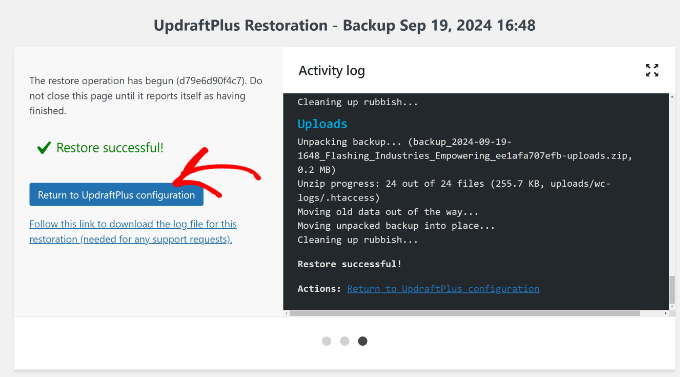
Devam etmek için 'UpdraftPlus yapılandırmasına dön' düğmesine tıklamanız yeterlidir.
WordPress kontrol panelindeki eklenti sayfasına döndüğünüzde, yedeğin geri yüklendiğini göreceksiniz.
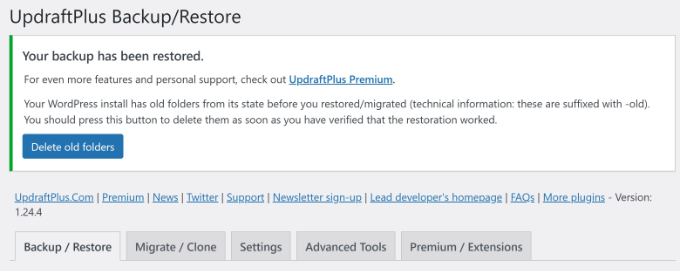
UpdraftPlus, önceki WordPress kurulumundan eski klasörleri silme seçeneği de sunacaktır. Henüz yapmadıysanız, 'Eski klasörleri sil' düğmesine tıklayarak bu klasörleri kolayca kaldırabilirsiniz.
WordPress'i All-in-One WP Migration .wpress Dosyasından Geri Yükleme
All-in-One WP Migration, tüm WordPress sitenizi yedeklemeyi ve geri yüklemeyi kolaylaştırır.
Temel özelliklerinden biri, .wpress dosyası olarak dışa aktarabilmesidir. Bu, WordPress veritabanınızdan temalara, eklentilere, medya dosyalarına ve ayarlara kadar her şeyi içeren özel bir dosya biçimidir.
Bilgisayarınıza kaydedebilirsiniz. Ardından, sitenizi geri yüklemek veya yeni bir konuma taşımak için daha sonra kullanabilirsiniz.
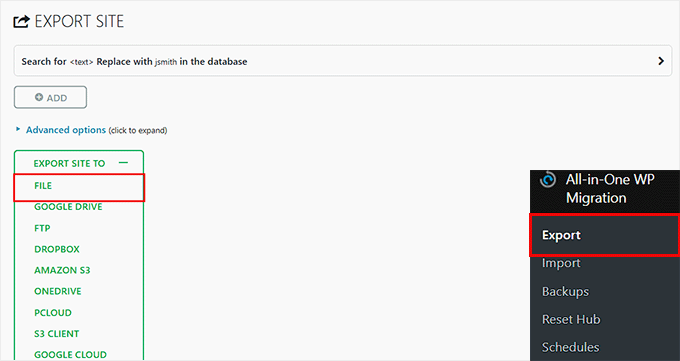
Sadece All-in-One WP Migration » Export sayfasına gidin ve 'Export Site To' açılır menüsünden 'File' seçeneğini seçin.
Eklenti sitenizi bir .wpress dosyasına paketleyecek ve otomatik olarak bilgisayarınıza indirecektir.
Ardından, geri yükleme işlemini gerçekleştirmek istediğiniz WordPress sitesine All-in-One WP Migration eklentisini kurun ve etkinleştirin.
Bunu nasıl yapacağınızdan emin değilseniz, WordPress eklentisi nasıl kurulur hakkındaki başlangıç kılavuzumuza göz atın.
Etkinleştirdikten sonra, WordPress kontrol panelinizdeki All-in-One WP Migration » İçe Aktar sayfasına gidin. Burada, 'İçe Aktar' açılır menüsünü genişletin ve 'Dosya' seçeneğini belirleyin.
📍Önemli: Eklentinin ücretsiz sürümünde bir dosya içe aktarma sınırı vardır (genellikle 512MB). Yedekleme dosyanız bundan büyükse, geri yüklemeyi tamamlamak için Sınırsız Uzantıyı satın almanız gerekecektir.
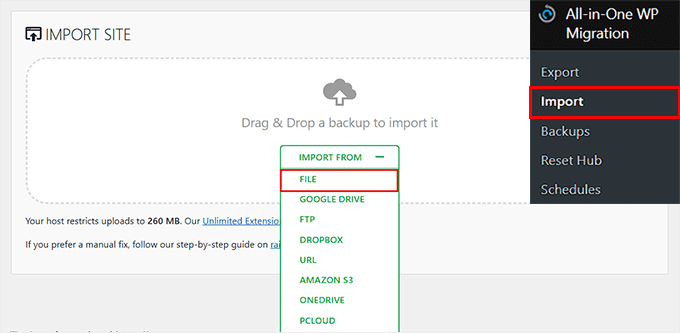
Ardından bilgisayarınızdan yüklemek istediğiniz .wpress dosyasını seçin.
Eklenti şimdi yedekleme dosyasını yüklemeye başlayacaktır. Bu işlem, dosya boyutunuza ve sunucu performansınıza bağlı olarak biraz zaman alabilir.
Yükleme tamamlandıktan sonra, yedekten geri yüklemenin mevcut site içeriğinizi - veritabanınız, temalarınız, eklentileriniz ve medyalarınız dahil - üzerine yazacağı konusunda bir uyarı göreceksiniz.
Onaylamak için 'Devam Et' düğmesine tıklamanız yeterlidir.
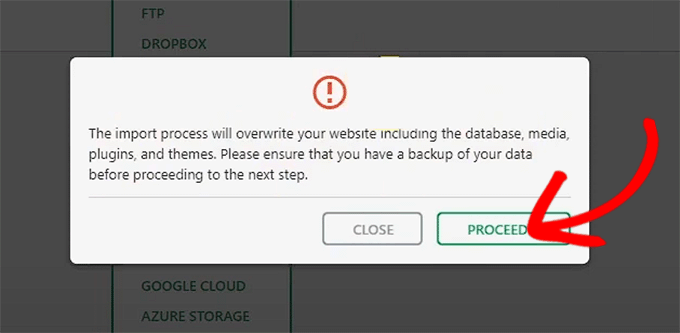
All-in-One WP Migration şimdi .wpress dosyasını çıkaracak ve web sitenizi geri yükleyecektir.
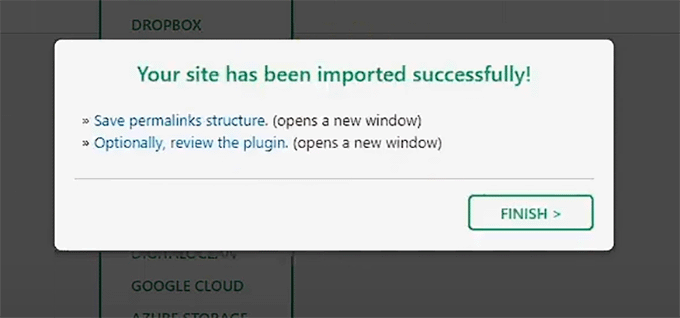
İşlem tamamlandığında, bir başarı mesajı göreceksiniz. İşlemi tamamlamak için şimdi ‘Bitir’ düğmesine tıklayabilirsiniz.
Yedeklemede yer aldıkları için eski sitenizin yönetici kimlik bilgilerini kullanarak tekrar giriş yapmanız istenebileceğini unutmayın.
phpMyAdmin Kullanarak Yedekten WordPress Veritabanını Geri Yükleme
Manuel bir yedeklemeyi geri yüklerken iki seçeneğiniz vardır. Yeni bir veritabanı oluşturabilir veya mevcut veritabanınızı boşaltabilirsiniz.
📍Uyarı: Bir yedeklemeyi içe aktarmak mevcut veritabanınızın üzerine yazacaktır. Yakın zamanda herhangi bir veri kaybetmemek için lütfen devam etmeden önce mevcut veritabanınızın yeni bir yedeğini alın.
Hacklenmiş bir web sitesini temizliyorsanız, MySQL kullanıcı adınızı ve şifrenizi değiştirmeniz gerekir. Bunu yeni bir veritabanı oluşturmadan veya mevcut bir veritabanına aktarmadan önce yapın.
Yeni bir veritabanı oluşturmak için WordPress hosting hesabınızın cPanel kontrol paneline giriş yapın. Ardından, ‘MySQL Veritabanları’ simgesine tıklayın.
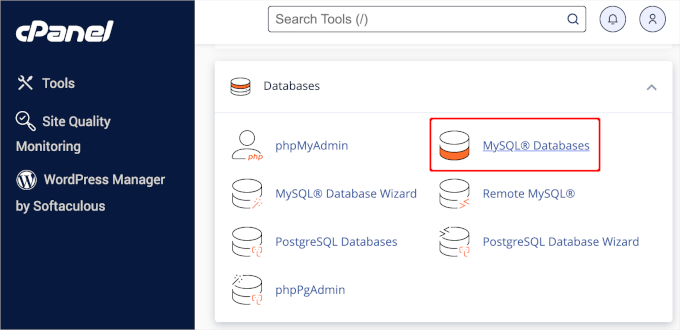
Ardından, veritabanınız için bir ad sağlamanız istenecektir.
İşlem tamamlandıktan sonra ‘Veritabanı Oluştur’ düğmesine tıklayın.
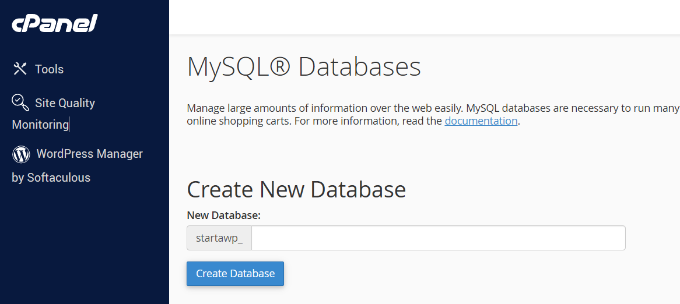
Yeni veritabanını oluşturduktan sonra, bu yeni veritabanıyla ilişkili bir MySQL kullanıcısına ihtiyacınız vardır.
'MySQL Kullanıcıları' bölümüne gidin ve yeni bir kullanıcı ekleyin.
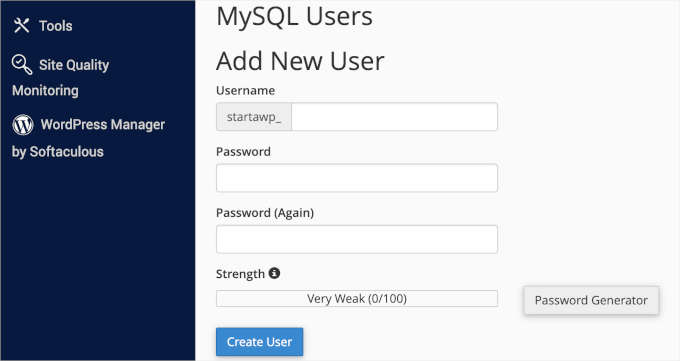
Ardından, bu kullanıcıyı MySQL veritabanına eklemeniz gerekir.
'Veritabanına Kullanıcı Ekle' bölümüne aşağı kaydırın, açılır menülerden kullanıcıyı ve veritabanını seçin ve ardından 'Ekle' düğmesine tıklayın.
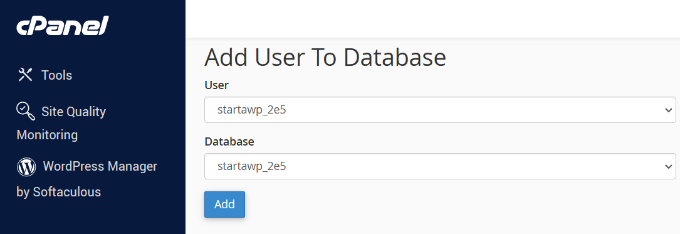
Yeni veritabanınız artık hazır. WordPress veritabanı yedeğinizi geri yüklemek için kullanabilirsiniz.
Tekrar cPanel kontrol paneline gidin ve ardından ‘Veritabanları’ altında ‘phpMyAdmin‘e tıklayın.
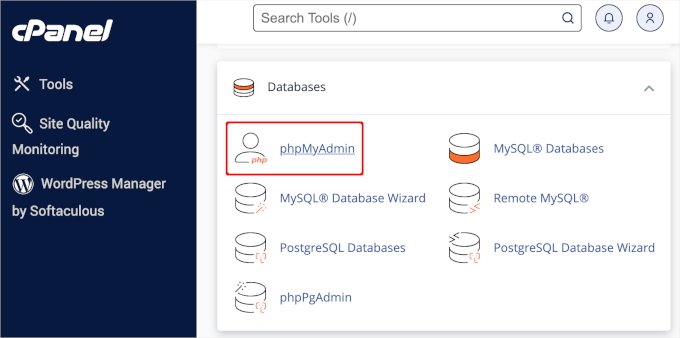
Sonra, phpMyAdmin ekranını göreceksiniz.
Ekranın üst kısmındaki 'İçe Aktar' sekmesine tıklayın.
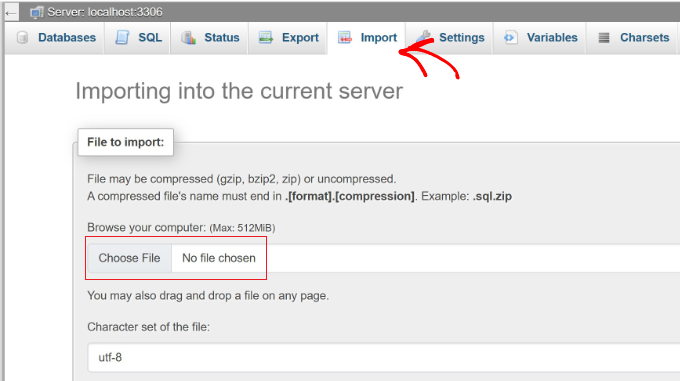
Ardından, WordPress veritabanı yedek dosyanızı seçmek için ‘Dosya Seç’ düğmesine tıklayın. Devam etmek için sayfanın altındaki ‘Git’ düğmesine tıklayın.
phpMyAdmin şimdi yedeklemenizi yükleyecek ve veritabanınıza aktaracaktır. Tamamlandığında bir başarı mesajı göreceksiniz.
İşte bu kadar! WordPress veritabanınızı başarıyla içe aktardınız.
Sonraki adım bu veritabanını WordPress sitenize bağlamaktır. Zaten WordPress kurduysanız, wp-config.php dosyanızı düzenlemeniz gerekecektir.
Yeni veritabanı bilgilerinizle aşağıdaki satırları güncellemeniz gerekir:
DB_NAME(Veritabanı Adı)DB_USER(Veritabanı Kullanıcı Adı)DB_PASSWORD(Veritabanı Parolası)
Daha fazla bilgi için lütfen WordPress'te wp-config.php dosyası nasıl düzenlenir hakkındaki kılavuzumuza bakın.
cPanel Kullanarak WordPress Veritabanı Yedeklemesini Geri Yükleme
Eğer paylaşımlı hosting cPanel'inizi kullanarak manuel olarak bir WordPress veritabanı yedeği oluşturursanız, o veritabanını cPanel'in kendisini kullanarak da geri yükleyebilirsiniz.
Not: SiteGround gibi birçok yönetilen WordPress hosting sağlayıcısı cPanel kullanmaz. Bu barındırıcılardan birini kullanıyorsanız, bunun yerine barındırma kontrol panelinizdeki ‘Yedekleme’ veya ‘Kurtarma’ aracını arayın.
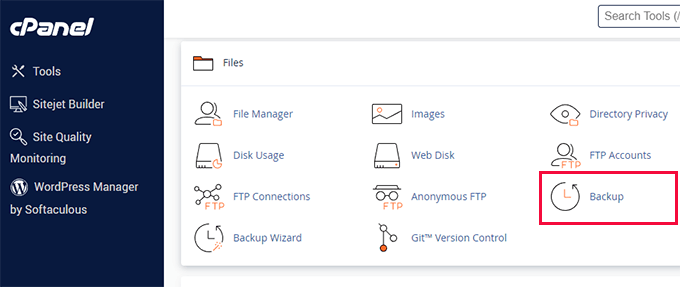
Başlamak için cPanel hesabınıza giriş yapın. ‘Dosyalar’ bölümünün altında ‘Yedekle’ye tıklayın.
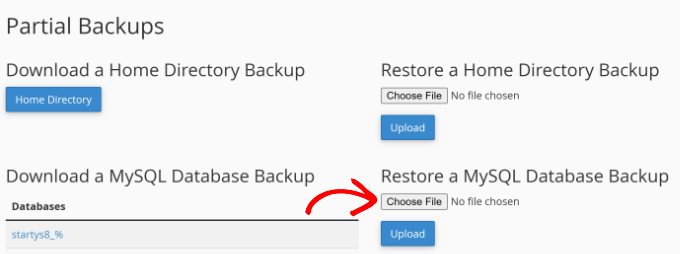
Yedekler sayfasında, ‘MySQL veritabanı yedeğini geri yükle’ bölümüne gidin.
Ardından, 'Dosya Seç' düğmesine tıklayın ve sabit diskinizden yedek dosyasını seçin. İşiniz bittiğinde, 'Yükle' düğmesine tıklayın.
Bu kadar basit!
FTP Kullanarak WordPress Dosyalarını Manuel Olarak Geri Yükleme
FTP kullanarak WordPress'i manuel olarak geri yüklemek için, WordPress.org'dan yeni bir WordPress kopyası indirmeniz ve bunu sabit diskinize çıkarmanız gerekir.
Bundan sonra FTP istemcinizi başlatabilir ve ardından tüm WordPress dosyalarını sunucunuza yükleyebilirsiniz.
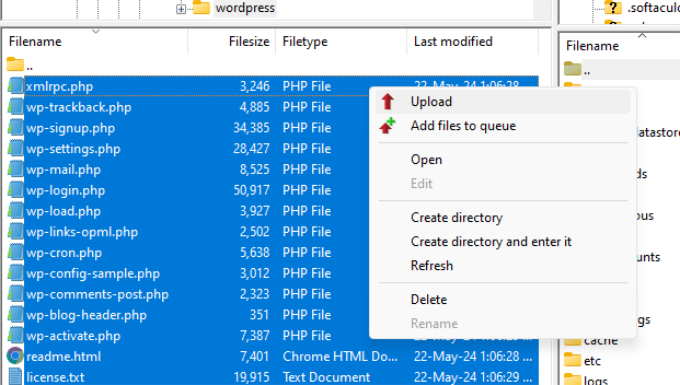
Çekirdek WordPress dosyalarını yükledikten sonra, yedeğinizden bir wp-config.php dosyası yükleyebilirsiniz. Yalnızca dosyanın temiz ve tehlikeye girmediğinden eminseniz bunu yapın.
Alternatif olarak, yeni yüklediğiniz WordPress dosyalarındaki wp-config-sample.php dosyasını wp-config.php olarak yeniden adlandırabilirsiniz. Bundan sonra, dosyayı düzenlemeniz ve veritabanı bilgilerinizi girmeniz gerekecektir.
Ardından, içerik dosyalarınızı yedeğinizden yüklemeniz gerekir.
Yedeklemenizdeki /wp-content/ klasörünün tamamını sunucunuza yüklemenizi öneririz. Bu, temanızı, eklentilerinizi ve medya yüklemelerinizi aynı anda geri yükleyerek sitenizin daha öncekiyle tam olarak aynı görünmesini sağlayacaktır.
Bu dosyaları yükledikten sonra, her şeyin yolunda gidip gitmediğini kontrol etmek için web sitenizi ziyaret edin.
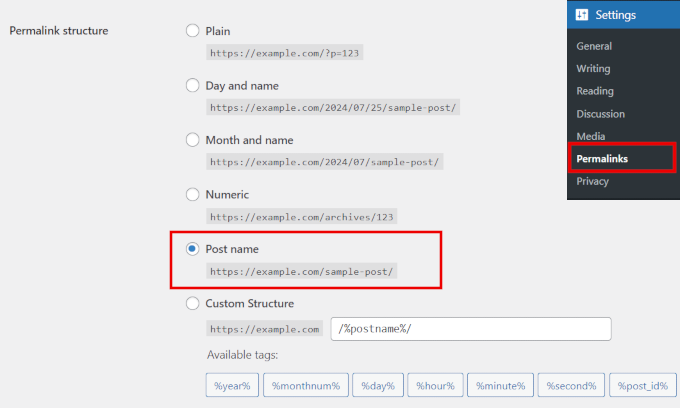
Son olarak, WordPress yönetici alanınızda Ayarlar » Kalıcı Bağlantılar'a gidin. Kalıcı bağlantılarınızı güncellemek ve 404 hatalarını önlemek için ‘Değişiklikleri Kaydet’ düğmesine tıklamanız yeterlidir.
WordPress Yedek Geri Yükleme Sorunlarını Giderme
Yukarıda özetlediğimiz talimatları dikkatlice izlerseniz, umarız WordPress yedeğinizi geri yüklerken herhangi bir sorun yaşamazsınız.
Ancak, WordPress sitenizi geri yüklerken karşılaşabileceğiniz bazı yaygın sorunlar vardır. İşte bunlardan birkaçını nasıl düzelteceğinize dair rehberlerimiz:
- WordPress'te Veritabanı Bağlantısı Kurma Hatası Nasıl Düzeltilir
- WordPress Beyaz Ekran Ölümünü Düzeltme (Adım Adım)
- WordPress'te 500 Dahili Sunucu Hatasını Düzeltme
- WordPress Giriş Sayfası Yenilenme ve Yönlendirme Sorunu Nasıl Düzeltilir
- WordPress Gönderileri 404 Hatası Veriyor Nasıl Düzeltilir (Adım Adım)
Aksi takdirde, en yaygın WordPress hataları ve bunları nasıl düzelteceğiniz hakkındaki nihai kılavuzumuza göz atmak isteyebilirsiniz.
WordPress Sitenizi Geri Yükledikten Sonra Yapılacaklar
Web sitenizi başarıyla geri yükledikten sonra, web sitenizin güvenliğini artırmanızı şiddetle tavsiye ederiz.
Henüz yapmadıysanız, bu WordPress yedekleme eklentilerinden biriyle düzenli olarak yedekleme oluşturduğunuzdan emin olun.
Bir hackleme olayından sonra web sitenizi güvence altına almak için, WordPress şifrenizi hemen değiştirmenizi de öneririz. Çok kullanıcılı bir web sitesi çalıştırıyorsanız, tüm kullanıcılardan mümkün olan en kısa sürede şifrelerini güncellemelerini istemek de iyi bir fikirdir.
Sitenizi gelecekteki siber saldırılardan korumak için bir web sitesi güvenlik duvarı da kurabilirsiniz.
WPBeginner'da web sitemizi korumak için Cloudflare kullanıyoruz, ancak daha küçük bir site yönetiyorsanız, Sucuri işi halledebilir.

Daha fazla ayrıntı için, Sucuri'den Cloudflare'a neden geçtiğimize dair rehberimize bakabilirsiniz.
WordPress Yedeklerini Geri Yükleme Hakkında Sıkça Sorulan Sorular
Kullanıcıların WordPress yedeklerini geri yükleme hakkında sorduğu bazı yaygın sorular şunlardır:
1. WordPress sitemi bir yedekten nasıl geri yüklerim?
Bu, WordPress yedeğinizi nasıl oluşturduğunuza bağlı olacaktır. Duplicator Pro gibi bir yedekleme eklentisi kullandıysanız ve WordPress yönetici paneline erişiminiz varsa, birkaç tıklamayla geri yükleyebilmelisiniz.
Ancak, yedeği manuel olarak oluşturduysanız veya sitenizin arka ucuna erişiminiz yoksa, barındırma sağlayıcınızın kontrol panelini veya dosya aktarım protokolünü (FTP) kullanarak manuel olarak geri yüklemeniz gerekecektir.
Web sitenizi bir hacklenme veya siber saldırı sonrası geri yüklüyorsanız, web sitenizin bozuk tüm dosyalarını silmeniz ve temiz bir yedekten geri yüklemeden önce WordPress'i yeniden yüklemeniz de gerekebilir.
2. WordPress yedeklerim nerede saklanıyor?
Bir yedekleme eklentisi kullanıyorsanız, dosyaların saklanacağı barındırma sunucunuzda varsayılan bir konum oluşturacaktır. Genellikle bu, wp-content klasöründedir. Ancak, yedekleme aracınıza bağlı olarak, yedeklerinizi kaydetmek için bazen Google Cloud, Dropbox veya One Drive gibi farklı bulut depolama hizmetleri seçebilirsiniz.
3. WordPress yedekleri kaydeder mi?
Ne yazık ki, WordPress otomatik yedekleme sunmuyor. Hosting sağlayıcınızın cPanel'ini veya bir FTP istemcisini kullanarak manuel olarak WordPress yedekleri oluşturabilirsiniz. Veya daha basit bir yaklaşım arıyorsanız, bir yedekleme eklentisi kullanabilirsiniz. Bazı hosting sağlayıcıları ayrıca otomatik yedekleme oluşturma seçeneği de sunmaktadır.
4. Eski bir WordPress web sitesini kurtarabilir miyim?
Evet, WordPress sitenizin belirli bölümlerini, örneğin tek tek sayfaları veya veritabanını geri yükleyebilirsiniz. Bir eklenti kullanarak düzenli olarak tam web sitesi yedeklemeleri oluşturuyorsanız, tüm sitenizin eski bir sürümünü bile geri yükleyebilirsiniz. WordPress'i geri yüklemek istediğiniz belirli zaman ve tarihi seçmeniz yeterli olacaktır.
Umarız bu makale, WordPress'i yedekten nasıl geri yükleyeceğinizi öğrenmenize yardımcı olmuştur. Ayrıca, WordPress sitesini Dropbox'a nasıl yedekleyeceğiniz ve Google Drive'ı WordPress medya kitaplığınıza nasıl bağlayacağınız hakkındaki nihai adım adım rehberimize de bakmak isteyebilirsiniz.
Bu makaleyi beğendiyseniz, lütfen WordPress video eğitimleri için YouTube Kanalımıza abone olun. Bizi ayrıca Twitter ve Facebook'ta da bulabilirsiniz.


Scott
Thanks for this page! My host (ionos) does all the backups but I needed to be able to take it and somehow put my site back together. Your instructions were crucial!!! I can’t thank you enough.
I think the hardest part was discovering how and where the database backups were kept.
(hint, under databases, not on the data backup page!)
WPBeginner Desteği
You’re welcome, glad our guide was helpful
Yönetici
Olaf
Yedeklemeleri her zaman manuel olarak yaptım, bu da FTP'deki verileri silmeyi, veritabanını temizlemeyi ve ardından hem FTP'ye yedek verileri yüklemeyi hem de yedek SQL dosyasını içe aktarmayı içeriyor. Bu işlem harika çalışıyor ancak yeni başlayanlar için kolay değil. Duplicator, kullanılabilirlik açısından yepyeni bir boyut açıyor ve Duplicator ile yapılan yedeklemeler uygulaması gerçekten kolay olduğu için birçok kişinin web sitelerini güvence altına almasına olanak tanıyor. Restorasyon için de aynı şey geçerli. Yedekleme ve restorasyon işlemi ne kadar kolaysa, o kadar çok kişi bunu yapar. Duplicator'ın harika yanı da bu; dolaylı olarak WordPress'teki interneti biraz daha güvenli hale getiriyor. Ayrıca, bu sitenin arkasındaki ekip gibi Duplicator'ı destekleyen harika bir toplulukla, kullanıcıları tüm süreç boyunca adım adım yönlendirebilirler.
Oyatogun Oluwaseun Samuel
WordPress sitesini yedekten geri yüklemek stresli bir deneyim olabilir, ancak bu kılavuz bunu çok kolaylaştırıyor! Vurgulamak istediğim kritik bir adım, geri yüklemeden önce yedek dosyalarınızın bütünlüğünü doğrulamaktır. Bozuk bir yedek, ileride daha fazla soruna yol açabilir. Bu ayrıntılı kılavuz için teşekkürler - bugün benim için hayat kurtarıcı oldu!
Jiří Vaněk
Duplicator'ı kullandığınız için teşekkürler. Kullanmaya başladım, Google Drive'a otomatik yedeklemeler ayarladım ve bir sorun olması durumunda geri yüklemeyi nasıl yapacağım konusunda hala emin değildim. Bu burada mükemmel bir şekilde açıklanmış ve artık web sitemin yedeklerinin alındığını bilerek rahat edebilirim.
Moinuddin Waheed
Google Drive gibi bir bulut yedeklemesine sahip olmak, geri yüklemenin kolayca yapılabilmesi için iyidir.
Ancak, çevrimdışı yedeklemeleri birden fazla konumda bulundurmanın her zaman akıllıca olduğunu düşünüyorum.
Ve yedekleme, kötü bir şey olmadan önce yerel kurulumlarda test edilmelidir.
Bu, yedeklemenin öngörülemeyen durumlara karşı hazır olmasını sağlayacaktır.
Bajrang
Diyelim ki 2 gün önceki dosya yedeğini geri yüklüyorum, o zaman her ikisini de senkronize etmek için aynı tarihteki veritabanı yedeğini de geri yüklemek zorunlu mu??
WPBeginner Desteği
Hangi dosyadan ve hangi nedenle geri yüklediğinize bağlı olacaktır, çünkü bazı yedekleme eklentileri veritabanı bilgilerini içerir.
Yönetici
Daniela
Merhaba. Bir yedek yüklersem, yedekten sonra yaptığım tüm değişiklikleri ve yüklediğim eklentileri kaybeder miyim? Teşekkürler!
WPBeginner Desteği
Bu, kullanılan yedekleme aracına bağlıdır ancak normalde, yedeklenmemiş herhangi bir değişikliği kaybedersiniz.
Yönetici
Neha
Merhaba. Sadece sql dosyam varsa site yedeğimi geri yükleyebilir miyim?
WPBeginner Desteği
Bazı şeyleri kaçıracaksınız ama içeriğinizin önemli bir kısmını geri yükleme yeteneğine sahip olacaksınız.
Yönetici
KylieM
Kurtarmamız gereken bir sayfanın kalıcı olarak silindiğini (çöp kutusunda değil) yeni fark ettik. Birkaç ay önce web sitemizi tamamen güncelledik ve sayfanın o zaman silindiğine inanıyoruz. Değişikliklerden önce tam bir yedekleme yapmıştık. Yalnızca tek bir sayfayı kurtarmak istiyoruz ve yeni içeriğimizin tamamını değiştirecek tam bir geri yükleme yapmak istemiyoruz.
Bunu nasıl yapardık?
WPBeginner Desteği
Yedeklemeyi neyle oluşturduğunuza bağlı olacaktır, ancak en basit yöntem siteniz için yerel bir kurulum oluşturmak, sitenizi yerel kurulumunuza geri yüklemek ve ardından canlı sitenizdeki sayfayı içe aktarabilmeniz için dışa aktarmak olabilir.
Yönetici
Siraj
Çok faydalı ipuçları. Cpanel aracılığıyla WordPress sitesini geri yükleme iyi gösterilmiş. Paylaştığınız için teşekkürler.
WPBeginner Desteği
You’re welcome, glad you like our guide
Yönetici
bhanuka
FTP yöntemiyle yükleme yapmaktan bahsediyordum. Ancak eski dosyalarım yüklenmedi. Sadece boş bir sayfa geldi. Birkaç saatlik endişeli bekleyişin ardından, wp-config.php dosyasının eski site değerleriyle ayarlanması gereken aşağıdaki önemli ayarları içerdiğini fark ettim.
1. veritabanı öneki. Özel bir önekim vardı. Değiştirmezseniz, WP yükseltmesi eski verileriniz eski önek tablolarındayken tüm tabloları 'wp' önekiyle yeniden oluşturacaktır.
2. Kimlik Doğrulama Benzersiz Anahtarları ve Tuzları ayarları eski değerlerle eşleşmelidir
Sonra işe yaradı
WPBeginner Desteği
Açıklama için teşekkürler, sorunun kaynağını bulup çözebildiğinize sevindim.
Yönetici
Pawan Sharma
Web sitemi hostinger ücretsiz barındırma ile barındırıyordum. Şimdi başka bir servis sağlayıcıya geçtim. Hostinger'dan yedek aldım ve aynı olanı yeni sağlayıcı c panelinde public_html altına yükledim. Ancak web sitem görüntülenmiyor. Aşağıdaki Hata ve Uyarıyı alıyorum.
Uyarı: require(/home/test/public_html/wp-includes/rest-api/endpoints/class-wp-rest-autosaves-controller.php): stream açılamadı: Böyle bir dosya veya dizin yok in /home/test/public_html/wp-settings.php on line 232
Önemli hata: require(): ‘/home/test/public_html/wp-includes/rest-api/endpoints/class-wp-rest-autosaves-controller.php’ dosyası açılamadı (include_path=’.:/usr/share/php’) /home/test/public_html/wp-settings.php satır 232’de
Ve piblic_html kök klasörünün altında herhangi bir wp-settings.php dosyası bulamıyorum.
Lütfen bu sorunu çözmeye yardımcı olun.
Herkese teşekkürler
WPBeginner Desteği
Bunun için şunlara bakmanız gerekir: https://www.wpbeginner.com/wp-tutorials/how-to-fix-the-wordpress-failed-to-open-stream-error/
Dosya eksikse, WordPress dosyalarını manuel olarak eklemeyi deneyebilirsiniz:
https://www.wpbeginner.com/wp-tutorials/how-to-manually-update-wordpress-using-ftp/
Yönetici
glenda
Yeni başlayan biri değilim ama importbuddy.php şifremi hatırlamıyorsam ilk ekrandan nasıl geçeceğimi çaresizce bulmaya çalışıyorum. En son WP Core güncellemesi sitelerimden birini bozdu ve en son yedekleme ölümcül bir hataya sahipti, bu yüzden eski, eski bir yedeğe geri dönmek zorunda kaldım. iThemes desteği eskiden iyiydi, ama şimdi berbat.
BackupBuddy'yi kullanma açıklamanızı buldum ve iyi bir açıklama.
ted
Makale için teşekkürler.
Benim “farklı” bir sorunum var:
Sadece httpdocs dizinim ve
wordpress_d veritabanı dizinim (var/lim/mysql adresinde bulunuyor)
Bu 2 dizinle siteyi nasıl geri yükleyebilirim?
Teşekkürler!!
Kawsar Siddik
Backupbuddy, müşteri web sitesi üzerinde çalışırken en iyi WordPress kurtarma/taşıma aracıdır. Zamandan tasarruf sağlar. Bu öğreticiyi paylaştığınız için teşekkürler.
Clever Peterson
Merhaba, WordPress sitemi Drop box for WordPress ile yedekledim ancak indirdiğim yedek dosyalarını nereye yükleyeceğim konusunda hala kafam karışık. Bana yardımcı olabilir misiniz?
Eddy
Wordpress'imi phpmyadmin kullanarak başarıyla geri yükledim. Ancak yeni veritabanı bilgileriyle Wordpress'i yüklemeye çalıştığımda veritabanının zaten mevcut olduğunu, başka bir isim kullanmam gerektiğini söylüyor. Ne yapmalıyım?
WPBeginner Desteği
Merhaba Eddy,
Yeni veritabanınız için farklı bir ad kullandığınızdan emin olun.
Yönetici
Mudass Iftikhar
makaleniz bana her zaman yardımcı oldu
Roxanne
WordPress sitemi sildim, ancak silmeden önce bir yedek aldım. Şimdi web sitesini yeniden açmak istiyorum. Yedek dosyasını yükleyip her şeyi eskisi gibi geri almanın bir yolu var mı?
WPBeginner Desteği
Merhaba Roxannne,
Yedeklemeyi nasıl yaptığınıza bağlı. Veritabanını kurmanız, WordPress dosyalarını paketlemeniz ve yüklemeniz gerekecek.
Yönetici
Nicolau Nicoleta Mihaela
Aynı sorum var, cPanel ile oluşturulmuş yedek. Cevap için şimdiden teşekkürler
Vikas
Merhaba, wordpress sitemi bck'den geri yüklemeye çalışıyorum ancak MySQL veritabanı geri yükleme seçeneğinde yükle'ye tıkladıktan sonra… ölü beyaz bir ekran geliyor ve hiçbir şey olmuyor! Herhangi bir öneriniz var mı? Teşekkürler
Vikas
Sitemin hiçbir yedeğini almadım. Ve sitem "Erişim Reddedildi" hatası veriyor. Barındırma sağlayıcım, web sitesindeki dosyalarımın kötü amaçlı yazılımlar tarafından saldırıya uğradığını belirtiyor. Barındırmadan tüm verileri kurtarmanın bir yolu var mı?
WPBeginner Desteği
Merhaba Vikas,
Verilerinizi FTP kullanarak ve veritabanınızı phpMyAdmin kullanarak indirebilirsiniz.
Yönetici
Vikas
Verileri indirdikten sonra, her şeyi silip tekrar koymalı mıyım? Eğer öyleyse sorun çözülür mü?
Joseph
Blog yazmaya yeni başladım. Basitleştirilmiş eğitimleriniz için teşekkür etmek istiyorum, yardımcı oluyor. Sitenizi zaten yer imlerine ekledim, böylece her zaman geri dönebilirim. Tekrar teşekkür ederim.
nicolas blake
backwpup ile yaptığım ve "klasör" seçeneğini seçtiğim bir yedeğe nasıl erişebileceğimi söyler misiniz? Bir zamanlar programcıydım, şimdi sadece bir acemiyim
Nate
Bir müşteriden cpanel tam yedek aldım. Şu anda Godaddy WordPress yönetilen barındırma kullanıyorlar. TAR.zip dosyasını Godaddy'ye siteyi ve veritabanını nasıl geri yüklerim?
Teşekkürler millet!
Hari Kumar
Blogum yayında ve yönetici paneline giriş yapabilirim. ancak gönderilerimden hiçbiri mevcut değil ve önceki gönderilerimi güncelleyemiyorum. Ayrıca eklenen yeni gönderiler bulunamıyor… açarken.. —- hatası veriyor: bir hata belgesi kullanmaya çalışırken 404 Bulunamadı hatasıyla karşılaşıldı.
Herhangi bir çözüm??
Jamie
Bilgi için teşekkürler. Sadece bir sorum var: .SQL dosyası olarak kaydedilmiş bir SQL veritabanı yedeğim var. Bu ne içeriyor? Tema özelleştirilmiş düzenini içeriyor mu? Blog makaleleri? Resimler?
Çok teşekkürler
Soibibo
Sitem çöktü. wp admin paneliime erişemiyorum. Ne yapmamı önerirsiniz?
WPBeginner Desteği
Lütfen WordPress hatalarını giderme konusundaki başlangıç kılavuzumuza bakın.
Yönetici
Bay Karmaker
Web sitem hacklendi. cPanel Dosya Yöneticisi'nde daha önce yedek zip dosyası oluşturdum. Zip dosyasının boyutu 99MB'den fazla ve yüklenemiyor.
Sitemi nasıl geri yükleyebilirim?
Herhangi bir öneriniz var mı lütfen.
dana
Merhaba, Yakın zamanda blog içeriğimizin bir kısmını bağımsız bir siteden şirket web sitesine taşıdık. İstediğimizi düşünmediğimiz gönderiler şimdi FTP'de bulunuyor - bunları yeni bir WordPress sitesine aktarmak istiyorum. FTP içinde belirli içeriği bulmak çok zahmetli. Erişebilmem için bu içeriği yeni bir WordPress sitesine aktarmanın bir yolu var mı? Teşekkür ederim.
Prudhvi Raj
İyi.
Home Directory'yi yedekledim ve geri yüklemeye çalışıyorum, ayrıca tüm web sitesini yükledim. Yaklaşık 20 dakikadır "dosyalar geri yükleniyor..." diyor. Ne kadar sürer? Dosya 1.45GB. Teşekkürler.
Mufaddal
Merhaba, Hostgator (HG) hosting planımı Digitalocean (DO) olarak değiştirmek istiyorum. DO kurulumunu başarıyla tamamladım, yedeğimi nasıl yükleyebilirim?
WP sitemin bir yedeğini aldım (dosya yaklaşık 32 MB idi), bunun tam yedek olduğundan emin değilim. HG planım sona erdi (silinmedi, sitemi geri almak için yenileyebilirim) ancak şimdi verileri nasıl yükleyeceğim? AdminMyPhp'de veri yüklerken bazı hatalar gösteriyor. Sitemi olduğu gibi DO sunucusunda geri istiyorum, HG planımı tekrar yenilemek istemiyorum. Lütfen bana yol gösterin, şimdiden teşekkürler.
Keesjan
merhaba,
yönetici arayüzü bozuk olduğunda bir yedekten nasıl geri yükleme yapacağınızı biliyor musunuz?
O zaman arayüzü kullanmak mümkün değil.
Bu durumda sadece phpadmin yöntemi mi işe yarıyor. Yoksa wp adminime giriş yapmadan 'yedek'i siteme geri 'it'meme yardımcı olacak herhangi bir bulut hizmeti var mı?
WPBeginner Desteği
Bunu manuel olarak yapmanız gerekecek. Bunu sizin için yapmaları için profesyoneller de tutabilirsiniz. Onlar da phpMyAdmin yaklaşımını kullanacaklar.
Yönetici
Mahriya
Teşekkürler, peki ya tüm WordPress sitemi (etiketler, gönderiler medya vb.) yedeklemiş olsaydım ama yalnızca Medya'yı geri yüklemek isteseydim? Bunu yapmanın bir yolu var mı? Yardımlarınız için minnettarım!
WPBeginner Desteği
Yedek oluşturmak için hangi yöntemi kullandığınıza bağlıdır. Çoğu WordPress yedekleme eklentisi, tüm WordPress dosyalarınızı bir zip dosyasında saklar. Bu dosyayı bilgisayarınıza çıkarabilir ve ardından wp-content/uploads klasörünü yükleyebilirsiniz.
Yönetici
Belinda
Merhaba,
Tamamen acemiyim.
Bir müşteri için yerel sürücümde ilk Wordpress sitemi oluşturmaya başladım. Avada temasını kullandım.
Kısacası, Mac'imde yeni bir sabit diske ihtiyacım oldu.
– Arızalanan sabit diskimi Time Machine ile yedekledim.
– Bilgisayarımda yeni bir sabit diskle sıfırdan başladım.
– Wordpress ve MAMP'ı yeniden yükledim.
– Web sitesi dosyalarını Time Machine applications/MAMP/htdocs'tan bilgisayarımdaki aynı yere taşıdım.
Yukarıdakileri okuyunca veritabanı ile bir şeyler yapmam gerektiğini anladım. Ama bu konuda tamamen kayboldum.
Lütfen en kısa sürede yardım edin!
Şimdiden teşekkürler.
WPBeginner Desteği
Applications/MAMP/db/mysql/ dizinine gidin, içeriğini kopyalayın ve aynı konuma yeni MAMP kurulumunuzda yapıştırın.
Yönetici
tonythanh
WordPress'i geri yüklediğimizde karşılaştığımız sorun, tüm resimlerin görüntülenmemesi. Bu sorunla daha önce karşılaştım ve çözmem 3 günümü aldı. Sitem için uyguladığım çözüm yolu şudur:
1. Yeni bir veritabanı ile taze bir WordPress kopyası kurun
2. PhpMyAdmin'deki tüm veritabanlarını silin
3. Son aldığınız veritabanını içe aktarın
4. Siteniz çalışmayacak ve yeniden kurulum gerektirecek. Endişelenmeyin.
5. Cpanel'e giriş yapın, wp-config.php dosyasını bulun, açın, wp_ önekini son veritabanınızın yeni önekiyle değiştirin.
6. Resimlerinizi uploads klasöründeki doğru yere aktarın.
7. Tamamlandı, siteniz tüm resimleriyle iyi çalışacaktır.
Umarım benim gibi sorun yaşamazsınız.
Graceson
Yerel sürücümde “BACKUPWORDPRESS” kullanarak yedeklenmiş dosyaları geri yüklememe yardımcı olabilir misiniz?
Şimdiden teşekkürler.
Tushar
FTP'deki ana hata “552-Kota aşıldı” ise, web sitenizi geri yüklemek için FTP kullanma yöntemi geçerli/faydalı mı? Barındırma sağlayıcım ile iletişime geçtim, bazı kötü amaçlı bir eklentinin bu tür bir hataya neden olduğunu ve sitenin tamamen geri yüklenmesi gerekeceğini söylüyor. Temiz bir başlangıç yaparak yeni wordpress yüklemeyi ve tüm siteyi yeniden tasarlamayı planlıyorum: Ancak bu yukarıda belirtilen hata ile işe yarar mı?
Angel
Makale için çok teşekkürler! Bir siteyi kolay ve basit bir şekilde kurtarmama yardım ederek hayatımı kurtardın!
Her şey gönlünce olsun, Angel
Paul
Merhaba, (muhtemelen) aptalca bir soru: sitemdeki herhangi bir ayarı vb. kaybetmeden şimdi wordpress kontrol panelinden Yeniden yükleyebilir miyim?
WPBeginner Desteği
Gösterge Tablosu -> Güncellendi bölümüne gidip şimdi yeniden yükle düğmesine tıklayabilirsiniz. Bu, WordPress'in yeni bir kopyasını indirecek ve eski dosyalarınızın üzerine yazacaktır. WordPress ayarlarınızı değiştirmeyecektir çünkü bunlar veritabanında ayrı olarak saklanır.
Yönetici
Ben Dixon
Merhaba millet, çok bilgilendirici bir yazı, teşekkürler!
E-posta ile bana gönderilen ve bir eklenti ile oluşturulmuş SQL veritabanı yedeğim var. Ne yazık ki diğer tüm dosyalarımı kaybettim, barındırma sağlayıcım ile iletişime geçtim ve onların bir yedeği yok.
Wordpress'i kurdum ve uygun temayı kuracağım. Kullandığım tüm eklentileri hatırlayamıyorum.
Açıkçası tüm resimlerimi kaybettim, ama başka ne kaybettim? Sitenizin geri yüklenmesi sizin fikrinize göre mümkün mü?
Herhangi bir yardım için çok teşekkürler.
WPBeginner Desteği
Evet, sitenizin geri yüklenmesi mümkündür.
Dosyalarınızın yedeği olmadığı için resimleri geri yükleyemeyeceksiniz. Bazı eklentiler de yanlış davranabilir.
Yönetici
Ben Dixon
Bunun için teşekkürler, deneyeceğim. Belki de daha önce hangi eklentilerin olduğunu hatırlamama yardımcı olması için veritabanına bakabilirim.
Teşekkürler beyler!
Ali Sajjad
Merhaba, her şeyi yaptım ve sitem düzgün çalışıyor. ancak sitedeki tüm resimlerle ilgili bir sorunum var. Nedenini bilmiyorum, çünkü geri yükleme işlemi sırasında herhangi bir hata görüntülenmedi.
Zamby
Biraz karmaşık bir soru. Birkaç gün önce sitemin kullandığı wordpress sürümünü güncelledim. Bu, siteyi hataya düşürdü ve ölümcül bir hata nedeniyle wordpress'e giriş bile yapamadım. Ardından siteyi 2 Şubat tarihli en son yedeğimle değiştirdim ve sorunlar düzeldi. Ancak, mümkünse 2 Şubat tarihinden kalan çok fazla veriye erişmek istiyorum.
Bu veriler bir yere kaydedilmiş olmalı, ama nereye olduğunu merak ediyorum? Yoksa yedeklemeden sonra Cpanel'de tamamen kayıp ve erişilemez mi?
WPBeginner Ekibi
Bu, yedeklemenizi nasıl geri yüklediğinize bağlıdır. Yedeklemenizi geri yüklemek için yeni bir veritabanı oluşturduysanız ve web sunucunuzdaki hiçbir dosyayı silmediyseniz, eski veritabanını phpmyadmin kullanarak açarak gönderilerinize erişebilirsiniz. Ayrıca FTP istemcisini kullanarak sitenize bağlanarak web sunucunuzdaki yüklediğiniz dosyaları bulabilirsiniz. Bu dosya yüklemeleri /wp-content/uploads/ klasöründe saklanacaktır.
Öte yandan, geri yükleme işleminiz eski veritabanını boşaltarak silmeyi içeriyorsa ve sunucudaki eski dosyaları da sildiyseniz, o dosyalara kendi başınıza erişemezsiniz.
Bu verileri kurtarmanın bir başka yolu da web barındırıcınızdan talep etmek ve onlara, tüm eski verileri sildiğiniz belirli tarihte siteniz için bir yedeklerinin olup olmadığını sormaktır. Yedekleri varsa, size gönderebilirler.
WPBeginner Ekibi
Yalnızca Görünüm » Temalar'a tıklayın ve daha önce yüklediğiniz temadaki etkinleştir düğmesine tıklayın. Daha önce hangi temayı yüklediğinizi bulamazsanız, doğru temayı bulana kadar bunları tek tek etkinleştirmeniz ve web sitenizi önizlemeniz gerekecektir.
Acil yardım gerekli @ WPBEGINNER DESTEK
İyi günler Wpbeginner,
Bu benim berbat durumum. Bir hata yaptım ve sitemi kaybettim. ve sonra ödediğim dosyanın geri verilmesi için Host gator India'ya talepte bulundum. Bana TAR.Zip dosyası olarak gönderdiler. Nasıl ilerleyeceğimi bilmiyorum. CP panelini açıp yüklememi ve çıkarmamı söylediler. Ama işe yaramadı. Sonra bana yardım eden bir temsilciyle sitem tekrar hayata döndü. Ancak, gönderilerden herhangi birine tıkladığımda 403 hatası veriyordu. Onu çözemedi. ve başka bir temsilci geliştiricimle iletişime geçmem gerektiğini söyledi…bu ne? Geliştirici,!!!(lol)
ve sonra başka bir barındırma taşıdım. Yedek dosyamı yüklemeyi denedim. ama işe yaramadı ve hiçbir şey çalışmadı. Bu yüzden WordPress XML'den indirdiğim 3 aylık yedek dosyalarım vardı. Şimdi resimler hariç çalışıyor ve mevcut şablon eskisine göre farklı.
Hostgator'dan yedekleme dosyam var ve bununla nasıl ilerleyebileceğim konusunda bana yardımcı olabilirseniz…gerçekten minnettar olurum.
Saygılarımla,
Ramesh.ramaiah
WPBeginner Desteği
Yedek dosyasını 7zip gibi .tar ve .zip arşivlerini çıkarabilen bir program kullanarak kendi bilgisayarınıza çıkarabilirsiniz. Ardından dosyaları inceleyebilir ve bir FTP istemcisi kullanarak web sunucunuza yükleyebilirsiniz.
Yönetici
Timothy
Bir WordPress temasını nasıl kurtarabileceğimi merak ediyordum, silinmedi sadece yanlışlıkla yeni bir temayı aktif ettim
Gary
Merhaba, Bu gönderiye yeni rastladım ve yardım edip edemeyeceğinizi merak ediyordum. GoDaddy içinde hosting planlarımı değiştirdim ve yönetilen WordPress'ten cPanel'e geçtim. Değiştirmeden önce siteyi yedeklemek için bir eklenti kullandım, bu da .sql dosyası dahil tüm dosyaları kaydetti. Eklenti aracılığıyla siteyi geri yüklemek işe yaramadı, bu yüzden zor yoldan deniyorum. Siteyi tüm dosyaları dahil olmak üzere tamamen kaldırdım. Ardından yeni bir veritabanı oluşturdum ve .sql dosyasındaki veritabanı_adı ile aynı adı verdim. Ardından .sql dosyasını yedekten bu veritabanına yükledim. Ardından cPanel aracılığıyla WordPress'i yeniden yükledim ve oluşturduğum yeni veritabanını seçtim. Ardından dosyaların geri kalanını (temalar, eklentiler, yüklemeler) FTP aracılığıyla yükledim. Ancak nedense bu hiçbir işe yaramadı. WordPress'e giriş yaptığımda hiçbir şey farklı görünmüyordu. Oluşturduğum sayfaların hiçbiri veya hiçbir şey orada değildi. Eklentiler oradaydı ve yüklediğim tema oradaydı. Ancak, medyalar klasöründe olmalarına rağmen, medya düğmesinden resimlere erişemiyorum. Nerede yanlış yaptığımı anlayamıyorum. Veritabanı adları eşleşiyor, başka bir şey aklıma gelmiyor. Aklıma gelebilecek tek şey, .sql yedek dosyamdaki ana bilgisayar adının localhost olmaması. Bu sorun olabilir mi? Neyi eksik yaptığımı anlayamıyorum. Herhangi bir yardım çok takdir edilecektir.
DFPhoenix
Veritabanınız doğru bir şekilde geri yüklendiyse, wordpress'i tekrar yüklemenize bile gerek kalmayacaktır. Yüklemenizi istemesi, veritabanınızın doğru bir şekilde geri yüklenmediği anlamına gelir. Sadece tahmin.
Dereotu
Merhaba… Sadece her şeyin eksiksiz bir indirmesi varsa wordpress sitemi nasıl geri yükleyebileceğimi merak ediyordum. Her şeyi (her şeyi!) FTP kullanarak barındırıcım dan indirdim ve veritabanlarının herhangi bir özel yedeğini almadım. Bu yedeklemenin tamamını olduğu gibi yükleyip siteyi geri alabilir miyim? Ayrıca barındırıcı değiştiriyorum (alan adlarını değil), bu yüzden bir veya iki dosyayı düzenlemem gerekeceğini biliyorum.
WPBeginner Desteği
Yalnızca FTP'den her şeyi kopyaladıysanız, muhtemelen yalnızca WordPress dosyalarınız vardır ve veritabanınız yoktur. Veritabanı yedeği olmadan sitenizi geri yükleyemezsiniz. Barındırma hizmetinize erişiminiz varsa, lütfen veritabanı yedeğinizi oluşturun.
Yönetici
Kyle
Merhaba,
Tüm eğitimleriniz için teşekkürler, burayı sık sık ziyaret ediyorum. Bir sorum vardı, yedeklenmiş bir .sql dosyasından aboneleri geri almanın bir yolu var mı? Abonelikleri toplayan eklenti Subscriber 2 idi.
Bruno
Siteniz harika. BackWPup ile oluşturulan bir yedeği nasıl geri yükleyeceğime dair bir rehber yazabilir misiniz? Bu harika olurdu.
WPBeginner Desteği
Elbette bunu yapmaya çalışacağız. Bu arada, BackWPUp eklentisiyle oluşturduğunuz yedeği nasıl geri yükleyeceğiniz aşağıda açıklanmıştır. Yedek dosyanızı indirin ve çıkarın. İçinde diğer dosyalarla birlikte bir .sql dosyası bulacaksınız. .SQL dosyası veritabanı yedeğinizdir ve phpMyAdmin kullanarak içe aktarabilirsiniz. Geri kalan dosyaları FTP kullanarak yükleyin.
Yönetici
tuyen ran
backupbuddy'den dosya veritabanı yedeğimin şifresini nasıl gösterebilirim? Şifreli!. Teşekkürler!
Raji
Bu yazı son derece yardımcı oldu çünkü (yeni başlayan biri olarak) sitemi geri yüklememe yardımcı oldu... ya da neredeyse. Giriş yapmaya çalıştığımda, tekrar wordpress kurmam gerektiğini söyleyen bir sayfaya yönlendiriliyorum... meşhur 5 dakikalık kurulum. Lütfen yardım edin.
WPBeginner Desteği
WordPress veritabanına bağlanamıyor gibi görünüyor. Veya şu anda boş olan veritabanına bağlandı. WordPress dosyalarınızı geri yüklediniz ancak muhtemelen WordPress veritabanı yedeğinizi başarıyla geri yükleyemediniz.
Yönetici
Md Jafrul Islam
Çok çok teşekkür ederim. Bu detaylı bilgi yazısı sayesinde sitemi tekrar geri yükleyebilirim. Teşekkürler Adam. Harika bir güncelleme, daha da şaşırtıcı bilgiler.