


WPBeginner'ı 2009'da kurduğumuzda, tek bir ana hedefimiz vardı: insanlara WordPress ile nasıl başarılı olacaklarını öğretmek. Şu anda 2 milyondan fazla kişiye WordPress web siteleri oluşturmalarında 17 yılı aşkın süredir yardımcı olmamıza rağmen, şu anda bunalmış hissediyorsanız sizi tamamen anlıyoruz.
WordPress.com mu yoksa WordPress.org'u mu kullanmanız gerektiğini, WordPress ücretsizken neden barındırma (hosting) için ödeme yapmanız gerektiğini veya kodlama öğrenmeniz gerekip gerekmediğini merak ediyor olabilirsiniz. Bunlar, okuyucularımızdan her gün duyduğumuz sorulardır.
Bu rehberde, bir WordPress web sitesini doğru şekilde nasıl oluşturacağınızı göstereceğiz. Basit bir blog veya çevrimiçi işletmeniz için bir site başlatmak istiyor olun, bilmeniz gereken her şeyi öğreteceğiz.
Endişelenmeyin – herhangi bir teknik beceri veya kodlama bilgisine ihtiyacınız olmayacak. Basit talimatlarımızı izlemeniz yeterli, web siteniz bugün yayında olacak.
WordPress kurulumundan ilk sayfalarınızı eklemeye ve olmazsa olmaz eklentileri yüklemeye kadar her şeyi adım adım anlatacağız. Ayrıca başarılı WordPress web siteleri oluşturmak için kullandığımız denenmiş ve test edilmiş araçları ve yöntemleri de paylaşacağız.
Ancak daha fazla yardıma ihtiyacınız olursa, ekibimiz WordPress web sitenizi ÜCRETSİZ olarak kurmaktan mutluluk duyacaktır.
→ Ücretsiz WordPress Web Sitesi Kurulumunuzu Almak İçin Buraya Tıklayın! ←
Web Sitesi Platformu Seçimi: WordPress.com vs. WordPress.org
💡Editörün Notu: Bu makale, size tam özgürlük sağladığı için WordPress.org'u önermektedir. Bu bölümü atlayıp doğrudan konuya geçmek isterseniz, öğreticiyi okumaya başlayabilirsiniz
Web sitenizi oluşturmaya başlamadan önce, önemli bir konuyu açıklığa kavuşturalım. İki tür WordPress vardır: WordPress.com ve WordPress.org. Evet, bu birçok yeni başlayan için kafa karıştırıcıdır, ancak endişelenmeyin - biz bunu basitleştireceğiz.
WordPress.org, internetteki tüm web sitelerinin %43'ünden fazlasını destekleyen popüler bir açık kaynaklı yazılımdır. Genellikle 'kendi kendine barındırılan WordPress' olarak adlandırılır çünkü onu kullanmak için kendi barındırma (hosting) ve alan adınızı almanız gerekir.
WordPress.org kullanmanın temel faydaları, web siteniz üzerinde tam kontrol sahibi olmak, istediğiniz eklenti ve temaları yükleyebilmek ve içeriğinizin tam mülkiyetine sahip olmaktır. Ancak, barındırma, güncellemeler ve bakım sizin sorumluluğunuzdadır.
Bu arada, WordPress.com, WordPress.org yazılımını kullanan bir barındırma hizmetidir. Ücretsiz bir planı olmasına rağmen, sınırlı işlevsellik sunar ve istediğiniz gibi özelleştirmenize izin vermez. Ayrıca, eklenti ve tema yükleme gibi özellikler yalnızca ayda 25 ABD dolarından başlayan daha üst düzey planlarda mevcuttur.
| WordPress.org | WordPress.com | |
|---|---|---|
| Özelleştirme | Tam kontrol | Plan katmanıyla sınırlı |
| Barındırma | Kendi kendine yönetilen | Tüm planlarda dahildir |
| Eklentiler ve Temalar | İstediğinizi yükleyin | İş planlarında ve üst seviyelerde mevcut (25$/ay) |
| Para Kazanma | Tam özgürlük | Plan katmanıyla sınırlı |
| Bakım | Kendi kendine yönetilen | Sizin için halledildi |
| En İyisi | Tam web sitesi kontrolü | Zahmetsiz hosting |
Ayrıca WordPress.org, WordPress.com (Ücretsiz) ve WordPress.com (İşletme) karşılaştırmasını yapan infografiğimizi de inceleyebilirsiniz.
WordPress.com ilk başta daha kolay görünse de, çoğu kullanıcının hızla sınırlamalarına ulaştığını fark ettik. WordPress.org ile ilk günden itibaren tam kontrole sahip olacaksınız.
İşte bu yüzden bu rehber WordPress.org ile bir web sitesi oluşturmaya odaklanıyor. Binlerce yeni başlayanların başarılı web siteleri oluşturmalarına yardımcı olmak için kullandığımız tam süreci size göstereceğiz.
İşte ele alacağımız adımlar ve tercih ettiğiniz konuya atlamak için aşağıdaki bağlantıları kullanabilirsiniz:
- Adım 1: Web Sitenizin Amacını Belirleyin
- Adım 2: Alan Adı ve WordPress Barındırma Seçin
- Adım 3: WordPress'i Yükleyin
- Adım 4: Bir Web Sitesi Düzeni Seçin
- Adım 5: Temel Sayfalar ve Blog Yazıları Oluşturun
- Adım 6: Web Sitenizi Özelleştirin
- Adım 7: Olmazsa Olmaz WordPress Eklentilerini Yükleyin
- Adım 8: WordPress'te Uzmanlaşın
- Adım 9: İleri Gidin
- Web Sitesi Yapma Hakkında Sıkça Sorulan Sorular (SSS)
Başlayalım!
Adım 1: Web Sitenizin Amacını Belirleyin
İlk olarak, web sitenizle neyi başarmak istediğinizden bahsedelim. Sıkça gördüğümüz yaygın bir hata, insanların net bir hedefi olmadan doğrudan tasarıma ve özelliklere atlamasıdır. Bu genellikle zaman kaybına ve amacına hizmet etmeyen bir web sitesine yol açar.
WPBeginner'da ana hedefimiz insanların WordPress öğrenmelerine yardımcı olmaktır. Bu, web sitemizi nasıl oluşturduğumuzu şekillendirdi: öğreticileri kolayca bulmak için net gezinme, erişimi kolay ücretsiz kaynaklar ve WordPress ipuçlarını paylaşmak için bir e-posta bülteni.
Web sitenizin hedefi farklı olabilir. Farklı türdeki web sitelerinin tipik olarak odaklandığı şeyler şunlardır:
| Web Sitesi Türü | Ana Hedef | Gerekli Temel Özellikler |
|---|---|---|
| İş Sitesi | Potansiyel Müşteri Oluştur | İletişim formları, e-posta kaydı, referanslar |
| Çevrimiçi Mağaza | Satış Yap | Ürün sayfaları, alışveriş sepeti, ödeme sistemi |
| Satış ortağı | Ürünleri Tanıtın | Ürün incelemeleri, karşılaştırma tabloları, takip bağlantıları |
| Üyelik | İçeriği Kısıtla | Üye girişi, abonelik planları, korumalı sayfalar |
| Eğitim | Beceri Öğret | Kurs sayfaları, üye erişimi, ilerleme takibi |
| Portföy | İşleri Sergile | Resim galerileri, proje sayfaları, iletişim bilgileri |
| Blog | İçerik Paylaş | Temiz düzen, kategoriler, arama fonksiyonu |
Ayrıca, web sitenizin birden fazla hedefi olması normaldir.
Örneğin, iş ortağımız olan OptinMonster web sitesinin, müşteri adayı oluşturma yazılım ürünlerini satma hedefi vardır. Ancak aynı zamanda okuyucuları dönüşüm optimizasyonu ve işletmelerini büyütme konusunda eğitme hedefiyle bir blogları da bulunmaktadır.
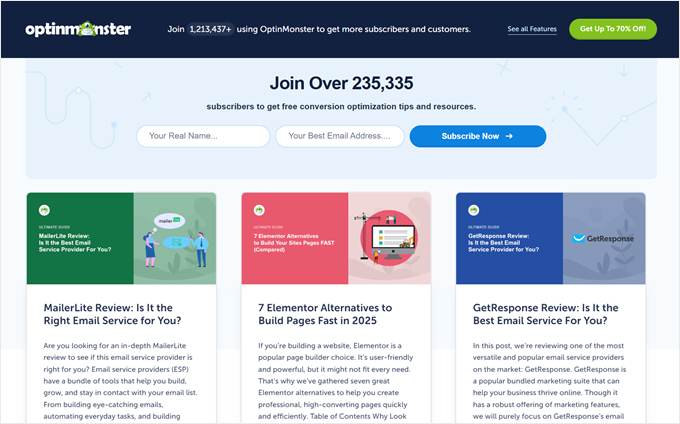
Bununla birlikte, ana bir hedef belirlemek önemlidir çünkü bu, hangi harekete geçirici mesajın vurgulanacağını ve kullanıcıların o yöne nasıl yönlendirileceğini belirleyecektir. Bu netlik, web sitenizin tasarımı, özellikleri ve içerik stratejisi hakkında daha iyi kararlar almanıza yardımcı olacaktır.
Artık ne tür bir web sitesi oluşturmak istediğiniz konusunda net bir fikriniz olduğuna göre, bir sonraki adıma geçelim.
Adım 2: Alan Adı ve WordPress Barındırma Seçin
Web sitenizi oluşturmak için WordPress.org'u kullanmak üzere, öncelikle bir alan adı ve WordPress barındırma (hosting) hizmetine ihtiyacınız olacaktır. Birçok yeni web sitesi sahibi, alan adlarını barındırma ile karıştırır veya aynı şey olduklarını düşünür. Bunu açıklayalım.
Bir alan adı, internetteki web sitenizin adresidir. Bunu web sitenizin sokak adresi gibi düşünün.
Örneğin, alan adımız wpbeginner.com'dur – insanların bizi bulmak için tarayıcılarına yazdıkları budur.
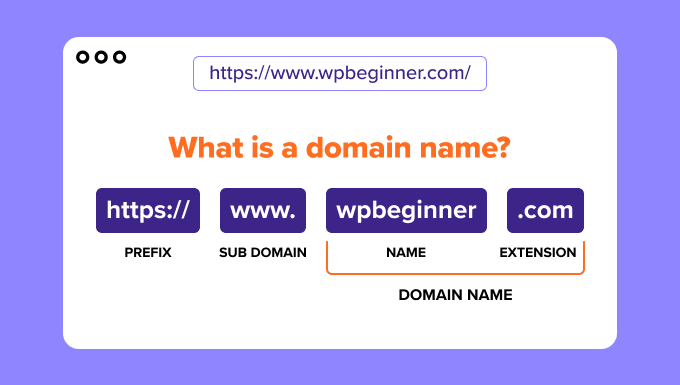
Alan adları genellikle uzantıya (.com, .org, .net, vb.) bağlı olarak değişen fiyatlarla yılda yaklaşık 14,99 ABD dolarına mal olur.
Diğer yandan, WordPress barındırma, web sitenizin dosyalarının aslında yaşadığı yerdir. Alan adınız sizin sokak adresinizse, barındırma gerçek evdir. Tüm web sitenizin içeriğinin, resimlerinin ve dosyalarının saklandığı yer burasıdır.
Bu günlerde, farklı türde barındırma planları sunan düzinelerce WordPress barındırma sağlayıcısı bulacaksınız. Paylaşımlı barındırma, yönetilen WordPress barındırma, VPS barındırma ve daha fazlasını göreceksiniz. Bunun bunaltıcı olabileceğini biliyoruz.
Önerimiz mi? Bluehost ile devam edin. İşte onları sevmemizin nedenleri:
- İlk yıl için ücretsiz bir alan adı (değeri 14,99 $) sunuyorlar. Bu aynı zamanda web barındırma ile üçüncü taraf bir alan adı kaydedicisini bağlama konusunda endişelenmenize gerek olmadığı anlamına gelir!
- WordPress.org'un en uzun süredir tavsiye edilen barındırıcısıdır (2005'ten beri), bu da WordPress konusunda ne yaptıklarını gerçekten bildikleri anlamına gelir.
- Uygun fiyatlıdırlar ve herkes için planlar sunarlar, yeni web sitesi sahipleri için mükemmeldir.
Kurucumuz Syed Balkhi de Bluehost'un büyük bir hayranıdır:
2012'den beri Bluehost'u tavsiye ediyorum ve kaliteye olan bağlılıkları yıllar içinde sadece gelişti.
Bluehost'ta birkaç kişisel ve iş web sitesi barındırıyorum. Kullanım kolaylığı ve güvenilirlikleri onları benim için tercih edilen bir seçenek haline getiriyor.
Yeni başlıyor olun veya çevrimiçi varlığınızı büyütmek istiyor olun, Bluehost üzerine inşa edilecek sağlam bir barındırma platformu sunar.


WPBeginner Kurucusu
Daha fazla bilgiye ihtiyacınız varsa, barındırma sağlayıcısını eksiksiz Bluehost incelememizde daha ayrıntılı olarak ele aldık.
En iyi yanı mı? Bluehost okuyucularımıza ücretsiz bir alan adı ve web barındırma hizmetinde büyük bir indirim sunuyor. Tekliften yararlanmak için tek yapmanız gereken aşağıdaki düğmeye tıklamak. Ayrıca %70'e varan indirimden yararlanmak için Bluehost kupon kodumuzu kullanabilirsiniz!
Not: Okuyucularımızla şeffaf olmaya inanıyoruz. Bluehost bağlantımızı kullanırsanız, komisyon kazanırız – ancak bu size ek bir maliyet getirmez. Aslında, hosting, ücretsiz alan adı ve ücretsiz SSL güvenliği dahil özel indirimler alacaksınız. Herhangi bir hosting şirketinden komisyon kazanabileceğimiz halde, yalnızca kişisel olarak kullandığımız ve güvendiğimiz hizmetleri öneriyoruz.
Hadi bir alan adı ve hosting satın alalım.
Öncelikle yeni bir tarayıcı penceresinde Bluehost web sitesine gitmeniz ve sarı ‘Hemen Başla’ düğmesine tıklamanız gerekecek.

Bu sizi, web siteniz için bir hosting planı seçmeniz gereken bir fiyatlandırma sayfasına götürecektir.
Başlangıç ve İşletme planları kullanıcılarımız arasında en popüler seçeneklerdir.

Beğendiğiniz planı seçmek için 'Plan Seç'e tıklamanız ve ardından bir sonraki adıma devam etmeniz gerekecektir.
Sonraki ekranda yeni bir alan adı seçmeniz istenecektir.

İdeal olarak, bir .com alan adına bağlı kalmalısınız. İşletmenizle ilgili olduğundan, telaffuz etmesi ve yazması kolay olduğundan ve hatırlanması kolay olduğundan emin olun.
Web siteniz için alan adı seçme konusunda yardıma mı ihtiyacınız var? En iyi alan adını seçme konusundaki bu ipuçlarına ve araçlarına bakın.
Alan adınızı seçtikten sonra doğrudan Sepet sayfasına yönlendirileceksiniz. Buradan 'Ödemele'ye Devam Et' düğmesine tıklayın.
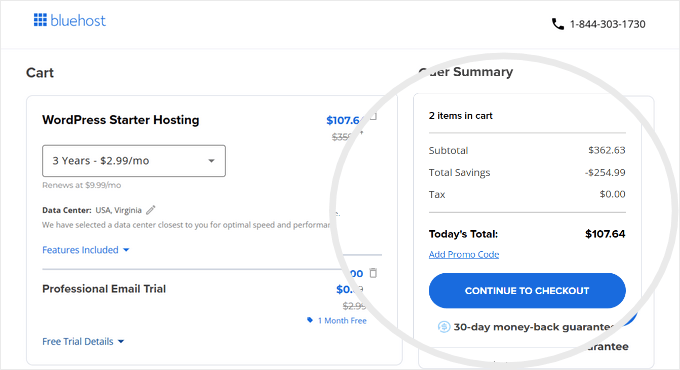
Şimdi, adınız, adresiniz, e-postanız vb. gibi hesap bilgileriniz istenecektir.
Ardından, satın alma işlemini tamamlamak için ödeme bilgilerinizi ekleyeceksiniz.

Satın alma işleminizi tamamladıktan sonra, web barındırma kontrol panelinize giriş ayrıntılarını içeren bir e-posta alacaksınız.
Burası, destek alma, e-posta kurma ve benzeri her şeyi yönettiğiniz barındırma hesabı kontrol panelinizdir. En önemlisi, WordPress'i buradan kuracaksınız.
Adım 3: WordPress'i Yükleyin
Bluehost'a bağlantımızı kullanarak kaydolduğunuzda, WordPress'i sizin için otomatik olarak yükleyecekler. Teknolojiyle arası iyi olmayan kullanıcıların web siteleri oluşturmasını kolaylaştırmak için bu tek tıklamayla WordPress yükleyicisini başlattılar.
Bunun anlamı, Bluehost hesabınıza giriş yapmanız ve soldaki menüden ‘Web Siteleri’ sekmesine gitmeniz yeterlidir. Buradan, ‘Siteyi Düzenle’ düğmesine tıklamanız yeterlidir.

Ayrıca doğrudan tarayıcınızdan WordPress giriş URL’sine (örneğin, example.com/wp-admin/) giderek kontrol paneline giriş yapabilirsiniz.
Eğer SiteGround, Hostinger veya HostGator gibi farklı bir WordPress web sitesi barındırma hizmeti kullanıyorsanız, bu sağlayıcılar için adım adım talimatları içeren WordPress nasıl kurulur konulu ayrıntılı kılavuzumuza bakabilirsiniz.
WordPress kurulduktan sonra, web sitenizi oluşturmaya devam etmeye hazırsınız.
Kolay değil miydi?
Şimdi, bir sonraki adıma geçelim: web siteniz için bir tasarım seçmek.
Adım 4: Bir Web Sitesi Düzeni Seçin
Varsayılan olarak WordPress web siteniz şuna benzer temel bir WordPress teması kullanacaktır:
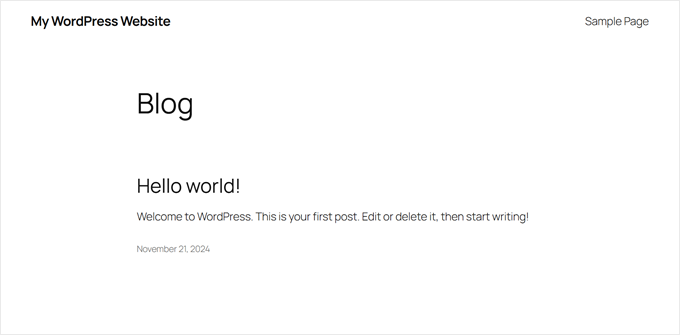
Bu varsayılan düzen iyi çalışsa da, web sitenizin kalabalığın arasından sıyrılmasına yardımcı olmayacaktır.
WordPress'te bir düzene tema denir ve bu, web sitenizin görünümünü ve hissini kontrol eden bir dosya koleksiyonudur. Bunu web sitenizin kıyafeti gibi düşünün – gerçek içeriğinizi değiştirmeden renkleri, yazı tiplerini, düzen yapısını ve genel tasarımı belirler.
WordPress hakkında sevdiğimiz şeylerden biri, mevcut temaların inanılmaz çeşitliliğidir. İster küçük bir işletme web sitesi, ister çevrimiçi bir mağaza veya kişisel bir blog oluşturuyor olun, ihtiyaçlarınız için mükemmel bir tema mevcuttur.
Geçmişte, yeni bir web tasarımına geçmek pahalı ve zaman alıcı bir web sitesi geliştiricisi kiralamayı gerektiriyordu. Ancak, süreç artık çok daha kolay. Sadece sitem için çalışan bir WordPress teması seçmem, kurmam ve etkinleştirmem gerekiyor. Bu, bir geliştirici aramaktan veya sıfırdan bir tema kodlamaktan çok daha hızlı.
John Turner – SeedProd
 John Turner – SeedProd
Tema yüklemek basittir. WordPress kontrol panelinizde Görünüm » Temalar'a gidin ve 'Yeni Tema Ekle'ye tıklayın.

Resmi WordPress.org dizininde Sydney, Neve ve OceanWP dahil olmak üzere 14.000'den fazla ücretsiz tema bulacaksınız.
Adım adım talimatlar için, WordPress teması nasıl kurulur konusundaki başlangıç kılavuzumuza bakabilirsiniz.
Bununla birlikte, tüm bu seçeneklerin bunaltıcı olabileceğini biliyoruz. Binlerce ücretsiz tema ve sayısız ücretli seçenek arasında doğru olanı seçmek zor olabilir.
WordPress teması seçerken sorduğumuz sorular şunlardır:
- Mobil uyumlu mu? Web trafiğinin yarısından fazlası mobil cihazlardan geldiği için, temanızın duyarlı olması ve tüm ekran boyutlarında harika görünmesi gerekir.
- Hızlı yükleniyor mu? Yavaş yüklenen bir tema, arama sıralamanızı olumsuz etkileyebilir ve ziyaretçilerin sitenizden ayrılmasına neden olabilir.
- Başlıca eklentilerle uyumlu mu? Tema, daha sonra işlevsellik sorunlarını önlemek için kullanacağınız eklentilerle iyi çalışmalıdır.
- En son ne zaman güncellendi? Düzenli güncellemeler, daha iyi güvenlik ve en son WordPress sürümüyle uyumluluk anlamına gelir.
- Web sitenizin amacına uygun mu? Örneğin, çevrimiçi bir mağaza oluşturuyorsanız, temanızın sattıklarınızı sergilemek için ürün galerileri gibi özelliklere sahip olduğundan emin olun.
- Bütçeniz nedir? Tüm ücretsiz temalar kalitesiz değildir ve tüm premium temalar en iyi desteğe sahip değildir. Daha fazla bilgi için ücretsiz ve premium WordPress temaları karşılaştırmamıza bakın.
Tema arayışınıza nereden başlayacağınızdan emin değilseniz, uzmanlarımız tarafından özenle seçilmiş en popüler WordPress temalarının bir listesini derledik.
WPBeginner olarak biz aslında Genesis framework üzerine kurulu özel bir tema kullanıyoruz. Bu bize tasarımımız üzerinde tam kontrol sağlıyor ve okuyucularımız için istediğimiz tam kullanıcı deneyimini oluşturmamıza yardımcı oluyor.
Web siteniz için bu düzeyde bir özelleştirme mi istiyorsunuz? 350'den fazla hazır tema şablonuyla gelen güçlü bir tema ve sayfa oluşturucu olan SeedProd kullanmanızı öneririz. Herhangi bir şablonu seçebilir ve vizyonunuza mükemmel uyacak şekilde özelleştirebilirsiniz.
SeedProd, 60 saniyenin altında eksiksiz bir web sitesi oluşturabilen bir Yapay Zeka web sitesi oluşturucu bile içerir. Nasıl çalıştığını görmek için aşağıdaki videoyu izleyebilirsiniz:
En iyi yanı? SeedProd'u kullanmak için herhangi bir kodlama bilgisine ihtiyacınız yok. Tamamen sürükle ve bırak ile çalışır, bu da onu profesyonel sonuçlar isteyen yeni başlayanlar için mükemmel kılar.
Bu aşamada, tüm tema ayarlarını hemen sonlandırmanız gerekmez. Web sitenizde biraz içerik olduğunda onu çok daha iyi özelleştirebilirsiniz.
Şimdi, WordPress sitenize nasıl içerik ekleyeceğinize bakalım.
Adım 5: Temel Sayfalar ve Blog Yazıları Oluşturun
WordPress iki varsayılan içerik türüyle birlikte gelir: sayfalar ve gönderiler. Her birini etkili bir şekilde nasıl kullanacağımızı görelim.
Sayfalar, hakkımızda sayfası, iletişim sayfası ve gizlilik politikası gibi statik, zamansız içerikler içindir. Onları web sitenizin temeli olarak düşünün – nadiren değişirler ve ziyaretçiler onları kolayca bulmayı bekler.
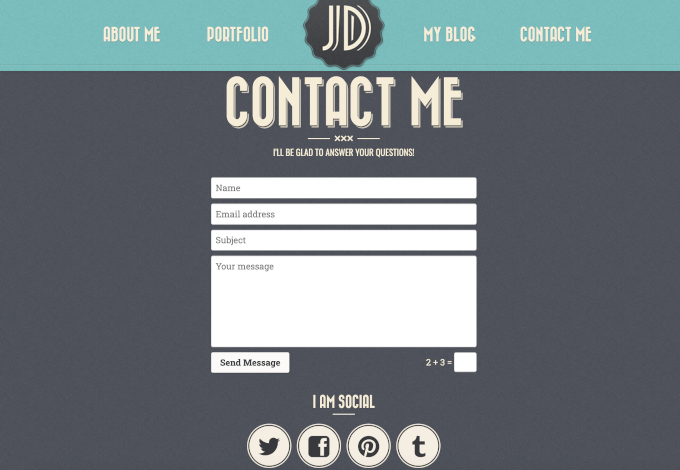
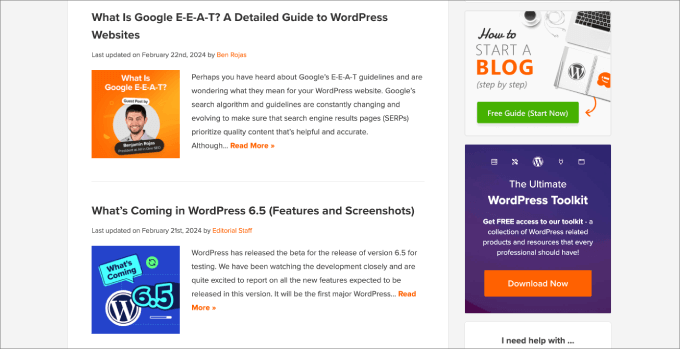
Öte yandan gönderiler, blog içeriğiniz içindir ve ters kronolojik sırada (en yenisi önce) görünür.
Düzenli güncellemeler, haberler veya sık yayınladığınız herhangi bir içerik için mükemmeldirler.
Her iki türe ihtiyacınız olup olmadığı web sitenizin amacına bağlıdır. Basit bir işletme web sitesi oluşturuyorsanız, yalnızca sayfalara ihtiyacınız olabilir. Ancak düzenli güncellemeler paylaşmayı veya içerik pazarlaması oluşturmayı planlıyorsanız, gönderileri de kullanmak isteyeceksiniz.
Varsayılan olarak WordPress, ana sayfanızda en son blog yazılarınızı gösterir. Ancak, çoğu işletme web sitesi bunun yerine özel bir statik ön sayfa tercih eder veya blog gönderileri için ayrı bir sayfa kullanır.
Endişelenmeyin – bunu ayarlarınızda kolayca değiştirebilirsiniz. Bunu yapmak için özel bir ana sayfa oluşturma hakkındaki ayrıntılı kılavuzumuzu ve ihtiyacınız yoksa WordPress'te blog özelliklerini devre dışı bırakma hakkındaki makalemizi okuyabilirsiniz.
İpucumuz, şu anda herhangi bir içerik yazmayı planlamıyor olsanız bile, yine de bir WordPress blogu başlatmanızdır.
WordPress işletme web sitelerimizin çoğunda, ana hedefleri bir ürün satmak olsa bile bir blog bölümü bulunur. Bunun nedeni, blog yazmanın alanınızda uzmanlık oluşturmanıza, arama motorlarından gelen trafiği artırmanıza ve hedef kitlenizle bağlantı kurmanıza olanak sağlamasıdır.
Şimdi web sitenize biraz içerik ekleyelim. Hemen yeterli içeriğiniz olmasa bile endişelenmeyin – daha sonra her zaman düzenleyebilir ve güncelleyebilirsiniz.
Bir sayfa veya gönderi eklemek için WordPress kontrol panelinize gidin. Bir sayfa için Sayfalar » Yeni Ekle, bir blog gönderisi için ise Gönderiler » Yeni Ekle'ye tıklayın. Her ikisi de aynı düzenleyici ekranını kullanır, bu da şöyle görünür:
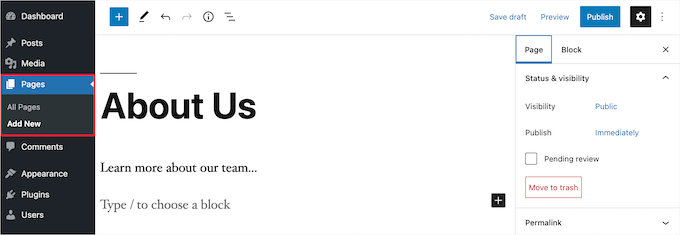
Öncelikle, başlığınızı en üste ekleyin.
Ardından içeriğinizi eklemek için aşağıdaki düzenleyiciyi kullanın – metin, resim, video ve daha fazlasını ekleyebilirsiniz. Düzenleyici ile ilgili yardıma ihtiyacınız olursa, yardıma ihtiyacınız olursa WordPress blok düzenleyicisinin nasıl kullanılacağına dair başlangıç kılavuzumuza göz atın.
Fark edebileceğiniz bir şey, gönderilerin kategoriler ve etiketler gibi ek ayarlara sahip olmasıdır. Blog içeriğinizi düzenlemek ve okuyucuların doğru bilgiyi bulmasına yardımcı olmak için bunları kullanabilirsiniz.
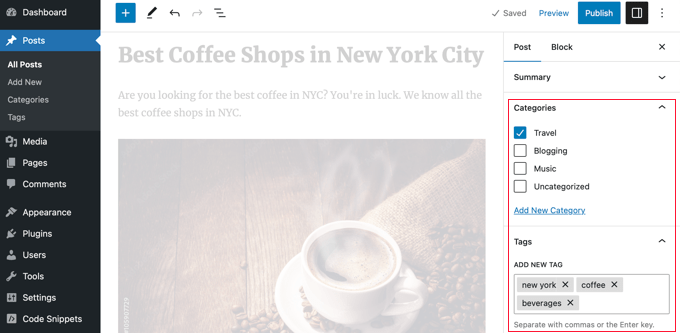
İşiniz bittiğinde, daha sonra bitirmek üzere taslak olarak kaydedebilir veya web sitenizde yayınlamak için 'Yayınla'ya tıklayabilirsiniz.
Önce hangi sayfaları oluşturacağınızdan emin değil misiniz? Her WordPress web sitesinin sahip olması gereken temel sayfalar listemize göz atın.
Adım 6: Web Sitenizi Özelleştirin
Web siteniz için bazı içerikler oluşturduğunuza göre, profesyonel görünmesini ve ziyaretçileriniz için sorunsuz çalışmasını sağlayalım. Bazı temel ama önemli ayarlar ile başlayalım.
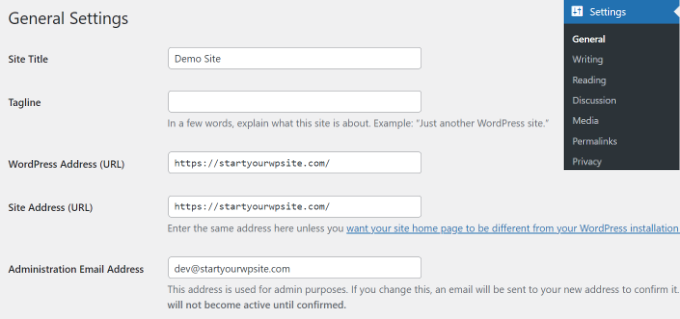
İlk olarak, site başlığınızı ve sloganınızı değiştirelim. Bunlar arama sonuçlarında ve web sitenizin üst kısmında görünür, bu nedenle ziyaretçilerin ilk gördüğü şeyler genellikle bunlardır. Bunları güncellemek için Ayarlar » Genel bölümüne gidebilirsiniz:
Bir blog bölümü oluşturmayı planlıyorsanız, yorum ayarlarınızı Ayarlar » Tartışma bölümüne giderek ayarlamak isteyeceksiniz. Bu, spam'i önlemeye yardımcı olur ve tartışmaları anlamlı tutar.
Daha fazla ayrıntı için WordPress yorum moderasyonuna yeni başlayanlar için kılavuzumuza göz atın.

Ardından tema özelleştirmesi gelir. Tam süreç temanıza bağlı olarak değişir, ancak genellikle şunların kurulumunu içerir:
- Sitenizin logosu ve favicon'u
- Navigasyon menüsü
- Renk şeması
- Özel yazı tipleri
- Üstbilgi, altbilgi ve kenar çubuğu
- Widget alanları (klasik temalar için)
Çok mu geldi? Endişelenmeyin. Temel WordPress tasarım öğeleri hakkındaki kılavuzumuz, sitenizin hangi bölümlerini tam olarak özelleştirmeniz gerektiğini açıklar.
Ayrıca bir WordPress web sitesinin nasıl düzenleneceğine dair kapsamlı bir kılavuz yazdık. Bu makaleyi oluşturmamızın nedeni, WordPress'in temanızı özelleştirmek için birçok yol sunması ve ihtiyaçlarınız ve beceri düzeyiniz için hangi yöntemin en iyi olduğuna dair işaretlere ihtiyacınız olabilmesidir.
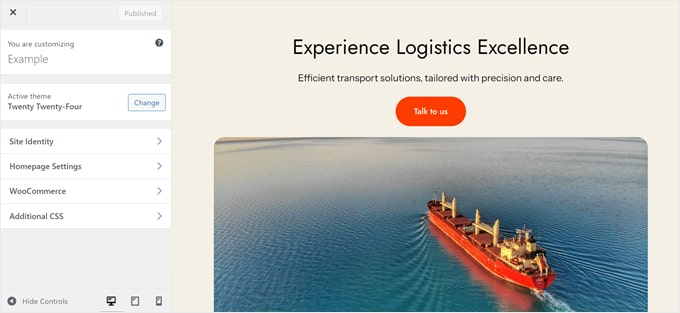
Göz önünde bulundurmanız gereken diğer önemli özelleştirmeler şunlardır:
- Tarih ve saat biçimini ayarlama
- 404 hata sayfalarını ayarlama
- Sosyal medya simgeleri ekleme
- Özel bir WordPress giriş sayfası oluşturma
Adım 7: Olmazsa Olmaz WordPress Eklentilerini Yükleyin
Bazı web sitelerinde iletişim formları, açılır pencereler, lightbox fotoğraf galerileri gibi özel özellikler olduğunu fark ettiniz mi? Bunların hepsi WordPress eklentileriyle mümkün oluyor.
WordPress eklentileri, WordPress siteniz için uygulamalar gibidir. Herhangi bir kod yazmaya gerek kalmadan özellikler ve özelleştirmeler eklemenize olanak tanır. Şu anda 60.000'den fazla ücretsiz eklenti ve üçüncü taraf geliştiricilerden birçok premium seçenek mevcut.
Bu kadar çok eklenti varken, hangilerini yükleyeceğinizi nasıl buluyorsunuz? Başparmak kuralımız şunları içeren eklentilerle gitmektir:
- Düzenli olarak güncellenmiş
- Kullanıcılar tarafından iyi değerlendirilmiş
- WordPress sürümünüzle uyumlu
- Saygın geliştiricilerden
- Özel ihtiyaçlarınızı çözmeye odaklanmış
Doğru eklentileri seçme hakkında daha fazla bilgi edinmek istiyorsanız, en iyi WordPress eklentisi nasıl seçilir konulu ayrıntılı kılavuzumuza göz atın.
Ancak web sitesi türü ne olursa olsun, tüm WordPress web sitelerinin aşağıdaki eklentilerden faydalanabileceğine inanıyoruz:

Ziyaretçi davranışını izlemek için sitenizi Google Analytics ile bağlar
Neyi beğeniyoruz: Google Analytics'i açmadan WordPress kontrol panelinizde önemli istatistikleri görün.
Ücretli planlar yıllık 99,60 ABD Doları'ndan başlar
İletişim formlarından ödeme formlarına kadar her türlü formu oluşturur
Beğendiğimiz yönler: Sürükle ve bırak form oluşturucu, profesyonel formları dakikalar içinde kolayca oluşturmanızı sağlar.
Ücretli planlar yıllık 49,50 ABD dolarından başlar

Web sitenizi arama motorları ve daha yüksek sıralamalar için optimize eder
Neleri Beğendik: Otomatik XML site haritaları ve özel SEO ayarları ile karmaşık SEO görevlerini basitleştirir.
Ücretli planlar yıllık 49,60 ABD dolarından başlar
Bu üç eklentiyi kesinlikle gerekli görüyoruz çünkü site performansınızı izlemenize, ziyaretçilerinizle iletişim kurmanıza ve web sitenizin arama motoru sıralamalarını yükseltmenize olanak tanır.
Bu üç olmazsa olmaz WordPress eklentisi dışında, ihtiyaçlarınıza bağlı olarak aşağıdakileri de yüklemenizi öneririz:
- Performans – Hem kullanıcılar hem de arama motorları için hız önemlidir. Sitenizin daha hızlı yüklenmesini sağlamak için WP Rocket (premium) veya WP Super Cache (ücretsiz) öneririz.
- Güvenlik – Sitenize ekstra bir koruma katmanı ekleyin. Cloudflare'ı kullanın. Temel güvenlik özellikleri ve CDN hizmetleri içeren ücretsiz bir plan sunuyorlar.
- Tasarım – Kod yazmadan özel sayfalar oluşturmak mı istiyorsunuz? Özel sayfalar tasarlamak için SeedProd kullanıyoruz, ancak Thrive Theme Builder da başka mükemmel bir seçenektir.
- Pazarlama – Anlık bildirimler için PushEngage'ı (şu anda en üst trafik kaynaklarımızdan biri) ve potansiyel müşteri oluşturma için OptinMonster'ı kullanıyoruz.
- E-posta gönderimi – Web sitenizin e-postalarının kullanıcıların gelen kutularına ulaştığından emin olun. WP Mail SMTP, birçok kullanıcının karşılaştığı WordPress e-posta gönderme sorunlarını giderir.
- Sosyal medya akışları – Sosyal akışları Smash Balloon ile güzel bir şekilde görüntüleyin. Instagram, Facebook, Twitter, YouTube, TikTok ve hatta Google ve Yelp gibi inceleme siteleriyle çalışır.
- E-ticaret – Çevrimiçi bir mağaza mı kuruyorsunuz? Fiziksel ürünler için WooCommerce'i veya dijital ürünler için Easy Digital Downloads'ı kullanın (WordPress işletmelerimiz için biz bunu kullanıyoruz).
- Görsel galeriler – Envira Gallery ile güzel görsel galeriler oluşturun. Hızlı, hafif ve kullanımı kolaydır.
- Çeviriler – Web sitenizi çok dilli hale getirin ve daha geniş bir kitleye ulaşın. Weglot, güçlü makine öğrenimi ile tüm web sitenizi otomatik olarak çevirir.
Ayrıca WPBeginner Çözüm Merkezi'ni ziyaret etmenizi de şiddetle tavsiye ederiz. Burada, yıllarca süren WordPress ürünlerini test etme ve inceleme deneyimimize dayanarak en iyi WordPress eklentilerini, temalarını ve araçlarını derledik.
Ayrıca WPBeginner'ı başarıyla çalıştırmak için kullandığımız araçları ve eklentileri tam olarak görmek için WPBeginner Blueprint'e göz atabilirsiniz. Milyonlarca okuyuculu web sitemizi nasıl kurduğumuza dair perde arkası bir bakış gibi.
Eklenti yükleme konusunda yardıma mı ihtiyacınız var? WordPress eklentisi nasıl kurulur hakkındaki adım adım kılavuzumuza bakın.
Adım 8: WordPress'te Uzmanlaşın
WordPress'in kullanımı kolaydır ancak inanılmaz derecede güçlüdür. Hızlı bir şekilde başlayabilseniz de, yol boyunca yardıma ihtiyacınız olabilir – ve bu tamamen normaldir. Yılların deneyimine rağmen biz bile yaygın WordPress hatalarıyla karşılaşıyoruz!
İyi haber şu ki, bol miktarda ücretsiz WordPress yardımı mevcut. İşte ondan en iyi şekilde nasıl yararlanacağınız:
Öncelikle, bu temel rehberleri yer imlerinize ekleyin. Gelecekte size çok zaman ve para kazandıracaklar:
- WordPress desteği için nasıl doğru şekilde sorulur
- WordPress hatalarını giderme konusunda başlangıç kılavuzu
- Nihai WordPress güvenlik rehberi (adım adım)
- Yeni başlayanlar için en iyi WordPress SEO kılavuzu (adım adım)
- WordPress hızını ve performansını artırmanın en iyi rehberi
İnternetteki en büyük WordPress kaynak sitesi olarak WPBeginner, öğrenmek için birden fazla yol sunar:
- WPBeginner Blog – WordPress eğitimlerimizi, nasıl yapılır rehberlerimizi ve adım adım kılavuzlarımızı yayınladığımız yer burasıdır.
- WPBeginner Videoları – Bu adım adım videolar, WordPress'i HIZLI bir şekilde öğrenmenize yardımcı olacaktır.
- YouTube'da WPBeginner – Daha fazla video talimatına mı ihtiyacınız var? 1 milyondan fazla abonesi ve 54 milyondan fazla görüntülenmesi olan YouTube kanalımıza abone olun.
- WPBeginner İş Araçları – Web sitenizi büyütmenize ve büyük oyuncularla rekabet etmenize yardımcı olacak ücretsiz iş araçları koleksiyonuna erişin.
- WPBeginner Sözlüğü – Yeni başlayanların WordPress jargonunu öğrenmeye başlamaları ve aşina olmaları için en iyi yer.
- WPBeginner İndirimleri – WPBeginner kullanıcıları için WordPress ürün ve hizmetlerinde özel indirimler.
- WPBeginner Etkileşim Grubu – WordPress uzmanlarımız ve benzer düşünen diğer web sitesi sahipleriyle (98.000'den fazla üye) bağlantı kurun.
Belirli bir şeyi bulmanız mı gerekiyor? İşte size profesyonel bir ipucu: Arama teriminizin sonuna ‘wpbeginner.com’ ekleyerek Google araması yapın. Örneğin: ‘nasıl iletişim formu oluşturulur wpbeginner.com’
Bir cevap bulamadınız mı? Sorunuzu doğrudan iletişim formumuzu kullanarak gönderin, biz de elimizden geldiğince yanıtlamaya çalışalım.
Tüm bunlar yeterli değilse, uzmanlar tarafından seçilmiş okumanız ve takip etmeniz gereken WordPress hakkındaki bloglar listemize her zaman göz atabilirsiniz.
Adım 9: İleri Gidin
Şimdiye kadar size bir WordPress web sitesi yapmayı, yeni bir tema eklemeyi, yeni web sayfaları eklemeyi ve temel eklentileri yüklemeyi gösterdik.
Daha da ileri gitmek ister misiniz? Kullanıcılarımıza yıllarca yardım etme deneyimimizle, WordPress'in hayal edebileceğiniz hemen hemen her tür web sitesini oluşturma yeteneğine sahip olduğunu keşfettik.
İşte sadece birkaç olasılık:
- Bir e-ticaret mağazası ekleyin
- Kendi podcast'inizi başlatın
- Bir üyelik sitesi oluşturun
- Bir web dizini oluşturun
- Bir kupon web sitesi oluşturun
- İnceleme sitesi oluşturun
- Çevrimiçi bir ikinci el mağazası başlatın
- Çok dilli web siteleri oluşturun
- Bir iş ilanı sitesi oluşturun
- Bir sosyal medya web sitesi oluşturun
- Bir soru ve cevap web sitesi oluşturun
- Bir wiki bilgi bankası web sitesi oluşturun
- İlan sitesi oluşturun
- Bir temizlik hizmetleri web sitesi oluşturun
En iyi yanı? Bu web sitesi türlerinin her biri, kodlama gerektirmeden WordPress eklentileri ve temaları kullanılarak oluşturulabilir.
Daha fazla örnek için, WordPress ile oluşturabileceğiniz web sitesi türleri listemize göz atın.
Web Sitesi Yapma Hakkında Sıkça Sorulan Sorular (SSS)
Binlerce WordPress kullanıcısına yardım ettik ve bir web sitesi oluşturma hakkında oldukça fazla soru yanıtladık. Aşağıda, bir WordPress web sitesi oluşturma hakkında en sık sorulan soruların yanıtları bulunmaktadır.
Bir web sitesi oluşturmak için neye ihtiyacım var?
WordPress sitenizi başlatmak için aşağıdaki üç şeye ihtiyacınız olacak:
- WordPress barındırma – web sitenizin dosyalarının saklandığı yer burasıdır.
- Alan adı – bu, google.com gibi web sitenizin adıdır
- Yukarıdaki öğreticiyi izleyerek web sitenizi 45 dakikada kurun.
Bir WordPress web sitesi ne kadara mal olur?
Tipik bir kişisel web sitesi 100 $ kadar düşük bir maliyetle oluşturulabilir. Bir işletme web sitesinin maliyeti, yıllık 100 $ ile yıllık 30.000 $ arasında değişebilir.
Ancak dürüst olmak gerekirse, bu sorunun cevabı gerçekten ne tür bir web sitesi oluşturmaya çalıştığınıza bağlıdır. Bir web sitesi oluşturmanın gerçek maliyeti ne kadar olduğunu açıklayan kapsamlı bir rehber yazdık.
Tüm kullanıcılarımıza küçük başlamalarını ve işiniz büyüdükçe web sitenize daha fazla özellik eklemelerini öneririz. Bu şekilde, aşırı harcamaktan kaçınırken paradan tasarruf edecek ve potansiyel kayıpları en aza indireceksiniz.
En iyi web sitesi oluşturucu platformu hangisidir?
Web sitesi oluşturma platformunuz olarak self-hosted WordPress kullanmanızı öneririz.
WordPress, dünyanın en popüler web sitesi platformudur. İnternetteki tüm web sitelerinin neredeyse %43'ünü güçlendiriyor.
WordPress ücretsizdir ve açık kaynaklıdır. Binlerce hazır web sitesi tasarımı ve eklentisi ile birlikte gelir. Son derece esnektir ve web sitesi sahipleri için mevcut olan hemen hemen her üçüncü taraf araç ve hizmetle çalışır.
Bu site dahil tüm web sitelerimizi oluşturmak için WordPress kullanıyoruz, WPBeginner.
WordPress.com ile WordPress.org arasındaki fark nedir?
Eğitimimizde WordPress'ten bahsettiğimizde, popüler kendi kendine barındırılan WordPress.org platformundan bahsediyoruz. Hakkında hep duyduğunuz güçlü açık kaynaklı yazılım budur.
WordPress.com sınırlı bir blog barındırma hizmetidir. Son zamanlarda özel alan adlarıyla web sitesi ve e-ticaret planları sunmak için platformlarını genişlettiler, ancak Bluehost veya SiteGround gibi diğer WordPress barındırma hizmetlerinden daha pahalılar.
Daha fazla ayrıntı için, WordPress.com ve WordPress.org karşılaştırma tablomuzu görün.
Web sitesi oluşturmanın tek yolu WordPress midir?
Hayır, piyasada Wix, GoDaddy ve daha fazlası gibi birçok başka web sitesi oluşturucu var. Ancak WordPress'in hem masaüstü hem de mobil cihazlarda çalışan bir web sitesi oluşturmak için en iyi ve en kolay platform olduğuna inanıyoruz.
Diğer sektör uzmanları da bizimle aynı fikirde, bu yüzden tüm web sitelerinin %43'ünden fazlası WordPress kullanıyor.
Web sitemi oluşturmak ve özelleştirmek için HTML / CSS bilmem gerekiyor mu?
Hayır, WordPress ile bir web sitesi oluşturmak için HTML / CSS kullanmayı bilmenize gerek yok. Web tasarımınızı kolayca özelleştirmek için birçok sürükle & bırak WordPress sayfa oluşturucu eklentisinden birini kullanabilirsiniz.
SeedProd kullanmanızı öneririz çünkü kodlama yapmadan sıfırdan tamamen özel WordPress temaları oluşturmanıza olanak tanır. Ne kadar daha kolay olduğunu görmek için sayfa oluşturucular ve manuel kodlama karşılaştırması rehberimize göz atın.
Ücretsiz bir web sitesine nasıl başlayabilirim?
Bazı web sitesi oluşturucuları ücretsiz seçenekler sunabilir, ancak bu tür web sitesi oluşturma çözümlerini kullanmaktan kesinlikle kaçınmanızı öneririz. Genellikle web sitenize kendi reklamlarını eklerler, bu da profesyonel görünmez ve kötü bir kullanıcı deneyimi sunar.
Kendi alan adınıza ve barındırmanıza sahip olmak her zaman daha iyidir, böylece web sitenizin tam mülkiyetine sahip olursunuz. Alan adı ve web barındırma arasındaki farkın ne olduğunu görün.
Web sitem için ücretsiz alan adı alabilir miyim?
Evet, bazı web barındırma şirketleri, web sitenizi onlarla başlatmayı seçerseniz ücretsiz bir alan adı sunar. Bluehost resmi olarak önerilen bir WordPress barındırma sağlayıcısıdır ve WPBeginner kullanıcılarına, hizmetlerini kullanarak web sitenizi oluşturmayı seçerseniz ücretsiz bir alan adı + barındırma ücretinde büyük bir indirim sunuyorlar.
Bununla birlikte, bir alan adını her zaman popüler bir alan adı kayıt kuruluşundan ayrı olarak kaydedebilir ve ardından SiteGround gibi farklı bir barındırma şirketinden web barındırma satın alabilirsiniz.
WordPress sitemi yaptırmam için birine para ödeyebilir miyim?
Evet, sizin için bir WordPress sitesi oluşturması için bir WordPress geliştirme ajansı kiralayabilirsiniz. Teknik olarak çok bilgili değilseniz veya bir web sitesi oluşturmak için zamanınız yoksa bu harika bir yatırımdır.
WordPress ne kadar trafik kaldırabilir?
WordPress, barındırma platformunuza ve önbelleğe alma kurulumunuza bağlı olarak neredeyse sınırsız web sitesi trafiğini kaldırabilir. Uzman ölçeklendirme ipuçlarıyla birlikte WordPress'in ne kadar trafik kaldırabileceği hakkında ayrıntılı bir kılavuz yazdık.
WordPress ile sıfırdan bir web sitesi oluşturabilir misiniz?
Evet, kesinlikle WordPress'i kullanarak SeedProd gibi kodsuz sürükle-bırak sayfa oluşturucu eklentisiyle sıfırdan tamamen özel bir web sitesi oluşturabilirsiniz.
Web sitemden nasıl para kazanabilirim?
Kullanıcılara bir web sitesi oluşturmalarına yardımcı olduktan sonra, bu şimdiye kadarki en sık sorulan sorudur. Web sitenizden çevrimiçi para kazanmanın birçok yolu vardır.
WordPress kullanarak çevrimiçi para kazanmanın yolları listemiz var. Bunlar çabuk zengin olma planları değildir. Çevrimiçi para kazanarak çabucak zengin olmak istiyorsanız, o zaman kötü haberi vermek üzgünüm; böyle bir yol yok.
Ürün satabileceğim bir web sitesine nasıl başlarım?
WordPress web sitenize kolayca bir çevrimiçi mağaza ekleyebilirsiniz. WordPress için en iyi e-ticaret eklentileri listesini oluşturduk. Ayrıca çevrimiçi bir mağaza nasıl başlatılır hakkındaki adım adım kılavuzumuzu da takip edebilirsiniz.
Shopify, BigCommerce vb. gibi birçok başka e-ticaret platformu olsa da, WordPress için WooCommerce eklentisini kullanmanızı öneririz.
Daha kullanıcı dostu özellikler sunar ve daha da uygun bir fiyata sahiptir, bu nedenle WooCommerce piyasadaki en popüler e-ticaret platformudur.
Dijital ürünler satmak istiyorsanız, Easy Digital Downloads kullanmanızı öneririz. WordPress'te dijital ürünlerimizi satmak için kullandığımız şey budur.
eBay gibi bir web sitesini nasıl başlatabilirim?
WordPress için bir açık artırma eklentisi kullanarak eBay gibi bir web sitesini kolayca oluşturabilirsiniz. Takip edebileceğiniz, WordPress kullanarak çevrimiçi bir açık artırma web sitesi nasıl oluşturulur hakkında adım adım bir kılavuzumuz var.
Facebook gibi bir web sitesi oluşturabilir miyim?
Evet, kesinlikle WordPress'i kullanarak web sitenizi bir sosyal ağa dönüştürebilirsiniz. WordPress kullanarak Facebook gibi bir web sitesi nasıl yapılır hakkında adım adım bir kılavuzumuz var.
Tartışma panosu / forumu olan bir web sitesi başlatabilir miyim?
Cevap yine evet. Tartışma panosu özelliklerine sahip bir web sitesi oluşturmak için WordPress'teki bu forum eklentilerinden birini kullanabilirsiniz.
Çevrimiçi varlığımı nasıl büyütürüm?
Yeni web sitenizi oluşturduğunuza göre, çevrimiçi varlığınızı büyütme ve daha fazla trafik alma zamanı.
Yeni WordPress sitenize trafik çekmek için eyleme geçirilebilir ipuçları içeren nihai bir kılavuz oluşturduk.
Küçük işletme sahiplerine verdiğimiz en önemli tavsiye, hemen bir e-posta listesi oluşturmaya başlamalarıdır.
E-posta pazarlaması, web sitenizden ayrıldıktan sonra web sitesi ziyaretçileri ve müşterilerle iletişimde kalmanızı sağlar. Yatırımda %4300 ROI'ye sahip olduğu kanıtlanmıştır.
Küçük işletmeler için en iyi e-posta pazarlama hizmetlerinin karşılaştırmasını burada bulabilirsiniz.
Sitemi yanlışlıkla WordPress.com veya başka bir web sitesi oluşturucu ile başlattım, geçiş yapabilir miyim?
Evet, web sitenizi her zaman WordPress'e taşıyabilirsiniz. Genellikle yeni başlayanlar yanlış web sitesi oluşturucuyu kullanma hatasına düşer ve daha sonra bu platformların ihtiyaç duydukları tüm özelliklere sahip olmadığını fark ederler.
Diğer web sitesi oluşturucularından WordPress'e nasıl geçileceği konusunda ayrıntılı öğreticiler yazdık. En önemli kısım, SEO sıralamalarınızı kaybetmemeniz için kalıcı bağlantılarınızın (URL yapısı) sorunsuz bir şekilde taşındığından emin olmaktır.
Web sitenizi WordPress'e nasıl taşıyacağınıza dair ayrıntılı eğitimlerimiz burada:
- Squarespace'ten WordPress'e Doğru Şekilde Geçiş Nasıl Yapılır
- WordPress.com'dan WordPress.org'a Doğru Şekilde Geçiş Nasıl Yapılır
- Blogger'dan sıralamaları kaybetmeden WordPress'e nasıl geçilir
- Wix'ten WordPress'e adım adım geçiş nasıl yapılır
- Weebly'den WordPress'e nasıl geçilir (başlangıç kılavuzu)
- Medium'dan WordPress'e kolayca geçiş yapma
Umarım bu rehber, bir web tasarımcısı tutmadan veya para harcamadan nasıl web sitesi yapacağınızı öğrenmenize yardımcı olmuştur. Ayrıca profesyonel bir işletme e-posta adresi oluşturma ve küçük işletmeler için en iyi işletme telefon hizmetleri karşılaştırmamız hakkındaki eğitimimize de göz atmak isteyebilirsiniz.
Bu makaleyi beğendiyseniz, lütfen WordPress video eğitimleri için YouTube Kanalımıza abone olun. Bizi ayrıca Twitter ve Facebook'ta da bulabilirsiniz.

Frances Pearson
Bu rehber, 2025'te yeni başlayanların tam olarak ihtiyacı olan şey! Açık adımlar, güncel ipuçları ve pratik tavsiyelerle bir WordPress sitesi kurmak çok daha kolay hale geliyor. Barındırmadan özelleştirmeye kadar her şeyi kapsamasını takdir ediyorum — web sitelerini yayına hazırlamaya hazır herkes için mükemmel.
WPBeginner Desteği
Glad to hear you liked our guide!
Yönetici
Agnes Forde
Web sitenizi şu anda kuruluşunuzun dışında barındıran harici bir sağlayıcıdan nasıl geçiş yapabilirsiniz? Alan adı onlara mı ait, yoksa size mi? Yoksa temiz bir başlangıç yapıp yeniden mi başlamanız gerekiyor?
WPBeginner Desteği
Aşağıdaki rehberimiz, siteniz için yeni bir hosting sağlayıcısına nasıl geçeceğinizi göstermektedir. Alan adını ise satın aldığınızda ona sahip olursunuz ve isterseniz yeni bir sağlayıcıya aktarabilir veya sunucuları taşıma zahmetine girmeden yeni konuma yönlendirmek için nameserver'larınızı değiştirebilirsiniz.
https://www.wpbeginner.com/wp-tutorials/how-to-move-wordpress-to-a-new-host-or-server-with-no-downtime/
Sıfırdan başlamanız gerekmez.
Yönetici
mark buchanan
Ne yazık ki, bu eğitim benim için tamamen başarısız oldu çünkü takip etmeye çalışırken, Astra temasını bir iş hesabına yükseltmeden kullanamıyorum. Ücretsiz bir tema olduğunu söylüyorsunuz ama değil.
WPBeginner Desteği
Siteniz için WordPress.com kullandığınızı gösteriyor, ancak eğitimlerimiz WordPress.org/kendi kendine barındırılan sitelere odaklanıyor. İkisi arasındaki farkı anlamanıza yardımcı olmak için aşağıdaki makalemize göz atmanızı öneririz!
https://www.wpbeginner.com/beginners-guide/self-hosted-wordpress-org-vs-free-wordpress-com-infograph/
Yönetici
A Owadud Bhuiyan
Bloglarla bir Portföy web sitesi nasıl yapılır? Sitenizde herhangi bir makale var mı?
WPBeginner Desteği
Bir portföy sitesi oluşturmak için aşağıdaki makalemize göz atmanızı öneririz!
https://www.wpbeginner.com/wp-tutorials/how-to-create-an-online-portfolio-website-in-wordpress/
Yönetici
brucy
Bu yılın en iyi WordPress yarışma eklentileri için harika bir rehber! Detaylı incelemeler ve karşılaştırmalar inanılmaz derecede yardımcı oluyor. Özellikle RafflePress ve ShortStack hakkındaki görüşlerinizi takdir ediyorum; sitemdeki etkileşimi artırmak için mükemmel görünüyorlar. Değerli tavsiyeler için teşekkürler!
WPBeginner Desteği
Rica ederim!
Yönetici
Nusi Alam
Bu harika bir site! Teşekkürler!
Yeni bir blog başlatacağım. Hızlı bir sorum var – önce Microsoft Word veya benzeri bir düzenleyicide yazıp sonra WordPress düzenleyicisine kopyalayıp yapıştırmak mı daha iyi? Yoksa doğrudan WordPress'e yazmaya başlamamı mı tavsiye edersiniz? Fikir, yayına geçmeden önce 3 veya 4 blog yazısı yazmak. En iyi yol nedir?
Teşekkürler!
WPBeginner Yorumları
Bu tamamen kişisel tercihe bağlıdır. Word'e alışkınsanız ve arayüzünü tercih ediyorsanız, .docx dosyalarını WordPress'e aktarma konusundaki şu rehbere göz atmak isteyebilirsiniz: https://www.wpbeginner.com/plugins/how-to-import-docx-documents-in-wordpress/
Diğer yandan, WordPress Düzenleyici'yi kullanmayı öğrenmek istiyorsanız, doğrudan WordPress içinde düzenlemek biraz daha hızlı olabilir.
Zia Khan
Harika soru, Nusi! Dürüst olmak gerekirse, her iki seçenek de işe yarar. Doğrudan WordPress'te yazmak biçimlendirme sorunlarında zaman kazandırabilir, ayrıca taslakları orada düzenlemek kolaydır. Grammarly tarayıcı uzantısı da yardımcı olabilir. Bol şans!
Moinuddin Waheed
WordPress web sitesi başlatma konusunda adım adım, ayrıntılı ve kolay anlaşılır bir rehber. Yeni başlayanlar için uygunluğunu takdir ediyorum. WordPress'i uzun süredir kullanıyorum ancak wpbeginner web sitesine her geldiğimde, en basit konular hakkında bile yeni bilgiler ediniyorum.
Fajri
Her zamanki gibi açık ve takip etmesi kolay. wpbeginner'a teşekkürler.
Yukarıda listelenen eklentilerin ücretsiz sürümünü kullanarak web sitenize her zaman başlayabileceğinizi unutmayın.
Hazır olduğunuzda, uygun eklenti planını deneyerek ölçeklendirin. Mutlu bloglar dileriz!
Benim favorim Monsterinsight bu arada, çünkü birden fazla yazarın performansını takip etmem gerekiyor.
Kalkan
Harika!
Bu eğitim için teşekkürler. Mavi yakalı yaşamdan çıkıp dijital iş dünyasının güçlü dünyasına girmeye çalışan biri olarak bu çok yardımcı oluyor.
Geleceğin getireceği her şeye! Şerefe!
WPBeginner Desteği
We wish you luck
Yönetici
ALLAH'A ŞÜKÜR JONATHAN
Keşke bu yazıyı daha önce görseydim. Sanırım Blogger platformunda sadece zamanımı boşa harcıyormuşum, şimdi WordPress'e geçmem gerekiyor.
Umarım bu sitede daha harika makaleler bulurum.
Bayazid Hossain
WordPress hakkında çok güzel bir sunum.
WPBeginner Desteği
Thank you
Yönetici
aziz
Wordpress'i incelemek istiyorum
WPBeginner Desteği
We hope our guides help you learn WordPress
Yönetici
Suresh
WordPress sitesi oluşturma hakkında inanılmaz bir rehber.
WPBeginner Desteği
Thank you
Yönetici
Lara Carter
Karantina döneminde bazı denemeler yaptığım için web geliştirmeye ilgi duydum ancak bunu düzgün bir şekilde nasıl yapacağımı hiç öğrenemedim. Okulumdaki bir kariyer fuarında bu site bana tavsiye edildi ve bu siteden yeni başlayanlar için WordPress'in nasıl kullanılacağını açıklayan birkaç makale okudum. Bu makale iyi açıklanmış ve adımlar net ve takip etmesi kolaydı. Şeyleri gördüğümde daha iyi anlarım, bu yüzden makaledeki oklarla işlevi gösteren resimler bilgiyi işlememe ve web sitesine nasıl uygulanacağını anlamama gerçekten yardımcı oldu. Bu kaynak için çok teşekkür ederim!
WPBeginner Desteği
You’re welcome! Glad our content was easy to follow and helpful
Yönetici
Nixan
Bloguma ilk başladığımda, 2020'nin sonlarında, bu makale WordPress sitemi kurmama ve çalıştırmama yardımcı oldu. O zamanlar barındırma satın almamış olsam da denediğimde XD. Ama şimdi bu bilgi sayesinde birden fazla blog çalıştırıyorum
WPBeginner Desteği
Glad our article was helpful back then and we hope the recommendations we add continue to be helpful
Yönetici
Christine M Foster
Alan adımız ve barındırma hizmetimiz var. GoDaddy kullandık. Sitemizi oluşturmak için WordPress'i de onlardan satın aldık. Sağladığınız talimatlar siteleriyle iyi çalışacak mı?
Lütfen tavsiye edin.
WPBeginner Desteği
The steps to install the site on the hosting may be slightly different but you should still be able to follow the guide
Yönetici
Brandy Noles
Teşekkürler, çok yardımcı oldunuz xoxo
WPBeginner Desteği
Rehberimizin yardımcı olmasına sevindik!
Yönetici
Tushar Salvi
Harika bir blog. Bu harika web sitesini bizimle paylaştığınız için teşekkürler. Bu blogu meslektaşlarımla paylaşacağım. Eminim bu bilgiler ihtiyacı olanlar için faydalı olacaktır.
WPBeginner Desteği
Thank you for your kind words and for sharing our site with others
Yönetici
Greg
27 dakikalık Nasıl Yapılır videosunu anlatan kadın, şimdiye kadar duyduğum en iyisiydi. O kadar net ve o kadar iyi bir tempoydu ki, aynı anda Dodgers maçını takip edebildim.
Sahip olduğum tonlarca materyalle bir seyahat blogu başlatmayı planlıyorum. Şimdi beyzbol oyununun dikkat dağıtıcı unsurları olmadan videoyu tekrar gözden geçireceğim ve ciddileşeceğim.
WPBeginner Desteği
Videomuzun yardımcı olduğunu duyduğumuza sevindik!
Yönetici
Amber
Bu videoyu oluşturup paylaştığınız için teşekkürler! Web sitemi oluşturamayacağıma dair hayal kırıklığına uğramış ve inanıyordum, ancak tüm süreci bana adım adım gösterdiniz. Hayal kırıklığı ve korkutucu olmak yerine eğlenceli ve kolay oldu.
Saygılarımla,
Amber
WPBeginner Desteği
Rehberimizin yardımcı olmasına sevindik!
Yönetici
René
Merhaba,
Alan adım ve hostingim zaten var. Ancak aynı alan adıyla WP'de yeni bir web sitesi oluşturmak istiyorum. Küçük bir işletme web sitesi. Yeni siteyi aynı alan adıyla yayına alana kadar mevcut sitemi çevrimiçi çalıştırmak istiyorum. Bunu nasıl yapabilirim?
Saygılarımla
René
WPBeginner Desteği
İstediğiniz şeye benziyor, aşağıda bir hazırlık sitesi oluşturma kılavuzumuza göz atmanızı öneririz:
https://www.wpbeginner.com/wp-tutorials/how-to-create-staging-environment-for-a-wordpress-site/
Yönetici
Moses Kor
Teşekkürler Yayın Ekibi. Soruma gelince, bir web sitesi oluşturmak için cep telefonu üzerinden WordPress kullanılabilir mi?
WPBeginner Desteği
Evet, bir WordPress sitesini cep telefonu kullanarak oluşturabilirsiniz. Çoğu kişinin tercih etmemesinin nedeni, yazım kolaylığı dışında, mobilde sitenizin masaüstü cihazlarda nasıl görüneceğini görememenizdir.
Yönetici
Steven Baldwin
Öncelikle tüm yardımlarınız için teşekkür etmek isterim. Soruma gelince. bir ana sayfa, hakkımızda sayfası ve bir blog oluşturduktan sonra, değişiklik yapmak, eklentiler eklemek vb. için onları yayınlarsam görüntüleyebilir miyim? Başka biri de onları görebilir mi? Yoksa taslak olarak kaydetmek daha mı iyi olur?
Teşekkürler
WPBeginner Desteği
Sayfaları yayınlarsanız internette görüneceklerdir, taslak olarak bırakmak yerine aşağıdaki rehberimizi takip ederek yakında yayında sayfasını kurmanızı öneririz:
https://www.wpbeginner.com/plugins/how-to-create-beautiful-coming-soon-pages-in-wordpress-with-seedprod/
Yönetici
Angela
Bu ayrıntılı makale için teşekkürler. Bu sayfada bağlantısı verilen teklifin ayrıca 3 yıllık peşin ödeme seçeneği de var. Bu, ilk yıl için alan adı vb. gibi ücretsiz sunulan her şeyi içerir mi?
Christa Scheffer
Bu bilgilendirici makale için çok teşekkür ederim. WordPress'e yeni başlayan biri olarak makaleniz, net olmadığım birçok şeyi açıkça açıkladı. Ayırdığınız zaman ve çaba için minnettarım.
Cynthia Harden
Sanırım ".org" yalnızca kar amacı gütmeyen kuruluşlar için kullanılıyordu. Eğer öyleyse, sitemde bir noktada para kazanmak için bağlı pazarlamayı nasıl dahil edebilirim? Sizin daha sınırlı olduğunu belirttiğiniz ".com" kullanmam mı gerekiyor? Kafam karıştı.
WPBeginner Desteği
Bu durumda org vs com, alan adından değil, web sitesinin barındırılmasından bahsediyoruz. Barındırma ve alan adları arasındaki farkın daha iyi açıklanması için aşağıdaki makalemize göz atmak isteyebilirsiniz:
https://www.wpbeginner.com/beginners-guide/whats-the-difference-between-domain-name-and-web-hosting-explained/
Yönetici
Vanessa
Bu makale adımları gerçekten iyi açıklıyor. Bunun için teşekkürler!
Geçen yıl WordPress'te ilk ve tek web sitemi yaptım ve şimdi içeriğini değiştirmek istiyorum.
Bir tema seçtim ve yeni sayfalar oluşturmayı da biliyorum.
Ancak bir tema yükleyip etkinleştirdiğim anda, hemen "eski web sitemin" içeriğini/bilgilerini devralıyor.
Yeni bir tema seçip her sayfayı tamamen yeniden oluşturmanın bir yolu var mı?
Bunun için faydalı ipuçları var mı veya bunu açıklayan bir rehber veya video var mı?
WPBeginner Desteği
Temalar bu şekilde çalışır, içeriğinizi değiştirmezler. Sitenizi tamamen sıfırlamak ve tüm içeriği kaldırmak isteseydiniz, aşağıdaki rehberimizi takip etmek isteyebilirdiniz:
https://www.wpbeginner.com/wp-tutorials/how-to-restart-a-wordpress-site-reset-wordpress-the-fast-way/
Yönetici
Radha
Başka insanlar bu web sitesini nasıl görebilecek? Sadece kullanıcı adı ve şifresi olanlar görebilecek mi?
WPBeginner Desteği
Alan adınızı birisi ziyaret etseydi siteyi görürdü ancak düzenleme araçlarına erişemezdi. Siteye giriş yapmak, onu düzenlemenizi sağlar.
Yönetici
Charles
Misafir yazarların blogunuz için yazmasını sağlamak için en iyi eklenti(ler) veya yöntem(ler) önerebilir misiniz?
Teşekkürler!!
WPBeginner Desteği
Bu konu hakkında daha fazla bilgi için aşağıdaki makalemize göz atmak isteyebilirsiniz:
https://www.wpbeginner.com/wp-tutorials/how-to-allow-users-to-submit-posts-to-your-wordpress-site/
Yönetici
Robert
Bu makale için gerçekten teşekkür ederim. WordPress ile bir web sitesi oluşturmaya başlamak için onu arıyordum. Bu adım adım kılavuzun bana yardımcı olacağından eminim. Sıkı çalışmanız için teşekkürler.
WPBeginner Desteği
Glad our guide could help
Yönetici
Abdul
Bir blogspot web sitem var ama onu WordPress'e taşımayı düşünüyorum ama tüm içeriğin blogger'daki gibi olmasını ve web sitesi adının da aynı olmasını istiyorum, bu mümkün mü? Ve rehber için teşekkürler.
WPBeginner Desteği
Yeni bir site oluşturmak yerine bir siteyi taşımak için aşağıdaki rehberimize göz atmak isteyeceksiniz:
https://www.wpbeginner.com/wp-tutorials/how-to-switch-from-blogger-to-wordpress-without-losing-google-rankings/
Yönetici
Lina
Bu makale wordpress.com web sitesi mi yoksa wordpress.org web sitesi mi oluşturulacağını mı açıklıyor?
WPBeginner Desteği
Tüm rehberlerimiz WordPress.org siteleri içindir.
Yönetici
obaid
ayrı sayfalar için özel css nasıl yazılır.
Biraz özel css yazmaya çalışıyorum ama tüm sayfalara uygulanıyor, örneğin hakkımızda bölümümün başlığının rengini değiştirmeye çalışıyorum ama diğer sayfaların da rengi değişiyor çözüm.
WPBeginner Desteği
Sayfa kimliğini CSS'inize eklemek ve belirli sayfa/gönderi kimliğini hedeflemek için aşağıda makalemizde ele aldığımız Elementi Denetle'yi kullanmak isteyeceksiniz.
https://www.wpbeginner.com/wp-tutorials/basics-of-inspect-element-with-your-wordpress-site
Yönetici
Tayyab Shafique
That was really helpful as I want to build a website (Portfolio Website).
This will help me.
Thanks
WPBeginner Desteği
Glad our guide was helpful
Yönetici
souad
teşekkürler çok güzel web sitesi makalesi
WPBeginner Desteği
Glad you found our guide helpful
Yönetici
Sophie
Bunu ne kadar ayrıntılı hale getirdiğinizden gerçekten etkilendim. Benim için birçok şeyi netleştirdi ve bir web sitesi yapmaya hazır hissettim! Ne yazık ki Bluehost'a girdiğimde, .co.uk alan adı sunmuyor. Başka hangi web barındırma sitesini önerirsiniz lütfen? Çok teşekkürler
WPBeginner Desteği
Başka bir seçenek olarak SiteGround'a göz atmak isteyebilirsiniz.
https://www.wpbeginner.com/deals/siteground-coupon/
Yönetici
Dan De Ment
BlueHost'ta WordPress.org ile Wordpress Site Oluşturucu'yu kullanabilir miyim?
WPBeginner Desteği
Evet, BlueHost gibi bir barındırma hizmetinde oluşturulan bir site WordPress.org sitesidir.
Yönetici
Marlene
Küçük işletmem için Wordpress.org'u kullanmakla kesinlikle ilgileniyorum, ancak herkesin kullanabileceği ücretsiz standart temalarla, en kötü senaryoda “rekabetim”e benzeyen bir tema kullanıyor olabilir miyim?
WPBeginner Desteği
Seçebileceğiniz binlerce tema var ve tasarımı değiştirmek isterseniz daha fazla özelleştirme için sayfa oluşturucuları kullanabilirsiniz, bu nedenle bu ihtimal düşüktür.
Yönetici
Divya Bhatia
önce alan adı ve hosting satın almak gerekli mi, eğer wordpress kurarak ilk web sitemi oluşturmak, onu yapmak ve son olarak çalıştırmak için alan adı ve hosting satın almak istersem ne olur
WPBeginner Desteği
Aşağıdaki rehberimizi izleyerek WordPress'i yerel olarak kurarak bir test kurulumu oluşturabilirsiniz:
https://www.wpbeginner.com/how-to-install-wordpress/#installlocal
Yönetici
michael salmon
merhaba web sitemi başlattım ancak blue host'taki mysite bölümünde bir sorunla karşılaştım.
wpbeginner'ı ayarlar sekmesinde okuduktan sonra http'yi https'ye değiştirmeyi denedim ve ayrıca wordpress adres url'sini de değiştirdim
WPBeginner Desteği
BlueHost ile iletişime geçerseniz, alan adınızın doğru çalıştığına ve doğru konuma yönlendirildiğinden emin olmak için size yardımcı olabilmelidirler.
Yönetici
Hammed Raheem Owonifaari
açık, öz ve bilgili bir şekilde ikna edici!
Çok teşekkürler!
WPBeginner Desteği
You’re welcome
Yönetici
Noor
Merhaba WPB,
Biraz açıklığa ihtiyacım var. WordPress.org ve WordPress.com hakkındaki yazınızı okudum ve ikisinden daha iyi görüneni seçerek WordPress.org'u kullanmaya karar verdim.
Burada emin olmak istiyorum: bu eğitim sayfası wordpress.com veya wordpress.org üzerinde bir web sitesi oluşturmakla mı ilgili?
Çünkü başlangıçta wordpress.org üzerinde bir web sitesi oluşturmakla ilgili olduğunu düşünmüştüm. Ama wordpress.org'u google'ladım ve sitede bir yazılım yüklemeniz gerektiğini gördüm.
Sizden haber bekliyorum
Teşekkürler
WPBeginner Desteği
This guide is for installing a WordPress.org site
Yönetici
Lisa
Merhaba
Harika bir rehber, teşekkürler. Blue host planlarına bakıyorum ve hangisine ihtiyacım olduğundan emin değilim!! Temel planı seçersem, süre dolmadan yükseltebilir miyim?
WPBeginner Desteği
Glad you found our guide helpful, you can upgrade your plan later
Yönetici
Ahsan Choudry
Makalenizde yeni başlayanlar için çok fazla bilgi var. Siz ve ekibiniz dünya çapında harika işler yapıyorsunuz. Web sitesi oluşturma konusunda uzmanlığım var, ancak bu makaleyi okuduktan sonra uzmanlığım somut bir şekil aldı.
Aktarma şekliniz olağanüstü. Her konuda, ne yapmam ve nasıl yapmam gerektiğini anlamak için harika bir içerik paketiniz var.
Bu harika erdem için çok teşekkürler kardeşim
WPBeginner Desteği
Glad our article was helpful and we hope our content continues to be helpful
Yönetici
Abhinand
Bir alan adım var. Ancak barındırma sitesini değiştirirken, tasarım sitesini de wordpress'e taşıyabilir miyim?
WPBeginner Desteği
Sanırım biraz kafanız karışmış, aşağıdaki makalemize göz atmak isteyeceksiniz:
https://www.wpbeginner.com/beginners-guide/whats-the-difference-between-domain-name-and-web-hosting-explained/
Yönetici
ashok pawar
wordpress kullanarak olx, swiggy, ola vb. gibi bir web sitesi oluşturabilir miyim??
WPBeginner Desteği
Bunun için özel araçlar gerekebilir ancak WordPress ile bu tür siteler oluşturabilirsiniz.
Yönetici
bilalroshan
Yeni tema yüklemesi için “yeni ekle” düğmesi yok. Yeni başlayan olduğum için ücretsiz wordpress.com kullanıyorum. Başka bir siteden indirdiğim yeni bir tema yüklemek istiyorum. Ancak tema yüklemesi için “yeni ekle” düğmesini bulamıyorum.
Lütfen yardım edin.
teşekkürler
WPBeginner Desteği
Öğreticilerimiz WordPress.org siteleri içindir, siz bir WordPress.com sınırlamasıyla karşılaşıyorsunuz. Aşağıdaki karşılaştırma makalemize göz atmak isteyeceksiniz:
https://www.wpbeginner.com/beginners-guide/self-hosted-wordpress-org-vs-free-wordpress-com-infograph/
Yönetici
tali
merhaba,
Şu anda bir iPad pro üzerinde çalışıyorum. WordPress'e giriş yaptığımda, « beni hatırla » seçeneğini seçmeme rağmen her seferinde şifremi tekrar girmem gerekiyor.
Bunun nedenini söyleyebilir misiniz?
tali
WPBeginner Desteği
Tarayıcınızda çerezlerinizin temizlenmediğinden emin olmak isteyebilirsiniz.
Yönetici
Adil Khan
Harika Kardeşim ve makaleni beğendim.
WPBeginner Desteği
Thank you, glad you like our content
Yönetici
Eleonora
Bu makale için teşekkürler, süper bilgilendirici ve yardımcı oldu!
WPBeginner Desteği
You’re welcome, glad our guide was helpful
Yönetici