


Du spenderar timmar på att skriva en hjälpsam artikel. Du trycker på publicera, bara för att se den försvinna i ditt arkiv utan att få den uppmärksamhet den förtjänar.
Det är frustrerande när ditt bästa innehåll blir begravt. Om läsare inte kan hitta dina äldre inlägg, kan de inte uppskatta värdet du erbjuder.
På WPBeginner använder vi intern länkning för att lösa detta problem. Det guidar besökare genom vår webbplats och hjälper sökmotorer att förstå hur vårt innehåll hänger ihop.
I den här guiden kommer vi att dela med oss av de interna länkstrategier vi använder för att förbättra våra egna SEO-rankingar.
Hur förbättrar intern länkning SEO i WordPress?
Interna länkar är länkar mellan inlägg på din egen webbplats. Att ha en strategi för interna länkar är viktigt för din WordPress SEO. De hjälper sökmotorer som Google att genomsöka din webbplats och upptäcka nytt innehåll att indexera och rangordna.
Generellt sett, ju fler hyperlänkar en sida har som pekar på den, desto mer sannolikt är det att den rankas högre i sökresultaten. Det innebär att du kan använda interna länkar för att peka på viktiga sidor på din webbplats som ett sätt att öka deras trafik.
Interna länkar hjälper också dina besökare att enkelt hitta relaterade artiklar och ger en bättre användarupplevelse överlag. Detta kan också bidra till att öka sidvisningar och minska din avvisningsfrekvens.
Med det sagt, låt oss titta på bästa praxis för att förbättra SEO genom att lägga till interna länkar i WordPress. Eftersom detta är en omfattande guide har vi inkluderat en innehållsförteckning för enklare navigering:
- Gör intern länkning till en vana
- 2. Monitor Your Internal Link Performance in WordPress
- 3. Förbättra din WordPress-webbplats interna länkning med ett plugin
- 4. Visa en lista över dina mest populära inlägg i WordPress
- Skapa listinlägg som sammanfattar andra artiklar i WordPress
- Få Google Sitelinks för din WordPress-webbplats
- Förladda länkar i WordPress för snabbare laddningstider
- Hitta och åtgärda trasiga länkar i WordPress
- Uppdatera interna länkadresser när du flyttar en webbplats till en ny domän
- 10. Använd en tangentbordsgenväg för att snabbt lägga till interna länkar
- Spåra vilka interna länkar som klickas på i WordPress
- Aktivera brödsmulor i WordPress eller WooCommerce
- Vanliga frågor om intern länkning
- Ytterligare resurser
1. Gör intern länkning till en vana
Vi rekommenderar att du gör det till en vana att länka till dina äldre artiklar från dina nya artiklar.
Det är ett utmärkt sätt att utveckla ett kontextuellt förhållande mellan dina nya och gamla inlägg. Det gör det också möjligt för dig att överföra relevant länkkraft (ofta kallad länksaft) till dina äldre artiklar.
Eftersom interna länkar spelar en så viktig roll i vår SEO-strategi, har vi till och med gjort det till en del av vår checklista före publicering av blogginlägg för WPBeginner-skribenter.
Du kan också redigera dina äldre artiklar för att lägga till länkar till ditt nyare innehåll när du publicerar. Många framgångsrika bloggare ägnar tid åt att lägga till interna länkar som pekar på nya artiklar på veckobasis eller månadsbasis.
Detta hjälper dig att öka dina sidvisningar, öka tiden användare spenderar på din webbplats och slutligen förbättra SEO-poängen för dina enskilda blogginlägg och webbsidor.
WordPress gör det enkelt att söka efter dina gamla inlägg direkt i inläggsredigeraren. Markera helt enkelt den text du vill länka till och klicka på länknappen i verktygsfältet som visas.
En textruta kommer att visas under dina markerade ord. Sedan kan du börja skriva för att söka efter de äldre artiklar du vill länka till.
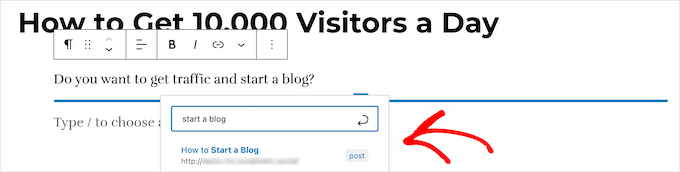
För att lära dig mer, se vår nybörjarguide om hur du lägger till en länk i WordPress.
Det är också viktigt att placera dina länkar där läsare mest sannolikt klickar på dem. Google använder ett koncept som kallas 'Reasonable Surfer Model' för att värdera länkar.
Enkelt uttryckt, en länk inuti ditt högkvalitativa innehåll (där en användare läser) överför mer SEO-värde än en länk begravd i din webbplats sidfot eller sidofält. Prioritera alltid kontextuella länkar inom dina meningar.
2. Övervaka din interna länkprestanda i WordPress
Det är bra att se din webbplats SEO-prestanda i termer av länkar genom att använda ett verktyg som Länkarapporten i Google Search Console. Detta är en användbar utgångspunkt för att arbeta med hur man förbättrar interna länkar på din webbplats.
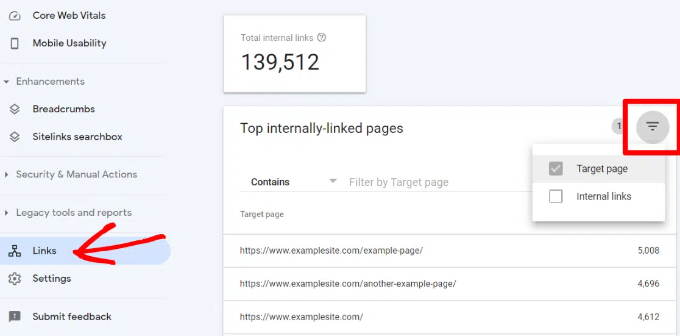
Länkkontrollen visar dig hur många olika sidor som länkar till den här sidan. Du kan jämföra den med andra sidor och se om sidor med fler interna länkar rankas högre än inlägg med många interna länkar.
Om du upptäcker att inlägg med fler länkar rankas högre, kan du fortsätta och börja lägga till interna länkar till sidor som du vill ska rankas högre. För detaljer, se vår guide om att använda Google Search Console för att effektivt öka din webbplatstrafik.
Se bara till att du bara länkar till artikeln när det är vettigt. Att lägga till länkar där de inte är vettiga skapar en dålig användarupplevelse.
Ett annat sätt att övervaka effekten av interna länkar är att se vilka nyckelord som ökar eller minskar i position. All in One SEO gör detta extremt enkelt med funktionen Sökstatistik.
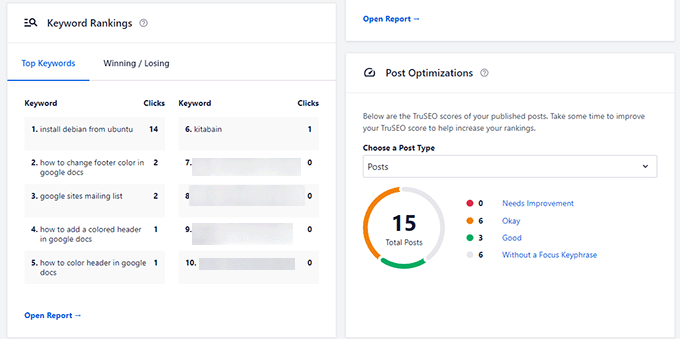
När du har anslutit pluginet till Google Search Console, hämtar All in One SEO dina Google Search Console-data och presenterar dem under All in One SEO » Sökordsstatistik.

Diagrammet för sökordsrankning visar en graf över din webbplats sökordsrankning.
Nedanför detta ser du rutan för översikt över sökordsrankning. Den visar dina topp 10 sökord, och om du använder dem för interna länkar är det mycket troligt att de klickas på.
Bygg auktoritet med ämneskluster
En av de mest effektiva strategierna för interna länkar är att använda SEO-ämnekluster. Istället för att länka slumpmässigt, tänk på ditt innehåll som ett hjul:
- Navet (pelarsida): Detta är din huvudsakliga, omfattande guide om ett brett ämne (som 'Den ultimata guiden till WordPress SEO').
- Nav (Klusterinnehåll): Detta är specifika artiklar som går på djupet med underteman (som 'Hur man optimerar bilder', 'Bästa SEO-plugins', 'Vad är en webbplatskarta').
Genom att länka alla dina 'nav'-artiklar tillbaka till det huvudsakliga 'navet', och länka navet ut till naven, skapar du ett ämneskluster. Detta talar om för Google att du är en auktoritet inom hela ämnet, vilket kan hjälpa alla sidor i det klustret att rankas högre.
3. Förbättra din WordPress-webbplats interna länkning med ett plugin
Om du är osäker på vilka inlägg du vill länka till, kommer du ofta att finna det snabbare att lägga till interna länkar i WordPress med hjälp av ett plugin för interna länkar.
Vi rekommenderar att använda All in One SEO. Det inkluderar en unik Link Assistant-funktion som låter dig lägga till länkar till ditt gamla och nya innehåll utan att behöva öppna inlägget. Dessutom ger det länkrekommendationer, detaljerade länkarapporter och mycket mer.
Vår erfarenhet: På WPBeginner använder vi All in One SEO på våra webbplatser. Vi bytte från Yoast eftersom kraftfulla verktyg som Link Assistant sparar vårt team otaliga timmar. Det hittar automatiskt relevanta länkmöjligheter, vilket är avgörande för vårt arbetsflöde.
För att ställa in pluginet, se vår guide om hur du ställer in All in One SEO för WordPress korrekt. Därefter, navigera helt enkelt till All in One SEO » Link Assistant i din WordPress-instrumentpanel.
Link Assistant kommer att genomsöka varje länk på din webbplats och sedan visa en omfattande länkarapport.
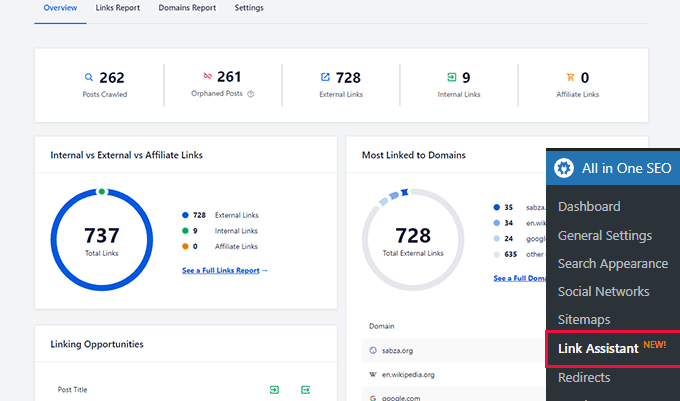
Rapporten visar en översikt över länkarna med totala antal interna, externa och affiliate-länkar. Den visar också antalet föräldralösa sidor (sidor som inga interna länkar pekar på) som behöver din uppmärksamhet.
Du kan växla till fliken Länkarapport för detaljerad information om alla dina länkar. Här ser du en lista över alla dina inlägg och sidor med kolumner för interna, externa och affiliate-länkar.
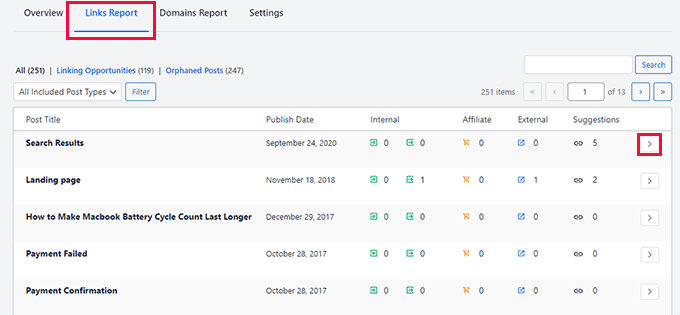
Den kommer också att visa ett antal förslag där du kan lägga till länkar.
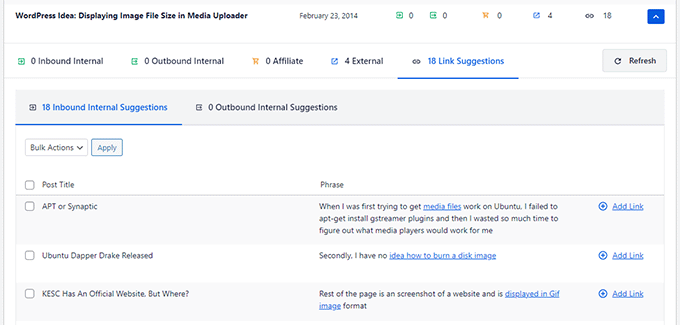
För mer information kan du klicka på högerpilknappen bredvid ett inlägg eller en sida. Detta visar alla länkar organiserade i olika flikar. Från fliken Förslag kan du snabbt se länkar och lägga till länkar utan att direkt redigera ett inlägg eller en sida.
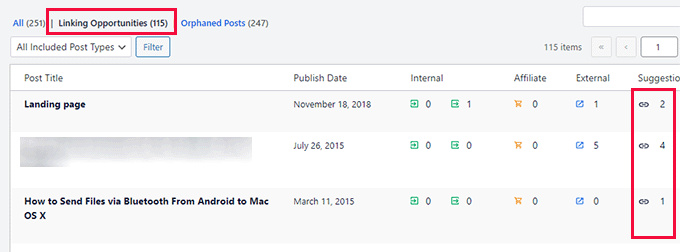
Länkassistenten hjälper dig också att upptäcka fler interna länkningsmöjligheter.
Du kan växla till fliken 'Länkförslag' för att se förslag på hur du kan förbättra den interna länkningen på din WordPress-webbplats och även se listan över föräldralösa inlägg så att du kan lägga till länkar till dem.
Ett annat användbart plugin för intern länkning är Semrush SEO Writing Assistant eftersom det kan hjälpa dig att hålla reda på länkar inuti din artikel.
Till exempel meddelar det dig när din artikel har för många eller för få interna länkar och föreslår också sätt att förbättra dina länkar.
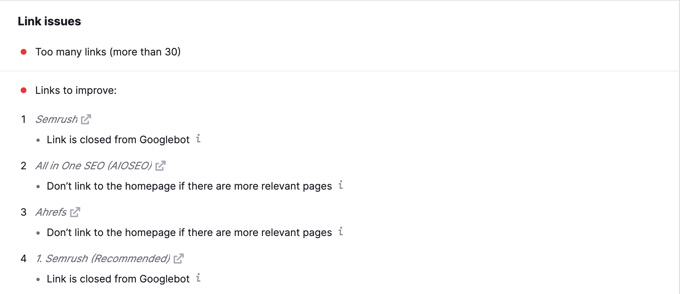
Detta verktyg är också användbart om du har andra författare som arbetar med artiklar. Redaktörer kan snabbt se om artikeln innehåller interna länkar till andra inlägg på din webbplats.
Vi visar dig hur du använder detta plugin steg för steg för att förbättra din SEO i vår guide om hur du använder SEO Writing Assistant i WordPress.
4. Visa en lista över dina mest populära inlägg i WordPress
Du kan använda ett plugin för populära inlägg i WordPress för att hänvisa användare till artiklar som andra användare redan har funnit hjälpsamma. Dessa plugins skapar automatiskt en lista över interna länkar till ditt mest populära innehåll.
Populära inlägg är vanligtvis ditt mest framgångsrika innehåll, vilket innebär att de mer sannolikt kommer att öka användarnas engagemang, konverteringar och försäljning. De är också en bra möjlighet för intern länkning till dina andra mindre populära artiklar.
Till exempel har MonsterInsights en funktion som låter dig visa dina populära artiklar var som helst på din WordPress-webbplats. Du kan också använda inbäddade populära inlägg för att visa artiklar inuti ditt innehåll.
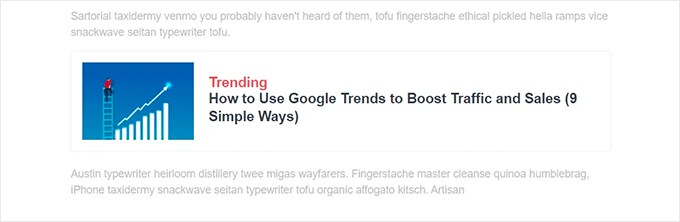
Om du vill visa artiklar i sidofältet eller i slutet av ditt innehåll kan du välja widgeten Populära inlägg. MonsterInsights låter dig till och med visa dina toppresterande produkter var som helst i din e-handelsbutik.
Du kan lära dig mer i vår guide om hur du visar populära inlägg i WordPress.
5. Skapa listinlägg som sammanfattar andra artiklar i WordPress
Ett annat sätt att öka antalet interna länkar på din WordPress-blogg är att skapa sammanfattningar av ditt befintliga innehåll. Du gör detta genom att skriva ett nytt inlägg som nämner dina bästa artiklar om ett visst ämne för att ge en detaljerad översikt över ämnet.
Faktum är att du läser ett sådant inlägg nu.
Lyckligtvis finns det några plugins som gör detta jobb enkelt. Till exempel låter WP Tasty Roundups dig snabbt återanvända ditt befintliga innehåll till vackra sammanfattningsinlägg som rankas i sökresultaten.
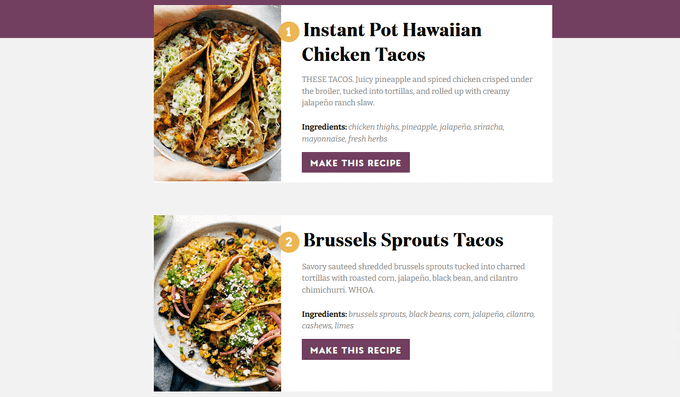
Allt du behöver göra är att skriva ett eller två nyckelord i den inbyggda sökfunktionen, och pluginet kommer automatiskt att hämta bilder, titlar, beskrivningar och länkar från relevanta inlägg till din sammanfattningslista.
6. Få Google Sitelinks för din WordPress-webbplats
Sitelinks är en funktion på Googles sökresultatsidor (SERP) där ytterligare undersidor visas under en webbplats i sökresultaten.
Dessa är ofta interna länkar till de mest populära sidorna på den webbplatsen.
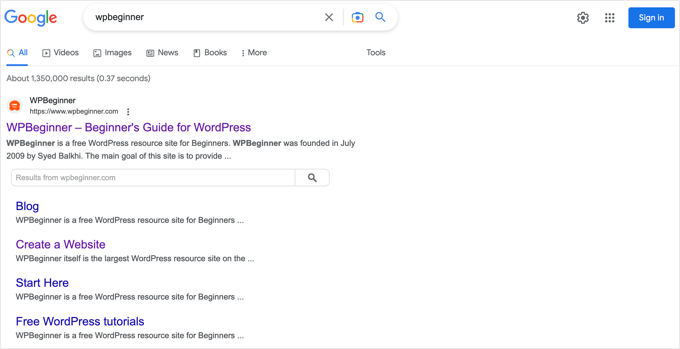
De tre bästa platserna på Google får flest klick. När sitelinks visas för en webbplats tar det upp samma utrymme som tre vanliga söklistningar.
Att ha så mycket skärmutrymme dedikerat till din webbplats ökar din totala klickfrekvens avsevärt. Enkelt uttryckt, fler besökare kommer att besöka din webbplats från nyckelordet.
Även om det inte finns något garanterat sätt att få Google att visa webbplatslänkar för din webbplats, hjälper det definitivt att skapa många interna länkar till dina viktigaste inlägg och sidor.
Du kan lära dig mer i vår guide om hur du får Google-sitelänkar för din WordPress-webbplats.
7. Förladda länkar i WordPress för snabbare laddningstider
Länkförladdning är en webbläsarteknik som laddar länkar i bakgrunden innan en besökare klickar på dem. Detta gör att din webbplats verkar snabbare, vilket kan förbättra SEO.
Eftersom laddningshastighet är en av de främsta indikatorerna för sökmotorrankningar och användarengagemang, när dina interna sidor förladdas, är dina besökare mer benägna att stanna kvar på din webbplats längre.
De är mer benägna att se fler sidor eftersom de laddas omedelbart.
Det enklaste sättet att förladda länkar är att använda pluginet Flying Pages. Det lägger helt enkelt till intelligent förladdning för att säkerställa att förladdningen inte kraschar din webbplats eller ens saktar ner den.
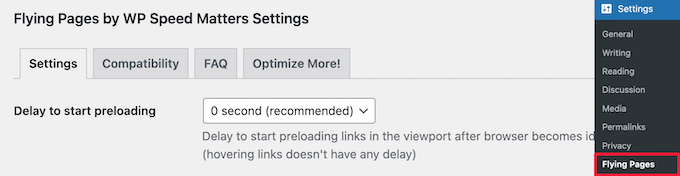
Vi visar dig hur du ställer in pluginet steg för steg i vår guide om hur du förladdar länkar i WordPress för snabbare laddningstider.
Obs: Om du redan använder ett cache-plugin som WP Rocket eller SG Optimizer, kontrollera deras inställningar först. De har ofta inbyggda funktioner för länkar för förladdning, så du behöver inte ett separat plugin.
8. Hitta och åtgärda trasiga länkar i WordPress
Trasiga länkar är dåliga för din webbplats SEO. Sökmotorers crawlers hittar nytt innehåll på din webbplats genom att följa interna länkar, så en trasig länk kan hindra dem från att indexera ett nytt inlägg.
De påverkar också användarupplevelsen negativt eftersom trasiga länkar ger ett 404-fel. Om en besökare klickar på en länk och inte kan hitta en sida de letar efter, kan de lämna.
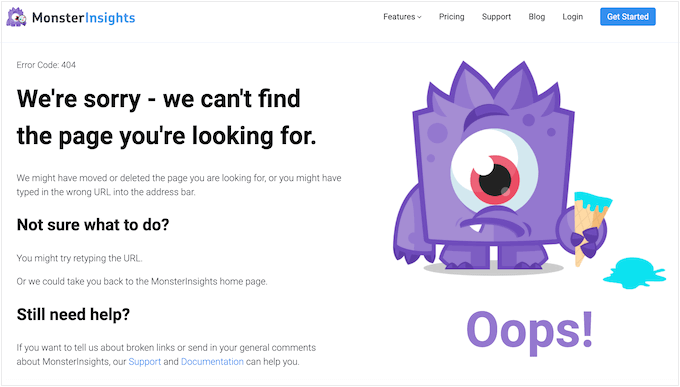
Du kan enkelt hitta och fixa trasiga länkar på din WordPress-webbplats med hjälp av All in One SEO.
AIOSEO erbjuder en kraftfull omdirigeringshanterare som hjälper till att spåra 404-fel på din webbplats och låter dig ställa in permanenta 301-omdirigeringar för att fixa trasiga länkar.

För att lära dig mer, se vår detaljerade guide om hur du hittar och åtgärdar trasiga länkar i WordPress.
Bonus: AIOSEO erbjuder även en gratis plugin för kontroll av brutna länkar. Detta verktyg är viktigt för att säkerställa att dina interna länkar fungerar korrekt.
Broken Link Checker skannar automatiskt din webbplats efter trasiga länkar i dina inlägg, sidor och anpassade inläggstyper. Om trasiga länkar hittas kan du snabbt redigera URL:erna direkt i plugin-programmet.

Det finns också en proffsversion som låser upp obegränsad skanning för både interna och externa länkar. När du länkar till en extern webbplats som inte är din, kan webbplatsägaren ändra sidan eller ta bort den utan att du någonsin märker det. Men du kan snabbt upptäcka dessa brutna länkar med kontroll av brutna länkar.
9. Uppdatera interna länkar när du flyttar en webbplats till en ny domän
Om du någonsin flyttar din WordPress-webbplats till ett nytt domännamn, är det viktigt att uppdatera alla interna länkar. Annars kommer du att ha massor av brutna länkar.
När du flyttar en webbplats måste inställningarna för WordPress-adress och Webbplats-URL uppdateras. genom att besöka sidan Inställningar » Allmänt från din WordPress-instrumentpanel.

De flesta migrationsplugins som Duplicator kommer dock att hantera detta åt dig automatiskt. Detta säkerställer att du inte av misstag låser dig ute från din webbplats.
Du kommer också att behöva ändra URL:erna för varje intern länk som läggs till i dina inlägg och sidor.
Du hittar det enklaste sättet att göra detta i vår steg-för-steg-guide om hur du enkelt uppdaterar URL:er när du flyttar din WordPress-webbplats.
10. Använd en tangentbordsgenväg för att snabbt lägga till interna länkar
Om du vill göra intern länkning till en vana, är det bra att använda den mest effektiva metoden. WordPress har en inbyggd funktion som låter dig snabbt lägga till interna länkar när du skapar eller redigerar ett inlägg, utan att någonsin lämna tangentbordet.
Du kan nu snabbt lägga till länkar genom att lägga till två fyrkantiga parenteser följt av inläggets titel. GIF-animationen nedan visar hur enkel den här funktionen är att använda i WordPress.

Länken kommer automatiskt att lägga till rätt URL till inlägget och använda inläggets titel som ankaretext.
Om du känner till titeln på ett inlägg (eller till och med bara en del av det), är metoden med dubbla fyrkantiga parenteser det snabbaste sättet att skapa en intern länk.
11. Spåra vilka interna länkar som klickas i WordPress
Ett av de bästa sätten att upptäcka hur användare interagerar med din webbplats är att spåra vilka interna länkar dina besökare klickar på.
Verktyg som MonsterInsights kan hjälpa dig att se vilka interna länkar dina besökare är mest intresserade av.
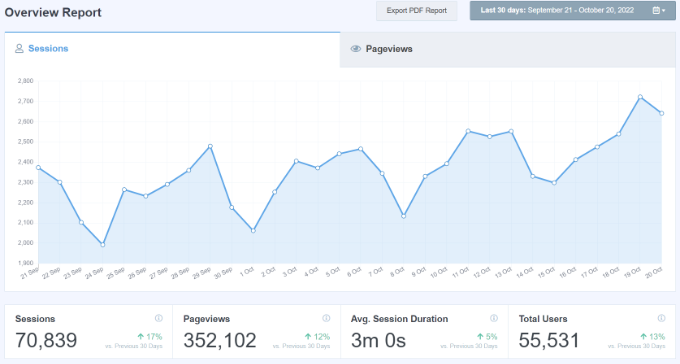
Du kan sedan använda dessa insikter för att förbättra hur du lägger till interna länkar i dina inlägg och sidor.
Vi erbjuder detaljerade instruktioner om hur du spårar olika typer av länkar i vår guide om hur du spårar länkklick och knappklick i WordPress.
Du kanske också vill se vår guide om hur du spårar användarengagemang i WordPress.
12. Aktivera brödsmulor i WordPress eller WooCommerce
Brödsmule-navigering är en term som används för att beskriva en hierarkisk navigeringsmeny som presenteras som en spår av länkar.
Den används ofta som en sekundär navigering som gör det möjligt för användare att gå upp i webbplatsens hierarki av sidor.
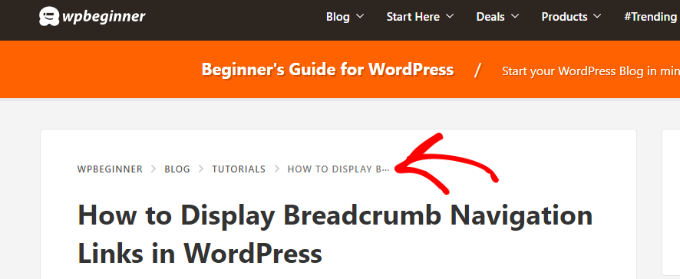
Brödsmulor är utmärkta för intern länkning eftersom de definierar en tydlig väg eller spår till den specifika sidan du befinner dig på.
Dessa brödsmulor visas även i sökresultat, vilket ger din webbplats en extra fördel i rankningen.

Vi täcker två sätt att lägga till brödsmulor i vår guide om hur du visar navigeringslänkar för brödsmulor i WordPress.
De flesta användare kommer att tycka att Metod 1 är enklare, med hjälp av All in One SEO.
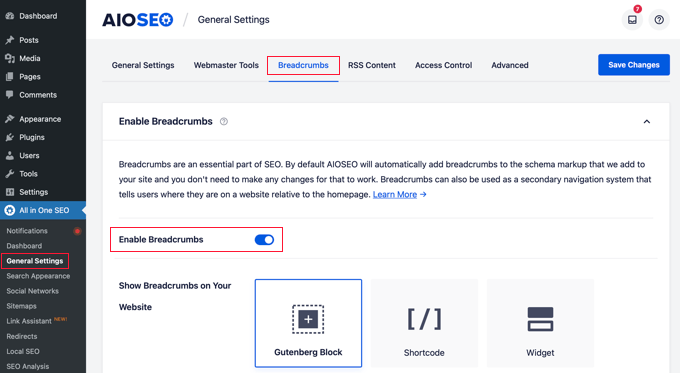
Du kan också använda All in One SEO för att aktivera brödsmulor för dina WooCommerce-produktsidor. För detaljer, se det femte tipset i vår guide om WooCommerce SEO gjort enkelt.
Vanliga frågor om intern länkning
Vi förstår att intern länkning kan väcka många frågor, särskilt när du precis har börjat. För att hjälpa dig har vi sammanställt en lista över de vanligaste frågorna vi får från våra läsare.
Vad är en intern länk?
En intern länk är helt enkelt en hyperlänk som pekar på en annan sida på samma webbplats. Till exempel är en länk från ett blogginlägg till din sida 'Kontakta oss' en intern länk.
Dessa länkar hjälper både användare och sökmotorer att navigera på din webbplats mer effektivt.
Hur många interna länkar bör finnas på en sida?
Det finns inget magiskt antal interna länkar för en sida. Fokus bör alltid ligga på kvalitet och att ge en bra användarupplevelse, inte bara att nå ett visst antal.
Du bör lägga till länkar där de är naturliga och genuint hjälpsamma för läsaren. Målet är att ge mer kontext och guida dem till annat relevant innehåll.
Vad är den bästa ankartexten för interna länkar?
Den bästa ankartexten är både naturlig och beskrivande. Den bör tydligt tala om för läsaren vad målsidan handlar om innan de klickar.
Till exempel är det mycket bättre för användare och SEO att använda 'vår guide till WordPress-säkerhet' än en generisk fras som 'klicka här'.
Försök dock att hålla det naturligt. Du vill inte använda exakt samma nyckelord för varje enskild länk, annars kan det se ut som spam för sökmotorer.
Vad är skillnaden mellan interna och externa länkar?
Interna länkar kopplar samman olika sidor inom din egen webbplats. De hjälper till att etablera din webbplats struktur och sprida länkkraft över ditt innehåll.
Externa länkar pekar från din webbplats till en helt separat domän. Dessa används vanligtvis för att citera källor eller rekommendera externa resurser.
Ytterligare resurser
Vi hoppas att den här handledningen hjälpte dig att lära dig bästa praxis för intern länkning för SEO. Du kanske också vill kolla in dessa andra hjälpsamma guider:
Om du gillade den här artikeln, prenumerera gärna på vår YouTube-kanal för WordPress-videoguider. Du kan också hitta oss på Twitter och Facebook.




Moinuddin Waheed
Jag har observerat interna länkar på många webbplatser och jag fann att sektionen med de mest populära inläggen gör underverk.
Jag har aldrig varit i den här sektionen utan att klicka på länkarna.
Detta beror på människans tendens att uppskatta goda saker.
Användare kommer att tvingas klicka och läsa de mest framgångsrika inläggen.
Tack för att du skapade den här användbara resursguiden som är full av de bästa tipsen och knepen för intern länkning.
Dennis Muthomi
Incredibly valuable guide, but what really caught my attention was the tip in point 10 about the MediaWiki. I had no idea this shortcut existed. It will save me so much time.
This is definitely something I will be using regularly as part of my writing process
Dayo Olobayo
Får jag också lägga till att vid optimering av intern länkning bör fokus ligga på att använda beskrivande ankartext som tydligt indikerar innehållet på den länkade sidan. Undvik generiska fraser som "klicka här" och använd istället specifika nyckelord som matchar den länkade sidans ämne.
WPBeginner Support
That is also a good suggestion
Admin
Mrteesurez
Ett av sätten och nämnts för att minska avvisningsfrekvensen är att bemästra hur man använder internlänkning effektivt, jag lär mig det från Wpbeginner, det är svårt att lämna din webbplats eftersom allt innehåll är länkat till varandra och vi ser lätt populära inlägg här och där som gör att man stannar längre.
WPBeginner Support
We hope you find the links helpful while you go through the content and not just something to keep you here
Admin