


Om din WordPress-sökning blandar innehåll, som att visa blogginlägg när kunder letar efter produkter, kan det frustrera dina besökare. Förvirrade användare innebär missade konverteringar och lägre engagemang.
Sanningen är att en enda sökformulär inte alltid passar alla delar av din webbplats. Shoppare vill vanligtvis söka efter produkter, medan läsare vill ha blogginlägg.
Lösningen? Flera sökformulär anpassade för varje innehållstyp. Och att ställa in dem är enklare än du tror. 🙌
I den här guiden visar vi dig exakt hur du lägger till och använder flera sökformulär på din WordPress-webbplats. Vi delar praktiska tips som har fungerat för riktiga webbplatser, så att dina besökare kan hitta det de letar efter – snabbt.

Varför använda flera sökformulär i WordPress?
Ett sökformulär kan hjälpa besökare att snabbt hitta det de letar efter. Men om du har mycket innehåll kan det vara vettigt att skapa flera formulär som söker efter specifika typer av innehåll.
Till exempel, om du driver en webbutik, kan du skapa en smart WooCommerce-produktsökning som specifikt söker efter produkter.
Du kan också skapa en avancerad sökformulär för anpassade inläggstyper. Till exempel, på WPBeginner har vi skapat sökformulär för anpassade inläggstyper för våra Erbjudanden och Ordlista-sidor.

Genom att använda olika sökformulär på olika platser på din webbplats kan du hjälpa besökare att få korrekta och hjälpsamma sökresultat, oavsett hur mycket innehåll du har publicerat.
Detta kommer att förbättra besökarupplevelsen och uppmuntra dem att stanna längre.
Med det sagt kommer vi att dela hur du skapar flera sökformulär i WordPress. Du kan använda snabblänkarna nedan för att navigera genom den här handledningen:
- Steg 1: Installera och konfigurera SearchWP
- Steg 2: Konfigurera en anpassad WordPress-sökalogoritm
- Steg 3: Skapa flera olika sökformulär i WordPress
- Step 4: Add Multiple Search Forms to Your WordPress Site
- Alternativ 1: Lägg till ett sökformulär på en sida eller ett inlägg
- Alternativ 2: Lägg till ett sökformulär i ett widget-redo område
- Alternativ 3: Lägg till ett sökformulär med hjälp av redigeraren för hela webbplatsen
- Alternativ 4: Lägg till ett sökformulär i WordPress med en kortkod
- Alternativ 5: Lägg till ett sökformulär i din navigeringsmeny
- Bonustips: Använd sökannonser för att optimera dina sökformulär
- Vanliga frågor 🙋♀️ : Hur man använder flera sökformulär i WordPress
- Ytterligare resurser: Fler idéer för att förbättra din WordPress-sökning
Låt oss börja.
Steg 1: Installera och konfigurera SearchWP
Det enklaste sättet att lägga till flera sökformulär på din WordPress-webbplats är att använda SearchWP, det bästa sökpluginet för WordPress som används av över 50 000 webbplatser.
Med SearchWP kan du söka i innehåll som WordPress ignorerar som standard, inklusive anpassade inläggstyper, WooCommerce-produkter, kategorier och PDF-filer. Du kan också skapa flera sökformulär och sedan lägga till dessa formulär på vilken sida, inlägg eller widget-redo område som helst.
För mer information om det, se vår detaljerade SearchWP-recension.
Först behöver du ett SearchWP-konto. På SearchWP-webbplatsen klickar du på 'Get SearchWP Now', väljer den plan som passar ditt projekt och slutför registreringen.

💡 Notera: SearchWP är ett premiumplugin – det kommer med full kontroll över vad som indexeras och var på WordPress-webbplatsen. Det finns också ett gratis alternativ, SearchWP Live Ajax Search, som du kan använda för att förbättra din webbplats sökning med live-resultat.
När ditt konto är klart kommer du till din instrumentpanel. Härifrån kan du ladda ner pluginens zip-fil och kopiera din licensnyckel.
Därefter kan du installera och aktivera SearchWP på din webbplats. I din WordPress-instrumentpanel, gå till Tillägg » Lägg till nytt tillägg.

På nästa skärm, klicka på knappen ‘Ladda upp tillägg’.
Klicka sedan på ‘Välj fil’, välj din SearchWP zip-fil och tryck på ‘Installera nu’.

Efter installationen, glöm inte att klicka på 'Aktivera' för att aktivera pluginet. För mer detaljer, se vår steg-för-steg-guide om hur man installerar ett WordPress-plugin.
Vid aktivering, gå till SearchWP » Inställningar och klicka sedan på fliken 'Allmänt'.

Här måste du ange din licens i rutan 'License Key'. Du hittar denna information i ditt konto på SearchWP-webbplatsen.
När det är klart, klicka bara på knappen ‘Verifiera nyckel’.
Steg 2: Konfigurera en anpassad WordPress-sökalogoritm
Efter att ha angett licensnyckeln är det en bra idé att finjustera hur SearchWP indexerar, söker och visar ditt innehåll. Du kan se detta som att skapa en anpassad Google-sökalogoritm som bara är för din WordPress-blogg eller webbplats.
Detta är de allmänna inställningarna som alla sökformulär kommer att använda som standard. Du kan åsidosätta dessa inställningar för de enskilda sökformulären.
För att komma igång, gå till SearchWP » Algoritm.

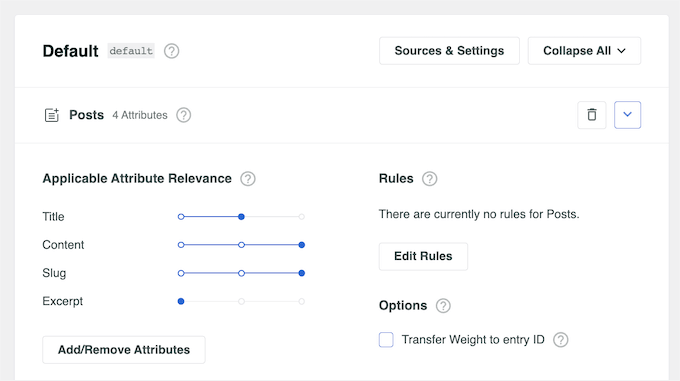
Här ser du en sektion för de olika innehållstyper som SearchWP söker i som standard, såsom sidor och inlägg.
Du kommer att märka att varje objekt har en skala för 'Tillämplig attributrelevans'. Detta är vikten (betydelsen) som SearchWP kommer att ge varje attribut.

Innehåll som matchar ett attribut med hög relevans kommer att visas högre i sökresultaten. Däremot kommer innehåll som matchar ett attribut med mindre relevans att visas lägre på sökresultatsidan.
För att ändra relevansen, dra helt enkelt i de olika reglagen.
Till exempel, om du flyttar reglaget 'Title' åt vänster och reglaget 'Content' åt höger, kommer innehållet att väga tyngre än titeln. Så ett blogginlägg där nyckelordet förekommer i brödtexten kommer att rankas högre än ett som bara har nyckelordet i titeln.
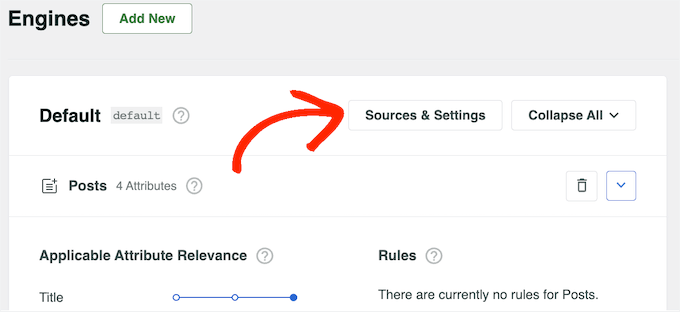
Du kan till och med tala om för SearchWP att söka i innehåll som WordPress ignorerar som standard.
För att göra detta, klicka på knappen ‘Källor & Inställningar’.
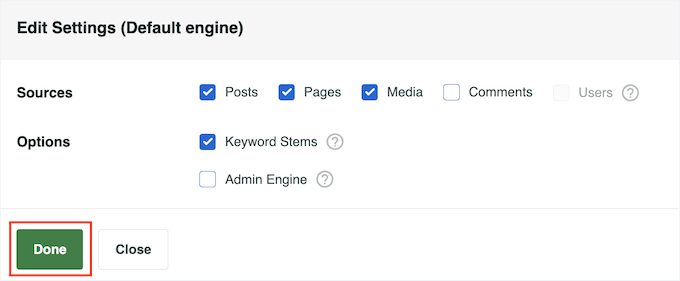
Du kan nu markera rutan bredvid de olika innehållstyperna.
Som referens kan du vilja göra bloggkommentarer sökbara eller lägga till PDF-indexering och sökning i WordPress.
När du är nöjd med dina ändringar klickar du bara på knappen ‘Klar’.
Detta lägger till en ny sektion för varje innehållstyp. Återigen kan du ändra attributrelevansen med hjälp av de olika skjutreglagen.
När du är nöjd med hur sökalgoritmen är inställd, scrolla bara till toppen av skärmen och klicka på knappen ‘Spara’.

SearchWP kommer nu att bygga om indexet automatiskt. Beroende på hastigheten på din internetanslutning och din WordPress-värd leverantör kan detta ta några minuter.
Så fort du ser ‘Index Status 100%’, vet du att SearchWP har indexerat allt ditt innehåll och alla dina inställningar.

Steg 3: Skapa flera olika sökformulär i WordPress
Nu kan du skapa så många olika sökformulär som du vill.
För att komma igång, gå till SearchWP » Sökformulär och klicka på knappen 'Lägg till ny'.

Detta skapar ett nytt sökformulär, redo för dig att anpassa.
Till exempel, om du driver en recensionswebbplats, kan du skapa ett formulär som söker efter produktrecensionsinlägg och ignorerar annat innehåll, som dina blogginlägg och media.
Till att börja med behöver du ge formuläret ett unikt namn genom att klicka på den lilla pennikonen bredvid 'Sökformulär 1'.
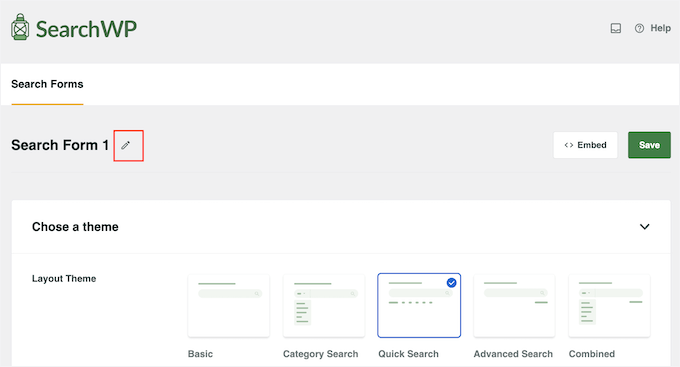
Du anger nu ett namn för det anpassade sökformuläret.
Eftersom du kommer att skapa flera sökformulär i WordPress är det viktigt att använda ett namn som hjälper dig att identifiera detta formulär i WordPress-instrumentpanelen.
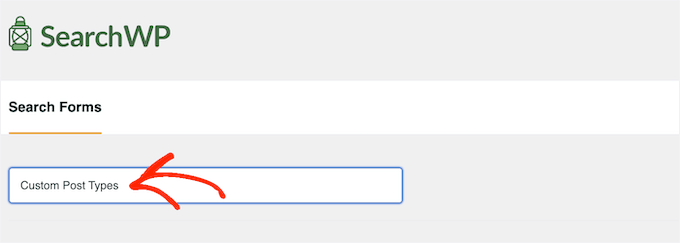
Därefter kan du välja en layout med hjälp av miniatyrbilderna för ‘Layouttema’.
Vissa av dessa layouter är utformade för specifika sökformulär.
Om du till exempel skapar ett formulär som söker efter kategori i WordPress, rekommenderar vi att du väljer 'Kategorisökning', eftersom det redan har många av de inställningar du behöver.
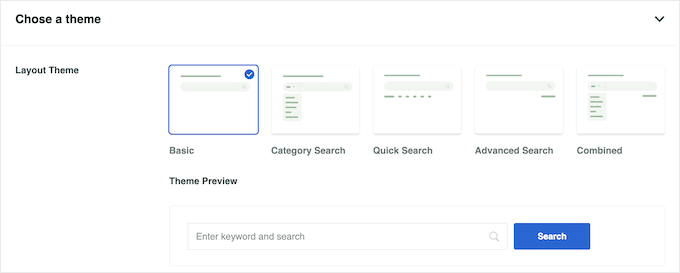
Klicka helt enkelt på de olika teman för att se en förhandsgranskning av hur den här formuläret kommer att se ut på din webbplats.
Efter att du har fattat ditt beslut, scrolla ner till sektionen 'Anpassad styling'.
Inställningarna du ser kan variera beroende på ditt temas layout. Om du till exempel valde 'Snabb sökning', då aktiveras inställningen 'Snabb sökning' som standard.
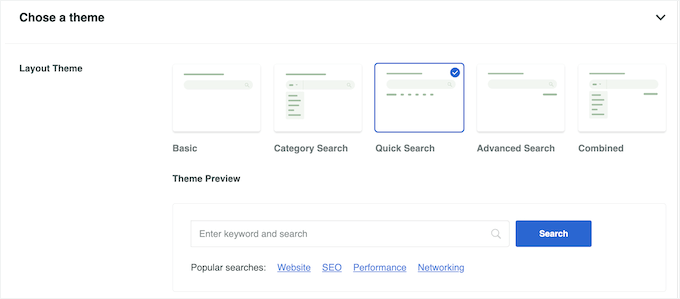
Du kan inaktivera och aktivera de olika alternativen med deras växlar. Förhandsgranskningen i realtid uppdateras automatiskt när du gör ändringar, så du kan prova olika inställningar för att se vad som fungerar bäst.
Beroende på din layout och vilken typ av formulär du vill skapa, kan du behöva aktivera och inaktivera några av inställningarna för 'Anpassad styling'.
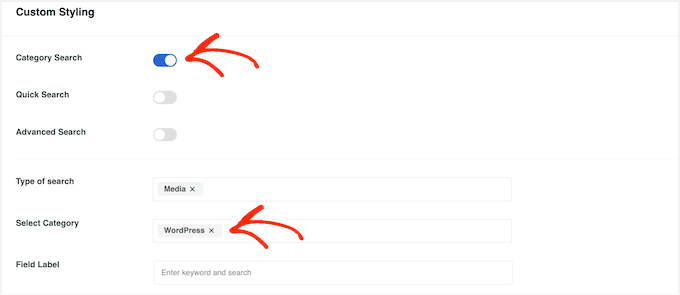
Vill du skapa ett formulär som söker efter kategori? Då måste du aktivera växlingsknappen 'Kategorisökning'.
Efter det, hitta fältet 'Välj kategori' och skriv in varje kategori som du vill inkludera i sökresultaten. Om du till exempel driver en webbutik, kanske du vill skapa formulär som söker efter specifika WooCommerce-produktkategorier.
Om du vill tillåta besökare att filtrera sina sökresultat med faktorer som författare, inläggstyp och tagg, måste du klicka för att aktivera växeln 'Avancerad sökning'.
Därefter, skrolla till fältet 'Avancerat sökfilter/s'. Som standard tillåter SearchWP besökare att filtrera sina resultat med hjälp av författare, inläggstyper och taggar.
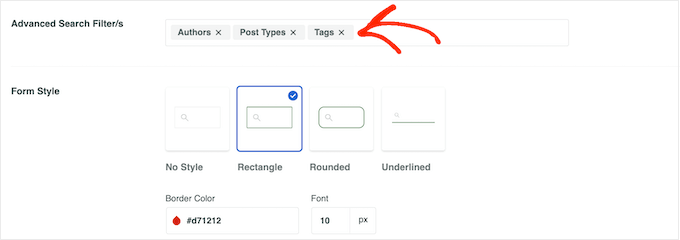
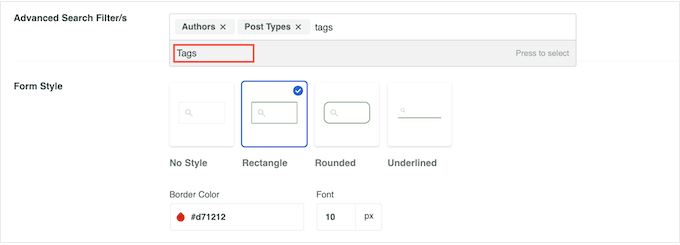
För att ta bort något av dessa filter, klicka bara på dess 'X'-knapp. Om du vill lägga till fler filter, skriv helt enkelt deras namn i fältet.
Klicka sedan när rätt alternativ visas i rullgardinsmenyn.
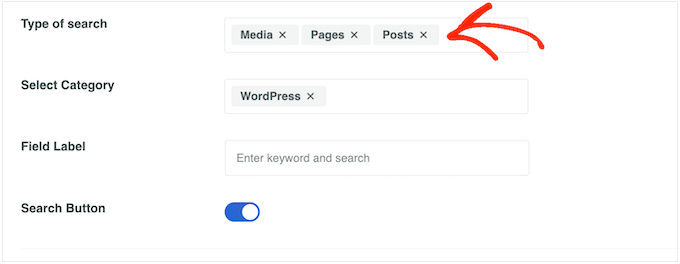
Som standard söker formuläret i media, sidor och inlägg. Om du har skapat anpassade inläggstyper, kanske du vill inkludera dessa i sökresultaten.
För att göra detta, hitta fältet 'Typ av sökning' och klicka på det.
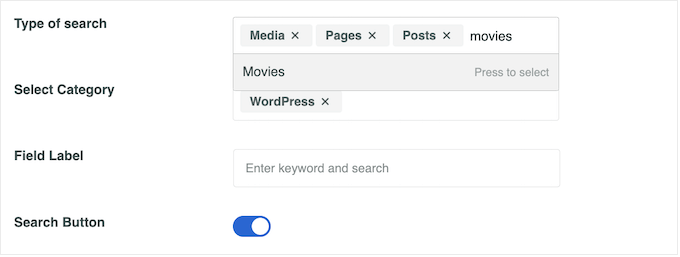
Du kan nu skriva in namnet på varje anpassad inläggstyp.
När rätt anpassad inläggstyp visas, klicka för att lägga till den i sökningen.
Vill du exkludera sidor, inlägg eller media från sökresultaten?
Klicka sedan bara på det lilla 'X' bredvid 'Media', 'Sidor' eller 'Inlägg'.
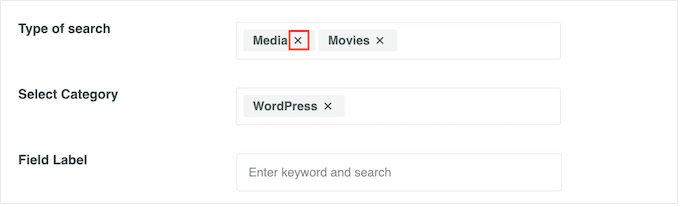
När du är nöjd med vilken typ av innehåll som SearchWP ska söka i, kanske du vill lägga till platshållartext i sökfältet.
Här rekommenderar vi att du låter besökarna veta hur sökformuläret fungerar och vilka resultat de kan förvänta sig att få. Om du till exempel har en online-marknadsplats, kanske du vill använda text som 'Sök efter produkter' eller 'Börja handla'.
Som standard visar SearchWP ett generiskt meddelande 'Ange nyckelord och sök'. Du kan ersätta detta med ditt eget meddelande genom att skriva i 'Fältetikett'.
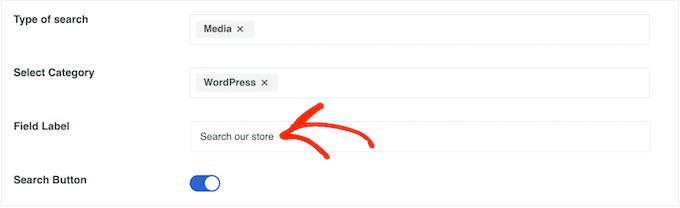
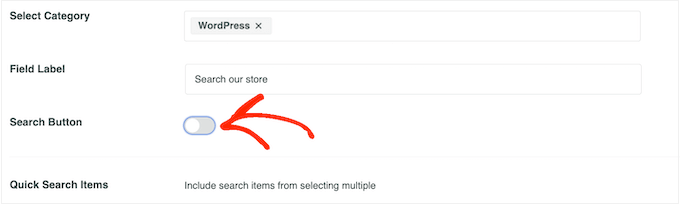
Som standard visar sökformuläret ett förstoringsglas och en blå knapp "Sök".
För att ta bort knappen ‘Sök’ klickar du bara för att inaktivera växlingsknappen ‘Sökknapp’.
När du är nöjd med dessa inställningar, scrolla till sektionen 'Formulärstil'.
Här kan du välja mellan olika formulärstilar, lägga till en kantlinje och ändra teckenstorlek.
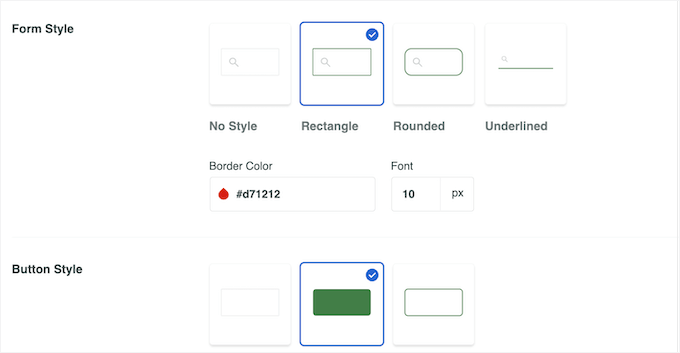
Under 'Knappstil' kan du anpassa 'Sök'-knappen som visas i formuläret.
Slutligen, när du är nöjd med hur formuläret är inställt, kan du skrolla till toppen av skärmen och klicka på 'Spara' för att lagra dina inställningar.
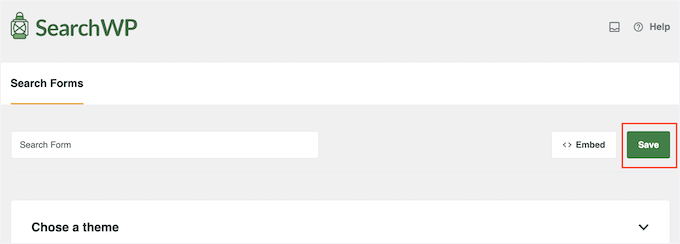
För att skapa fler anpassade sökformulär med unika inställningar, upprepa helt enkelt exakt samma process som beskrivs ovan.
Steg 4: Lägg till flera sökformulär på din WordPress-webbplats
Du kan lägga till flera sökformulär på valfri sida, inlägg eller widget-redo område med antingen en kortkod eller Sökformulär-blocket.
Eftersom det är enklast, låt oss börja med att titta på blockmetoden.
Alternativ 1: Lägg till ett sökformulär på en sida eller ett inlägg
Du kanske vill lägga till ett sökformulär på en specifik sida eller ett specifikt inlägg, eller till och med visa det inuti inläggets innehåll.
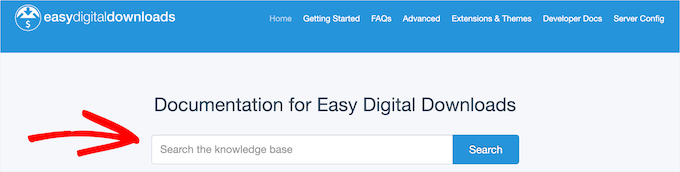
Du kan till exempel lägga till ett sökformulär på din FAQ-sida, dokumentation, hjälpdisk, kunskapsdatabas eller liknande. Detta kan förbättra kundupplevelsen genom att hjälpa användare att hitta svar och användbara resurser.
För att komma igång, gå helt enkelt till sidan eller inlägget där du vill lägga till formuläret.
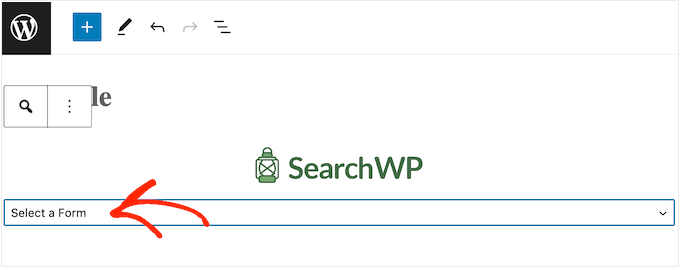
Du kan sedan klicka på ikonen ‘+’ och skriva in ‘Sökformulär’.

När rätt block visas, klicka på det.
Du kan nu öppna rullgardinsmenyn ‘Välj ett formulär’ och välja det formulär du vill visa på den här sidan eller inlägget.
När du är redo att göra sökformuläret live, klicka bara på antingen 'Uppdatera' eller 'Publicera'. Besök nu bara den här sidan eller inlägget för att se sökformuläret i aktion.
Alternativ 2: Lägg till ett sökformulär i ett widget-redo område
Ett annat alternativ är att lägga till ett sökformulär i ett widget-redo område, som sidofältet eller liknande sektion. Detta är ett enkelt sätt att visa samma sökfält på flera sidor på din WordPress-webbplats.
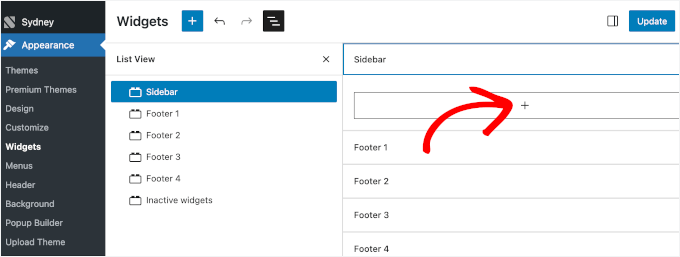
Gå till Utseende » Widgets för att se alla olika områden där du kan lägga till widgets.
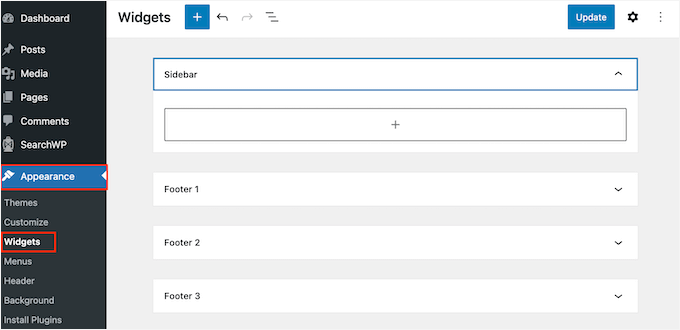
Alternativen du ser kan variera beroende på ditt WordPress-tema. Om du till exempel använder Sydney-temat, kallas sidofältets widget-område 'Sidofält'.
Klicka helt enkelt på blockikonen '+' i det område där du vill lägga till en widget.
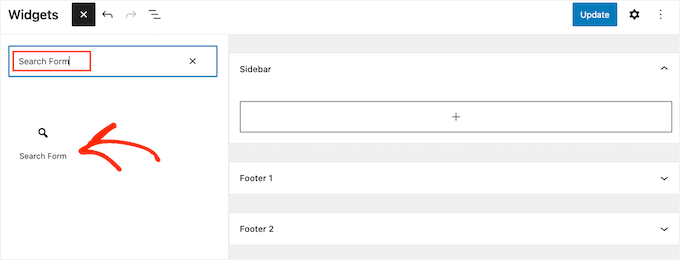
Skriv sedan in "Sökformulär".
När rätt block visas, klicka för att lägga till det på din webbplats.
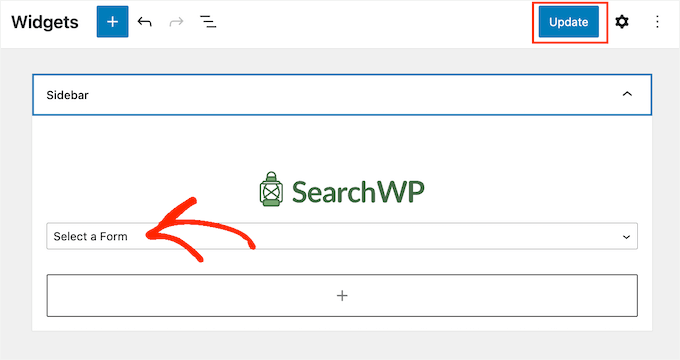
Du kan nu öppna rullgardinsmenyn och välja det sökformulär du vill använda.
När du är klar klickar du bara på knappen 'Uppdatera' för att göra sökformuläret live.
Nu kan du besöka din webbplats för att se det förbättrade sökformuläret.
För mer om detta ämne, se vår guide om hur man lägger till och använder widgets i WordPress.
Alternativ 3: Lägg till ett sökformulär med hjälp av redigeraren för hela webbplatsen
Om du använder ett blockbaserat WordPress-tema, kan du lägga till sökformulär med hjälp av hela webbplatsredigeraren. Den innehåller områden som du inte kan redigera med den vanliga WordPress-innehållsredigeraren.
Du kan till exempel lägga till ett sökformulär i din 404-mall i WordPress.
För att komma igång, gå till Utseende » Redigerare i WordPress-instrumentpanelen.

Nu ser du några alternativ för att redigera ditt blocktema.
Som exempel visar vi hur du lägger till ett sökformulär i en sidmall. Klicka på menyn 'Mallar' för att göra det.
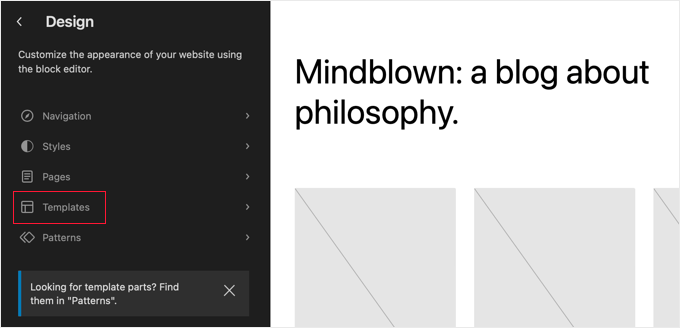
Du kommer nu att se en lista över alla mallar som utgör ditt WordPress-tema.
Hitta helt enkelt mallen eller malldelen som du vill redigera och klicka på den.
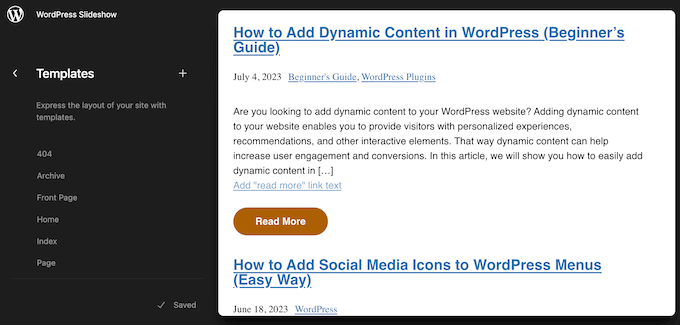
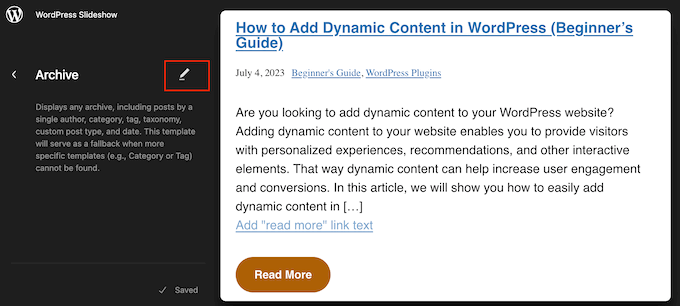
WordPress kommer nu att visa en förhandsgranskning av den här mallen.
För att fortsätta och redigera mallen, klicka på den lilla pennikonen.
Klicka nu på ikonen '+'.
I panelen som visas, skriv in 'Sökformulär'.
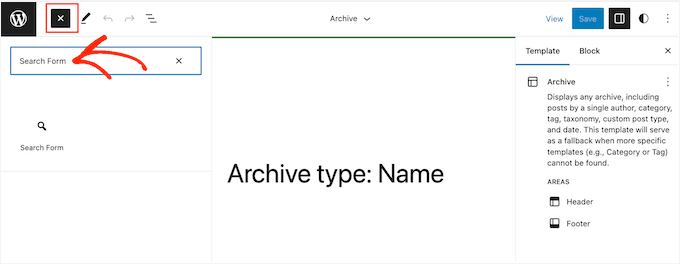
När rätt block visas, dra och släpp det i din layout.
Du kan nu öppna rullgardinsmenyn och välja det sökformulär du vill använda.
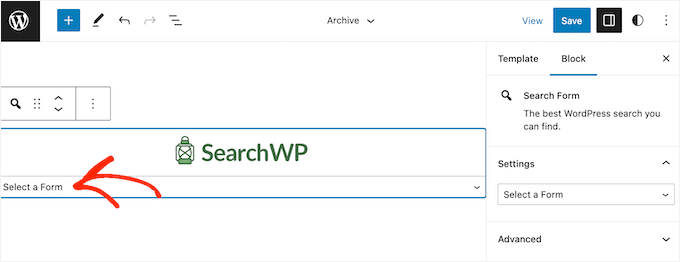
När det är gjort, klicka bara på knappen 'Spara' för att göra dina ändringar live.
Alternativ 4: Lägg till ett sökformulär i WordPress med en kortkod
Ett annat alternativ är att lägga till ett sökformulär med dess kortkod. Detta kan vara ett enklare alternativ om du vill lägga till samma sökformulär på flera sidor, inlägg eller widget-redo områden, eftersom du helt enkelt kan klistra in samma kortkod på flera platser.
För att få en kortkod för ett sökformulär, gå till SearchWP » Sökformulär. Här hittar du sökformuläret du vill visa och kopierar värdet i kolumnen 'Kortkod'.
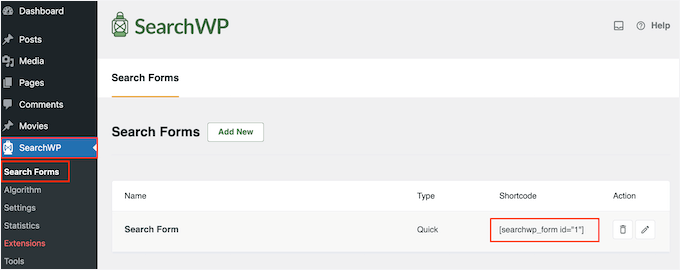
Du kan nu lägga till kortkoden på valfri sida, inlägg eller widget-redo område. För steg-för-steg-instruktioner, se vår guide om hur man lägger till en kortkod i WordPress.
Alternativ 5: Lägg till ett sökformulär i din navigeringsmeny
Ofta har webbplatser en sida med ett sökformulär och en meny som innehåller ett sökfält. På så sätt kan användaren, oavsett var de befinner sig, bara skrolla upp till sidhuvudet och använda sökfunktionen när det behövs.
Om du är intresserad av att göra detta kan du kolla in vår guide om hur man lägger till en sökfält i WordPress-menyn med SearchWP.
Bonustips: Använd sökannonser för att optimera dina sökformulär
Att ställa in flera sökformulär är bara början. För att verkligen förbättra din webbplats sökupplevelse måste du förstå hur besökare använder dessa formulär.
Det är där SearchWPs Metrics-tillägg kommer in. Det spårar vad användare söker efter på din webbplats, hur många resultat de ser och vad de klickar på. Denna data ger dig en inblick bakom kulisserna i vad din publik faktiskt vill ha.
🎯 Proffstips: SearchWP:s Metrics-tillägg ingår i Pro-planen och högre. När det är installerat, gå till SearchWP » Metrics i din instrumentpanel för att börja se insikter i realtid om sökningar.
Du kan till exempel:
- Hitta populära nyckelord för att förbättra intern länkning eller skriv nytt innehåll
- Identifiera sökningar som ger "inga resultat" och lägg till saknat innehåll eller fixa sökfilter
- Se vilka sökformulär som leder till fler klick och engagemang
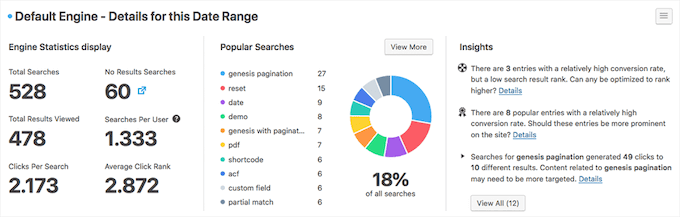
Genom att regelbundet granska din interna sökannalys kan du finjustera varje formulärs inställningar och justera din innehållsstrategi. På så sätt kan du skapa en smidigare upplevelse som får besökare att komma tillbaka.
För steg-för-steg-instruktioner, kolla in vår guide om hur du ser sökannonser i WordPress.
Vanliga frågor 🙋♀️ : Hur man använder flera sökformulär i WordPress
Nu när du vet varför och hur du använder flera sökformulär, låt oss besvara några vanliga frågor som användare har om att anpassa och utöka sökfunktionaliteten i WordPress.
Vilka är fördelarna med att använda flera sökformulär på en webbplats?
Flera sökformulär hjälper användare att hitta exakt vad de letar efter genom att fokusera på specifika innehållstyper, som eCommerce-produkter, blogginlägg eller anpassat innehåll. Detta ökar sökprecisionen, användarnöjdheten, tiden på webbplatsen och kan till och med leda till fler konverteringar.
Kan jag anpassa utseendet på varje sökformulär?
Ja. De flesta WordPress-sökplugins låter dig styla varje formulär för att matcha olika delar av din webbplats. Du kan ändra färger, knapptext, platshållartext och layout med hjälp av inbyggda inställningar eller anpassad CSS.
Hur skapar jag ett avancerat sökformulär för anpassade inläggstyper?
Plugins som SearchWP eller Custom Post Type UI låter dig inkludera anpassade inläggstyper, som evenemang, portföljer eller produkter, i dina sökresultat.

De låter dig också styra vilka innehållstyper som visas i varje sökformulär.
Hur skapar jag ett formulär i flera steg i WordPress?
Att skapa ett flerstegsformulär i WordPress skiljer sig från att ställa in flera sökformulär.
Med det sagt kan du använda dra-och-släpp-formulärbyggare som WPForms eller Formidable Forms för att skapa flerstegsformulär. Dessa delar upp längre formulär i mindre, enklare sektioner, vilket förbättrar användarupplevelsen och andelen slutförda formulär.
Ytterligare resurser: Fler idéer för att förbättra din WordPress-sökning
Vi hoppas att den här artikeln hjälpte dig att lära dig hur du använder flera sökformulär i WordPress. Du kanske också vill se våra guider om:
- Hur man lägger till fuzzy sökning i WordPress
- Hur man lägger till live AJAX-sökning på din WordPress-webbplats
- Hur man lägger till röstsökningsfunktion till din WordPress-webbplats
- Hur man skapar en sökbar databas i WordPress
- Hur man förbättrar WordPress-sökning med SearchWP
Om du gillade den här artikeln, prenumerera gärna på vår YouTube-kanal för WordPress-videoguider. Du kan också hitta oss på Twitter och Facebook.





Ralph
Wow, jag visste inte ens att det är möjligt att ha flera sökformulär. Bra att veta att jag kan förbättra sökresultaten i vissa områden med separata formulär. Och än en gång bevisar du att SearchWP-plugin är ett så bra verktyg att ha!
WPBeginner Support
Glad we could bring this to your attention
Admin
Pablo
Och hur skulle du ändra platshållartexten för varje formulär?
Till exempel, platshållartext för formulär 1: Sök i den vanliga bloggen. Platshållartext för formulär 2: Sök böcker för formulär 2.
WPBeginner Support
Som ett alternativ kan du lägga till placeholder = "text" i input-taggen för vilken du vill visa varje text
Admin
Jude Martenstyn
Fungerar perfekt. Tack.
Danny
I cannot get this to work, search results come up with a blank page
Anyone else get this working or know of another solution for creating multiple forms?
Sofi Smith
Hej Danny,
Did you get this to work? The / is depreciated – use in the actual form rendering instead and it works
Hoppas detta hjälper.
Jim Bouschor
Jag följde detta exakt och jag kan ladda de korrekta mallarna för sökresultat när jag utför en sökning, men INGA resultat visas. Dessutom, när jag gör en sökning i ett av mina formulär, har det andra formuläret den sökta termen i inmatningsfältet när jag återvänder till det.
Om någon kan ge lite ljus skulle det uppskattas enormt. Jag kan inte hitta något användbart på internet på något sätt...
Zaheer Abbas
Bra jobbat.
Daniel Gadd
Har detta lösts. Fungerar det. Jag hoppas det, eftersom jag investerar tid här nu med det här inlägget
sunnyrainyareallgood
Är det okej att namnge mallar som search-normal.php och search-book.php istället för normal-search.php och book-search.php?
tourismpics
Detta verkar inte fungera. Några idéer?
Arifur Rahman
kära admin, jag vet inte varför jag inte fick något effektivt resultat genom att följa den här handledningen?
Anthony
Vad betyder raden
“$args = array_merge( $args, $wp_query->query );”
Gör?
Jenny
…tror du har överkodat din sökruta, har någon sagt dig att den inte fungerar alls?
EvertVd
Det finns ett litet problem med detta: Om du placerar två sökformulär på en sida har du två inmatningsfält med samma id (id='s'). Vilket åtminstone inte kommer att validera.
Mirza Ali HuXain Qazilbash
användbara saker för nybörjare..