


Dina besökare på WordPress-webbplatsen surfar runt, läser ditt innehåll, kanske till och med lägger varor i sin kundvagn. Men sedan försvinner de bara.
Det är frustrerande eftersom du vet att de är intresserade, men något inte riktigt klickar.
Det är precis därför cookie-återinriktning har blivit en sådan game-changer. Det låter dig visa anpassade meddelanden på plats baserat på användarbeteende, så att ditt innehåll känns personligt och aktuellt istället för generiskt. 🍪
Efter att ha testat olika metoder har vi upptäckt de mest effektiva sätten att använda cookie-omdirigering på WordPress-webbplatser för att visa anpassade meddelanden på webbplatsen. I den här guiden går vi igenom exakt hur du ställer in det, med hjälp av det verktyg som fungerar bäst – OptinMonster.
📕 TL;DR: Cookie-återinriktning låter WordPress-webbplatser visa personliga meddelanden eller erbjudanden baserat på besökares beteende. Med verktyg som OptinMonster kan du ställa in popup-fönster på webbplatsen, skapa uppföljningskampanjer och genomföra olika A/B-testvarianter för att maximera resultaten.
Vad är cookie-retargeting?
Cookie-återinriktning är en marknadsföringsteknik där webbplatser använder cookies för att spåra användarbeteende och erbjuda en personlig upplevelse.
Det finns två typer av cookie-retargeting-tekniker.
Först finns det off-site cookie-retargeting. Denna metod används för att spåra användaraktiviteter över hela webben.
Facebook-pixel och Google-remarketing är två av de mest populära annonsprogrammen som låter dig använda deras enorma räckvidd och visa riktade annonser för personer som besöker din webbplats.
För det andra har du on-site cookie-retargeting, vilket gör att du kan visa riktade meddelanden till användare baserat på hur de interagerar med din WordPress-webbplats.
Vad är cookies?
Cookies är små textfiler som innehåller databitar.
Webbplatser ställer in cookies i användarnas webbläsare för att lagra tillfällig information som inloggningsstatus, användarinställningar, sessionsdetaljer och mer.
Om du har landat på en specifik produktsida, bara för att sedan bli återinriktad med annonser för exakt den produkten när du surfar på andra webbplatser, vet du hur kraftfull cookie-återinriktning är.
Cookie-samtycke och lagkrav
Innan du ställer in några strategier för cookie-återinriktning måste du se till att din webbplats följer integritetsregler som GDPR. Dessa lagar kräver att du får tillstånd från dina besökare innan du spårar deras aktivitet med cookies.
Vi rekommenderar att du använder ett plugin för cookie-samtycke som WPConsent för att hantera detta krav på rätt sätt. Till skillnad från andra plugins skyddar WPConsent användarnas integritet genom att automatiskt blockera alla spårningsskript och cookies tills besökare ger sitt samtycke.
Här på WPBeginner använder vi WPConsent på alla våra företagswebbplatser för att hantera efterlevnad av cookies och integritet. Det ger oss sinnesro att veta att vi hanterar användardata ansvarsfullt. Se vår fullständiga recension av WPConsent för detaljer.
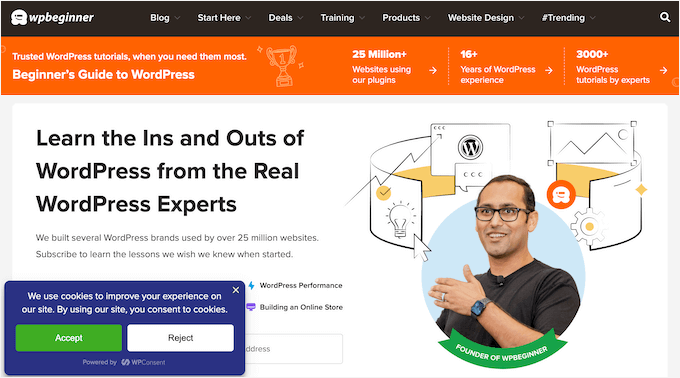
Behöver du hjälp med att ställa in cookie-samtycke? Kolla in vår handledning om hur du lägger till en cookie-popup i WordPress för GDPR/CCPA.
Hur använder man on-site cookie-retargeting för att öka konverteringar?
Det finns ett antal sätt som webbplatsägare använder meddelanden för återinriktning på plats för att öka konverteringar och öka försäljningen.
Cookies används främst för att spåra användares beteende, som vilka sidor de besöker eller vilka artiklar de lägger i sin kundvagn, och sedan leverera riktat innehåll baserat på dessa tidigare interaktioner.
Till exempel kan webbutiker visa en popup med 10 % rabatt på en produkt som någon har tittat på men inte köpt. Detta skapar en dynamisk säljtratt som försiktigt uppmuntrar användare att slutföra ett köp.
Ett annat användningsfall är leadgenerering. Om en besökare till exempel stänger ett popup-fönster för nyhetsbrevsregistrering kan du visa dem ett annat meddelande som erbjuder en gratis e-bok eller ett webbinarium. Detta hjälper till att öka chanserna att de registrerar sig.
Återinriktningsmeddelanden på plats är mycket effektiva eftersom:
- 💬 Personlig engagemang – Visa personliga meddelanden som matchar vad besökare gör på din webbplats.
- 🧑💻 Smartare kampanjer – Anpassa och förbättra med varje interaktion tills de konverterar.
- 💰 Kostnadseffektivt – Få ut mer av din befintliga trafik och spendera mindre på annonser.
- 🌐 Bredare räckvidd – Återkoppla med besökare genom annonser på plattformar som Facebook eller Google.
Tanken är att hålla ditt varumärke i åtanke och försiktigt föra din publik ner i tratten.
Till exempel, när webbplatsbesökare lämnar utan att konvertera, kan du erbjuda dem en tidsbegränsad rabatt för att göra erbjudandet mer lockande och påminna dem om vad de missar.
Med det sagt, låt oss titta på hur man använder cookie-återinriktning i WordPress. Här är en snabb översikt över alla steg vi kommer att dela i den här artikeln:
- Steg 1: Skapa en on-site retargeting-kampanj i WordPress
- Steg 2: Skapa en retargeting-kampanj för att visa anpassade meddelanden
- Steg 3: Lägga till cookie-återinriktning med anpassade meddelanden
- Bonussteg: Optimera dina omdirigeringskampanjer med A/B-tester
- Vanliga frågor: Använda cookie-omdirigering i WordPress
- Du kanske också gillar: WordPress-guider om cookies & konverteringar
Låt oss börja.
Steg 1: Skapa en on-site retargeting-kampanj i WordPress
Det bästa sättet att skapa återinriktningsmeddelanden på webbplatsen är att använda OptinMonster, världens bästa programvara för konverteringsoptimering och leadgenerering.
Du kan använda den för att enkelt skapa uppseendeväckande registreringsformulär, popup-fönster, välkomstmattor, in-line-erbjudanden, anpassade erbjudanden och mer.
Vi använder faktiskt OptinMonster på vår webbplats för att skapa kampanjfönster och glidfönster. Du kan läsa vår fullständiga recension av OptinMonster för detaljer om vad den kan göra.
För att komma igång behöver du registrera ett OptinMonster-konto genom att besöka deras webbplats och klicka på knappen ”Get OptinMonster Now”. Du behöver OptinMonster Growth-planen, som låser upp avancerade funktioner som cookie-återinriktning och uppföljningskampanjer.

Därefter behöver du installera och aktivera OptinMonster-pluginet. Detta plugin fungerar som en koppling mellan din WordPress-webbplats och OptinMonster-appen.
Om du behöver hjälp, se vår steg-för-steg-guide om hur man installerar ett WordPress-plugin.
Vid aktivering ser du välkomstskärmen. Klicka helt enkelt på knappen 'Anslut ditt befintliga konto'.

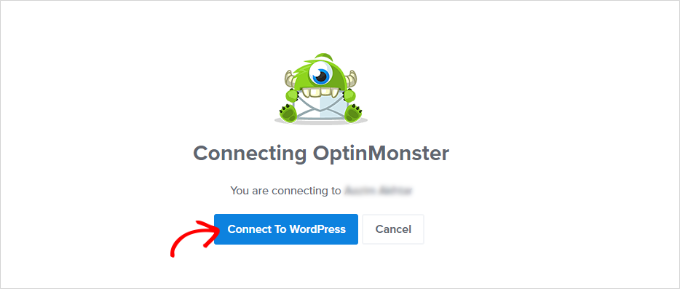
Därefter öppnas ett nytt fönster där du måste logga in på ditt konto och ansluta din webbplats till OptinMonster.
Klicka på knappen 'Anslut till WordPress'.
Nu är du redo att skapa en ny kampanj.
Först måste du gå till OptinMonster » Kampanjer från ditt WordPress adminområde och sedan klicka på knappen ”Skapa din första kampanj”.

Detta tar dig till OptinMonsters webbplats, där du kommer att bli ombedd att välja en kampanjtyp och en mall.
Du kan välja vilken kampanjtyp eller mall som helst, men för den här handledningen kommer vi att skapa ett lightbox-fönster. Detta format fungerar eftersom det ger dig tillräckligt med utrymme för ett personligt meddelande eller erbjudande.

Med det sagt kan du välja vilken mall du vill använda för din kampanj.
Därefter kommer du att bli ombedd att ange ett namn för din kampanj och klicka på knappen 'Starta byggande'.

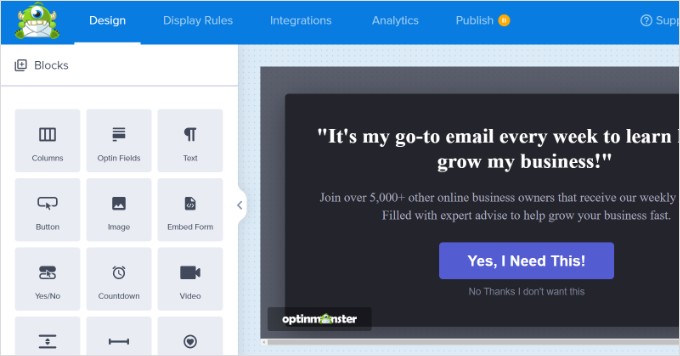
Därefter kommer du in i gränssnittet för dra-och-släpp-kampanjbyggaren.
Det är ett kraftfullt designverktyg där du helt enkelt kan peka och klicka på vilket objekt som helst för att redigera det. Du kan också lägga till nya objekt som knappar, bilder, kolumner och mer till din popup-kampanj.
Därefter kan du växla till fliken 'Visningsregler' högst upp.
Här ger OptinMonster dig olika alternativ för att visa dina kampanjer för riktad trafik på plats.
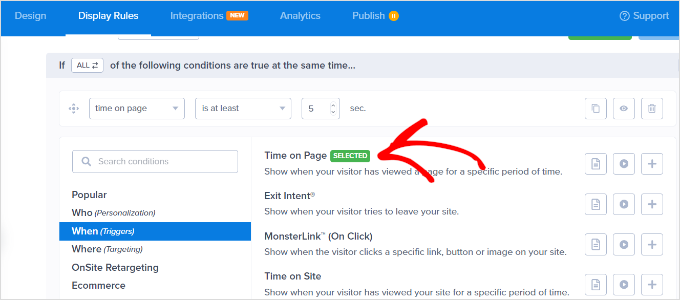
Till exempel kan du visa popupen efter att användare har spenderat en viss tid på sidan, kommer från en specifik plats eller är på väg att lämna din webbplats.
Som standard kommer OptinMonster att visa din kampanj efter att en besökare har tillbringat minst 5 sekunder på webbplatsen. Dessutom visas den på alla sidor.

När du är nöjd, växlar du helt enkelt till fliken 'Publicera'.
Därefter behöver du göra din kampanj live genom att ändra dess status från 'Utkast' till 'Publicera'. Glöm inte att klicka på knappen 'Spara' när du är klar.
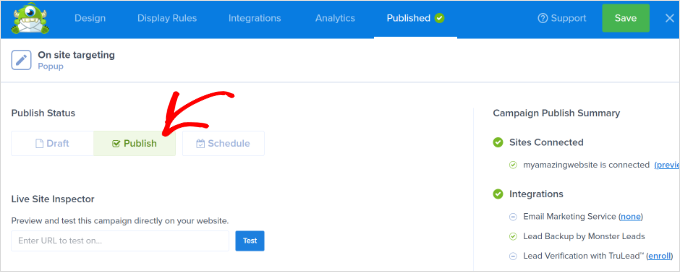
Nu, som standard, kommer OptinMonster att visa den här kampanjen för alla användare som besöker din WordPress-webbplats. Användare kommer att kunna stänga fönstret eller utföra sin önskade åtgärd.
Steg 2: Skapa en retargeting-kampanj för att visa anpassade meddelanden
Nu när du har lanserat din första kampanj, låt oss lägga till en annan kampanj med funktionen för uppföljande återinriktning.
Klicka på knappen 'Skapa ny kampanj' i OptinMonster-instrumentpanelen och välj din kampanjtyp och mall. För den här kommer vi att använda en 'Flytande fält' för vår återinriktningskampanj.
De är mindre påträngande, förblir synliga när användare scrollar (klibbiga) och fungerar bra för uppföljningsmeddelanden eller påminnelser utan att avbryta webbläsarupplevelsen.
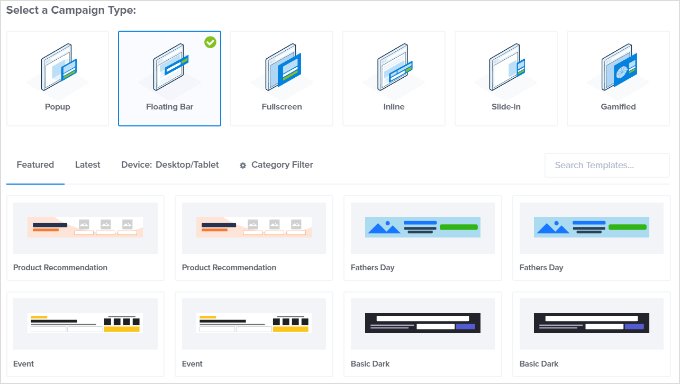
Efter att ha valt en mall anger du ditt kampanjnamn.
Klicka sedan helt enkelt på knappen 'Starta byggande' för att fortsätta.
Därefter kommer du in i OptinMonster-byggaren, där du kan designa din kampanj med enkla dra-och-släpp-verktyg.
Du kan redigera optin-texten, justera nedräkningstimern för att generera FOMO, lägga till en kupong och mycket mer.
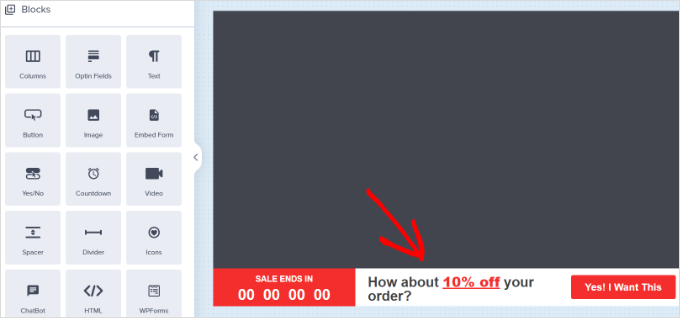
När du är nöjd med designen är det dags att välja vilka användare du vill visa detta anpassade meddelande för.
För att göra detta, byt helt enkelt till fliken 'Display Rules' högst upp i byggaren. OptinMonster erbjuder en mängd visningsregler som du kan välja mellan. Du kan också lägga till flera regeluppsättningar.
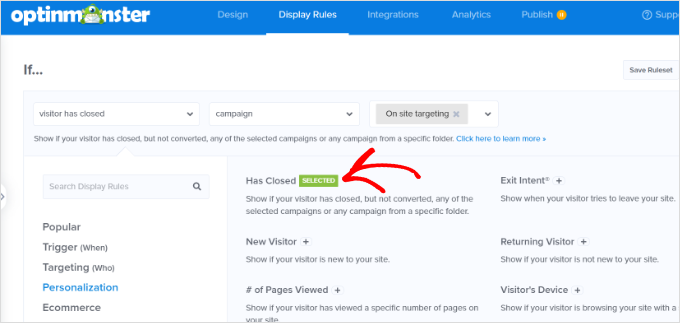
Gå sedan, under menyn Om, till alternativen för visningsregler för 'Personalisering', och du vill välja 'Har stängt'.
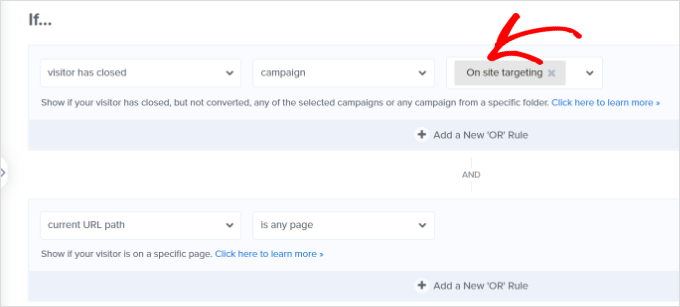
Denna regel säkerställer att din nya kampanj endast visas för besökare som tidigare stängde ditt första popup-fönster. Det är ett enkelt sätt att följa upp med ett mjukare eller alternativt meddelande istället för att visa dem samma erbjudande igen.
Välj därefter 'Kampanj' och sedan din tidigare kampanj.
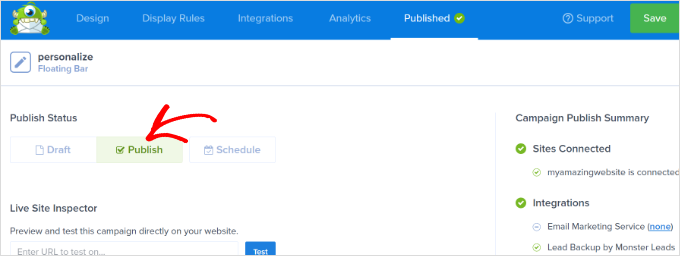
Därefter behöver du växla till fliken 'Publicera'.
Ändra här helt enkelt din kampanjstatus från Utkast till Publicera under 'Publiceringsstatus'. När det är gjort, klicka bara på knappen 'Spara' och avsluta kampanjbyggaren.
Du kan nu besöka din webbplats i inkognitofönstret för att se din kampanj och uppföljningsmeddelandet för återinriktning.
Steg 3: Lägga till cookie-återinriktning med anpassade meddelanden
Cookie-återinriktning låter dig visa anpassade meddelanden till användare baserat på deras tidigare åtgärder, kundvagnsstatus, köphistorik och mer.
Detta gör att du kan skapa kampanjer och uppsäljningar utformade för kunder i olika stadier av din säljtunnel.
När du anpassar din kampanj, byt helt enkelt till fliken 'Visningsregler'.
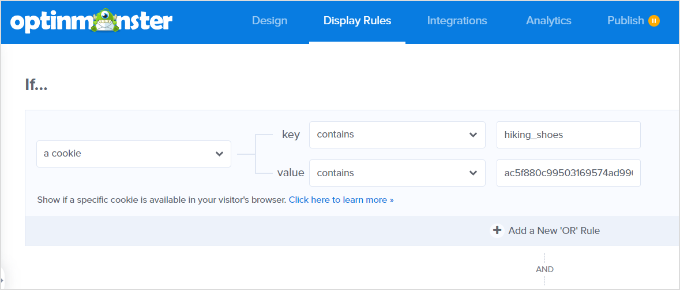
Under menyn Om kan du gå till alternativen för visningsregler 'Målinriktning (Vem)' och välja Cookie-målinriktning.
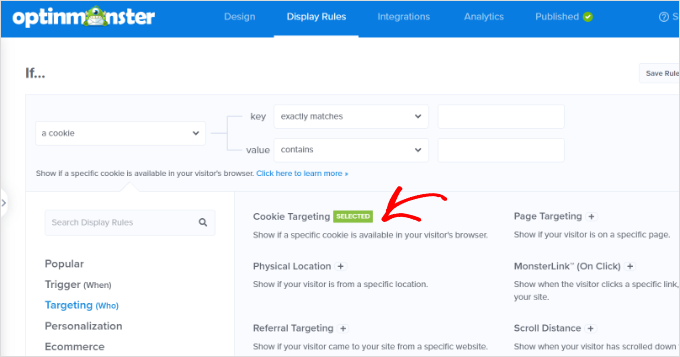
Därefter måste du ange cookie-nyckeln och värdet. Nyckeln är cookie-namnet, och värdeparametern är innehållet i cookien.
OptinMonster låter dig välja olika operatörer för din visningsregel, såsom:
- ”matcha exakt” för en specifik produktcookie.
- ”innehåller” om cookien innehåller flera produkter.
- ”existerar” för att rikta in sig på alla användare med den cookien.
Till exempel, om du använder WooCommerce, kan du använda WooCommerce-cookies för att rikta in dig på användare som har lagt produkter i sin varukorg. Du skulle helt enkelt ange cookie-nyckeln woocommerce_items_in_cart i regelinställningarna.
På så sätt kan du korssälja artiklar i deras varukorg, minska övergivna varukorgar och mer.
Efter att ha lagt till regler för cookie-retargeting, gå till fliken 'Publicera'.
Härifrån ändrar du helt enkelt 'Publiceringsstatus' från 'Utkast' till 'Publicera' för din kampanj.
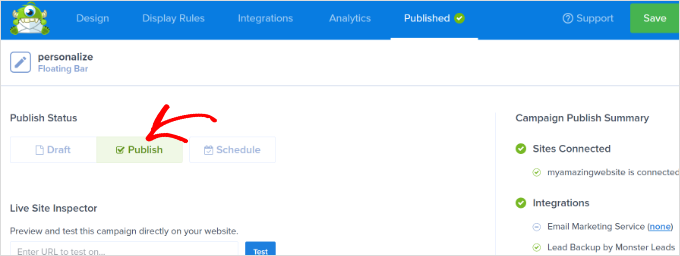
OptinMonster kommer nu att visa ditt anpassade meddelande baserat på de cookie-inriktningsregler du har ställt in.
🧑💻 Proffstips: När du testar din nya kampanj, se till att öppna din webbplats i ett inkognito- eller privat webbläsarfönster. Detta säkerställer att dina egna WordPress admin-cookies inte döljer popup-fönstret.
Bonussteg: Optimera dina omdirigeringskampanjer med A/B-tester
Gör inte misstaget att bara låta dina retargeting-kampanjer köras på autopilot utan att kontrollera hur de presterar.
Liksom alla marknadsföringskampanjer måste du alltid köra A/B-split-tester så att du vet vilka som är mest effektiva.
Du bör justera rubrikerna, texten, erbjudandet eller till och med målgruppssegmenteringen i dina kampanjer för att öka konverteringsgraden. Den goda nyheten är att OptinMonster gör det superenkelt att ställa in olika versioner av dina återinriktningsmeddelanden.
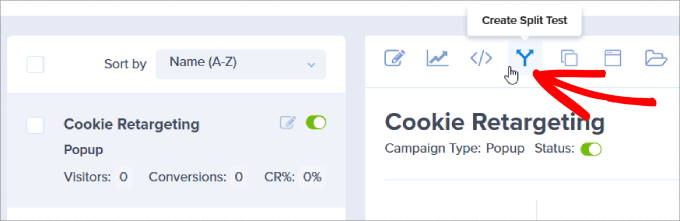
Allt du behöver göra är att klicka på ikonen 'Skapa delad test' som finns i ditt kontoöversikt.
Ett popup-fönster kommer att visas. Inkludera eventuella anteckningar så att du vet vilka delar av kampanjen som testas.
Klicka på knappen 'Skapa A/B-test'.
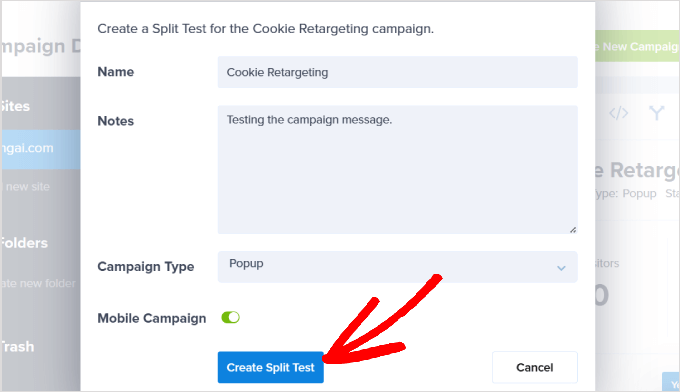
Detta duplicerar automatiskt din kampanj och dess cookie-återinriktningsregler. Så du kan finjustera element som rubriken, erbjudandet eller bilden för att se vilken version som presterar bättre i ditt A/B-test.
När den har publicerats kommer OptinMonster slumpmässigt att visa de olika versionerna för dina webbplatsbesökare och spåra vilken som får flest konverteringar.
Med tiden kommer du att veta vad dina besökare reagerar bäst på, vilket ökar dina konverteringsgrader genom att genomföra A/B-tester med dina cookie-retargeting-kampanjer.
För detaljer kan du hänvisa till vår guide om hur man gör A/B-split-testning i WordPress.
Vanliga frågor: Använda cookie-omdirigering i WordPress
Cookie-återinriktning kan verka knepigt till en början, men dessa vanliga frågor – besvarade – hjälper till att klargöra hur det fungerar och hur man använder det effektivt.
Vad är den huvudsakliga skillnaden mellan on-site och off-site cookie-retargeting?
Återinriktning på webbplatsen visar personliga meddelanden till besökare medan de fortfarande surfar på din webbplats. Återinriktning utanför webbplatsen, å andra sidan, visar dina annonser för dem senare på andra plattformar som Facebook eller Google efter att de har lämnat din WordPress-webbplats.
Är det lagligt att använda cookie-retargeting på min webbplats?
Ja! Det är helt lagligt så länge du följer sekretesslagar som GDPR. Det innebär att du måste få tydligt samtycke från dina besökare innan du placerar några spårningscookies i deras webbläsare.
Kommer användning av ett verktyg som OptinMonster för retargeting att sakta ner min webbplats?
Inte alls. Verktyg som OptinMonster är byggda med prestanda i åtanke. Deras skript laddas asynkront, vilket är ett tekniskt sätt att säga att de laddas i bakgrunden.
Detta innebär att de inte blockerar ditt huvudsakliga webbplatsinnehåll från att visas eller saktar ner din sidladdningshastighet.
Vilka är några bra exempel på retargeting-kampanjer på plats?
- Att erbjuda en fraktrabatt till en besökare som har artiklar i sin kundvagn.
- Visar ett annat lead magnet för någon som stängde din första popup.
- Att visa ett förslag på relaterat inlägg efter att en besökare har läst en artikel.
Du kanske också gillar: WordPress-guider om cookies & konverteringar
Vi hoppas att den här artikeln hjälpte dig att lära dig hur du använder cookie-återinriktning i WordPress för att visa anpassade meddelanden på plats. Därefter kanske du också vill se våra guider om:
- WordPress Geolocation Targeting (Ultimat guide)
- Hur man ökar konverteringar på prissidan med 30 %
- Hur man lägger till ett cookie-popup i WordPress för GDPR/CCPA
- Hur man åtgärdar felet 'Cookies är blockerade på grund av oväntad utdata' i WordPress
- Konverteringsspårning i WordPress gjort enkelt
Om du gillade den här artikeln, prenumerera gärna på vår YouTube-kanal för WordPress-videoguider. Du kan också hitta oss på Twitter och Facebook.




Har du en fråga eller ett förslag? Lämna gärna en kommentar för att starta diskussionen.