


Användarengagemang är en av de viktigaste mätvärdena att spåra eftersom det hjälper dig att bättre förstå din publik och vad de vill ha. För att spåra engagemang på din webbplats kan du titta på vilket innehåll dina besökare läser, var de klickar, vilka produkter de köper och mer.
Nu är de flesta webbplatsägare osäkra på vilket verktyg de ska använda för att spåra engagemang. Från våra års erfarenhet är Google Analytics det bästa alternativet, eftersom det visar hur människor interagerar med din webbplats. Vi använder det också på WPBeginner för att spåra webbplatsens prestanda och engagemang.
I den här artikeln visar vi hur du spårar användarengagemang i WordPress med Google Analytics.

Varför spåra användarengagemang med Google Analytics?
Generellt sett anser ägare av WordPress-webbplatser att trafik och sidvisningar är de viktigaste indikatorerna på deras webbplats prestanda. De antar att högre trafik kommer att resultera i fler konverteringar och försäljningar.
Även om det generellt sett är sant, kan du få ännu bättre resultat genom att spåra och optimera användarengagemang.
Användarengagemang visar dig vad användare gör när de kommer till din webbplats. Det hjälper dig att identifiera mönster av mycket engagerat användarbeteende som leder till fler konverteringar och försäljningar.
Till exempel kan du inse att användare som besöker en specifik sida är 10 gånger mer benägna att göra ett köp än någon annan besökare på din webbplats. Du kan använda denna insikt för att omdirigera användarens uppmärksamhet till den sidan.
På samma sätt kan spårning av engagemang hjälpa dig att se vilka affiliatelänkar eller bannerannonser dina besökare klickar på. Med hjälp av dessa data kommer du att kunna optimera ditt innehåll för att få fler klick och öka konverteringarna.
Med det sagt, låt oss se hur du kan ställa in spårning av användarengagemang i WordPress med Google Analytics.
Spåra användarengagemang i WordPress med Google Analytics
Det bästa sättet att ställa in spårning av användarengagemang i WordPress är att använda MonsterInsights. Det är det bästa analyspluginet för WordPress som hjälper dig att konfigurera Google Analytics utan att skriva kod.
MonsterInsights ställer automatiskt in spårning av utgående länkar, spårning av formulärkonverteringar, scroll-djup, klick på affiliatelänkar och andra avancerade spårningsfunktioner i Google Analytics direkt ur lådan.
Det automatiserar processen att klistra in olika analyskoder och händelsespårning i WordPress, så att du slipper krånglet med kod och konfiguration.
För mer information, se vår kompletta MonsterInsights-recension.

För den här handledningen kommer vi att använda MonsterInsights Pro-versionen eftersom den inkluderar avancerade spårningsfunktioner och fler instrumentpanelsrapporter. Det finns dock också en MonsterInsights Lite-version som du kan använda gratis och komma igång med spårning av användarengagemang.
Först måste du installera och aktivera MonsterInsights-pluginet. Om du behöver hjälp, se vår guide om hur man installerar ett WordPress-plugin.
Efter aktivering ser du välkomstskärmen för MonsterInsights. Klicka på knappen 'Starta guiden'. Du kan sedan följa installationsguiden för att få allt klart på några minuter.

För mer information, se vår guide om hur man installerar Google Analytics i WordPress.
Nu när du har Google Analytics med MonsterInsights redo att användas, låt oss titta på vilka användarengagemangsmått som är bäst att spåra och hur du kan spåra dem.
Detta är inte alla mått du kan spåra med MonsterInsights och Google Analytics, men det är de viktigaste att börja med. Du kan klicka på länkarna nedan för att hoppa till valfri sektion:
- Spåra ditt mest populära innehåll
- Spåra hur användare interagerar med formulär på din webbplats
- Spåra prestanda för e-handelsbutiker i Google Analytics
- Spåra vem som klickar på dina AdSense-annonser
- Spåra hur långt folk scrollar på din webbplats
- Spåra dina affiliate-länkar i Google Analytics
- Spåra videoengagemang i Google Analytics
- Spåra marknadsföringskampanjer i Google Analytics
- Spåra Bounce Rate i Google Analytics
- Spåra tid spenderad på din webbplats
- Spåra sidvisningar per besök med Google Analytics
1. Spåra ditt mest populära innehåll
Det första du vill ta reda på är vilka inlägg och sidor på din WordPress-blogg som är populära bland dina användare. Dessa viktiga sidor och inlägg på din webbplats får mest trafik.
Att ta reda på vad dina användare gillar på din webbplats kan hjälpa dig att planera en innehållsstrategi som bygger vidare på det som redan fungerar.
MonsterInsights gör det riktigt enkelt. Du behöver bara besöka sidan Insikter » Rapporter i ditt WordPress-administrationsområde och gå till rapporten 'Översikt'.

Därefter kan du scrolla ner för att se andra rapporter med olika data.
Du hittar ditt mest populära innehåll under avsnittet 'Mest populära inlägg/sidor'.

På de flesta webbplatser går 90% av trafiken till 10% av de bästa sidorna och inläggen.
När du hittar dessa topp-sidor kan du optimera dem för maximala konverteringar genom att lägga till innehållsuppgraderingar eller riktade lead magnets på dessa inlägg.
2. Spåra hur användare interagerar med formulär på din webbplats
De flesta webbplatser förlitar sig på kontaktformulär för att samla in användarleads och feedback. Tyvärr ger de flesta WordPress-plugins för kontaktformulär dig inte korrekt spårning och konverteringsdata.
MonsterInsights låter dig utnyttja funktionen för händelsespårning i Google Analytics för att se hur många gånger dina formulär visas och skickas in.
För att aktivera formulärspårning måste du besöka sidan Insights » Addons. På den här sidan måste du installera och aktivera Forms-tillägget.

När du har aktiverat tillägget kommer MonsterInsights automatiskt att börja spåra alla formulär på din webbplats.
Det fungerar med populära plugins för kontaktformulär som WPForms, Formidable Forms och andra. MonsterInsights spårar också dina webbplatsens kommentarsformulär, användarregistreringsformulär och mer.
Du kan kontrollera dessa inställningar genom att gå till Insikter » Inställningar i din WordPress-instrumentpanel och sedan klicka på fliken 'Konverteringar'.

Därefter visar MonsterInsights prestandan för dina WordPress-formulär inuti din instrumentpanel.
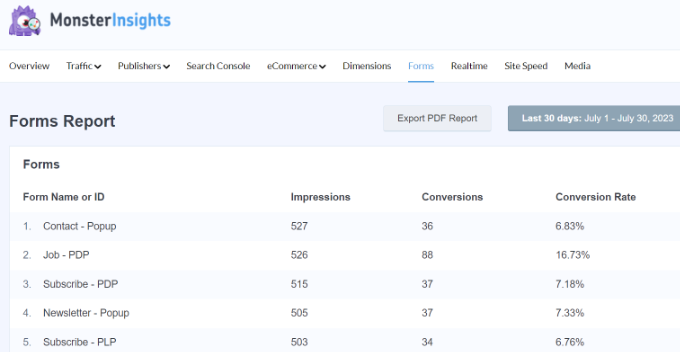
Gå helt enkelt till Insikter » Rapporter från adminpanelen och klicka på fliken 'Formulär'. Rapporten visar antalet visningar och konverteringar, samt konverteringsgraden för dina olika WordPress-formulär.
För mer information, se vår guide om hur man spårar formulärkonverteringar i WordPress.
3. Spåra e-handelsbutikens prestanda i Google Analytics
Google Analytics erbjuder många funktioner specifikt för e-handelswebbplatser. Dessa funktioner är dock inte aktiverade som standard i Google Analytics, och de flesta användare vet inte ens att de existerar.
E-handelsspårning låter dig se shoppingbeteende, utcheckningsbeteende, produktprestanda, försäljningsprestanda och mycket mer. Det bästa är att du kan kombinera dessa data med din totala webbplatstrafik för att samla bättre insikter.
Med MonsterInsights kan du enkelt ställa in Enhanced eCommerce på din webbplats utan att redigera kod. Det fungerar sömlöst med populära plugins som WooCommerce, Easy Digital Downloads, GiveWP, MemberPress och mer.
Du kan se vår guide om hur man ställer in e-handelsspårning i WordPress för mer information.
När du har konfigurerat spårning kan du gå till Insights » Reports från din WordPress-adminmeny och klicka på rapporten 'eCommerce' och välja 'Overview'.

Med rapporten kan du snabbt se hur din nätbutik presterar.
Den visar statistik som konverteringsgrad, antal transaktioner, intäkter och genomsnittligt ordervärde. Den hjälper också till att identifiera produkter som användare engagerar sig mest i och var de kommer ifrån.

MonsterInsights låter dig också spåra kuponger i din webbutik.
Du kan gå till eCommerce » Kuponger i MonsterInsights-rapporter för att visa rapporten.

Du kan också se e-handelsrapporten i din Google Analytics-egendom.
Besök helt enkelt ditt Google Analytics-konto och gå till Rapporter » Intäkter » E-handelsköp.

Du kanske också vill se vår guide om hur man ställer in WooCommerce-konverteringsspårning.
4. Spåra vem som klickar på dina AdSense-annonser
Många webbplatser förlitar sig på annonser för att tjäna pengar online samtidigt som de skapar användbart innehåll. Med Google Analytics kan du faktiskt se hur användare interagerar med annonser på din webbplats.
Till exempel kommer du att kunna spåra hur många klick varje annons får, upptäcka vilka annonser din publik ignorerar, identifiera de mest effektiva annonsplaceringarna och mer.
Först måste du registrera dig för ett Google AdSense-konto och integrera det med din webbplats. Du kan följa vår guide om hur du lägger till Google AdSense på din WordPress-webbplats.
Därefter kan du länka ditt Google Analytics-konto med Google AdSense. För att göra detta, logga in på ditt AdSense-konto och gå till Konto » Konto och auktorisering » Google Analytics-integration från menyn till vänster.
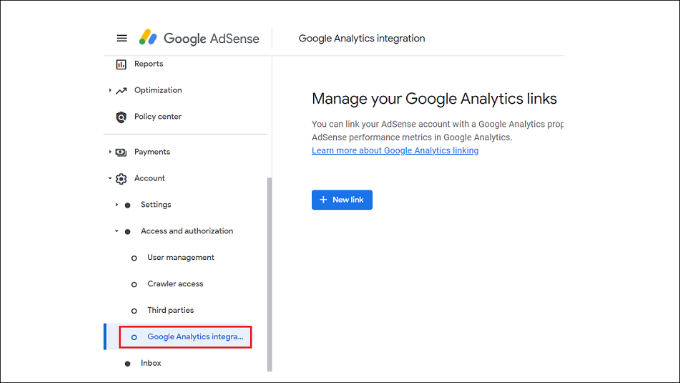
Härifrån kan du klicka på knappen '+ Ny länk' och välja din Google Analytics-egendom.
När dina konton är anslutna kan du besöka Google Analytics för att se rapporterna.
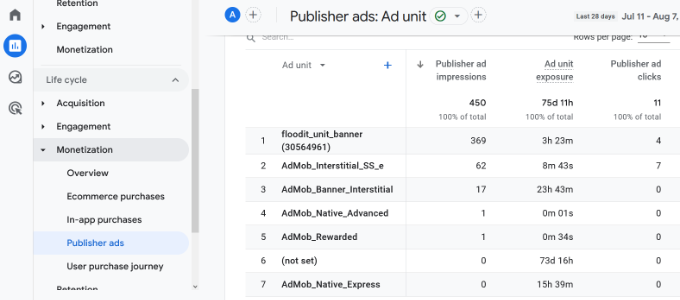
För att se dina AdSense-rapporter, gå till ditt Google Analytics 4-konto och besök Monetization » Publisher Ads.
5. Spåra hur långt folk scrollar på din webbplats
När du spårar användarengagemang i WordPress är det också viktigt att se hur långt besökare scrollar på din webbplats.
Den ger dig insikter i hur människor använder din webbplats och hjälper till att förbättra din sidlängd. Dessutom kan du använda data för att placera dina AdSense-annonser, call-to-action-knappar och affiliate-länkar där de får mest synlighet och konverteringar.
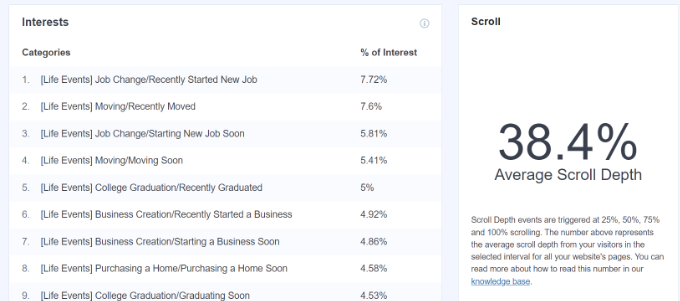
MonsterInsights aktiverar automatiskt spårning av scroll-djup. Du kan se rapporten genom att gå till Insikter » Rapporter från WordPress adminpanelen och klicka på flikarna Publicister » Översikt.

Bläddra sedan ner och visa rapporten 'Scroll'.
Det visar den genomsnittliga scrollningsdjup procentandelen. MonsterInsights kommer att utlösa händelser i Google Analytics 4 när användare scrollar 25%, 50%, 75% och 100% av en sida och beräknar procentandelen från dessa resultat.
6. Spåra dina affiliate-länkar i Google Analytics
De flesta marknadsförare använder affiliate-plugins för att hantera och maskera affiliate-länkar. Detta gör dina affiliate-länkar mer användarvänliga.
Här är ett exempel på en dold affiliatelänk:
https://example.com/recommends/product-name/
MonsterInsights låter dig spåra affiliate-länkar i Google Analytics. Denna data hjälper dig att ta reda på vilka affiliate-produkter som går bra, vilka sidor som genererar mer affiliate-intäkter och mer.
För att aktivera spårning av affiliatelänkar måste du besöka sidan Insikter » Inställningar. Därefter kan du växla till fliken 'Publisher' och gå till avsnittet Affiliatelänkar.
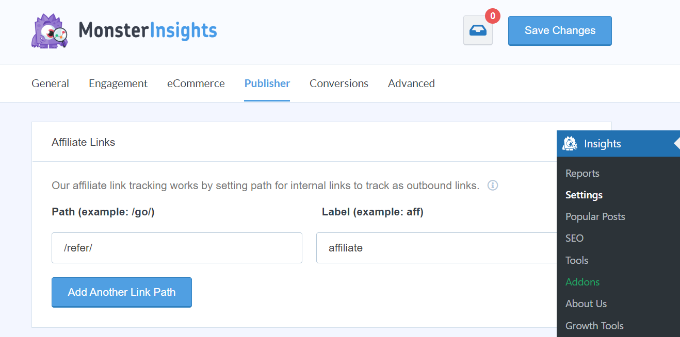
Först måste du ange prefixet för din länk under fältet 'Sökväg', som '/refer/' eller '/recommend/'. Därefter måste du ange en 'Etikett' som du vill använda för dessa länkar i dina Google Analytics-rapporter.
När du är klar klickar du på knappen ‘Spara ändringar’ för att lagra dina inställningar.
Därefter kan du se dina bästa affiliate-länkklick i MonsterInsights rapporter. Gå helt enkelt till fliken Publishers och scrolla ner till avsnittet ‘Top Affiliate Links’.

Här ser du vilka affiliatelänkar som får flest klick, så att du kan marknadsföra dem mer på din webbplats och öka försäljningen.
Dessutom visar MonsterInsights även dina Topp Utgående Länkar. Dessa är externa länkar som folk klickar på och lämnar din webbplats. Du kan använda insikter från denna rapport för att få fler backlinks, bilda partnerskap, registrera dig för affiliate-program och utbyta gästinlägg.
För mer detaljerade instruktioner, se vår guide om hur du spårar utgående länkar i WordPress.
7. Spåra videoengagemang i Google Analytics
Har du videor inbäddade på din WordPress-webbplats? Om så är fallet kan du spåra hur folk interagerar med dem.
Med MonsterInsights Media-tillägget kan du automatiskt spåra YouTube, Vimeo och andra HTML 5-videoinbäddningar på din webbplats. Det bästa är att du inte behöver redigera kod för att ställa in spårning. Pluginet sköter allt.
Du kan se data i din WordPress-instrumentpanel. Gå helt enkelt till Insikter » Rapporter och klicka sedan på fliken 'Media'.

Därefter ser du statistik om dina toppvideor.
Till exempel kan du se hur många som spelade videon, den genomsnittliga visningstiden, slutförandegraden och mer.

För att lära dig mer, följ vår guide om hur du spårar videoanalys i WordPress.
8. Spåra marknadsföringskampanjer i Google Analytics
Om du kör olika kampanjer på din webbplats kan du spåra deras prestanda i Google Analytics. Denna data hjälper dig att se vilka kampanjer som får mest engagemang så att du kan replikera dem.
Till att börja med kan du lägga till UTM-parametrar till dina kampanjlänkar. Dessa är speciella taggar som skickar ytterligare information till Google Analytics och hjälper till att skilja kampanj-URL:er från vanliga länkar.
Om du använder MonsterInsights kan du använda URL Builder-verktyget för att skapa länkar med UTM-parametrar. Gå helt enkelt till Insikter » Verktyg från din WordPress-instrumentpanel och välj fliken ‘URL Builder’.

Därefter kan du fylla i detaljerna för din URL.
Du kan till exempel lägga till din webbplatslänk, en kampanjkälla som ett nyhetsbrev, ett kampanjmedium som e-post, ett kampanjnamn och andra detaljer.

Efter att ha angett dessa uppgifter kommer MonsterInsights att skapa en anpassad URL med UTM-parametrar. Den kommer att se ut ungefär så här:
https://example.com?utm_source=newsletter&utm_medium=email&utm_campaign=spring_sale
Du kan helt enkelt kopiera länken och använda den i dina kampanjer.
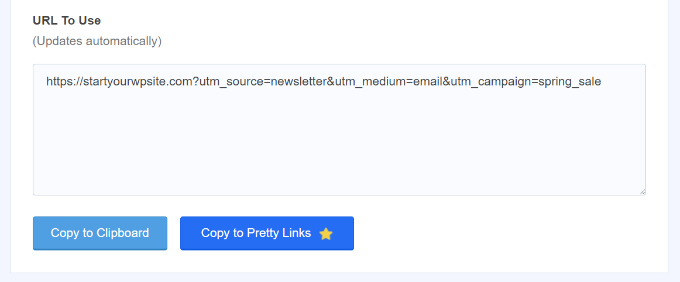
När du har lagt till anpassade länkar med UTM-parametrar kommer MonsterInsights att börja spåra dem i Google Analytics.
Du kan sedan visa en rapport i din WordPress-instrumentpanel och se vilken kampanj som genererar mest engagemang.
Gå helt enkelt till dina MonsterInsights-rapporter och gå sedan till Trafik » Kampanjer.
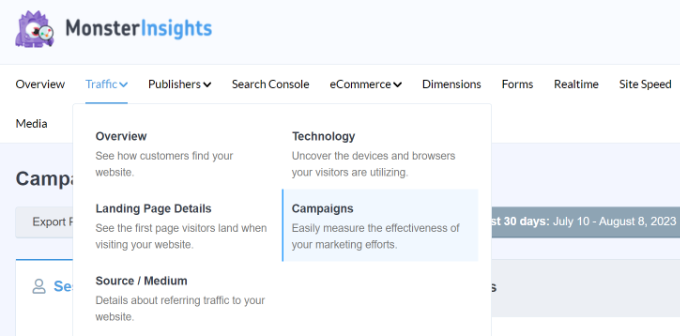
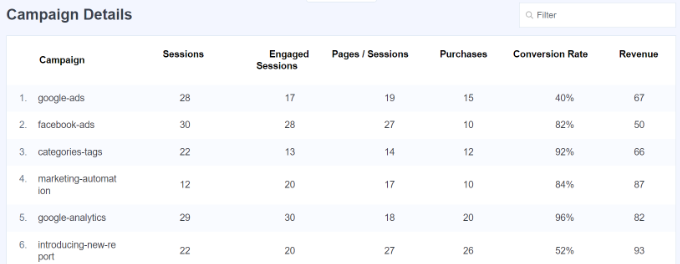
Därefter kan du scrolla ner för att se kampanjdetaljer.
Rapporten visar antalet sessioner, engagerade sessioner, köp, konverteringsgrad och intäkter för varje kampanj.
9. Spåra avvisningsfrekvens i Google Analytics
Bounce rate är procentandelen användare som landar på din webbplats och bestämmer sig för att lämna utan att gå till en andra sida.
I den senaste versionen av Google Analytics hittar du inte avvisningsfrekvens som en standardmetrik som är synlig i dina rapporter. Detta är en av de viktigaste skillnaderna du kommer att märka mellan Google Analytics 4 (GA4) och Universal Analytics.
Du måste manuellt lägga till avvisningsfrekvensen till rapporterna för sidor och skärmar i GA4. Detta kan vara knepigt för nybörjare, särskilt för alla som inte är bekanta med Google Analytics-gränssnittet.
Ett enklare sätt att se avvisningsfrekvensen är dock att använda MonsterInsights. Gå helt enkelt till Insikter » Rapporter från din WordPress-adminmeny och klicka på flikarna Publicister » Översikt. Pluginet visar avvisningsfrekvensen för dina viktiga sidor.
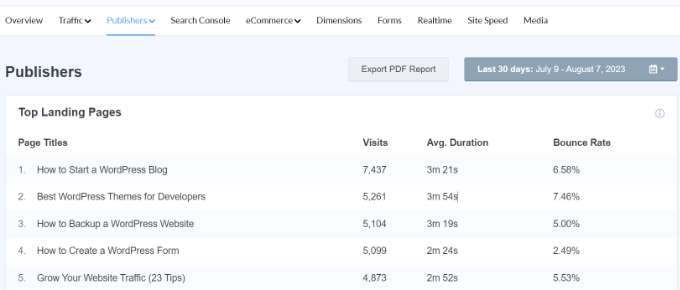
En högre bounce rate indikerar att du inte lyckades övertyga användaren att besöka andra sidor. Användare kan lämna din webbplats genom att klicka på bakåtknappen i sin webbläsare, klicka på en utgående länk eller stänga fönstret.
Varje webbplats har en avvisningsfrekvens. Högre avvisningsfrekvenser kan dock indikera problem med din webbplats som påverkar användarupplevelsen och orsakar lågt engagemang.
För att sänka avvisningsfrekvensen kan du snabba upp din webbplats, förbättra interna länkar, säkerställa att ditt innehåll uppfyller sökintentionen, förbättra läsbarheten av dina artiklar, visa populära inlägg och mer.
För fler tips kan du se vår guide om hur du ökar sidvisningar och minskar avvisningsfrekvensen i WordPress.
10. Spåra tid som spenderas på din webbplats
En annan indikator som visar användarengagemang är sessionsvaraktighet eller den tid användare spenderar på din webbplats.
Om användare överger din webbplats utan att spendera tillräckligt med tid på att titta på den, då är något fel och du måste åtgärda det.
I MonsterInsights Översiktsrapport kan du se den genomsnittliga sessionstiden för din webbplats under de senaste 30 dagarna.
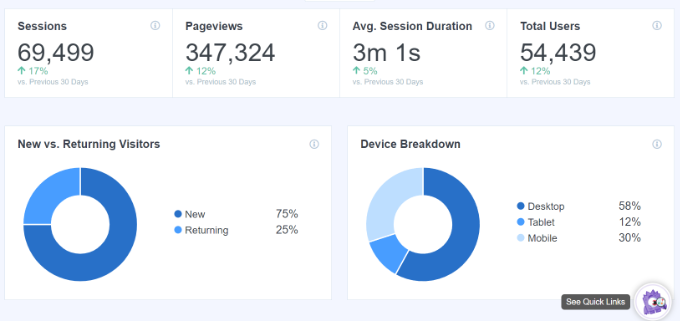
Om du använder Google Analytics 4 kommer du att se en ny mätvärde som kallas genomsnittlig engagemangstid. Den talar om för dig den genomsnittliga tid en användare tillbringade fokuserad på din webbsida.
Du kan visa rapporten genom att logga in på ditt GA4-konto och sedan gå till Rapporter » Engagemang » Översikt.
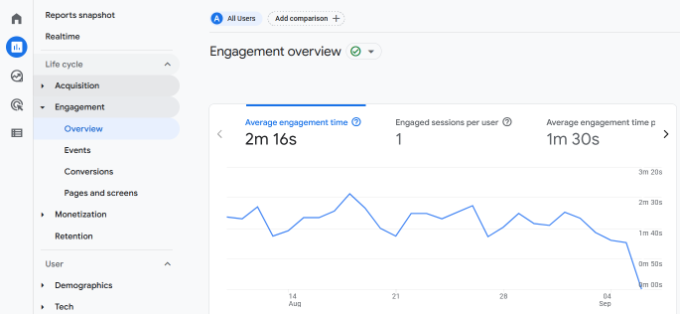
Med hjälp av data kan du bättre förstå din användares resa. Om engagemangstiden är låg kan du titta på problem som att åtgärda långsam webbplatsens hastighet, felsöka eventuella fel och göra webbplatsens gränssnitt användarvänligt.
11. Spåra sidvisningar per besök med Google Analytics
Sidvisningar per besök är en annan utmärkt indikator på hur engagerade dina användare är. Ett högre antal sidvisningar per session innebär att folk besöker flera landningssidor och artiklar på din webbplats. Detta hjälper till att öka tiden användare spenderar på din webbplats och minskar avvisningsfrekvensen.
I Google Analytics 4 kan du se mätvärdet sessioner per användare baserat på olika trafikskäl och se hur många sidor användare visar under en enda session.
Gå bara till Rapporter » Förvärv » Användarförvärv från din GA4-egendom.
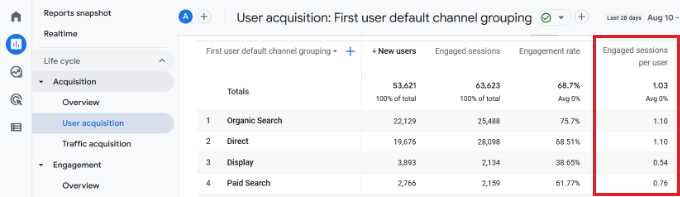
Detta hjälper dig att se vilka trafikkanaler som konverterar bäst för din webbplats. Du kan sedan fokusera dina innehållsmarknadsföringsinsatser på områden som faktiskt ger resultat.
Som en bonus kan du också använda UserFeedback-pluginet för att ta reda på vad dina besökare verkligen tycker om din webbplats.
Detta är något som analysverktyg inte kan spåra.
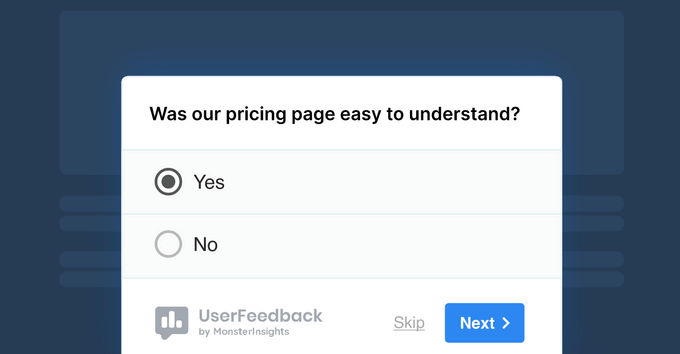
UserFeedback, byggt av MonsterInsights-teamet, låter dig enkelt skapa popup-widgets för att samla in feedback i realtid om din webbplats.
Du kan ställa frågor som vilken information som saknas på din webbplats, varför användare inte köpte en produkt, vilken typ av innehåll de är intresserade av och mer. Detta hjälper dig att bättre förstå avsikter och förbättra engagemanget. Det finns också en gratisversion av UserFeedback som du kan prova.
För mer information kan du se vår guide om hur du får snabb feedback på dina artiklar i WordPress.
Vi hoppas att den här artikeln hjälpte dig att spåra användarengagemang i WordPress med Google Analytics. Du kanske också vill se vår guide om hur du får GA4-webbplatsanteckningar och noteringar i WordPress och de bästa WooCommerce-rapporterings- och analyspluginsen.
Om du gillade den här artikeln, prenumerera gärna på vår YouTube-kanal för WordPress-videoguider. Du kan också hitta oss på Twitter och Facebook.




Moinuddin Waheed
Lätt att använda och förstå alla komplexa parametrar som annars fanns tillgängliga i Google Analytics, som nu är GA4 med en inte så bra användarupplevelse. Nu kan vi göra all analys inifrån WordPress-instrumentpanelen med MonsterInsights.
Detta är mycket användbart och hjälpsamt för att spåra och analysera hela webbplatsen.
Det bästa med detta plugin är att det låter oss analysera statistik från alla möjliga källor, som Google AdSense också.
Jag hoppas dra nytta av detta underbara plugin.
Mrteesurez
När jag har lagt till anpassade länkar med UTM-parametrar och MonsterInsights har börjat spåra dem i Google Analytics, kan jag då skicka länken till sociala medier eller använda den för att köra Facebook-annonser, hoppas det är säkert?
WPBeginner Support
Det finns ett Facebook-specifikt verktyg i MonsterInsights för att spåra Facebook-annonser som vi skulle rekommendera att använda.
Admin
Mrteesurez
Tack för rekommendationen! Jag visste inte att MonsterInsights har ett Facebook-specifik verktyg för att spåra annonser. Det är definitivt något jag kommer att undersöka. Det låter som ett utmärkt sätt att få djupare insikter i annonsresultat. Tack igen för att du påpekade det!
Jiří Vaněk
Till en början ansåg jag inte att Google Analytics var en viktig del av webbplatsen. Men när jag började kämpa med stagnerande trafik var jag tvungen att ta reda på vad som hände. Google Analytics är ett utmärkt verktyg just för dessa mätningar. Även om övergången till den nya GA4-versionen gav mig lite problem, lyckades jag till slut, och statistiken fungerar. Det som är bra är att Analytics också har en mobilapp. Ibland tycker jag om att bara spåra vem som är på webbplatsen just nu, deras land och vad de läser.
Ralph
Efter att ha bytt från Universal Analytics som var bra till GA4 som är fruktansvärt saknar jag mycket data eller så kan jag inte hitta den eftersom den är mycket dåligt utformad ur UX- och UI-synpunkt, bara gömd för mig!
Det jag ser i den här guiden ger mig hopp om att få min data en gång till på ett enkelt sätt.
WPBeginner Support
We hope our recommendations help give back some of the important data that you can use for your site
Admin
Jiří Vaněk
Av liknande skäl började jag kombinera Google Analytics med ett internt statistikplugin i WordPress. Pluginet hämtar data från serverloggar och identifierar praktiskt taget samma saker som GA. Det jag inte hittar där, hittar jag i pluginet och vice versa. Det visar vackert backlinks, och genom att kombinera dem på detta sätt har jag i princip den exakta data jag behöver.
Dwayne Devenish
Great post. You’ve convinced me to go pro for monster insights I didn’t realise analytics had those ecommerce functions!!
WPBeginner Support
Hej Dwayne,
Glad you found this article helpful
Admin
Christos P
Tack, mycket användbar artikel.
Parker
Google Analytics är det självklara valet, jag använder de flesta av dessa knep, men jag lärde mig några...
Integration via .php var lite annorlunda, men Google hjälper till!