


Om du någonsin har scrollat till slutet av en av våra artiklar har du förmodligen märkt vår widget 'Populärt på WPBeginner just nu!'. Den här funktionen har varit en hit bland våra läsare och hjälper dem att upptäcka vårt mest värdefulla innehåll och uppmuntrar dem att utforska mer av vår webbplats.
Genom att lyfta fram dina mest populära WordPress-blogginlägg hjälper du inte bara läsarna att hitta ditt bästa innehåll – du ökar också ditt webbplatsengagemang. Det är en vinst för alla: besökare får bra innehåll, och du behåller dem på din webbplats längre.
I den här artikeln visar vi hur du enkelt kan visa dina mest populära inlägg baserat på deras visningar i WordPress.
Varför visa populära inlägg efter visningar i WordPress?
När användare ser dina mest populära WordPress-blogginlägg, kan de upptäcka vilket innehåll deras medläsare gillar mest. På så sätt kan de kolla in dessa artiklar och delta i konversationen.
Dessutom kan visning av ditt mest populära innehåll i WordPress öka ditt sociala bevis. Det är som att säga till nya användare att, ”Hej, andra har funnit dessa inlägg verkligen hjälpsamma, och det kanske du också!”

Slutligen kan visning av dina trendande blogginlägg få folk att stanna längre på din webbplats, vilket ökar dina sidvisningar och minskar din avvisningsfrekvens.
Ju mer din användarengagemang ökar, desto mer anser Google att ditt innehåll är bra och viktigt. I sin tur förbättras din WordPress SEO och din webbplats kan rankas högre.
Tyvärr har WordPress ingen inbyggd funktion eller block för att visa dina mest populära inlägg baserat på sidvisningar. I den här guiden visar vi dig exakt hur du gör det med ett plugin och med kod.
Klicka bara på en av snabblänkarna nedan för att hoppa direkt till din föredragna metod:
Metod 1: Visa populära WordPress-inlägg efter visningar med MonsterInsights (rekommenderas)
Det enklaste sättet att visa populära inlägg efter visningar i WordPress är med ett plugin. Det finns faktiskt många WordPress-plugins för populära inlägg tillgängliga, men enligt vår mening är det bästa valet MonsterInsights.

MonsterInsights används av över 3 miljoner webbplatser världen över och är det bästa Google Analytics-pluginet för WordPress. Medan dess huvudsakliga funktion är analys, har det också en användarvänlig funktion för att visa dina mest populära inlägg.
Först och främst måste du installera MonsterInsights-pluginet och ansluta det till ditt Google Analytics-konto. För mer information, se vår steg-för-steg-guide om hur man installerar Google Analytics i WordPress för nybörjare.
Notera: Medan en gratisversion av MonsterInsights finns tillgänglig, kommer vi att använda Pro-versionen eftersom den inkluderar funktionen för populära inlägg.
Välj en widget för populära inlägg Tema
När du har aktiverat och konfigurerat pluginet, gå till Insikter » Populära inlägg från WordPress-instrumentpanelen. Klicka sedan på menyalternativet 'Widget för populära inlägg'.

När du scrollar ner behöver du välja ett tema för att visa widgeten för populära inlägg. Det finns olika alternativ.
Vissa inkluderar en framträdande bild för inlägget, medan vissa är mer minimalistiska.
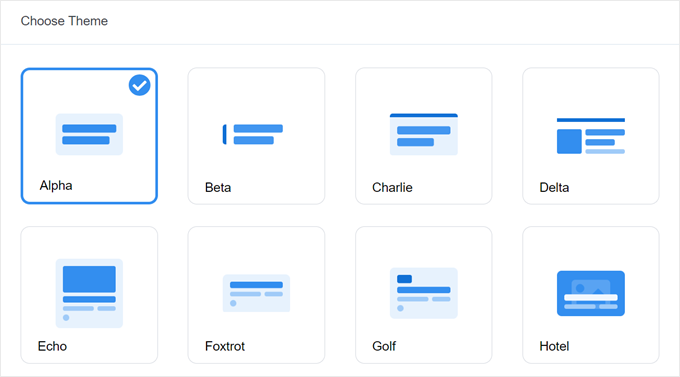
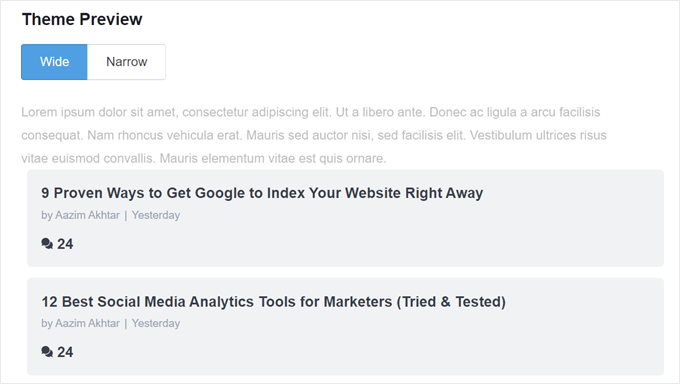
Om du vill se hur temat ser ut innan du gör ditt val, flytta bara ner på sidan till avsnittet Temaförhandsgranskning.
Du kan också förhandsgranska temat i ett brett eller smalt format. Med det breda formatet ser du dina inlägg listade under innehållet för sidan eller inlägget, medan det smala formatet visar inläggen till höger om det, som en sidofält.
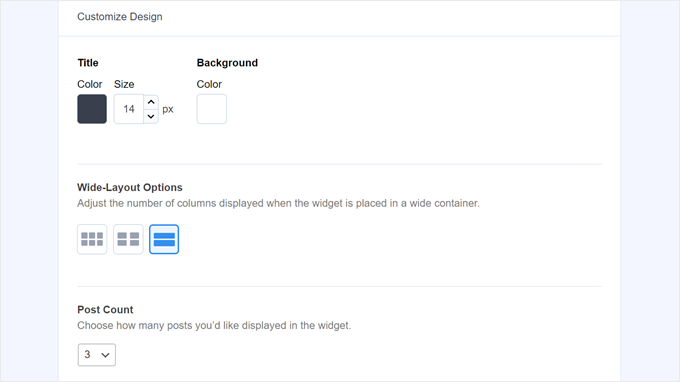
Låt oss sedan scrolla ner till avsnittet 'Anpassa design'. Här kan du ändra temat färger, teckenstorlek, layout och antal inlägg att visa.
Anpassningsalternativen här kan variera beroende på vilket tema du använder. Så se till att utforska de olika temana för att se vilket som passar dig bäst.
Konfigurera beteendet för widgeten för populära inlägg
När du har konfigurerat tematets design måste du gå till avsnittet Beteende. Det är här du styr hur widgeten för populära inlägg kommer att visas på din WordPress-webbplats.
I inställningarna för Widget-utformning kan du välja att använda den design du har skapat ovan eller välja att inte utforma widgeten alls. Med det andra alternativet följer widgeten din WordPress-temas CSS.
Sedan kan du välja hur widgeten ska välja dina mest populära inlägg. För den här handledningen, välj 'Curated', men du kan också visa de mest populära inläggen baserat på antalet kommentarer.

Vad du behöver göra härnäst är att aktivera alternativet ‘Lägg till topp 5 inlägg från Google Analytics’ nedan. Men innan du gör det behöver du MonsterInsights Dimensions Add-On och lägga till inläggstyp som en ny anpassad dimension.
Detta gör att MonsterInsights kan välja de mest populära inläggen baserat på Google Analytics-data.
För att göra detta måste du ladda ner MonsterInsights Dimensions Add-on och installera det som ett plugin i WordPress. För steg-för-steg-instruktioner, kolla in vår guide om hur man installerar ett WordPress-plugin.
Gå sedan till Insikter » Inställningar och byt till fliken 'Konverteringar'. Klicka sedan på 'Lägg till ny anpassad dimension'.

När du har gjort det, välj 'Inläggstyp' i rullgardinsmenyn.
Detta gör att MonsterInsights kan spåra prestandan för dina blogginlägg och andra anpassade inläggstyper.

Gå nu bara tillbaka till Insikter » Populära inlägg och gå till 'Populära inlägg-widget'.
Aktivera helt enkelt växlingsknappen 'Lägg till topp 5 inlägg från Google Analytics'. Klicka sedan på 'Testa automatiska inlägg' för att se om installationen lyckades.
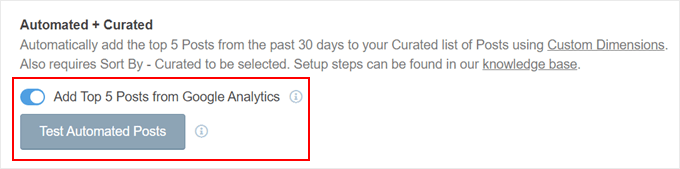
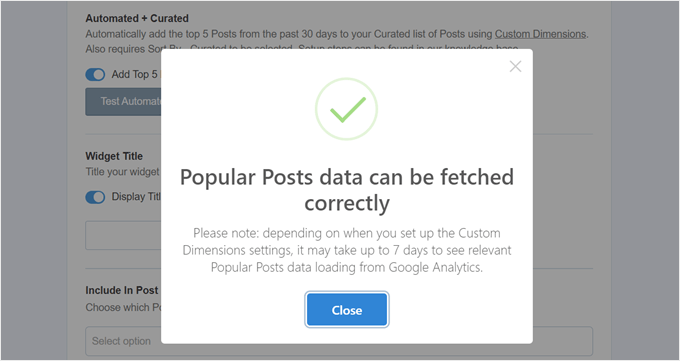
Om ja, kommer du att se ett popup-fönster med ett lyckat meddelande.
Det bör stå: 'Data för populära inlägg kan hämtas korrekt. Observera: beroende på när du ställde in inställningarna för anpassade dimensioner kan det ta upp till 7 dagar att se relevanta data för populära inlägg laddas från Google Analytics.'
Gå vidare till nästa steg, du kan nu lägga till en titel som kommer att visas ovanför widgeten. Det kan vara något i stil med ‘Kolla in våra mest populära inlägg’ eller något liknande.
Nedanför kan du välja om widgeten ska visas i alla inläggstyper, exkluderas från specifika inlägg och/eller endast visas i vissa inläggskategorier.
Dessa inställningar är användbara om du har skapat egna inläggstyper utöver blogginlägg och känner att widgeten för populära inlägg kommer att se irrelevant ut där.

Ett av de sista stegen är att bädda in widgeten för populära inlägg. Det finns flera alternativ: placera den automatiskt, använda ett Gutenberg-block, lägga till den som en sidofältswidget eller använda en kortkod.
Låt oss gå igenom varje alternativ en i taget.
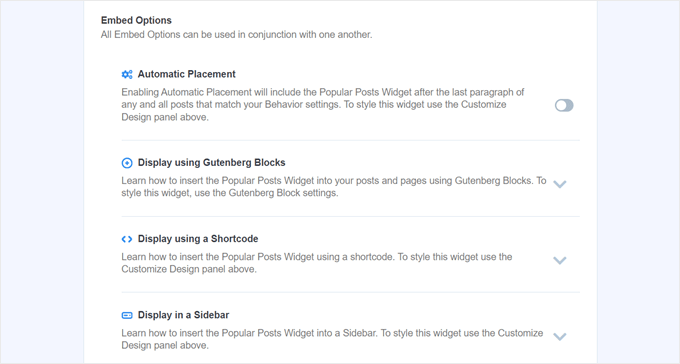
Bädda in widgeten för populära inlägg automatiskt
Automatisk placering rekommenderas om du vill att widgeten ska visas på alla inlägg som matchar Beteendeinställningarna du tidigare har angett.
För detta behöver du bara aktivera knappen Automatisk placering.
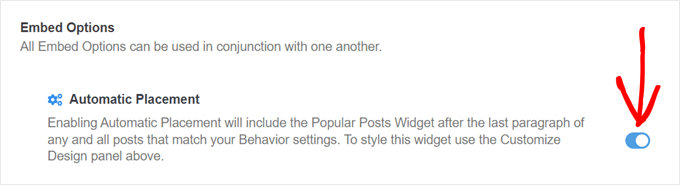
Nackdelen med detta alternativ är att du inte kan justera widgetens design baserat på vad som ser bäst ut på inlägget eller sidan. Om du behöver den här typen av funktionalitet kan du prova nästa metod.
Bädda in blocket för populära inlägg på en sida eller ett inlägg
Om du vill ha mer kontroll över hur widgeten ser ut på en sida eller ett inlägg, då är den här metoden för dig.
Gå först till blockredigeraren för inlägget eller sidan där du vill ha widgeten. Klicka sedan på knappen '+ lägg till block' var som helst i redigeraren och leta efter blocket Populära inlägg.
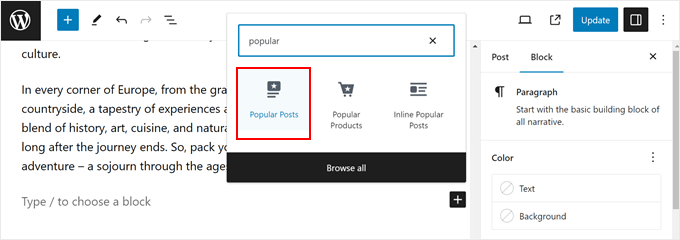
I inställningspanelen för blocket ser du att det finns alternativ för att ändra widgetens tema, teckenstorlek, färger, titel, layout och antal inlägg.
Dessa inställningar liknar de vi har sett i MonsterInsights-pluginet.
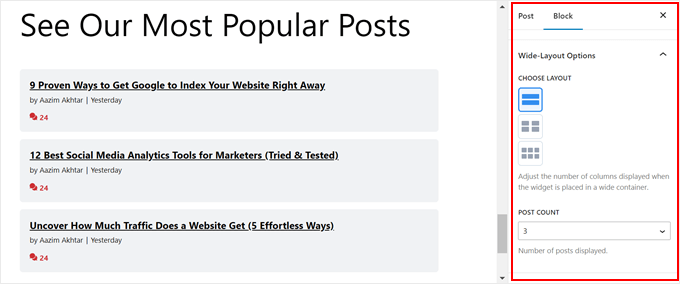
Den enda skillnaden är att du inte kan ändra vilka inlägg som väljs i widgeten.
Med det sagt är det i Beteendeinställningar möjligt att bara visa inlägg från vissa kategorier. På så sätt kan du skräddarsy valen av populära inlägg mer efter dina behov.
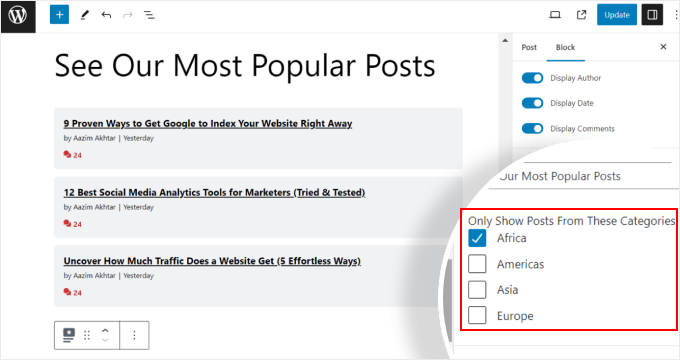
När du är nöjd med blockinställningarna klickar du bara på knappen 'Uppdatera' i inläggs- och sidredigeraren.
Så här ser blocket Populära inlägg ut på vår testwebbplats:

Bädda in widgeten för populära inlägg i ett sidofält
Om du använder ett WordPress-tema som inte är blockbaserat och har ett widget-redo sidofältsområde, kan du lägga till widgeten Populära inlägg till det. Det är vad vi gjorde i vår artikel hur man lägger till utvalda inlägg i ditt WordPress-sidofält.
Allt du behöver göra är att gå till Utseende » Widgets. Klicka sedan på knappen '+ lägg till widget' i sidofältsområdet och leta efter widgeten Populära inlägg – MonsterInsights.
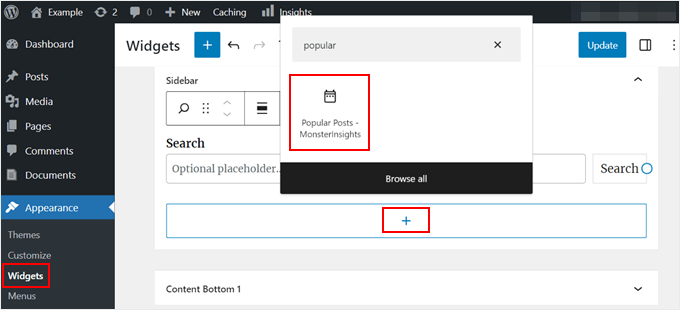
Precis som i den tidigare metoden innehåller widgeten liknande inställningar för att anpassa ditt temas utseende.
Det som är annorlunda är att gränssnittet är lite krångligare att använda. När du ändrar inställningarna kan du inte se hur widgeten faktiskt ser ut. Du måste klicka på en annan widget eller ett annat område för att förhandsgranska den.
Om du är nöjd med hur widgeten ser ut, klicka bara på ‘Uppdatera’ i det övre högra hörnet.
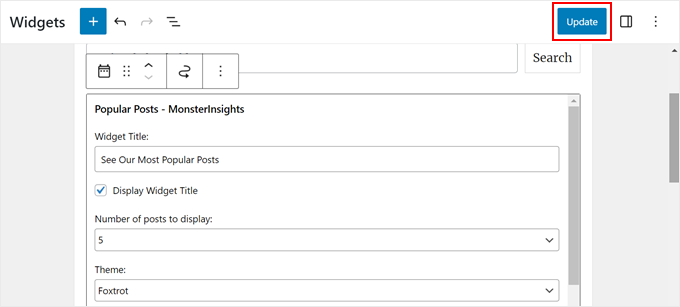
Se till att gå till din webbplats för att kontrollera om sidofältet ser bra ut.
Här är hur vår ser ut:

Om du vill att widgeten för populära inlägg bara ska visas på specifika sidor, kan du läsa vår guide om hur man visar eller döljer widgets på vissa WordPress-sidor.
Bädda in widgeten för populära inlägg med en kortkod
Det sista alternativet är att använda en kortkod. Denna metod rekommenderas om ovanstående alternativ inte fungerar för ditt specifika användningsfall.
På fliken Populära inlägg-widget, skrolla hela vägen ner till sektionen 'Inbäddningsalternativ'. Välj sedan 'Visa med en kortkod' och klicka på knappen 'Kopiera kortkod'.
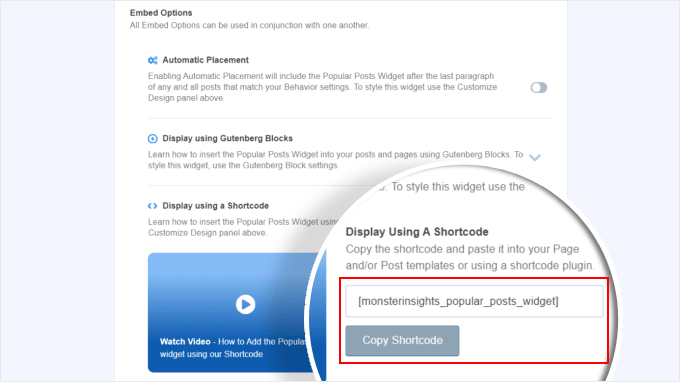
Placera sedan helt enkelt kortkoden var du vill. För mer information, kolla in vår guide om hur man lägger till kortkoder i WordPress.
Metod 2: Visa populära WordPress-inlägg efter visningar med kod (mer avancerat)
MonsterInsights-metoden är det enklaste sättet att visa dina mest populära och bästa inlägg efter visningar i WordPress. Men om du är bekväm med kodning kan du också använda kod för att visa dina mest populära WordPress-inlägg.
För den här metoden rekommenderar vi att du använder ett plugin för kodavsnitt som WPCode, vilket är vad vi kommer att använda i den här guiden.

WPCode gör det säkert att infoga anpassad kod utan att direkt interagera med dina WordPress-filer. Dessutom, eftersom den här metoden kräver användning av flera kodavsnitt, kommer pluginet att göra det mycket enklare att hantera och spåra dem alla.
Först måste du installera WPCode i WordPress. En gratisversion av WPCode finns tillgänglig, men vi kommer att använda Pro-versionen, eftersom den kommer med de funktioner vi behöver för att infoga koden på rätt platser.
För en steg-för-steg installationsguide, läs vår artikel om hur man installerar ett WordPress-plugin.
Lägg till WordPress-funktion för inläggsvisningar
Efter aktivering av pluginet måste du gå till Kodsnuttar » + Lägg till snutt från instrumentpanelen. Håll sedan muspekaren över ‘Lägg till din anpassade kod (ny snutt)’ och klicka på ‘+ Lägg till anpassad snutt.’

Nu är du inne i WPCode-kodavsnittsredigeraren. Innan du infogar någon kod, lägg till en titel för kodavsnittet.
För den här första koden kan du ge den ett namn som 'WordPress Post Views Counter Function'. Detta beror på att den här första kodens syfte är att skapa en funktion för att räkna inläggsvisningar i WordPress.
Ändra sedan Kodtyp till ‘PHP-kodavsnitt’. Notera att varje kodavsnitt du kommer att behöva lägga till från den här artikeln är i PHP.
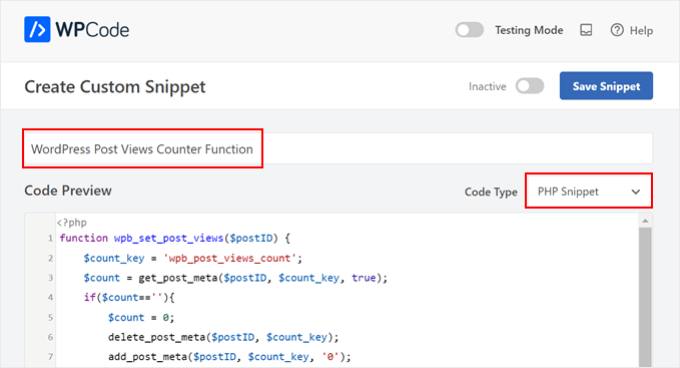
Efter det kan du kopiera och klistra in följande kod nedan:
function wpb_set_post_views($postID) {
    $count_key = 'wpb_post_views_count';
    $count = get_post_meta($postID, $count_key, true);
    if($count==''){
        $count = 0;
        delete_post_meta($postID, $count_key);
        add_post_meta($postID, $count_key, '0');
    }else{
        $count++;
        update_post_meta($postID, $count_key, $count);
    }
}
//Get rid of prefetching to keep the count accurate
remove_action( 'wp_head', 'adjacent_posts_rel_link_wp_head', 10, 0);
Bläddra nu bara ner till avsnittet 'Infogning' och välj 'Auto Insert' för Infogningsmetod och 'Kör överallt' för Plats. Detta fungerar på samma sätt som att infoga koden i ditt temas functions.php-fil.
Navigera sedan till den övre högra sidan av sidan och gör koden aktiv.
Klicka sedan på 'Spara kodavsnitt.'

I det här skedet behöver du lägga till ytterligare ett nytt anpassat kodavsnitt. Du kan namnge detta ‘Track Post Views Function Call.’
Den här koden kommer att anropa funktionen ovan och aktivera den på dina enskilda inläggssidor.
När du har gjort det, kopiera och klistra in följande kodsnutt:
wpb_set_post_views(get_the_ID());
Det som skiljer detta kodavsnitt är att du kommer att välja platsen 'Infoga efter inlägg' eftersom det är tänkt att köras på dina enskilda inläggssidor.
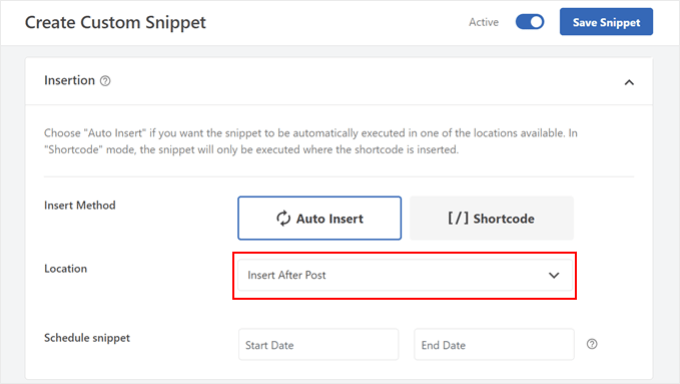
När du är klar, gör bara koden aktiv och spara den.
Infoga krok för spårning av WordPress-inläggsvyer
Nu behöver du lägga till ett nytt kodavsnitt som kontrollerar om den aktuella sidan är ett enskilt inlägg. Om så är fallet kommer det att anropa WordPress Post Views Counter-funktionen för att spåra och uppdatera inläggets visningsantal.
På så sätt kommer visningsantalet för ett inlägg att uppdateras varje gång en användare besöker det.
Låt oss döpa detta kodavsnitt till 'WordPress Post Views Tracking Hook'. Infoga sedan följande kodrader:
function wpb_track_post_views ($post_id) {
    if ( !is_single() ) return;
    if ( empty ( $post_id) ) {
        global $post;
        $post_id = $post->ID;
    }
    wpb_set_post_views($post_id);
}
add_action( 'wp_head', 'wpb_track_post_views');
Du kan välja infogningsmetoden som 'Auto Insert' och platsen som 'Frontend Only.'
Precis som med de föregående stegen, gå bara vidare och aktivera koden och spara avsnittet.

Notera: Om du använder ett cache-plugin, kanske den här tekniken inte fungerar som standard. Du kan använda fragment-cachefunktionen som erbjuds av vissa cache-plugins som W3 Total Cache för att få det att fungera.
Lägg till funktioner för att hämta antal inläggsvisningar och visa mest populära inlägg med visningsantal
Vi är nu i de sista stegen av den här guiden. Du behöver lägga till ett kodavsnitt som hämtar och formaterar antalet visningar för ett givet WordPress-inlägg. Detta kommer att vara användbart senare när du visar listan över de mest visade inläggen.
Du kan namnge denna kod som ‘Hämta inläggsvisningsantal Funktion’ och ställa in platsen till ‘Kör överallt.’
Här är kodavsnittet:
function wpb_get_post_views($postID){
    $count_key = 'wpb_post_views_count';
    $count = get_post_meta($postID, $count_key, true);
    if($count==''){
        delete_post_meta($postID, $count_key);
        add_post_meta($postID, $count_key, '0');
        return "0 View";
    }
    return $count.' Views';
}
Återigen, se till att koden är aktiv i WPCode och spara den efteråt.
När du har gjort det, skapa ett nytt kodavsnitt igen och namnge det 'Visa mest populära inlägg med visningsantal'. Detta är koden som kommer att visa dina mest populära inlägg längst ner på dina blogginlägg.
I rutan Kodförhandsgranskning, infoga följande kodavsnitt:
// Customize the query parameters as needed
$popularpost = new WP_Query( array(
    'posts_per_page' => 3,         // Feel free to adjust the number of posts to display
    'meta_key' => 'wpb_post_views_count',
    'orderby' => 'meta_value_num',
    'order' => 'DESC'
));
?>

<div class="popular-posts">
    <h2>See Our Most Popular Posts</h2> <!-- Feel free to customize the title -->
    <ul>

    <?php while ( $popularpost->have_posts() ) : $popularpost->the_post(); ?>
        <li>
            <a href="<?php the_permalink(); ?>"><?php the_title(); ?></a>
            - <?php echo wpb_get_post_views(get_the_ID()); ?>
        </li>
    <?php endwhile; ?>

    </ul>
</div>

<?php wp_reset_postdata();
Som nämnts i koden, justera gärna antalet inlägg som ska visas och anpassa titeln för den här sektionen.
I avsnittet WPCode Insertion, se till att välja 'Infoga efter inlägg' för Plats. Aktivera sedan bara koden och spara utdraget.
Allt som återstår nu är att besöka ett av dina blogginlägg och se om koden fungerar. Här är hur avsnittet med de mest populära inläggen efter visningar ser ut på vår test-WordPress-blogg:

Experttips: Om du vill anpassa koden ytterligare men inte har någon kodningserfarenhet, kan du använda WPCode's AI Code Generator för att hjälpa dig. Den här funktionen kan redigera din befintliga kod för att passa dina exakta behov.
För mer information, kolla in vår fullständiga WPCode-recension.
Videohandledning
Om du föredrar visuella instruktioner, titta på videoversionen av den här handledningen nedan:
Vi hoppas att den här WordPress-handledningen hjälpte dig att lära dig hur du visar populära inlägg baserat på visningar. Du kanske också vill kolla in vårt experttips om de bästa relaterade inlägg-plugins för WordPress och vår artikel om vad som gör en högkonverterande landningssida.
Om du gillade den här artikeln, prenumerera då på vår YouTube-kanal för WordPress-videoguider. Du kan också hitta oss på Twitter och Facebook.



Joe
Jag använder kodversionen men jag modifierade den för att fungera dagligen. Det fungerade utmärkt först men nu får samma inlägg ungefär samma mängd trafik varje dag så listan ändras aldrig. Google Analytics rapporterar en annan topp 5-lista så jag tror inte att det är legitim trafik. Jag lade till "nofollow" till länkarna. Har du någon aning om vad som kan orsaka problemet?
WPBeginner Support
The code method is not set up to reset the count older than a certain date like a plugin would at the moment. That would require more code than we would recommend as a beginner site which is why we recommend using the plugin
Admin
Mrteesurez
Jag tror att det skulle vara enklare att använda ett plugin, kanske Monsterinsights eller ett annat, eftersom det är rakt på sak jämfört med att använda anpassad kod, men problemet är att jag inte tror att Monsterinsights visar visningsantal??
WPBeginner Support
MonsterInsights skulle inte visa visningsräknaren som standard om det är det du vill inkludera med dina populära inlägg.
Admin