


Om du någonsin har scrollat till slutet av en av våra artiklar har du förmodligen märkt vår widget 'Populärt på WPBeginner just nu!'. Den här funktionen har varit en hit bland våra läsare och hjälper dem att upptäcka vårt mest värdefulla innehåll och uppmuntrar dem att utforska mer av vår webbplats.
Genom att lyfta fram dina mest populära WordPress-blogginlägg hjälper du inte bara läsarna att hitta ditt bästa innehåll – du ökar också ditt webbplatsengagemang. Det är en vinst för alla: besökare får bra innehåll, och du behåller dem på din webbplats längre.
I den här artikeln visar vi hur du enkelt kan visa dina mest populära inlägg baserat på deras visningar i WordPress.
Varför visa populära inlägg efter visningar i WordPress?
När användare ser dina mest populära WordPress-blogginlägg, kan de upptäcka vilket innehåll deras medläsare gillar mest. På så sätt kan de kolla in dessa artiklar och delta i konversationen.
Dessutom kan visning av ditt mest populära innehåll i WordPress öka ditt sociala bevis. Det är som att säga till nya användare att, ”Hej, andra har funnit dessa inlägg verkligen hjälpsamma, och det kanske du också!”

Slutligen kan visning av dina trendande blogginlägg få folk att stanna längre på din webbplats, vilket ökar dina sidvisningar och minskar din avvisningsfrekvens.
Ju mer din användarengagemang ökar, desto mer anser Google att ditt innehåll är bra och viktigt. I sin tur förbättras din WordPress SEO och din webbplats kan rankas högre.
Tyvärr har WordPress ingen inbyggd funktion eller block för att visa dina mest populära inlägg baserat på sidvisningar. I den här guiden visar vi dig exakt hur du gör det med ett plugin och med kod.
Klicka bara på en av snabblänkarna nedan för att hoppa direkt till din föredragna metod:
Metod 1: Visa populära WordPress-inlägg efter visningar med MonsterInsights (rekommenderas)
Det enklaste sättet att visa populära inlägg efter visningar i WordPress är med ett plugin. Det finns faktiskt många WordPress-plugins för populära inlägg tillgängliga, men enligt vår mening är det bästa valet MonsterInsights.

MonsterInsights används av över 3 miljoner webbplatser världen över och är det bästa Google Analytics-pluginet för WordPress. Medan dess huvudsakliga funktion är analys, har det också en användarvänlig funktion för att visa dina mest populära inlägg.
Först och främst måste du installera MonsterInsights-pluginet och ansluta det till ditt Google Analytics-konto. För mer information, se vår steg-för-steg-guide om hur man installerar Google Analytics i WordPress för nybörjare.
Notera: Medan en gratisversion av MonsterInsights finns tillgänglig, kommer vi att använda Pro-versionen eftersom den inkluderar funktionen för populära inlägg.
Välj en widget för populära inlägg Tema
När du har aktiverat och konfigurerat pluginet, gå till Insikter » Populära inlägg från WordPress-instrumentpanelen. Klicka sedan på menyalternativet 'Widget för populära inlägg'.

När du scrollar ner behöver du välja ett tema för att visa widgeten för populära inlägg. Det finns olika alternativ.
Vissa inkluderar en framträdande bild för inlägget, medan vissa är mer minimalistiska.
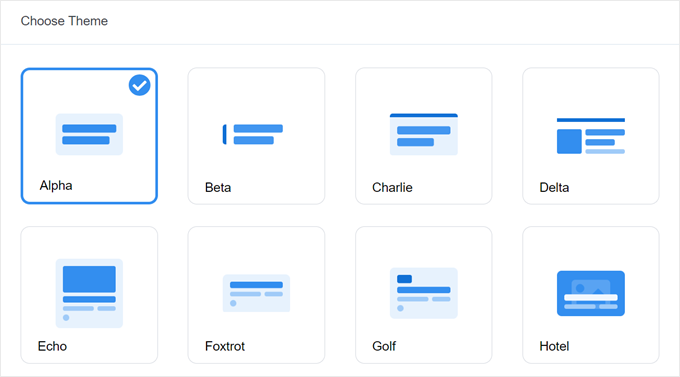
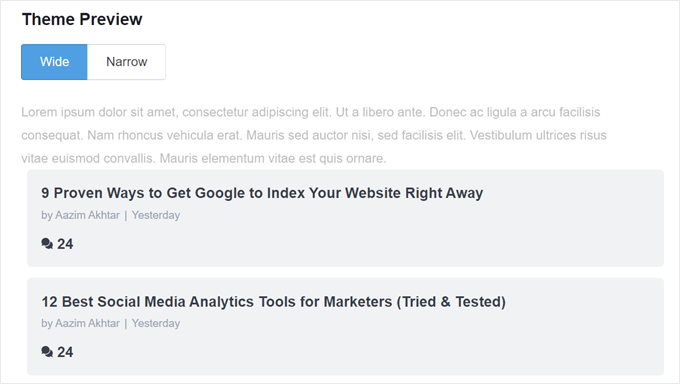
Om du vill se hur temat ser ut innan du gör ditt val, flytta bara ner på sidan till avsnittet Temaförhandsgranskning.
Du kan också förhandsgranska temat i ett brett eller smalt format. Med det breda formatet ser du dina inlägg listade under innehållet för sidan eller inlägget, medan det smala formatet visar inläggen till höger om det, som en sidofält.
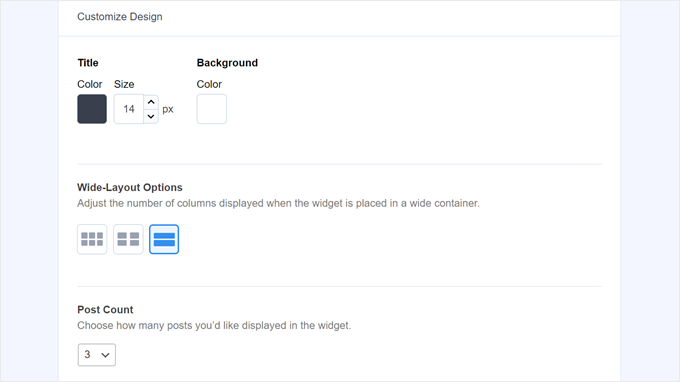
Låt oss sedan scrolla ner till avsnittet 'Anpassa design'. Här kan du ändra temat färger, teckenstorlek, layout och antal inlägg att visa.
Anpassningsalternativen här kan variera beroende på vilket tema du använder. Så se till att utforska de olika temana för att se vilket som passar dig bäst.
Konfigurera beteendet för widgeten för populära inlägg
När du har konfigurerat tematets design måste du gå till avsnittet Beteende. Det är här du styr hur widgeten för populära inlägg kommer att visas på din WordPress-webbplats.
I inställningarna för Widget-utformning kan du välja att använda den design du har skapat ovan eller välja att inte utforma widgeten alls. Med det andra alternativet följer widgeten din WordPress-temas CSS.
Sedan kan du välja hur widgeten ska välja dina mest populära inlägg. För den här handledningen, välj 'Curated', men du kan också visa de mest populära inläggen baserat på antalet kommentarer.

Vad du behöver göra härnäst är att aktivera alternativet ‘Lägg till topp 5 inlägg från Google Analytics’ nedan. Men innan du gör det behöver du MonsterInsights Dimensions Add-On och lägga till inläggstyp som en ny anpassad dimension.
Detta gör att MonsterInsights kan välja de mest populära inläggen baserat på Google Analytics-data.
För att göra detta måste du ladda ner MonsterInsights Dimensions Add-on och installera det som ett plugin i WordPress. För steg-för-steg-instruktioner, kolla in vår guide om hur man installerar ett WordPress-plugin.
Gå sedan till Insikter » Inställningar och byt till fliken 'Konverteringar'. Klicka sedan på 'Lägg till ny anpassad dimension'.

När du har gjort det, välj 'Inläggstyp' i rullgardinsmenyn.
Detta gör att MonsterInsights kan spåra prestandan för dina blogginlägg och andra anpassade inläggstyper.

Gå nu bara tillbaka till Insikter » Populära inlägg och gå till 'Populära inlägg-widget'.
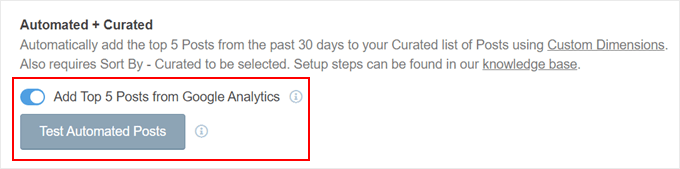
Aktivera helt enkelt växlingsknappen 'Lägg till topp 5 inlägg från Google Analytics'. Klicka sedan på 'Testa automatiska inlägg' för att se om installationen lyckades.
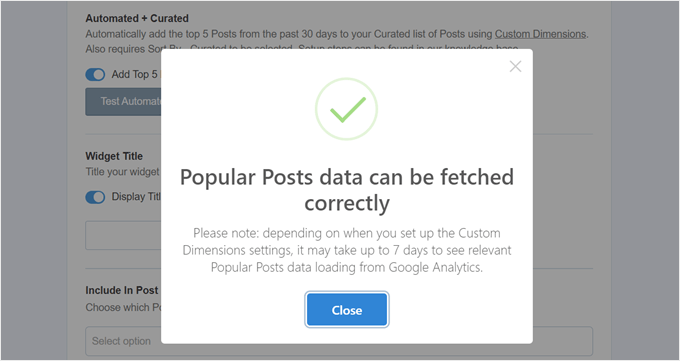
Om ja, kommer du att se ett popup-fönster med ett lyckat meddelande.
Det bör stå: 'Data för populära inlägg kan hämtas korrekt. Observera: beroende på när du ställde in inställningarna för anpassade dimensioner kan det ta upp till 7 dagar att se relevanta data för populära inlägg laddas från Google Analytics.'
Gå vidare till nästa steg, du kan nu lägga till en titel som kommer att visas ovanför widgeten. Det kan vara något i stil med ‘Kolla in våra mest populära inlägg’ eller något liknande.
Nedanför kan du välja om widgeten ska visas i alla inläggstyper, exkluderas från specifika inlägg och/eller endast visas i vissa inläggskategorier.
Dessa inställningar är användbara om du har skapat egna inläggstyper utöver blogginlägg och känner att widgeten för populära inlägg kommer att se irrelevant ut där.

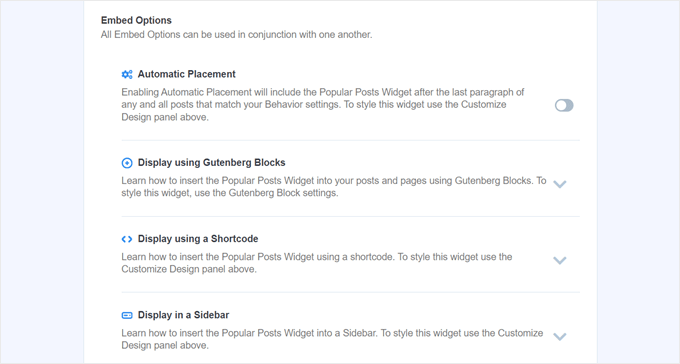
Ett av de sista stegen är att bädda in widgeten för populära inlägg. Det finns flera alternativ: placera den automatiskt, använda ett Gutenberg-block, lägga till den som en sidofältswidget eller använda en kortkod.
Låt oss gå igenom varje alternativ en i taget.
Bädda in widgeten för populära inlägg automatiskt
Automatisk placering rekommenderas om du vill att widgeten ska visas på alla inlägg som matchar Beteendeinställningarna du tidigare har angett.
För detta behöver du bara aktivera knappen Automatisk placering.
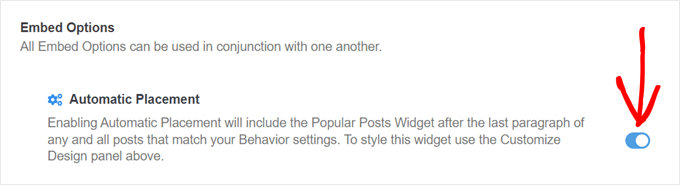
Nackdelen med detta alternativ är att du inte kan justera widgetens design baserat på vad som ser bäst ut på inlägget eller sidan. Om du behöver den här typen av funktionalitet kan du prova nästa metod.
Bädda in blocket för populära inlägg på en sida eller ett inlägg
Om du vill ha mer kontroll över hur widgeten ser ut på en sida eller ett inlägg, då är den här metoden för dig.
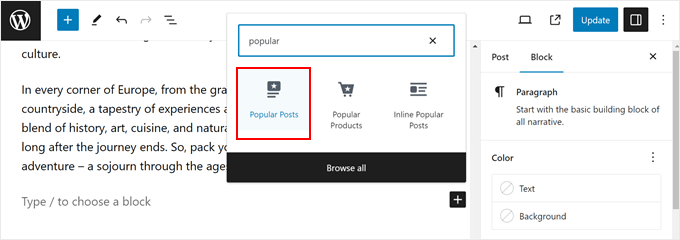
Gå först till blockredigeraren för inlägget eller sidan där du vill ha widgeten. Klicka sedan på knappen '+ lägg till block' var som helst i redigeraren och leta efter blocket Populära inlägg.
I inställningspanelen för blocket ser du att det finns alternativ för att ändra widgetens tema, teckenstorlek, färger, titel, layout och antal inlägg.
Dessa inställningar liknar de vi har sett i MonsterInsights-pluginet.
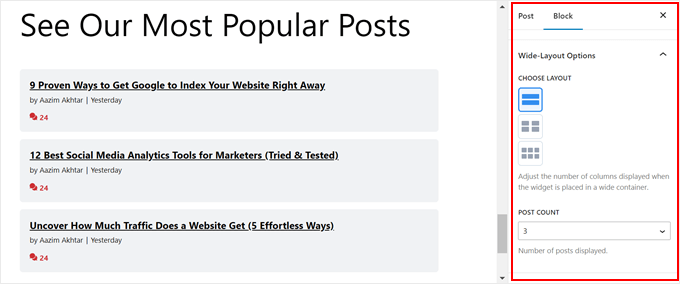
Den enda skillnaden är att du inte kan ändra vilka inlägg som väljs i widgeten.
Med det sagt är det i Beteendeinställningar möjligt att bara visa inlägg från vissa kategorier. På så sätt kan du skräddarsy valen av populära inlägg mer efter dina behov.
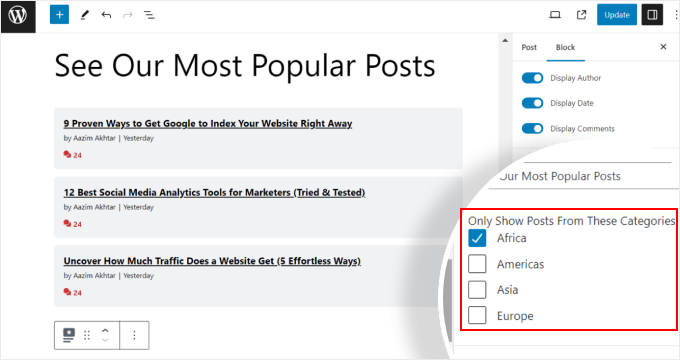
När du är nöjd med blockinställningarna klickar du bara på knappen 'Uppdatera' i inläggs- och sidredigeraren.
Så här ser blocket Populära inlägg ut på vår testwebbplats:

Bädda in widgeten för populära inlägg i ett sidofält
Om du använder ett WordPress-tema som inte är blockbaserat och har ett widget-redo sidofältsområde, kan du lägga till widgeten Populära inlägg till det. Det är vad vi gjorde i vår artikel hur man lägger till utvalda inlägg i ditt WordPress-sidofält.
Allt du behöver göra är att gå till Utseende » Widgets. Klicka sedan på knappen '+ lägg till widget' i sidofältsområdet och leta efter widgeten Populära inlägg – MonsterInsights.
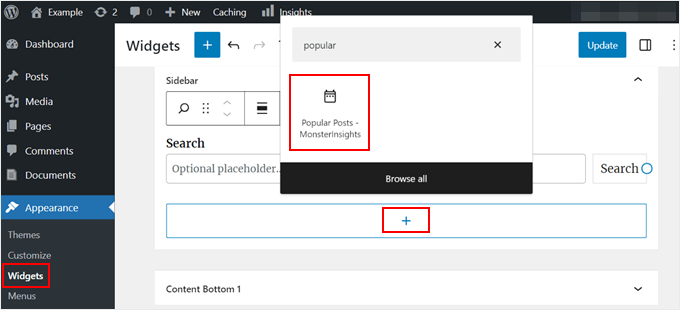
Precis som i den tidigare metoden innehåller widgeten liknande inställningar för att anpassa ditt temas utseende.
Det som är annorlunda är att gränssnittet är lite krångligare att använda. När du ändrar inställningarna kan du inte se hur widgeten faktiskt ser ut. Du måste klicka på en annan widget eller ett annat område för att förhandsgranska den.
Om du är nöjd med hur widgeten ser ut, klicka bara på ‘Uppdatera’ i det övre högra hörnet.
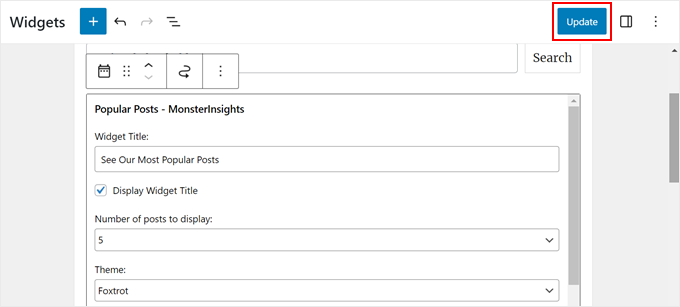
Se till att gå till din webbplats för att kontrollera om sidofältet ser bra ut.
Här är hur vår ser ut:

Om du vill att widgeten för populära inlägg bara ska visas på specifika sidor, kan du läsa vår guide om hur man visar eller döljer widgets på vissa WordPress-sidor.
Bädda in widgeten för populära inlägg med en kortkod
Det sista alternativet är att använda en kortkod. Denna metod rekommenderas om ovanstående alternativ inte fungerar för ditt specifika användningsfall.
På fliken Populära inlägg-widget, skrolla hela vägen ner till sektionen 'Inbäddningsalternativ'. Välj sedan 'Visa med en kortkod' och klicka på knappen 'Kopiera kortkod'.
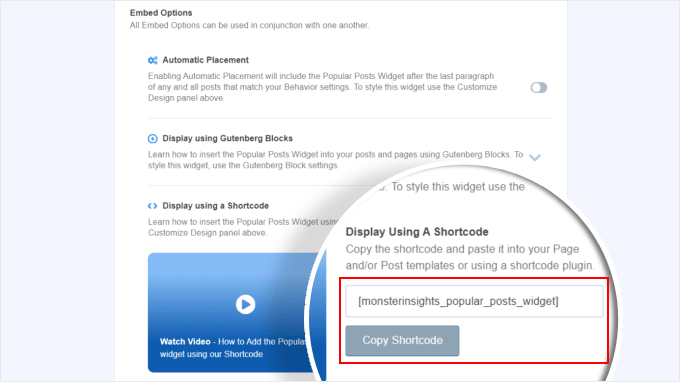
Placera sedan helt enkelt kortkoden var du vill. För mer information, kolla in vår guide om hur man lägger till kortkoder i WordPress.
Metod 2: Visa populära WordPress-inlägg efter visningar med kod (mer avancerat)
MonsterInsights-metoden är det enklaste sättet att visa dina mest populära och bästa inlägg efter visningar i WordPress. Men om du är bekväm med kodning kan du också använda kod för att visa dina mest populära WordPress-inlägg.
För den här metoden rekommenderar vi att du använder ett plugin för kodavsnitt som WPCode, vilket är vad vi kommer att använda i den här guiden.

WPCode gör det säkert att infoga anpassad kod utan att direkt interagera med dina WordPress-filer. Dessutom, eftersom den här metoden kräver användning av flera kodavsnitt, kommer pluginet att göra det mycket enklare att hantera och spåra dem alla.
Först måste du installera WPCode i WordPress. En gratisversion av WPCode finns tillgänglig, men vi kommer att använda Pro-versionen, eftersom den kommer med de funktioner vi behöver för att infoga koden på rätt platser.
För en steg-för-steg installationsguide, läs vår artikel om hur man installerar ett WordPress-plugin.
Lägg till WordPress-funktion för inläggsvisningar
Efter aktivering av pluginet måste du gå till Kodsnuttar » + Lägg till snutt från instrumentpanelen. Håll sedan muspekaren över ‘Lägg till din anpassade kod (ny snutt)’ och klicka på ‘+ Lägg till anpassad snutt.’

Nu är du inne i WPCode-kodavsnittsredigeraren. Innan du infogar någon kod, lägg till en titel för kodavsnittet.
För den här första koden kan du ge den ett namn som 'WordPress Post Views Counter Function'. Detta beror på att den här första kodens syfte är att skapa en funktion för att räkna inläggsvisningar i WordPress.
Ändra sedan Kodtyp till ‘PHP-kodavsnitt’. Notera att varje kodavsnitt du kommer att behöva lägga till från den här artikeln är i PHP.
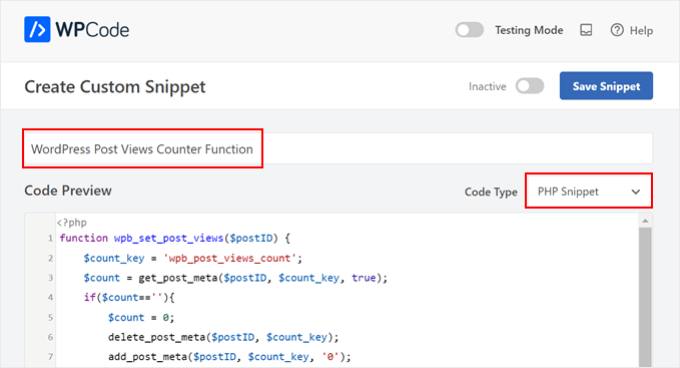
Efter det kan du kopiera och klistra in följande kod nedan:
function wpb_set_post_views($postID) {
    $count_key = 'wpb_post_views_count';
    $count = get_post_meta($postID, $count_key, true);
    if($count==''){
        $count = 0;
        delete_post_meta($postID, $count_key);
        add_post_meta($postID, $count_key, '0');
    }else{
        $count++;
        update_post_meta($postID, $count_key, $count);
    }
}
//Get rid of prefetching to keep the count accurate
remove_action( 'wp_head', 'adjacent_posts_rel_link_wp_head', 10, 0);
Bläddra nu bara ner till avsnittet 'Infogning' och välj 'Auto Insert' för Infogningsmetod och 'Kör överallt' för Plats. Detta fungerar på samma sätt som att infoga koden i ditt temas functions.php-fil.
Navigera sedan till den övre högra sidan av sidan och gör koden aktiv.
Klicka sedan på 'Spara kodavsnitt.'

I det här skedet behöver du lägga till ytterligare ett nytt anpassat kodavsnitt. Du kan namnge detta ‘Track Post Views Function Call.’
Den här koden kommer att anropa funktionen ovan och aktivera den på dina enskilda inläggssidor.
När du har gjort det, kopiera och klistra in följande kodsnutt:
wpb_set_post_views(get_the_ID());
Det som skiljer detta kodavsnitt är att du kommer att välja platsen 'Infoga efter inlägg' eftersom det är tänkt att köras på dina enskilda inläggssidor.
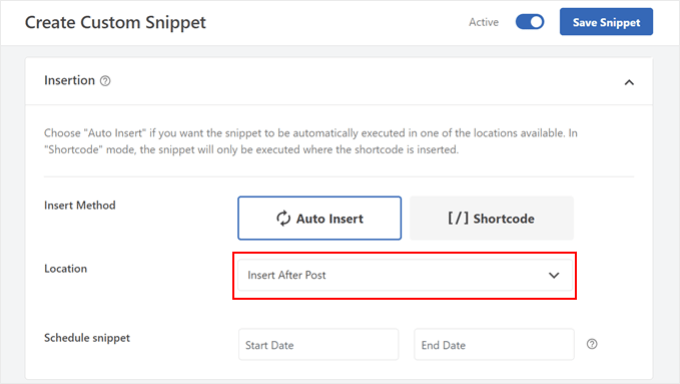
När du är klar, gör bara koden aktiv och spara den.
Infoga krok för spårning av WordPress-inläggsvyer
Nu behöver du lägga till ett nytt kodavsnitt som kontrollerar om den aktuella sidan är ett enskilt inlägg. Om så är fallet kommer det att anropa WordPress Post Views Counter-funktionen för att spåra och uppdatera inläggets visningsantal.
På så sätt kommer visningsantalet för ett inlägg att uppdateras varje gång en användare besöker det.
Låt oss döpa detta kodavsnitt till 'WordPress Post Views Tracking Hook'. Infoga sedan följande kodrader:
function wpb_track_post_views ($post_id) {
    if ( !is_single() ) return;
    if ( empty ( $post_id) ) {
        global $post;
        $post_id = $post->ID;
    }
    wpb_set_post_views($post_id);
}
add_action( 'wp_head', 'wpb_track_post_views');
Du kan välja infogningsmetoden som 'Auto Insert' och platsen som 'Frontend Only.'
Precis som med de föregående stegen, gå bara vidare och aktivera koden och spara avsnittet.

Notera: Om du använder ett cache-plugin, kanske den här tekniken inte fungerar som standard. Du kan använda fragment-cachefunktionen som erbjuds av vissa cache-plugins som W3 Total Cache för att få det att fungera.
Lägg till funktioner för att hämta antal inläggsvisningar och visa mest populära inlägg med visningsantal
Vi är nu i de sista stegen av den här guiden. Du behöver lägga till ett kodavsnitt som hämtar och formaterar antalet visningar för ett givet WordPress-inlägg. Detta kommer att vara användbart senare när du visar listan över de mest visade inläggen.
Du kan namnge denna kod som ‘Hämta inläggsvisningsantal Funktion’ och ställa in platsen till ‘Kör överallt.’
Här är kodavsnittet:
function wpb_get_post_views($postID){
    $count_key = 'wpb_post_views_count';
    $count = get_post_meta($postID, $count_key, true);
    if($count==''){
        delete_post_meta($postID, $count_key);
        add_post_meta($postID, $count_key, '0');
        return "0 View";
    }
    return $count.' Views';
}
Återigen, se till att koden är aktiv i WPCode och spara den efteråt.
När du har gjort det, skapa ett nytt kodavsnitt igen och namnge det 'Visa mest populära inlägg med visningsantal'. Detta är koden som kommer att visa dina mest populära inlägg längst ner på dina blogginlägg.
I rutan Kodförhandsgranskning, infoga följande kodavsnitt:
// Customize the query parameters as needed
$popularpost = new WP_Query( array(
    'posts_per_page' => 3,         // Feel free to adjust the number of posts to display
    'meta_key' => 'wpb_post_views_count',
    'orderby' => 'meta_value_num',
    'order' => 'DESC'
));
?>

<div class="popular-posts">
    <h2>See Our Most Popular Posts</h2> <!-- Feel free to customize the title -->
    <ul>

    <?php while ( $popularpost->have_posts() ) : $popularpost->the_post(); ?>
        <li>
            <a href="<?php the_permalink(); ?>"><?php the_title(); ?></a>
            - <?php echo wpb_get_post_views(get_the_ID()); ?>
        </li>
    <?php endwhile; ?>

    </ul>
</div>

<?php wp_reset_postdata();
Som nämnts i koden, justera gärna antalet inlägg som ska visas och anpassa titeln för den här sektionen.
I avsnittet WPCode Insertion, se till att välja 'Infoga efter inlägg' för Plats. Aktivera sedan bara koden och spara utdraget.
Allt som återstår nu är att besöka ett av dina blogginlägg och se om koden fungerar. Här är hur avsnittet med de mest populära inläggen efter visningar ser ut på vår test-WordPress-blogg:

Experttips: Om du vill anpassa koden ytterligare men inte har någon kodningserfarenhet, kan du använda WPCode's AI Code Generator för att hjälpa dig. Den här funktionen kan redigera din befintliga kod för att passa dina exakta behov.
För mer information, kolla in vår fullständiga WPCode-recension.
Videohandledning
Om du föredrar visuella instruktioner, titta på videoversionen av den här handledningen nedan:
Vi hoppas att den här WordPress-handledningen hjälpte dig att lära dig hur du visar populära inlägg baserat på visningar. Du kanske också vill kolla in vårt experttips om de bästa relaterade inlägg-plugins för WordPress och vår artikel om vad som gör en högkonverterande landningssida.
Om du gillade den här artikeln, prenumerera då på vår YouTube-kanal för WordPress-videoguider. Du kan också hitta oss på Twitter och Facebook.





Bigdragon13th
Hej,
Jag har använt den här koden i månader och den fungerar utmärkt! Det vill säga tills jag började använda W3 Total Cache och den här koden slutade räkna visningar för mig.
Jag sitter fast vid var jag behöver placera mfunc för att koden ska fungera med cache. Kan du peka ut det?
FYI, jag placerade all kod i ett webbplatsspecifikt plugin.
AJ
Helt fantastiskt! Hur skulle jag visa visningsantalet utanför inläggsloopen, som i sidofältet?
leslie
Hej, jag har lite problem med hur man ställer in så att inloggade användare inte inkluderas i räkningen när de besöker sidor?? Hur gör man det.. behöver lite hjälp med detta. Tack
Sarah
Hey there, thanks for this. REALLY helpful!! Would you know how to apply a time range to this code? For example to show the most popular posts in the last day, week or month etc? I know there are plugins for this but I would like to do it without one
Dale Knight
Bra!
Denis
Hej,
tack för den här fina handledningen. Den fungerar på min sida!
– hur kan jag utesluta robotar och spindlar som besöker mina inlägg?
– Kanske kan jag ställa in en timer på 10 sekunder. efter det ska räknaren öka. Så att personer som bara klickar sig igenom inläggen inte räknas.
Hälsningar,
Denis
Sarah
You have no idea how much time you saved me. Thank you, works perfectly!
Clay Hickman
Tack för tipset. Kommer att använda.
Jenni B
Hej – tack så mycket för detta! Jag noterade frågan angående W3TC-lösningen, men har en lite annorlunda fråga: gäller det fortfarande om jag kopplar in wp_head från functions.php, och i så fall, hur implementerar jag det exakt där? Tack!
rafi
detta är verkligen enkelt och mycket hjälpsamt! tack mannen!
Kosmos
Hej, tack för detta kodavsnitt.
Jag har ett problem, orderby fungerar inte. Jag har fem inlägg:
– Inlägg 1: 85 visningar
– Inlägg 2: 35 visningar
– Inlägg 3: 165 visningar
– Inlägg 4: 1 visning
– Inlägg 5: 1 visning
När jag visade det var ordningen: 1, 2, 4, 5 och 3
Har du en idé, tack?
Raj
Det kan vara ett problem med heltalstypen..
Iftekhar
Efter din artikel har jag använt visningsantalet för inlägg på min webbplats i 6 månader. Det fungerade bra, men nyligen har jag problem med detta. Om en besökare tittar på ett inlägg ökar antalet med 1, men problemet är att antalet ökar i alla andra inlägg. Jag har w3 total installerat och jag använder mfunc enligt din artikel. Vänligen hjälp mig om du har någon idé om detta problem… Tack.
WPBeginner Support
Iftekhar, kan du kontrollera vad som händer när du stänger av w3 total cache?
Admin
Iftekhar
The problem seems to w3. Post view count is OK since deactivated. But I want to use both of them
ivan
Hej,
Jag vill byta från att använda pluginet eftersom det inte stöder polylang-språket (utvecklaren svarar inte och jag vet inte riktigt om det är möjligt att filtrera funktioner för pluginet...)
Två frågor:
– Jag tittade lite på koden och jag är inte säker på om den här koden börjar räkna inlägg från det att den implementeras? Eller hämtar den på något sätt var inläggsräkningarna finns för närvarande?
– Den nuvarande koden på den här webbplatsen använder get_posts()-funktionen så den skapar en args-array istället för att använda WP_Query(). Är det samma sak? Jag gissar inte. Och om det inte är det, är koden nedan korrekt för att få arrayen? Jag försökte implementera detta men det verkade inte fungera.
$args = array( ‘meta_key’ => ‘wpb_post_views_count’, ‘orderby’ => ‘meta_value_num’, ‘order’ => ‘DESC’,’numberposts’ => 6, ‘post_status’=>”publish”,’post_type’=>”post”,’lang’ => ‘en’);
Tack!
Tomas
Detta tillvägagångssätt är mycket grundläggande. Om du vill räkna klick från samma användare (samma IP) bara var 5:e minut eller 10:e minut etc. behöver du ha en separat tabell för det och innan du lägger till en ny rad i databasen måste du kontrollera IP och tid. Om det finns en post sparad för 3 minuter sedan, läggs inte klicket till. Annars läggs det till. Detta tillvägagångssätt gör det också möjligt för dig att skapa en anpassad lista över de mest visade artiklarna under 7 dagar, månad, alltid etc. Eller till och med per kategori, användare etc. (om du lagrar lämpliga värden i lämpliga tabellkolumner.
boson
jag försöker .. när du säger att jag ska lägga koden wpb_set_post_views(get_the_ID()); inuti loopen för enskilda inlägg, menar du då att använda den här koden inuti temat single.php någonstans?
tack för din hjälp
WPBeginner Support
Nej, det betyder att du klistrar in koden inuti loopen mellan
1-click Use in WordPress
och
<?php endwhile; else: ?> <p><?php _e('Sorry, no posts matched your criteria.'); ?></p> <?php endif; ?>1-click Use in WordPress
Admin
Cory Dobson
Finns det ett sätt att begränsa när inläggsvisningarna samlas in? Till exempel, jag vill visa de inlägg som har flest visningar under de senaste 24 timmarna, hur skulle man göra något sådant med den här koden?
Bra inlägg förresten, verkligen hjälpsamt!
igor
hur kan jag paginera resultaten.
10 resultat per sida, låt oss säga
Mark
Tänk om din single-xxxx.php inte använder loopen utan anpassade fält. Hur kan jag använda den här koden om jag inte använder loopen?
WPBeginner Support
single-xyz.php betyder att filen används för ett enskilt inlägg med sluggen xyz. Du kan fortfarande lägga till det sista kodavsnittet i din mall precis där du tror att mallen slutar visa innehåll.
Admin
quocminh86
kommentatorspolicy,
Dusan
Jag är förvirrad över var jag ska placera mfunc-koden?
WPBeginner Support
Om du använder W3 Total Cache kan du lägga till denna kod precis före wpb_get_post_views(get_the_ID()); i dina mallar där du vill visa de populära inläggen. Syftet med denna kod är att tillåta W3 Total Cache att dynamiskt visa populära inlägg och inte cachelagra dem.
Admin
Waqas Munir
Kära du, jag är verkligen förvirrad över detta... Jag försöker lägga till detta på min blogg, men jag har ingen erfarenhet av allt detta.
WPBeginner Support
Försök då kanske att använda WordPress Popular Posts plugin istället.
Admin
Aleksander
Vad sägs om att använda funktionen update_post_meta istället för delete_post_meta och add_post_meta?
George
Tack för det här inlägget! Verkligen, verkligen bra.
Jag har två frågor:
1. Finns det någon möjlighet att räkna bara ett besök per IP-adress? Hur?.
2. Kan jag visa de mest populära inläggen under en specifik tidsperiod? Till exempel, mest besökta inlägg denna månad, eller de mest populära inläggen från 1 maj till 1 juni…
Tack!
Igor Gumush
thanks , working great
shishir umrao
Hej,
Den här koden fungerar men varje gång jag laddar om sidan lägger den till "2" till det totala sidantalet. Till exempel, om sidantalet är 14 och efter om laddning är det totala sidantalet 16... kan någon gissa var problemet ligger?
Shishir Umrao
Redaktionell personal
Det händer för att funktionen laddas två gånger på något sätt.
Admin
shishir umrao
Ja. Jag upptäckte att den här kodbiten var ansvarig för detta.
Nick
Mycket användbart inlägg, jag lyckades få mina Tag-sidor att sortera inlägg efter ett anpassat fältvärde liknande inläggsvisningsantalet, men jag har sidnumrering på mina tag-sidor och den fortsätter att visa samma topprankade inlägg på alla sidor, även efter att jag har tagit bort den här koden:
‘posts_per_page’ => 4,
Hur fixar jag sidnumreringen så att den visar andra inlägg på efterföljande taggsidor?
Chris
Hur lyckades du få dina taggsidor att sortera inlägg efter ett anpassat fältvärde, liknande visningsantalet för inlägg?
Det verkar som att pluginet för populära inlägg bara tar kategorier som en parameter.
Mike
Tack för de mycket detaljerade instruktionerna. Kommer användningen av detta för att visa de mest populära inläggen att orsaka en stor extra serverbelastning om en webbplats har betydande trafik? Vissa av WP-pluginsen för den här typen av saker tenderar att ha det problemet.
Redaktionell personal
Hur mycket är betydande trafik? Vi använder det på WPBeginner.
Admin
Ryan Karpeles
Uh, fantastiskt! Helt enkelt fantastiskt. TACK för detta!!! Fungerar perfekt!
Lowell
Jag lär mig fortfarande det här så förlåt min okunskap.
Hur tillåter du användaren att välja mellan frågor som de gör på codecanyon när de låter dig sortera efter pris, försäljning, datum etc.?
Tack så mycket.
saeed
Hur kan jag ändra antalet populära inlägg som visas?
Redaktionell personal
Ändra posts_per_page till vilket nummer du vill.
Admin
Adam Davies
Tack så mycket för detta. Livräddare och ett bra tips som jag definitivt kommer att använda oftare.
Md. Ariful Islam
Hej, Verkligen, tusen tack för dessa användbara tips. Jag är mycket glad över dig.
Ar Ya
Hej, det är jättebra!
Men ‘orderby’ => ‘wpb_post_views_count meta_value_num’ fungerar inte.
Använd: ‘orderby’ => ‘meta_value_num’
tack
nick
Tack, det fungerar för mig, bara med ett viktigt undantag – populära inlägg är inte länkar, bara deras titlar. Hur kan jag fixa det, tack?
Preston
Jag lade till den här koden på det sätt som beskrivs i artikeln och vid aktivering såg jag detta....
Pluginet genererade 2 tecken av oväntad utdata under aktivering. Om du märker meddelanden om ”headers already sent”, problem med syndikeringsflöden eller andra problem, försök att inaktivera eller ta bort detta plugin.
Preston
Fixat. Jag gjorde två saker:
1. Ändrade min permalänkstruktur till en anpassad struktur /%category%/%postname%/
2. Gå igenom alla mina sidor för extra mellanslag.
En av dem fungerade.
...vem kunde ana
Preston
Jose Vega
Hej, jag tror att det är nödvändigt att lägga till – wp_reset_query(); – i slutet av frågan för att förstöra den tidigare frågan som användes i en anpassad loop.
Jag hoppas att det hjälper någon.
Jon Edwards
Jag har detta fungerande till 95% med hjälp av en anpassad WP Query för att visa populära inlägg från varje kategori.
Den enda delen som inte fungerar för mig är ordningen – min visas inte i fallande ordning efter antal visningar.
Cameron
Tack för inlägget! Detta hjälpte verkligen.
Jag är inte säker på om någon annan har stött på det här problemet, men när du ställer in argumenten för WP_Query, har du orderby => ‘wpb_post_views_count’. Detta var ett problem för mig eftersom jag inte var säker på hur det sorterade mina inlägg. I codex står det att om du använder siffror sorterar de bara efter den första siffran. För att fixa detta kan du helt enkelt ersätta ‘wpb_post_views_count’ med ‘meta_value_num’. Detta kommer i princip att tala om för frågan att gå in i inläggets meta-värde och troligen konvertera det till ett heltal innan det sorterar. Hoppas detta hjälper någon som stöter på samma problem.
Sammantaget fungerar det jättebra! Jag har de 4 mest populära inläggen i en slider på hemsidan. Tack igen!
Redaktionell personal
Bra förslag. Uppdaterade artikeln med detta.
Admin
efishinsea
Hej. Ditt kodexempel högst upp är *inte* uppdaterat.
Istället för detta:
‘orderby’ => ‘wpb_post_views_count meta_value_num’
du borde ha detta som förslag:
‘orderby’ => ‘meta_value_num’
om du vill sortera efter "Mest till minst"
Minh
Varför visar den bara inlägg som har visningsantal < 100?
Redaktionell personal
Om du använder ett cache-plugin, så uppdateras det inte alltid.
Admin
George
Tack för handledningen. Hur exkluderar jag aktuella inlägg från att visas?
Kris
Det här ser bra ut på min startsida men det verkar vilja visas på min single.php eller någon annanstans på min webbplats. Jag försökte skapa en sidebar-single.php och infoga koden men fortfarande ingen lycka. Någon idé om varför det inte fungerar på andra områden på mitt tema?
Kris
Jag fick det att fungera. Tack för detta.
Anderson
Fungerar inte, det visar slumpmässiga inlägg :S och jag använder post_type = > ‘post-type-name’
Mody
Detta händer vanligtvis när meta-nyckeln wpb_post_views_count inte är tillgänglig för inlägg, se till att du lägger till funktionen som spårar visningar inom wp while loop, annars kommer den att fortsätta visa slumpmässiga inlägg.
– Mody
Bent
Hej,
Jag använder din kod för att spåra inläggsvisningar i wordpress-temat.
function wpb_get_post_views($postID){
$count_key = ‘wpb_post_views_count’;
$count = get_post_meta($postID, $count_key, true);
if($count==”){
delete_post_meta($postID, $count_key);
add_post_meta($postID, $count_key, ‘0’);
return “0 View”;
}
return $count.’ Views’;
}
Problemet är att när jag använder W3 Total Cache fungerar inte visningsräkningen korrekt.
Finns det ett sätt i W3 Total Cache’s alternativ att bara ignorera den här funktionen, men samtidigt vill jag att koden ska fungera med W3 Total Cache?
Tack!
Redaktionell personal
Läs artikeln igen. Vi har redan täckt detta "Fragmenterad cachning".
Vaibhav
Hej
jag följde dina handledningar och har gjort exakt vad du sa.
jag lade också till ditt kodavsnitt
php query_posts(‘meta_key=post_views_count&orderby=meta_value_num&order=DESC’);
i index.php
jag stöter på ett litet fel,
jag använder oändlig scrollning
när jag lägger in detta kodavsnitt i index.php
laddar den oändliga scrollningen istället för att ladda nästa uppsättning inlägg
igen samma uppsättningar av inlägg
För bättre förståelse kan du se det live här
blog.newgags,com
Henry
Av någon anledning ökar mina inläggsvyer med 2 vid varje siduppdatering. Vad kan hända där?
Henry
Jag ber om ursäkt. Jag hade lagt till spårningskoden både i WP-huvudet och även i själva inläggstexten. Väldigt dumt av mig :}
Fin tutorial, mycket lätt att följa.
Brandon
Först och främst tack för det här inlägget. För det andra har jag använt det här skriptet i några dagar nu och av någon anledning började det bra och nu visar det inte de mest visade inläggen, jag ser ingen logik i vilka inlägg som nu visas. Senast jag kollade har inlägget som visas högst upp 8 sidvisningar. Jag vet att det finns inlägg med över 25 registrerade sidvisningar. Jag skulle vilja reda ut detta. Kan du möjligen peka mig i rätt riktning. Jag följde det här inlägget ord för ord. Inläggsvyerna registreras korrekt.
Redaktionell personal
Inte säker på vad som kan gå fel. WP_Query ska lista inläggen med de högsta antalen först.
Admin
Einar Ólafsson
Hej. Det här fungerar bra fram till att visningsantalet överstiger 999. Alla inlägg med fler visningar än 999 visas inte, frågan postar dem aldrig. Det senaste inlägget är det med exakt 999 och resten är under det. Jag har över 100 inlägg som har mer än tusen och som inte inkluderas.
Redaktionell personal
Intressant. Vi har inlägg med över 10 000 visningar och det verkar fungera alldeles utmärkt.
Admin
Martinbeasnunez
Ni är bäst
Snabb fråga:
Om jag har lagt till en anpassad inläggstyp i din kod?
(populärt inlägg från en specifik anpassad inläggstyp)
Hälsningar (:
Redaktionell personal
Detta bör fungera med CPTs också.
Admin
Artem Russakovskii
Detta är en bra grundläggande handledning, men var varnad: den kommer inte att fungera om du använder cachningsstrategier som kringgår PHP (som wp-supercache, W3TC, nginx/varnish, etc.). Det enda sättet att räkna dessa skulle vara via Javascript eller logganalys.
Redaktionell personal
Hej Artem, tack för att du tittade förbi. Faktiskt med W3 Total Cache kan du använda fragmentcachning och det fungerar alldeles utmärkt. Kommer att uppdatera artikeln för dem som använder cache-pluginet.
Admin
Artem Russakovskii
Intressant. Jag kör dock nginx framför W3TC, och det gör en hel del av sin egen cachning, så det är alltid säkrare/mer pålitligt att använda en AJAX-metod. Bra information om fragmentcachning dock, jag hade ingen aning om att W3TC hade det.
Ramon Fincken
Varför använda
//För att hålla räkningen korrekt, låt oss ta bort förhämtning
remove_action( ‘wp_head’, ‘adjacent_posts_rel_link_wp_head’, 10, 0); ?
om du kan använda huvudloopen eller footern?
Redaktionell personal
Vissa webbläsare förhandsgranskar rel-länkarna med nästa värde. Så tekniskt sett, när en användare tittar på ett inlägg, kan det fungera som om de hade tittat på båda inläggen. Detta kommer att orsaka en felaktig räkning. Om du gillar uppblåsta visningar, ta då inte bort det.
Admin
Nino Blasco
Fantastisk artikel! Förklaringen är användbar och lätt att förstå.
Tack.
Connor Crosby
Jippi! En handledning som inte kräver en plugin!
Redaktionell personal
Ja, vi försöker balansera saker för vår publik. Detta begärdes av användarna, och vi använde det på vår egen webbplats.
Admin
Zach
Snälla sluta säga sådant här. Plugins är inte dåliga, det är artiklar som denna som får dem att se dåliga ut. Tillräckligt många artiklar har kommit ut under de senaste veckorna för att fullständigt förklara detta – det börjar bli lite pinsamt.
Redaktionell personal
Hur skulle du föreslå att titla framtida inlägg istället? DIY-prefix? Dessa skiljer sig från att bara använda ett färdigt plugin. Dessutom, om du läser artikeln, finns det ingenstans i vår artikel som vi säger att ”plugins är dåliga”. Vi anger tydligt att enda anledningen till att vi kodade detta var för att få mer anpassning. Det är upp till användaren att välja sida. Vissa kan tycka att plugins är dåliga... medan andra som du kan tycka att vi säger att plugins är dåliga...
Zach
Jag tror inte att någon typ av prefix behövs. Det är en av de stora/skrämmande sakerna med WordPress. Du KAN lägga den här koden i ditt tema, men då uppstår argumentet om att antingen, 1) förlora dessa anpassningar när du byter tema, eller 2) ha kunskapen att korrekt överföra dem till ett annat tema.
Många av användarna här är nybörjare (därav syftet med den här webbplatsen), så många kommer bara att kopiera/klistra in det du ger dem. WP Beginner är uppenbarligen en fantastisk resurs (anledningen till att jag följer dig på Twitter), men du har ett ansvar att inte ge en falsk uppfattning om hur plugins/teman fungerar.
Korrekt, du säger inte rakt ut, "Plugins är dåliga, lägg detta i ditt tema istället!", men den ursprungliga kommentaren till tråden jag svarade på sa, "Jippi! En handledning som inte kräver en plugin!" – så även om du inte sa det, så var det så det togs emot.
Jag skulle föreslå att du gör som Pippin gör för sina plugins – han har ett enkelt startplugin som han använder för alla sina handledningar. Varför inte skapa en tom "Startplugin"-nedladdning, med bara grunderna, så att andra kan ladda ner och lägga sina anpassningar där istället? Referera till det i varje artikel du gör och det tar bort en del av förvirringen. Tack.
Redaktionell personal
Vi har följt Ottos råd om plugins specifika för webbplatser under ganska lång tid. Det liknar förmodligen det Pippin gör. Om du läser den här artikeln är plugins specifika för webbplatser hyperlänkade. Det finns i de flesta andra artiklar också. Den artikeln visar användarna vikten av plugins specifika för webbplatser och råder användare att inte lägga allt i functions.php-filen. Längst ner i den artikeln finns exempel på ett "start-plugin" för alla att börja med.
codekipple
Rättvist sagt hjälpte den här handledningen mig. Jag ville ha en enkel lösning för populära inlägg efter att ha provat några av plugins och inte kunnat kontrollera markupen fullt ut. Den här handledningen hjälpte mig snabbt att implementera viss funktionalitet för populära inlägg i mitt eget plugin.
Så jag håller med om att det inte är fel att använda färdiga plugins, men ibland är handledningar som denna användbara för att ta kontroll och bygga ett plugin som fungerar på det sätt du behöver istället för att kämpa mot ett redan färdigbyggt plugin.
Pippin
Som Zach sa, sluta använda "utan ett plugin". Visst, det är coolt att se hur man kodar detta själv men det finns bokstavligen ingen skillnad mellan den här koden och koden i ett plugin. Du kan placera den här koden i ett plugin och den skulle fungera identiskt med att placera den i ditt tema.
Ruben
Om du säger att det inte finns någon skillnad, har du ingen aning om vad du pratar om. Låt oss säga att du arbetar på en webbplats och inte har tillgång till plugin-katalogen, då skulle en lösning som fungerar "utan att använda ett plugin" vara ett gångbart alternativ.
När det gäller titeln, bör titeln semantiskt återspegla inläggets innehåll och kan vara "Hur man visar populära inlägg efter visningar i WordPress med eller utan ett plugin".
Med tanke på SEO, låt oss säga att han skulle vilja att det här inlägget når en specifik publik, till exempel personer som inte vill eller kan använda ett plugin, då skulle titeln förmodligen vara bäst som den är.
Gautam Doddamani
Jag använder ett genesis child theme... kan du tala om vilka funktioner och koder jag ska använda... jag är ledsen, jag är en nybörjare på genesis...
Redaktionell personal
För användare av barn-teman skulle wp_head-lösningen fungera för att spåra inläggsvisningar. Inte säker på vad du menade annars.
Admin
Gautam Doddamani
är det sant? som artim sa, blir den här koden okänslig när vi använder ett cache-plugin?? till exempel använder jag för närvarande W3 total cache och jag vill använda den här metoden för att bygga min anpassade widget för populära inlägg efter visningar... jag läste den här typen av inlägg på wpsnipp.com och användarna föreslog att det inte fungerar när vi aktiverar cache-plugins... svara snart...
Redaktionell personal
Läs kommentarsvaret till Artem. Du kan använda fragmentcaching för att det ska fungera alldeles utmärkt.