


Att hjälpa våra kunder och läsare att bygga WordPress e-handelsbutiker har visat oss hur värdefulla smarta produktrekommendationer kan vara.
De bästa butikerna använder dem för att hjälpa kunder att hitta artiklar som de kanske inte upptäcker genom sökning ensamma. Många WooCommerce-butiker rekommenderar liknande produkter, uppgraderade versioner eller artiklar som ofta köps tillsammans för att öka försäljningen.
Detta tillvägagångssätt fungerar eftersom det genuint hjälper kunder samtidigt som det ökar din intäkt. När det görs rätt känns rekommendationer hjälpsamma snarare än påträngande.
De goda nyheterna är att det är enklare än du kanske tror att lägga till effektiva produktrekommendationer på din WordPress-webbplats.
Efter att ha testat många alternativ har vi satt ihop sju enkla metoder som ger verkliga resultat för företag av alla storlekar.
💡Snabbt svar: 7 sätt att visa produktrekommendationer
Det bästa sättet att visa produktrekommendationer är att använda ett WordPress-plugin som passar din butiks behov. Här är de mest effektiva metoderna vi har testat:
- På produktsidan: Använd WooCommerce:s inbyggda merförsäljning eller ett plugin som Merchant för att visa rekommendationer direkt på produktsidan.
- På kassasidan: Lägg till kompletterande artiklar på kassasidan med WooCommerce:s standardfunktion för korsförsäljning.
- I en glidande varukorg: Använd ett plugin som FunnelKit Cart för att visa rekommendationer i en utdragbar varukorg.
- Som orderpåslag: Erbjud ett sista minuten-erbjudande på kassasidan med FunnelKit Builder.
- Med e-postmeddelanden efter köp: Skicka automatiserade uppföljningsmeddelanden med relevanta produkter med hjälp av FunnelKit Automations.
- I popup-fönster: Visa riktade förslag i ett popup-fönster med ett verktyg som OptinMonster.
- För digitala nedladdningar: Använd tilläggs- och merförsäljningstillägget för Easy Digital Downloads om du säljer digitala varor.
Varför visa produktrekommendationer i WordPress?
Om du har en onlinebutik kan visning av produktrekommendationer på varukorgs- eller kassasidan öka genomsnittligt ordervärde på din webbplats.
Genom att föreslå relevanta produkter kan du hjälpa kunder att upptäcka artiklar de kan vara intresserade av, vilket leder till en mer tillfredsställande shoppingupplevelse.
Om till exempel en kund köper en hatt i din klädbutik kan du rekommendera solglasögon eftersom båda dessa alternativ skyddar mot solen och ofta köps tillsammans.
Du kan visa dessa rekommendationer som en glidande varukorg, orderhöjning, merförsäljning eller korsförsäljningsprodukter. Du kan till och med skicka automatiserade e-postmeddelanden till användare efter köp för att öka din försäljning.
Med det sagt, låt oss ta en titt på hur man enkelt visar produktrekommendationer i WordPress.
För den här handledningen kommer vi att använda flera metoder, så du kan använda länkarna nedan för att hoppa till den du väljer:
- Method 1: Show Product Recommendations on the Products Page
- Metod 2: Visa produktrekommendationer på kassasidan
- Metod 3: Visa produktrekommendationer som en glidande varukorg
- Metod 4: Visa produktrekommendationer som order bumps
- Metod 5: Erbjud rekommendationer efter köp med e-post
- Metod 6: Visa produktrekommendationer i popup-fönster
- Metod 7: Visa produktrekommendationer i Easy Digital Downloads
- Bonus: Konfigurera e-handelsspårning korrekt i WordPress
- Vanliga frågor om att visa produktrekommendationer
Metod 1: Visa produktrekommendationer på produktsidan
Om du vill visa relevanta rekommendationer på produktsidan, då är denna metod för dig.
Som standard låter WooCommerce dig göra detta med sin inbyggda merförsäljningsfunktion.
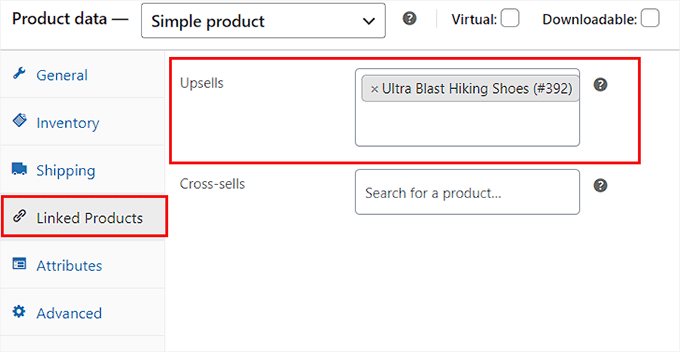
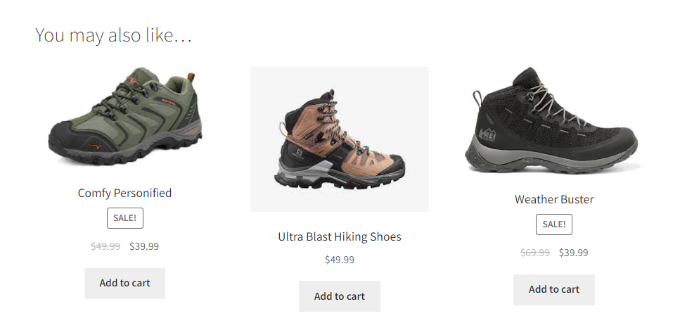
Du kan använda den för att rekommendera premiumversioner av produkten som kunden tittar på. Dessa handplockade artiklar kommer att visas på produktsidan, ofta i en sektion med titeln 'Du kanske också är intresserad av…'
För mer information, se vår handledning om hur man merförsäljer produkter i WooCommerce.
Använd Merchant Plugin för mer flexibla rekommendationer
Men om du vill ha mer kontroll över var och hur dina rekommendationer visas, rekommenderar vi att du använder pluginet Merchant från aThemes.
Den erbjuder en funktion för kompletterande produkter som ger dig flexibiliteten att visa relevanta rekommendationer inte bara på produktsidan, utan även i kundvagnen och till och med vid kassan.
Som ett av de bästa plugins för merförsäljning och korsförsäljning kan du också använda det för att föreslå premiumversioner av en produkt, som WooCommerce merförsäljning, eller helt enkelt visa artiklar som passar bra ihop med det kunden tittar på.
För att komma igång, installera och aktivera pluginet Merchant. För detaljer, se vår handledning om hur man installerar ett WordPress-plugin.
Notera: Tänk på att Merchant har en gratis plan, men du behöver pro-versionen för att komma åt modulen Kompletterande Produkter.
Efter aktivering, besök sidan Merchant » Modules och klicka på sektionen ‘Kompletterande produkter’.
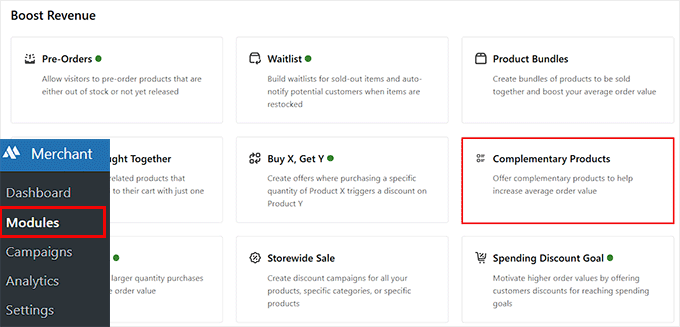
På den nya skärmen, klicka på knappen 'Aktivera' för att aktivera modulen.
Därefter behöver du skapa en kampanj – det är det som driver sektionen med kompletterande produkter på din webbplats.
Tänk bara på att varje kampanj är knuten till en sektion för kompletterande produkter, så om du vill ha olika rekommendationer för olika produkter måste du skapa separata kampanjer för varje.
Börja med att ställa in Kampanjstatus till 'Aktiv' från rullgardinsmenyn och ge din kampanj ett tydligt namn, så att du enkelt kan identifiera den senare.
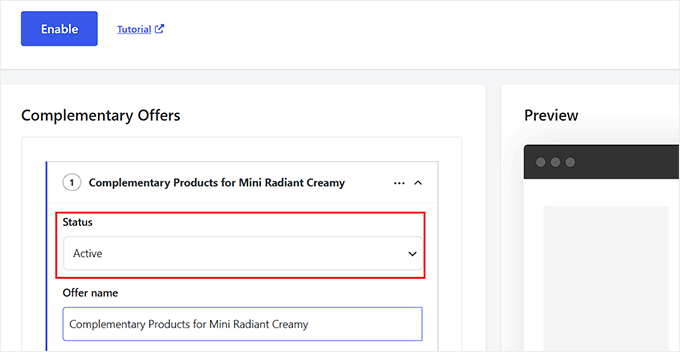
Nu är det dags att ställa in utlösaren.
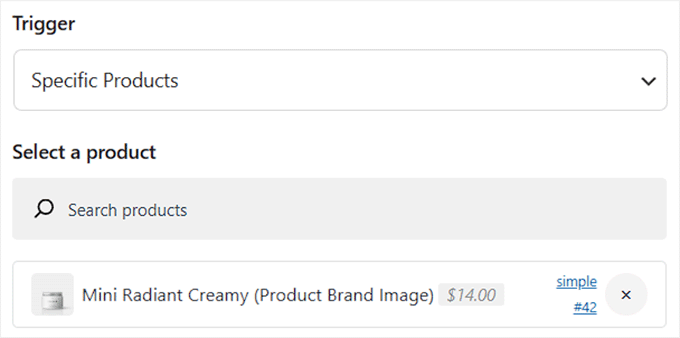
- Om du väljer Alla produkter kommer din sektion med kompletterande produkter att visas på alla produktsidor.
- Men om du vill ha specifika rekommendationer för en viss produkt (eller grupp av produkter), välj Specifika produkter som utlösare. Sök sedan efter och välj den/de produkt(er) du vill att denna kampanj ska gälla för. Dessa är sidorna där den kompletterande sektionen kommer att visas.
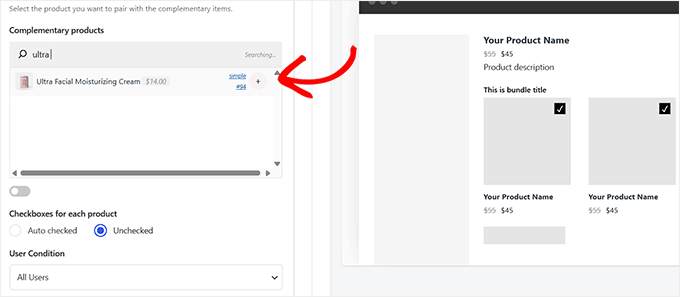
Bläddra sedan till området Kompletterande produkter och sök efter de artiklar du vill rekommendera.
Dessa kan vara tillbehör, relaterade verktyg eller något annat som passar bra ihop med huvudprodukten eller produkterna som du skapar sektionen för.
När du har ställt in allt ser du en liveförhandsgranskning på skärmens högra sida som visar exakt hur din sektion med kompletterande produkter kommer att se ut på din webbplats.
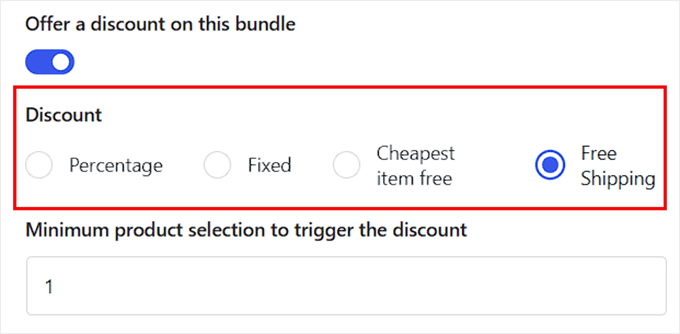
Om du vill ge shoppare en extra knuff, rekommenderar vi att du växlar omkopplaren 'Erbjud en rabatt på detta paket'.
Detta öppnar ytterligare inställningar där du kan välja vilken typ av rabatt du vill erbjuda när någon lägger till kompletterande artiklar i sin varukorg. Alternativen inkluderar:
- Procent rabatt
- Fast belopp rabatt
- Billigaste varan gratis
- Fri frakt
Du kan också ställa in det minsta antalet artiklar som en kund behöver välja från den kompletterande listan för att låsa upp rabatten.
Till exempel, om du ställer in den på 1, kommer erbjudandet att gälla så länge kunden väljer minst en rekommenderad vara, men du kan öka antalet vid behov.
Efter det, scrolla ner och expandera sektionen ‘Produktsida’. Ställ in statusen till Aktiv, välj sedan var du vill att den kompletterande sektionen ska visas. Du kan välja att visa den före knappen ‘Lägg till i kundvagn’, efter produktöversikten eller efter produktflikarna.
Du kan till och med lägga till en valfri titel och en kort beskrivning. Detta är ett utmärkt ställe att låta kunderna veta att de kommer att få en rabatt eller gratis frakt när de köper från den rekommenderade listan.
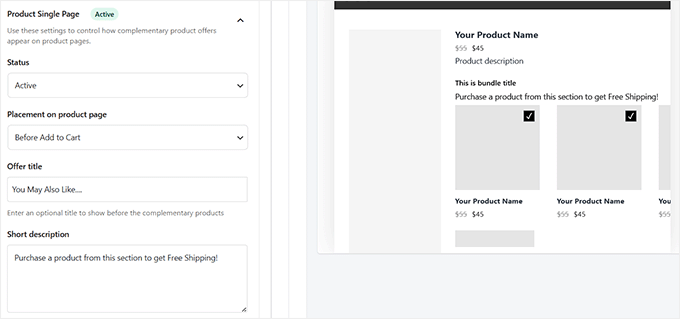
Därefter, scrolla ner och klicka på knappen ‘Lägg till nytt kompletterande erbjudande’ för att starta en ny kampanj och upprepa processen.
Slutligen, gå till avsnittet 'Utseende och känsla' för att anpassa utseendet på dina kompletterande produkter.
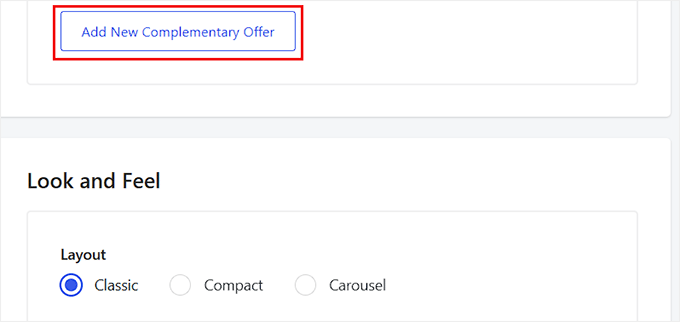
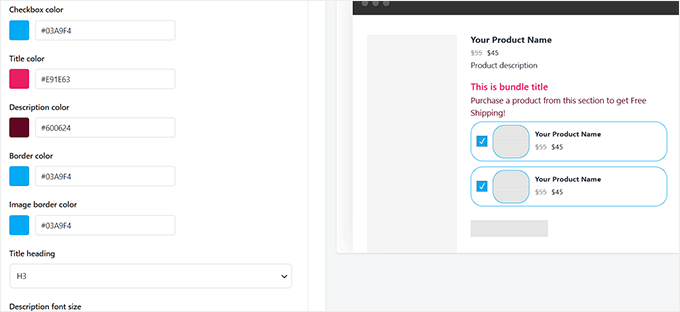
Du kan välja en layout, kryssrutestil och ändra saker som kryssrutans färg, färger för titel och beskrivning, teckenstorlek, hörnradie och mer.
Tänk på att det ska matcha ditt varumärke perfekt.
När du är nöjd med allt, klicka på knappen ‘Spara’ högst upp.
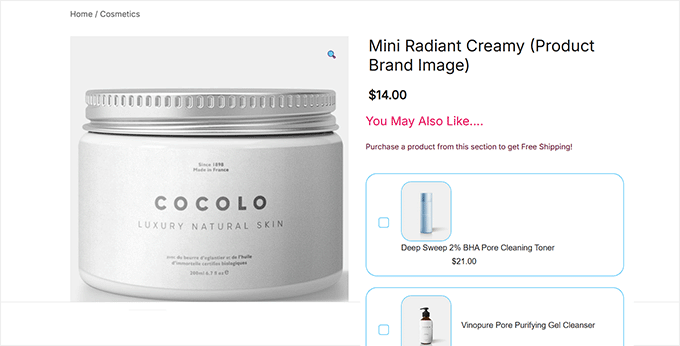
Besök nu dina produktsidor för att se din vackert designade sektion för kompletterande produkter live i aktion
Metod 2: Visa produktrekommendationer på kassasidan
Om du vill visa produktrekommendationer på varukorgssidan precis när kunden är på väg till kassan, är detta metoden att använda.
WooCommerce erbjuder standardalternativet för korsförsäljning som låter dig visa relevanta och kompletterande produkter utan att använda något plugin.
Öppna först produkten du valt i WooCommerce-redigeraren och scrolla ner till sektionen 'Produktdata'.
Här, växla till fliken ‘Länkade produkter’, där du kan lägga till relevanta produkter som ska visas på varukorgssidan i avsnittet ‘Korsförsäljningar’.
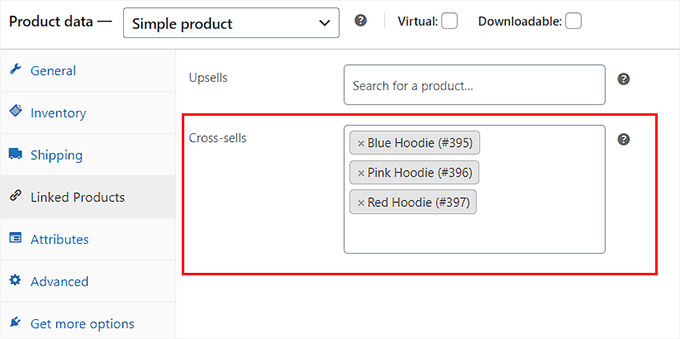
När du är klar klickar du bara på knappen ‘Publicera’ eller ‘Uppdatera’ högst upp för att spara dina inställningar.
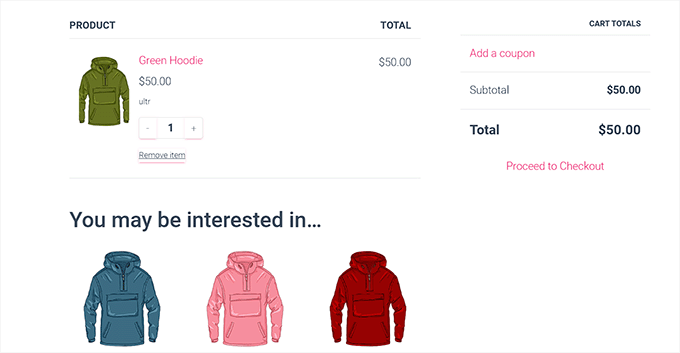
Besök nu din butik och lägg en produkt i kundvagnen för att gå till kundvagnssidan. Här kommer du att märka att produktrekommendationerna visas i sektionen 'Du kanske är intresserad av...'.
Metod 3: Visa produktrekommendationer som en glidande varukorg
Du kan använda den här metoden om du vill visa produktrekommendationer i en skjutbar varukorg.
FunnelKit är ett populärt WooCommerce-plugin som låter dig lägga till en glidande varukorg i din butik och även visa relevanta rekommendationer i denna varukorg för att uppmuntra användare att göra fler köp.
När vi testade det fann vi att det var superenkelt att använda och skalbart.
Först måste du installera och aktivera pluginet Sliding WooCommerce Cart by FunnelKit. För detaljer, se vår handledning om hur man installerar ett WordPress-plugin.
Efter aktivering, gå till sidan FunnelKit » Kassa och växla 'Aktivera kassa'-omkopplaren till 'På'.
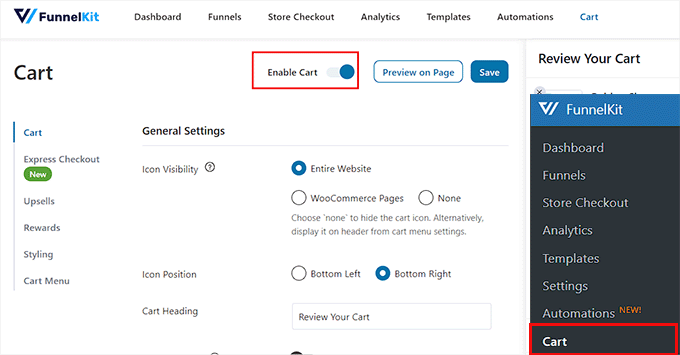
Därefter kan du välja synlighet för den glidande varukorgen, ikonens position, kupongfält, sammanfattning och kassa-inställningar från sektionen nedan. För mer information om detta, se vår handledning om hur man enkelt lägger till en glidande varukorg i WooCommerce.
När du är nöjd måste du byta till kolumnen ‘Merförsäljning’ från vänster och växla omkopplaren ‘Aktivera kundvagnsmerförsäljning’ till ‘På.’
Notera: Tänk på att du behöver proffsversionen av pluginet för att låsa upp upsell-funktionen.

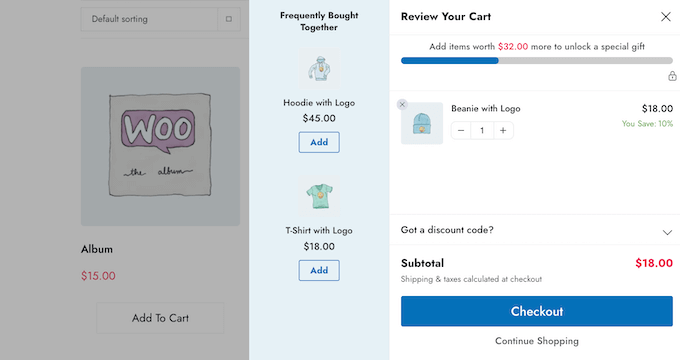
Detta öppnar nya inställningar på sidan där du kan konfigurera visningslayouten för produktrekommendationer. Du kommer att kunna se en förhandsgranskning för varje layoutstil i skärmens övre högra hörn.
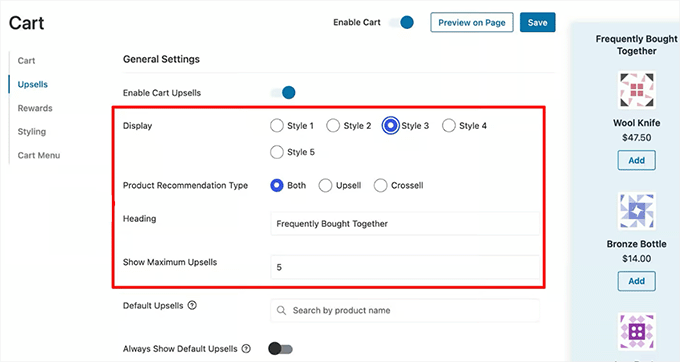
Därefter måste du välja om du vill visa korssålda eller uppsålda produkter som rekommendationer. Du kan också välja alternativet ‘Båda’.
Sedan kan du lägga till en rubrik som ska visas högst upp i produktrekommendationerna och välja antalet rekommendationer som ska visas.
När det är gjort, scrolla ner till sektionen 'Tillägg och korsförsäljningar' för att se listan över alla produkter i din onlinebutik.
Härifrån, expandera en produkts flik och klicka på knappen ‘Lägg till merförsäljning’ eller ‘Lägg till korsförsäljning’ för att lägga till rekommendationer.
Kom ihåg att merförsäljningsprodukter är som premiumversionen av produkten som kunden har lagt i kundvagnen, medan korsförsäljningsprodukter är de som är relaterade till produkten som användaren köper.

När du klickar på en av knapparna öppnas ett popup-fönster på skärmen där du kan söka efter och lägga till den produkt du vill ska visas i rekommendationerna.
Du kan följa samma process för alla produkter i din webbutik.

När du är klar, klicka bara på knappen ‘Spara’ högst upp för att spara dina inställningar.
Du kan nu besöka din WooCommerce för att se den glidande varukorgen med produktrekommendationer.
Metod 4: Visa produktrekommendationer som order bumps
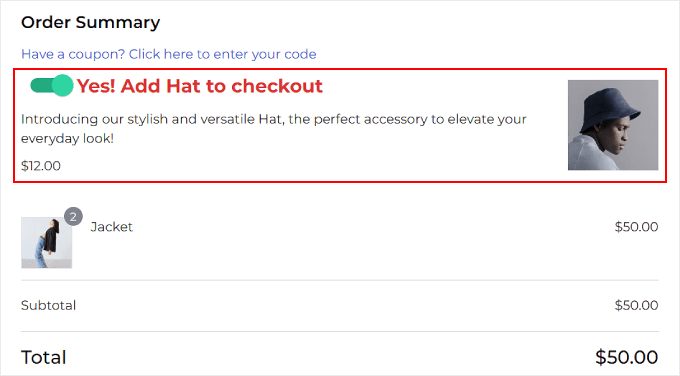
Använd den här metoden för att visa relevanta produktrekommendationer som en orderhöjning, vilket är en teknik som används på kassasidan för att visa relevanta produkter för kunder till ett lägre pris.
Detta kan ofta övertyga dem att köpa det precis innan de slutför kassan.
För att skapa order bumps måste du installera och aktivera Funnelkit Builder. Se vår steg-för-steg-guide om hur man installerar ett WordPress-plugin för detaljer.
När vi testade det fann vi det vara förvånansvärt kraftfullt och nybörjarvänligt. Se vår FunnelKit Builder-recension för detaljer.
Notera: FunnelKit Builder har en gratis plan, men du behöver proffsversionen för att låsa upp order bump-funktionen.
Efter aktivering, besök sidan FunnelKit » Inställningar från sidomenyn i adminpanelen och växla till fliken ‘Licens’ i vänster kolumn.
Ange sedan din licensnyckel och klicka på knapparna 'Aktivera' och 'Spara ändringar' för att lagra dina inställningar. Du kan hämta denna information från ditt konto på FunnelKit-webbplatsen.

Därefter måste du skapa en kassasida på din WooCommerce-butik med FunnelKit. För mer information om detta, se vår handledning om hur man anpassar din WooCommerce-kassasida.
När det är gjort, gå till sidan FunnelKit » Store Checkout från WordPress-instrumentpanelen och klicka på knappen ‘Lägg till orderbump’.
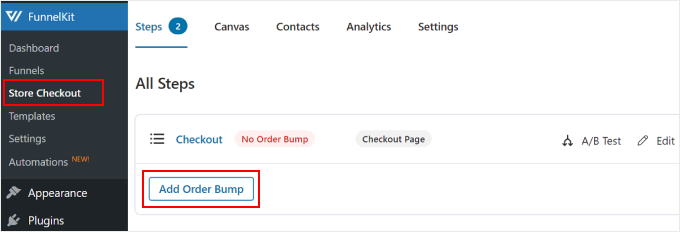
Detta öppnar ett popup-fönster där du måste lägga till ett namn för orderbumpen du skapar och klicka på knappen ‘Lägg till’.
Pluginet kommer nu att lägga till orderbumpen i din utcheckningsflöde. Klicka här på knappen ‘Redigera’ för att starta processen.
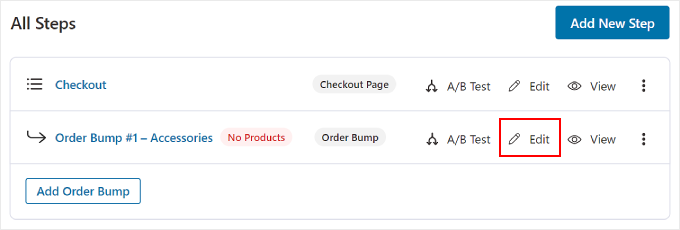
Detta tar dig till en ny skärm där du måste klicka på knappen ‘Lägg till produkt’ för att öppna ett popup-fönster.
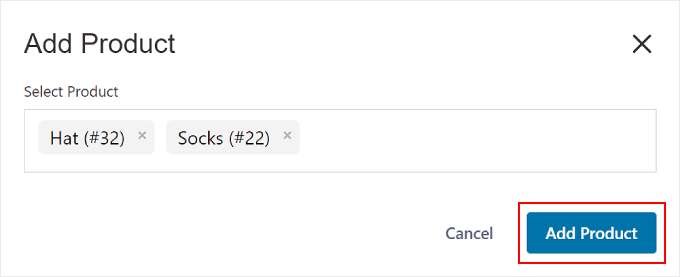
Här, skriv bara och lägg till de produkter som du tror kommer att komplettera köparens köp och klicka sedan på knappen ‘Lägg till produkt’.
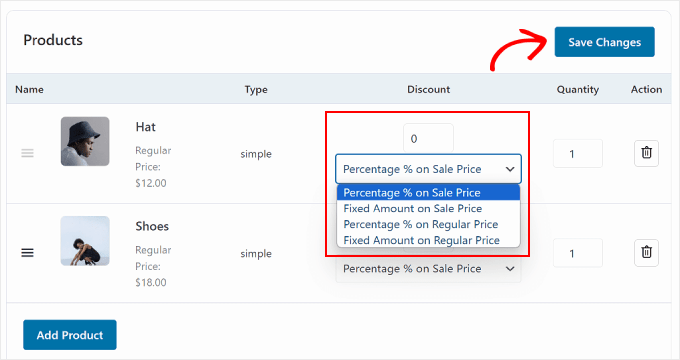
Därefter kan du välja en rabattstyp för de produkter du valt från rullgardinsmenyn och kan till och med erbjuda mer än en kvantitet för varje artikel till kunderna.
När du har gjort det, klickar du bara på knappen ‘Spara ändringar’ för att lagra dina inställningar.
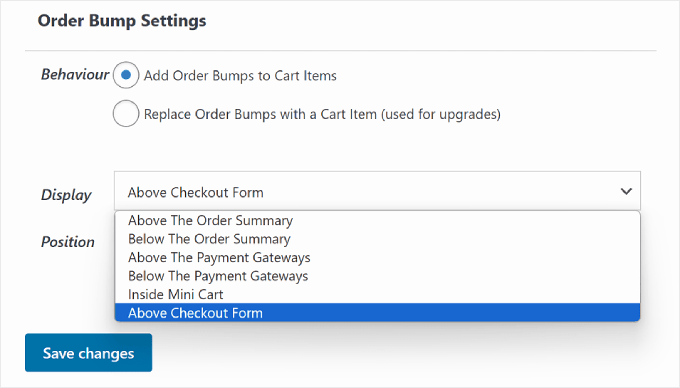
Rulla sedan ner till sektionen ‘Order Bump Settings’, där du kan välja orderbumpens beteende och visningsposition under utcheckningen.
Till exempel, om du väljer alternativet ‘Lägg till beställningspåslag i kundvagnsartiklar’ som påslagets beteende, kommer kunderna att föreslås dessa produkter att lägga till som ett extra köp.
Men när du väljer 'Ersätt orderbumps med en varukorgspost (används för uppgraderingar)' ger du kunderna möjlighet att ersätta sitt köp genom att uppgradera till en mer avancerad version av produkten.
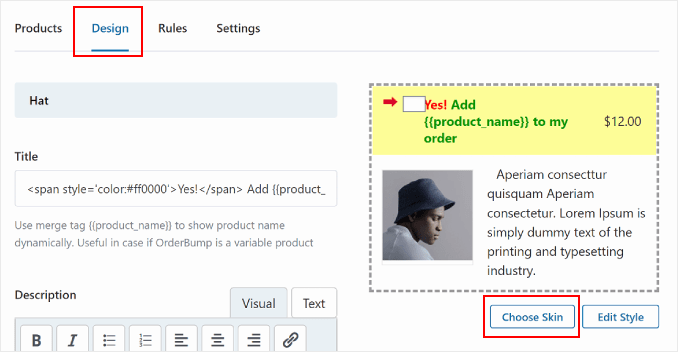
Därefter, byt till fliken 'Design' högst upp. Här kan du konfigurera hur erbjudandet om orderbump kommer att se ut för kunderna.
Du kan lägga till en titel och beskrivning samt ändra textfärger, bakgrundsfärg, växlingsfärg, kantlinje, teckenstorlek, prisvisning samt stoppning och bredd på rutan. När du är nöjd klickar du bara på knappen 'Spara' för att lagra dina inställningar.
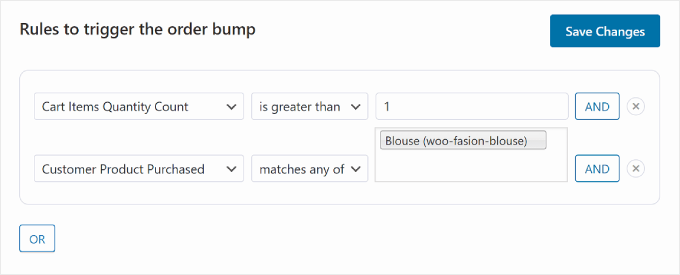
Nu är det dags för dig att byta till fliken 'Regler', där du måste klicka på knappen 'Lägg till regler'.
Detta kommer att visa nya inställningar på skärmen som du kan använda för att visa order-bump för specifika produkter. Reglerna kan baseras på varukorgen, kunden, geografin eller datum och tid.
Om du till exempel vill visa beställningspåslaget i kassan för en specifik produkt, måste du välja alternativet 'Kundprodukt köpt' från rullgardinsmenyn till höger.
Lägg sedan bara till produktnamnet i textfältet till höger och klicka på knappen 'Spara ändringar' för att lagra dina inställningar.
Besök nu din WooCommerce för att se beställningspåslaget på kassasidan för en specifik produkt.
Om du vill veta mer om utlösande regler för order bumps, kan du se vår nybörjarguide om hur man skapar en order bump i WooCommerce.
Metod 5: Erbjud rekommendationer efter köp med e-post
Om du vill skicka ett rekommendationsmejl efter köpet till kunder, är den här metoden för dig. För detta behöver du FunnelKit Automations, som är ett kraftfullt automationsplugin.
Vi har grundligt testat det och funnit att det är den bästa automationslösningen på marknaden. Se vår FunnelKit Automations-recension för att lära dig mer.
Du kan skapa ett arbetsflöde med det som automatiskt skickar ett rekommendationsmejl till användare en tid efter deras köp.
Först måste du installera och aktivera pluginet FunnelKit Automations. Se vår handledning om hur man installerar ett WordPress-plugin för instruktioner.
Notera: Du behöver en betald plan för FunnelKit Automations för att skapa det avancerade arbetsflödet som beskrivs i den här metoden.
Efter aktivering, besök sidan FunnelKit Automations » Automations från WordPress-instrumentpanelen och klicka på knappen 'Skapa automation'.
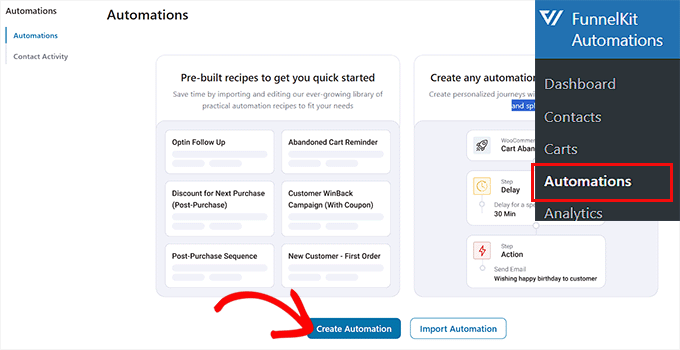
Detta tar dig till sidan ‘Lägg till automatiseringar’, där du kommer att se en lista över fördefinierade mallar som erbjuds av pluginet.
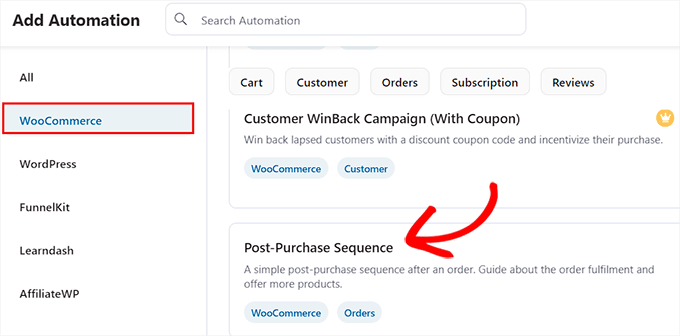
Härifrån, växla till fliken ‘WooCommerce’ och välj mallen ‘Efter köp-sekvens’.
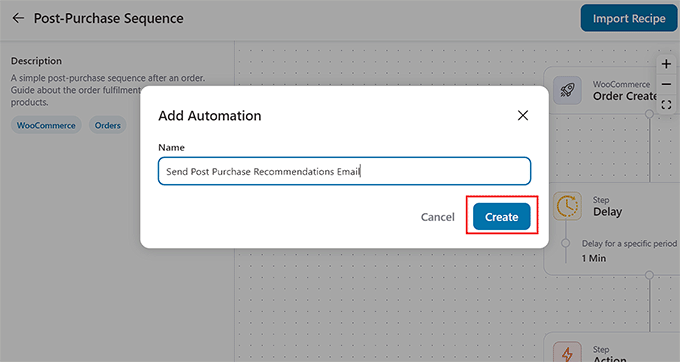
Att göra det öppnar en förhandsgranskning av det automatiserade arbetsflödet i en ny flik varifrån du måste klicka på knappen 'Importera recept'.
Detta öppnar en ny dialogruta. Lägg här till namnet på det arbetsflöde du skapar och klicka på knappen 'Skapa'.
FunnelKit Automation-redigeraren kommer nu att startas på skärmen. Du kan börja med att klicka på fliken 'Order skapad'. Detta är utlösaren som startar arbetsflödet.
Ett popup-fönster visas på din skärm, där du måste välja orderstatus. Om du till exempel väljer alternativet ‘Bearbetas’, skickas e-postmeddelandet till användare efter att de har lagt sin beställning.
När du väljer alternativet ‘Slutförd’ får kunderna dock ett e-postmeddelande efter att de har fått beställningen till sin adress. Konfigurera bara dessa inställningar och klicka på knappen ‘Spara’.
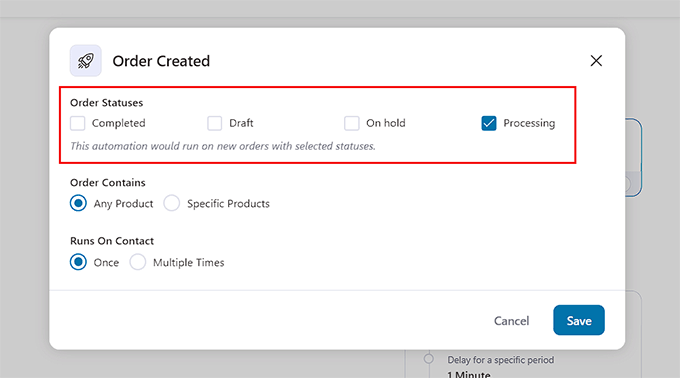
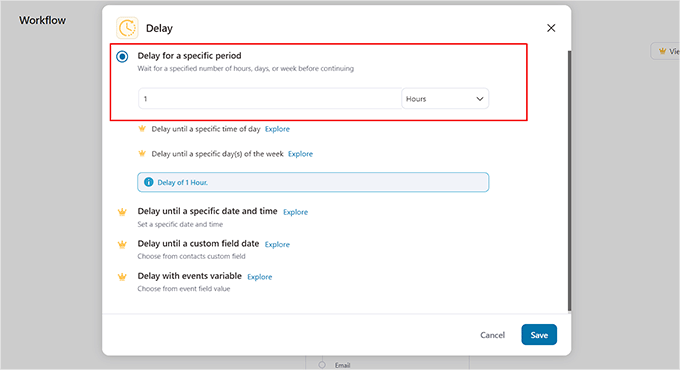
När du har gjort det, klicka på fliken 'Fördröj'.
Detta öppnar prompten på skärmen där du kan välja hur lång tid efter köpet e-postmeddelandet ska skickas till användarna. Du kan till exempel välja 1 timme från rullgardinsmenyn.
Klicka sedan på knappen ‘Spara’ för att spara dina inställningar.
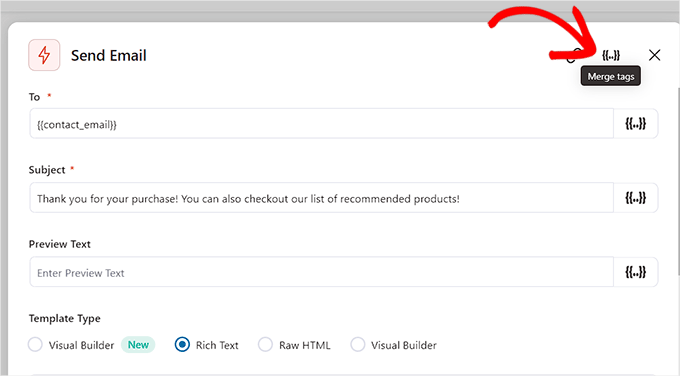
Klicka sedan på fliken 'Åtgärd' i redigeraren för att öppna dess inställningar i popup-fönstret. Här kan du börja med att konfigurera ämnesraden för e-postmeddelandet.
Klicka sedan på alternativet ‘Sammanslagna taggar’ högst upp.
När du gör det öppnas ett popup-fönster där du måste växla till fliken ‘Beställningar’.
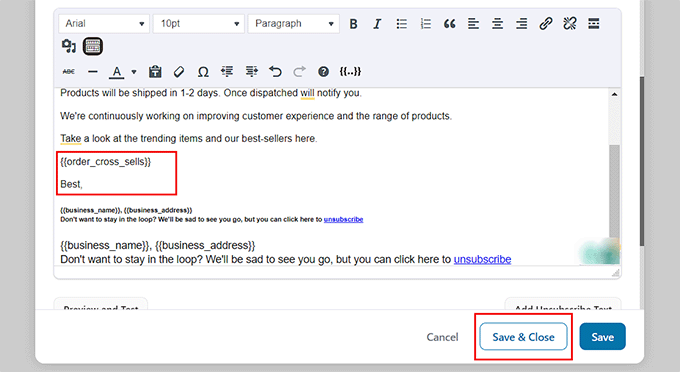
Rulla sedan ner till alternativet ‘Order Cross Sells’ och klicka på kopieringsknappen bredvid det.
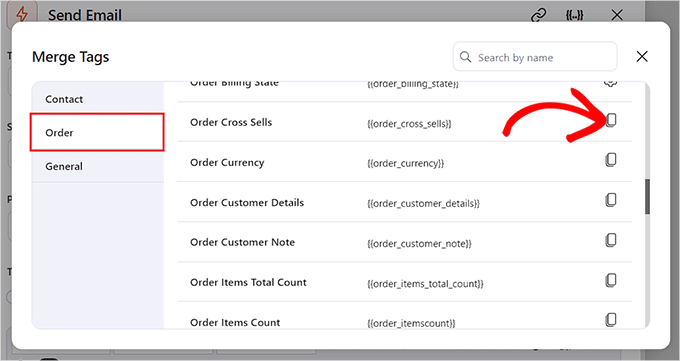
Prompten kommer nu automatiskt att stängas, och du kan skrolla ner till textbyggaren i popup-fönstret 'Åtgärd'.
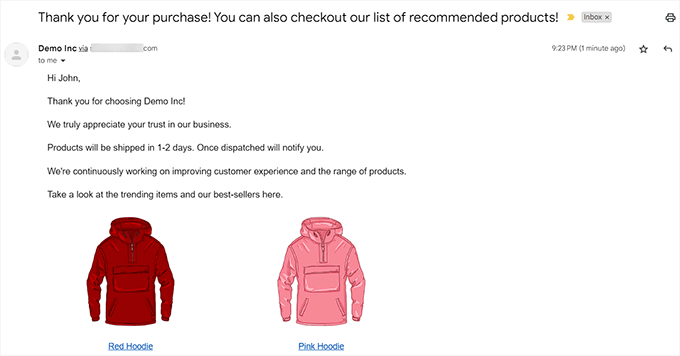
Här kan du ändra e-postinnehållet enligt dina önskemål och lägga till taggen för korsförsäljning. Nu kommer användarna att se en lista över relevanta produkter som du har lagt till för den köpta produkten med hjälp av WooCommerce eller FunnelKit.
När du är klar, klicka bara på knappen 'Spara och stäng'.
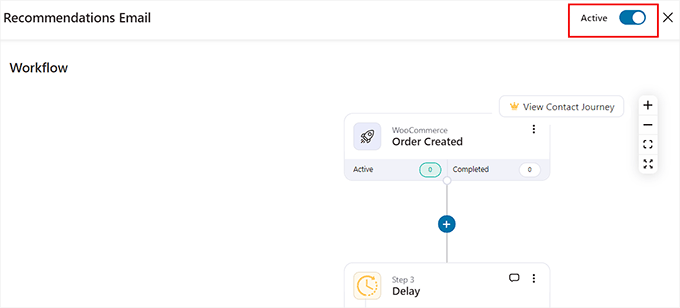
Du kan nu se ditt automatiserade arbetsflöde igen för att se om du vill göra några ändringar.
Därefter, växla omkopplaren 'Inaktiv' högst upp till 'Aktiv'.
Nu kommer dina kunder att få ett e-postmeddelande med produktrekommendationer exakt en timme efter köpet.
Metod 6: Visa produktrekommendationer i popup-fönster
Om du vill visa produktrekommendationer i popup-fönster, då är denna metod för dig.
För detta behöver du OptinMonster, som är det bästa verktyget för leadgenerering och konverteringsoptimering på marknaden. Det låter dig skapa popups, gamifierade lyckohjul, banners och flytande fält med hjälp av dess färdiga mallar och visuella redigerare.
Den har också exit intent-teknik som låter dig visa produkt-popups för användare precis när de planerar att lämna din butik.
På WPBeginner har vi använt detta verktyg flera gånger för att marknadsföra våra proffstjänster och nyhetsbrev och har sett utmärkta resultat. Se vår OptinMonster-recension för detaljer.
För att skapa en popup med produktrekommendationer måste du skapa ett konto på OptinMonsters webbplats.
När du har gjort det, öppna din WordPress-instrumentpanel och installera det kostnadsfria OptinMonster-pluginet, som kommer att ansluta din webbplats till verktyget.
Efter aktivering öppnas OptinMonster installationsguiden, där du måste klicka på knappen 'Anslut ditt befintliga konto'. Du kan sedan följa instruktionerna på skärmen för att slutföra processen.

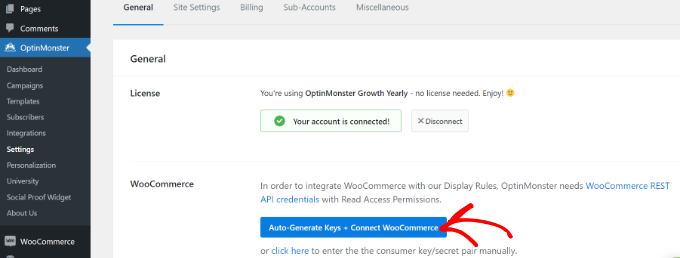
Besök sedan sidan OptinMonster » Inställningar och klicka på knappen ‘Auto Generate Keys + Connect WooCommerce’.
Om du inte gör detta, kommer kampanjer som skapats med OptinMonster inte att visas i din butik.
När det är gjort, gå till sidan OptinMonster » Mallar från WordPress-instrumentpanelen och välj 'Popup' som kampanjtyp.
Klicka sedan på knappen 'Använd mall' för en mall som du vill använda. För den här handledningen har vi använt mallen 'Produktrekommendationer'.
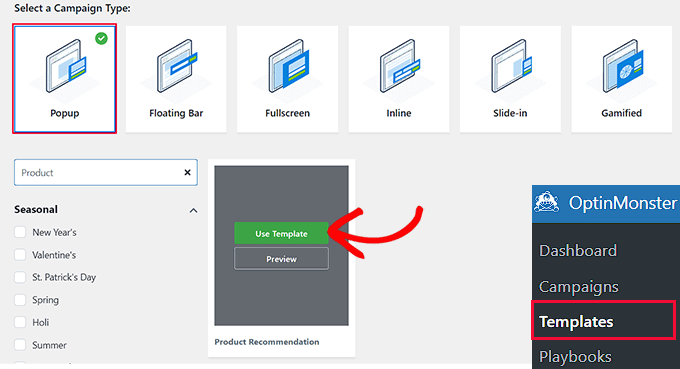
Detta öppnar en dialogruta där du kan lägga till ett namn för kampanjen du skapar.
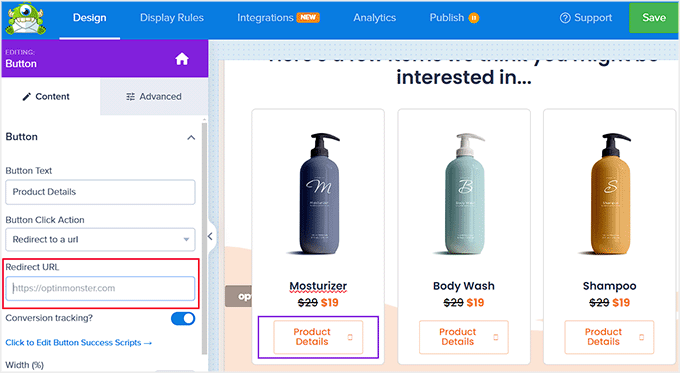
När du har gjort det kommer OptinMonsters dra-och-släpp-byggare att startas på skärmen. Här kan du använda olika block för att lägga till en bild, detaljer och CTA för en produkt. Se vår handledning om hur man skapar en WooCommerce-popup för att öka försäljningen för fler instruktioner.
Klicka sedan på knappen 'Produktinformation' i popup-förhandsgranskningen för att öppna dess inställningar i den vänstra kolumnen. Du kan nu lägga till URL:en för produktens sida i fältet 'Omdirigerings-URL'.
Byt nu till fliken ‘Visningsregler’ högst upp. Här kommer du att ställa in villkor för hur produktrekommendationspopupen ska visas.
För att göra detta, öppna rullgardinsmenyn ‘Time on Page’ och välj alternativet ‘Page Targeting’.
Detta gör att du kan visa din popup för användare på en specifik produkts sida, vilket gör att du kan kors- eller merförsälja produkten.
När du har valt detta alternativ, välj ‘innehåller’ från rullgardinsmenyn i mitten och lägg sedan till URL:en för produktsidan där du vill visa det specifika rekommendationspopup-fönstret.
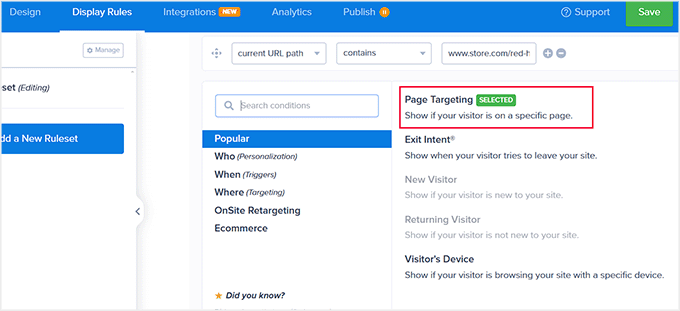
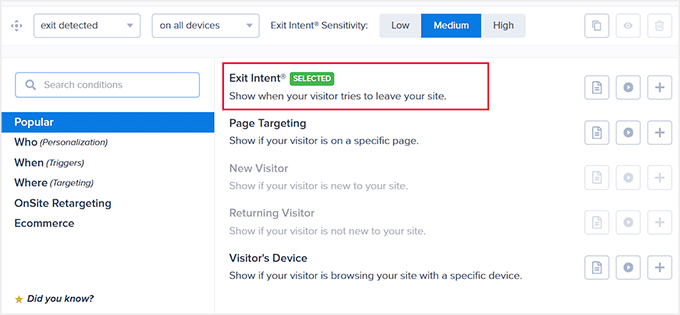
Du kan också välja alternativet 'Avsikt att lämna' för att visa popupen när användaren är på väg att lämna din butik.
Om du vill kan du ändra funktionens intensitet för att visa den för fler kunder.
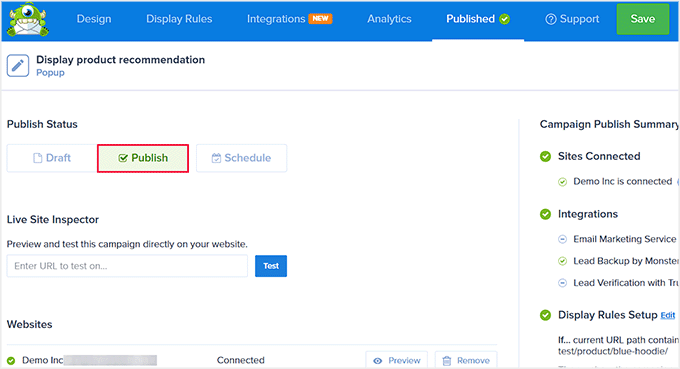
Slutligen, byt till fliken 'Publicera' högst upp.
Klicka här på knappen ‘Publicera’ för att göra ditt popup-fönster live. Klicka sedan på knappen ‘Spara’ för att spara dina inställningar.
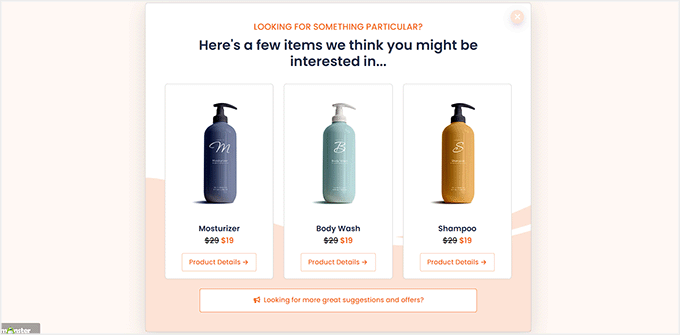
Du kan nu besöka din onlinebutik för att se popup-fönstret med produktrekommendationer i aktion.
Om du valde en specifik sida för popupen, måste du gå till den sidan för att se resultaten.
Metod 7: Visa produktrekommendationer i Easy Digital Downloads
Om du säljer digitala nedladdningar i din webbutik, kanske ovanstående metoder inte passar dig.
I så fall kan du använda Easy Digital Downloads, som är det bästa pluginet för att sälja digitala varor, för att visa produktrekommendationer. Flera av våra partner varumärken säljer sina plugins med det och har funnit det vara mycket skalbart. Se vår EDD-recension för detaljer.
Först måste du installera och aktivera Easy Digital Downloads. För detaljer, se vår guide om hur man installerar ett WordPress-plugin.
Notera: EDD har en gratis plan, men du behöver proversionen för att låsa upp tillägget Cross-sell and Upsell.
Efter aktivering, besök sidan Nedladdningar » Inställningar från sidofältet i WordPress-admin för att ange din licensnyckel. Du kan få information från ditt konto på EDD-webbplatsen.
Klicka sedan på knappen ‘Aktivera’.

När du har gjort det måste du ställa in din butik för att börja sälja produkter. För instruktioner, se vår nybörjarguide om hur man säljer digitala nedladdningar i WordPress.
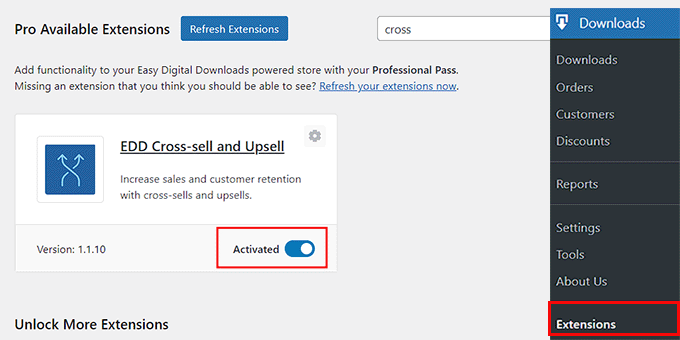
Gå sedan till sidan Nedladdningar » Tillägg och leta reda på tillägget 'EDD Cross-sell and Upsell', och klicka på knappen 'Installera' under det.
När tillägget är installerat kommer det automatiskt att visa en aktiverad växel som denna:
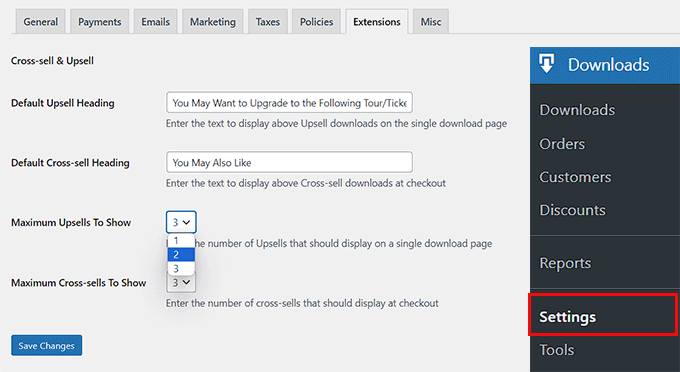
Nu är det dags för dig att besöka sidan Nedladdningar » Inställningar och växla till fliken ‘Tillägg’.
Härifrån kan du konfigurera rubriken för merförsäljnings- och korsförsäljningsprodukter. Kom ihåg att merförsäljningsprodukter är som en premiumversion av produkten som användaren köper, medan korsförsäljningsprodukter är de som är relaterade till de köpta produkterna.
Du kan lägga till dina rubriker enligt dina önskemål och även justera antalet produktrekommendationer som ska visas från rullgardinsmenyerna.
Därefter, klicka bara på knappen 'Spara ändringar' för att lagra dina inställningar.
Öppna nu den digitala produkten där du vill lägga till produktrekommendationer.
När blockredigeraren visas, scrolla helt enkelt ner till avsnittet ‘Korsförsäljning och merförsäljning’, där du kan lägga till anpassade rubriker för varje avsnitt.
Om du inte lägger till en rubrik, kommer standardrubrikerna du har konfigurerat att läggas till på sidan.
Välj därefter upsell-produktrekommendationer från rullgardinsmenyn. Du kan följa samma process för korsförsäljningsprodukter också.
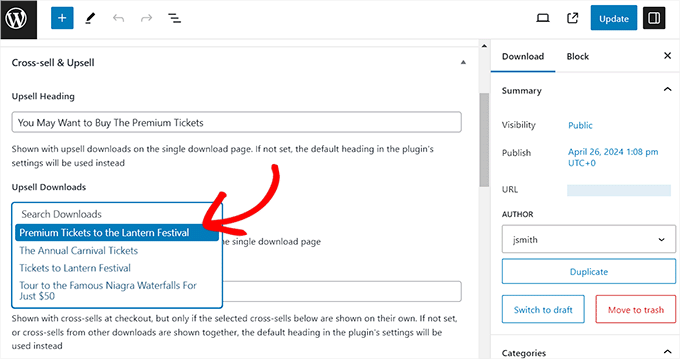
När du är klar, klicka bara på knappen ‘Uppdatera’ eller ‘Publicera’ för att spara dina inställningar.
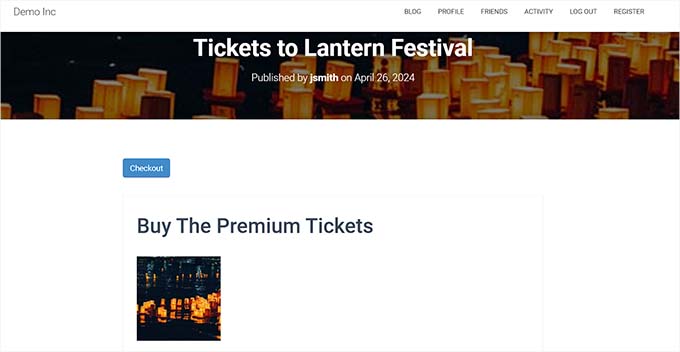
Öppna nu produktsidan på webbplatsens frontend, och du kommer att se att merförsäljningsprodukten kommer att rekommenderas på produktsidan.
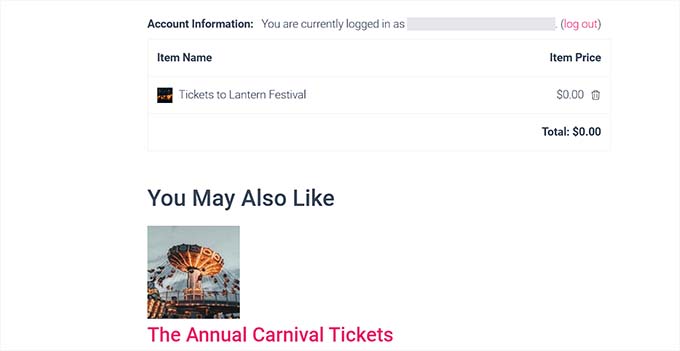
Å andra sidan kommer korsförsäljningsprodukterna att rekommenderas till användare när de är på kassasidan.
Så här såg korsförsäljningsprodukterna ut på vår demowebbplats.
Bonus: Konfigurera e-handelsspårning korrekt i WordPress
När du har lagt till produktrekommendationer är det dags att ställa in spårning för din webbutik för att hitta dina bästsäljande produkter, se vilka kampanjer som presterar bäst och förstå hur folk hittar och använder din webbplats.
Detta hjälper dig att hitta vilken typ av produkter kunder sannolikt kommer att köpa tillsammans med andra i din butik. Till exempel kan du märka att någon som köper solskyddsmedel också köper en hatt.
Med denna information kan du visa relevanta produktrekommendationer för kunder och öka dina konverteringar.
För att göra detta behöver du MonsterInsights, som är den bästa Google Analytics-lösningen på marknaden.

Efter pluginaktivering, anslut helt enkelt din webbplats med Google Analytics. För detaljer, se vår handledning om hur man installerar Google Analytics i WordPress.
Gå sedan till sidan Insikter » Tillägg från WordPress-instrumentpanelen och installera eCommerce-tillägget.
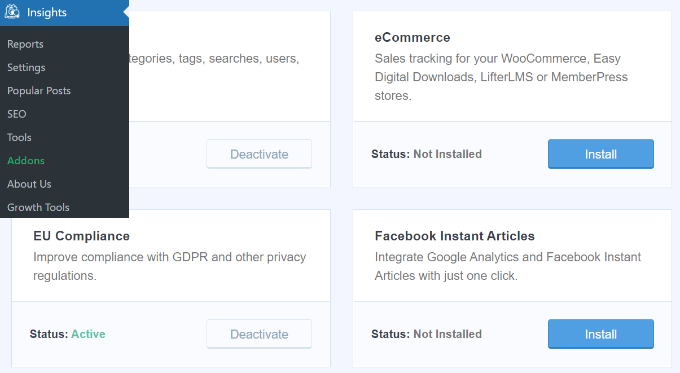
Besök nu sidan Insights » Settings och byt till fliken ‘eCommerce’. Här måste du växla omkopplaren ‘Använd förbättrad e-handel’ till ‘På’.
När du gör det kommer MonsterInsights att börja registrera analyser och hitta den data du behöver, inklusive konverteringsgrad, transaktioner, intäkter, genomsnittligt ordervärde och topprodukter.

För detaljer, se vår handledning om hur man korrekt ställer in e-handelsspårning i WordPress.
Vanliga frågor om att visa produktrekommendationer
Här är några frågor som våra läsare har ställt oss innan de visar produktrekommendationer på sina webbplatser:
Vad är skillnaden mellan en 'upsell' och en 'cross-sell'?
En 'upsell' uppmuntrar kunder att köpa en dyrare, uppgraderad version av produkten de tittar på. Till exempel, att föreslå en premiumversion av ett plugin med fler funktioner.
En 'cross-sell' föreslår relaterade produkter som kompletterar artikeln i deras kundvagn. Till exempel, om en kund köper en kamera, kan en 'cross-sell' vara ett minneskort eller en kameraväska.
Vilken metod för produktrekommendation är bäst för en nybörjare?
För nybörjare är det enklaste sättet att börja använda WooCommerce's inbyggda funktioner, som visas i Metod 1 (Upsells) och Metod 2 (Cross-sells). Dessa alternativ kräver ingen installation av extra plugins och låter dig komma igång direkt.
Kommer tillägg av produktrekommendationer att sakta ner min webbplats?
Moderna, välkodade plugins som de som nämns i den här guiden är byggda för prestanda och bör inte ha någon märkbar inverkan på din webbplats hastighet. Det är dock alltid viktigt att använda en snabb WordPress-värdleverantör och ett cache-plugin för att säkerställa att din butik förblir snabb.
Kan jag automatisera produktrekommendationer?
Ja, många plugins tillåter automatisering. Till exempel visar WooCommerce automatiskt relaterade produkter baserat på kategori och taggar.
För mer avancerad automatisering, låter FunnelKit Automations dig skapa arbetsflöden för att automatiskt skicka e-postmeddelanden med rekommendationer efter köp.
Vi hoppas att den här artikeln hjälpte dig att lära dig hur du visar produktrekommendationer i WordPress. Du kanske också vill se vår nybörjarguide om hur man överför avgifter för betalningshantering till kunder i WordPress och våra toppval för de bästa WooCommerce e-postanpassningsplugins.
Om du gillade den här artikeln, prenumerera gärna på vår YouTube-kanal för WordPress-videoguider. Du kan också hitta oss på Twitter och Facebook.




Har du en fråga eller ett förslag? Lämna gärna en kommentar för att starta diskussionen.