


Om du använder HubSpot för marknadsföring och försäljning, då vet du redan hur kraftfullt det är.
HubSpot ger dig data om potentiella kunder och kunder. Men utan korrekt spårning visar det inte hela bilden av hur människor interagerar med din WordPress-webbplats. 🤷
Det gör det svårare att se vilka blogginlägg som ger dina bästa potentiella kunder, vilka sidor som får besökare att lämna, eller hur ditt innehåll stöder din säljtratt. Och när du inte har en komplett bild fattar du beslut baserat på ofullständig data.
De goda nyheterna? Att ansluta HubSpot-analys med WordPress är snabbt och enkelt.
I den här guiden går vi igenom de enkla stegen för att sammanföra allt, så att du kan spåra hela kundresan – från första klicket till det slutgiltiga köpet.
📝 TL;DR: Att ansluta HubSpot till WordPress kräver installation av den officiella HubSpot WordPress-pluginen, att följa installationsguiden för att länka kontona och att använda den nya HubSpot-instrumentpanelen inom WordPress för att se analyser.
Varför ansluta WordPress till HubSpot Analytics?
Oavsett om du driver en WordPress-blogg, en webbutik eller en tjänstebaserad webbplats, kan HubSpots insikter och analysdata hjälpa dig att fatta smartare affärsbeslut.
Det är en omfattande plattform för hantering av kundrelationer (CRM) och marknadsföringsautomation som hjälper dig att förstå din målgrupp och förbättra dina marknadsföringsinsatser.
När du har kopplat WordPress till HubSpot kommer du att kunna:
- Se trafik källor, sidvisningar, nyckelordsrankningar och mer.
- Skicka leads direkt till HubSpot CRM så att du kan spåra kunddata där.
- Spåra formulärinlämningar för att identifiera avhoppspunkter och minska antalet övergivna formulär.
- Optimera e-postkampanjer för bättre öppnings- och klickfrekvenser.
- Använd livechatt för att hjälpa besökare i realtid och förbättra kundupplevelsen.
- Övervaka försäljning och betalningar för att förfina din e-handelsstrategi.
Bäst av allt, dessa data integreras sömlöst med din befintliga HubSpot-analys. Du får en komplett bild av hur besökare interagerar med din WordPress-webbplats tillsammans med dina andra marknadsföringsmetriker.
Detta innebär att du kan fatta bättre beslut om ditt innehåll, optimera dina säljtunnlar och förbättra användarupplevelsen – allt från HubSpots instrumentpanel.
💡 Insidertips: Även om HubSpot Analytics är kraftfullt, rekommenderar vi vanligtvis att våra läsare använder Google Analytics istället. Det är en gratis analysplattform som ger dig tillgång till ett brett utbud av data för att förstå mer om dina besökare.
Dessutom är det superenkelt att använda Google Analytics genom att installera MonsterInsights. Det skapar användarvänliga rapporter om besökares beteende, plus avancerad spårning för e-handel, formulär och affiliatelänkar direkt i din WordPress-instrumentpanel.
Vi använder denna konfiguration själva eftersom den ger djupa datainsikter i nybörjarvänliga diagram. Kolla bara in vår fullständiga MonsterInsights-recension för att se alla fördelar.
Med det sagt kommer vi att visa dig hur du konfigurerar HubSpot-analys på WordPress. Här är en snabb översikt över alla steg du kommer att ta:
- Steg 1: Registrera dig för ett HubSpot-konto
- Step 2: Install and Activate the HubSpot WordPress Plugin
- Steg 3: Koppla ditt HubSpot-konto till din WordPress-webbplats
- Step 4: Explore the HubSpot Analytics Features
- Steg 5: Övervaka och analysera din HubSpot CRM regelbundet
- Bonustips: Förbättra din webbplatsprestanda med HubSpot-alternativ
- FAQ om installation av HubSpot-analys
- Ytterligare guider för WordPress-analys
Redo? Låt oss hoppa rakt in!
Steg 1: Registrera dig för ett HubSpot-konto
Först måste du registrera ett konto på HubSpots webbplats. Klicka bara på knappen 'Kom igång gratis'.
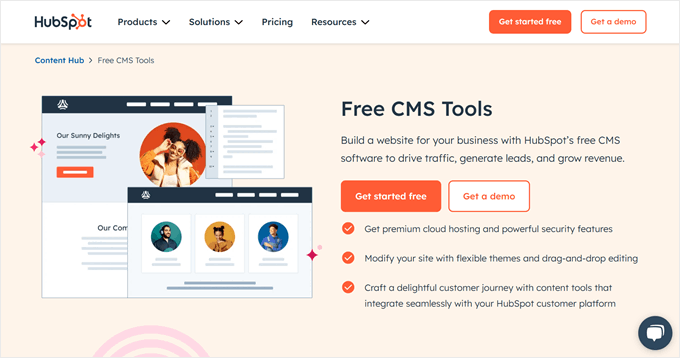
HubSpot kommer nu att be dig att skapa ett konto med din e-postadress, Google-konto, Microsoft-konto eller Apple-konto.
I följande popup-fönster kommer du att bli ombedd att ange viss information om ditt företag, såsom ditt företagsnamn, bransch, storlek och mer.
Du kan helt enkelt fylla i de obligatoriska fälten och sedan klicka på 'Nästa' för att fortsätta.
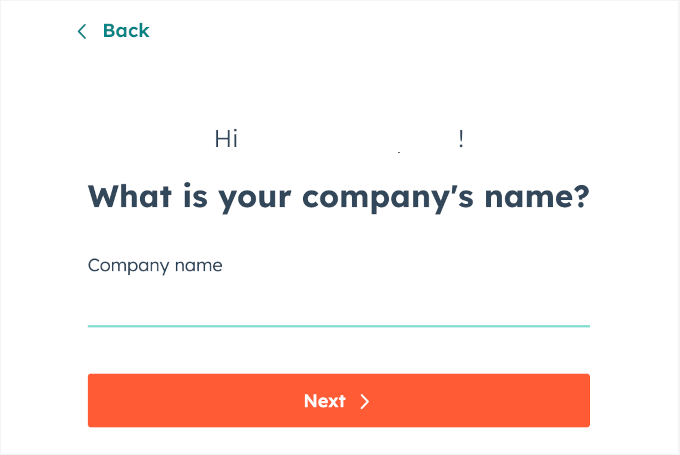
Följ bara instruktionerna på skärmen för att registrera ett konto.
Tänk på att HubSpot erbjuder en gratis plan som inkluderar: leadgenereringsformulär, begränsade funktioner för e-postmarknadsföring, webbanalys, livechatt och andra gratis funktioner.
Var bara medveten om att dessa gratisverktyg kommer att ha HubSpot-varumärke på sig, som en liten logotyp "Drivs av HubSpot" på din chattwidget.
Uppgradering till en betald plan ger dig tillgång till fler funktioner som marknadsföringsautomatisering, borttagning av HubSpot-varumärke och högre gränser för e-postmarknadsföring.
Steg 2: Installera och aktivera HubSpot WordPress-pluginet
För att tillåta HubSpot att spåra analysdata på din WordPress-webbplats måste du ansluta tjänsterna med en spårningskod.
Lyckligtvis installerar den kostnadsfria HubSpot – CRM, Email Marketing, Live Chat, Forms & Analytics-pluginen automatiskt spårningskoderna åt dig.
Detta innebär att när du väl har ställt in din e-postmarknadsföringskampanj kommer HubSpot automatiskt att tilldela spårningskoder. Dessa koder hjälper till att övervaka användarinteraktioner, e-postengagemang och konverteringsfrekvenser.
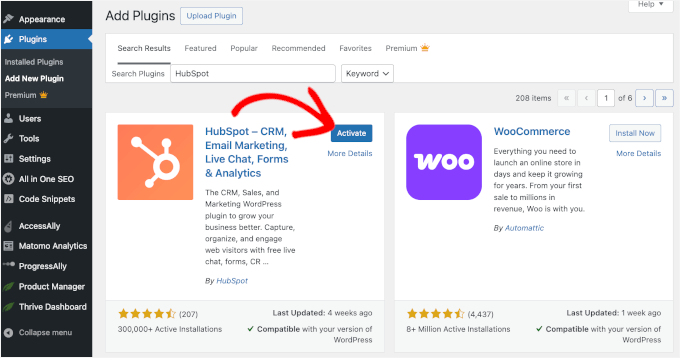
Det första steget här är att installera och aktivera plugin-programmet HubSpot – CRM, e-postmarknadsföring, livechatt, formulär och analys.
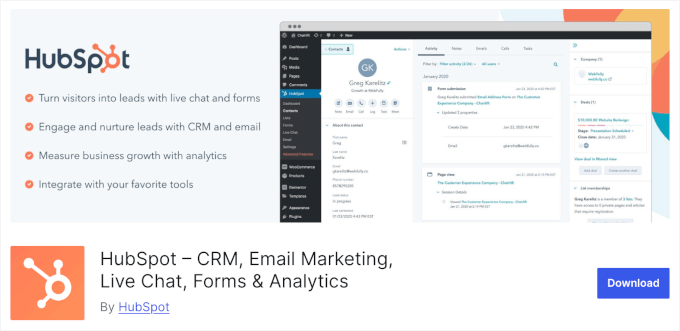
För att göra detta behöver du navigera till Plugins » Lägg till nytt plugin från WordPress-instrumentpanelen. Sedan kan du använda sökfunktionen för att leta efter HubSpot-pluginet.
Därefter klickar du bara på ‘Installera nu’ på sökresultatet, sedan ‘Aktivera’.
För steg-för-steg-instruktioner kan du kolla in vår guide om hur man installerar ett WordPress-plugin.
Lägg till spårningskod manuellt
Ibland kan kompatibilitetsproblem, plugin-konflikter eller begränsningar på din WordPress-hosting hindra dig från att använda det officiella pluginet. Om det händer måste du lägga till HubSpot-spårningskoden på din webbplats manuellt.
Under Inställningar » Kontohantering måste du hitta alternativet 'Spårningskod'.
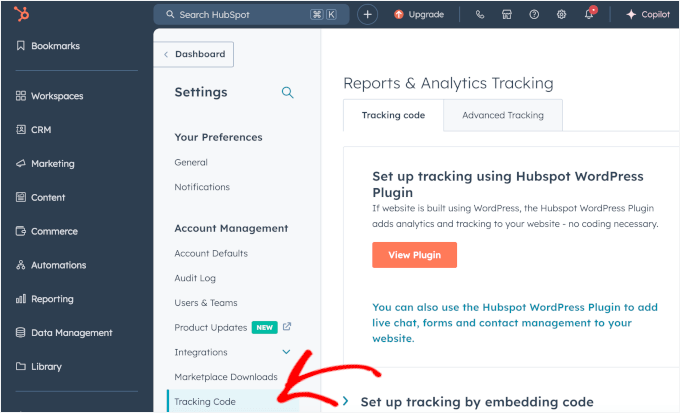
Till högerpanelen kan du klicka på ‘Konfigurera spårning genom att bädda in kod’ för att expandera sektionen.
Härifrån kan du klicka på knappen 'Kopiera'.
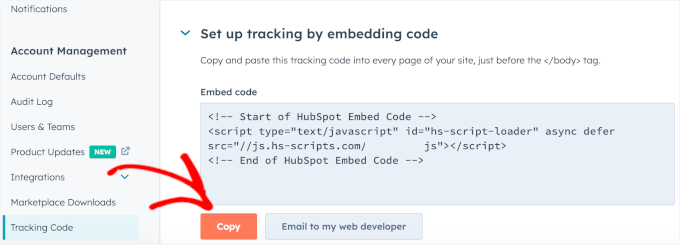
Nu kan du klistra in denna spårningskod precis före den avslutande </body>-taggen på varje sida på din webbplats.
Alternativt kan du lägga till koden på alla sidor via den gemensamma sidfotsfilen i dina temafiler. Att modifiera temafiler är dock inte särskilt nybörjarvänligt – ett litet misstag kan förstöra din WordPress-webbplats.
Det är därför vi alltid rekommenderar att använda WPCode, som är det bästa kodavsnittsplugget på marknaden.
Det gör att du kan lägga till anpassad kod i WordPress utan risk att skada din webbplats. Det säkerställer också att ditt spårningsskript inte raderas om du någonsin uppdaterar eller ändrar ditt WordPress-tema.

Vi använder WPCode på våra partnerwebbplatser för att enkelt skapa och hantera anpassade kodavsnitt. Om du är intresserad av att lära dig mer, kolla in vår detaljerade WPCode-recension.
Så, låt oss installera och aktivera WPCode-pluginet. Om du behöver hjälp kan du läsa vår guide om hur man installerar ett WordPress-plugin.
💡 Obs! Du kan använda den kostnadsfria WPCode-versionen för att göra detta, men genom att uppgradera till WPCode Pro får du tillgång till fullständig kodhistorik, möjlighet att schemalägga din kod och mycket mer!
Efter aktivering går du helt enkelt till Kodavsnitt » Header & Footer. Sedan kan du klistra in din HubSpot-spårningskod i fältet 'Footer', vilket automatiskt placerar skriptet precis före den avslutande </body> -taggen för att uppfylla HubSpots placeringskrav.
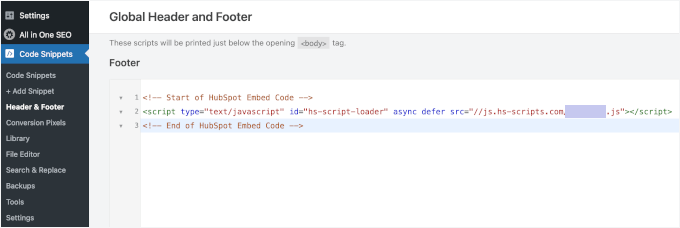
Klicka på ‘Spara ändringar’ för att slutföra processen.
Steg 3: Koppla ditt HubSpot-konto till din WordPress-webbplats
Efter att ha aktiverat HubSpot-pluginet kommer du att uppmanas att ansluta det till din WordPress-webbplats.
Om du är ny hos HubSpot kan du välja en registreringsmetod med Google, Microsoft eller Apple. Om du redan har ett konto, ange helt enkelt din e-postadress och klicka på ”Verifiera e-postmeddelande”.
I den här handledningen går vi igenom HubSpot-registrerings- och installationsprocessen.
På HubSpot-sidan i din WordPress-instrumentpanel väljer vi till exempel alternativet 'Registrera dig med Google'.
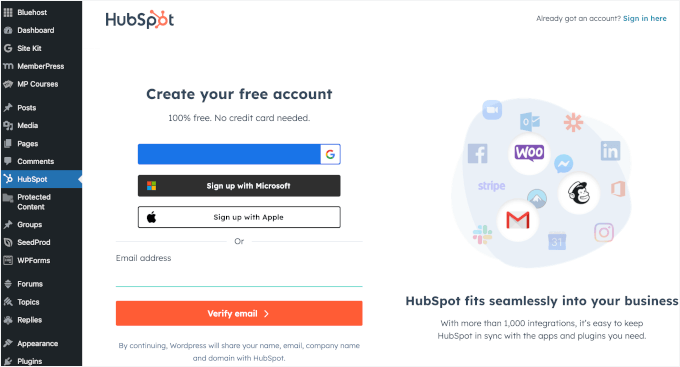
HubSpot kommer sedan att bekräfta ditt Google-konto och begära tillstånd att komma åt dina grundläggande profiluppgifter. Klicka helt enkelt för att godkänna anslutningen, och när du har gått igenom installationsguiden kommer du att omdirigeras tillbaka till ditt WordPress-adminområde.
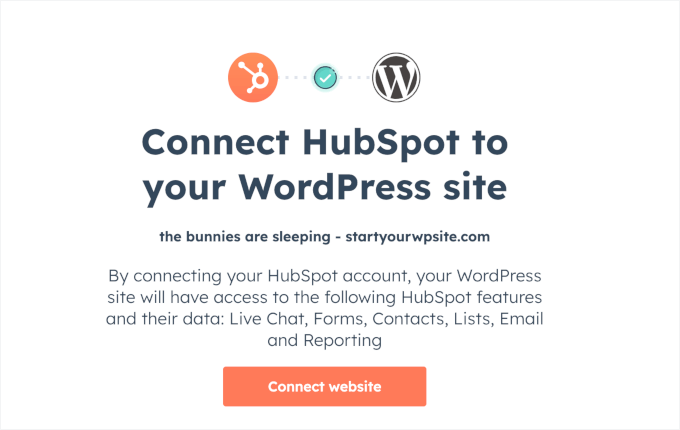
Här hittar du knappen ‘Anslut webbplats’. Klicka bara på den för att slutföra registreringsprocessen.
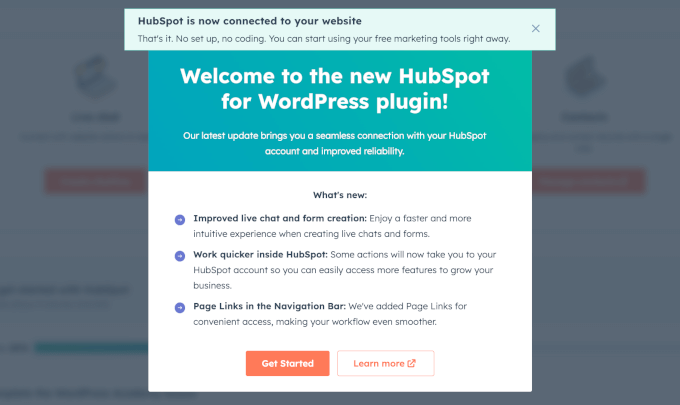
Därefter visas ett välkomstmeddelande.
Du kan välja att 'Kom igång' direkt eller klicka på knappen 'Läs mer' för att komma åt verktygets dokumentation.
Vi kommer att utforska HubSpot-pluginets funktioner om en stund, så du kan klicka på ‘Kom igång’.
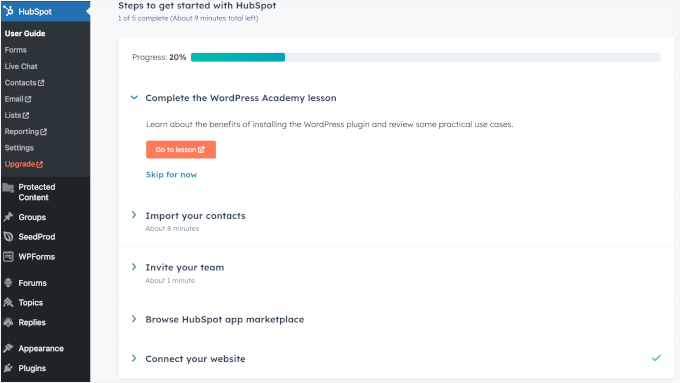
Du kanske märker att alla HubSpot-menyer nu är upplåsta.
I panelen ‘Användarguide’ ser du att en av de fem installationsuppgifterna redan är markerad.
Slutför helt enkelt de återstående uppgifterna en efter en, eller hoppa över de som inte är relevanta.
Låt oss till exempel försöka importera användarkontakter till HubSpot.
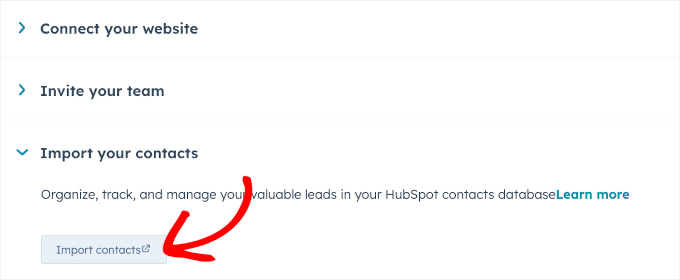
Du kan klicka på ackordionmenyn 'Importera dina kontakter' för att expandera den, välj sedan 'Importera kontakter'.
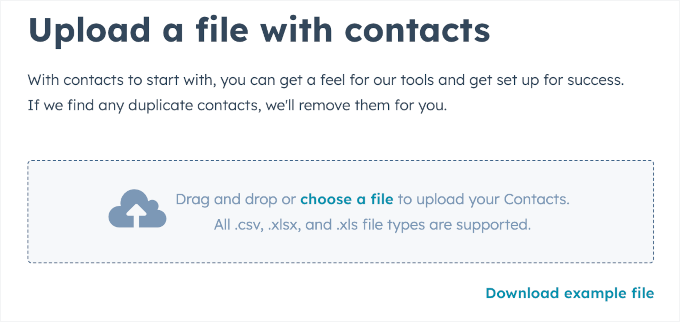
En ny flik öppnas för att ladda upp dina kontakter. Här ser du att HubSpot stöder filtyper som .csv, .xlsx och .xls.
Klicka bara på ‘Välj en fil’ eller dra och släpp den från din dator.
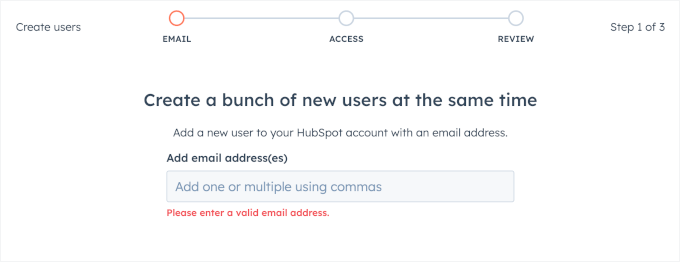
Du kan också ladda upp en .csv-fil för att lägga till dina teammedlemmar. Men om du har ett mindre team är det oftast snabbare att skriva in deras e-postadresser manuellt.
Lyckligtvis låter HubSpot dig enkelt lägga till teammedlemmar genom att ange deras e-postadresser.
Nu kan du välja att slutföra alla steg, inklusive att gå kurser på HubSpot Academy. Dessa kurser hjälper dig att förstå fördelarna med att installera HubSpot WordPress-pluginen och utforska praktiska användningsfall.
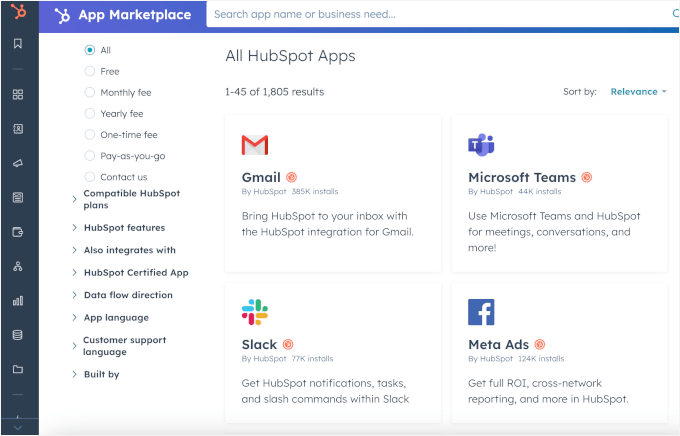
Du kan också köpa ytterligare verktyg från HubSpot App Marketplace för att ansluta till dina favoritverktyg, som Google Ads, WooCommerce och Constant Contact.
Du är nu redo att använda HubSpot-analys för att växa din WordPress-webbplats.
Steg 4: Utforska HubSpots analysfunktioner
Med HubSpot anslutet kan du nu spåra viktiga marknadsföringsmetriker från din WordPress-webbplats. Notera dock att detaljerade rapporter finns tillgängliga på din huvudsakliga HubSpot-instrumentpanel.
För att komma åt dem, gå till HubSpot » Rapportering i din WordPress-adminpanel. Oroa dig inte om gränssnittet ser lite annorlunda ut. Detta öppnar helt enkelt ditt HubSpot-konto i en ny flik, där du ser alla dina detaljerade analyspaneler på den huvudsakliga HubSpot-webbplatsen.
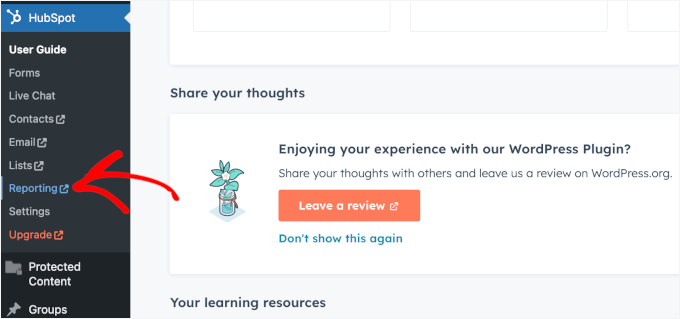
Om du vill ha mer kontroll kan du också skapa anpassade rapporter.
Klicka bara på knappen ‘Skapa rapport’ högst upp för att komma igång.
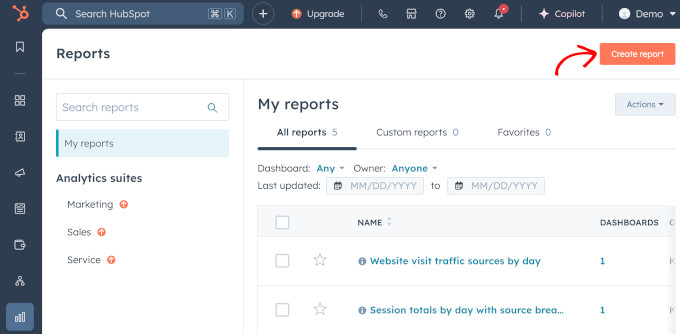
Till exempel har HubSpot ett bibliotek med analysrapporter som du kan välja, inklusive:
- Sidvisningar och avvisningsfrekvens
- Sessioner och trafik källor
- Besöksengagemang
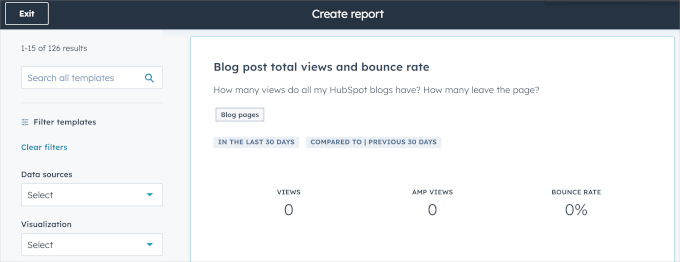
Klicka helt enkelt för att lägga till de rapporter du vill ha, så börjar HubSpot samla in data från din WordPress-webbplats.
Låt oss titta på några av de viktigaste rapporterna du kan utforska. Tänk på att de exakta rapporterna du ser kan bero på din HubSpot-prenumerationsplan.
Rapporteringsinstrumentpanel för popup-fönster
HubSpot låter dig designa anpassade popups och slide-ins som engagerar användare i det perfekta ögonblicket.
Här är några användningsfall för popup-fönster som inspiration:
- ✍️ Visa ett registreringsformulär för besökare innan de lämnar din webbplats.
- 🏷️ Visa rabatter eller tidsbegränsade erbjudanden för att öka konverteringar.
- 🔖 Föreslå relevant innehåll eller produktrekommendationer baserat på beteende.
- 💬 Använd snabba undersökningar för att samla insikter om användarupplevelsen.
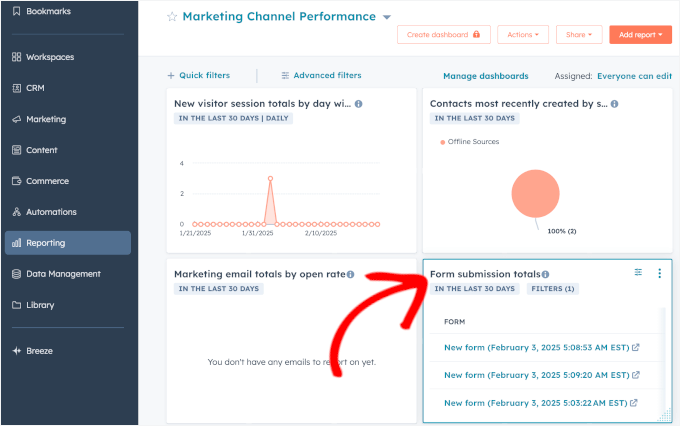
I ditt HubSpot-konto kan du hitta prestandan för dina popups och formulär genom att navigera till Rapportering » Instrumentpaneler.
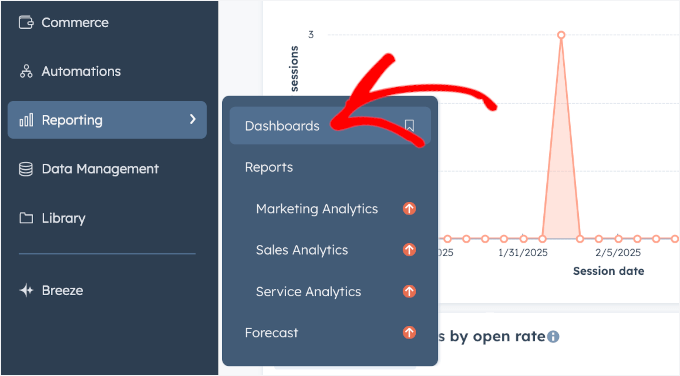
Klicka sedan helt enkelt på rullgardinsmenyn för att expandera den och välj analysen ‘Marknadsföringskanalprestanda’.
Och det var allt! Du hittar den dedikerade sektionen för att spåra formulärinlämningar:
Livechattrapporteringsinstrumentpanel
Livechatt är ett utmärkt sätt att koppla samman dina webbplatsbesökare med ditt team i realtid. När du ställer in det på HubSpot visas en chattwidget på din webbplats. Den gör det möjligt för besökare att klicka för att starta en konversation med någon från ditt team.
Förutom att hälsa besökare och erbjuda hjälp, här är några andra användningsfall för livechatt som inspiration:
- 🛒 Ställ in livechatt på din försäljningssida som kopplar besökare direkt till ditt team.
- 🎯 Använd livechatt på dina landningssidor för att engagera potentiella leads och ge personlig assistans.
- 📈 Lägg till livechatt på din prissättningssida för att besvara eventuella frågor besökare kan ha om prissättning eller funktioner innan de fattar ett beslut.
- 📑 Erbjud ett annat livechattalternativ till dina kunskapsbasartiklar för att hjälpa till med supportfrågor.
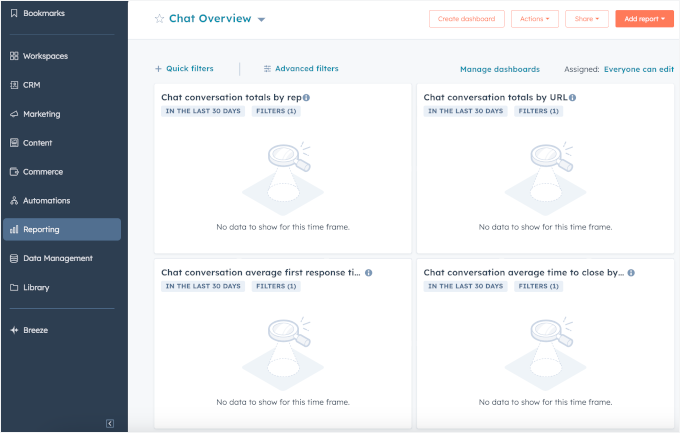
För att spåra hur din livechatt presterar, gå till Rapportering » Instrumentpaneler i ditt HubSpot-konto.
Klicka på alternativet 'Chat Overview' från rullgardinsmenyn.
Här kan du spåra viktiga mätvärden för att granska chattprestanda och teamets effektivitet:
- Chattsamtal totalt per handläggare – Se hur många chattsamtal varje teammedlem har hanterat.
- Chattsamtalsantal per URL – Identifiera vilka landningssidor som genererar flest chattinteraktioner.
- Genomsnittlig första svarstid för chattkonversationer per handläggare – Spåra hur snabbt varje teammedlem svarar på inkommande chattmeddelanden.
- Genomsnittlig tid för chattkonversation att avslutas per säljare – Mät hur lång tid det tar för varje teammedlem att lösa en chattkonversation.
- Antal avslutade chattkonversationer per handläggare – Visa det totala antalet chattkonversationer som framgångsrikt avslutats av varje teammedlem.
Dessa insikter gör det enkelt att se hur ditt team presterar och hur du kan förbättra kundupplevelsen.
E-postöversiktsinstrumentpanel
HubSpots e-postmarknadsföringsverktyg låter dig skapa och skicka olika typer av e-postmeddelanden till din publik.
Du kan till exempel:
- 📧 Skicka engångskampanjer till specifika grupper av kontakter, vilket är perfekt för meddelanden eller kampanjer.
- 🔄 Ställ in automatiska e-postmeddelanden när kontakter utför vissa åtgärder, som att fylla i ett formulär.
- 📝 Håll prenumeranter engagerade genom att automatiskt skicka dem dina nya blogginlägg.
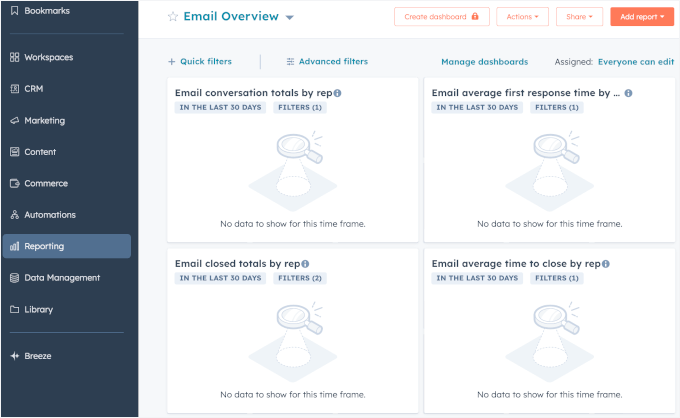
För att se hur din e-postkampanj presterar kan du navigera till Rapportering » Instrumentpanel från ditt HubSpot-konto.
Därefter vill du klicka på ‘E-postöversikt’ i rullgardinsmenyn.
Väl inne kan du spåra viktiga mätvärden för att mäta teamets prestation och svarstider:
- E-postsamtalsantal per handläggare – Se antalet e-postsamtal som hanteras av varje teammedlem eller kundtjänst-representant.
- Genomsnittlig första svarstid per säljare via e-post – Spåra hur snabbt varje säljare svarar på inkommande e-postmeddelanden.
- E-post stängda totaler per säljare – Visa det totala antalet e-postkonversationer som framgångsrikt har lösts av varje säljare.
- Genomsnittlig tid för e-post att stängas per säljare – Mät hur lång tid det tar för varje säljare att avsluta en e-postkonversation.
Med dessa siffror kan du identifiera toppresterande, upptäcka flaskhalsar och säkerställa att kunderna får snabba svar.
E-handelsanalysinstrumentpanel
HubSpots Commerce Hub gör det enkelt att samla in betalningar och spåra intäkter. Oavsett om du säljer engångsprodukter, prenumerationer eller till och med på en gratis HubSpot-plan, kan du:
- 💳 Använd betalningslänkar för att samla in engångs- eller återkommande betalningar.
- 📠 Spåra betalningar i din CRM, precis som kontakter och affärer.
- 💭 Skapa varumärkesspecifika offerter eller fakturera kunder med fakturor.
För att komma åt din e-handelsanalys, navigera till E-handel » Översikt i ditt HubSpot-konto.
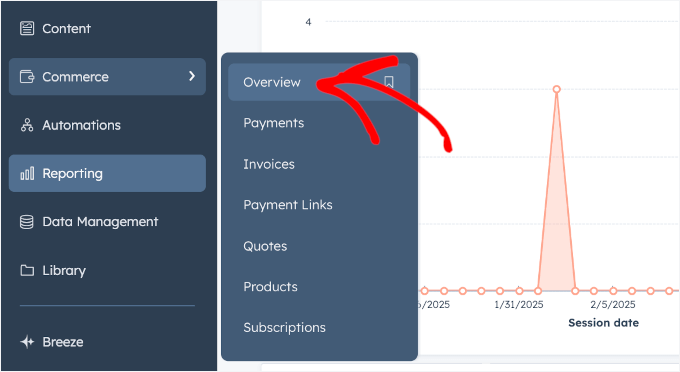
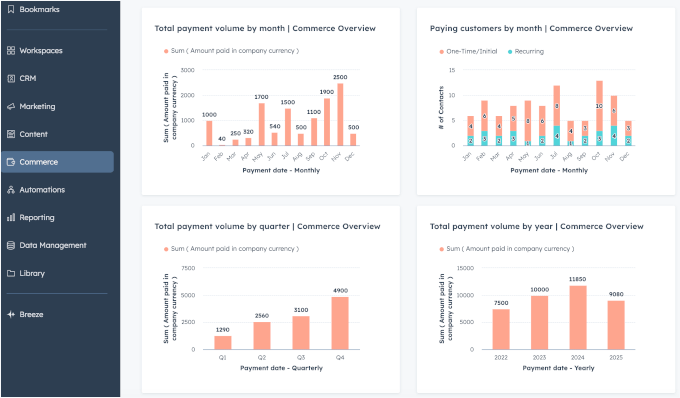
I analysavsnittet 'Commerce Overview' hittar du:
- Total betalningsvolym per månad – Se hur mycket intäkter du har samlat in varje månad för att identifiera trender och säsongsvariationer i försäljningen.
- Betalande kunder per månad – Övervaka antalet unika kunder som gör köp varje månad för att mäta kundlojalitet och förvärv.
- Total betalningsvolym per kvartal – Få en bredare bild av din försäljningsprestanda över tremånadersperioder.
- Total betalningsvolym per år – Granska årsintäkter för att bedöma långsiktig tillväxt och fatta välgrundade affärsbeslut.
Dessa mätvärden hjälper dig att förstå dina intäktsmönster och fatta smartare beslut om att växa ditt företag.
Steg 5: Övervaka och analysera din HubSpot CRM regelbundet
Nu när du vet var du hittar din analys, vill du hålla ett öga på dina resultat.
Genom att regelbundet granska dina data kan du göra justeringar i din strategi. Du kan till exempel titta på dina kampanjprestandamått, som klickfrekvenser och konverteringsgrader.
Om vissa kampanjer inte presterar som förväntat kan du behöva justera ditt budskap eller uppmaning till handling för att göra dem mer effektiva.
Du kan också utvärdera hur väl ditt e-postnyhetsbrev, dina annonser eller inlägg på sociala medier kopplar till din publik.
Att göra A/B-testning är ett enkelt sätt att se vad som ger bäst respons. Justera sedan helt enkelt din strategi för att bygga starkare kopplingar. För mer information kan du kolla in vår guide om hur man gör A/B-delningstestning i WordPress.
Bonustips: Förbättra din webbplatsprestanda med HubSpot-alternativ
HubSpot är en solid plattform, men den passar inte alla WordPress-användare bäst. Många av dess funktioner fungerar bäst när du är helt inne i dess ekosystem, vilket kan kännas lite begränsande.
En annan nackdel med HubSpot är att dess SEO-verktyg endast är tillgängliga på betalda planer.
Om du betalar får du tillgång till kraftfulla SEO-revisioner, nyckelordsspårning och optimeringsförslag. Det innebär dock också att om du har en gratisplan, kommer du att gå miste om dessa funktioner.
För tillfället, om SEO är ett nyckelfokus för din webbplats, kan du behöva överväga att uppgradera för att låsa upp dessa värdefulla verktyg. Om du precis har börjat kan du dock kolla in vår ultimata WordPress SEO-guide för nybörjare.
Det finns också gott om andra HubSpot-alternativ för WordPress-webbplatser, beroende på vad du försöker uppnå:
- MonsterInsights – MonsterInsights är det bästa analyspluginet för WordPress, och det tar all din Google Analytics-data direkt in i WordPress-instrumentpanelen. Det ger också avancerad spårning för nätbutiker, affiliate-marknadsföringslänkar, digitala nedladdningar och mer.
- Constant Contact – Om du letar efter en e-postmarknadsföringsplattform, då rekommenderar vi Constant Contact. Den är prisvärd, nybörjarvänlig och har alla verktyg du behöver för att sätta upp e-postkampanjer, segmentera din publik och mer.
- OptinMonster – Behöver du fler leads? OptinMonster är ett kraftfullt verktyg för leadgenerering som hjälper dig att skapa högkonverterande popups, slide-ins och optin-formulär för att bygga din e-postlista och öka konverteringarna.
- AIOSEO – Om SEO är din prioritet, gör All in One SEO (AIOSEO) det mycket enkelt att optimera din webbplats. Den erbjuder analys på sidan, verktyg för nyckelordsforskning och tekniska SEO-funktioner för att förbättra rankningar och driva organisk trafik. Du kan också kolla in AIOSEO gratisversion.
- LiveChat – För kundsupport i realtid, låter LiveChat dig engagera besökare omedelbart. Det är en lättanvänd livechattlösning som hjälper till att öka konverteringar, svara på kundfrågor och förbättra användarupplevelsen.
Var och en av dessa verktyg fokuserar på ett specifikt område, vilket ger dig mer kontroll och anpassning för din webbplats.
Genom att välja rätt kombination av dessa specialiserade plugins kan du bygga en lättviktig, ”best-of-breed”-stack direkt i din WordPress-instrumentpanel.
Detta ger dig tillgång till kraftfulla, avancerade funktioner utan överflödet från ett externt CRM, och hindrar dig från att låsas in i de dyra premiumnivåerna på en enda allt-i-ett-plattform som HubSpot.
För mer information, se vår experlista över de bästa HubSpot-alternativen.
FAQ om installation av HubSpot-analys
Om du är nybörjare på HubSpot eller undrar hur det passar in på din WordPress-webbplats, här är svar på några vanliga frågor som vi får från våra läsare.
Vad kan jag använda HubSpot till?
HubSpot är en kraftfull allt-i-ett-marknadsföringsplattform. Den hjälper dig att hantera många saker, inklusive kundrelationer, analys och e-postkampanjer. Detta verktyg kan också hjälpa dig att engagera besökare genom livechatt och formulär.
Kan jag integrera HubSpot med WordPress?
Ja! HubSpot erbjuder ett WordPress-plugin som sömlöst integreras med din webbplats. Detta gör det enklare att spåra och hantera allt utan att lämna din instrumentpanel.
Hur ställer jag in spårning med HubSpot WordPress-plugin?
När du installerar och aktiverar pluginet HubSpot – CRM, E-postmarknadsföring, Livechatt, Formulär & Analys, läggs spårningskoden automatiskt till på din webbplats. Du kan sedan komma åt insikter som sidvisningar, konverteringar och användarbeteende direkt i ditt HubSpot-konto.
Vilka analysverktyg ska jag använda för min WordPress-webbplats eller blogg?
Förutom HubSpot rekommenderar vi att använda MonsterInsights. Det är det bästa Google Analytics-pluginet som låter dig få djupare insikter i trafik, engagemang och konverteringar.
Vilken plugin är bäst för WordPress marknadsföringsautomation?
Vi rekommenderar Uncanny Automator för WordPress-marknadsföringsautomatisering. Detta kraftfulla verktyg låter dig koppla ihop all din programvara och ställa in automatiserade arbetsflöden. För mer information, se vår guide om hur man skapar automatiserade arbetsflöden i WordPress med Uncanny Automator.
Ytterligare guider för WordPress-analys
Vi hoppas att den här artikeln har hjälpt dig att ställa in HubSpot Analytics på din webbplats.
Därefter kanske du vill kolla in våra guider om:
- Hur man spårar webbplatsbesökare till din WordPress-webbplats
- Hur man lägger till WordPress-analys utan cookies (enkla metoder)
- Hur man håller personligt identifierbar information utanför Google Analytics
- Hur man blockerar WordPress referensspam i Google Analytics
- De bästa analyslösningarna för WordPress-användare
Om du gillade den här artikeln, prenumerera gärna på vår YouTube-kanal för WordPress-videoguider. Du kan också hitta oss på Twitter och Facebook.



Har du en fråga eller ett förslag? Lämna gärna en kommentar för att starta diskussionen.