


Om du vill göra det enklare för ditt team att hantera e-post för din WordPress-webbplats, då är det bästa sättet att skapa en delad inkorg.
Det gör att alla i ditt team kan se och svara på e-postmeddelanden från en plats, vilket säkerställer att inget faller mellan stolarna.
Lyckligtvis är detta enkelt att göra med antingen ett WordPress-plugin eller Google Groups-applikationen. Och i den här guiden visar vi dig 2 sätt att ställa in en delad Gmail-inkorg i WordPress.

Varför behöver du en delad e-postinkorg för WordPress?
Om du lanserar en företagswebbplats, behöver du snart en delad inkorg för affärs-e-post för att stödja din verksamhet.
På WPBeginner använder vi en delad inkorg för professionell e-post för hundratals dagliga meddelanden, som partnerskapsförfrågningar och affiliates. Detta håller vårt team på samma sida och hjälper oss att effektivt svara på varje e-postmeddelande.
Andra Awesome Motive-varumärken som WPForms och OptinMonster använder också delade inkorgar för affärs-e-post. De använder dem för att samla alla kundfrågor och supportförfrågningar, vilket gör det lättare att svara snabbt.
Erbjuder Gmail en funktion för delad e-postinkorg?
Gmail erbjuder i sig inte en funktion för delad inkorg. Även om du tekniskt sett kan skapa en ny Gmail-adress och dela lösenordet, avråder vi starkt från detta.
Lösenordsdelning utgör säkerhetsrisker som obehörig åtkomst och svårigheter att spåra vem som får åtkomst till kontot. Dessutom skulle alla i teamet ha tillgång till alla e-postmeddelanden, vilket potentiellt kan utsätta dem för känslig information.
Ett annat alternativ är att använda Google Groups för en delad inkorg.
Enligt vår erfarenhet är den här funktionen snabb och gratis, men det är inte det mest effektiva sättet att ta emot och skicka e-post som ett team. Dessutom har den inte de funktioner som behövs för att effektivisera kommunikationen och förbättra svarstiderna för e-post.
Av den anledningen kommer den här handledningen att visa dig 2 lösningar för att skapa en delad Gmail-inkorg för din WordPress-webbplats. Du kan använda snabblänkarna nedan för att hoppa till önskad metod:
Metod 1: Skapa en delad Gmail-inkorg internt med Heroic Inbox
För att skapa en delad inkorg inom WordPress rekommenderar vi Heroic Inbox. Detta hjälpcenter-plugin låter dig ansluta din WordPress-webbplats till Gmail, skapa en delad e-postinkorg och bjuda in andra teammedlemmar att samarbeta i inkorgen.
Steg 1: Ställ in Heroic Inbox Plugin
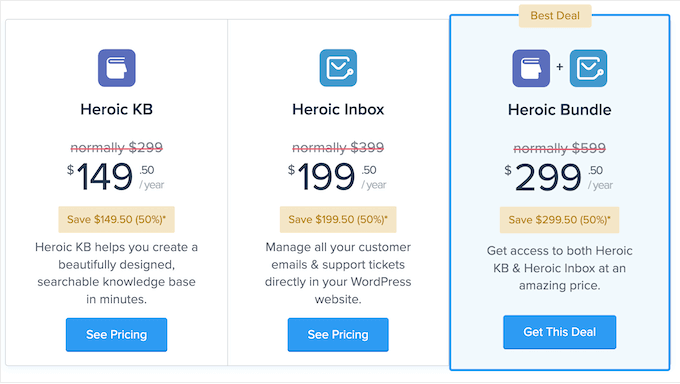
Först och främst måste du köpa en Heroic Inbox-plan på HeroThemes webbplats, eftersom pluginet inte kommer med en gratisversion. Du kan lära dig mer om prissättningen i vår fullständiga HeroThemes-recension.
När du har köpt en plan bör du få dina kontouppgifter, nedladdningslänk och licensnyckel skickade till din e-post. Du kan ladda ner plugin-programmet med länken i e-postmeddelandet.
Öppna sedan ditt WordPress-adminområde för att installera pluginet. För steg-för-steg-instruktioner kan du läsa vår nybörjarguide om hur man installerar ett WordPress-plugin.
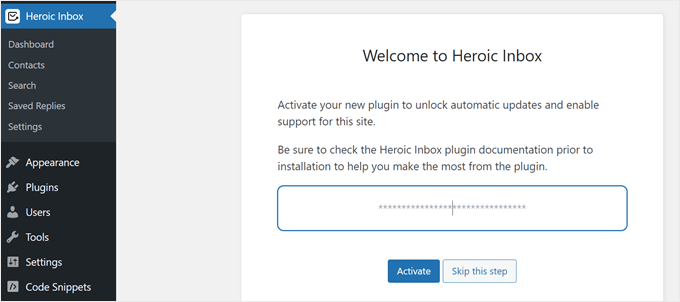
När pluginet är installerat och aktivt kommer du att bli ombedd att ange din licensnyckel. Gör det och klicka sedan på knappen 'Aktivera' när du är klar.
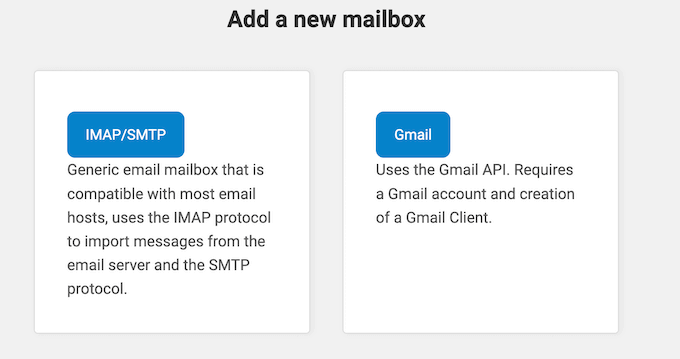
Nu kommer du att se två alternativ för att lägga till en e-postinkorg i Heroic Inbox: generisk eller Gmail.
Välj helt enkelt alternativet 'Gmail' för att fortsätta.
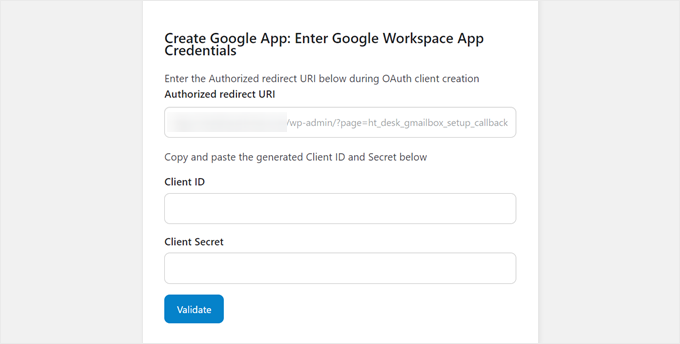
Därefter ser du en skärm där du ombeds ange dina Google Workspace-appuppgifter.
Heroic Inbox kommer att ge dig en auktoriserad omdirigerings-URI som du måste ange när du skapar din Google Workspace-app. Det är en specifik URL som en applikation registrerar hos en auktoriseringsserver (som Google eller Facebook) för att säkert ta emot autentiseringssvar.
I nästa steg visar vi dig hur du skapar en Google-app för att få dina uppgifter för Heroic Inbox.
Steg 2: Skapa en Google Workspace-app för Heroic Inbox
Gå först till webbplatsen Google Cloud-konsolen. Om du inte redan har loggat in på ditt Google Workspace-konto kan du göra det nu.
Därefter klickar du på menyn 'Välj ett projekt' längst upp till vänster på sidan.
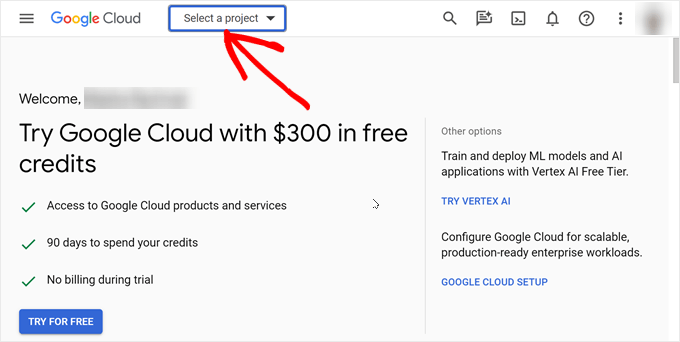
En popup visas och frågar dig att välja ett projekt.
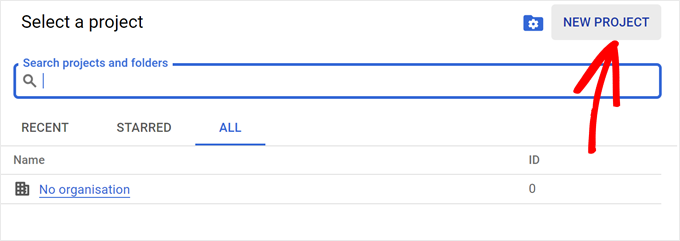
Eftersom vi skapar en ny Google Workspace-app för Heroic Inbox, välj helt enkelt 'Nytt projekt' i det övre högra hörnet av fönstret.
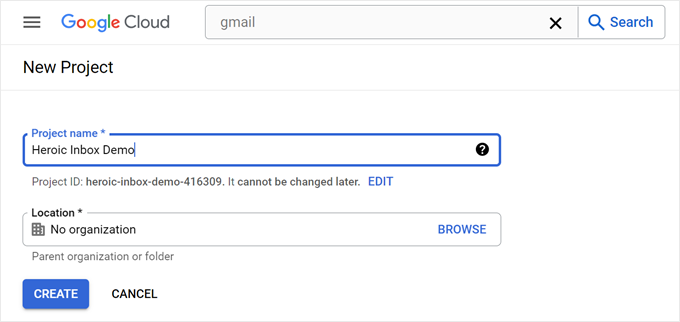
I det här skedet behöver du fylla i ditt projektnamn. Det kan vara något som du enkelt kan identifiera senare, som 'Heroic Inbox Project'.
Du måste också välja en plats att lagra projektet i Google Cloud. Du kan bara välja 'Ingen organisation' och sedan klicka på knappen 'Skapa'.
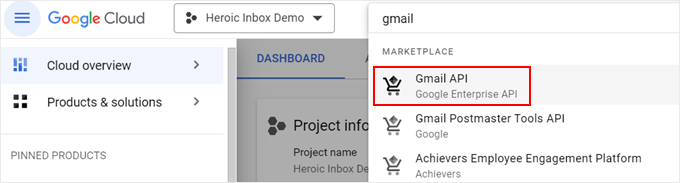
Nästa steg är att navigera till sökfältet och leta efter 'Gmail API'.
Välj den Google API:n när du har hittat den.
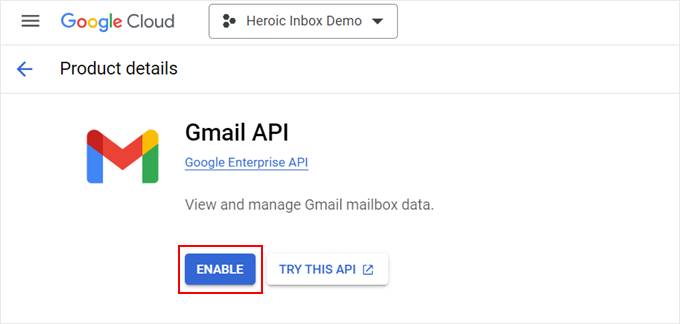
På nästa sida klickar du på 'Aktivera'.
Detta gör att Gmail kan ta emot och skicka e-post å pluginets vägnar.
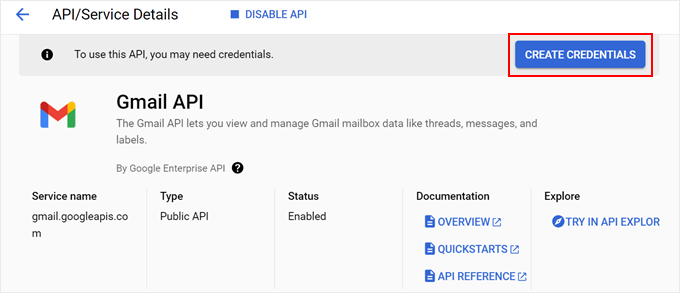
Du har nu aktiverat Gmail API, men du måste fortfarande ansluta det till Heroic Inbox.
Klicka nu på knappen ‘Skapa autentiseringsuppgifter’.
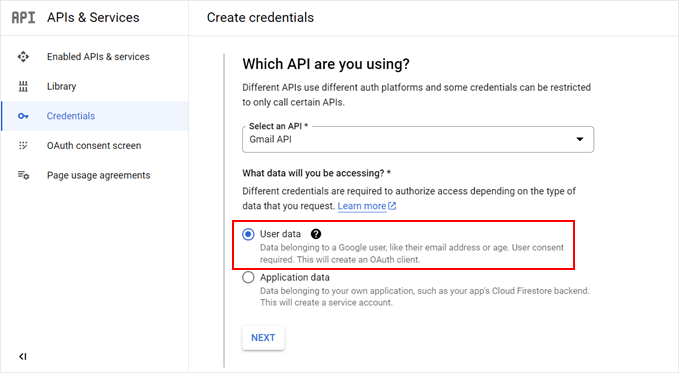
Vid det här laget kan du välja vilken typ av API du använder. Klicka helt enkelt på 'Gmail API' för den här.
När det gäller data, välj 'Användardata'. När du är klar, klicka på 'Nästa'.
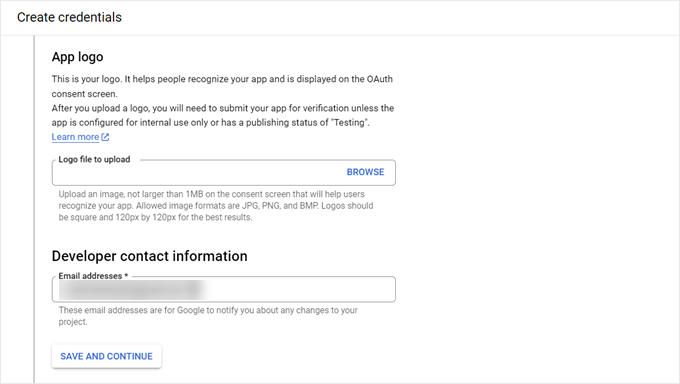
Därefter kan du ladda upp en logotyp att använda på din Google-samtyckesskärm (vilket är valfritt) och ange din kontaktinformation för utvecklare. Du kan använda din egen e-postadress för detta.
Klicka sedan på 'Spara och fortsätt'.
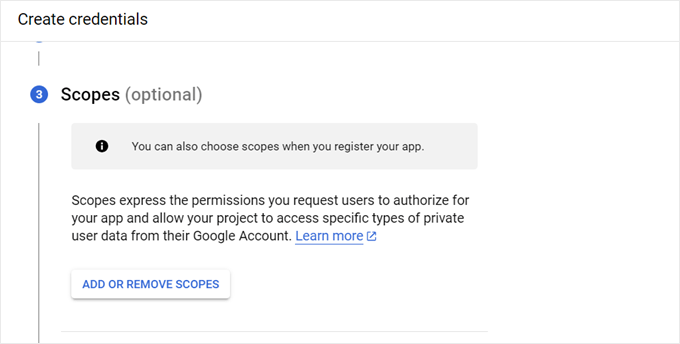
Nästa steg handlar om behörighetsomfattningar, som är valfria att konfigurera.
Heroic Inbox rekommenderar att du lämnar det, så att du kan skrolla ner till nästa steg.
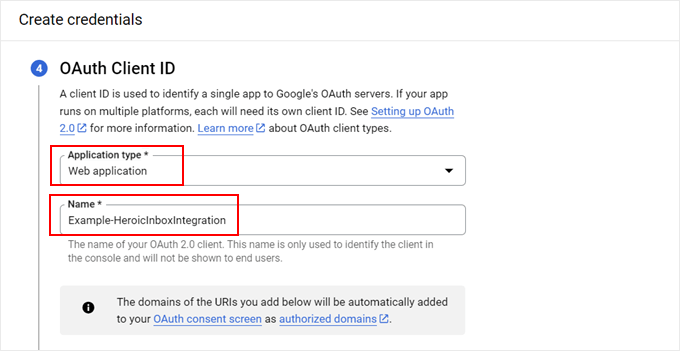
I steget OAuth Client ID måste du välja en applikationstyp, som bör vara 'Webbapplikation'.
Sedan kan du fylla i applikationsnamnet. Det kan vara så enkelt som 'Heroic Inbox Integration'.
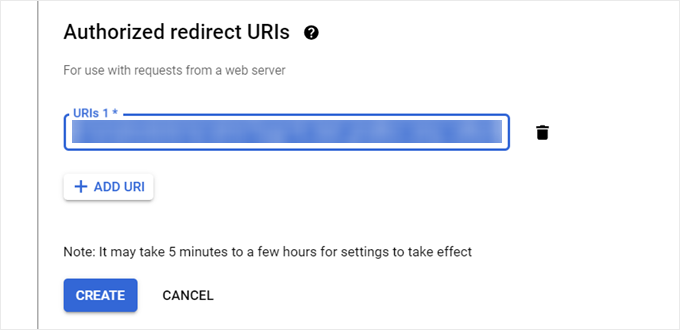
Nu kan du gå tillbaka till inställningssidan för ditt Heroic Inbox-plugin från tidigare där den ger dig den auktoriserade omdirigerings-URI:n. Kopiera den.
Gå sedan tillbaka till Google Cloud och klistra in den i lämpligt fält.
När det är klart klickar du på 'Skapa'.
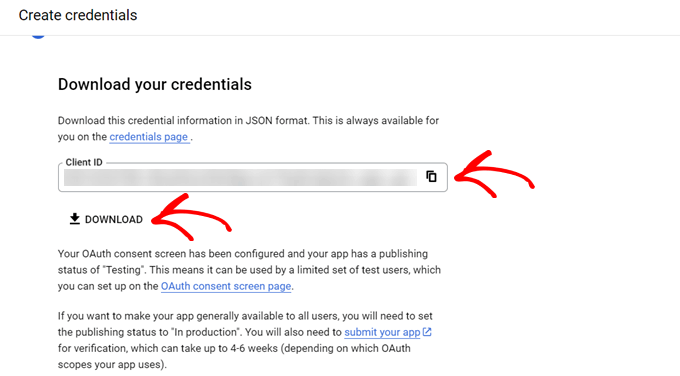
Google Cloud kommer sedan att generera ditt OAuth 2 Client ID och Client Secret.
Du hittar ditt klient-ID på den sidan. Klicka sedan på 'Ladda ner' för att ladda ner klienthemlighetsfilen till din dator.
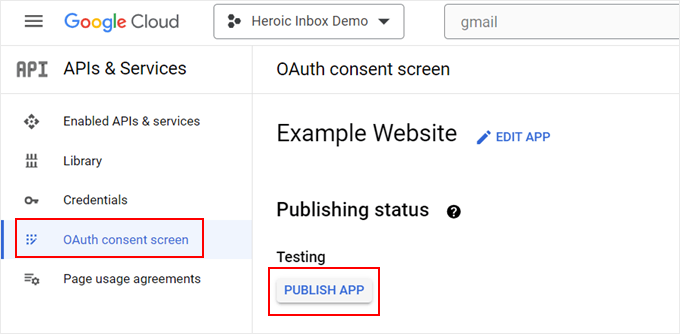
I detta skede, navigera till menyn 'OAuth-samtyckeskärm' i Google Cloud.
Klicka sedan på ‘Publicera app’ så att API:et inte längre är i testläge.
Slutligen kan du öppna din Heroic Inbox-plugin-sida igen från tidigare. Du kan klistra in Klient-ID och Klienthemlighet i de lämpliga fälten.
Obs: Du måste öppna Client Secret-filen i en textredigerare som Anteckningar. Se till att bara kopiera delen efter "client_secret":" och ".
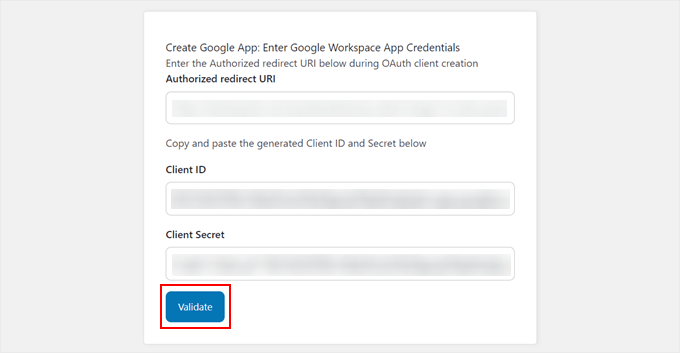
När du har gjort det klickar du på 'Validera'.
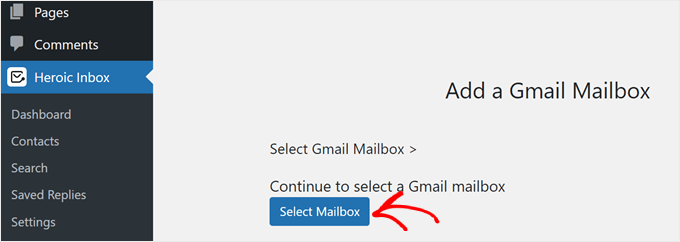
På nästa skärm, klicka på knappen ‘Välj brevlåda’.
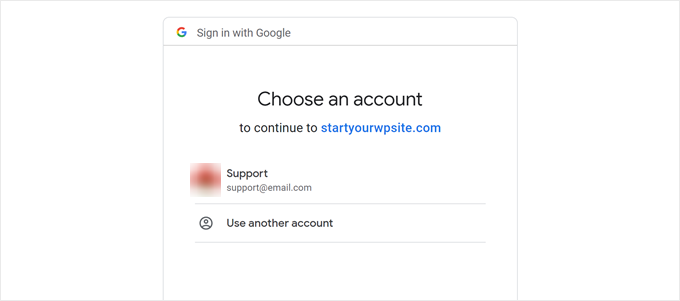
Du kommer sedan att omdirigeras för att välja ett Gmail-konto att länka till WordPress.
Du kan alltid upprepa detta steg för att lägga till fler Gmail-inkorgar.
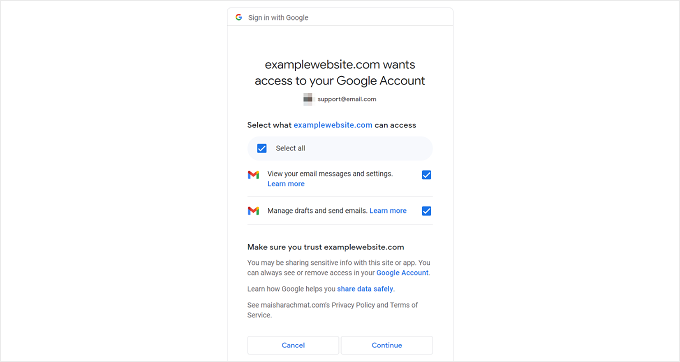
När du har valt ett konto, markera alla rutor på samtyckesskärmen. Detta är för att säkerställa att Heroic Inbox fungerar korrekt.
Klicka sedan på ‘Fortsätt’.
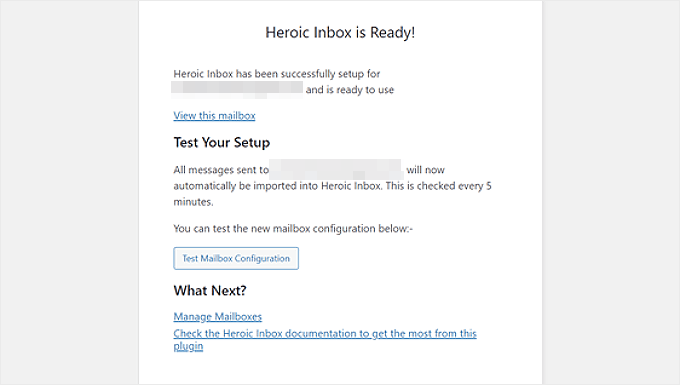
Om anslutningen är lyckad, kommer du att återgå till Heroic Inbox-plugin-sidan och se texten 'Heroix Inbox is Ready!'.
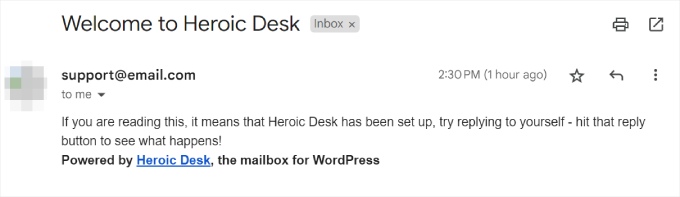
Du kan också klicka på knappen ‘Testa brevlådekonfiguration’ för att skicka dig själv ett testmeddelande skapat med Heroic Inbox-pluginet.
Du kan titta på skärmdumpen nedan för att se hur ett lyckat testmeddelande ser ut.
Det var allt!
Steg 3: Lägg till WordPress-användare i din brevlåda
Nu när du har anslutit Heroic Inbox till Gmail kan du börja lägga till användare för att komma åt inkorgen.
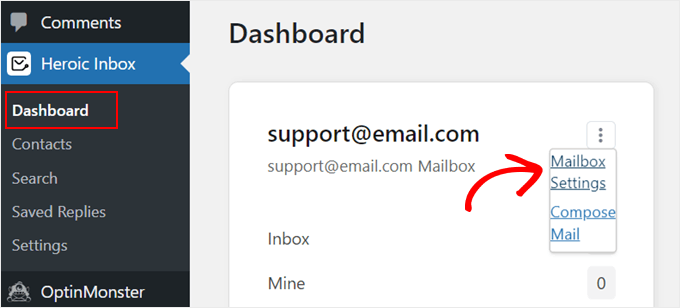
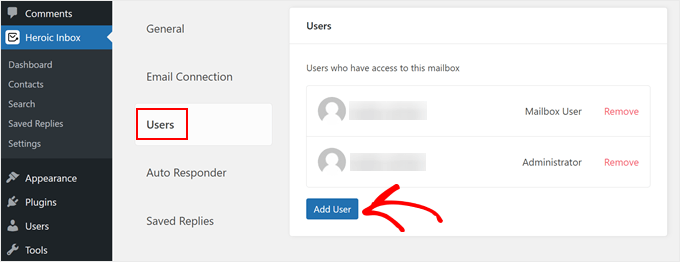
Allt du behöver göra är att gå till Heroic Inbox » Dashboard i WordPress adminpanel. Sedan hittar du din brevlåda där. Klicka helt enkelt på trepunktsmenyn och välj ‘Brevlådeinställningar’.
Här, byt till fliken 'Användare'.
Sedan måste du klicka på 'Lägg till användare' för att lägga till nya WordPress-användare i inkorgen.
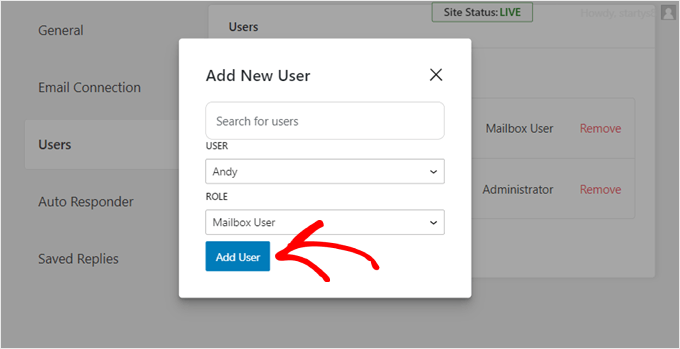
Gå nu vidare och välj en användare från rullgardinsmenyn och välj rätt roll för dem. Du kan antingen tilldela dem en Mailbox User eller en administratörsroll.
När du är klar, klicka på ‘Lägg till användare’.
Det är allt. Du har framgångsrikt konfigurerat en delad Gmail-inkorg för din WordPress-blogg eller webbplats.
Metod 2: Skapa en delad Gmail-inkorg med Google Groups (gratis)
Om du letar efter ett gratis verktyg för delad inkorg för att konfigurera en delad Gmail-inkorg, kan du göra det med Google Grupper. Nackdelen med denna metod är att gränssnittet inte är lika användarvänligt, och du kan få en gräns för mängden e-postmeddelanden du kan skicka dagligen.
Med det sagt, om du har ett litet team och befinner dig i de tidiga stadierna av ditt småföretag, då kan Google Grupper vara en bra tillfällig lösning.
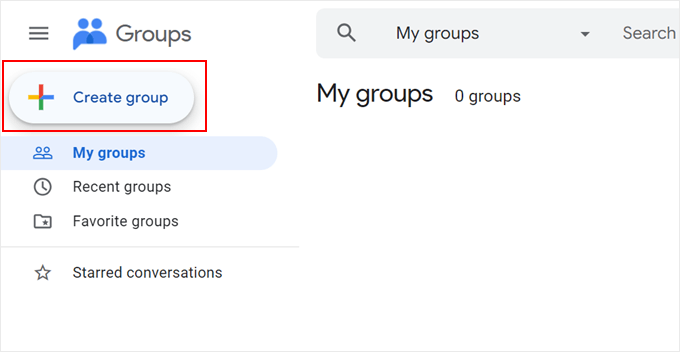
Logga först in på ditt Gmail-konto. Gå sedan till Google Groups webbplats och klicka på 'Skapa grupp'.
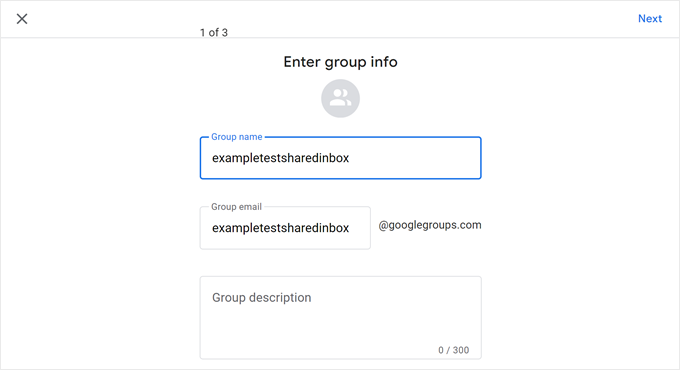
Sedan behöver du ge din grupp ett namn och skapa en ny grupp-e-postadress.
Om du använder ett personligt Gmail-konto kommer ditt domännamn att vara @googlegroups.com. Men om du har ett anpassat domännamn, kommer gruppkontot att använda det istället.
När det är klart, klicka på 'Nästa'.
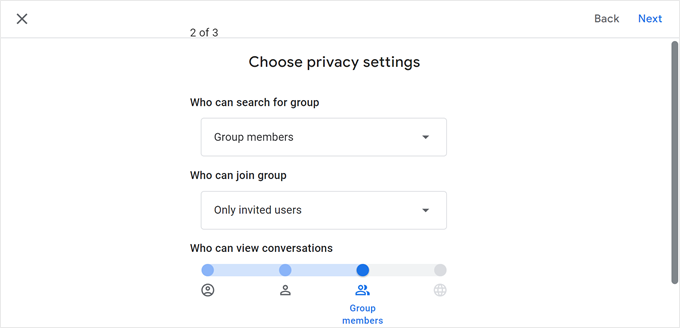
Därefter kan du konfigurera dina sekretessinställningar.
Här kan du göra din Google-grupp offentligt sökbar, endast tillåta inbjudna medlemmar att ansluta sig och bestämma vad gruppmedlemmar och grupphanterare kan göra.
Om du är klar med den här sidan, klicka på 'Nästa'.
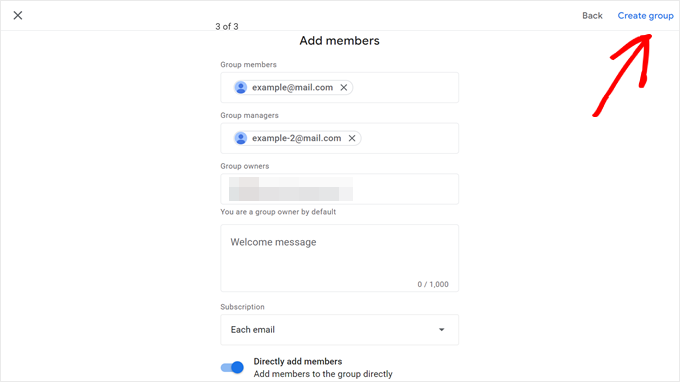
Nästa steg är att lägga till medlemmar. Här skriver du helt enkelt in dina teammedlemmars e-postadresser i fälten Gruppmedlemmar, Grupphanterare eller Gruppägare.
Du kan också välja ‘Varje e-post’ för prenumerationen. Det innebär att varje gruppanvändare får en avisering när nya e-postmeddelanden tas emot istället för i batcher.
När det är klart, klicka på 'Skapa grupp'.
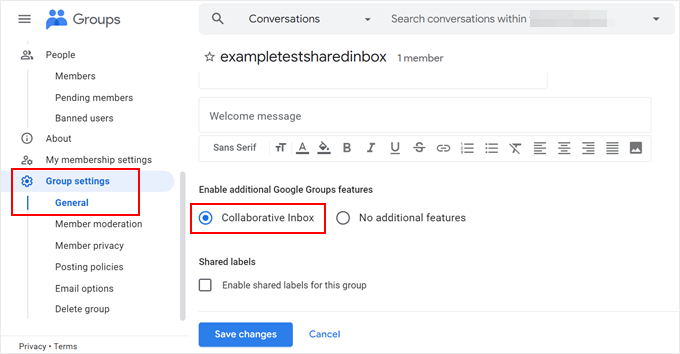
När du har skapat en grupp navigerar du till 'Gruppinställningar' i sidofältet och väljer 'Allmänt'.
Hitta sedan avsnittet Aktivera ytterligare Google Groups-funktioner och välj ‘Samarbetsinkorg’. När du är klar klickar du helt enkelt på knappen ‘Spara ändringar’.
Nu kan du fortsätta och använda den här e-postadressen som din WordPress administratörs e-postadress och/eller för WordPress kontaktformulär, popups och så vidare. På så sätt får du meddelanden när du får ett meddelande från en webbplatsbesökare.
Bonustips: Använd WP Mail SMTP för att förbättra leveransen av WordPress-e-post
Även om WordPress är en utmärkt plattform för att bygga webbplatser, är det inte ett bra alternativ för att skicka e-post. Detta beror på att många WordPress webbhotell-tjänster inte är konfigurerade för att använda PHP mail()-funktionen, som ansvarar för att skicka e-post.
Som ett resultat levereras e-postmeddelanden som skickas direkt av WordPress-webbplatser ofta inte.
Det är därför Gmail och andra e-postleverantörer inte använder PHP mail()-funktionen. Istället använder de SMTP-inställningar över SSL/TLS för att skicka och ta emot e-post.
Lyckligtvis kan du använda WP Mail SMTP-pluginet på din webbplats. Det här pluginet kommer att konfigurera din WordPress-webbplats för att skicka e-post med SMTP-inställningar, inklusive Gmails SMTP-server, istället för PHP-funktionen. På så sätt kommer dina e-postmeddelanden att levereras istället för att hamna i skräppostmappen.

Du kan lära dig mer i vår ultimata guide om hur du ställer in WP Mail SMTP med vilket värdskap som helst.
Vi hoppas att den här artikeln hjälpte dig att lära dig hur du ställer in en delad Gmail-inkorg för din WordPress-webbplats. Du kanske också vill kolla in våra WordPress-handledningar om hur du skapar ett e-postnyhetsbrev och vårt experttips om de bästa kontaktformulärspluginer.
Om du gillade den här artikeln, prenumerera gärna på vår YouTube-kanal för WordPress-videoguider. Du kan också hitta oss på Twitter och Facebook.




Jiří Vaněk
Tack för guiden. Jag hade två krav: Jag ville inte skicka lösenord till någon, och eftersom det är ett ideellt projekt finns det en begränsad budget. Helst skulle en gratis tjänst vara bäst. De två första metoderna du nämnde ser fantastiska ut, men de är otillgängliga för mig på grund av kostnaden. Därför är jag glad att du också visade ett gratis alternativ. Det kanske inte har lika många funktioner och ett snyggt gränssnitt, men det är tyvärr kompromissen för begränsade utgiftsmöjligheter. Tack. Jag hittade vad jag letade efter.
WPBeginner Support
Glad we could share a method that fit your needs!
Admin
Mrteesurez
Detta är fantastiskt, jag är förvånad över att se detta, jag brukade dela lösenord med andra i teamet för att komma åt e-postlådan, nu har du belyst risken och gett ett alternativt sätt, detta är en hjälpsam guide för mig, tack för att du delade den.
Piyush Maurya
Mycket användbar information för mig. Jag har läst de flesta artiklarna från din webbplats. Jag är också webbutvecklare.