


Att sälja bildelar online kan vara ett utmärkt sätt att utöka din bilverksamhet. Men att sätta upp en onlinebutik kan verka skrämmande, särskilt om du är ny inom e-handel.
Med våra guider och affärsprojekt har vi hjälpt många företag att komma igång med onlineförsäljning. Vi har kunnat övertyga hundratals nybörjaranvändare om att det faktiskt är enklare att skapa en webbutik än vad de flesta tror.
Även om det kan se komplicerat ut vid första anblicken, med rätt vägledning är det en process du kan hantera, även om du inte är tekniskt kunnig.
I den här guiden går vi igenom hela processen för att sätta upp en onlinebutik för bildelar. Vi kommer att täcka allt från den initiala installationen till att lägga till produkter och optimera din butik för bättre försäljning.
Vilken är den bästa webbplatsbyggaren för att sälja bildelar online?
Det finns många webbplatsbyggare som du kan använda för att sälja bildelar online, men vi rekommenderar att använda WordPress.
Enligt vår bloggforskningsstatistik är WordPress den mest populära webbplattformen i världen. Den driver nästan 43 % av alla webbplatser, inklusive många av de bästa e-handelswebbplatserna.
WordPress är också open-source och gratis, så du kommer att ha större vinstmarginaler. För mer om detta ämne, se vår artikel om varför WordPress är gratis.
Var dock medveten om att det finns två typer av WordPress-programvara. Först finns WordPress.com, som är en bloggplattform. Sedan finns WordPress.org, som också är känd som självhostad WordPress.
För en detaljerad jämförelse, se vår guide om skillnaden mellan WordPress.com och WordPress.org.
För en e-handelswebbplats rekommenderar vi att använda WordPress.org eftersom det ger dig fullständig äganderätt till din webbplats och din onlinebutik. Du kan också installera tredjepartsplugins, inklusive den populära WooCommerce e-handelspåbyggnaden.
Enligt vår marknadsandelrapport för WordPress används WooCommerce av 8,8 % av alla webbplatser, vilket gör den mer populär än Shopify för onlinebutiker och e-handelswebbplatser.
För att lära dig mer om varför vi rekommenderar WordPress till alla våra läsare, se vår fullständiga WordPress-recension.
Vi kommer nu att visa dig hur du säljer bildelar online med WordPress. Du kan använda snabblänkarna nedan för att hoppa till olika delar av artikeln:
- Steg 1: Skapa din webbplats för bilreservdelar
- Steg 2: Skapa en ny WordPress-webbplats
- Steg 3: Välj ett WordPress-tema
- Steg 4: Skapa en anpassad startsida
- Steg 5: Konfigurera ett e-handelsplugin
- Steg 6: Konfigurera frakt för dina bildelar
- Steg 7: Konfigurera betalningar för din bilhandlarverksamhet
- Steg 8: Skapa produktattribut och attributter
- Steg 9: Lägg till dina bildelsprodukter
- Steg 10: Lägg till ett kontaktformulär
- Steg 11: Lägg till en navigeringsmeny
- Steg 12: Skapa en smart WooCommerce-produktsökning
- Steg 13: Visa kundrecensioner
Steg 1: Konfigurera din bilhandelswebbplats
För att börja sälja bildelar online behöver du ett domännamn och webbhotell.
Ett domännamn är din butiks adress på internet. Det här är vad kunderna kommer att skriva in i sina webbläsare för att nå din webbplats, till exempel www.carparts.com eller www.buyautoparts.com.
Webbhotell är där din webbplats finns online. För att hjälpa dig att hitta rätt hosting för din verksamhet har vi skapat en komplett lista över de bästa WordPress-värdarna som du kan köpa.
Även om WordPress-programvaran är gratis, är hosting och domännamn där kostnaderna verkligen kan börja ackumuleras.
Ett domännamn kostar vanligtvis 14,99 USD/år, och hostingkostnader börjar från 7,99 USD/månad. Detta kan vara svårt om du är ett nytt företag eller har en begränsad budget.
Lyckligtvis erbjuder Bluehost våra läsare upp till 70% rabatt på webbhotell, plus en gratis domän. Bluehost är ett av de största hostingföretagen i världen och en officiell WordPress-rekommenderad hostingpartner.
De erbjuder också våra användare ett gratis SSL-certifikat. Om du vill sälja bildelar online är ett SSL-certifikat viktigt för att skydda kundernas kredit- och betalkortsinformation.
Du kan klicka på knappen nedan för att komma igång för så lite som $2.99 per månad.
När du väl är på Bluehost webbplats, klicka på den gula knappen 'Get Started Now'.

Detta tar dig till Bluehosts prissida, där du kan välja en hostingplan för din bilaffär.
Vi rekommenderar att du väljer en Starter- eller Business-plan, eftersom de är de mest populära webbhotellplanerna bland våra läsare.

Efter att ha valt en plan, klicka på 'Fortsätt'.
På nästa skärm måste du välja ett domännamn.

Helst bör ditt domännamn vara lätt att uttala, stava, komma ihåg och relatera till din verksamhet. Namnet på din bildelsverksamhet är en bra utgångspunkt, men ibland kan det domännamnet redan vara upptaget av en annan företagswebbplats.
I så fall kan du försöka förlänga domännamnet genom att lägga till din plats, vad som gör din bildelsverksamhet unik, eller några extra nyckelord. Om du behöver inspiration, kolla in vår guide om hur du väljer det bästa domännamnet.
Efter att ha valt ett namn, klicka på knappen 'Sök efter domän' för att fortsätta.
Därefter kan du välja varaktigheten för din Bluehost-plan.
Vi rekommenderar att du väljer alternativet '3 år' eftersom det ger dig störst besparingar. Klicka sedan på 'Fortsätt till kassan'.

Nu måste du ange din kontoinformation, såsom ditt namn och din företags-e-postadress.
Därefter skriver du in dina betalningsuppgifter för att slutföra köpet.

Efter några ögonblick får du ett e-postmeddelande med instruktioner om hur du loggar in på din webbhotellskontrollpanel.
Detta är din hostingkontos instrumentpanel, där du kan hantera din bildelswebbplats, inklusive att ställa in e-postmeddelanden och begära WordPress-support.
Det är också här du kommer att installera WordPress-programvaran, så låt oss göra det nu.
Steg 2: Skapa en ny WordPress-webbplats
Om du registrerar dig hos Bluehost med vår länk, installerar Bluehost automatiskt WordPress på ditt domännamn.
Men om det inte hände eller om du vill skapa en ny WordPress-webbplats på egen hand, klicka sedan på fliken 'Webbplatser' i Bluehost-instrumentpanelen.
Därefter behöver du klicka på knappen 'Lägg till webbplats'.

Bluehost-guiden kommer nu att guida dig genom installationsprocessen.
På den första skärmen måste du välja 'Installera WordPress'.
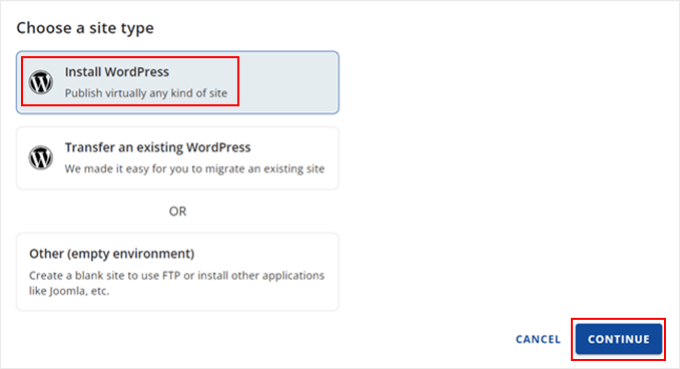
När du är redo, klicka bara på knappen 'Fortsätt'.
På nästa skärm fyller du bara i titeln på din nya WordPress-webbplats. Det kan vara vad du vill, och du kan alltid ändra det senare. När du är klar, klicka bara på 'Continue.'

Därefter kommer Bluehost att be dig att välja ett domännamn för din webbplats.
Alternativt kan du använda en tillfällig Bluehost-undomän tills du är redo att lägga till ett domännamn på din webbplats. Klicka sedan på 'Continue' för att fortsätta.

Efter att ha valt ett domännamn återgår du till fliken Webbplatser och väntar på att installationen ska slutföras.
När du är klar ser du din nyskapade webbplats under fliken Webbplatser. Du kan nu fortsätta och klicka på knappen ‘Redigera webbplats’, som tar dig till webbplatsens administrationspanel.

Du kan också logga in på WordPress-instrumentpanelen genom att gå till dinwebbplats.com/wp-admin/ i din webbläsare.
Installationsprogrammet kommer också att installera några nödvändiga WordPress-plugins, inklusive WPForms. Många av dessa plugins hjälper dig att växa din verksamhet och få mer försäljning, så vi rekommenderar att du använder dem.
Om du använder en annan WordPress-webbhotell, som SiteGround, Hostinger, HostGator, eller WP Engine, kan du se vår kompletta guide om hur man installerar WordPress för alla de bästa hosting-leverantörerna.
Nu när du har konfigurerat WordPress framgångsrikt är du redo att börja bygga din webbplats för bildelar.
Steg 3: Välj ett WordPress-tema
WordPress-teman är professionellt designade mallar som ändrar hur din bilwebbplats ser ut och fungerar.
Som standard kommer varje WordPress-webbplats med ett grundläggande tema. Om du besöker din webbplats nu, kommer du att se något liknande följande bild.

Om du vill göra ett bra första intryck hos kunderna och få fler försäljningar, är det en bra idé att byta ut standardtemat för WordPress.
Det finns många olika premium- och gratis WordPress-affärsteman att välja mellan. Du kan generellt kategorisera dessa som nischade industriteman eller multipurpose WordPress-teman.
Din typiska bilwebbplats behöver specialfunktioner, som möjligheten att visa listor, stöd för populära e-handelsplugins och ett VIN-avkodningsverktyg.
Med detta i åtanke är det vettigt att leta efter ett tema som är designat för bilindustrin. För att hjälpa dig har vi samlat de bästa WordPress-teman för bilhandlare och de bästa temana för bilreparation.
Du kan också använda ett plugin för webbplats- och landningssidbyggare som SeedProd.

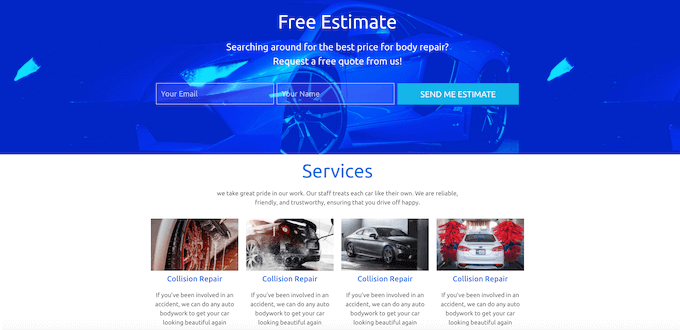
SeedProd är den bästa dra-och-släpp WordPress-sidbyggaren och kommer med inbyggda mallar som du kan använda för att skapa en professionellt designad bil-dels-webbplats.
Den har till och med en mall som är speciellt utformad för bilindustrin.
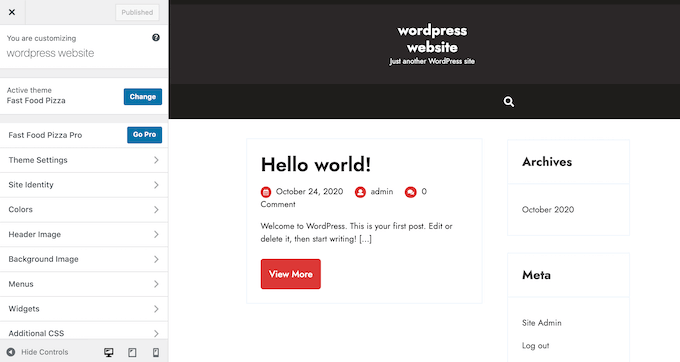
När du har valt ett tema, kolla in vår steg-för-steg-guide om hur man installerar ett WordPress-tema. Efter att ha installerat ditt tema kan du anpassa det genom att gå till Utseende » Anpassa i WordPress-instrumentpanelen.
Detta öppnar temaanpassaren, där du kan finjustera temainställningarna och se dina ändringar direkt, tack vare förhandsgranskningen i realtid.
Om du använder ett av de nyare teman för hela webbplatsredigering, kan du anpassa ditt tema genom att gå till Utseende » Redigerare. Detta startar redigeraren för hela webbplatsen, som använder block liknande blockredigeraren.
Steg 4: Skapa en anpassad startsida
WordPress har två standardinnehållstyper, kallade inlägg och sidor.
Du kommer vanligtvis att använda inlägg för att skapa artiklar och bloggar. Som standard kommer startsidan att visa dessa inlägg i omvänd kronologisk ordning, så det senaste innehållet visas högst upp på startsidan.
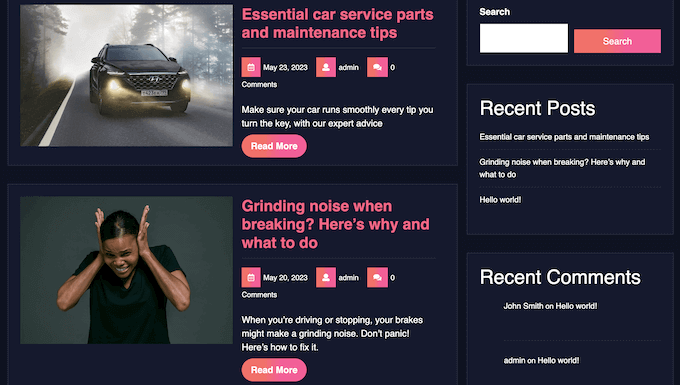
Bloggning kan hjälpa dig att bygga en starkare relation med dina kunder, förbättra din WordPress SEO, och få mer trafik till din bilwebbplats.
Till exempel kan du dela tips om hur man diagnostiserar vanliga bilproblem eller blogga om de senaste branschtrenderna.
Men även om du planerar att blogga, vill du vanligtvis inte visa dessa inlägg på din bilhandlares webbplats startsida. Istället rekommenderar vi att du skapar en anpassad startsida som introducerar din bilhandelsverksamhet för potentiella nya kunder.
För steg-för-steg-instruktioner om hur du skapar en uppseendeväckande hemsida för bildelar, se vår guide om hur man skapar en anpassad hemsida i WordPress.
När du är nöjd med hur sidan ser ut är det dags att ställa in den som din startsida. För att göra detta, gå till Inställningar » Läsning i WordPress-instrumentpanelen.
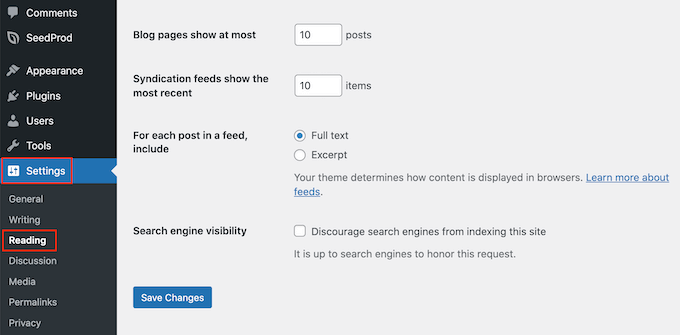
På den här skärmen måste du rulla till 'Dina hem-sidinställningar' och välja 'En statisk sida'.
När det är gjort, öppna bara rullgardinsmenyn 'Hem' och välj den sida du vill använda.
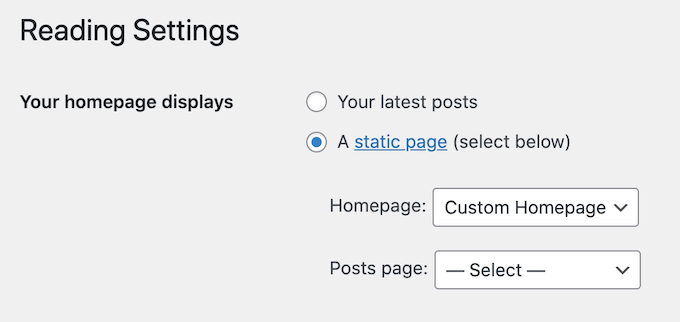
Skrolla sedan till botten av skärmen och klicka på ‘Spara ändringar.’ Nu, om du besöker din bilreservdelswebbplats, kommer du att se den nya startsidan i aktion.
Om du ska skriva blogginlägg, se då också till att skapa en separat bloggsida för att visa dina inlägg.
Steg 5: Konfigurera ett e-handelsplugin
WordPress har inga e-handelsfunktioner som standard, så du behöver ett plugin för att sälja bildelar online. Det enklaste sättet att sälja fysiska produkter är att använda WooCommerce.
WooCommerce är det mest populära e-handelspluginet i världen och har allt du behöver för att sälja bildelar online.
Först måste du installera och aktivera WooCommerce-pluginet. Om du behöver hjälp, se vår guide om hur man installerar ett WordPress-plugin.
Börja installationsguiden genom att klicka på knappen 'Konfigurera min butik'.
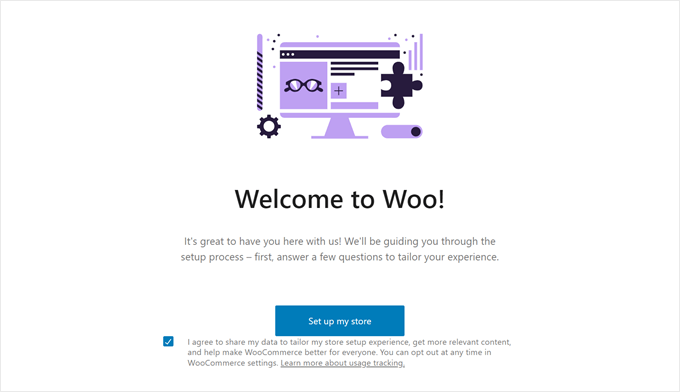
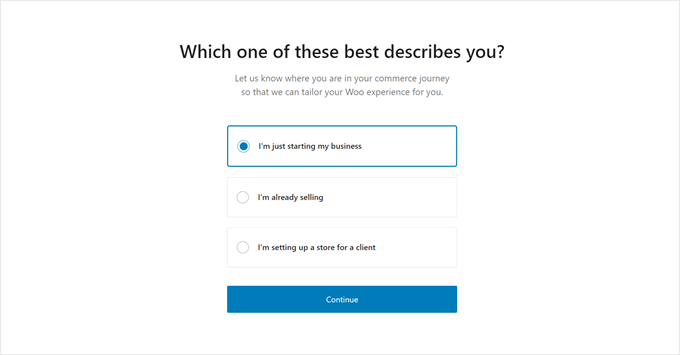
Välj sedan en beskrivning som bäst beskriver dig.
Du kan välja att säga att du precis startar ditt företag, att du redan säljer, eller att du sätter upp en butik åt en kund.
När det är klart, klicka på 'Fortsätt'.
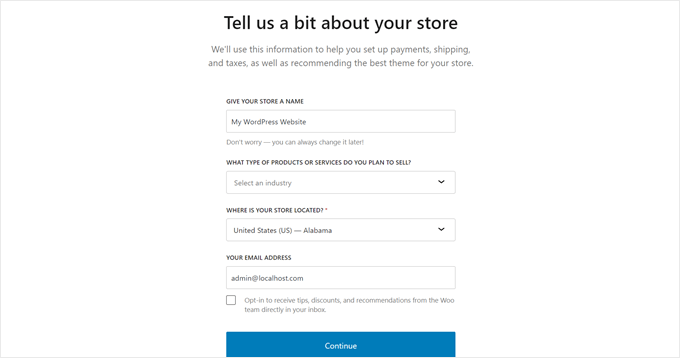
Skriv sedan in din företagsinformation, från ditt butiksnamn, bransch, butiksplats, till din företags e-postadress.
När du har fyllt i allt, klicka på 'Fortsätt' igen.
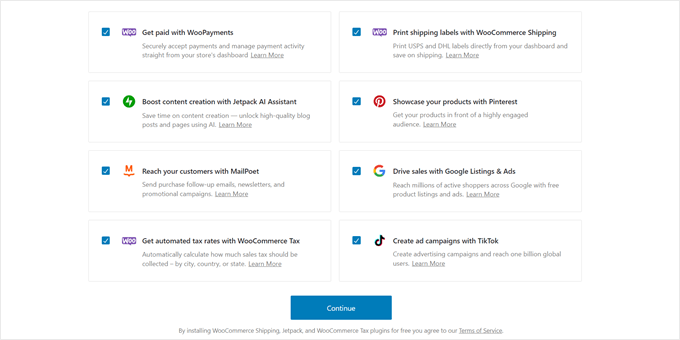
WooCommerce kommer nu att visa dig några ytterligare tillägg du kan installera för att optimera din webbutik.
Känn dig fri att kryssa i alla rutor eller lämna dem tomma och klicka på 'Fortsätt'.
Nu kan du fortsätta att konfigurera din webbutik. WooCommerce kommer också att skapa några viktiga sidor för din webbutik, som en sida för att lägga i varukorgen och en kassasida.
Steg 6: Konfigurera frakt för dina bildelar
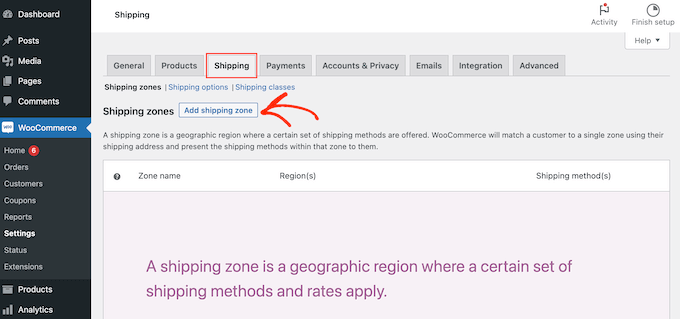
Därefter kan du lägga till fraktalternativ genom att gå till WooCommerce » Inställningar.
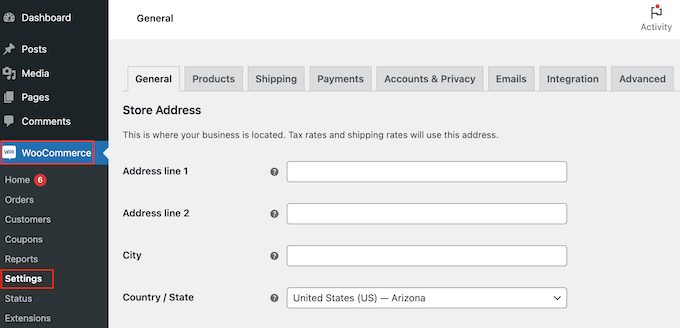
Här behöver du klicka på fliken 'Shipping'.
När det är klart, välj 'Lägg till fraktzon'.
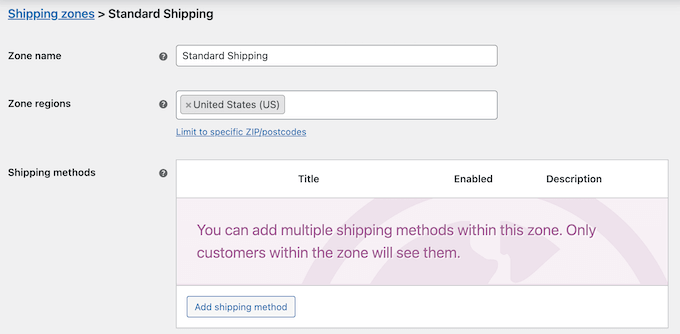
På nästa skärm, skriv in ett namn för zonen och välj en eller flera regioner från rullgardinsmenyn.
När du har gjort det klickar du helt enkelt på knappen 'Lägg till fraktmetod'.
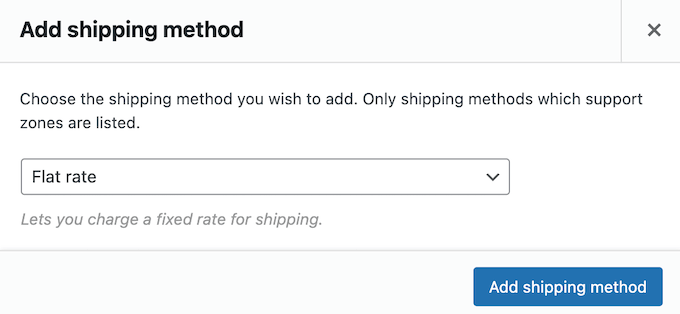
Nu ser du olika fraktmetoder i rullgardinsmenyn. Du kan välja mellan ett fast pris, fri frakt, eller till och med erbjuda lokal upphämtning.
Välj din föredragna fraktmetod och klicka på 'Lägg till fraktmetod'.
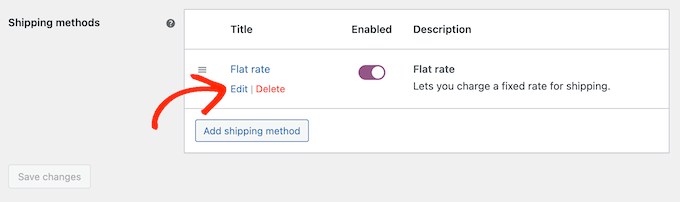
WooCommerce kommer nu att lägga till din valda fraktmetod till fraktzonen.
För att konfigurera fraktsättet, hovra bara över det och klicka sedan på knappen 'Redigera'.
Du kommer att se ett popup-fönster med fler inställningar du kan använda.
Inställningarna varierar beroende på vilken fraktmetod du väljer. Om du till exempel väljer 'Fast pris', kan du ändra metodens namn, lägga till en skattestatus och ange den totala fraktkostnaden.
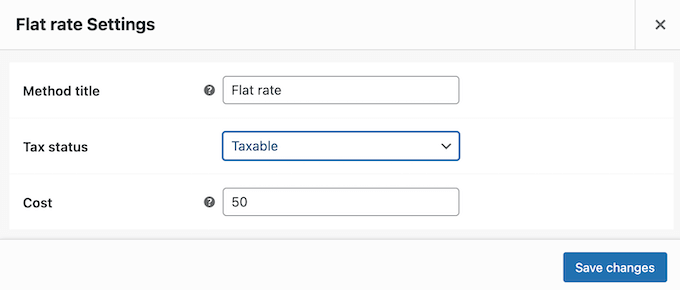
Efter att ha angett denna information, klicka på ‘Spara ändringar.’
Du kan skapa så många fraktzoner du vill genom att upprepa dessa steg. Överväg dessutom att aktivera spårning av leveranser för att låta kunder övervaka sina skickade beställningar.
Steg 7: Konfigurera betalningar för din bilhandelsverksamhet
Därefter behöver du lägga till betalningsalternativ så att kunderna kan köpa dina bildelar online. För att komma igång, gå till WooCommerce » Inställningar och välj fliken 'Betalningar'.
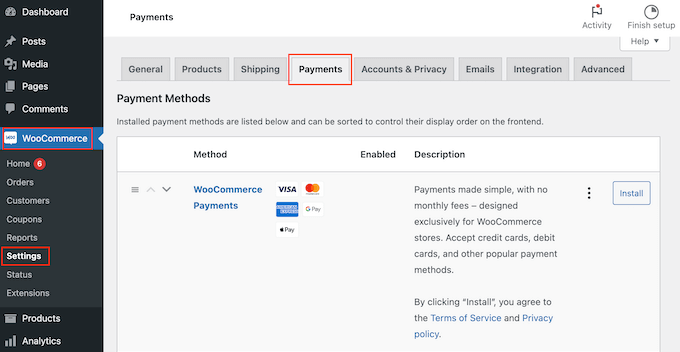
Detta öppnar en skärm med alla olika betalningsmetoder och WooCommerce betalningsgateways som du kan använda.
Hitta helt enkelt metoden du vill aktivera och klicka på knappen 'Slutför installation'.

Du kan nu ställa in denna betalningsmetod genom att följa instruktionerna på skärmen.
När du är klar, glöm inte att klicka på knappen 'Spara ändringar'.

För att göra betalningsmetoden live på din webbplats, klicka på fliken 'Betalningar'.
Klicka sedan helt enkelt på metodens omkopplare så att den ändras från grå (inaktiverad) till lila (aktiverad).
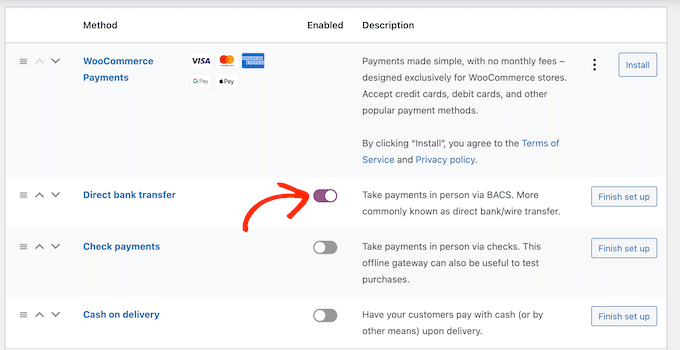
För att få fler försäljningar i din webbutik kanske du vill erbjuda flera betalningsmetoder. Du kanske till exempel accepterar kreditkortsbetalningar på din WordPress-webbplats, plus postförskott.
För att lägga till fler betalningsmetoder, följ helt enkelt samma process som beskrivs ovan.
Steg 8: Skapa produktattribut och attributter
Som standard skapar WooCommerce varje produkt som en 'Enkel produkt'. Du kommer dock förmodligen att vilja erbjuda samma bildel för flera modeller eller märken.
Det enklaste sättet att göra detta är genom att skapa en variabel produkt. Detta gör att kunderna kan besöka en enda produktlista och sedan välja rätt produktvariation för sin bil, som du kan se på följande bild.
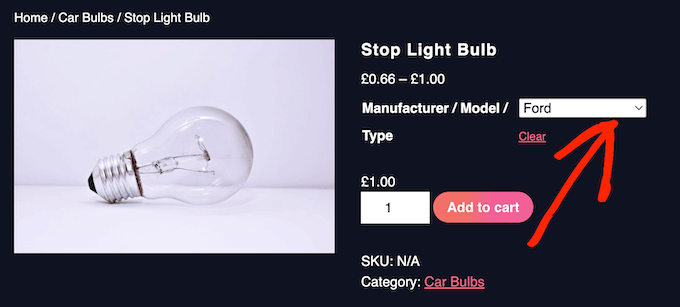
För att skapa variabla produkter måste du först ställa in attribut och attributtermer.
Om du till exempel säljer däck, kan du skapa ett 'Säsongs'-attribut och sedan lägga till 'Vinter' och 'Sommar' som attributtermer.
Detta gör det möjligt för kunder att välja mellan vinterdäck och sommardäck.
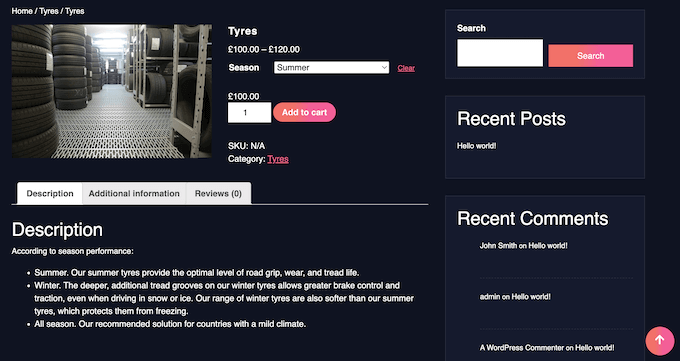
Du kan också skapa ett attribut för 'Modell' och sedan lägga till varje bilmodell som en attributterm.
Genom att lägga till attribut och attributtermer i din onlinebutik i förväg blir det lättare att skapa variabla produkter senare.
Med det sagt, gå till Produkter » Attribut. Du kan nu skriva en titel för attributet i fältet 'Titel'. Detta kommer att visas på dina produktsidor, så se till att du använder något beskrivande.
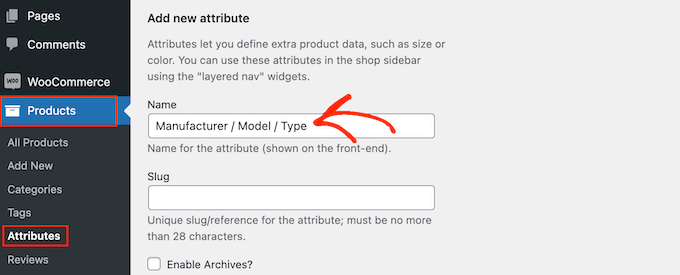
För mer om detta ämne, se vår guide om hur man lägger till produktegenskaper i WooCommerce.
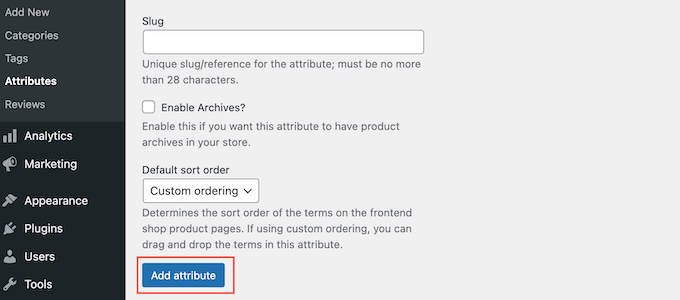
När du är nöjd med den information du har angett, klicka på 'Lägg till attribut'.
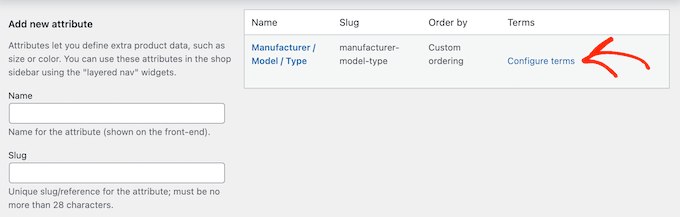
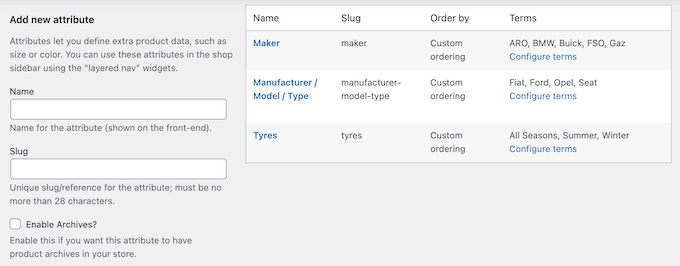
Detta attribut kommer nu att visas till höger på skärmen.
Gå sedan vidare och klicka på länken 'Konfigurera villkor'.
Detta öppnar en skärm som liknar huvudattributskärmen, där du kan börja lägga till attributter.
För att börja, skriv in termens titel i fältet 'Namn'.
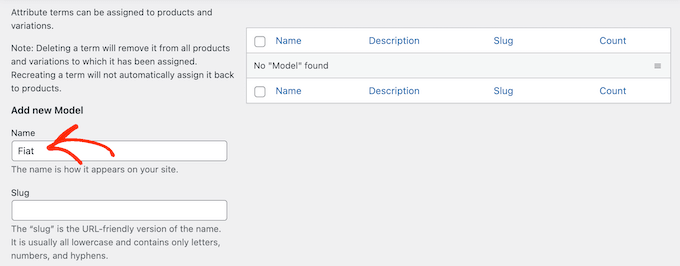
När du är nöjd med informationen du har angett, klickar du bara på knappen ‘Lägg till ny…’.
Upprepa helt enkelt stegen ovan för att skapa fler attributter. Du kan också skapa så många produktattribut som du vill och sedan lägga till unika termer till dessa attribut.
Steg 9: Lägg till dina bildelsprodukter
Efter att ha skapat några produktegenskaper och termer är du redo att börja lägga till bildelar i din webbutik. Du kan lägga till varje produkt manuellt eller importera WooCommerce-produkter från en mall, CSV-fil eller en annan tjänst.
I den här guiden visar vi hur du lägger till bildelar i din butik manuellt, så börja med att gå till Produkter » Lägg till ny.
På den här skärmen börjar du med att skriva in produktnamnet. Detta kommer att visas högst upp på produktsidan, så besökare kommer att kunna se det.
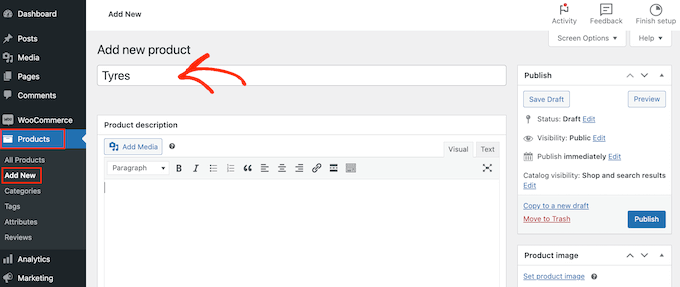
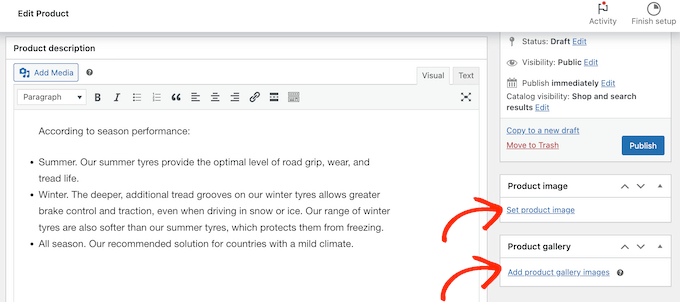
Skriv sedan in en beskrivning och lägg till en produktbild.
Om du vill visa flera bilder kan du klicka på 'Lägg till produktgalleri-bilder'. Du kan till och med lägga till interaktiva 360-gradersbilder i WordPress.
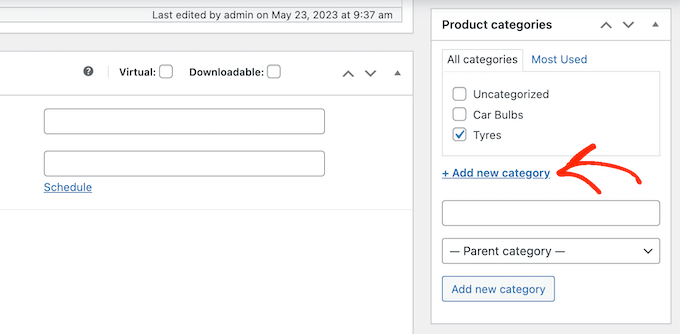
Efter det är det en bra idé att lägga till kategorier och taggar till produkten. Dessa hjälper kunderna att hitta rätt produkter på din bildelssida, som kategorier och taggar för WordPress-sidor.
Klicka helt enkelt på länken 'Lägg till ny kategori' och skapa sedan en ny kategori för bildelen du lägger till.
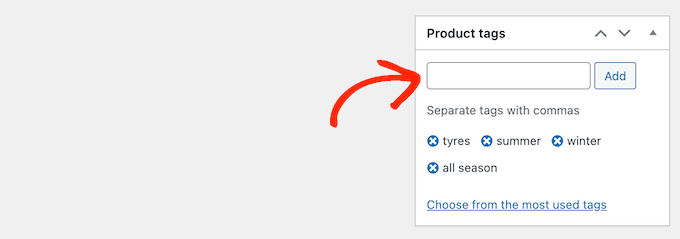
Därefter kan du skriva varje tagg i rutan 'Produktetiketter' och klicka på 'Lägg till'.
För att lägga till flera produktkategorier och taggar, upprepa helt enkelt samma steg som beskrivs ovan.
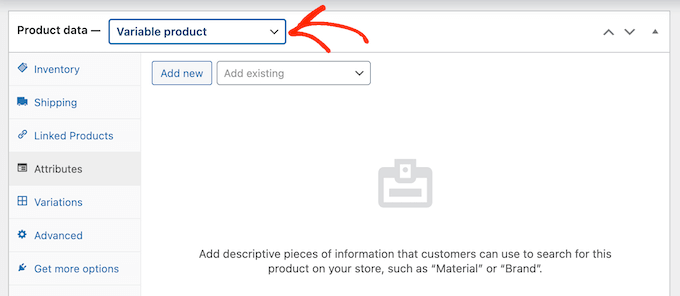
Därefter, scrolla till rutan 'Produktdata'.
För att skapa en variabel produkt, klicka helt enkelt på rullgardinsmenyn som visar 'Enkel produkt' som standard. Välj sedan 'Variabel produkt'.
Du kan nu välja produkttyp, lägga till prissättning, fraktkostnader, grupperade produkter och annan information.
Efter att ha angett all denna information är du redo att skapa variationer genom att välja fliken 'Attribut'. Öppna här rullgardinsmenyn 'Lägg till befintliga'.
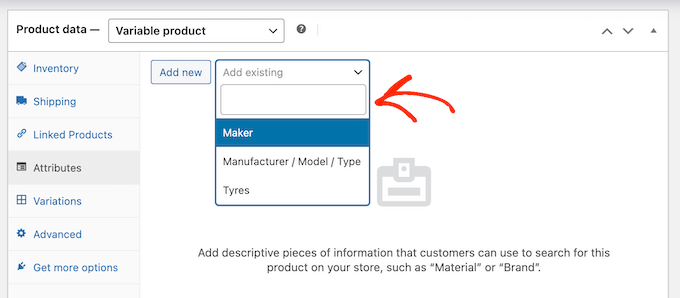
Du kan nu fortsätta och välja det produktegenskap du vill använda.
I fältet ‘Värde(n)’ skriver du in varje villkor du vill använda. När rätt villkor visas, klickar du för att lägga till det i produkten.
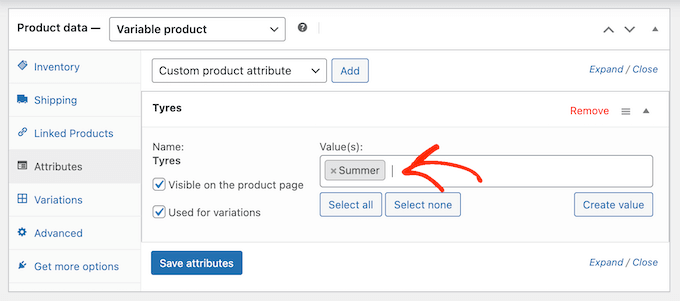
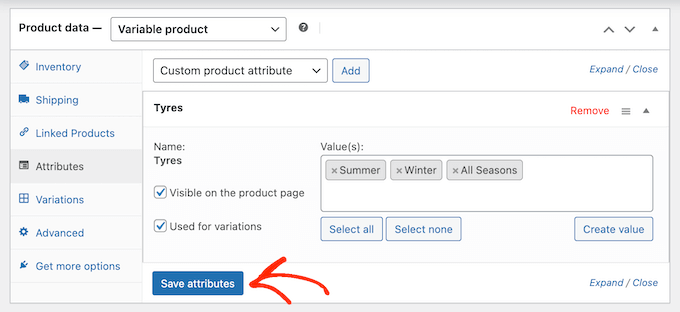
När det är gjort, klicka på knappen 'Spara attribut'.
För att lägga till fler produktattribut och termer, upprepa helt enkelt stegen ovan.
När det är gjort, klicka på fliken 'Varianter'.
På den här skärmen, klicka på 'Generera varianter'.
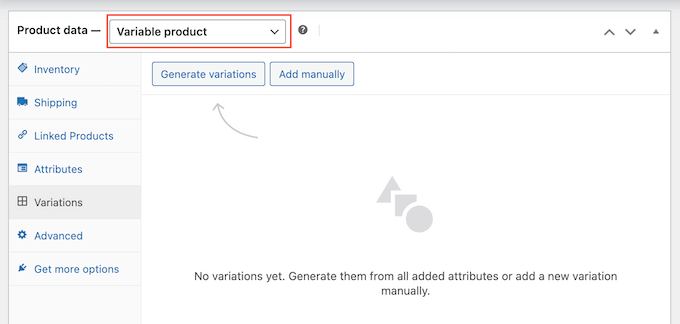
WooCommerce kommer nu att skapa variationer med hjälp av alla attribut du har lagt till produkten.
För att ställa in varje variation, klicka på dess 'Redigera'-länk.
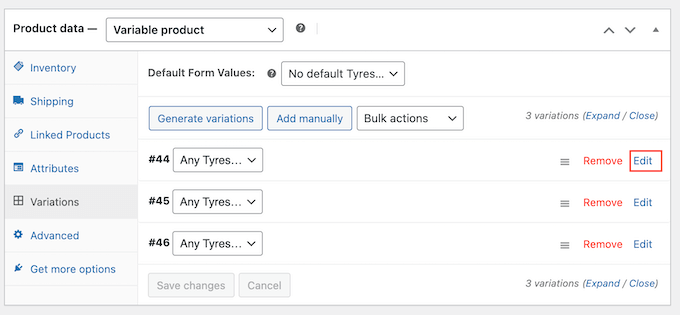
Du kan nu lägga till variationens pris, ladda upp en bild, ställa in fraktalternativ och mer med hjälp av inställningarna i det här avsnittet.
Upprepa helt enkelt denna process för att konfigurera varje produktvariation.
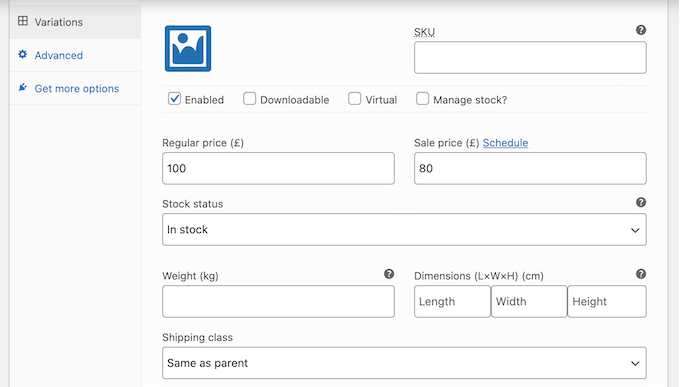
Det finns många fler inställningar du kan använda för att finjustera den variabla produkten. Detta är dock allt du behöver för att lägga till en bildel i din onlinebutik.
När du är redo att göra produkten live, klicka på knappen 'Publicera'.
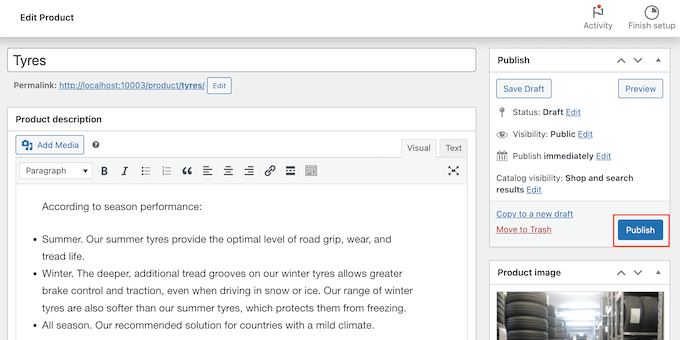
Om du besöker din webbutik kommer du att se variabelprodukten live.
För att lägga till fler bildelar i din onlinebutik, upprepa helt enkelt dessa steg.
Steg 10: Lägg till ett kontaktformulär
Kunder kan ibland behöva prata med dig direkt. De kanske till exempel vill veta när en viss del kommer att finnas i lager igen eller få råd om ett mekaniskt problem.
Även om besökare kan ringa ditt företags telefonnummer, är det fortfarande en bra idé att lägga till ett kontaktformulär på din webbplats.
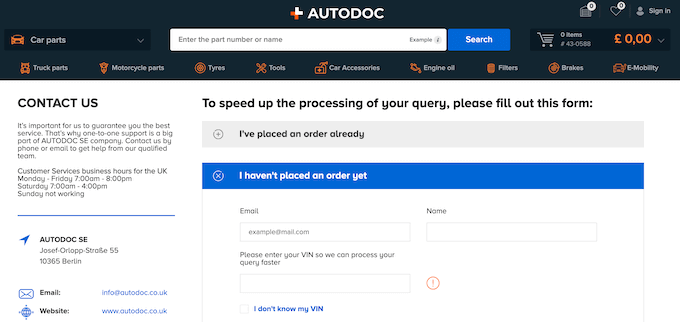
De flesta av de bästa kontaktformulär-plugins kommer med inbyggt skräppostskydd, så du kommer inte att få någon kontaktformulär-skräppost. Ett formulär samlar också konsekvent information, så du har all data du behöver för att skriva ett hjälpsamt svar.
Det enklaste sättet att skapa ett kontaktformulär är att använda det kostnadsfria WPForms-pluginet. Detta plugin har en inbyggd Simply Contact Form-mall som du snabbt kan anpassa med dra-och-släpp-redigeraren.
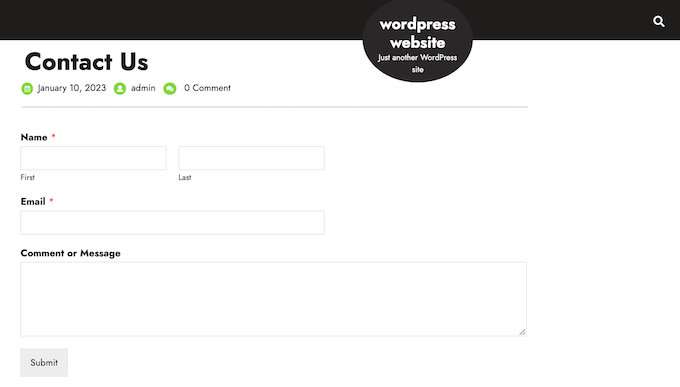
Lägg sedan bara till formuläret på valfri sida, inlägg eller widget-redo område med hjälp av det färdiga WPForms-blocket.
För detaljerade instruktioner, se vår guide om hur man skapar ett kontaktformulär i WordPress.
Steg 11: Lägg till en navigeringsmeny
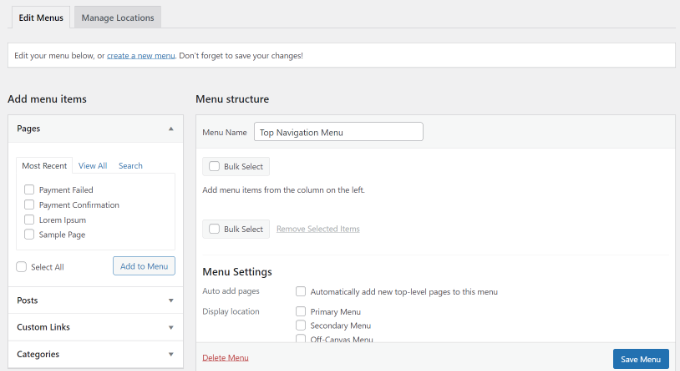
Efter att ha lagt till lite innehåll på din bildelswebbplats vill du hjälpa besökare att hitta runt på dessa sidor och inlägg genom att lägga till en navigeringsmeny.
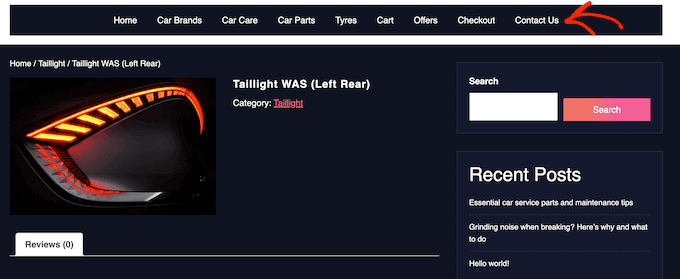
Oavsett vilket tema du använder är det enkelt att lägga till menyer och undermenyer på din webbplats för bilar.
För en komplett guide, se våra inlägg om hur man lägger till en navigeringsmeny och hur man stylar en navigeringsmeny.
Steg 12: Skapa en smart WooCommerce-produktsökning
WooCommerce har en inbyggd sökfunktion, men den är inte särskilt bra på att hitta produkter. Den letar inte efter matchningar i produktattribut, recensioner, anpassade fält, eller produktbeskrivningar.
Genom att ersätta standard sökningen med en smartare och snabbare sökning kan du hjälpa kunderna att hitta exakt de bildelar de behöver. Detta kommer att förbättra kundupplevelsen och hjälpa dig att få fler försäljningar.
Det enklaste sättet att skapa en smart WooCommerce-produktsökning är att använda SearchWP. SearchWP är det bästa WordPress-sökpluginet på marknaden och ger dig fullständig kontroll över WordPress-sökaloritmen.
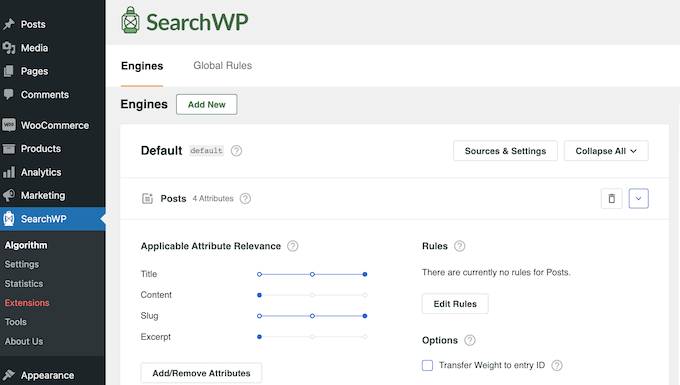
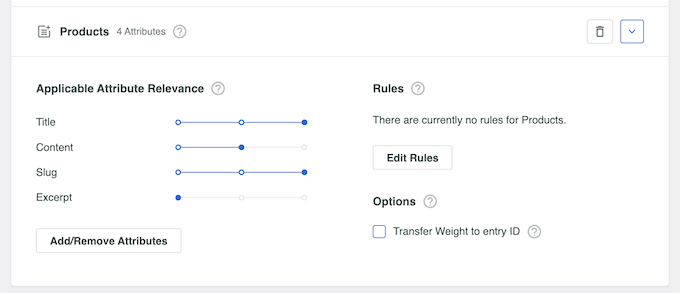
Som standard letar SearchWP efter matchningar i produkttitel, innehåll (beskrivning), slug och utdrag (kort beskrivning).
Dessutom kan du anpassa SearchWP-inställningarna för att leta efter matchningar i anpassade fält, taxonomier, kundrecensioner, produktetiketter och mer.
För mer information, se vår guide om hur man skapar en smart WooCommerce-produktsökning.
Steg 13: Visa kundrecensioner
Recensioner är några av de bästa sätten att vinna kundernas förtroende och övertyga besökare att köpa bildelar från din webbplats. När allt kommer omkring är vi mer benägna att köpa saker som vi ser andra köpa, använda eller rekommendera.
Om du redan har recensioner på plattformar som Facebook, Yelp och Google, är det enkelt att visa dem på din WordPress-webbplats med hjälp av Smash Balloon Reviews Feed Pro.

Reviews Feed Pro är ett av de bästa pluginen för kundrecensioner för WordPress som du kan använda.
Den kommer automatiskt att samla in recensioner och sedan organisera dem i en snygg layout på din bilhandelswebbplats. Du kan också helt anpassa recensionsflödet så att det passar perfekt med din webbplats.
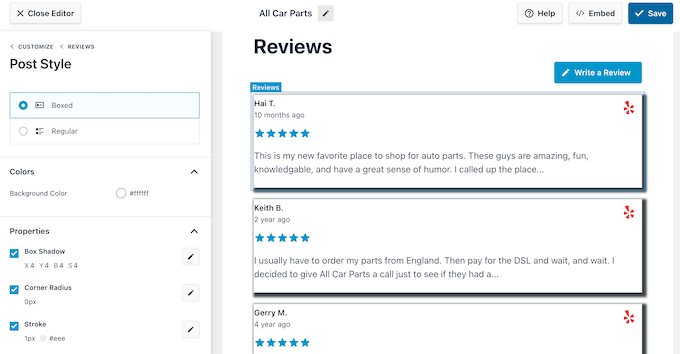
För mer information, se vår guide om hur man visar Google-, Facebook- och Yelp-recensioner.
Vi hoppas att den här handledningen hjälpte dig att lära dig hur du säljer bildelar online med WordPress. Du kanske också vill kolla in vår artikel om hur du tjänar 5000 dollar i passiv inkomst varje månad i WordPress eller våra experttips för de bästa pluginen för att sälja bilar med WordPress.
Om du gillade den här artikeln, prenumerera gärna på vår YouTube-kanal för WordPress-videoguider. Du kan också hitta oss på Twitter och Facebook.




Ralph
Ser möbelförsäljning tekniskt sett likadan ut?
Min fru vill sälja specialtillverkade möbler i sin butik. Har du en sådan guide redo eller ska vi bara använda den här eftersom de flesta funktioner är desamma?
WPBeginner Support
At the moment we do not have a specific guide but the methods for that would be very similar if you wanted to use this guide
Admin
Jiří Vaněk
Hej Ralph,
Efter att ha läst artikeln måste jag säga ja. Tekniskt sett är det relativt likt att bygga en möbelbutik. I grund och botten kommer det främst att skilja sig i valet av mall och webbplatslayout. Annars är WordPress, WooCommerce, betalningsgateways, produkter, recensioner och allt annat som nämns i artikeln tillämpligt för din möbelbutik. Så, enligt min mening, kan du absolut följa den här guiden och bygga en bra butik baserad på den.