


Vi räddade nyligen en kund från en webbplatskatastrof efter att en enda pluginuppdatering gick fel. Istället för att spendera timmar på tråkiga fixar använde vi vår favoritmetod för att återställa deras WordPress-webbplats och fick den att fungera perfekt på några minuter.
Oavsett om du kämpar med en trasig webbplats, testar nya teman eller bara vill ha en ren tavla, kan idén om en återställning kännas överväldigande. Men det är ofta det snabbaste sättet att lösa komplexa problem och få en nystart.
I den här guiden visar vi dig exakt hur du startar om din WordPress-webbplats på rätt sätt. Detta är samma säkra och enkla metoder vi använder för att hjälpa våra användare att snabbt komma tillbaka på rätt spår.
Varför starta om en WordPress-webbplats?
Att starta om eller återställa en WordPress-webbplats är som att återställa din telefon till dess standardmässiga 'fabriksinställningar'. Det raderar alla ändringar och låter dig börja om med en ren tavla.
Denna process tar bort alla dina anpassningar, plugins och teman, vilket ger dig en tom duk att bygga om din webbplats på. Det är ofta den snabbaste lösningen på komplexa problem. En fullständig återställning är dock ett stort steg, så det är oftast överdrivet för mindre problem som en enskild plugin-konflikt.
Baserat på vår erfarenhet av att hantera WordPress-sidor i över ett decennium, här är de vanligaste situationerna där omstart eller återställning av en WordPress-sida kan vara till hjälp:
- Utvecklings- och testmiljö: När vi arbetar med en localhost-installation återställer vi regelbundet våra testwebbplatser efter att ha flyttat webbplatsen till en live-server. Detta håller vår utvecklingsmiljö ren och förhindrar konflikter mellan projekt.
- Nystart efter misslyckade ändringar: Ibland går en omdesign av webbplatsen inte som planerat. Istället för att manuellt ångra dussintals ändringar kan en återställning spara timmar av felsökningstid. Vi har använt detta tillvägagångssätt otaliga gånger när vi hjälpt våra användare att återhämta sig från komplicerade anpassningsproblem.
- Översyn av klientwebbplatser: För större omdesigner för klienter leder det ofta till bättre resultat att börja med en ren tavla. Vi använder vanligtvis denna metod på staging-webbplatser, vilket gör att vi kan bygga nya designer utan att påverka den live-webbplatsen.
- Lärande och kompetensutveckling: Oavsett om du utforskar startteman eller utvecklar anpassade plugins, ger en ny WordPress-installation den perfekta träningsplatsen. Vårt team använder regelbundet detta tillvägagångssätt när vi testar nya funktioner.
Vad gör en WordPress-återställning faktiskt?
Innan vi dyker in, låt oss snabbt klargöra vad en återställning av din webbplats gör. När du använder ett återställningsplugin är det som en fabriksåterställning av ditt innehåll, men inte av dina kärnfiler.
Vad en återställning kommer att ta bort:
- Alla dina inlägg, sidor och kommentarer.
- Alla användare (utom ditt nuvarande administratörskonto).
- Alla WordPress-databas-tabeller med standardprefixet.
- Alla din webbplats inställningar och anpassningar som lagras i databasen.
Vad en återställning INTE kommer att ta bort:
- Dina mediefiler (bilder, videor, etc. i din Uppladdningsmapp).
- Dina installerade teman och plugins (även om de alla kommer att inaktiveras).
- Kärnfilerna för WordPress-programvaran.
Kort sagt, en återställning ger dig en ren tavla för din webbplats innehåll och inställningar utan att du behöver installera om WordPress eller ladda upp dina filer igen. Nu när du vet exakt vad du kan förvänta dig, låt oss gå igenom stegen för att återställa din webbplats säkert.
Hur man startar om och återställer en WordPress-webbplats
Att starta om din WordPress-webbplats kan låta svårt, men det är det egentligen inte.
Vi visar dig två enkla metoder för att återställa din webbplats med hjälp av ett plugin. Du kan använda länkarna nedan för att hoppa direkt till den metod du föredrar.
⚠️ Viktigt: Innan du fortsätter måste du absolut skapa en fullständig säkerhetskopia av din webbplats. En återställning är en permanent åtgärd som inte kan ångras på egen hand. En säkerhetskopia är ditt skyddsnät, som gör att du kan återställa din webbplats med ett klick om du ändrar dig.
Vi rekommenderar att använda ett pålitligt säkerhetskopieringsplugin som Duplicator. Det är samma verktyg som vi använder på alla våra webbplatser för att säkerställa att de alltid är säkra.
Metod 1: Starta om din WordPress-webbplats med DB Reset Pro (enkelt och lätt)
Det enklaste sättet att starta om din WordPress-webbplats är att använda DB Reset Pro. Detta gratis plugin låter dig snabbt återställa din WordPress-databas till sitt standardtillstånd.
För att komma igång måste du installera och aktivera pluginet DB Reset Pro. Om du behöver hjälp, se vår steg-för-steg-handledning om hur man installerar ett WordPress-plugin.
Vid aktivering, navigera till sidan Verktyg » DB Reset Pro i din WordPress-instrumentpanel. Härifrån måste du skriva 'reset' i fältet Återställningsbekräftelse.
Efter att ha angett texten klickar du helt enkelt på knappen 'Återställ WordPress'.
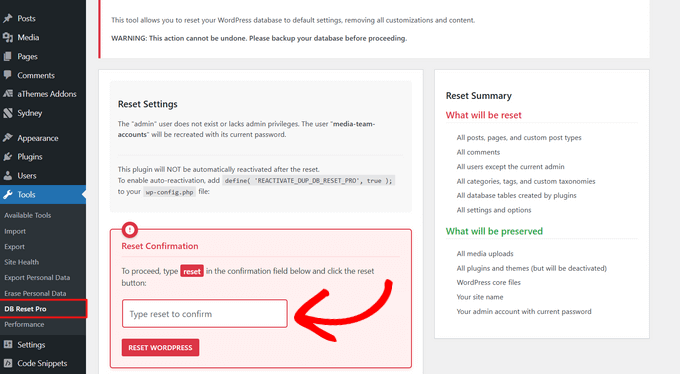
Denna process kommer att ta bort alla dina inlägg, sidor, anpassade inläggstyper, kommentarer och användare förutom administratörskontot som du för närvarande är inloggad på. Dina medieuppladdningar och WordPress kärnfiler kommer inte att påverkas.
Angående dina teman och plugins, de kommer inte att raderas från din webbplats. De kommer dock att inaktiveras.
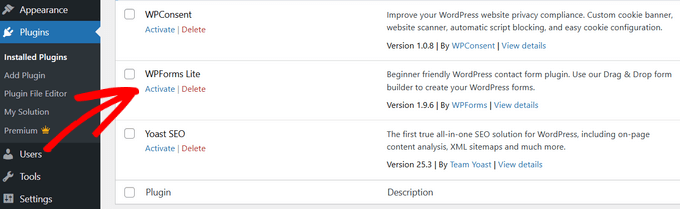
Efter att ha startat om din webbplats kan du manuellt aktivera varje plugin.
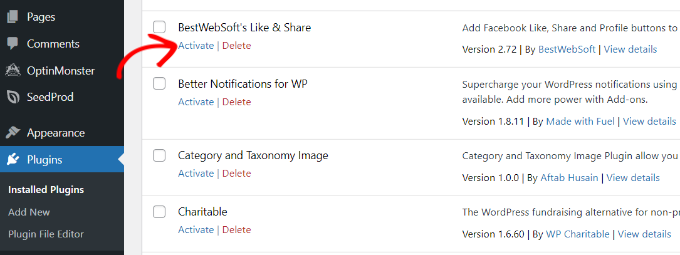
Gå helt enkelt till sidan Plugins » Installera plugins från din WordPress-instrumentpanel och klicka på länken 'Aktivera' under pluginets namn.
På samma sätt, för att återaktivera ditt tema, gå till sidan Utseende » Teman och klicka på knappen 'Aktivera' bredvid temats namn.
Metod 2: Starta om din WordPress-webbplats med Advanced WordPress Reset (Fler anpassade återställningsalternativ)
Ett annat sätt att starta om din WordPress-webbplats är med Advanced WordPress Reset.
Först måste du installera och aktivera pluginet Advanced WordPress Reset. För mer information, se våra instruktioner om hur man installerar ett WordPress-plugin.
När pluginet är aktiverat måste du gå till Verktyg » Advanced WP Reset i din WordPress-instrumentpanel. Här kan du starta om din WordPress-webbplats genom att helt enkelt skriva ‘reset’ i fältet Återställ databas.
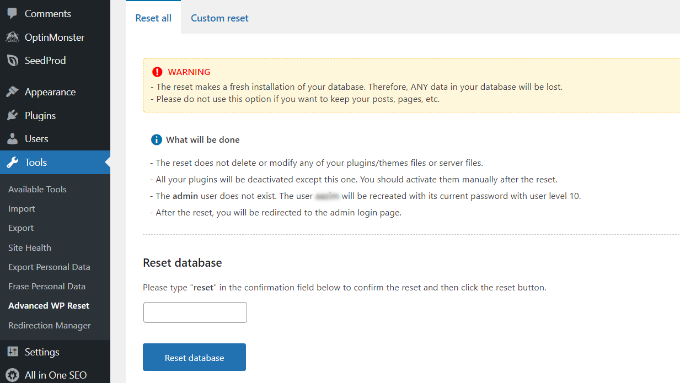
När du har angett texten klickar du helt enkelt på knappen 'Återställ databas'.
När du återställer din webbplats raderas inte dina plugin- och temafiler. Alla plugin-program inaktiveras dock utom Advanced WordPress Reset.
För att manuellt återaktivera dina plugins, gå till sidan Plugins » Installera plugins från din WordPress-instrumentpanel. Klicka sedan på länken 'Aktivera' under pluginets namn.
Konfigurera anpassade återställningsalternativ i Advanced WordPress Reset
Förutom att starta om hela din webbplats, låter Advanced WordPress Reset dig också återställa specifika objekt på din webbplats, som kommentarer, eller rensa uppladdningsmappen.
För att återställa enskilda filer kan du gå till Verktyg » Advanced WP Reset från din WordPress-adminpanel och sedan öppna fliken 'Anpassad återställning'.
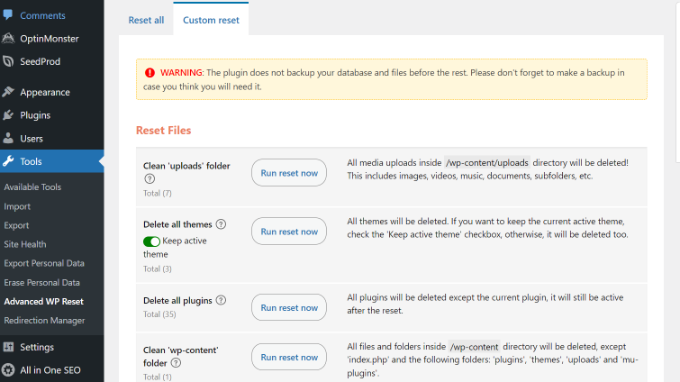
Därefter kan du klicka på knappen 'Kör återställning nu' för att starta om olika objekt på din webbplats.
Till exempel, om du använde flera plugins eller teman för testning och nu vill ha en ren start, kan du ta bort dem alla. På samma sätt kan du rensa mappen uploads och mappen wp-content.
Pluginet ger dig också olika alternativ för att återställa kommentarer på din webbplats. Skrolla bara ner till avsnittet 'Återställ kommentarer' i plugininställningarna.
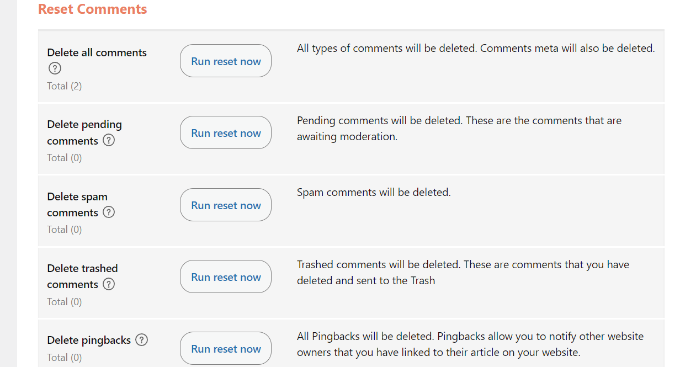
Här kan du ta bort alla kommentarer, väntande kommentarer, skräppostkommentarer, borttagna kommentarer, pingbacks och trackbacks med ett enda klick.
Om du är osäker på vilka inställningar du ska välja, rekommenderar vi att du lämnar dessa inställningar som de är och använder standardåterställningsalternativen istället.
Detta hjälper till att spara tid från att ta bort enskilda kommentarer, och du får en nystart på din WordPress-webbplats.
Videohandledning
Vanliga frågor om att återställa en WordPress-webbplats
Efter att ha hjälpt tusentals användare har vi besvarat nästan alla frågor som finns om att återställa WordPress. Här är svaren på några av de vanligaste.
1. Vad är skillnaden mellan att återställa och ominstallera WordPress?
Att återställa din webbplats med ett plugin raderar din databas, vilket inkluderar dina inlägg, sidor och användardata. Det lämnar dock dina WordPress-kärnfiler, plugins och teman på servern.
Att ominstallera är ett mer drastiskt steg där du raderar alla filer och laddar upp en helt ny version av WordPress. En återställning är vanligtvis snabbare och tillräcklig för de flesta fall.
2. Kommer återställning av min webbplats att radera mina teman och plugins?
Nej, metoderna vi har visat raderar inte dina tema- och pluginfiler. De kommer att inaktiveras, men du kan enkelt återaktivera dem från din instrumentpanel efter att återställningen är klar.
3. Påverkar omstart av en WordPress-webbplats SEO?
Ja, en fullständig återställning raderar allt ditt innehåll, vilket innebär att sökmotorer inte längre kommer att kunna hitta dessa sidor. Det är därför en återställning bäst används på en staging-webbplats, en testmiljö, eller när du planerar att helt lansera om med nytt innehåll.
4. Är det säkert att återställa min WordPress-webbplats?
Det är mycket säkert, men bara om du skapar en fullständig säkerhetskopia först. En säkerhetskopia är ditt skyddsnät, som gör att du omedelbart kan återställa din webbplats om du bestämmer dig för att ångra återställningen.
Ytterligare resurser
Nu när du vet hur du återställer din webbplats, kanske du tycker att dessa andra guider är användbara för att ställa in saker igen:
- Den ultimata guiden för att öka WordPress hastighet & prestanda – När du har en nystart, använd dessa tips för att säkerställa att din webbplats är så snabb som möjligt.
- Hur man anpassar WordPress adminpanel – Lär dig hur du anpassar webbplatsens backend för en bättre användarupplevelse.
Om du gillade den här artikeln, prenumerera gärna på vår YouTube-kanal för WordPress-videoguider. Du kan också hitta oss på Twitter och Facebook.


Olaf
Ibland behöver jag starta om WordPress när jag arbetar på en kunds webbplats som någon annan tidigare har hanterat. Jag har gjort det helt annorlunda hela tiden. Inte för att min metod inte fungerade, men den är mer tidskrävande. Nästa gång jag behöver göra detta kommer jag definitivt att prova ditt tillvägagångssätt.
Jiří Vaněk
Ibland tar jag bara bort alla tabeller från databasen. Sedan, efter att ha anropat domänen i webbläsaren, kommer en ny installation att ske. Dessa enkla steg återställer min webbplats till standardtillståndet.
Annissa
Hello I was successful with the entire thing…except now I can’t get into WordPress. It doesn’t recognize my email. I think I signed up through Bluehost, that’s how I normally login, but when I try that it just takes me back to WordPress login. I can’t reset my password because it doesn’t even recognize my email. Any suggestions?
WPBeginner Support
Du kan tvinga fram tillägg av en administratörsanvändare för att kunna logga in genom att följa vår guide nedan:
https://www.wpbeginner.com/wp-tutorials/how-to-add-an-admin-user-in-wordpress-using-ftp/
Admin
Russell
Du kan också gå till Cpanel > WordPress-hantering > Hantera användare > uppdatera lösenord för dig eller någon annan eller lägga till en ny användare.
Tonia Brauer
Ciao! Jag försökte precis återställa min webbplats. Men, precis som hände Steve (kommentar från 2021), när jag försöker logga in igen står det att min e-postadress inte är registrerad på webbplatsen. Hur kan jag lösa detta? Bästa hälsningar, Tonia
WPBeginner Support
Om pluginet inte konfigurerar din användare korrekt kan du tvinga fram en ny användare genom att följa vår guide nedan!
https://www.wpbeginner.com/wp-tutorials/how-to-add-an-admin-user-in-wordpress-using-ftp/
Admin
Steve
Jag återställde min webbplats och det kastade ut mig, och när jag försökte logga in igen står det att min e-postadress inte är registrerad på webbplatsen. Raderade återställningen min kontoinformation? Hur får jag tillbaka den om jag inte kan logga in på min webbplats?
karl
kan jag återställa WP utan att påverka användarna??
WPBeginner Support
Tyvärr skulle du behöva återställa innehållet manuellt eller hitta ett annat verktyg för att behålla användarna.
Admin
Faisal
Tack för superenkelt tips
WPBeginner Support
Glad you found our guide helpful
Admin
Daniela Kemeny
Tack för detta, det var jättebra och fungerade perfekt. Jag vill återställa blogginläggen ENDAST, inte temat, inte pluginsen och inget annat från databasen, bara blogginläggen. När jag återställer databasen återställs allt och webbplatsen går tillbaka till hur den var före återställningen. Finns det ett sätt att få tillbaka bara blogginläggen?
Tack!
WPBeginner Support
Du skulle behöva ha en säkerhetskopia av inläggen för att kunna återställa det du vill göra om du använder den här metoden.
Admin
Vi
Hej! jag har återställt min wordpress men min hemsida återställdes inte, det är fortfarande min senaste hemsida. vet du varför?
WPBeginner Support
Det skulle bero på vad du återställde, men den mest troliga orsaken skulle vara om din webbplats har cache aktiverat som skulle visa den gamla sidan.
Admin
Jake
Jag får ett internt 500-fel på min adminsida, min webbplats fungerar inte längre, och jag kan INTE logga in på min instrumentpanel ÖVERHUVUDTAGET för att försöka fixa något av detta.
WPBeginner Support
För det felet vill du titta på vår artikel nedan:
https://www.wpbeginner.com/wp-tutorials/how-to-fix-the-internal-server-error-in-wordpress/
Admin
Fawad Khan
Salam!
Hur kan jag ändra WP-instrumentpanelen till den gamla layouten?
WPBeginner Support
Detta plugin bör ställa in din sida till standardlayouten för WordPress-instrumentpanelen.
Admin
Ayesha
Hej, om jag gör detta, behåller jag mitt domännamn och bloggnamn? Tack!
WPBeginner Support
Ja, bloggens URL skulle förbli densamma.
Admin
Max
Hej. Tack för artikeln. Jag återställde min webbplats och efter det försvann alla alternativ för att redigera den i instrumentpanelen och jag kan inte göra något med webbplatsen nu. Jag använde ett plugin för att återställa den. Vet du vad som kan göras åt det?
WPBeginner Support
Om något sådant hände, då kanske du vill installera om WordPress eller gå igenom vår felsökningsguide nedan:
https://www.wpbeginner.com/beginners-guide/beginners-guide-to-troubleshooting-wordpress-errors-step-by-step/
Admin
Wudil
Jag har problem med mina plugins. Kommer en återställning att hjälpa till att lösa problemet, snälla.
WPBeginner Support
Det skulle bero på problemet, vi skulle först rekommendera att följa stegen i vår artikel nedan:
https://www.wpbeginner.com/beginners-guide/beginners-guide-to-troubleshooting-wordpress-errors-step-by-step/
Admin
Stephen
Det finns ingen "webbplatsåterställning" på verktygsöversikten. Kan det ha skett ändringar i pluginet eller behöver den här artikeln uppdateras?
WPBeginner Support
Detta plugin bör fortfarande fungera, du kanske vill säkerställa att pluginet är aktivt och att du är administratörsanvändare på din webbplats.
Admin
Anil
Jag har problem med att bilder inte laddas i mediagalleriet. Jag har försökt återställa filrättigheterna med hjälp av din blogg, inaktivera teman och plugins, ändra hyperlänkar också, men problemet kvarstår. Kommer en återställning av WordPress att hjälpa??? Eller finns det något annat sätt?? Snälla hjälp
WPBeginner Support
Du skulle vilja kontakta din hosting-leverantör, att återställa din webbplats skulle ta bort allt ditt innehåll.
Admin
Dave Roeser
Vilken aktuell artikel. Tack. Jag är ny på WP (jag tillbringade 40+ år som systemprogrammerare för stordatorer) och min nya karriär innebär att utveckla Adwords-skript för ett litet marknadsföringsföretag.
Vi vill helt blåsa bort webbplatsen och börja från början. Jag har laddat ner bilderna och innehållet som han vill spara.
Vad är det bästa sättet (eller ett av de bästa sätten) att radera allt (inklusive databasen) så att vi har en tom tavla att börja om på?
Tack,
Dave
WPBeginner Support
Du skulle följa den här artikeln
Admin
Sonia Isotov
A friend of mine is having a heck of a time reestting the site-wide font. I’ve found your video on this but that didn’t help. He’s using a template he bought and can’t seem to be able to figure this out. It’s set to 12 and he wants 18 as the default. Any tips? thanks so much, Sonia
WPBeginner Support
Det skulle kräva att du ändrar din webbplats CSS snarare än att återställa webbplatsen. Du skulle vilja titta på vår guide nedan:
https://www.wpbeginner.com/beginners-guide/how-to-change-the-font-size-in-wordpress/
Admin