


Lösenordshantering i WordPress kan vara knepigt, särskilt för webbplatser med flera användare eller de som kräver strikta säkerhetskontroller.
Vi har sett många situationer där kunder av misstag låste sig ute efter att ha mixtrat med lösenordsinställningarna.
Även om funktionen för återställning av lösenord är användbar för vanliga användare, kan den bli en säkerhetsrisk för företagswebbplatser eller medlemswebbplatser där du vill ha strikt kontroll över användaråtkomst.
I den här steg-för-steg-guiden visar vi dig hur du säkert tar bort alternativen för lösenordsåterställning och ändring från din WordPress-webbplats.
Oavsett om du driver en medlemswebbplats eller hanterar en företagswebbplats, kommer du att lära dig hur du inaktiverar dessa funktioner utan att bryta din WordPress-installation.
Varför ta bort alternativet för lösenordsåterställning/ändring från WordPress?
Om du tillåter användarregistrering på din WordPress-webbplats, då tillåter alternativet för lösenordsåterställning användare att återställa förlorade lösenord. Normalt vill du inte ändra det.
I vissa användningsscenarier kan du dock vilja ta bort detta alternativ för specifika användare eller användarroller på din WordPress-webbplats.
Till exempel kan du ha skapat ett tillfälligt konto för någon eller en demosida där användare kan logga in med ett demoanvändarnamn och lösenord.
Dessutom ger möjligheten att återställa lösenordet hackare ytterligare en väg att försöka ta sig in på din webbplats. Om du är särskilt orolig för WordPress-säkerhet, kanske du vill ta bort möjligheten för användare att återställa sina egna lösenord.
Den enklare lösningen skulle vara att ta bort länken för lösenordsåterställning. Vissa kunniga användare kan dock redan känna till URL:en som används för att komma åt formuläret för lösenordsåterställning.
Med detta i åtanke, låt oss se hur du enkelt kan ta bort alternativet för lösenordsåterställning/ändring från WordPress. Vi kommer att täcka två sätt att ta bort alternativet för lösenordsåterställning.
Den första metoden döljer helt enkelt länken från din inloggningssida, medan den andra metoden helt inaktiverar funktionaliteten.
För bättre säkerhet rekommenderar vi den andra metoden, som säkerställer att användare inte kan komma åt sidan för återställning av lösenord även med en direktlänk.
Redo? Låt oss börja.
Metod 1: Dölj länken för återställning av lösenord med LoginPress
Det enklaste sättet att inaktivera alternativet för lösenordsåterställning/ändring är med LoginPress. Det är ett gratis WordPress-plugin som låter dig anpassa inloggningssidan.
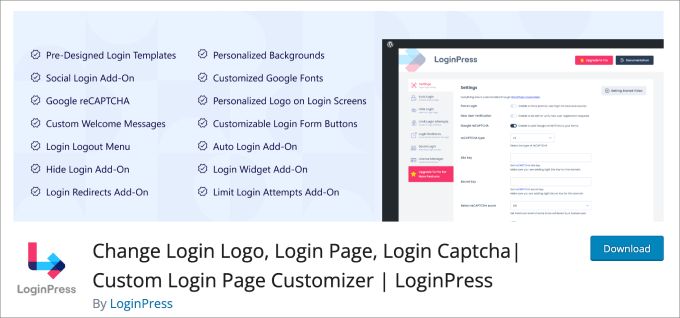
LoginPress erbjuder ett brett utbud av funktioner för att anpassa utseendet på inloggningssidan för att förbättra säkerheten och hur sidan ser ut.
Steg 1: Installera och aktivera LoginPress
För att komma igång måste du installera och aktivera LoginPress. För mer information kan du läsa vår handledning om hur man installerar ett WordPress-plugin.
Notera: Gratisversionen har allt du behöver för att inaktivera alternativet för lösenordsåterställning/ändring. Med det sagt har betalversionen avancerade säkerhetsfunktioner som möjligheten att anpassa inloggnings-URL:en, begränsa inloggningsförsök och mer.
Steg 2: Inaktivera Återställning av Lösenord
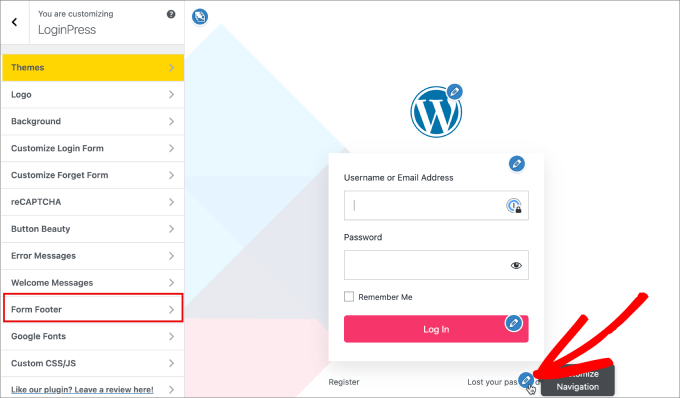
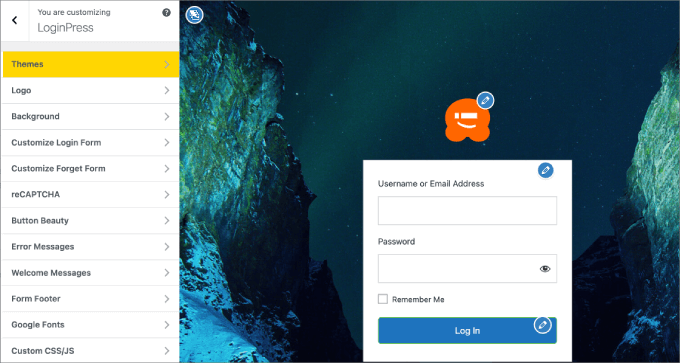
Efter aktivering vill du gå till LoginPress » Anpassa. Detta tar dig till en inbyggd redigerare där du enkelt kan anpassa alla aspekter av din WordPress-inloggningssida.
För att ta bort meddelandet ‘Glömt ditt lösenord?’ måste du gå till fliken ‘Formulärsidfot’. Att klicka på pennikonen bredvid ‘Glömt ditt lösenord?’ tar dig också till fliken ‘Formulärsidfot’.
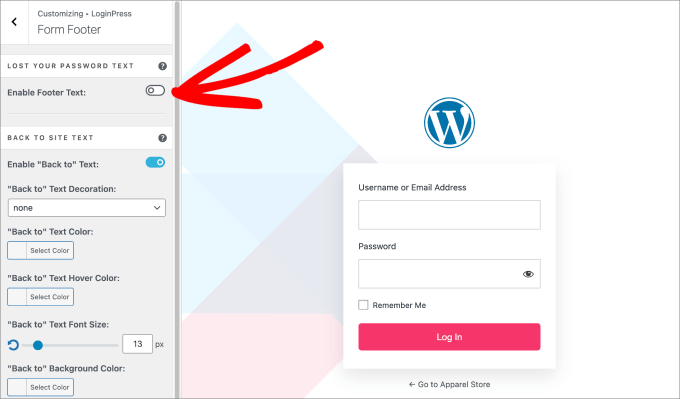
Sedan måste du stänga av alternativet ‘Aktivera sidfotstext’.
Detta tar bort alternativen 'Registrera' och 'Glömt ditt lösenord?' från din inloggningssida.
Pluginet erbjuder massor av andra coola funktioner.
Till exempel kan du ändra knappfärgen och textfärgerna, lägga till logotyper och till och med ändra bakgrunden. Klicka bara på pennikonen på den plats du vill ändra eller navigera genom panelen till vänster.
När du är klar med att anpassa WordPress inloggningssida är du redo att spara ändringarna.
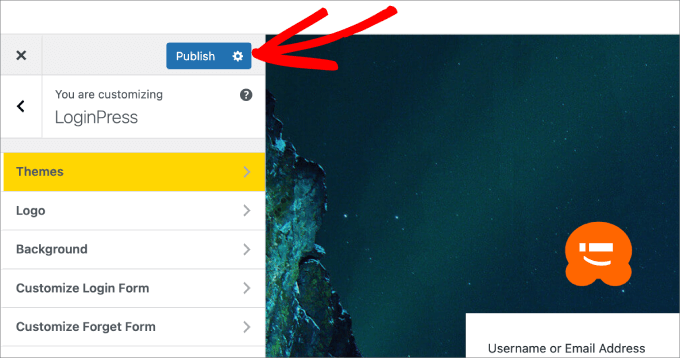
Klicka bara på knappen 'Publicera' i det övre vänstra hörnet för att slutföra ändringarna.
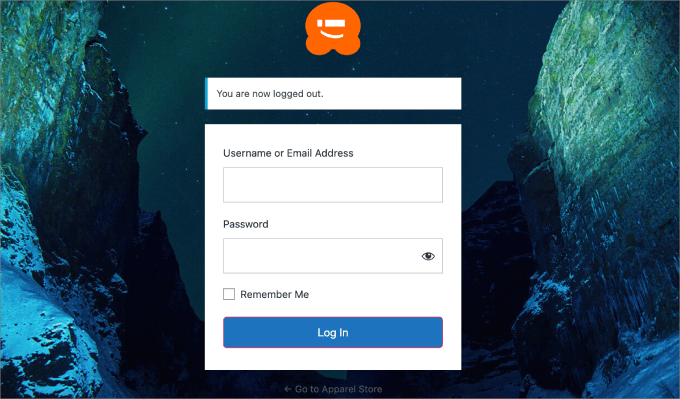
Slutligen måste du logga ut från din WordPress-instrumentpanel och försöka logga in igen för att kontrollera att alternativet för glömt lösenord inte längre visas.
Du har nu framgångsrikt dolt länken för återställning av lösenord från din WordPress-inloggningssida.
Viktigt: Denna metod döljer bara länken. Sidan för återställning av lösenord är fortfarande aktiv och kan nås om någon känner till den direkta URL:en. För att helt ta bort funktionen för bättre säkerhet rekommenderar vi att följa Metod 2.
Metod 2: Inaktivera manuellt alternativet för återställning av lösenord från WordPress med WPCode
Den här metoden kräver att du lägger till kod på din WordPress-webbplats.
Vissa handledningar kommer att säga åt dig att redigera filerna direkt, men vi rekommenderar inte det. Även det minsta fel vid inmatning av kod kan orsaka WordPress-fel eller till och med göra din webbplats otillgänglig.
Därför rekommenderar vi att du använder WPCode istället.
Det är det bästa pluginet för WordPress-kodsnuttar som låter dig lägga till anpassad kod i WordPress utan att redigera din temas functions.php-fil.
Efter noggranna tester har vi funnit att det är det enklaste och säkraste sättet att lägga till kod så att du inte behöver oroa dig för att bryta din webbplats. För att lära dig mer, se vår WPCode-recension.
För att komma igång behöver du installera och aktivera WPCode-pluginet. För mer information, se vår guide om hur man installerar ett WordPress-plugin.
📌 Notera: Du kan använda gratisversionen av WPCode för den här handledningen. Men om du uppgraderar till premiumversionen får du tillgång till fler färdiga kodavsnitt och avancerade funktioner, inklusive en kodgenerator, revisionshistorik och smart villkorlig logik.
Sedan behöver du gå till Kodavsnitt » + Lägg till avsnitt.
Eftersom det inte finns någon färdig kodsnutt för att inaktivera alternativet för lösenordsåterställning, måste du lägga till anpassad kod. Du kan sväva över stapeln 'Lägg till din anpassade kod' och klicka på 'Använd kodsnutt'.
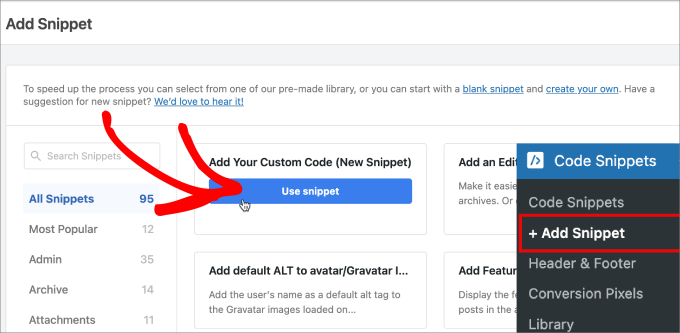
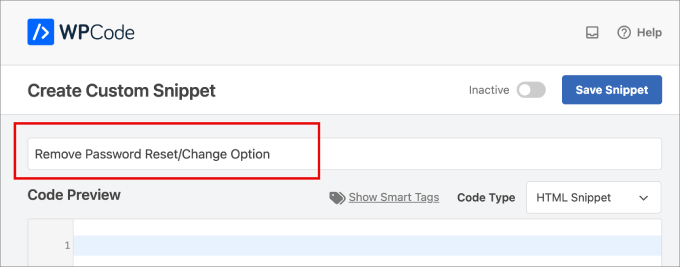
På nästa skärm ger du ditt anpassade kodavsnitt ett namn.
Du kanske vill ge det ett tydligt namn så att du enkelt kan referera till det senare om du behöver göra ändringar i det.
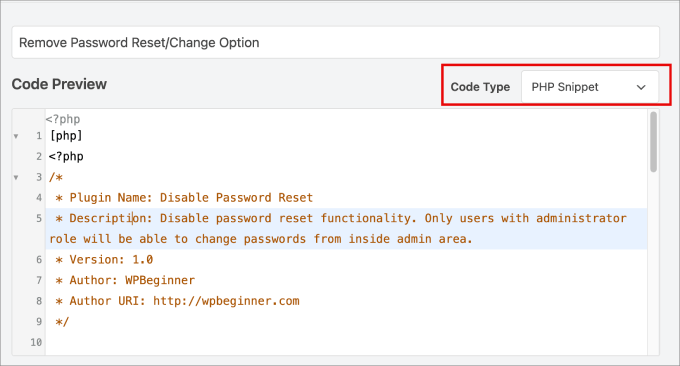
Välj sedan, för ‘Kodtyp’, alternativet ‘PHP-kodsnutt’ från rullgardinsmenyn.
Sedan vill du kopiera och klistra in följande kod i textredigeraren 'Kodförhandsgranskning':
<?php
/*
 * Plugin Name: Disable Password Reset
 * Description: Disable password reset functionality. Only users with administrator role will be able to change passwords from inside admin area.
 * Version: 1.0
 * Author: WPBeginner
 * Author URI: http://wpbeginner.com
 */

class Password_Reset_Removed
{

  function __construct()
  {
    add_filter( 'show_password_fields', array( $this, 'disable' ) );
    add_filter( 'allow_password_reset', array( $this, 'disable' ) );
    add_filter( 'gettext',              array( $this, 'remove' ) );
  }

  function disable()
  {
    if ( is_admin() ) {
      $userdata = wp_get_current_user();
      $user = new WP_User($userdata->ID);
      if ( !empty( $user->roles ) && is_array( $user->roles ) && $user->roles[0] == 'administrator' )
        return true;
    }
    return false;
  }

  function remove($text)
  {
    return str_replace( array('Lost your password?', 'Lost your password'), '', trim($text, '?') );
  }
}

$pass_reset_removed = new Password_Reset_Removed();
?>
Vad gör den här koden?
Denna kodsnutt lägger till några enkla regler på din WordPress-webbplats. Den kontrollerar om någon försöker komma åt sidan för återställning av lösenord eller relaterade fält.
Om användaren inte är administratör, blockerar koden helt funktionen för återställning av lösenord och tar bort texten ”Glömt ditt lösenord?”.
Detta säkerställer att endast administratörer kan ändra användarlösenord från WordPress-instrumentpanelen, vilket ger ett extra säkerhetslager.
Så här ska din skärm se ut:
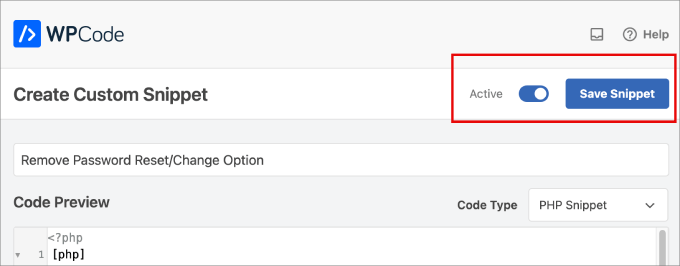
Härifrån behöver du bara växla alternativet från 'Inaktiv' till 'Aktiv' högst upp på sidan.
Klicka sedan på "Spara kodavsnitt" för att slutföra ändringarna.
Grattis, du är klar!
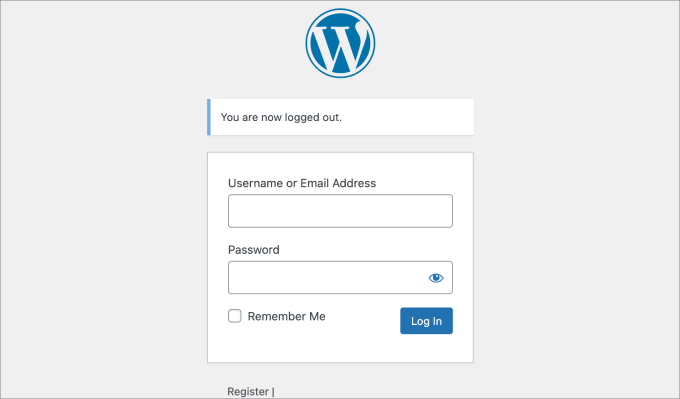
Nu kan du logga ut från ditt WordPress adminområde så att du kan kontrollera om alternativet för lösenordsåterställning har tagits bort.
Bonus: Inaktivera inloggning med e-postadress i WordPress
Nu när du har lärt dig om hur du inaktiverar alternativet 'Lösenordsåterställning / Ändring', kanske du vill ta din WordPress-inloggningssäkerhet till nästa nivå. Ett av dina alternativ är att inaktivera inloggning med e-postadress.
Låt oss säga att någon vill hacka din WordPress-webbplats. Att ha din e-postadress kan då hjälpa dem att gissa ditt lösenord eller hacka ditt e-postkonto.
WPCode har ett 'Inaktivera inloggning via e-post'-kodavsnitt du kan använda.
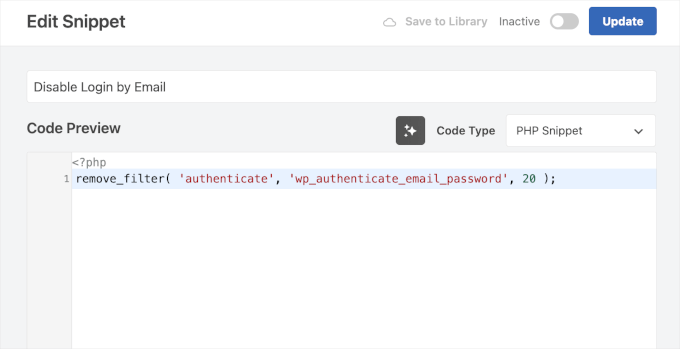
Installera och aktivera pluginet och sök efter kodavsnittet i dess bibliotek för att tillämpa koden.
För mer detaljerade instruktioner kan du följa vår guide om hur man inaktiverar funktionen för inloggning med e-postadress i WordPress.
Vanliga frågor om att inaktivera lösenordsåterställning
Här är några frågor som våra läsare ofta ställer om att inaktivera lösenordsåterställningar:
Är det säkert att ta bort alternativet för lösenordsåterställning i WordPress?
Ja, det är helt säkert och kan vara en bra säkerhetsåtgärd för vissa typer av webbplatser. Det minskar antalet sätt som någon kan försöka få obehörig åtkomst till ett konto.
Se bara till att du har en process för användare att kontakta dig om de blir utelåsta.
Kan administratörer fortfarande ändra användares lösenord?
Absolut. Webbplatsadministratörer kan alltid återställa lösenord för alla användare direkt från WordPress-instrumentpanelen. Gå helt enkelt till avsnittet ‘Användare’, redigera användarens profil och ange ett nytt lösenord där.
Vad ska en användare göra om de glömmer sitt lösenord?
Om en användare glömmer sitt lösenord efter att du har inaktiverat återställningslänken, måste de kontakta en webbplatsadministratör. Administratören kan sedan manuellt generera ett nytt lösenord åt dem.
Vi hoppas att den här artikeln hjälpte dig att lära dig hur du tar bort alternativet för återställning/ändring av lösenord från WordPress. Du kanske också vill titta på våra guider om hur du lösenordsskyddar din WordPress-admin (wp-admin) katalog och hur du tvingar alla användare att logga ut i WordPress.
Om du gillade den här artikeln, prenumerera då på vår YouTube-kanal för WordPress-videoguider. Du kan också hitta oss på Twitter och Facebook.


Billy
Skriptet du skrev överst Metod 2: Inaktivera manuellt alternativet för lösenordsåterställning från WordPress. Är detta fortfarande bra? Behöver det uppdateras?
WPBeginner Support
Den andra metoden i vår artikel bör fortfarande fungera om vi inte hör något annat.
Admin
CG
Hej,
hur tar man bort alla andra alternativ från användarsidan?
WPBeginner Support
Även om vi inte har en handledning för det för tillfället, för det som du verkar vilja ha, kanske du vill titta på vår guide om Hur man begränsar åtkomst till instrumentpanelen
Admin
Rich Adams
Att skapa plugin fungerar perfekt, tack.
Dock visar säkerhetspluginet WordFence en varning nu:
"Tillägget "Disable Password Reset" verkar vara övergivet (uppdaterat 10 november 2016, testat till WP 4.6.12).
Typ: Tillägg övergivet"
Finns det ett sätt att uppdatera detta plugin för att undvika varningen?
TIA!
WPBeginner Support
Hej Rich,
Försök att ändra pluginets namn i koden.
Admin
Francine Paino
Jag är medlem i en skrivorganisation och tyvärr dog den medlem som ansvarade för vår webbplats plötsligt. Ingen kan lösenordet. Vi har skapat en ny webbplats på WordPress, men vi måste ta ner den gamla. Att ha två webbplatser orsakar stor förvirring.
Hur kringgår vi lösenordet? Finns det någon att kontakta angående detta problem?
Tack på förhand för er hjälp med detta problem.
FP
WPBeginner Support
Hej Francine,
Om den gamla webbplatsen är en självhostad WordPress.org-webbplats, så hostas den av ett hostingföretag. Du kan begära att hostingföretaget tar ner webbplatsen. Hostingföretag gör dock vanligtvis detta endast när begäran görs av en avliden kunds närmaste anhöriga eller någon med juridiska rättigheter.
Admin
Imer García
Fungerar det fortfarande med de senaste versionerna av WP? För jag gör det bara på 2 hostade på min lokala maskin, och ingenting händer. Pluginet är installerat och aktiverat, men alternativet "Glömt ditt lösenord" finns kvar i inloggningsformuläret.
Thanks
Kristi Buchanan
Jag fick nyligen en ny dator och jag behöver veta hur jag inaktiverar lösenordet för att kunna komma in på den så att jag kan slutföra installationen?
Lo
Bra! Tack
Priya Singh
Hej team,
Det här är en extremt fantastisk handledning du har delat på den här fantastiska bloggen eftersom jag tänkte prova det via min instrumentpanel men jag kunde inte och när jag besökte den här fantastiska WPbeginner-webbplatsen hittade jag den.
Så i det här fallet, tack så mycket.
Saeed Khan
Tillägget genererade 3 tecken av oväntad utdata under aktivering. Om du märker meddelanden om "headers already sent", problem med syndikeringsflöden eller andra problem, försök att inaktivera eller ta bort detta tillägg.
Snälla hjälp hur jag löser detta problem??
WPBeginner Support
Om du använder kodmetoden kan det innebära att det finns extra utrymme efter PHP-avslutningstaggen. Du kan ta bort dessa extra utrymmen, du kan också ta bort PHP-avslutningstaggen ?>
Admin
Adam Edgar
det tar inte bort mitt felmeddelande
“Pluginet genererade 1 tecken av oväntad utdata under aktivering. Om du märker meddelanden om ”headers already sent”, problem med syndikeringsflöden eller andra problem, försök att inaktivera eller ta bort detta plugin.”