


Att scrolla igenom en rörig WordPress-blockmeny för att hitta en enkel rubrik eller bild är slöseri med tid, särskilt när du aldrig använder hälften av de tillgängliga alternativen.
Flera av våra skribenter har inaktiverat onödiga block i sin Gutenberg-redigerare för att hålla gränssnittet rent och enkelt.
Efter att vårt team gjorde denna ändring rapporterade de en betydande ökning av både produktivitet och fokus under skrivandet.
I den här artikeln visar vi steg-för-steg-instruktioner om hur du tar bort ett block i WordPress.
💡 Snabbt svar: Hur man tar bort ett block i WordPress
Du kan ta bort ett block i WordPress genom att ta bort det från ett specifikt inlägg/sida, dölja det från redigeringsmenyn eller permanent inaktivera det över hela webbplatsen med kod.
- Ta bort från ett inlägg/sida: Markera blocket i redigeraren, klicka på ikonen med tre punkter i dess verktygsfält och välj 'Ta bort'.
- Dölj från redigeringsmenyn: Gå till 'Inställningar' från ikonen med tre punkter längst upp till höger, gå till fliken 'Block' och avmarkera önskade block för att dölja dem.
- Ta bort kärnblock permanent över hela webbplatsen: Använd WPCode-pluginet för att lägga till ett PHP-kodavsnitt som definierar en tillåtelselista över tillåtna kärnblock. Det tar bort alla andra från redigeraren.
- Ta bort ett plugin-block permanent över hela webbplatsen: Använd WPCode-pluginet för att lägga till ett PHP-kodavsnitt med funktionen
unregister_block_type(), och ange det exakta namnet på plugin-blocket för att inaktivera det.
Varför ta bort, dölja eller radera ett block i WordPress?
Du bör ta bort eller dölja block för att städa upp din arbetsyta och stoppa distraktioner. Detta hjälper dig att hitta de verktyg du faktiskt behöver så att du kan slutföra ditt innehåll snabbare.
Det gör det enklare att hitta och hantera de block du ofta använder.
- Rensa din arbetsyta: Ta bort irrelevanta kärn- eller plugin-block (t.ex. ett "Vers"-block för en matblogg) som du aldrig använder, vilket resulterar i ett renare, mer intuitivt redigeringsgränssnitt.
- Öka fokus & produktivitet: En strömlinjeformad blockmeny minskar distraktioner, hjälper dig att snabbt hitta nödvändiga block och påskyndar i slutändan ditt arbetsflöde för innehållsskapande.
- Flexibel blockhantering: Välj mellan att tillfälligt dölja block från menyn (behålla funktionaliteten) eller helt ta bort dem över hela webbplatsen, vilket anpassar din redigerare efter dina specifika behov.
- Enkel innehållskorrigering: Ta enkelt bort enskilda block i ett inlägg för att korrigera innehållsmisstag utan att påverka blockets tillgänglighet för framtida användning.
Nu ska vi se hur man enkelt tar bort block i WordPress.
Vi har lagt till fyra metoder i den här handledningen, och du kan använda länkarna nedan för att hoppa till den metod du väljer:
Metod 1: Ta bort ett block i WordPress-redigeraren
Om du vill ta bort block i ditt innehåll, då är denna metod för dig. Tänk på att dessa block inte kommer att tas bort från blockmenyn utan kommer att tas bort från de WordPress-blogginlägg som de var en del av.
Först måste du välja det block du planerar att ta bort genom att helt enkelt klicka på det.
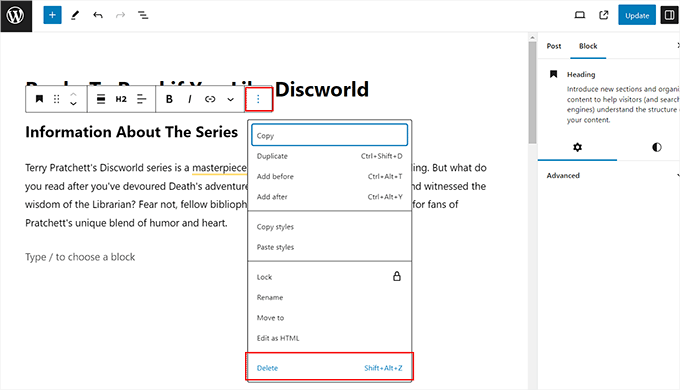
Därefter klickar du på trepunktsikonen i blockets verktygsfält för att öppna en dialogruta. Välj här alternativet 'Ta bort' för att ta bort blocket från ditt blogginlägg.
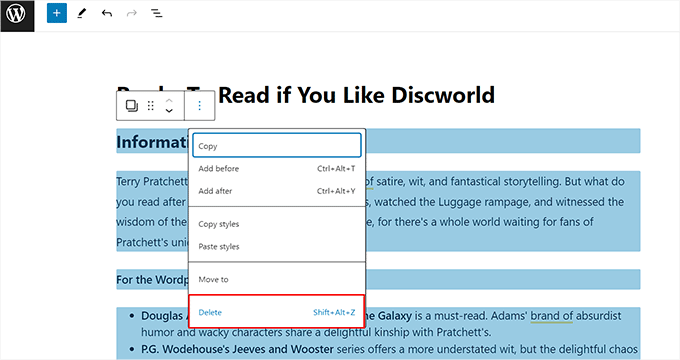
Å andra sidan kan du också ta bort flera block i innehållet. Först måste du markera alla block du vill ta bort genom att dra musen över dem.
Klicka sedan på ikonen med tre punkter i blockets verktygsfält och klicka på alternativet ‘Ta bort’ i prompten.
Om du letar efter en genväg kan du enkelt ta bort ett markerat block i innehållsredigeraren genom att trycka på Backspace eller Delete tangenten på ditt tangentbord.
En annan avancerad genväg är att använda Shift + Alt + Z för Windows och Linux, eller ⌃ + ⌥ + Z för macOS.
Metod 2: Dölj ett block i WordPress
Om du inte vill ta bort ett block helt, använd då denna metod.
Du kan använda blockinställningarna i WordPress-redigeraren för att dölja blocket från menyn och enkelt ta tillbaka det när du behöver det.
För att göra detta måste du öppna blockredigeraren och klicka på trepunktsikonen längst upp till höger på skärmen. Detta öppnar rullgardinsmenyn där du måste välja alternativet ‘Inställningar’.

Detta öppnar ett popup-fönster på skärmen. Här, byt till fliken ‘Block’ och avmarkera rutorna bredvid de block du vill dölja i inläggsredigeraren.
Du kan också inaktivera plugin-block härifrån, till exempel block för WPForms, den bästa dra-och-släpp-formulärbyggaren för WordPress, eller Soliloquy, det bästa WordPress-slider-pluginet.

När du är klar klickar du bara på 'X'-ikonen för att avsluta prompten. Du har nu framgångsrikt dolt blocken i WordPress.
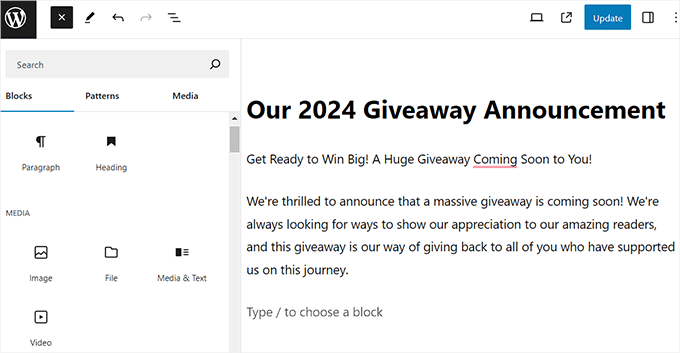
För att se resultaten, klicka på '+'-knappen längst upp till vänster för att öppna blockmenyn. Här kommer du att märka att de block du valde inte längre är synliga.
När du vill ta tillbaka dessa block, klicka bara på ikonen med tre punkter igen och välj alternativet inställningar.
När popup-fönstret öppnas, växla till fliken 'Block'. För att göra alla plugin-block synliga igen, klicka på länken 'Återställ'.
För kärnblock, måste du manuellt markera rutorna bredvid varje block du vill visa igen.
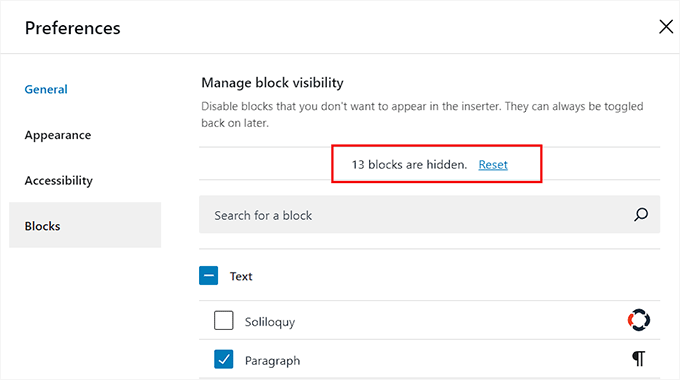
Om du bara vill visa specifika kärnblock igen, kan du göra det genom att manuellt markera deras individuella rutor på fliken 'Block'.
För plugin-block kommer ett klick på 'Återställ' att visa alla. Det finns ingen möjlighet att visa enskilda plugin-block igen utan att återställa alla samtidigt.
Om detta verkar vara ett problem för dig, kan du använda nästa metod.
Metod 3: Ta bort kärnblock i WordPress
Denna metod använder ett 'tillåt-lista'-tillvägagångssätt för att helt ta bort standardblock från WordPress-redigeraren.
Detta är idealiskt för att skapa en mycket restriktiv redigeringsmiljö eftersom du kommer att definiera exakt vilka block (som bild-, stycke- eller rubrikblocket) som är tillåtna, och allt annat kommer att tas bort.
Varning: En tillåtelselista kommer att inaktivera alla block som inte nämns i din kod. Om du tidigare har använt dessa block på din webbplats, kan de sluta visas korrekt eller visa fel i redigeraren.
För att ta bort ett kärnblock i WordPress måste du lägga till ett PHP-kodavsnitt. Även om du kan lägga till den här koden i din temas functions.php-fil, rekommenderar vi starkt att du inte gör det.
Ett litet fel i koden kan förstöra din webbplats, och dina ändringar kommer att gå förlorade nästa gång du uppdaterar ditt tema.
Därför rekommenderar vi att du använder WPCode istället. Det är det bästa pluginet för att säkert lägga till anpassade funktioner till WordPress med hjälp av kodavsnitt. Det hjälper dig att minska antalet plugins på din webbplats genom att ersätta dem med lätta kodavsnitt.
Vi använder WPCode på WPBeginner för utveckling och kodhantering. För att läsa mer om vår erfarenhet, se vår kompletta WPCode-recension.
Experttips: Innan du inaktiverar ett kärnblock över hela webbplatsen, kontrollera om du har använt det i äldre inlägg. Om du tar bort ett block via kod kan det orsaka ett 'Ogiltigt block'-fel på befintligt innehåll tills du aktiverar blocket igen.
Steg 1: Installera och aktivera WPCode-pluginet
Först måste du installera och aktivera pluginet WPCode. För detaljer, se vår nybörjarguide om hur man installerar ett WordPress-plugin.
☝ Notera: Du kan använda den kostnadsfria versionen av WPCode för den här handledningen. Att uppgradera till pro-planen låser dock upp fler funktioner.
Steg 2: Skapa ett nytt anpassat PHP-utdrag
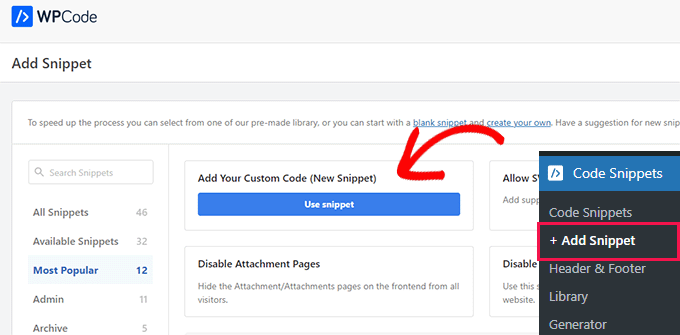
Besök efter aktivering sidan Kodutdrag » + Lägg till utdrag från WordPress-instrumentpanelen och klicka på knappen 'Använd utdrag' under alternativet 'Lägg till din anpassade kod (nytt utdrag)'.
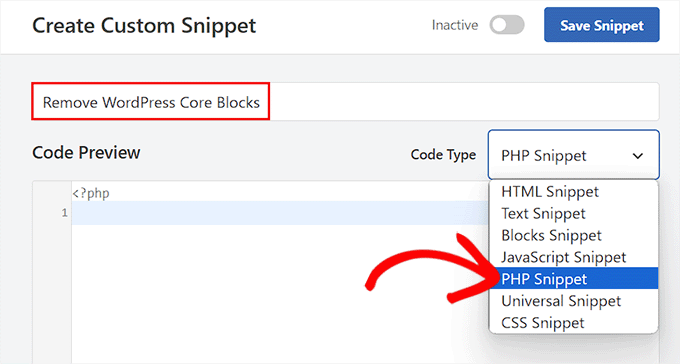
Detta leder dig till sidan ‘Skapa anpassat avsnitt’, där du måste ange ett namn för kodavsnittet du skapar.
Välj sedan ‘PHP-avsnitt’ som kodtyp från rullgardinsmenyn till höger.
Steg 3: Lägg till tillåtelselistan (Allowlist) kod
Därefter måste du lägga till följande anpassade kod i rutan ‘Kodförhandsgranskning’:
add_filter( 'allowed_block_types_all', function( $allowed_blocks, $editor_context ): array {
    $allowed_blocks = [
        'core/paragraph',
        'core/heading',
        'core/list',
        'core/list-item',
        'core/quote',
        'core/preformatted',
        'core/pullquote',
        'core/table',
        'core/gallery',
        'core/image',
        'core/video',
        'core/spacer',
        'core/separator',
        'core/shortcode',
        'core/embed',
    ];
    return $allowed_blocks;
}, 100, 2 );
Den här koden använder ett WordPress-filter som heter allowed_block_types_all. Detta filter talar om för WordPress exakt vilka block som är tillåtna i redigeraren.
Steg 4: Konfigurera tillåtna block
Koden ger en specifik lista över kärnblock som är tillåtna på din webbplats. Alla block som inte nämns i denna lista, som ‘Vers’-blocket, kommer automatiskt att tas bort från blockredigeraren.
Om du däremot också vill ta bort ett av de block som nämns i koden, som 'Separator'-blocket, kan du helt enkelt ta bort det från kodavsnittet.
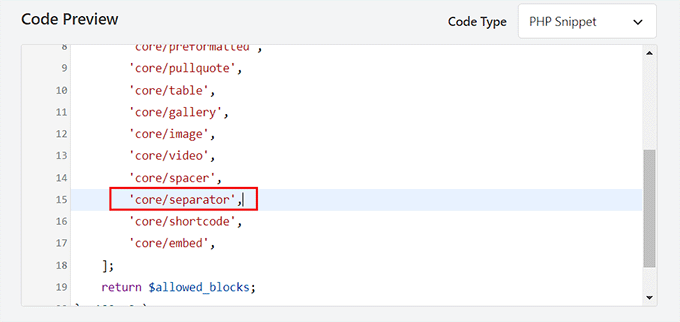
På samma sätt, om ett block inte nämns i kodavsnittet men du inte vill ta bort det, kan du lägga till dess namn i listan över block.
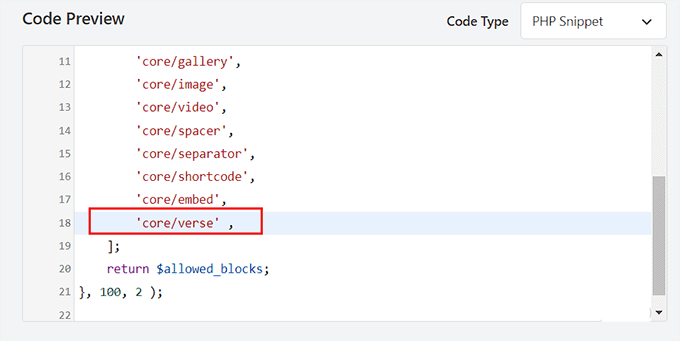
Du kan enkelt göra det genom att skriva 'core/' och sedan lägga till blockets namn i listan, och se till att syntaxen är korrekt, så här:
'core/verse',
Steg 5: Ställ in infogningsläge till automatisk infogning
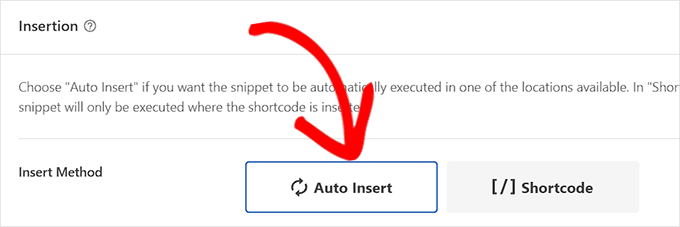
Rulla sedan ner till avsnittet ‘Infogning’ och välj läget ‘Automatisk infogning’.
När du har gjort det kommer anpassad kod automatiskt att köras på din webbplats vid aktivering.
Steg 6: Aktivera och spara utdraget
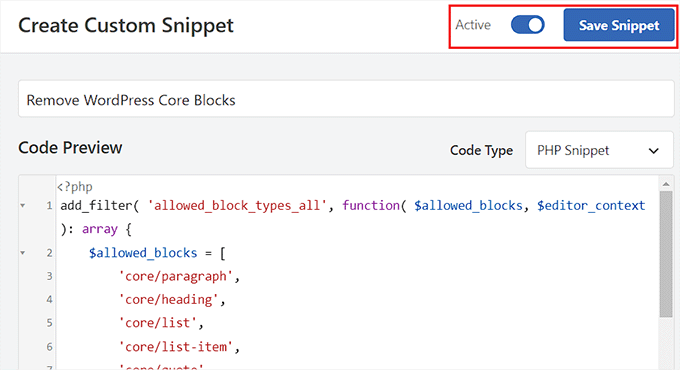
Skrolla sedan tillbaka till toppen och växla omkopplaren 'Inaktiv' till 'Aktiv'.
Klicka slutligen på knappen ‘Spara utdrag’ för att lagra dina inställningar.
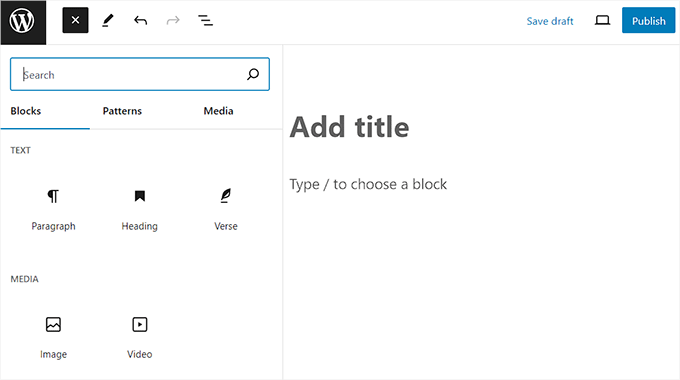
Du kan nu besöka blockredigeraren för att se ändringarna i praktiken.
Här kommer du att märka att klassiska, omslags-, separator-, fil- och många andra block kommer att tas bort från blockmenyn eftersom de inte var en del av din kodsnuttlista.
Metod 4: Ta bort ett plugin-block i WordPress
Denna metod kan användas när du vill ta bort ett block som introducerats av ett plugin.
Många WordPress-plugins lägger till block i innehållsredigeraren. Dessa block gör det superenkelt att lägga till pluginets funktionalitet i dina blogginlägg eller sidor.
Till exempel lägger All in One SEO (AIOSEO) till SEO-specifika block i redigeraren, inklusive brödsmulor, innehållsförteckningar och FAQ-block.
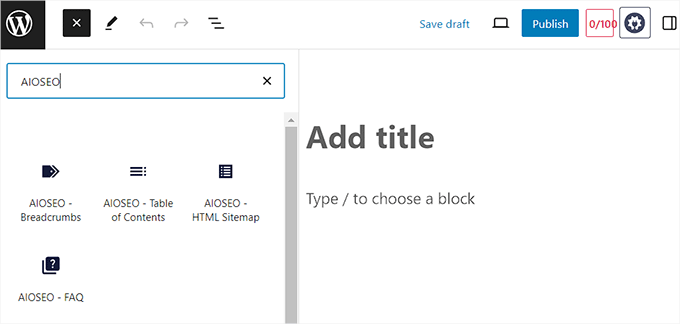
Ibland vill du dock kanske inte använda ett av de block som erbjuds av pluginet eftersom du tycker att det är irrelevant för ditt innehåll. I det fallet kan du ta bort pluginets block med hjälp av anpassad kod.
För att göra detta behöver du WPCode, som är det bästa pluginet för kodavsnitt och det säkraste sättet att lägga till anpassad kod på din webbplats.
Steg 1: Installera och aktivera WPCode-pluginet
Först måste du installera och aktivera det kostnadsfria WPCode-pluginet. För detaljer, se vår steg-för-steg-guide om hur man installerar ett WordPress-plugin.
Steg 2: Skapa ett nytt anpassat PHP-utdrag
Efter aktivering, besök sidan Kodavsnitt » + Lägg till avsnitt från WordPress-instrumentpanelen. Klicka här på knappen ‘Använd avsnitt’ under alternativet ‘Lägg till din anpassade kod (Nytt avsnitt)’.
När du är på sidan 'Skapa anpassat kodavsnitt' kan du börja med att lägga till ett namn för ditt kodavsnitt för identifieringsändamål.
Välj sedan ‘PHP-avsnitt’ som kodtyp från rullgardinsmenyn till höger.
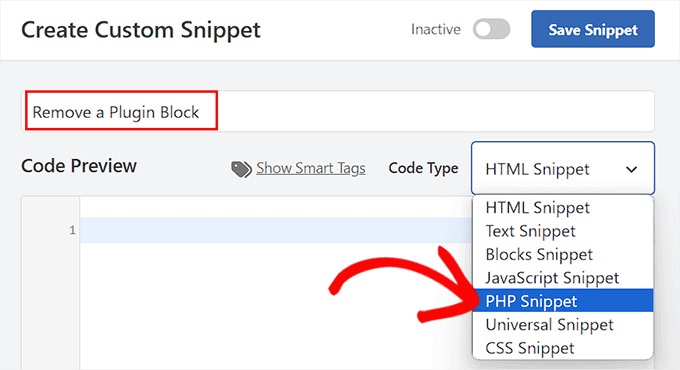
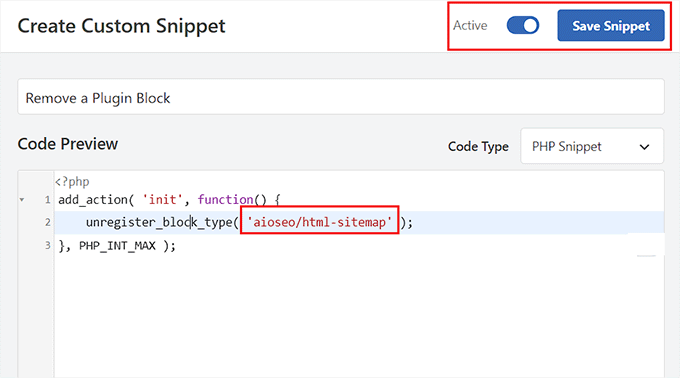
Lägg sedan till följande kodavsnitt i kodförhandsgranskningsrutan:
Kom bara ihåg att ersätta plugin-blockets namn med det block du vill ta bort.
add_action( 'init', function() {
    unregister_block_type( 'aioseo/breadcrumbs' );
}, PHP_INT_MAX );
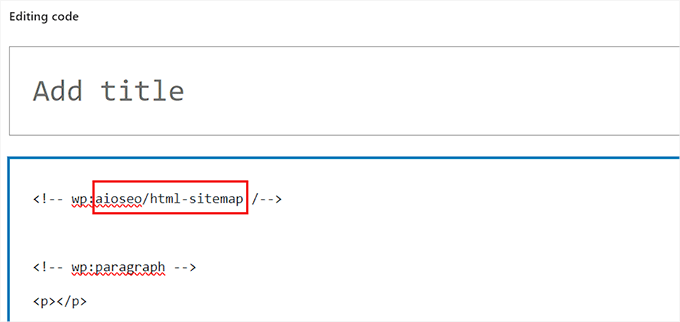
Steg 3: Hämta blockets namn
För att få det här namnet måste du öppna Gutenberg-redigeraren och lägga till plugin-blocket på sidan/inlägget.
Klicka sedan på ikonen med tre punkter längst upp till höger på skärmen för att öppna rullgardinsmenyn. Härifrån, byt till kodredigeraren.
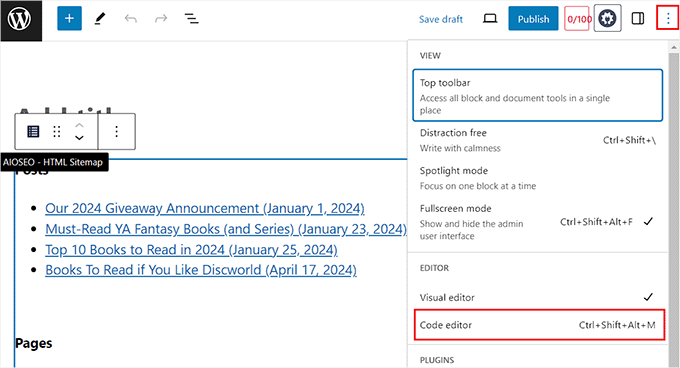
När du har bytt, leta efter en HTML-kommentar som börjar med <!– wp:.
Blockets fullständiga namn, som aioseo/breadcrumbs, kommer att finnas precis efter den öppnande taggen.
Kopiera det här namnet och gå tillbaka till sidan ‘Skapa anpassat avsnitt’ där du måste klistra in det.
Steg 4: Ställ in infogningsläge till automatisk infogning
Rulla sedan ner till avsnittet 'Infogning' och välj läget 'Automatisk infogning'.
Detta alternativ kör automatiskt det anpassade kodavsnittet vid aktivering.
Steg 5: Aktivera och spara utdraget
Växla sedan omkopplaren 'Inaktiv' till 'Aktiv'.
Klicka sedan på knappen 'Spara utdrag' högst upp för att spara dina inställningar.
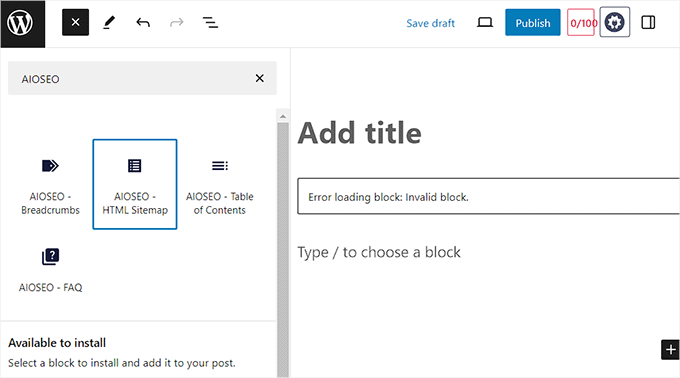
Öppna nu blockredigeraren på din WordPress-webbplats och sök efter det block som du tog bort.
Här ser du att blocket du tog bort inte längre visas i blockinfogningsmenyn.
Om du tidigare har använt detta block i ett inlägg eller en sida, kan befintliga block nu visa ett felmeddelande om 'ogiltigt block', vilket indikerar att de inte längre kan renderas.
Bonus: Skapa ett synkroniserat mönster i WordPress
Du kan också spara tid genom att skapa synkroniserade mönster. Dessa kallades 'återanvändbara block' fram till WordPress 6.3.
Den här funktionen låter dig spara ett block eller en grupp av block som du kan använda på andra inlägg och sidor. När du uppdaterar det synkroniserade mönstret på ett ställe, uppdateras det automatiskt överallt där du har använt det.
Till exempel kan du skapa ett synkroniserat mönster för CTA, feedbackformulär, affiliateprodukter och mer. För att göra detta måste du öppna blockredigeraren och skriva innehållet som du vill konvertera till ett synkroniserat mönster.
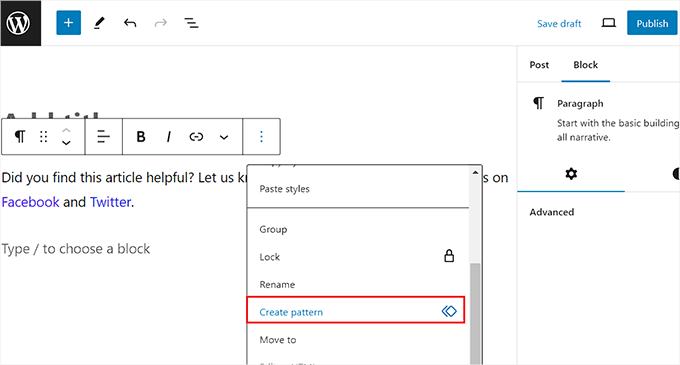
Klicka sedan på trepunktsikonen i blockets verktygsfält för att öppna en rullgardinsmeny. Välj här alternativet ‘Skapa mönster’.
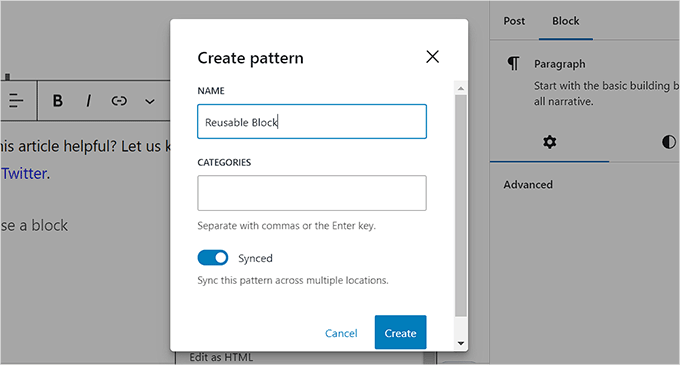
Lägg sedan bara till ett namn för ditt mönster och klicka på knappen 'Skapa' för att spara dina inställningar.
Nu kommer det synkroniserade mönstret att sparas i WordPress-databasen, och du kan enkelt lägga till det på dina sidor eller inlägg med hjälp av blockmenyn.
För mer information, se vår handledning om hur man skapar ett synkroniserat mönster i WordPress.
Vanliga frågor
Här är några frågor som våra läsare ofta ställer om att ta bort ett block i WordPress:
Vad är skillnaden mellan att radera, dölja och ta bort ett block?
Att ta bort ett block tar bort det från ett specifikt inlägg, men du kan fortfarande hitta det i redigeringsmenyn. Att dölja ett block tar bort det från menyn så att det inte rör till i din arbetsyta. Du kan alltid aktivera det igen senare.
Att ta bort ett block med kod inaktiverar det över hela din webbplats. Detta är en teknisk ändring som stoppar blocket från att fungera någonstans på din webbplats.
Är det möjligt att ångra borttagningen av ett block?
Ja, du kan ångra dessa ändringar. Om du dolde ett block kan du sedan visa det igen från menyn ‘Inställningar’.
Om du använde WPCode för att ta bort ett block kan du helt enkelt inaktivera eller ta bort det kodavsnittet. Detta återställer blocket till din redigeringsmeny omedelbart.
Kommer döljande eller borttagning av block att snabba upp min webbplats?
Att dölja eller ta bort block påverkar främst backend-redigeraren där du skapar innehåll. Det har en mycket minimal, om någon, effekt på din webbplats frontend-hastighet som dina besökare upplever.
Den främsta fördelen är att förbättra ditt eget arbetsflöde. Genom att skapa ett renare gränssnitt kan du hitta de block du behöver snabbare och skriva mer effektivt.
Vi hoppas att den här artikeln hjälpte dig att lära dig hur du enkelt tar bort block i WordPress. Du kanske också vill se vår nybörjarguide om hur du använder WordPress blockredigerare och vår lista över vanliga problem med blockredigeraren och hur du åtgärdar dem.
Om du gillade den här artikeln, prenumerera gärna på vår YouTube-kanal för WordPress-videoguider. Du kan också hitta oss på Twitter och Facebook.





Suman Sourabh
När jag skriver och redigerar blogginlägg använder jag bara den första metoden för att ta bort block eftersom den är ganska enkel och finns i användargränssnittet utan behov av kodmanipulation.
Men jag visste inte att man kunde dölja blocket! Tack för den informationen.
kzain
Gutenberg kan vara ett kraftfullt verktyg, men ibland känns det överväldigande med alla tillgängliga block. Jag använder inte heller alla, och att de skräpar ner redigeraren kan vara förvirrande.
Det här kodavsnittet för att ta bort oanvända block är fantastiskt. Provade det precis på en testsida och det fungerar perfekt! Nu känns Gutenberg-redigeraren mycket renare och lättare att navigera. Tack för tipset!
Jiří Vaněk
Ibland arbetar jag med Gutenberg för att lära mig. Jag tyckte att det var väldigt förvirrande ibland, eftersom jag inte använder alla block personligen. Jag provade kodavsnittet nu på en av testwebbplatserna och det fungerar utmärkt. Tack. Gutenberg är omedelbart tydligare.
kzain
Jag håller helt med! Gutenberg kan vara bra, men alla dessa nya block kan definitivt göra att det känns rörigt och svårt att fokusera på. Idén att använda ett kodavsnitt för att ta bort dem är briljant.