



Letar du efter ett pålitligt plugin för kodavsnitt för WordPress? Då har jag goda nyheter: vi ska dyka ner i en detaljerad recension av WPCode.
Jag använder anpassad kod för flera av våra partnervarumärken, så jag vet hur kraftfullt rätt kodavsnitt kan vara.
Men låt oss vara ärliga – att lägga till anpassad PHP, HTML eller CSS i dina temafiler kan vara en katastrof. Detta är en stor smärtpunkt; användare är ofta livrädda för den vita dödsskärmen som uppstår när en manuell ändring går fel.
Det är därför jag byggde WPCode från första början: för att göra det enkelt och säkert att lägga till kodsnuttar i WordPress.
Jag använder personligen WPCode på flera webbplatser, och jag är alltid imponerad av dess användarvänlighet och flexibilitet. Men bara för att jag gillar något betyder det inte att det är för alla.
Med det sagt, i denna WPCode-recension sätter jag den på prov, utforskar dess funktioner, testar dess support och granskar de olika prisplanerna. I slutet av denna WPCode-recension kommer du att veta om det är rätt plugin för kodavsnitt för dig. Låt oss börja!
WPCode-recension: Varför använda det i WordPress?
Vill du lägga till anpassade funktioner på din WordPress-webbplats utan att röra temafiler? WordPress är en open source-webbplatsbyggare, vilket innebär att du fritt kan anpassa och utöka dess kod.
Även om du kan lägga till anpassad kod i filen functions.php, är detta inte särskilt användarvänligt. Dessutom kan även ett litet fel i koden orsaka alla möjliga vanliga WordPress-fel, eller till och med bryta din webbplats helt.
Jag säger ofta till användare: bara för att du kan redigera en fil betyder det inte att du ska. Manuella ändringar är svåra att spåra och ännu svårare att återställa under en kris.
År 2012 skapade jag ett gratis plugin som heter Insert Headers and Footers. Målet med detta plugin var att göra det enkelt för mig och andra WPBeginner-läsare att lägga till kod i vår WordPress-webbplats header- och footerområde utan att redigera temafiler.
Men med tiden fortsatte jag att få förfrågningar från användare som bad om mer – som villkorlig laddning av skript på vissa sidor eller möjligheten att lägga till kodavsnitt i olika delar av sin webbplats. Och det var då ljuset tändes: varför inte ta Insert Headers and Footers till nästa nivå?
Slutresultatet? WPCode.
WPCode kan lägga till anpassad CSS, PHP, HTML och mer till WordPress, utan att riskera din webbplats. Du kan helt enkelt klistra in ett kodavsnitt i WPCodes kodredigerare och sedan aktivera det med en knapptryckning.
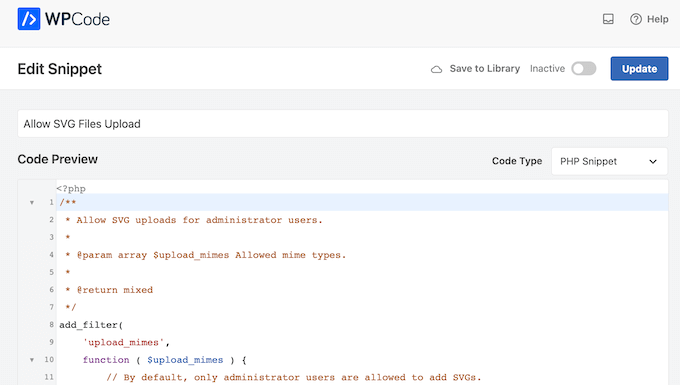
Detta tillvägagångssätt löser debatten om säkerhetsrisker i databasen genom att tillhandahålla en kontrollerad miljö där kod körs säkert, istället för att lämna filer sårbara för manuella olyckor.
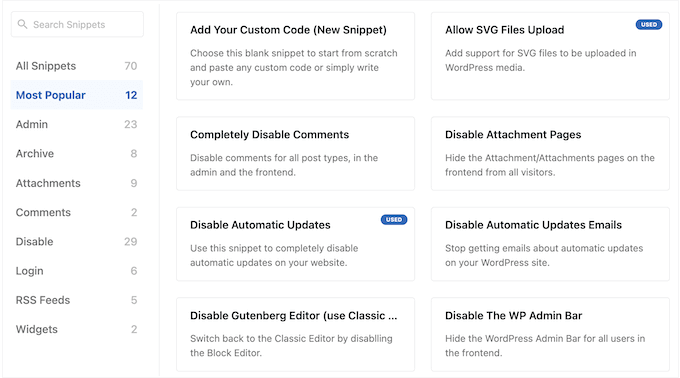
Och oroa dig inte om du inte är säker på var du ska börja – WPCode levereras med ett bibliotek av över 100 färdiga kodavsnitt för att komma igång.
Detta inkluderar ett kodavsnitt som helt kan inaktivera kommentarer, ladda upp filtyper som WordPress vanligtvis inte stöder, inaktivera bilagesidor och mycket mer.
Detta är perfekt för dem som vill undvika plugin-krypning; istället för att installera tio olika plugins för mindre justeringar kan du använda en lättviktsmanager.
Dessutom kan vårt plugin automatiskt infoga din kod på rätt ställe åt dig, så du behöver inte oroa dig för röriga temafiler eller komplicerad kodning.
Funktionen för automatiska infogningsplatser för kod säkerställer att dina skript hamnar exakt där de behöver vara – vare sig det är i sidhuvudet, sidfoten eller efter det andra stycket i ett inlägg.
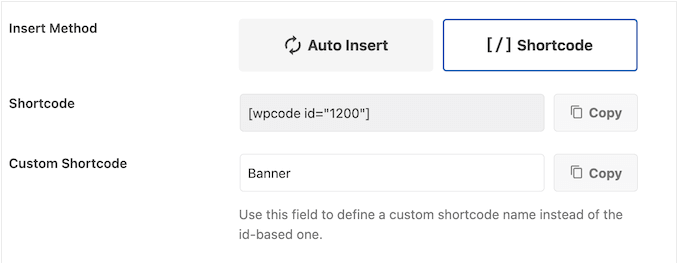
Med WPCode kan du också skapa egna kortkoder. Detta är perfekt om du vill kontrollera exakt var kodens utdata visas i en sida, ett inlägg eller ett widget-redo område.
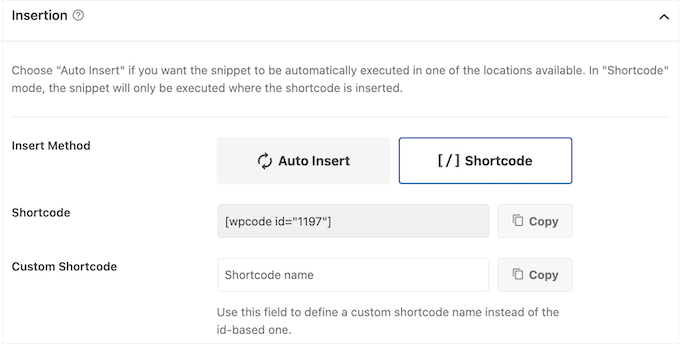
Och det bästa? Du kan ladda ner gratisversionen av WPCode från det officiella WordPress-arkivet.
Detta plugin har alla nödvändiga funktioner, så du kan lägga till anpassad kod i WordPress med lätthet. Ännu bättre, om du registrerar dig för ett gratis WPCode-konto får du tillgång till 70 färdiga kodavsnitt.
Men om du uppgraderar till premiumpluginet får du tillgång till mer avancerade funktioner, inklusive smart villkorlig logik, revisionshistorik och en kodgenerator.
Jag anser att granskningen av WPCode Pro-funktioner är väsentlig för alla som driver en seriös företagswebbplats, eftersom de extra säkerhetsnäten är värda varje öre.
Premium WPCode integreras också med många av de plugins och tjänster du kanske redan använder på din webbplats, inklusive WooCommerce och Easy Digital Downloads. Detta innebär att du kan fortsätta använda dina favoritverktyg, utan att behöva oroa dig för kompatibilitetsproblem eller integrationshuvudvärk.
WPCode-recension: Är det rätt plugin för kodavsnitt för dig?
Jag har provat olika kodsnutt-plugins genom åren men låt mig säga dig: de är inte alltid lätta att använda. Vissa saknar till och med avgörande funktioner.
När jag började utöka vårt gratisplugin visste jag att WPCode måste vara mer än bara ett annat plugin för kodavsnitt. Jag ville att det skulle vara en fullfjädrad lösning för hantering av kodavsnitt – och jag tror att vi lyckades. Men frågan kvarstår: har WPCode allt DU behöver?
För att ta reda på det, låt oss titta närmare på alla WPCodes funktioner i detalj. Från villkorlig logik till automatisk infogning, jag hjälper dig att avgöra om det verkligen är den ultimata lösningen för din WordPress-webbplats.
1. Lägg säkert till anpassad kod i WordPress
Kom ihåg de guider som säger åt dig att redigera din webbplats functions.php-fil? Ja, gör inte det! Det är en recept för katastrof. Inte bara kan det bryta din webbplats, men du kommer också att förlora all din anpassade kod nästa gång du uppdaterar ditt tema.
Detta är en vanlig frustration: folk spenderar timmar på att anpassa ett tema bara för att en uppdatering ska radera allt.
Med WPCode kan du lägga till anpassad kod i WordPress utan att någonsin röra dina temafiler eller skapa ett barntema. Och om något går fel kan du inaktivera det problematiska kodavsnittet med en klick på en reglage.
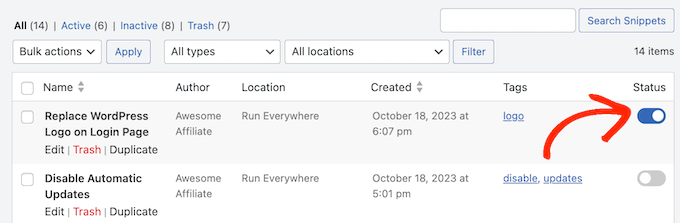
Vi har också implementerat ett säkert läge för WordPress-kodsnuttar som upptäcker om en kodsnutt orsakar ett webbplatsfel och förhindrar att den laddas, vilket effektivt sätter stopp för rädslan för den vita dödsskärmen.
Det bästa? WPCode sköter allt åt dig, så du kan också uppdatera ditt WordPress-tema utan att förlora dina anpassningar. Och om du någonsin byter WordPress-tema kommer WPCode automatiskt att tillämpa alla dina anpassade kodavsnitt – det är som magi!
Hur jag använder det: WPCode har gjort det otroligt enkelt och säkert att lägga till anpassad kod på våra olika webbplatser. Vi kan nu lägga till anpassade kodsnuttar med förtroende, med vetskapen om att de inte kommer att orsaka några problem.
2. Över 100 färdiga kodavsnitt
WPCode levereras med över 100 förbyggda kodavsnitt som du kan komma åt direkt från WordPress-instrumentpanelen.
Ingen mer kopiering och inklistring av kod, eller slösa tid på att söka igenom webben efter det perfekta kodavsnittet.
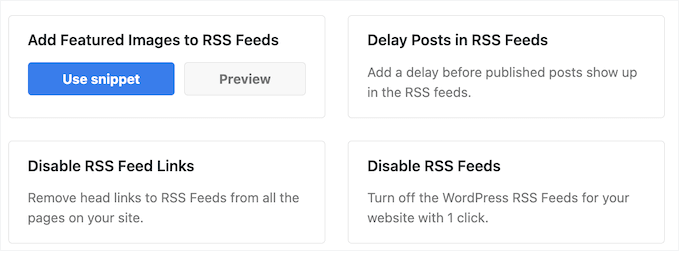
WPCode-teamet har noggrant valt ut dessa kodavsnitt för att täcka alla de vanligaste WordPress-uppgifterna. Behöver du inaktivera REST API? Klart! Vill du duplicera inlägg med ett enda klick? Enkelt! Vill du inaktivera lazy load i WordPress? Inget problem!
Dessa kodsnuttar är i princip en WordPress-kodgenerator till hands, så du behöver inte installera ett helt plugin för en 5-radig fix.
Det bästa? Dessa avsnitt är förkonfigurerade med alla rätt inställningar, så du kan bara lägga till dem på din webbplats.
Mina ärliga tankar/recension: Jag kan tänka mig att dessa färdiga kodsnuttar sparar användarna MYCKET tid. Om du letar efter ett sätt att snabba upp din WordPress-utvecklingsprocess, prova WPCode – det är värt varenda krona.
3. Skapa dina egna anpassade kodavsnitt
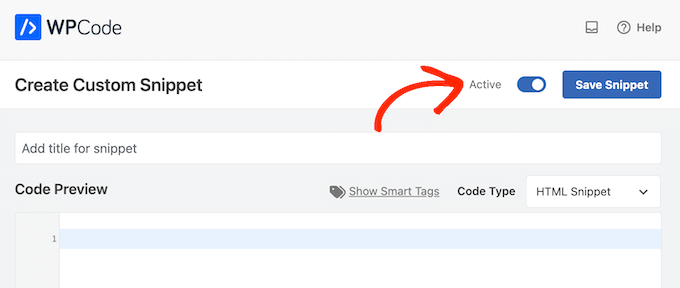
WPCode handlar inte bara om förbyggda kodavsnitt – det är också en superkraftfull kodredigerare som låter dig skapa din egen anpassade kod från grunden. Klistra bara in eller skriv, så tar WPCode hand om resten.
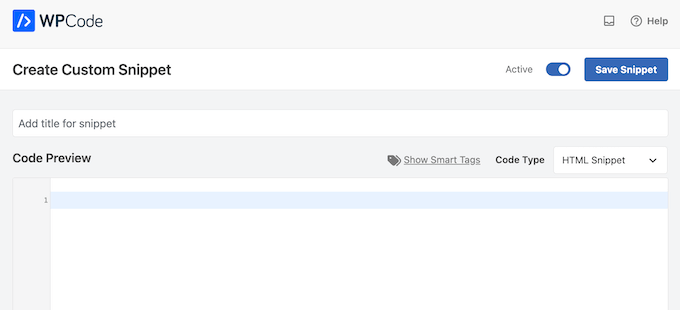
Vi stöder alla stora språk, inklusive PHP, JS, CSS och HTML, så du kan lägga till nästan vilken typ av kodavsnitt som helst i WordPress. Vill du lägga till anpassad funktionalitet? Kör på! Behöver du justera en specifik del av din webbplats kod? Enkelt!
Och när du skapar dina egna kodavsnitt får du tillgång till alla standard WPCode-inställningar, som schemaläggning, smart villkorlig logik och mer. Det innebär att du kan finjustera varje detalj, så att din anpassade kod fungerar precis som du vill.
Denna kontrollnivå är anledningen till att jag rekommenderar WPCode som den ultimata hanteraren för anpassad WordPress-kod.
Mina ärliga tankar/recension: Jag älskar hur enkelt det är att skapa anpassade kodavsnitt med WPCode. Jag kan skapa mina egna avsnitt och återanvända dem i olika projekt, vilket sparar massor av tid och ansträngning.
4. Ersätt flera WordPress-plugins med kodavsnitt
När du behöver anpassa WordPress eller lägga till en saknad funktion, installerar du vanligtvis ett WordPress-plugin. Det finns dock många uppgifter du kan utföra genom att använda ett kodavsnitt istället.
Att installera för många plugins kan sakta ner din webbplats, skada din WordPress SEO och göra den mer sårbar för buggar, säkerhetsproblem och programvarukonflikter.
WPCode kan faktiskt minska plugin-röran på din WordPress-blogg eller webbplats. Istället för att installera ett nytt plugin för varje uppgift kan du använda kodavsnitt för att få jobbet gjort.
Hur jag använder det: Jag är verkligen glad att vi började använda WPCode på våra egna webbplatser. Det har hjälpt oss att minska vårt plugin-overhead, så allt fungerar bara smidigare.
5. Infoga kodsnuttar automatiskt
Vi har alla varit där – försökt lista ut var vi ska lägga anpassad kod i våra filer, bara för att ta till försök och misstag.
Men inte med WPCode. Det här pluginet har din rygg genom att göra det otroligt enkelt att infoga kodavsnitt exakt där du behöver dem. Skrolla bara ner till rutan 'Infogning', välj från vår rullgardinsmeny, och du är klar.
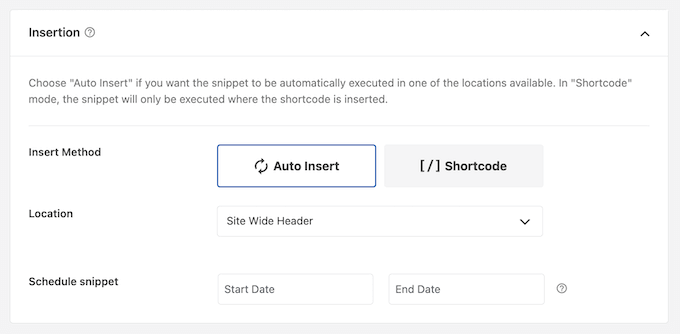
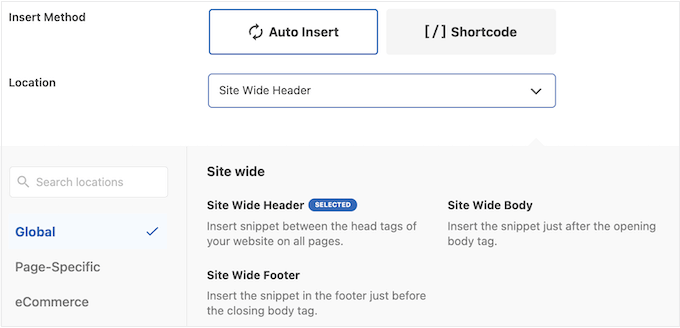
Du kan också infoga kod i din webbplats header, footer eller body. Detta gör det till det perfekta pluginet för header- och footer-skript för moderna marknadsförare.
WPCode är ett bra val om du lägger till skript för Google Analytics, Google AdSense-kod, eller Facebook-pixel.
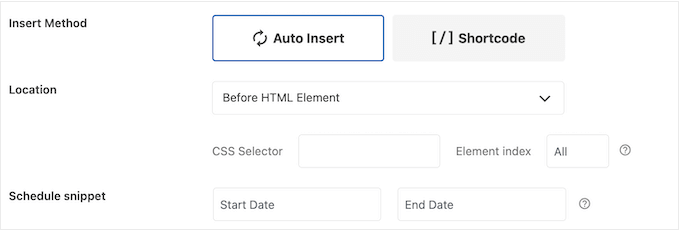
Om du behöver vara mer specifik kan du tala om för WPCode att infoga kodavsnittet före eller efter ett visst element. Du kan till exempel lägga till det före ett visst HTML-element.
Med WPCode har du fullständig kontroll över var koden laddas på din webbplats. Ingen mer gissning, ingen mer frustration.
Mina ärliga tankar/recension: Jag är helt överväldigad av hur bekväm WPCode's auto-infogningsfunktion är!
6. Skapa egna kortkoder
Låt oss vara ärliga, WordPress kortkoder är en komplett game-changer. De gör det löjligt enkelt att lägga till dynamiskt innehåll till dina inlägg, sidor och widget-redo områden.
Och det bästa? Många plugins och teman kommer med sina egna kortkoder, så du kan piffa upp din webbplats med specialiserade saker som kontaktformulär, gallerier och responsiva sliders.
Men här är grejen: du behöver inte nöja dig med färdiga kortkoder. Med WPCode kan du skapa dina egna anpassade kortkoder. Behöver du visa en upphovsrättsnotis på varje sida? Boom! Klart. Vill du lägga till ett Google AdSense-banner som uppdateras dynamiskt? Enkelt!
Och med WPCode är det en barnlek att skapa dessa anpassade kortkoder. Klistra bara in koden i redigeraren, så tar vi hand om resten.
Om du använder ett av de nyare, blockaktiverade temana, kan du till och med lägga till dina egna WPCode-kortkoder med hjälp av redigeraren för hela webbplatsen.
På så sätt kan du lägga till kraftfulla anpassade skript, innehåll, funktioner och mer till ditt tema, inklusive områden som du inte kan redigera med den vanliga WordPress-innehållsredigeraren.
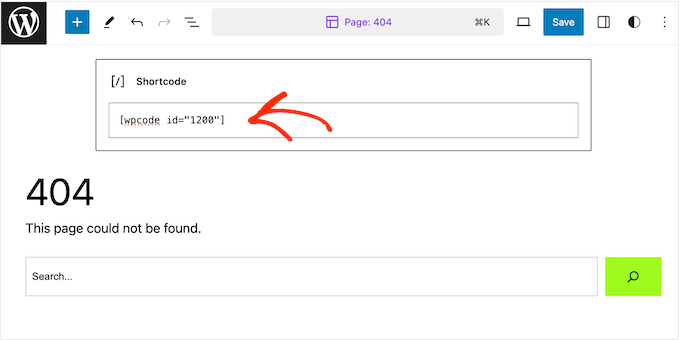
Men här blir det riktigt coolt: med WPCode kan du också uppdatera de ursprungliga koderna på ett ställe, och varje kortkod kommer automatiskt att ladda den senaste versionen. Ingen mer tidskrävande redigering eller uppdatering av flera instanser.
Mina ärliga tankar/recension: WPCode gör det enkelt att skapa egna kortkoder för din webbplats. Lägga till anpassad funktionalitet på vår webbplats utan att skriva komplex kod varje gång? Vad finns det att inte gilla!
7. Säker felhantering och aviseringar
Vi har alla varit där – ett irriterande kodfel får din webbplats att kollapsa, och du fastnar med felsökning i timmar. Men inte med WPCode!
Det här pluginet skannar automatiskt dina kodavsnitt efter fel. Om WPCode upptäcker ett problem, kommer det att inaktivera kodavsnittet omedelbart. Det kommer också att visa viss information om problemet, så att du kan felsöka felet och åtgärda det så snabbt som möjligt.
Detta adresserar direkt rädslan för den vita skärmen som ofta diskuteras i nybörjarkretsar för WordPress.
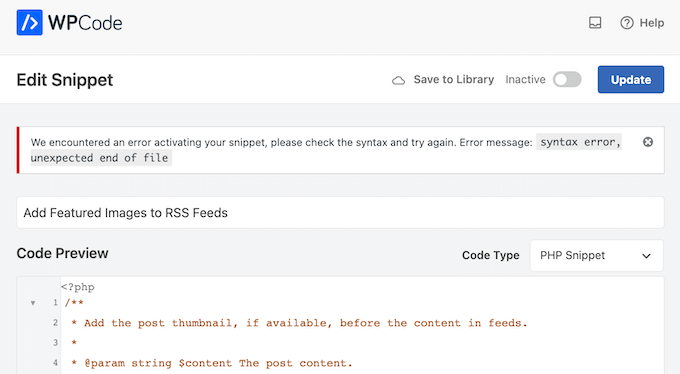
Du behöver inte längre oroa dig för trasig kod eller att förlora åtkomsten till din webbplats. Med WPCode kan du koppla av med vetskapen om att vår felscanningsmagi har din rygg.
Hur jag använder det: WPCode:s system för felhantering och aviseringar ger mig fullständig sinnesro. Vi kan nu upptäcka och åtgärda fel innan de blir stora problem.
8. Schemalägg kodavsnitt
Att hantera kodavsnitt kan vara en riktig tidstjuv, särskilt när du driver en upptagen webbplats eller jonglerar med flera klientwebbplatser. Men med WPCode har vi en lösning som sparar dig timmar av besvär.
Vår schemaläggningsfunktion låter dig lägga till start- och slutdatum för dina kodavsnitt, så att de blir aktiva (eller inaktiva) automatiskt vid rätt tidpunkt. Det är perfekt för tidsbegränsade erbjudanden, kampanjer eller speciella evenemang – bara ställ in det och glöm det.
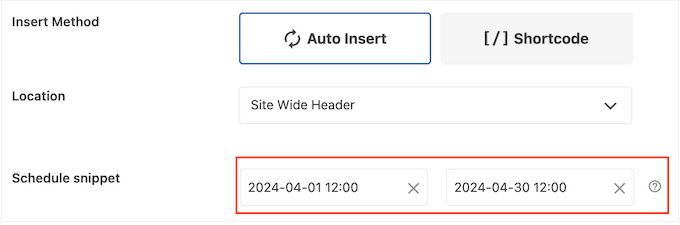
Och om du har en massa kodsnuttar att hantera, gör WPCode det enkelt att förbereda dem alla i förväg och schemalägga dem att aktiveras när du behöver dem. Inga fler manuella uppdateringar eller sista minuten-kaos.
Dessutom är vår schemaläggningsfunktion en total livräddare för klienthanterare. Du kan förbereda alla dina kodsnuttar i förväg, så att du kan fokusera på det som är viktigast: att leverera fantastiska resultat för dina kunder.
Mina ärliga tankar/recension: Detta är det perfekta exemplet på en enkel funktion som öppnar upp en värld av möjligheter. Dessutom kan du fokusera på mer strategiska uppgifter, med vetskapen om att dina kodavsnitt exekveras vid rätt tidpunkter.
9. Rikta in dig på smartphones, surfplattor eller stationära datorer
En av de coolaste sakerna med WPCode är att det låter dig skräddarsy dina anpassade kodavsnitt för specifika enheter – ja, du kan skapa olika versioner för smartphones, surfplattor och stationära datorer.
Tänk på det: mobila enheter handlar om snabbhet och enkelhet. Så varför inte optimera dina kodavsnitt för dessa enheter? Med WPCode kan du enkelt inaktivera icke-väsentliga skript på mobila enheter, vilket säkerställer att din webbplats laddas snabbt och smidigt.
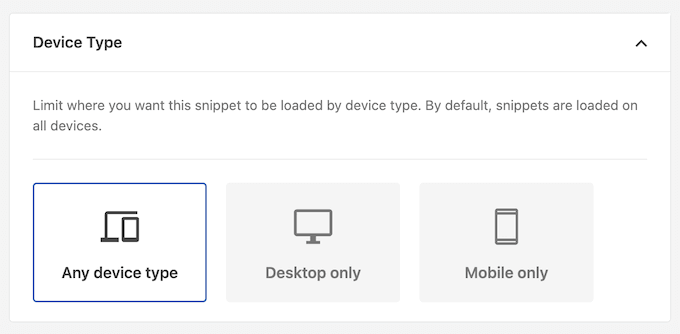
Men här är den bästa delen: med vårt plugin är du inte begränsad till bara en enhetsspecifik version av varje kodsnutt. Du kan skapa flera varianter, optimerade för olika enheter eller till och med specifika användningsfall. Vill du visa ett specialerbjudande för surfplattanvändare? Klart! Behöver du inaktivera ett skript på stationära datorer? Enkelt som en plätt!
Mina ärliga tankar/recension: Med WPCode kan du ge varje besökare en fantastisk upplevelse, oavsett vilken enhet de använder.
10. Smart villkorlig logik
Du kanske inte vill använda ett visst kodavsnitt på varje enskild sida och inlägg. Faktum är att ett stort prestandaproblem är att ladda skript där de inte behövs.
Det är där WPCodes smarta villkorliga logik kommer in. Med vår intuitiva regelbyggare kan du styra exakt när dina kodsnuttar laddas utan att behöva skriva en enda rad komplex kod. Vill du visa en kodsnutt endast på specifika sidor och inlägg? Inga problem!
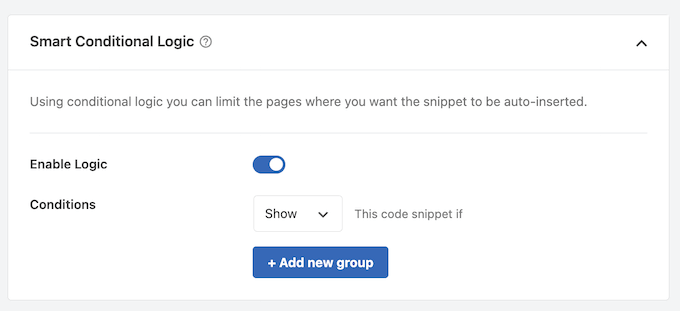
Du kan använda regelskapaen för villkorlig logik för att endast ladda kodavsnitt på specifika inlägg och sidor. På så sätt kan du undvika att ladda oanvända skript som kan påverka din webbplats hastighet och skada din WordPress SEO.
Särskilt marknadsförings- och spårningsskript kan ibland negativt påverka en webbplats prestanda, så du vill undvika att ladda dem på varje enskild sida och inlägg.
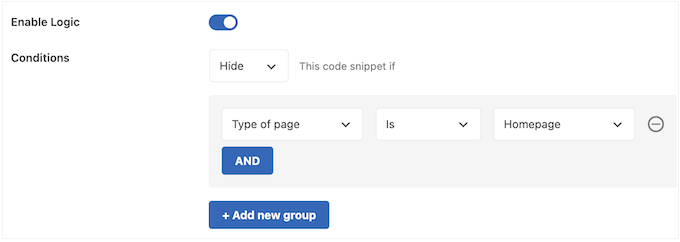
Men det är inte allt – vår villkorsstyrda logik låter dig bli riktigt detaljerad med din kodsnutt-distribution.
Ladda olika skript baserat på användarroller? Enkelt! Visa exklusiva funktioner eller innehåll för inloggade användare på din medlemswebbplats? Klart!

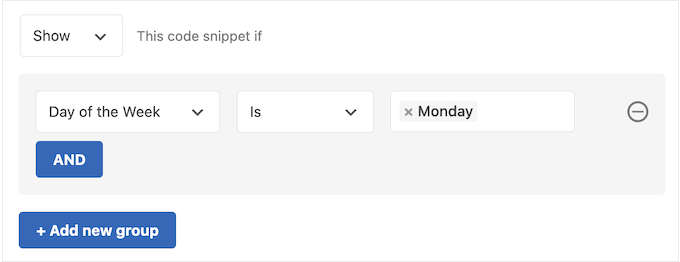
Det är också möjligt att ladda olika kodavsnitt baserat på datum och tid.
Detta kan vara ett sätt att hålla din webbplats fräsch och intressant, även för regelbundna besökare.
Men här är grädden på moset: våra villkorsstyrda logikregler är speciellt utformade med populära plattformar som WooCommerce och Easy Digital Downloads i åtanke.
Vill du lägga till ett kodavsnitt på WooCommerce-kassan? Inget problem! Behöver du ställa in konverteringsspårning utan att skriva komplicerad kod? Enkelt!
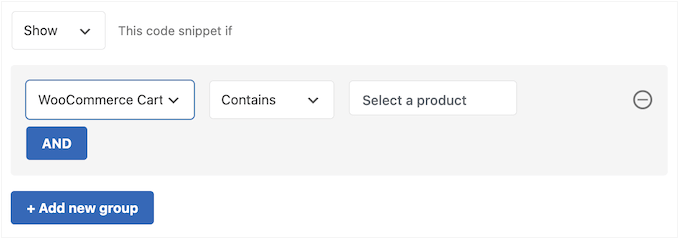
Mina ärliga tankar/recension: Det här var en funktion som vårt community verkligen ville ha, och vi lyssnade! Om du har letat efter ett sätt att implementera avancerad logik i din WordPress-utveckling, då är det här funktionen för dig.
11. Kodrevision Historik
Som jag redan nämnt i denna WPCode-recension finns det en enda instrumentpanel där du kan se alla dina kodavsnitt. Härifrån kan du enkelt hantera alla dina kodavsnitt – aktivera, inaktivera eller redigera dem med bara några få klick.
Men det som verkligen skiljer WPCode åt är dess funktion för revisionshistorik. När du gör ändringar i dina kodavsnitt skapar vi en automatisk säkerhetskopia av den tidigare versionen. Det innebär att du alltid kan återgå till en tidigare version om något går fel – ingen mer stress eller förlorat arbete!
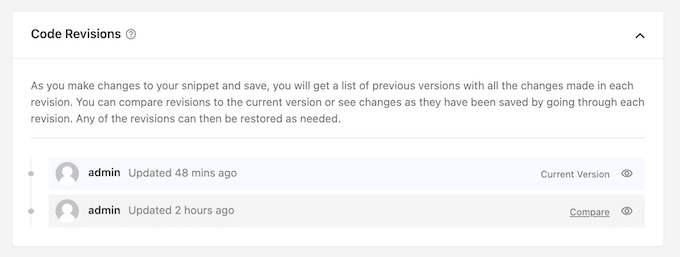
WPCode registrerar inte bara ändringar i själva koden. Det loggar också ändringar i inställningarna, inklusive alla redigeringar du gör i den smarta villkorliga logiken, kodtypen, auto-infogningsplatser och mer.
För att se en revision, klicka helt enkelt på länken 'Jämför'. Detta öppnar WPCode-revisionsredigeraren, som liknar det inbyggda WordPress-verktyget för inläggsrevisioner.
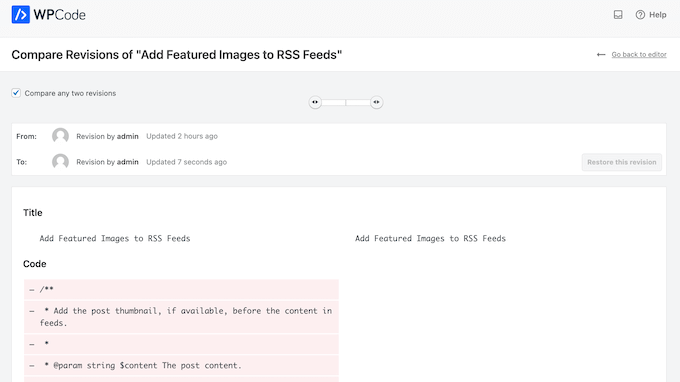
Här kan du jämföra denna revision med den aktuella versionen. Du kan också återgå till en tidigare revision med en knapptryckning. Den här funktionen är ovärderlig om du gör ett misstag och behöver återställa en fungerande version av kodavsnittet.
WPCode:s revisionshistorik är också perfekt för att experimentera med olika inställningar eller konfigurationer. Vill du prova ett nytt tillvägagångssätt? Inga problem! Gör bara ändringarna, se hur det går, och om du inte gillar det, återgå helt enkelt till den tidigare versionen.
Med WPCode kan du arbeta med dina kodavsnitt med fullständig sinnesro, med vetskapen om att vår revisionshistorik täcker dig.
Mina ärliga tankar/recension: Kodrevisionshistoriken är inte bara en funktion; det är ett skyddsnät. Att veta att vi kan spåra varje ändring och återgå vid behov har tagit bort oron som brukade följa med anpassad kod.
Om du någonsin har tvekat att lägga till kod på grund av 'tänk om', eliminerar WPCode den rädslan.
12. Lagra kodsnuttar i en privat molntjänst
Om du är ett WordPress-proffs som hanterar flera webbplatser, kan du behöva ett sätt att dela kod mellan dem. Vårt plugin låter dig lagra alla dina anpassade kodavsnitt i en privat molnlagring som du kan komma åt direkt från din WordPress-instrumentpanel.
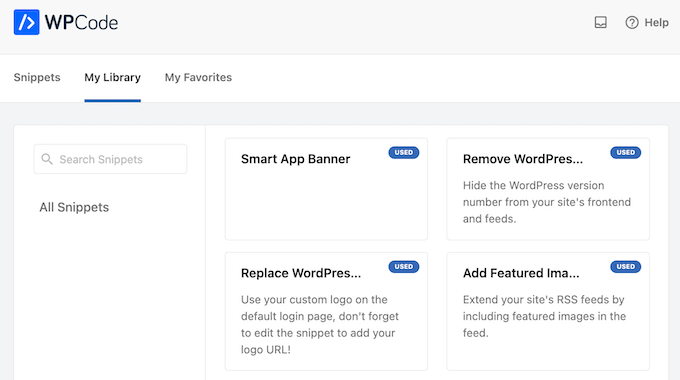
Detta innebär att du enkelt kan dela kod mellan flera webbplatser och till och med skapa en säkerhetskopia av viktiga kodavsnitt ifall något skulle hända. Även om du av misstag tar bort ett kodavsnitt från en webbplats, kan du fortfarande komma åt det i biblioteket.
Detta löser 'Snippet Persistence Conflict' genom att säkerställa att din huvudkod finns på en säker, central plats.
Men här är det bästa: WPCode sparar varje avsnitts inställningar i din privata moln, så du behöver bara konfigurera smart villkorlig logik och andra viktiga inställningar en gång.
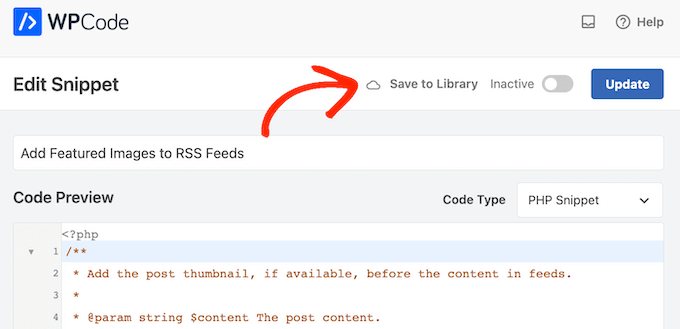
Detta är en total game-changer för WordPress-utvecklingsbyråer – föreställ dig bara att kunna konfigurera nya klientwebbplatser på en bråkdel av den tid det tar nu.
Och med vårt bibliotek kan du ansluta det till vilken klientwebbplats som helst, utföra ditt trollbindande arbete och sedan koppla bort det när du är klar. Du behöver inte längre oroa dig för att ge klienter åtkomst till ditt privata bibliotek – WPCode har det täckt.
Mina ärliga tankar/recension: Med WPCode har det aldrig varit enklare eller mer effektivt att dela kodavsnitt över flera webbplatser. Säg adjö till duplicerad kod och hej till strömlinjeformade arbetsflöden.
13. Nybörjarvänlig kodgenerator
Vill du skapa dina egna avsnitt, men vet inte hur man kodar?
WPCode har en inbyggd kodgenerator som låter dig skapa kodsnuttar, helt enkelt genom att fylla i ett formulär.
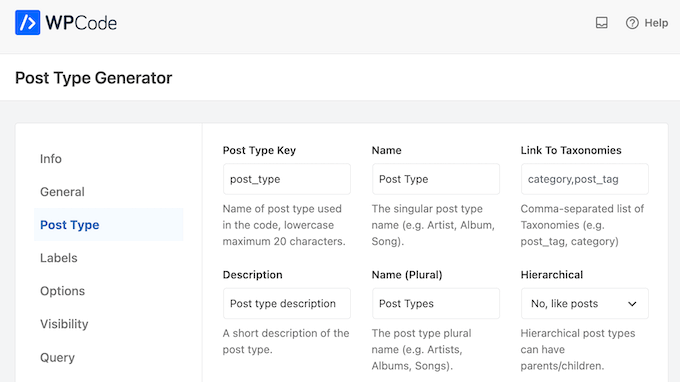
Skriv bara in lite information om vad du vill uppnå, så genererar WPCode ren, felfri kod som passar dina behov. Föreställ dig till exempel att du vill skapa en anpassad inläggsstatus för att förbättra ditt redaktionella arbetsflöde.
För att börja, välj helt enkelt WPCode's Post Status-generator.
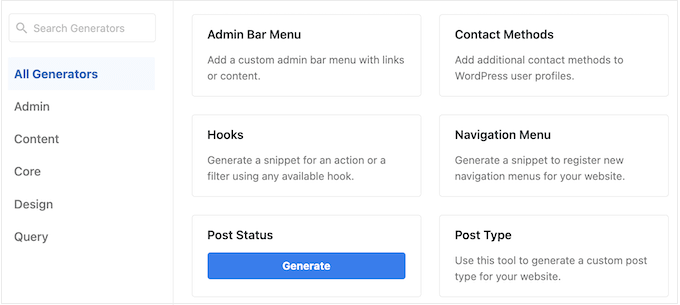
Du kan sedan ange ett namn för statusen, bestämma om den ska visas på din webbplats frontend, exkludera eller inkludera den i sökresultaten och konfigurera andra viktiga inställningar.
När du är nöjd med konfigurationen klickar du på Generera kod.
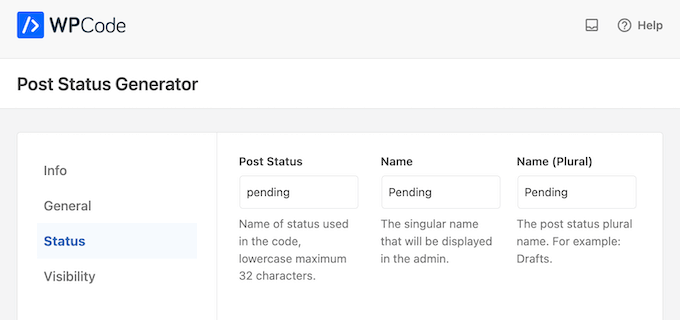
WPCode skapar sedan anpassad kod baserat på dina exakta inställningar. När det är klart kan du lägga till kodavsnittet i WPCode och börja använda den anpassade inläggsstatusen.
Mina ärliga tankar/recension: Att skapa komplexa kodavsnitt brukade vara tidskrävande, men den här funktionen gör det enkelt – även om du inte kan koda!
14. AI-kodsnuttgenerator
Vill du ha ett ännu enklare sätt att skapa anpassade kodsnuttar utan att behöva lära dig koda? Självklart vill du det!
WPCode levereras nu med en kraftfull AI (artificiell intelligens) för generering av kodavsnitt. Skriv bara en beskrivning av vad du vill att koden ska göra, så genererar AI:n omedelbart kodavsnittet åt dig.
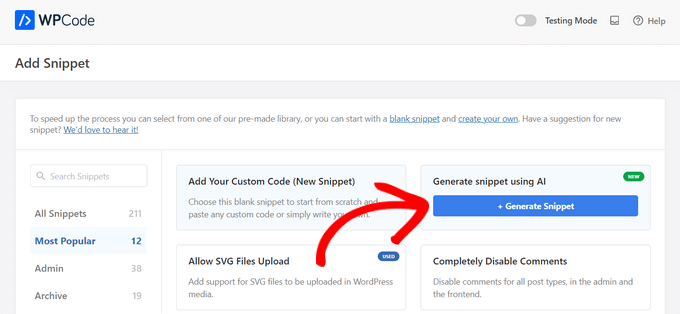
För att komma igång, välj alternativet 'Generera avsnitt med AI' när du lägger till ett nytt avsnitt.
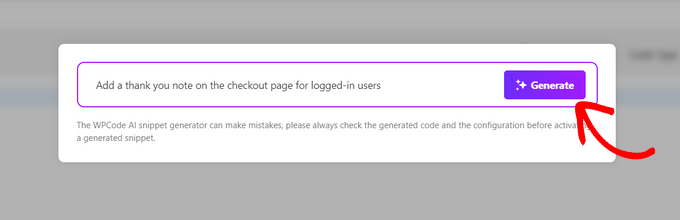
Därefter dyker en textruta upp där du kan skriva vad du vill att kodavsnittet ska göra.
Som du kan se använde jag ‘lägg till en tacknotering på kassasidan för inloggade användare’ för min prompt. Klicka sedan på knappen ‘Generera’.
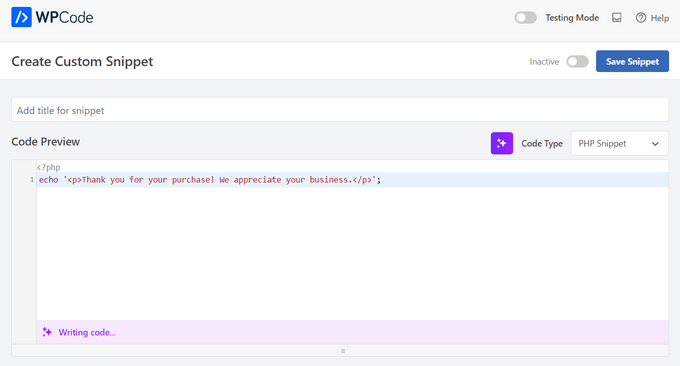
WPCode kommer automatiskt att skriva den nya kodsnutten, samt välja automatisk infogningsplats och ställa in villkorlig logik, om det behövs.
Du kan sedan lägga till detta kodavsnitt i WPCode och börja använda det direkt – inga kodningskunskaper krävs!
Om kodsnutten inte är helt rätt och du vill göra justeringar kan du klicka på knappen 'AI Förbättra' och beskriva de ändringar du vill göra.
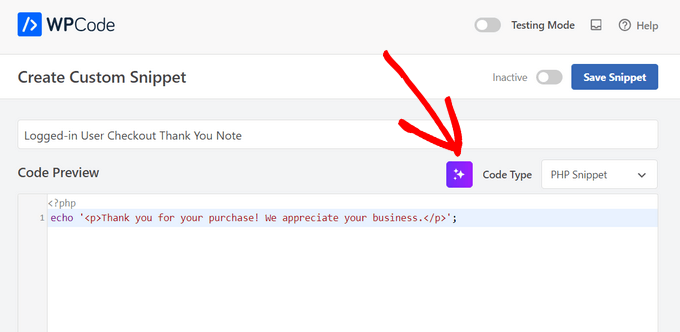
Du kan också använda AI-förbättringsfunktionen för att göra dina befintliga kodavsnitt ännu bättre.
Mina ärliga tankar/recension: Det här är en stor grej, och jag är övertygad om att den här typen av AI-drivna funktioner har potential att helt förändra hur vi skriver anpassad kod i WordPress.
15. Importera och exportera kodavsnitt
Föreställ dig att sätta upp en ny webbutik eller blogg och inte behöva återskapa alla kodavsnitt från grunden. Med WPCode:s import/export-funktion kan du enkelt dela dina anpassade kodavsnitt mellan alla dina webbplatser.

Och om du byter från ett alternativt plugin för kodavsnitt som Woody Code Snippets eller Code Snippets Pro, så har vi även täckt dig!
WPCode gör det enkelt att importera kodavsnitt från andra plugins.
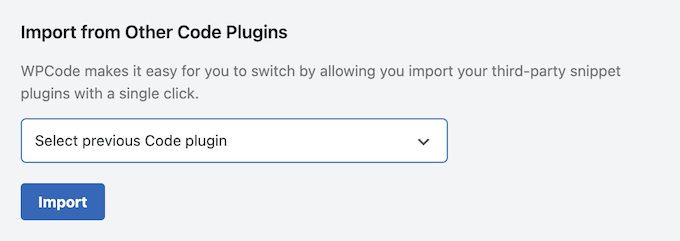
Tack vare denna import/export kan du dra nytta av alla WPCodes avancerade funktioner, utan att behöva återskapa kodavsnitt manuellt som du skapade med ett alternativt plugin.
Mina ärliga tankar/recension: Ingen mer tråkig manuell återskapning – bara importera och kör! Med WPCodes import/export-funktion sparar du massor av tid och kan fokusera på det som verkligen betyder något: att skapa fantastiska webbplatser!
16. Åtkomstkontroller
Som standard har endast administratörsanvändare behörighet att redigera dina WPCode-kodsnuttar. Ibland kan du dock vilja ge åtkomst till andra användare.
Kanske har du redaktörer som behöver skapa PHP-kodavsnitt för inlägg och sidor de arbetar med. Eller så har du skapat en anpassad användarroll i WordPress och vill göra den personen ansvarig för att hantera din kod.
Det är där WPCode Pro och Elite kommer in. Dessa versioner av vårt plugin inkluderar inbyggd åtkomstkontroll, så att du kan ge icke-administratörsanvändare behörighet att hantera dina WPCode-kodavsnitt. Detta är avgörande för säkerheten; det säkerställer att endast betrodda teammedlemmar kan röra vid den exekverbara koden som kör din webbplats.
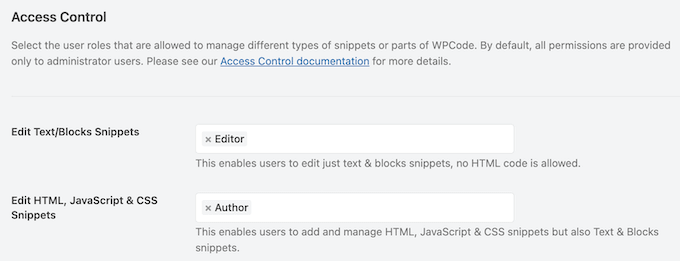
Mina ärliga tankar/recension: WPCode:s åtkomstkontroller gör det enklare att hantera dina kodsnuttar. Detta blir absolut avgörande när du lägger till fler och fler kodsnuttar på din webbplats.
17. Professionell och gemenskapsstöd
WPCode gör det superenkelt att lägga till anpassade kodavsnitt till din WordPress-blogg eller webbplats, men vi vet att du ibland kan behöva lite extra vägledning. Därför har vi en hel arsenal av resurser till ditt förfogande.
Först har vi vår detaljerade online-dokumentation – perfekt för dem som gillar att dyka in och lösa saker själva.
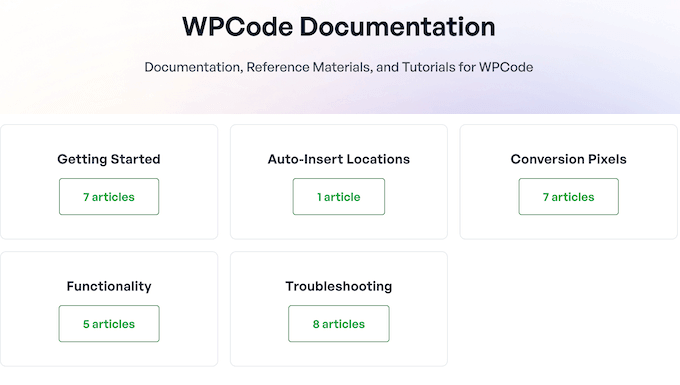
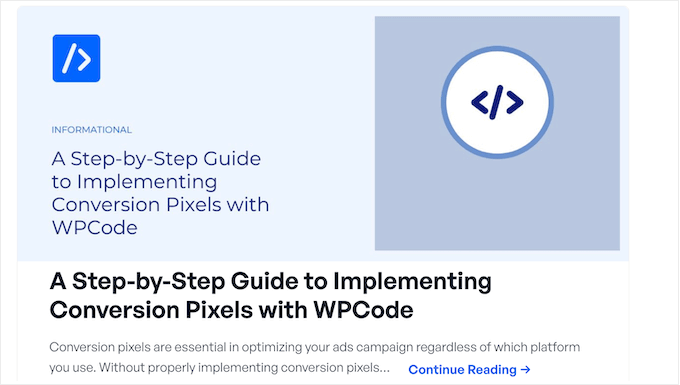
Och om du fortfarande sitter fast, oroa dig inte. Vår WPCode-blogg är fullpackad med steg-för-steg-guider som täcker allt från hur man använder specifika plugin-funktioner, till allmänna råd som hur man anpassar din WordPress-header med kod.
Oavsett om du är en gratisanvändare eller premiumlicenstagare har du tillgång till alla dessa resurser, så att du kan få den hjälp du behöver när du behöver den.
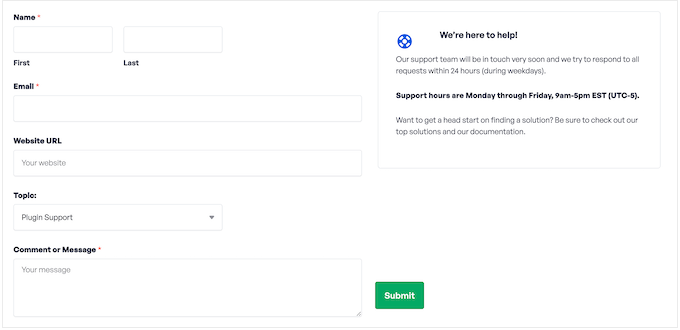
Och om du bestämmer dig för att uppgradera till en premiumlicens får du tillgång till vårt förstklassiga supportteam.
Skicka helt enkelt en supportbegäran i ditt konto, så svarar en medlem av WPCode-teamet inom 24 timmar, måndag-fredag.
WPCode Recension: Prissättning och planer
Letar du efter ett gratis plugin för att klistra in kodavsnitt från webben i WordPress?
WPCode Lite är vägen att gå! Men om du vill komma åt hela kodbiblioteket eller låsa upp kraftfullare funktioner, då behöver du uppgradera till premium-pluginet. Att navigera i WPCode:s prisplaner är enkelt, eftersom varje nivå är byggd för specifika användarbehov.
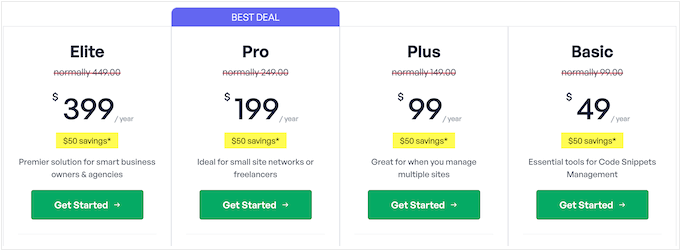
Alla premium WPCode-planer ger dig tillgång till över 100 expertdokumenterade kodsnuttar. Det finns dock några viktiga skillnader:
- Basic. För endast 49 USD per år får du tillgång till vårt privata molnbibliotek, där du kan lagra kodavsnitt för enkel åtkomst var som helst, när som helst. Du kan också se den kompletta revisionshistoriken för alla dina kodavsnitt, schemalägga din kod och hantera din ads.txt-fil direkt från WordPress-instrumentpanelen.
- Plus. Prissatt till 99 USD per år, Plus-planen levereras med vårt Conversions Pixel-tillägg – en spelväxlare för retargeting-kampanjer. Med den här funktionen kan du enkelt lägga till spårningspixlar för populära plattformar som Facebook, Pinterest, Google Ads och TikTok.
- Pro. För 199 USD per år ger WPCode Pro dig inbyggd åtkomstkontroll. Det innebär att du kan ge icke-administratörsanvändare behörighet att redigera och lägga till kodavsnitt på din WordPress-webbplats – perfekt för bloggar med flera författare och team.
- Elite. Prissatt till 399 USD kan du använda WPCode Elite på upp till 1 000 webbplatser. Detta gör det till det perfekta valet för webbyråer för WordPress-utveckling, eller alla som hanterar en lista över klientwebbplatser.
WPCode-recension: Är det värt det?
För att avsluta denna djupgående WPCode-recension är jag övertygad om att det är det bästa pluginet för kodavsnitt för WordPress. Det låter dig lägga till anpassad kod på din webbplats utan att redigera dina temafiler eller använda komplicerade verktyg som en FTP-klient.
Om du driver en onlinebutik eller säljer digitala nedladdningar, då rekommenderar jag starkt WPCode Plus. Den här planen lägger automatiskt till konverteringspixelkod på din webbplats, så att du enkelt kan spåra kunder och konverteringar och optimera annonskampanjer för maximal avkastning.
Men tänk om du har ett team av personer som arbetar på din WordPress-webbplats? Inga problem! Pro-planen inkluderar inställningar för åtkomstkontroll – idealiskt om du arbetar i ett team.
Slutligen är Elite en prisvärd plan för WordPress-utvecklare och byråer. Med den här enda planen kan du använda WPCode på upp till 1 000 webbplatser. Det innebär att du snabbt och enkelt kan lägga till anpassade kodavsnitt på alla dina klientwebbplatser, vilket sparar tid och krångel i det långa loppet.
WPCode-recension: Vanliga frågor (FAQ)
Är WPCode säkert att använda?
Ja, absolut. Säkerhet var vår primära angelägenhet när vi utvecklade detta plugin. WPCode inkluderar ett säkert läge som automatiskt kontrollerar syntaxfel innan ett avsnitt aktiveras.
Om ett fel upptäcks, inaktiveras avsnittet, vilket förhindrar White Screen of Death. Detta gör det betydligt säkrare än att redigera filer manuellt.
Kommer WPCode att sakta ner min webbplats?
Nej, WPCode är mycket optimerat för hastighet.
Genom att låta dig ersätta flera tunga plugins med lätta kodsnuttar och använda smart villkorsstyrd logik för att bara ladda kod där den behövs, förbättrar WPCode ofta webbplatsens prestanda och minskar den totala laddningstiden för sidor.
Kan jag använda WPCode för att lägga till Google Analytics och Facebook Pixels?
Ja! WPCode är det perfekta verktyget för att lägga till webbplatsomfattande skript.
Jag hoppas att den här WPCode-recensionen hjälpte dig att avgöra om det är rätt plugin för kodavsnitt för dig. Du kan också kolla in vår guide om hur du skapar en landningssida med WordPress, eller se vårt expertval av bästa AI-chattbotprogramvara.
Om du gillade den här artikeln, prenumerera gärna på vår YouTube-kanal för WordPress-videoguider. Du kan också hitta oss på Twitter och Facebook.

Giri
WPCode är ett av de fantastiska plugins. Jag har använt det i månader och fått många fördelar. Det har minskat antalet plugins, lätt att lägga till kod, koden kommer att vara permanent även efter WP-uppgradering. Speciellt inget behov av att röra vid kärnkoden, inget behov av att oroa sig för kodning. Precis så kan vi använda det. Det är ett fantastiskt plugin. Jag rekommenderar starkt att använda det.
Kaushal sa
BÄST FÖR WORDPRESS
Achraf Hebboul
WPCode är ett fördelaktigt plugin eftersom det förhindrar användare från att direkt interagera med temat för att lägga till anpassad kod, vilket är dåligt eftersom det kan resultera i kod som öppnar sårbarheter på webbplatser eller skadar temats kodbas.
En kort notering till läsaren av denna kommentar: om du är säker på att du kommer att lägga till anpassad kod på din WordPress-webbplats, se till att du kommer i kontakt med någon som är bekant med WordPress kodbas, eller om du väljer att göra det själv, försök att inte lägga till någon kod som kan skada din webbplats. För det andra, om du vill utföra databasoperationer, använd inte SQL-frågor direkt; istället, se till att du först försöker hitta en funktion från WordPress Codex som du kan lita på.