


Detta är ett gästinlägg av Syed Faizan Ali
Windows Live Writer är ett mångsidigt verktyg som låter dig publicera inlägg på din WordPress-blogg direkt från din dator. Det innebär att du inte behöver logga in på din WordPress-adminpanel för att uppdatera din blogg alls. I den här handledningen kommer jag att visa dig hur du aktiverar skrivbordsutgivning för din WordPress-blogg med Windows Live Writer.
Hur man ställer in Windows Live Writer på WordPress
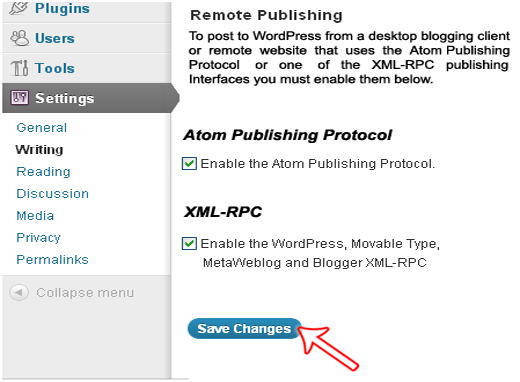
Steg 1: För att publicera dina inlägg på en WordPress-blogg via Windows Live Writer måste du aktivera Atom Publishing Protocol och XML-RPC-publiceringsgränssnitten
- Gå till WordPress Adminpanel » Inställningar » Skrivande
- Aktivera Atom Publishing Protocol och XML-RPC
- Spara dina ändringar
Steg 2: Ladda nu ner Windows Live Writer från Microsoft Corporation och installera det. Detta kan ta några minuter beroende på din internetanslutning.
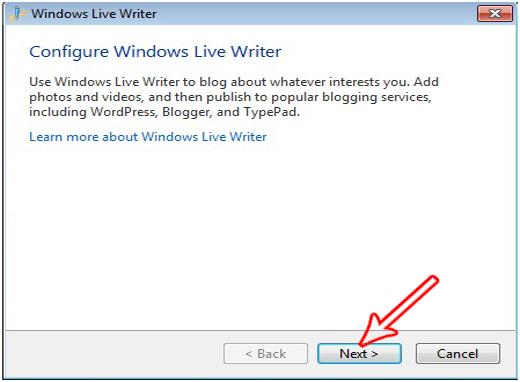
Steg 3: För att komma igång, öppna Windows Live Writer, så kommer du att se en avisering. Du kan ignorera aviseringen och gå vidare till nästa steg genom att trycka på knappen "nästa".
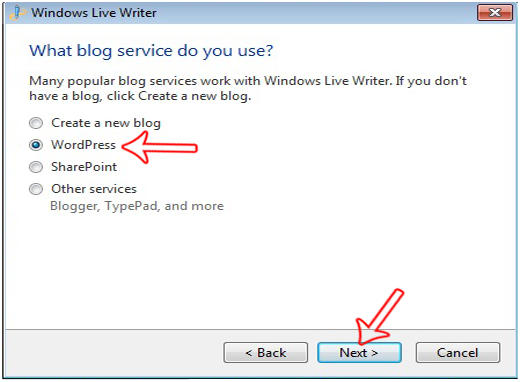
Steg 4: Nu måste du välja din bloggplattform, som bör vara WordPress. Du kan till och med vara värd för flera bloggar på Windows Live Writer när du har slutfört konfigurationen.
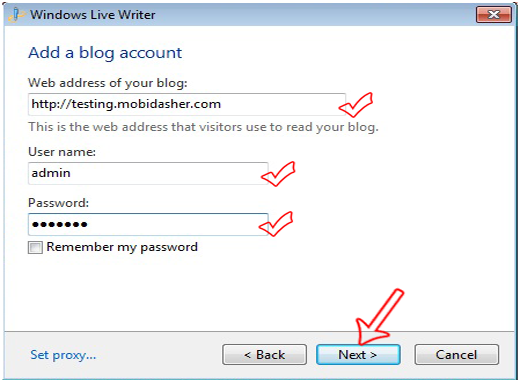
Steg 5: Infoga nu URL:en till din WordPress-blogg tillsammans med administratörsanvändarnamnet och lösenordet. Detta verifierar om du är ägaren eller inte. Efter att ha tryckt på nästa knapp försöker WLW ansluta till din blogg.
Steg 6: Skriv namnet på din blogg. Det kommer inte att ändra eller byta namn på din blogs faktiska titel. Detta kommer bara att fungera som din blogs smeknamn för Windows Live Writer.
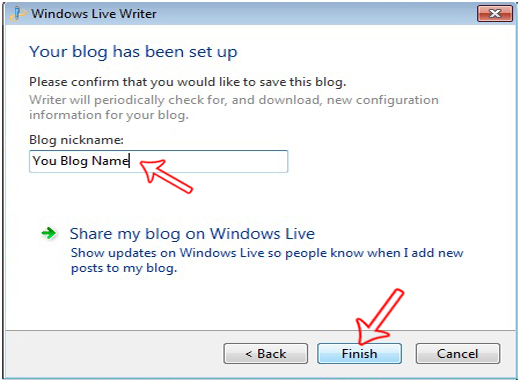
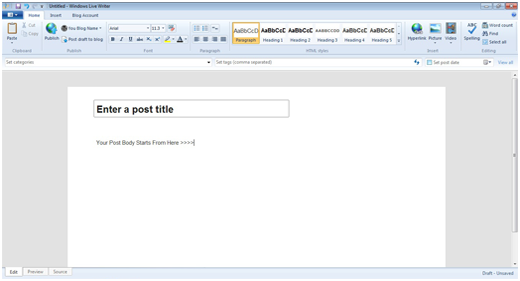
Steg 7: Nu kan du publicera dina inlägg direkt från din dator utan att ens öppna din webbläsare.
Vanliga problem vid användning av Windows Live Writer
Detta är några av de vanligaste problemen som WordPress-bloggare stöter på när de använder Windows Live Writer samtidigt som de försöker ladda upp bilder, utkast till nya inlägg, publicera inlägg eller helt enkelt redigera ett befintligt inlägg.
- Problem While Uploading Images: While you are trying to upload images with Windows Live Writer you may encounter an annoying error message that, “The following images cannot be published because the weblog does not support image publishing”. This usually happens when you have not configured your FTP server for external image hosting.
Lösning: För att lösa detta problem måste du minska filstorleken på dina bilder. Du kan överväga att använda bildtillägg som ger tillräcklig fotokvalitet men tar mindre diskutrymme. Du kan också ladda upp bilder direkt med din WordPress-medieuppladdare och sedan helt enkelt länka dessa bilder i Live Writer.
- Speed Issues: Windows Live Writer freezes suddenly without any reason, or it is soaking up lots of your computer memory.
Lösning: Oftast kontrollerar WLW (Windows Live Writer) efter programuppdateringar, vilket kan vara anledningen till att det fryser och slukar mycket av din CPU-minne. För att lösa detta problem:
- Gå till Startmeny >> Kör >> Skriv sedan services.msc
- Välj nu "Windows Live Setup Service" och tryck sedan på "Stopp".
- Problems While Configuring New Blog: When you try to add a new WordPress blog to Windows Live Writer you could face an error message that “Windows Live Writer is unable to detect your blog: server not responding”.
Lösning: Lägg till följande koder i .htaccess-filen i din WordPress Blogg-katalog:
<Files xmlrpc.php>
SecFilterInheritance Off
</Files>
- Error with Template Detection: Windows Live writer cannot download your custom WordPress theme for a live preview.
Lösning: Du måste se till att följande kodavsnitt finns i ditt WordPress-tema (Du kan leta efter den här koden mellan <head>-taggarna)
<link rel="EditURI" type="application/rsd+xml
"title="RSD" href="http://www.YourBlog.com/xmlrpc.php?rsd" />
Vanliga frågor om Windows Live Writer
Hur lägger jag till en ny blogg i Windows Live Writer?
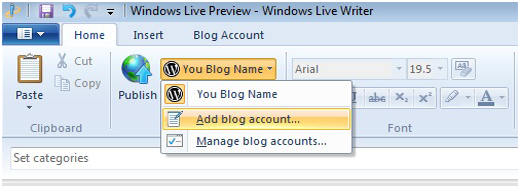
Svar: Överst i verktygsfältet i WLW ser du smeknamnet på dina tidigare inställda bloggar. Genom att trycka på det öppnas en ny rullgardinsmeny. Välj bara "Lägg till ett bloggkonto" och följ samma instruktioner som ovan.
Hur schemalägger jag ett inlägg i Windows Live Writer?
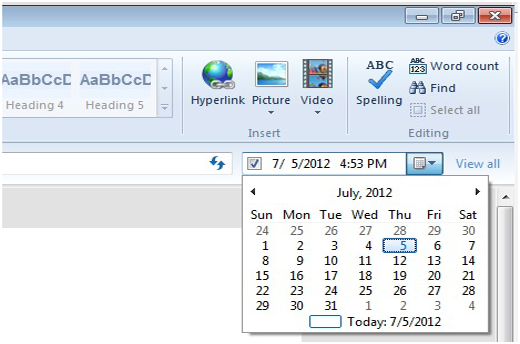
Svar: På höger sida av skärmen i WLW ser du en stapel som anger datumet. Klicka bara på den och välj exakt tid innan du sparar ditt inlägg.
Hur publicerar jag inlägg med Windows Live Writer:
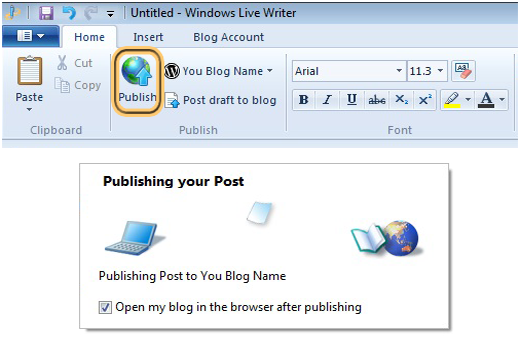
Svar: Att publicera nya inlägg med WLW är extremt enkelt. Överst i verktygsfältet ser du en "publicera"-knapp. Efter att ha tryckt på den kommer du att bli ombedd att ange administratörsinloggningsuppgifter. Inom några sekunder kommer dina inlägg att publiceras.


mohadese esmaeeli
Som nämnts i den här artikeln är xmlrpc en funktion som, förutom sina fördelar, har vissa nackdelar och kan utgöra betydande säkerhetsproblem. Välj vilken metod som nämns i den här artikeln som passar dig och inaktivera den. Tänk på att om du använder ett fjärrsystem för att publicera innehåll på din webbplats måste du aktivera den här funktionen. Annars kommer du inte att kunna upprätta fjärranslutningar via systemet. Om du inaktiverar den här funktionen och märker att några av dina plugins eller andra verktyg inte längre fungerar,
preeti
jag kan inte redigera .htacess-filen i WordPress-bloggkatalogen, det visas 500 serverfel. var ska jag placera felkoden?
sinlenbec
Hej…
Så här använder du Microsoft Word för att publicera direkt på din WordPress-webbplats
Tom
Jag använde precis din vägledning för att ladda ner och installera Windows Live Writer. Tack! Som ny bloggare, som plikttroget läste mycket av informationen som gavs på WordPress CODEX; jag fortsatte att försöka hitta en nedladdning för Windows Live Writer – som CODEX ofta rekommenderade. Ändå, när jag försökte ladda ner Windows Live Writer, fick jag veta att jag redan hade en nyare version; men ingen version visades i min programlista. (Jag hade några av de associerade programmen, men inte Live Writer.) Sedan, när jag använde din nedladdning, fördes jag till Windows Live Essentials – den nyaste versionen av Live Writer m.fl. Nu har jag Windows Live Writer; och, på ett ögonkast, kan jag se hur mycket enklare detta kommer att göra bloggandet för mig. Jag var vilse utan dig. Tack.
Mubashir
Hej
Jag hittade inte inställningar för Atom Publishing Protocol i min WP-instrumentpanels skrivalternativ.
Vad ska jag göra?
Redaktionell personal
Den är aktiverad som standard nu.
Admin
Justin Germino
Fin handledning snubbe, jag har ett problem som jag inte kan hitta en lösning för där Windows Live Writer ger följande fel när jag försöker öppna lokala inlägg eller posta till bloggen.
Servern begick ett protokollbrott. Section=ResponseHeaderDetail=CR måste följas av LF.
Ayzee
Jag har en blogg i Wordpress som jag sällan använder. Den här handledningen kan förmodligen ändra min åsikt om att lägga ner den. Tack!
Trish C. Lopez
En mycket hjälpsam handledning! När jag är redo att flytta till Wordpress ska jag kolla in alla dina WP-handledningar.
Seth
Fin handledning, tack för att du delade med dig!