


Är du orolig för att flytta din WordPress-webbplats till ett nytt domännamn? Det är en skrämmande tanke för många webbplatsägare.
Du vill inte förlora de sökrankningar och den trafik du har arbetat så hårt för att bygga upp. Ett felsteg kan leda till trasiga länkar och förlorade besökare.
Vi har migrerat hundratals webbplatser framgångsrikt. Vi vet exakt vilka steg du behöver ta för att säkerställa att inget går sönder under processen.
I den här guiden visar vi dig hur du enkelt flyttar WordPress till en ny domän utan att förlora SEO.
Att migrera din WordPress-webbplats till ett nytt domännamn kan vara skrämmande, men det behöver det inte vara. Vi är här för att guida dig genom varje steg i processen.
Du kan klicka på någon av länkarna nedan för att gå till ett visst steg i migreringen av din WordPress-webbplats till ett nytt domännamn:
- Vad du bör veta innan du byter domän
- Förberedande steg: Vad du behöver för att komma igång
- Steg 1: Skapa ett Duplicator-paket av din WordPress-webbplats
- Steg 2: Skapa en databas för ditt nya domännamn
- Steg 3: Packa upp WordPress på ditt nya domännamn
- Steg 4: Ställ in permanenta 301-omdirigeringar
- Steg 5: Meddela Google om din nya domän
- Meddela dina användare om det nya domännamnet
- Vanliga frågor om att flytta en WordPress-webbplats
- Videohandledning
- Ytterligare resurser
Vad du bör veta innan du byter domän
Innan du börjar finns det några saker du bör känna till.
Processen att överföra till en ny domän kommer att *tillfälligt* påverka dina sökmotorrankningar eftersom Google och andra sökmotorer kommer att behöva anpassa sig till ändringarna.
Det kommer också att påverka din sökningstrafik tillfälligt. Tänk på att detta är normalt och händer alla webbplatser som byter till en ny domän.
Du kan dock dramatiskt minska SEO-påverkan genom att följa den här guiden. Vi kommer att visa dig det rätta sättet att flytta din WordPress-webbplats till ett nytt domännamn, ställa in korrekta 301-omdirigeringar och meddela sökmotorer.
Observera att den här guiden inte är för att flytta en WordPress-webbplats till en ny värd. Denna är endast för att byta domännamn. Även om processen är liknande, finns det några extra steg. Dessa extra steg hjälper dig att skydda dina SEO-rankningar och trafik.
Slutligen, om din gamla webbplats finns på WordPress.com, måste du följa instruktionerna i vår guide om hur man flyttar från WordPress.com till WordPress.org istället.
Förberedande steg: Vad du behöver för att komma igång
I den här guiden antar vi att du har din WordPress-webbplats inställd på oldsite.com, och du försöker migrera den till newsite.com.
Vi antar också att du redan har ett WordPress-värdkonto och att du är bekant med din webbvärds kontrollpanel.
Du behöver också veta hur man använder en FTP-klient som FileZilla eller hur man redigerar filer med filhanteraren som finns i din värdkontos instrumentpanel.
Om du inte har en webbhotell eller letar efter att byta till en ny, rekommenderar vi att använda Bluehost (bra för små webbplatser + kommer med en gratis domän) och antingen SiteGround eller WP Engine (bra för större webbplatser eller webbutiker).
När du har dessa saker på plats är du redo att påbörja processen!
Steg 1: Skapa ett Duplicator-paket av din WordPress-webbplats
Det första du behöver göra är att skapa en fullständig säkerhetskopia av din WordPress-webbplats.
Du kommer sedan att använda denna säkerhetskopia för att skapa en kopia av din webbplats så att du kan ställa in omdirigeringarna korrekt från din gamla domän till den nya.
Även om det finns många WordPress-säkerhetskopieringsplugins tillgängliga, kommer vi att använda Duplicator för den här handledningen.
Duplicator är det bästa pluginet för säkerhetskopiering och migrering av WordPress. Vi har använt det för att migrera otaliga webbplatser för våra egna företag såväl som för kunder. Vi har funnit att det fungerar tillförlitligt, även för mycket stora webbplatser.
Notera: Det finns också en gratis version av Duplicator tillgänglig, som du kan använda för denna migrering. Vi rekommenderar dock att uppgradera till en betald plan för att låsa upp fler funktioner som automatiska molnsäkerhetskopior, återställning av webbplats med ett klick, enklare migreringar och mer.
Låt oss börja med att installera och aktivera Duplicator-pluginet på ditt gamla domännamn. För mer information, se vår steg-för-steg-guide om hur man installerar ett WordPress-plugin.
När pluginet har aktiverats lägger det till ett Duplicator-menyalternativ i din WordPress-admin. Du behöver gå till sidan Duplicator » Backups och sedan klicka på knappen ‘Create New’ för att skapa en ny säkerhetskopia eller kopia av din WordPress-webbplats.

Duplicator kommer nu att initiera backup-guiden. Den kommer automatiskt att tilldela ett namn till detta paket.
Klicka på knappen 'Nästa' för att fortsätta.

Duplicator kommer nu att köra några tester för att se om allt är i sin ordning. Om pluginet hittar ett problem, kommer du att se en varning med instruktioner.
Om alla objekt är markerade som 'Bra', klicka sedan på knappen 'Bygg'.

Pluginet kommer nu att börja skapa ett dupliceringspaket av dina webbplatsfiler. Beroende på storleken på din webbplats kan denna process ta några minuter.
När du är klar ser du ett alternativ för 'Ladda ner'. Om du klickar på det visas alternativ för att ladda ner båda filerna eller ladda ner installationsprogram och arkiv (zip) separat.
Välj 'Ladda ner båda filerna' för att ladda ner dem till din dator.

Arkivfilen är en komplett kopia av dina WordPress-filer. Den inkluderar dina WordPress-teman, inställningar för permalänkar, plugins, uppladdningar och alla andra filer som skapats av WordPress-plugins.
Installationsskriptet är en PHP-fil som kommer att automatisera och köra WordPress-migreringen genom att packa upp arkivfilen.
Steg 2: Skapa en databas för ditt nya domännamn
Innan du flyttar din WordPress-webbplats till den nya domänen behöver du en ny SQL-databas för att packa upp WordPress på ditt nya domännamn.
Om du redan har skapat en databas kan du hoppa över det här steget.
För att skapa en databas måste du besöka din webbvärds cPanel-instrumentpanel, skrolla ner till avsnittet 'Databaser' och sedan klicka på ikonen 'MySQL-databaser'.
Notera: Om du använder en Managed WordPress Hosting-leverantör som WP Engine, kanske du inte behöver göra detta steg manuellt. Du kan hänvisa till din värds dokumentation för att lägga till en ny webbplats eller databas.
Vi kommer att visa dig hur du hittar den på Bluehost, men de grundläggande instruktionerna är desamma och bör gälla för alla webbvärdar.
Logga in på ditt Bluehost-kontos instrumentpanel och klicka på knappen ‘Inställningar’ under din webbplats.

Under dina webbplatsinställningar måste du växla till fliken 'Avancerat'.
Skrolla ner lite till cPanel-sektionen och klicka på 'Hantera'.

Detta öppnar cPanel-instrumentpanelen.
Bläddra ner till avsnittet Databaser och klicka på alternativet 'MySQL-databaser'.
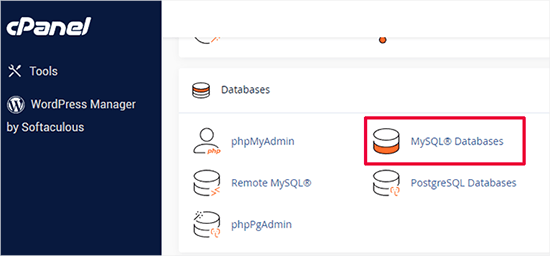
Notera: Ditt kontrollpanel för hosting kan se något annorlunda ut än skärmbilderna. Du bör dock fortfarande kunna hitta en sektion för databaser med ett alternativ för att skapa en ny databas.
Ange bara ett namn för din databas och klicka sedan på knappen 'Skapa databas'.
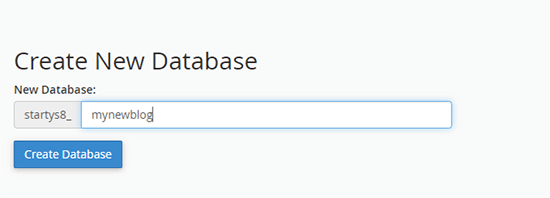
cPanel kommer nu att skapa en ny databas åt dig. Därefter behöver du skrolla ner till avsnittet MySQL-användare.
Ange sedan ett användarnamn och lösenord för din nya användare och klicka på knappen 'Skapa användare'. Se till att notera användarnamnet och lösenordet på en säker plats.
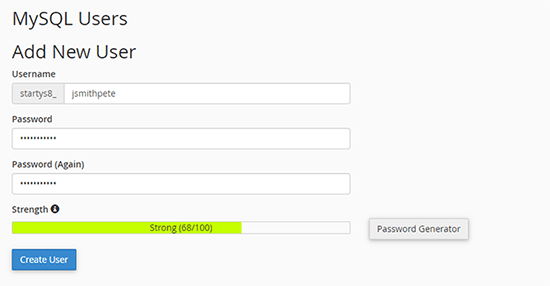
Den nya användaren du precis skapade har fortfarande inte behörighet att arbeta med databasen. Låt oss ändra på det.
Bläddra ner till avsnittet 'Lägg till användare i databasen'. Välj först databasanvändaren du skapade från rullgardinsmenyn bredvid fältet 'Användare'. Välj sedan den nya databasen du just skapade och klicka på knappen 'Lägg till'.
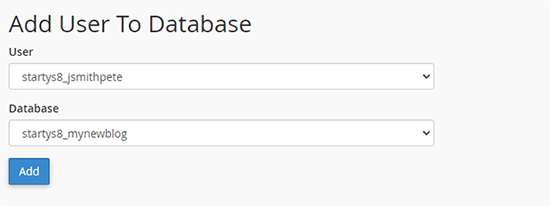
Därefter kommer du att bli ombedd att välja behörigheter för användaren.
Välj 'Alla privilegier' och klicka på knappen 'Gör ändringar' för att fortsätta.
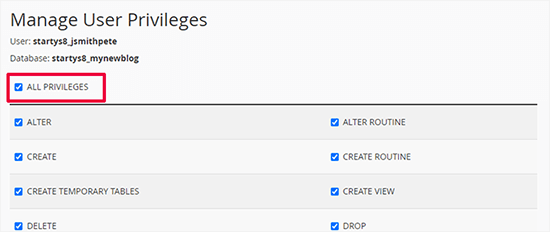
Din databas är nu redo och kan användas för att flytta WordPress till det nya domännamnet.
Se till att anteckna databasnamnet, användarnamnet och lösenordet. Du behöver denna information i nästa steg.
Steg 3: Packa upp WordPress på ditt nya domännamn
Nu behöver du ladda upp Duplicator-filerna som du laddade ner tidigare till ditt nya domännamn.
Duplicator-paketet inkluderar även din WordPress-installation. Det betyder att du inte behöver installera WordPress på din nya domän.
Först, anslut till ditt domännamn med en FTP-klient. När du är ansluten, se till att din webbplats rotkatalog är helt tom.
Efter det kan du ladda upp arkiv- och installationsfilerna till rotkatalogen. Denna kallas vanligtvis public_html.
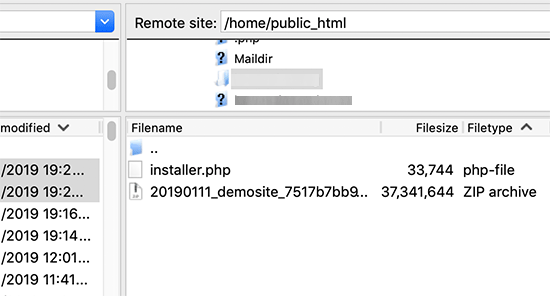
När båda filerna har laddats upp är du nu redo att packa upp WordPress.
Öppna en ny flik i webbläsaren och gå till följande URL:
http://example.com/installer.php
Glöm inte att ersätta example.com med ditt nya domännamn. Detta startar Duplicator-migreringsguiden.
Notera: Om din nya domän inte öppnas eller leder dig till en annan sida, kan du behöva vänta på att DNS-inställningarna uppdateras. Detta kan ta upp till 24 timmar, men det händer vanligtvis mycket snabbare.
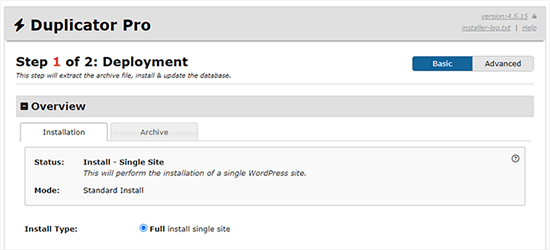
Installationsprogrammet kommer att leta efter arkivfilen och sedan automatiskt välja alternativ åt dig på skärmen.
Skrolla ner lite för att ange informationen för databasen du skapade i föregående steg.
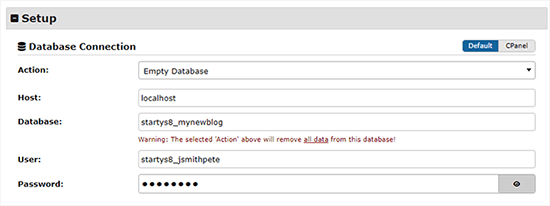
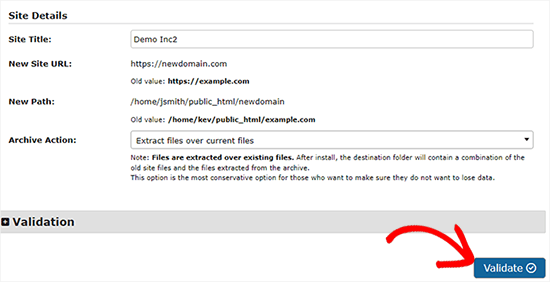
Nedanför kommer Duplicator automatiskt att visa dig URL:en för din gamla domän och din nya domän.
Om allt ser bra ut, klicka på knappen 'Validera' för att fortsätta.
Duplicator kommer nu att försöka ansluta till databasen med den information du angett.
Vid lyckat resultat visas ett valideringsgodkännande. Annars visas en varning med detaljer om hur du åtgärdar det.
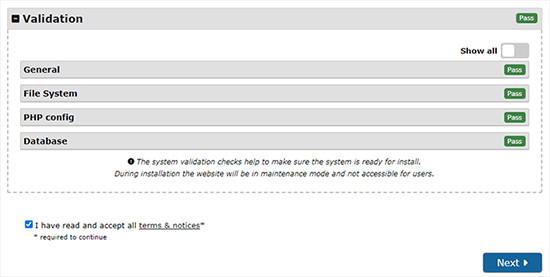
Klicka på knappen 'Nästa' för att fortsätta.
Duplicator kommer nu att börja importera din WordPress-webbplats. När det är klart ser du ett framgångsmeddelande med en knapp för Admininloggning.
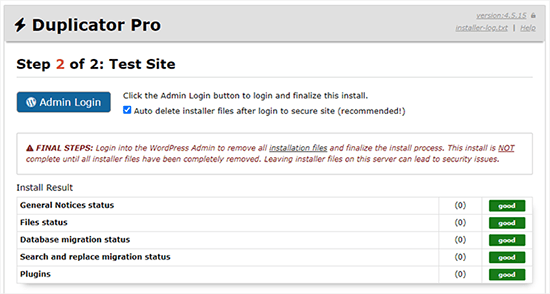
Duplicator kommer automatiskt att uppdatera URL:er till ditt nya domännamn. Du kan nu klicka på knappen 'Admin Login' för att komma åt WordPress adminområde på din nya webbplats.
När du har loggat in kommer Duplicator automatiskt att rensa installationsfilerna (installer.php och zip-arkivet). Detta är ett kritiskt säkerhetssteg, så se till att kontrollera meddelandet som bekräftar att dessa filer har raderats.
Steg 4: Ställ in permanenta 301-omdirigeringar
Nästa steg är att dirigera användare som anländer till ditt gamla domännamn till den nya domänen. Detta görs genom att ställa in 301-omdirigeringar.
301-omdirigeringar är mycket viktiga för SEO och användarupplevelse. Att lägga till dem gör att du automatiskt kan omdirigera användare och sökmotorer till ditt nya domännamn.
Med andra ord, när någon landar på ett inlägg eller en sida på din gamla domän, kommer de automatiskt att omdirigeras till samma inlägg eller sida på din nya domän istället för att se en 404-fel.
Vid det här laget har du två webbplatser: en på din gamla domän och en identisk på din nya domän.
För att behålla dina omdirigeringar måste du hålla din gamla WordPress-installation aktiv så att den kan fortsätta att omdirigera besökare till den nya.
Det finns två sätt att ställa in omdirigeringarna. Den första metoden är enkel och tar bara några klick. Den andra metoden kräver att du redigerar filer manuellt.
Metod 1: Konfigurera 301-omdirigeringar med All in One SEO
För den här metoden behöver du All in One SEO (AIOSEO). Det är den bästa WordPress SEO-pluginen på marknaden och låter dig enkelt optimera din WordPress-webbplats för SEO.
Först måste du återgå till WordPress-instrumentpanelen på din gamla webbplats. Installera och aktivera sedan pluginen All in One SEO. För mer information, se vår steg-för-steg-guide om hur man installerar en WordPress-plugin.
Notera: Du behöver minst Pro-versionen av pluginen för att komma åt tilläggsmodulen för omdirigeringshantering. Du kan också konfigurera AIOSEO på din nya WordPress-webbplats för att ytterligare öka dina sökmotorrankningar och trafik.
Efter aktivering på din gamla domän måste du besöka sidan All in One SEO » Omdirigeringar och klicka på knappen 'Aktivera omdirigeringar'.
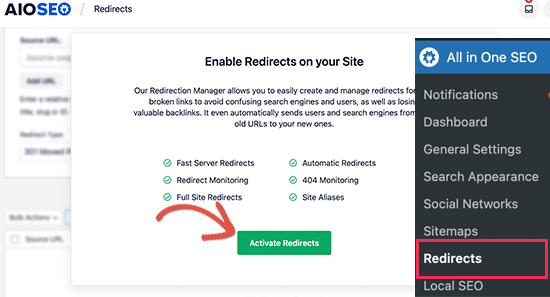
Gå sedan till fliken ‘Full Site Redirect’ och slå på reglaget ‘Relocate Site’.
Därefter behöver du ange ditt nya domännamn bredvid alternativet 'Flytta till domän'.

Glöm inte att klicka på knappen ‘Spara ändringar’ för att spara dina inställningar.
Metod 2: Ställ in omdirigeringar till ny domän manuellt
Den här metoden kräver att du redigerar WordPress .htaccess-filen på ditt gamla domännamn.
Notera: Detta fungerar bara om din hosting-server använder Apache. Om du använder NGINX (vanligt med hanterad hosting som WP Engine) har du ingen .htaccess-fil. I så fall, använd istället Metod 1.
Först måste du ansluta till din gamla webbplats med FTP och redigera filen .htaccess.
Detta kommer att finnas i samma katalog som din wp-includes- eller wp-admin-mapp. Öppna .htaccess-filen och klistra in följande kodrader högst upp:
#Options +FollowSymLinks
RewriteEngine on
Unchanged: RewriteRule ^(.*)$ http://www.newsite.com/$1 [R=301,L]
Se till att du ersätter newsite.com med din nya domän i koden ovan.
När du har gjort dessa ändringar, besök sedan ditt gamla domännamn. Det bör automatiskt omdirigera dig till den nya domänen.
Om det inte gör det, betyder det att omdirigeringen inte är korrekt inställd, och din server stöder troligen inte omdirigeringsregler. Du måste kontakta supportteamet hos ditt webbhotell för att få RewriteEngine aktiverat.
Steg 5: Meddela Google om din nya domän
Nu när du har flyttat WordPress till ett nytt domännamn och konfigurerat omdirigeringar är det dags att meddela Google om din adressändring. Detta hjälper Google att snabbt hitta din nya webbplatsdomän och börja visa den i sökresultaten.
Först måste du se till att både din nya och gamla domän är tillagda i Google Search Console som två olika egenskaper. Se steg 1 i vår guide till Google Search Console för instruktioner.
Därefter måste du välja det gamla domännamnet som den aktiva egenskapen i instrumentpanelen för ditt Google Search Console-konto.
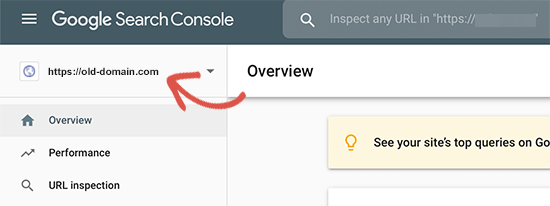
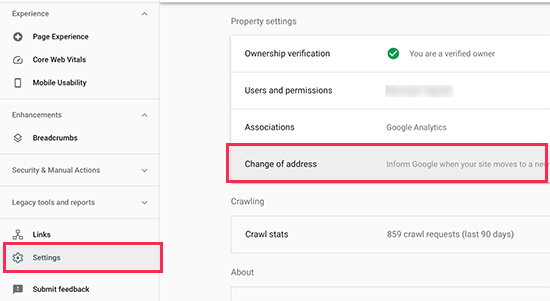
Klicka sedan på menyn Inställningar från den vänstra kolumnen.
Nu kan du klicka på verktyget 'Ändring av adress'.
Nu behöver du välja din nya domän från avsnittet Uppdatera Google.
Klicka sedan på knappen 'Validera & Uppdatera'.
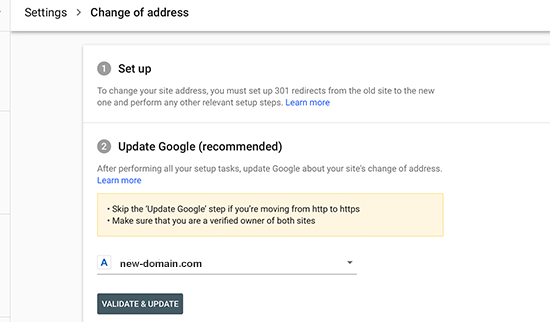
Det var allt. Google kommer nu att validera att din gamla domän omdirigerar till den nya domänen och spara dina ändringar.
På nästa skärm visar Google Search Console dig en steg-för-steg-guide för att skicka in din begäran om adressändring.
Meddela dina användare om det nya domännamnet
Även om 301-omdirigeringarna gör sitt jobb, är det alltid bra att göra ett offentligt tillkännagivande om migreringen.
Du kan göra detta genom att helt enkelt skriva ett blogginlägg på din nya webbplats och dela det på dina sociala mediekonton.
Om du har ett e-postnyhetsbrev eller prenumeranter på push-meddelanden, bör du även skicka ut ett meddelande till dem.
Detta kan vara användbart på många sätt.
Framför allt är det mer troligt att dina användare kommer ihåg den nya domänen när de läser om den.
För det andra kan du be dina användare att meddela dig om de ser några buggar. Du ensam kan inte testa din webbplats i alla typer av webbläsare eller systemmiljöer, så det är alltid bra att ha ett par nya ögon som tittar på den.
Vanliga frågor om att flytta en WordPress-webbplats
Vi förstår att du kanske fortfarande har några frågor om att migrera din WordPress-webbplats till en ny domän. Här är svar på några av de vanligaste vi får för att ge dig fullständigt förtroende för processen.
1. Kommer ändring av mitt domännamn att skada min SEO permanent?
Nej, det kommer det inte. Så länge du följer rätt steg kommer flytten av din webbplats inte att skada din SEO permanent. Även om en tillfällig nedgång i rankningar och trafik är normal när sökmotorer bearbetar ändringen, är den här guiden utformad för att minimera den påverkan.
Genom att korrekt ställa in 301-omdirigeringar (steg 4) och meddela Google via Search Console (steg 5) talar du om exakt var du har flyttat, vilket gör att de kan överföra din befintliga auktoritet till den nya domänen.
2. Behöver jag behålla min gamla domän efter att ha flyttat till den nya?
Ja, du måste absolut behålla ditt gamla domännamn aktivt under överskådlig framtid. Din gamla domän är vad som är värd för de permanenta 301-omdirigeringarna som guidar både användare och sökmotorer till din nya webbplats. Att låta den löpa ut skulle bryta alla dessa länkar, vilket leder till förlorad trafik och en betydande minskning av dina SEO-rankningar.
3. Hur lång tid tar hela domänmigreringsprocessen?
De tekniska stegen i den här guiden, från säkerhetskopiering av din webbplats till installation av omdirigeringar, kan vanligtvis slutföras på några timmar. Det kommer dock att ta längre tid för sökmotorer som Google att fullständigt genomsöka och indexera din nya domän. Även om det att meddela Google påskyndar detta, kan det ta flera veckor innan dina rankingar stabiliseras helt efter flytten.
4. Kan jag flytta min WordPress-webbplats utan att använda ett plugin som Duplicator?
Även om det tekniskt sett är möjligt att flytta en webbplats manuellt genom att överföra filer via FTP och exportera/importera databasen, avråder vi starkt från det för de flesta användare.
En manuell migrering är komplex och har en mycket högre risk för fel, som missade URL-uppdateringar eller problem med databanslutningen. Ett plugin som Duplicator automatiserar dessa kritiska steg, vilket gör processen säkrare, snabbare och mer pålitlig.
5. Vad är den huvudsakliga skillnaden mellan att flytta till en ny domän kontra en ny värd?
Tänk på det så här: att flytta till en ny domän är som att ändra din företags gatuadress. Att flytta till en ny värd är som att ändra företaget som äger byggnaden, men din adress förblir densamma. Den här guiden är specifikt för att ändra din adress (domän), vilket har unika SEO-krav, som 301-omdirigeringar, som är avgörande för framgång.
Videohandledning
Ytterligare resurser
Vi hoppas att den här handledningen hjälpte dig att flytta din WordPress-webbplats till ett nytt domännamn. Följande artiklar och handledningar hjälper dig att spåra och återfå dina SEO-rankningar efter migrering till ett nytt domännamn:
- Den ultimata checklistan för WordPress SEO-migrering (för nybörjare)
- Hur du kontrollerar om dina WordPress-blogginlägg rankas för rätt sökord
- Hur man spårar webbplatsbesökare till din WordPress-webbplats
- Tips för att optimera dina blogginlägg för SEO som ett proffs (Checklista)
Om du gillade den här artikeln, prenumerera gärna på vår YouTube-kanal för WordPress-videoguider. Du kan också hitta oss på Twitter och Facebook.



Greta Anderson
Wow, detta fungerade jättebra! Tack!
Elliott Bailey
Detta var precis vad jag letade efter! Tack ED
Vikram
Installer.PHP Setup ger 503 Internal Error eller felkonfiguration när man klickar på nästa efter att ha angett databasuppgifter i Installer.PHP
Jon Wilson
Tack, det fungerade perfekt, och min nya sajt är uppe och körs!
Användargränssnitten har ändrats lite så skärmdumparna skulle kunna uppdateras, men det är lätt nog att lista ut. Att radera databasen är lite skrämmande och förvirrande. Jag skapade en ny databas och installerade den där, vilket fungerade bra. Annars kanske den hade raderat min befintliga (nu gamla) databas och skrivit över den. Jag ville lämna hela den gamla sajten intakt tills den nya sajten var uppe och sedan göra 303-omdirigeringen. Googles Search Console UI har också uppdaterats, men det är lätt nog att lista ut genom en snabb Google-sökning.
Aditya
Det betyder att vi bör ha en ny värd för den nya webbplatsen som vi flyttar till... kan vi göra det med samma värd som den gamla webbplatsen ligger på?
WPBeginner Support
Du kan ändra domännamn på befintlig värd genom att helt enkelt ändra DNS och peka den nya domänen mot din befintliga WordPress-installation. Du kommer dock fortfarande att behöva uppdatera URL:er i WordPress, konfigurera omdirigeringar och informera sökmotorer om adressändringen.
Admin
Aditya
Min Duplicator Plugin genererar inte installer.php och arkivfil, den visar ett fel.
Vad ska jag göra
Aditya
Jag har en Godaddy Economy Linux Hosting med Cpanel
Adick
Tack för detta inlägg, det var mycket hjälpsamt!
Karan Bhagat
Oj, jag är ledsen att jag glömde att fråga något i min tidigare kommentar, behöver jag lägga till newsite.com till min webmaster och analys separat eller kommer den att spåra den gamla?
Karan Bhagat
Nu är detta vad jag kallar perfektion, gjorde det på mindre än 15 minuter, inga problem, fungerar fortfarande korrekt och jag hoppas att inga problem uppstår ens i framtiden.
Ett stort tack till WPBeginner-teamet.
Katie Steckly
så du var tvungen att sätta upp analys separat? Jag undrar över det också
Brooke Browne
Det här är jättebra, tack! Jag är glad att se att pluginet du rekommenderar fortfarande lever och frodas, så många år efter att detta postades.
En fråga jag har är om jag behöver göra något annorlunda med tanke på mitt scenario. Jag har den gamla live-domänen, och jag har en live dev-sida som helt enkelt inte är indexerad. Dev-sidan är den jag vill flytta till den nya domänen, så jag tänkte att jag kunde hoppa över att uppdatera den gamla domänen helt och hållet. Det är okej att bara göra den här processen med devwww.olddomain.com > newdomain.com, eller hur?
Jag är bara webbdesignern och har nyligen förlorat min utvecklare, så det här är allt nytt för mig, och skrämmande. Tack!
WPBeginner Support
Ja.
Admin
Jasmine
Hej, jag vill överföra mina blogginlägg från 2 gamla olika nischwebbplatser till 1 ny auktoritetswebbplats. De 2 gamla nischwebbplatserna har alltid varit i underhållsläge men registrerade hos GWMT.
Med det sagt, efter att jag har överfört mina 20+ inlägg totalt till den nya sajten,
Måste jag fortfarande göra 301-omdirigeringar och meddela Google om adressändring trots att den inte har indexerats?
Sugianto
Bra inlägg. Hjälpte mig mycket. men nu har jag ett nytt problem efter att ha gjort omdirigeringen. jag flyttade min gamla webbplats till ett nytt underdomännamn. Nu vill jag installera en ny fräsch WordPress på mitt gamla domännamn men efter installationen när jag vill komma åt wp-inloggningsområdet, loggas jag fortfarande in på min nya underdomänsida. hur fixar jag det? snälla hjälp
umukub
Om min gamla webbplats är avindexerad från sökmotorer, och jag sedan gör en omdirigering till en ny webbplats. Vilken påverkan kommer den nya webbplatsen att ha för att bli avindexerad som den gamla webbplatsen?
WPBeginner Support
Om din gamla webbplats straffades av sökmotorer, och din nya webbplats har samma innehåll. Förr eller senare kommer din nya webbplats också att straffas och avindexeras.
Admin
Badger
Jag har tillbringat det senaste året som chefredaktör för en ganska populär akademisk blogg. Jag funderar på att använda duplicator för att skapa en kopia av bloggen som ska lagras i hemlighet på en underdomän till min egen personliga webbplats. På så sätt kan jag visa potentiella arbetsgivare en dokumentation av mitt redaktionella arbete. Förväntar du dig att detta orsakar några problem för den faktiska bloggen så länge jag säger till sökmotorer att inte indexera dubbletten och inte ställer in 301-omdirigeringar eller meddelar Google?
WPBeginner Support
Du kan göra det, men sökmotorer kan fortfarande genomsöka din webbplats. För att vara extra försiktig rekommenderar vi att du lösenordsskyddar hela underdomänen med .htaccess. På så sätt kommer sökmotorer inte att kunna genomsöka den och du kan skicka en länk tillsammans med användarnamn och lösenord till vem som helst.
Admin
Karan Bhagat
Hej,
Jag har en fundering. Anta att jag äger en sajt oldsite och har migrerat den till newsite genom att omdirigera den och domännamnet för oldsite håller på att löpa ut, behöver jag förnya det varje år tillsammans med newsite.com?
WPBeginner Support
Du bör behålla den gamla domänen i minst sex månader.
Admin
Carmia
Tack så mycket för denna hjälpsamma handledning! Jag har framgångsrikt flyttat min webbplats till en ny domän med din hjälp.
Prince
Använd inte duplicator, den kopierar inte typsnitt. ändrar till times new roman
Andy
Snabb fråga, vet du vad som händer med Facebook-gillanden för enskilda inlägg om jag byter domäner och gör en 301-omdirigering för den gamla.
Följer de med som det är en 301-omdirigering eller kommer antalet gillanden att sjunka till noll?
WPBeginner Staff
Se: Hur man uppdaterar URL:er när man flyttar sin WordPress-webbplats
Carol Faughnan
Hej, jag överförde en underdomän till huvuddomänen och startsidan är utan underdomänprefixet men resten av sidorna har fortfarande prefixet på plats. Hur tar jag bort det? Och behöver jag fortfarande omdirigera URL:erna i webbansvarig?
WPBeginner Staff
6-12 månader bara för att vara på den säkra sidan.
Mathieu
Tack. En annan fråga: du säger att sökmotorrankingen kommer att påverkas tillfälligt. Hur stor är förlusten i organiska besök och hur länge varar den?
Mathieu
Tack för en så omfattande och enkel guide. En fråga: hur länge rekommenderar du att behålla den gamla domänen/webbplatsen efter att ha bytt till den nya domänen?
Tauseef
Jag har en wordpress.org-blogg. Nu har jag bytt från .com till .org, jag fick mellan 4 000 och 400 besökare per dag. Efter bytet har jag tur om jag får 160 max och när jag bytte från .com till .org är domänen exakt densamma.
Varför skulle det vara så? Min domän är fortfarande .com, jag bytte bara från wordpress.com till wordpress.org
Alex Sol
Okay, I know this is an old article but I hope I can still get a reply
1. Jag funderar på att flytta blog.old-domain.com till newdomain.com… Så kommer duplicator att ändra alla länkar korrekt? Till exempel, om den gamla webbplatsen hade en artikel: blog.old-domain.com/this-is-article, kommer den nu att skapas som newdomain.com/this-is-article?
2. När jag har omdirigerat med 301, ska jag göra något med innehållet på den gamla webbplatsen? Ska jag behålla det eller ta bort det? Om jag behåller det, antar jag att jag måste fortsätta förnya den gamla domänen också?
Tack!
stew7645
Tack, jag fann den här guiden extremt användbar och väl förklarad. Lyckades flytta min webbplats från en domän till en annan på ungefär en timme
WPBeginner Staff
Ja, det är en bra idé att skicka din webbplatskarta till Bing också.
Christian Locke
great tutorial, major time saver. I notified Google of the changes through the webmaster tools and it was a breeze. Just want to ask, do you recommend also doing the same thing in Bing webmaster tools? I don’t really put much emphasis on Bing in general but if it would help somehow, I would do it. The process is more complicated and if it can be avoided that’s really what I want to hear but if it’s a good idea, I will take the time to do it. Thanks for offering us this tutorial and taking the time to reply to our questions!
Joe
Den här artikeln var definitivt inte skriven för en nybörjare. Jag fastnade ungefär här: "Se till att rotkatalogen, eller katalogen där du vill kopiera din webbplats, är helt tom." Vad är rotkatalogen? Sedan vet jag inte vilka inloggningsuppgifter jag ska använda för att logga in.
markyh2904
Sorry I’m late to the party but I’ve only just come across this post when looking how to move one of my WP sites
I have been penalised by G (penguin 3) on one of my music sites as I stupidly bought too many bad link packages from fiverr a few years ago and my domain is just considered spammy now.
Will this work if I want to swap my site content to a new domain BUT not 301 my old site to the new site? And if so,should I de-index my old site immediately after the transfer or before?
Thank you in advance
Hicham Alaoui
Hej,
Jag flyttade min webbplats "http://www.mywebsite.com" till "http://www.mywebsite.com/blog" och efter några månader flyttade jag inlägg som tidigare och jag raderade allt innehåll från /blog.
Problemet är att Google fortfarande refererar till samma artikel som dubbelt innehåll, jag gör omdirigeringslänkarna manuellt, men det finns mer än 9000 länkar som bedöms som ej funna, jag kommer inte att bli klar!
Jag försökte lösa detta problem med Yoast-verktyget “https://yoast.com/wp-content/permalink-helper.php,” men antingen fungerar det inte för mig, eller så har jag inte förstått hur.
Har du en lösning, snälla?
Tack.
Tom Durkin
Jag har inte tänkt på att leta efter ett plugin för att hantera detta, måste ta en titt!
John R. Meese
Det gör jag gärna!
WPBeginner Staff
Om din temporära URL var offentlig och du inte blockerade sökmotorer, finns det en chans att sökmotorer kan ha indexerat URL:en. Ibland kanske en URL inte visas i sökmotorernas index men finns ändå där ute och kan dyka upp när som helst. Så du bör ställa in en 301-omdirigering för säkerhets skull.
Å andra sidan, om du är ganska säker på att det inte genomsöktes eller indexerades av sökmotorer, behöver du inte konfigurera en 301-omdirigering.
När det gäller steg 2, se vår guide om hur du använder FTP för att ladda upp eller redigera WordPress-filer.
Chad
Om jag bara flyttar från en temporär URL till min permanenta URL, bör jag fortfarande göra en 301-omdirigering? Dessutom, om jag inte har skickat in webbplatsen till GWT än, antar jag att jag inte behöver ändra adress i GWT, bara skicka in till GWT efter att domänöverföringen är klar, korrekt? Slutligen, mitt i steg 2 ovan, "Nästa behöver du öppna din FTP och ansluta till din nya webbplats"....vad betyder det exakt? Öppna FTP och ansluta till vad? Tack alla, ganska ny här.
WPBeginner Staff
Har du tittat på vår kostnadsfria tjänst för blogginställning.
WPBeginner Staff
Beth, vi har en handledning om hur man flyttar en WordPress.com-webbplats till självhostad WordPress.org
Angående din oro för att Google indexerar en webbplats som du inte vill ska indexeras. Du kan lägga till en robots.txt-fil i rotkatalogen för den domänen och instruera Google och alla andra bots att inte krypa eller indexera den webbplatsen.
Beth Terry, CSP
Tack! Ni är fantastiska! Jag ligger lite före spelet och gjorde vissa saker i fel ordning. Jag flyttade allt innehåll till en nyredigerad bloggplats på en underdomän. Sedan bytte jag runt temat, etc. på WP.com-bloggen.
Jag äger redan namnet på min aktiva blogg och har använt det i 7 år på dot com-sidan. Så jag har några läsare och massor av innehåll och jag har länkat det till Twitter och LinkedIn.
Jag skulle tro att att peka CactusWrangler till min nya underdomänblogg skulle ta med mig indexering och följare, men kanske inte. Allt innehåll och media finns på den nya webbplatsen. Jag gjorde allt med Jetpack-plugin... Så är jag bara redo att ge GoDaddy min nya DNS-information? Tyvärr är Jetpacks WP-support stängd till 24 september!
Oj! Mitt mål är att min webbplats och blogg ska se likadana ut så att länkningen fram och tillbaka är smidig och kongruent. När jag har gjort detta, behöver jag byta teman på huvudwebbplatsen som har varit aktiv sedan 1998.
Jag vet inte hur du gör det här för att leva! Mina ögon är grumliga och min hjärna är gröt! ;-D
Beth Terry, CSP
Gäller detta även att flytta från WP.com till WP.org? Jag skapade en underdomän på min webbplats för min blogg så att jag kunde skapa en ny design. Jag har haft en blogg på WP.com och flyttat innehållet till den nya designen. Nu har jag två identiska webbplatser och jag måste stänga ner .com-sidan innan Google markerar min nya som falsk. Jag försöker lista ut nästa steg. Jag har inte tekniskt sett gått "live" med underdomänen än, så min URL för bloggen pekar fortfarande på .com-sidan. Kommentarerna nedan om underdomäner oroar mig. Finns det något jag behöver se upp för?
Jag vet att jag är ungefär 3 steg från att lösa detta, är bara inte säker på hur jag ska gå vidare. Tack för en informativ artikel!!
David
Jag fruktade att flytta min frus stora webbplats till en ny URL. Dina instruktioner är de tydligaste jag kunde hitta och processen var inte så illa trots allt. Tack så mycket. Bäst av allt, allt fungerar. Har fortfarande några sidtitlar och SEO-inställningar att ändra manuellt. Nu har jag inte riktigt samma djupa tacksamhet hos min fru som jag hade hoppats på, men det är nog bäst så, antar jag.
Jenny
Detta var fantastiskt. En absolut livräddare. Bra artikel!!
Keshav
Hej, jag vill flytta min WordPress-blogg från blog.yoursite.com till news.yoursite.com Dessutom vill jag ändra URL-strukturen från /postname till /post_id/postname
Hur ska vi gå vidare med detta för URL-omdirigering?
Alberto
Hej!
Jag har en multisite-installation. Jag vill flytta bara en webbplats från den installationen.
Jag har redan den nya webbplatsen igång och behöver bara göra 301-omdirigeringarna.
Webbplatsen jag flyttar är oldsite.com/the-site och jag flyttar den till newsite.com
Hur kan jag göra detta utan att omdirigera alla webbplatser i multisite-installationen?
WPBeginner Staff
Nej, om dina användare fortfarande kan komma åt din webbplats och inlägg på samma URL:er som tidigare behöver du ställa in 301-omdirigering. Men om de inte kan det, betyder det att sökmotorer inte heller kan det. På så sätt kommer du att förlora mycket trafik och dina sökrankningar också.
Susan Finch
Tja, eftersom den gamla domänen helt enkelt kommer att omdirigera till den nya, kan detta vara problematiskt eftersom resultat är absoluta i sökmotorer. Jag antar att jag har några 301:or att skapa. Tack för det snabba svaret.
Susan Finch
Vi ändrar bara vår WP-URL – flyttar inte. Behövs 301-omdirigeringar fortfarande om vi följer permalänkar och meddelar användare-stegen?
Simon Somlai
URL:en ser för närvarande ut så här http://www.oldsite.com/newsite.com hur ändrar jag detta till en vanlig newsite.com?
John Meese
Du måste lägga till "http://" före newsite.com för att det ska fungera korrekt.
Simon Somlai
Alright John! I got it working Thanks for your help man
Vishal Kumar
Enkelt men effektivt... Tack WPBegginner-teamet.
Jag har en fråga till.. Det har gått 20 dagar sedan jag flyttade min webbplats till den nya domänen framgångsrikt genom att följa stegen ovan. Nu, med tanke på att den gamla domänen fortfarande är aktiv och omdirigerar användare till den nya domänen, bör jag överväga att radera den gamla domändatan för att undvika dupliceringsstraff. Vänligen ge råd...
Tim Ludy
Bra resurs tack! Finns det ett sätt att bara omdirigera bloggartiklarna och inte hela webbplatsen? Vi skapar en helt ny webbplats för ett område av ett företag så bara några av de gamla webbplatsens sidor byts till den nya webbplatsen och resten stannar på den gamla webbplatsen.
Om Livin'
Snabb fråga om Pinterest... skulle jag behöva gå och ändra alla mina pinnade länkar??
Hieu Nguyen
Utmärkt! Precis vad jag söker.
Men om jag inte vill flytta WP-sajten, är det möjligt att bara ändra URL:en?
WPBeginner Staff
du kan utesluta subdomäner från din .htaccess-fil genom att lägga till den här raden precis före RewriteRule-raden:
RewriteCond %{HTTP_HOST} !^subdomain.example.com$ [NC]
Shah Jahan
Hej, tack för svaret, jag har lagt till koden,
RewriteCond %{HTTP_HOST} !^subdomain.olddomain.com$ [NC]
RewriteRule ^(.*)$ http://www.newdomain.com/$1 [R=301,L]
nu när jag försöker komma åt subdomain.olddomain.com omdirigeras det till newdomain.com/subdomain.olddomain.com
Shah Jahan Labar
Jag har några underdomäner, när jag försöker tillämpa omdirigeringsregeln omdirigerades även mina underdomäner.
Kasa
Vad sägs om att omdirigera en underdomän till en ny, annan domän?
Är processen densamma, eftersom du inte kan ändra adressen för en underdomän i webbansvarigverktygen.