


Du lägger ner timmar på att skapa värdefullt innehåll för din publik. Det sista du vill är att någon stjäl det. Detta är en stor oro för många skapare, vilket får dem att fråga efter sätt att skydda sitt arbete i WordPress.
Nyligen frågade en av våra läsare oss om att förhindra textval och kopiering/inklistring i WordPress, vilket är en vanlig strategi för att avskräcka innehållsstöld.
Även om det inte är idiotsäkert kan den här tekniken göra det svårare för andra att snabbt kopiera text från din webbplats, vilket kan minska tillfällig innehållsstöld.
I den här artikeln visar vi hur du enkelt förhindrar textmarkering och kopiering/inklistring i WordPress.
Varför förhindra textval och kopiera/klistra in på din WordPress-webbplats?
Många bloggare upptäcker att deras innehåll stjäls och används utan tillstånd.
Detta kan hända genom automatiserad innehållsskrapning. Det kan också hända om någon manuellt kopierar en del av eller allt ditt innehåll.
Ett sätt att göra detta svårare är att hindra folk från att kopiera och klistra in din text. Du kan göra detta genom att göra det svårare för dem att markera texten på din webbplats.
Kom ihåg att tekniskt kunniga användare fortfarande kan visa källkoden eller använda Inspektera-verktyget för att kopiera vad de vill. Dessa tekniker kommer inte heller att stoppa personer som använder autobloggningsverktyg för att hämta innehåll via RSS.
Med detta i åtanke, låt oss titta på några olika sätt att förhindra textval och kopiering i WordPress.
Metod 1: Förhindra textval med CSS
Den här metoden är enklare, och du behöver bara lägga till lite anpassad CSS-kod till ditt WordPress-tema. Om du inte har gjort det tidigare, ta en titt på vår guide om att lägga till anpassad CSS på din webbplats innan du börjar.
Först måste du besöka sidan Utseende » Anpassa i WordPress adminområde för att starta temaanpassaren.
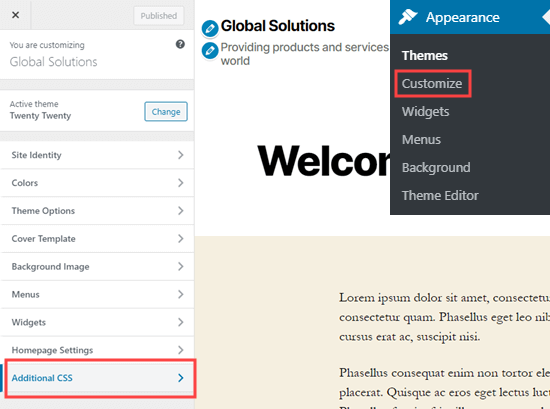
I temaanpassaren måste du klicka på fliken 'Ytterligare CSS' i den vänstra kolumnen.
Nu ser du en ruta där du kan lägga till anpassad CSS till ditt WordPress-tema. Kopiera och klistra helt enkelt in följande CSS-kod i den rutan.
* {
  -webkit-touch-callout: none; /* iOS Safari */
  -webkit-user-select: none; /* Safari */
  -khtml-user-select: none; /* Konqueror HTML */
  -moz-user-select: none; /* Old versions of Firefox */
  -ms-user-select: none; /* Internet Explorer/Edge */
   user-select: none; /* Non-prefixed version, currently supported by Chrome, Opera and Firefox */
}
(Kodkälla)
Så här kommer koden att se ut när den har lagts till.
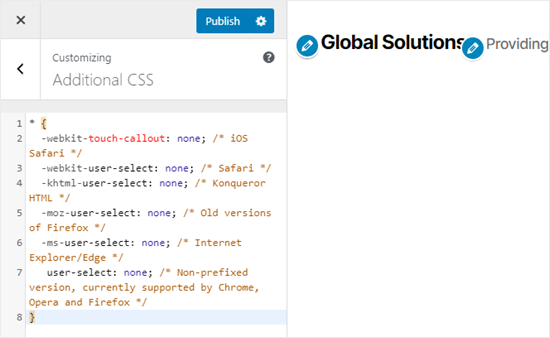
Gå nu vidare och försök att markera en del av texten på din sida i den live anpassaren. Du kommer att märka att du inte kan markera den.
Glöm inte att klicka på knappen 'Publicera' högst upp på skärmen för att göra dina ändringar live för alla.
Notera: Den här metoden tillåter dig bara att lägga till anpassad CSS för det för närvarande aktiva temat. Om du byter tema, kommer den anpassade CSS:en inte att sparas. För att din kod ska sparas oavsett vilket WordPress-tema du använder, rekommenderar vi att du använder pluginet WPCode.
Metod 2: Förhindra textmarkering med ett plugin
För den här metoden kommer vi att använda ett WordPress-plugin som inaktiverar textval och högerklick. Detta skulle också skydda bilder från att laddas ner och återanvändas.
Först måste du installera och aktivera pluginet WP Content Copy Protection. För mer information, se vår steg-för-steg-guide om hur man installerar ett WordPress-plugin.
Vid aktivering fungerar pluginet direkt ur lådan. Användare kommer inte längre att kunna kopiera och klistra in text från din webbplats. De kommer inte heller att kunna högerklicka eller skriva ut ditt innehåll.
Om du vill ändra pluginets inställningar är det enkelt att göra det. Gå helt enkelt till sidan 'Kopieringsskydd' i din WordPress-admin.
Här kan du välja att aktivera eller inaktivera skydd för specifika typer av innehåll.
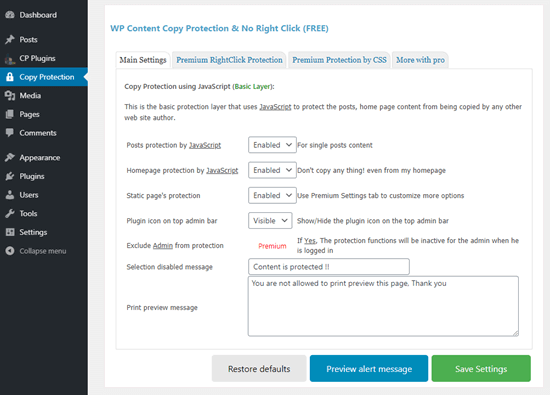
Se till att du klickar på knappen 'Spara inställningar' efter att ha gjort några ändringar.
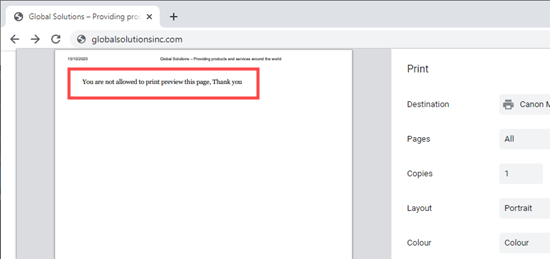
Du kan också ändra meddelandet som visas om någon försöker skriva ut ditt innehåll. Meddelandet visas så här i förhandsgranskningen och på själva utskriften.
Är det en bra idé att förhindra textval i WordPress?
Medan många nya webbplatsägare vill stoppa folk från att kopiera/klistra in innehåll från sin webbplats, förhindrar dessa tekniker inte riktigt innehållsstöld.
Varje lite tekniskt kunnig användare kan enkelt öppna din webbplats källkod för att kopiera vilket innehåll de vill.
Dessutom kommer inte alla som kopierar din text att vara en innehållstjuv. Till exempel kanske vissa vill kopiera titeln för att dela ditt inlägg på sociala medier.
Det är därför det *inte* är bästa praxis att förhindra textmarkering. Vi rekommenderar att du bara använder den här metoden om du känner att den verkligen behövs för din webbplats.
I de flesta fall är det bättre att leta efter ett alternativt sätt att förhindra innehållsstöld. Om en webbplats publicerar ditt innehåll igen utan tillstånd, kan du ta reda på vem som är värd för webbplatsen och skicka ett DMCA-borttagningsmeddelande.
Vi hoppas att den här artikeln hjälpte dig att lära dig hur du förhindrar textmarkering och kopiering/klistring i WordPress. Du kanske också vill se vår guide med 12 sätt att skydda ditt innehåll i WordPress och vår jämförelse av de bästa plugins för innehållsskydd för WordPress.
Om du gillade den här artikeln, prenumerera då på vår YouTube-kanal för WordPress-videoguider. Du kan också hitta oss på Twitter och Facebook.


Dennis Muthomi
Jag har framgångsrikt lagt till metoden för anpassad CSS på min huvudsakliga webbplats, samt tre andra webbplatser som jag äger. Hittills har jag inte märkt några negativa effekter, och det ger grundläggande skydd mot tillfällig kopiering.
Tack WPBeginner.
WPBeginner Support
Varsågod!
Admin
Jiří Vaněk
Detta är en utmärkt guide om hur du skyddar ditt innehåll mot grundläggande kopiering. Jag har valt CSS för min webbplats och det verkar fungera utmärkt. Bra och tack. Jag kommer att tillämpa det på flera webbplatser.
Yaniv
Tack. Vilken hjälte
WPBeginner Support
Varsågod, glad att vår guide var till hjälp!
Admin
Sri Praneeth P
Tack för den här artikeln. Kan jag veta om CSS-koden bara förhindrar högerklick på den live webbplatsen eller även i adminområdet?
Olgi
Hej, finns det någon inställning i robots.txt för att förhindra innehållsstöld?
fahad
påverkar innehållskopieringsskydd seo?
WPBeginner Support
Det bör inte påverka din SEO.
Admin
Linda
Tack, det här var mycket hjälpsamt eftersom jag har provat några av plugins för att stoppa det, men när affiliates ville kopiera sina länkar kunde de inte det. Så jag använde CSS-koden och det hjälpte, tack så mycket. Affiliates kan kopiera sin kod men folk kan inte kopiera mitt innehåll.
Har du en artikel eller CSS-kod för att stoppa folk från att kopiera bilder också?
Tack igen, superhjälpsam artikel.
WPBeginner Support
För att förhindra bildstöld vill du titta på våra rekommendationer i artikeln nedan:
https://www.wpbeginner.com/beginners-guide/4-ways-to-prevent-image-theft-in-wordpress/
Admin
Sumit Pandey
Och du använder inte CSS själv.
WPBeginner Support
As a tutorial site that gives codes that users can copy, it wouldn’t be helpful to our visitors if we added that code
Admin
shashwathi
det är mycket användbart tack så mycket!!
WPBeginner Support
Glad you found it helpful
Admin
Hansjörg
Kan du också utveckla hur man hittar kopierare?
WPBeginner Support
Vi har ingen specifik rekommendation för tillfället för att hitta webbplatser som kopierar ditt innehåll, men vi kommer att undersöka möjligheten till en artikel i framtiden.
Admin
Matt
Alternativ #1 kan enkelt åsidosättas genom att titta på sidans HTML-källkod och kopiera texten på så sätt.
WPBeginner Support
Med tillräckligt med arbete finns det olika lösningar för att förhindra att text kopieras, eftersom målet med en webbplats är att dela information, men detta är ett sätt att göra den processen svårare.
Admin
Gema
Tack. Mycket informativt
WPBeginner Support
You’re welcome
Admin