


Aktiva kommentarsavsnitt är utmärkta för engagemang, men de kan avsevärt sakta ner din WordPress-webbplats. Vi har hanterat inlägg med dussintals kommentarer och vi har lärt oss att sidnumrering är avgörande för att bibehålla både prestanda och användarupplevelse.
När populära inlägg lockar hundratals kommentarer kan laddning av alla samtidigt skapa frustrerande förseningar för dina besökare. Lyckligtvis erbjuder WordPress inbyggda verktyg för att dela upp dina kommentarer i lättförståeliga sidor som laddas snabbt.
I den här guiden visar vi hur du lägger till sidnumrering för kommentarer i WordPress för att förbättra din webbplats hastighet.
Varför ska du lägga till sidnumrering för kommentarer i WordPress?
Har du märkt att blogginlägg med många kommentarer tar längre tid att ladda? Det beror på att din WordPress-värdserver behöver bearbeta och visa varje enskild kommentar innan sidan visas för besökare.
När du lägger till sidnumrering för kommentarer behöver din server bara ladda en liten del av kommentarerna åt gången – kanske 10 eller 20 istället för hundratals. Detta minskar serverbelastningen avsevärt och förbättrar WordPress hastighet och prestanda.
Det är därför vi paginerar kommentarer här på WPBeginner, särskilt på våra populära handledningar som får hundratals kommentarer.
Tänk på det som att servera middag till gäster. Det är mycket enklare att bära ut 10 tallrikar åt gången än att försöka bära 100 tallrikar samtidigt. Samma princip gäller för dina WordPress-kommentarer.
Sökmotorer som Google använder Core Web Vitals (sid hastighet) som en rankningsfaktor, så snabbare laddande sidor kan hjälpa din WordPress SEO. Genom att implementera sidnumrering för kommentarer förbättrar du inte bara användarupplevelsen – du kan också potentiellt öka dina sökrankningar.
Med det i åtanke, låt oss se hur du aktiverar WordPress-paginering med siffror för ditt kommentarsavsnitt.
Hur man lägger till sidnumrering till dina WordPress-kommentarer
Det första du behöver göra är att logga in i ditt WordPress-adminområde och gå till sidan Inställningar » Diskussion.
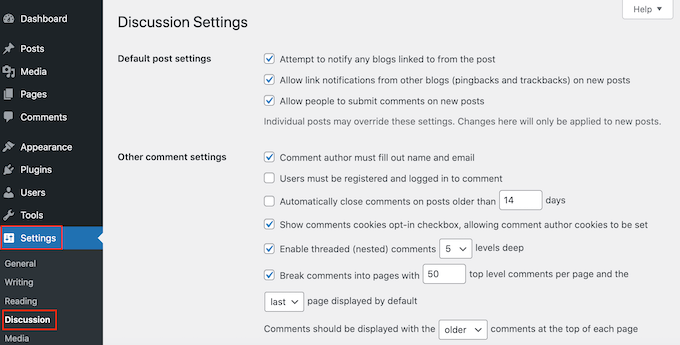
Här kan du anpassa dina WordPress-kommentarinställningar. Du kan till exempel ändra standardgravatarbilden och hantera e-postmeddelanden för kommentaraviseringar.
Här hittar du ‘Dela upp kommentarer i sidor’ och markerar kryssrutan bredvid.
Du kan nu ange antalet kommentarer du vill visa på varje sida av din WordPress-blogg.
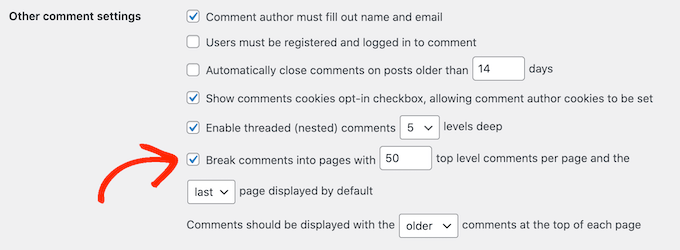
Du kan också ändra om den äldsta eller nyaste kommentarsidan ska visas först med hjälp av rullgardinsmenyn 'första/sista sidan som visas som standard'.
Efter det kan du ändra om varje sida ska visa de äldsta eller nyaste kommentarerna först med hjälp av rullgardinsmenyn 'Kommentarer ska visas med....'.
När du är nöjd med hur sidnumreringen är inställd, scrolla bara till botten av skärmen och klicka på 'Spara ändringar'.

Det var allt!
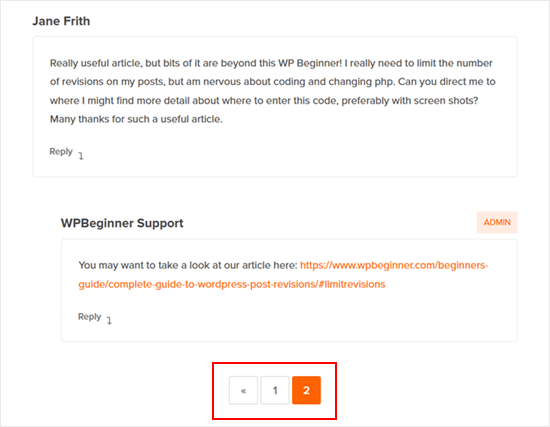
Nu, om du besöker ett inlägg som har många kommentarer, bör du se pagineringen i aktion.
Precis som kommentarer kan du också dela upp WordPress-inlägg på flera sidor. Du kan läsa mer om detta ämne i vår artikel om hur du delar upp WordPress-inlägg på flera sidor.
Hur du optimerar din WordPress-kommentarspaginering
Paginering av dina WordPress-kommentarer kan hjälpa till att förhindra prestandaproblem på din webbplats. Med det sagt, om de inte används korrekt kan de också skapa dubblettinnehåll. Detta kan få din webbplats att se spamig ut och förvirra sökmotorer.
Den goda nyheten är att du enkelt kan lösa detta problem med hjälp av All in One SEO (AIOSEO). Det är den bästa WordPress SEO-pluginen som gör det enkelt att optimera din webbplats för sökmotorer, även om du inte har någon SEO-erfarenhet.

Som standard lägger AIOSEO automatiskt till ett sidnummer till SEO-titeln för sidnumrerat innehåll.
Detta hjälper sökmotorer att förstå att kommentarsavsnittet har spridits över flera sidor och inte är en duplicering av en enda sida.
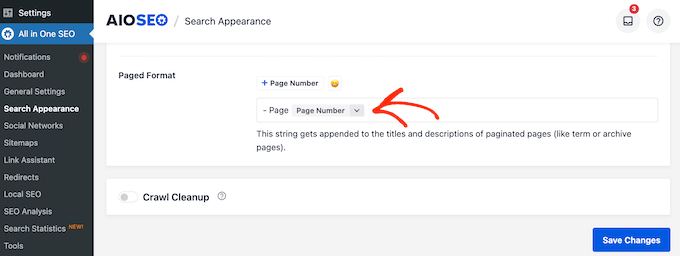
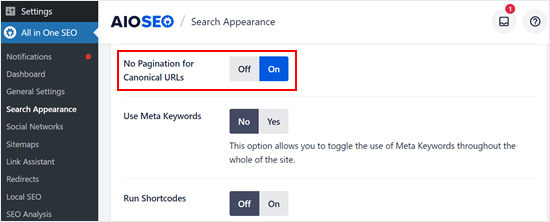
För att säkerställa att sökmotorer vet vilken sida som är viktigast tar AIOSEO bort dessa sidnummer från URL:erna för dina kommentarsidor.
Med andra ord, om du har delat upp dina kommentarer på många sidor, hjälper AIOSEO sökmotorer att veta vilken som är huvudsidan som folk bör se först. Det gör detta genom att automatiskt aktivera inställningen 'Ingen paginering för kanoniska URL:er'.
För att hjälpa dig att komma igång med AIOSEO, se vår guide om hur du ställer in AIOSEO för WordPress.
Bonustips: Öka engagemanget i kommentarerna med Thrive Themes
Sidnumrering av dina kommentarer kan avsevärt förbättra webbplatsens prestanda, men det finns mer du kan göra för att optimera din kommentarssektion för en bättre användarupplevelse.
Här kommer Thrive Comments, en kraftfull kommentarsplugin från Thrive Themes, till användning.
Denna plugin har en funktion för att ladda kommentarer lat. Detta minskar den totala sidladdningstiden, särskilt på sidor med många kommentarer, vilket stöder hastighetsfördelarna med sidnumrering.

Pluginen låter dig också ta bort fältet för webbplats-URL från kommentarsformuläret, vilket ofta används av spammare för att infoga skadliga länkar. Dessa länkar kan inte bara skada din webbplats utan också vilseleda dina kommentatorer.
Dessutom erbjuder Thrive Comments en funktion för kommentarer som lyfts fram och begravs. Detta gör att du kan kurera ditt kommentarsavsnitt så att det alltid är produktivt och positivt för alla deltagare.
Du kan läsa mer om pluginen i vår recension av Thrive Themes.
Vi hoppas att den här handledningen hjälpte dig att lära dig hur du lägger till sidnumrering till kommentarer i WordPress. Du kanske också vill se vår guide om hur man bekämpar kommentarsspam i WordPress eller vår lista över WordPress-kommentarplugins för att öka engagemanget.
Om du gillade den här artikeln, prenumerera gärna på vår YouTube-kanal för WordPress-videoguider. Du kan också hitta oss på Twitter och Facebook.





kzain
Super helpful guide on comment pagination!
Att dela upp kommentarer i sidor är ett utmärkt sätt att förbättra läsbarheten på inlägg med många kommentarer. WordPress inbyggda inställningar verkar användarvänliga.
Dayo Olobayo
Att paginera kommentarer är ett så smart sätt att förbättra sidladdningstider och den övergripande användarupplevelsen. Det är bra att se detaljerade handledningar som denna som gör det enkelt även för nybörjare att implementera. Tack för de tydliga stegen!
WPBeginner Support
You’re welcome
Admin
Jiří Vaněk
Tack för förtydligandet angående SEO-optimering. Det slog mig inte att en sökmotor kunde bedöma sådant innehåll som duplicerat. Jag har AIO SEO och har ställt in det enligt din rekommendation.
Duncan Shaw
Hej, vet du om man kan paginera kommentarer enligt datum för kommentarerna?
T.ex. Kommentarer på sida 3 för 28/07, Kommentarer på sida 2 för 29/07, Kommentarer på sida 1 för 30/07
WPBeginner Support
Vi har ingen rekommenderad metod för tillfället för det och om du ville att användare skulle ha konversationer skulle det normalt vara bäst att inte separera kommentarer efter datum.
Admin
Thien Nhan
Hej,
Jag följde dessa steg för att dela upp 20 kommentarer per sida, men kommentarerna delades inte upp i sidor. Alla 30 kommentarer visades fortfarande på en sida.
Finns det någon anledning till varför?
Tack.
WPBeginner Support
Du skulle vilja börja med att rensa din cache och om det inte är ett cacheproblem skulle du troligen behöva kontrollera med ditt tema för att säkerställa att temat du använder inte försöker åsidosätta den inställningen.
Admin
brian
Så vitt jag har läst och förstår kommer paginering av kommentarer att skapa dubblettinnehåll.. Så det rekommenderas inte alls att paginera kommentarer.
WPBeginner Support
De flesta SEO-plugins ställer in en kanonisk länk på de paginerade kommentarsidorna för att peka på rätt inlägg för sökmotorer.
Admin
Sonu
Hur kan vi visa den nya kommentaren för användaren (som han just lade till) om vi använder W3 total cache?
Sidan cachas i 3 timmar med webbläsarens cache.
Känner du till ett plugin som förmodligen använder WordPress JSON API för att kommunicera och lägga till kommentarer i WP-databasen.
WPBeginner Support
För metoden som plugins använder bör du kontakta det specifika pluginet. Du kanske vill titta på WP Rocket för det som verkar vara vad du letar efter.
Admin
Adnan Sami
Vad sägs om noindex/nofollow comment-page? hur man noindexar comment-page?
HH
Det fungerar inte alls, varför?
Nick Corcodilos
Den här inställningen förstörde mina kommentarer helt när antalet kommentarer blev stort – som över 100. Den paginerade inte – istället SLUTADE DEN VISA de första 100 kommentarerna helt, utan möjlighet för användaren att gå till sidan för att se äldre kommentarer. Plötsligt, där jag hade 157 kommentarer på ett inlägg (och det STOD 157 kommentarer högst upp), visades bara 27. Jag stängde av den här inställningen helt och alla mina kommentarer kom tillbaka.
Jag använder WordPress 4.4.2. Detta är en allvarlig bugg.
TJ
En nackdel med att dela upp WordPress-kommentarer på sidor är vad som händer när punkten där kommentarerna per sida nås? Standardsidan, den kanoniska sidan, kommer att visa bara en kommentar.
Till exempel, låt oss säga att det är inställt på att visa 10 kommentarer per sida och det finns 21 kommentarer. Tja, den standardmässiga, kanoniska sidan som 99,9% av folk besöker kommer bara att visa den 21:a kommentaren, medan den föregående sidan kommer att innehålla de andra 20. Detta kan vara förvirrande och ser dåligt ut. Det vore att föredra att primärsidan alltid visar maximalt antal kommentarer per sida, men WordPress gör inte detta möjligt utan att sätta ihop en komplicerad klass som utökar Walker_Comment-klassen.
malcolm
Jag har exakt samma problem och det är väldigt frustrerande. Som du säger, det får kommentarerna att se löjliga ut om ett inlägg säger högst upp att det har 103 kommentarer, men sedan scrollar läsaren ner och ser att det bara finns 3.
Vet någon ett sätt att komma runt detta?