


Popup-formulär kan vara ett kraftfullt verktyg för att samla in leads, öka konverteringar och engagera webbplatsbesökare. Du kan ta det ett steg längre genom att visa popups när besökare klickar på en länk eller bild.
Detta är ett beprövat sätt att växa din e-postlista. Det är mer effektivt eftersom det börjar med en åtgärd som vidtas av en användare. Populära webbplatser använder det ofta för att erbjuda en incitament för att få ännu fler prenumeranter.
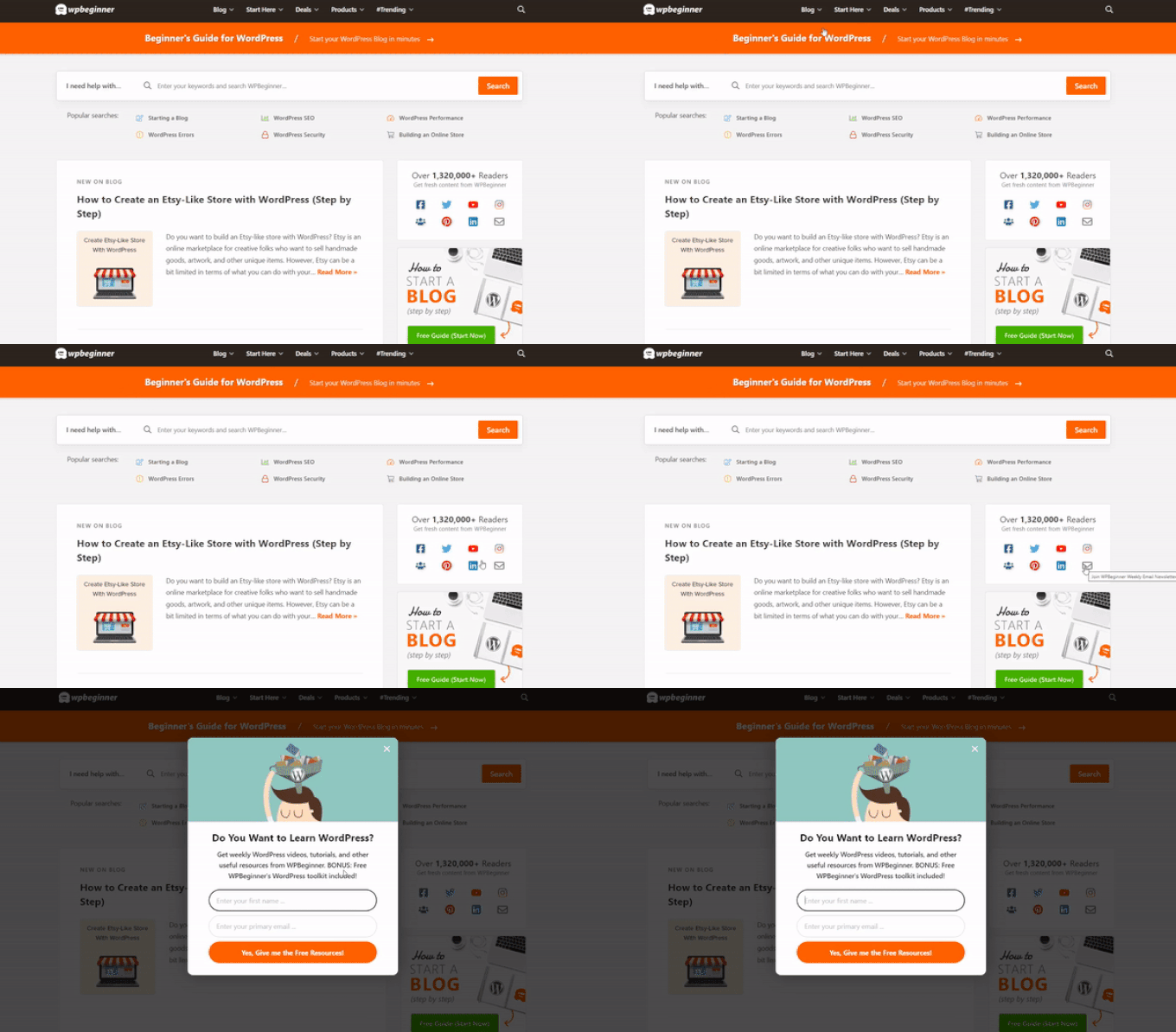
På WPBeginner använder vi också denna teknik för att samla in e-postadresser. Om du till exempel klickar på kuvertikonen från panelen till höger ser du ett popup-formulär för att anmäla dig till vårt nyhetsbrev.
I den här artikeln visar vi steg för steg hur du öppnar ett WordPress-popup-fönster vid klick på en länk eller en bild.
Vad är ett popup-formulär vid klick?
Popup-formulär vid klick är lightbox-popups som öppnas när en användare klickar på en länk, knapp eller bild på din WordPress-webbplats.
Normalt visas popup-fönster på webbplatser när en användare anländer eller när de är på väg att lämna. Popup-formulär vid klick triggas av användarinteraktion.
Vi använder också popups vid klick på WPBeginner för att växa vår e-postlista. Till exempel visas en popup när en användare klickar på e-postikonen i sidofältet bredvid alla sociala ikoner.
Varför är popup-formulär som aktiveras vid klick så effektiva?
Ett popup-formulär vid klick är effektivt eftersom det använder den kraftfulla Zeigarnik-effekten. Detta är en psykologisk princip som säger att användare som själva påbörjar en handling är mer benägna att slutföra den.
När någon klickar på en länk eller knapp för att utlösa ditt popup-fönster, har de redan visat intresse. När formulärpopup-fönstret visas är de mer benägna att använda det.
Till exempel kan du använda en popup vid klick för att erbjuda en lead magnet. Detta kan vara en gratis nedladdningsbar resurs som en e-bok eller PDF-fil som användare kan få i utbyte mot sin e-postadress.
Det finns dock andra sätt att använda popups vid klick på din webbplats. Till exempel kan du be användare att hämta en kupongkod, lära dig mer om en produkt, fylla i enkäter och mer.
För att lära dig mer, se vår guide om hur du använder popup-psykologi för att öka registreringar med 250 %.
Med det sagt, låt oss titta på hur du enkelt skapar ett popup-fönster som visas vid klick för din webbplats.
Skapa en popup som aktiveras vid klick i WordPress
Det enklaste sättet att skapa en popup vid klick är att använda OptinMonster. Det är det bästa popup-pluginet för WordPress och leadgenereringsprogramvara.
För mer information, se vår kompletta OptinMonster-recension.
Först måste du registrera dig för ett OptinMonster-konto. Du behöver Pro-kontot (eller högre) eftersom det inkluderar MonsterLinks™-funktionen som låter dig skapa popups vid klick.
Besök helt enkelt webbplatsen OptinMonster och klicka på knappen ‘Get OptinMonster Now’ för att komma igång.

Därefter behöver du installera och aktivera OptinMonster-pluginet på din WordPress-webbplats. För hjälp, se vår steg-för-steg-guide om hur man installerar ett WordPress-plugin.
Detta låter dig koppla ditt OptinMonster-konto till din WordPress-webbplats.
När du har aktiverat pluginet måste du ansluta ditt konto. Du bör automatiskt tas till välkomstsidan i din WordPress-instrumentpanel.
Klicka på knappen ‘Anslut ditt befintliga konto’.

Därefter öppnas ett nytt fönster.
Du kan klicka på knappen 'Anslut till WordPress' för att lägga till din webbplats i OptinMonster.

När du har kopplat ditt OptinMonster-konto till din WordPress-webbplats kan du skapa din popup vid klick.
Gå helt enkelt till OptinMonster » Kampanjer från din WordPress-instrumentpanel och klicka på knappen 'Skapa din första kampanj'.

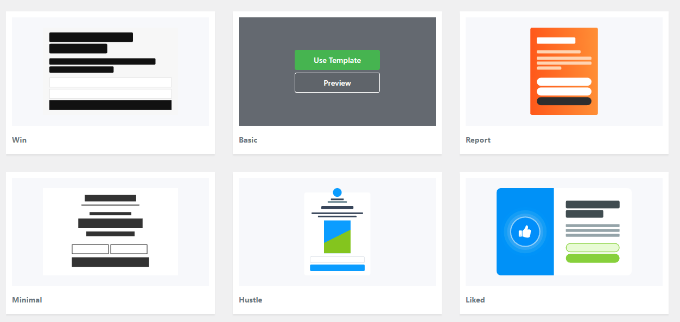
Därefter kommer OptinMonster att be dig att välja mallar eller spelböcker.
Du kan välja alternativet ‘Mallar’ och välja en förbyggd kampanjmall att anpassa. Å andra sidan låter alternativet ‘Spelplaner’ dig välja färdiga kampanjer inspirerade av ledande varumärken.

För den här handledningen kommer vi att använda alternativet 'Mallar'.
Därefter behöver du välja en kampanjtyp och en mall.
Kampanjtypen bör redan vara inställd på Popup. Om inte, klicka bara på Popup för att välja den. Därefter måste du välja en kampanjmall.

Du kommer att kunna ändra mallen senare. Vi kommer att använda mallen 'Basic' för den här handledningen.
För bara muspekaren över mallen och klicka på knappen ‘Använd mall’.
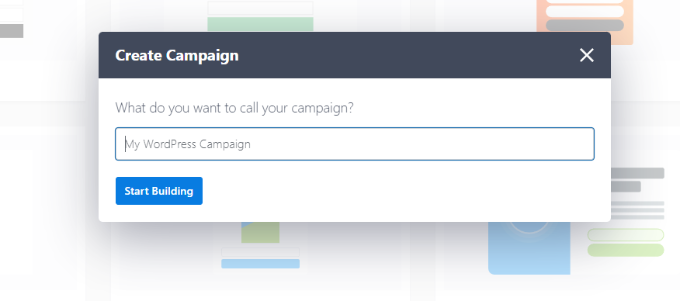
Nu kommer du att bli ombedd att ange ett namn för din kampanj. Detta är bara för dig. Oroa dig inte, användarna kommer inte att se det.
Ange bara ett namn och klicka på 'Starta byggande' för att skapa ditt popup-fönster.
OptinMonster kommer automatiskt att ladda mallen i dra-och-släpp-kampanjbyggaren.
Du kan redigera standardtexten och lägga till eller ta bort element från din mall. Dra bara block från menyn till vänster och släpp dem på mallen.

Du kan också ta bort vilket element som helst i formuläret genom att klicka på det och använda menyalternativen till vänster. Till exempel tar vi bort fältet ‘Namn’ från formuläret.
Först måste du klicka på fliken 'Optin' längst ner på skärmen. Klicka sedan på fältet för att välja det, och du kommer att se tillgängliga alternativ i den vänstra kolumnen, inklusive alternativet att ta bort det.
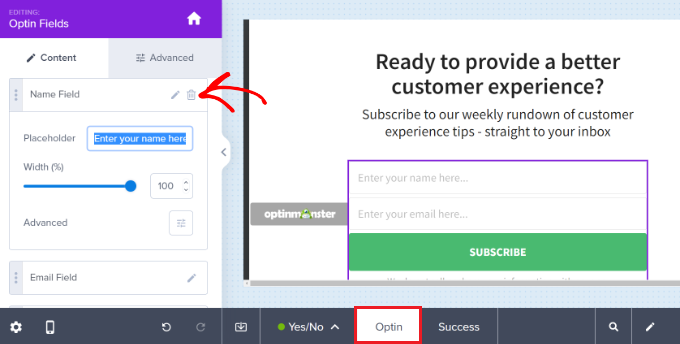
När du har designat popupen är nästa steg att designa framgångsvyn, som personer ser efter att ha fyllt i formuläret.
Växla bara till vyn 'Framgång' högst upp på skärmen.
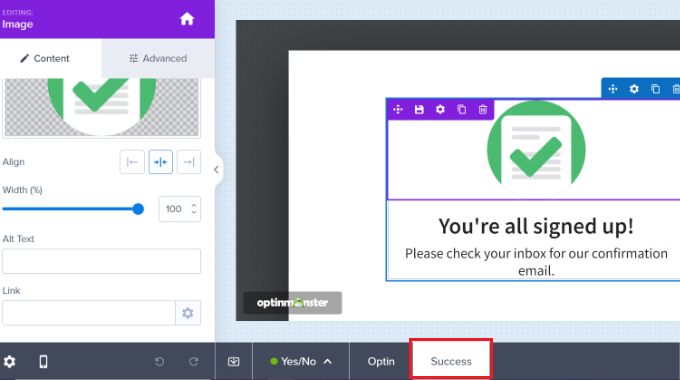
Du kan redigera framgångsvyn precis som du redigerade optin-vyn. Till exempel kanske du vill ändra texten eller inkludera en länk för att ladda ner en lead magnet.
Koppla din popup till din e-postlista
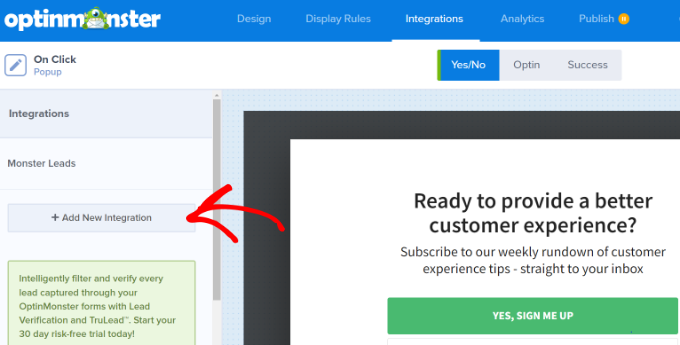
När du är nöjd med din popup, klicka på fliken Integrationer högst upp på skärmen. Du måste länka OptinMonster till din e-postmarknadsföringstjänst så att du kan lägga till personer i din e-postlista.
Behöver du en e-postmarknadsföringstjänst eller vill du byta från den du använder? Vi rekommenderar Constant Contact. Klicka bara på den här länken för 20 % rabatt exklusivt för WPBeginner-läsare.
Härifrån klickar du på knappen ‘+ Lägg till ny integration’ på vänster sida av skärmen.
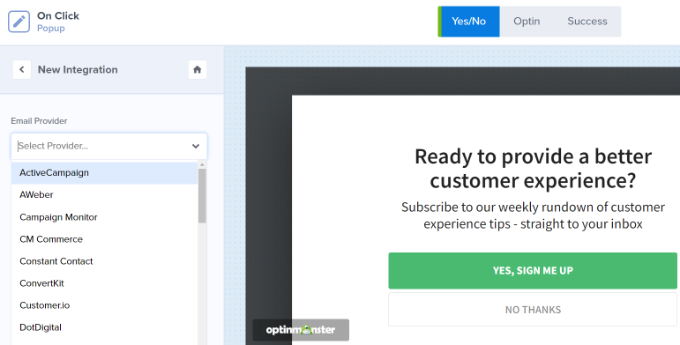
Därefter kan du välja din e-postleverantör från rullgardinsmenyn.
Följ helt enkelt instruktionerna härifrån för att ansluta det till OptinMonster.
Ställa in din popup så att den visas vid klick
Nu måste du konfigurera din popup så att den visas när användaren klickar på en länk.
Klicka helt enkelt på fliken Visningsregler högst upp på skärmen.

OptinMonsters standardregel för visning är 'tid på sidan'. Detta innebär att standardpopupen visas efter att användaren har tittat på sidan under en viss tid.
Du kan dock klicka på rullgardinsmenyn och välja alternativet ‘MonsterLink™’ (Vid klick) istället.
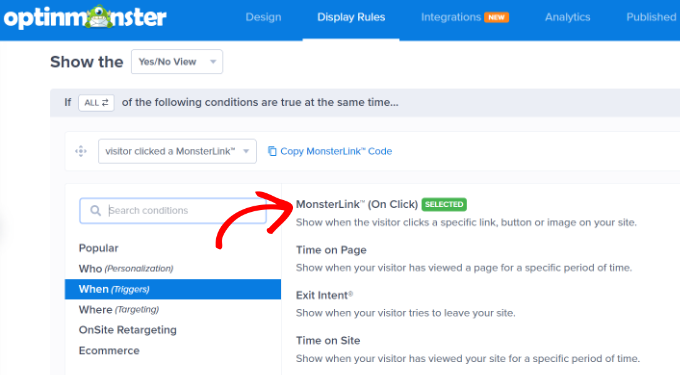
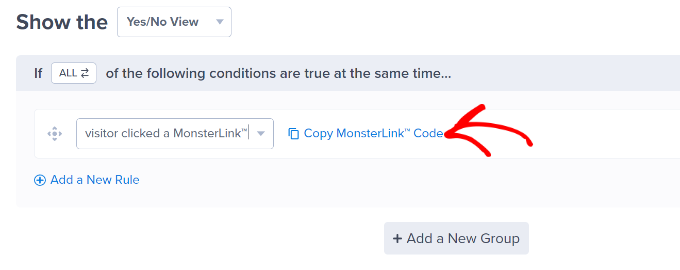
Därefter bör du se din MonsterLink™ i visningsreglerna.
Du kan klicka på länken för att kopiera din MonsterLink™-kod. Du behöver detta om ett ögonblick.
Göra din popup vid klick live
Därefter kan du gå till fliken 'Publicerad' högst upp på sidan och ändra din kampanjstatus från 'Utkast' till 'Publicera'.
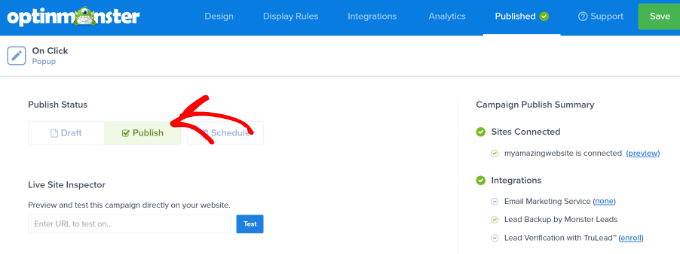
När du har gjort det klickar du på knappen ‘Spara’ högst upp på skärmen och stänger kampanjbyggaren.
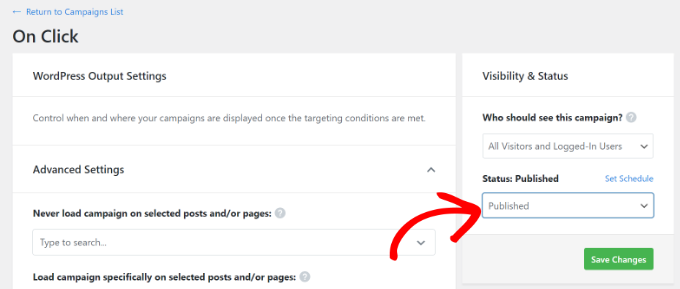
Därefter ser du 'WordPress Output Settings' för din kampanj. Du kan klicka på rullgardinsmenyn 'Status' och ändra den från 'Pending' till 'Published'. När det är gjort klickar du på knappen 'Save Changes'.
Lägga till din MonsterLink på din WordPress-webbplats
Nu måste du lägga till den speciella MonsterLink™ på din webbplats. Om du inte kopierade den tidigare kan du hämta den genom att gå tillbaka till inställningen 'Visningsregler' för din kampanj.
Först måste du skapa ett nytt inlägg eller en sida eller redigera det där du vill lägga till din länk.
MonsterLink™ är HTML-kod, så du måste klistra in den i ett anpassat HTML-block.
När du är i WordPress innehållsredigerare, klicka på (+) -knappen för att lägga till ett anpassat HTML-block.
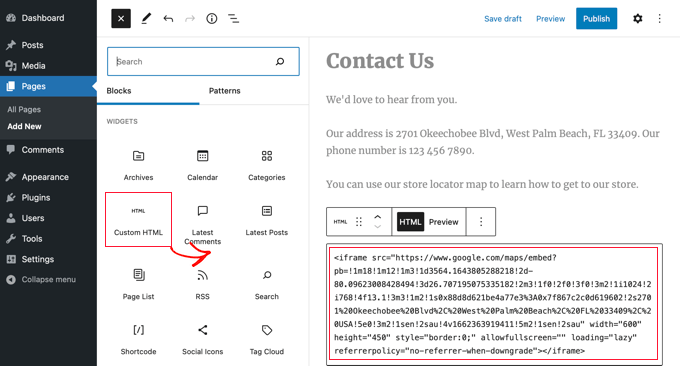
Kopiera nu din MonsterLink™ till det blocket. Det bör se ut ungefär så här:
<a href="https://app.monstercampaigns.com/c/mcqdabfqzia6zdiosiz0/" target="_blank" rel="noopener noreferrer">Subscribe Now!</a>
Du kan ändra orden 'Prenumerera nu!' till vilken text du vill använda för din länk.

När du har placerat länken kan du förhandsgranska din sida eller ditt inlägg för att säkerställa att det fungerar.
Här är vår länk i praktiken. Notera att vi har tillämpat viss styling på texten för att skapa en ruta med större text för att hjälpa till att marknadsföra lead magneten:
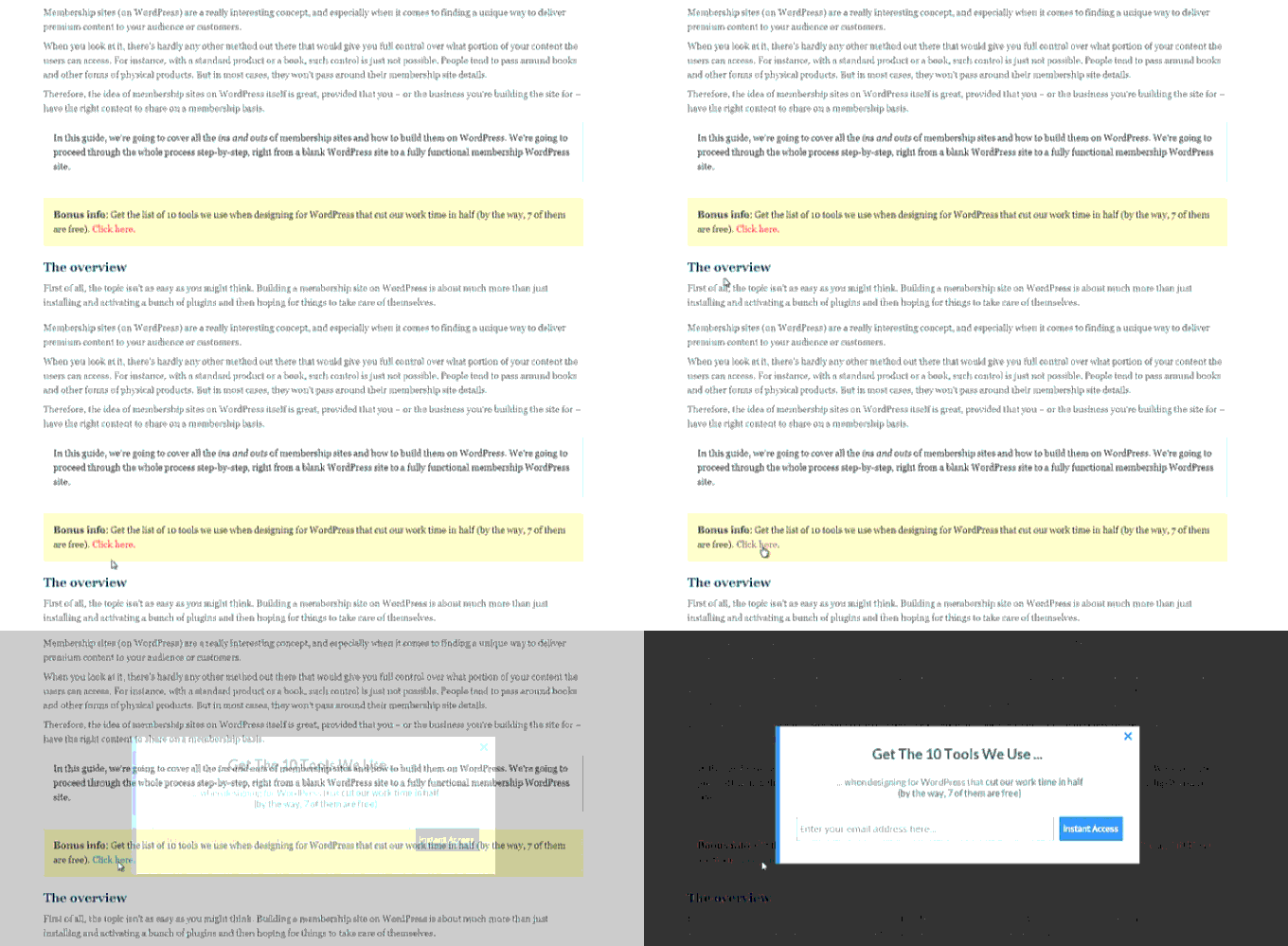
Tips: Du är inte begränsad till bara textlänkar med MonsterLinks™. Du kan också använda MonsterLink med knappar med uppmaning till handling, bilder, banners eller navigeringsmenyer på din webbplats.
Videohandledning
Vi hoppas att den här handledningen hjälpte dig att lära dig hur du triggar ett WordPress popup-formulär vid klick. Du kanske också vill se vår handledning om hur man skapar en WooCommerce-popup för att öka försäljningen och de bästa WordPress banner-plugins.
Om du gillade den här artikeln, prenumerera gärna på vår YouTube-kanal för WordPress-videoguider. Du kan också hitta oss på Twitter och Facebook.


Dennis Muthomi
Älskar den här artikeln om on-click popups!
MonsterLinks-avsnittet var superhjälpsamt. Jag implementerade precis detta på min egen WordPress-sajt och den har ökat min lista som galen.
Ett annat tips jag skulle lägga till är att experimentera med olika utlösande ord eller fraser för din MonsterLink.
Jag upptäckte att användning av handlingsorienterat språk som "Skaffa din gratisguide" istället för bara "Prenumerera" ökade min konverteringsgrad enormt.
Tack för den detaljerade guiden!
Judith
Tack för artikeln! Är det också möjligt att trigga ett popup-fönster från en specifik extern URL? Meningen är att lägga till något i URL:en som skulle få folk att komma till min webbplats med ett specifikt popup-fönster redan öppet? Hur kan detta göras?
WPBeginner Support
Du kanske vill titta på artikeln igen eftersom den täcker det som verkar vara det du vill ha.
Admin