


Att känna sig instängd av HubSpots begränsningar är en mycket vanlig frustration. Jag har hjälpt otaliga användare att flytta sina webbplatser och jag förstår rädslan för att förlora innehåll eller skada SEO-rankingen.
Att flytta till WordPress är en enorm uppgradering för din innehållsfrihet. Jag vet av egen erfarenhet att migrationsprocessen är helt hanterbar med rätt plan.
Den här guiden är din exakta färdplan för en säker och stressfri flytt. Vi kommer att gå igenom hela processen tillsammans för att bevara dina rankningar och skydda ditt hårda arbete.
Varför flytta din blogg från HubSpot till WordPress?
De flesta börjar använda HubSpot eftersom det är en kraftfull kundrelationshanterare (CRM) med marknadsföringsautomation.
De brukar vara riktigt nöjda med det som CRM, vilket inte förvånar mig, eftersom jag älskar det själv. Jag rekommenderar det till och med! Se min detaljerade HubSpot-recension för mer information.
Vad som ofta händer är dock att folk börjar använda HubSpots standardfunktion för bloggning helt enkelt för att det är bekvämt. Sedan känner de sig begränsade.
Jag har arbetat med kunder som började blogga på HubSpot och så småningom kände likadant.
Nu ska jag vara ärlig. HubSpots innehållshanteringssystem är användbart för landningssidor och integrerade marknadsföringskampanjer. Men specifikt för bloggning? WordPress vinner.
Bara att göra en enkel designjustering eller ändra layouten på ett inlägg i HubSpot kan kännas som att navigera i en labyrint.
WordPress, å andra sidan, är byggt för innehåll. Det började som en bloggplattform och utvecklades till ett kraftpaket.
Så, om bloggning är en kärnkomponent i din strategi, och du känner dig lite begränsad av HubSpot, då kan WordPress vara otroligt uppfriskande. Du får större enkelhet men mer flexibilitet, mer designkontroll och mycket fler alternativ för att utveckla din blogg på det sätt du vill.
Är du orolig för att du inte kommer att kunna fortsätta använda alla HubSpots andra kraftfulla CRM-funktioner? Den goda nyheten är att WordPress integreras sömlöst med plattformen, så det kommer inte att vara ett problem.
Vad du kan förvänta dig när du migrerar från HubSpot till WordPress
Med alla betydande förändringar är det bra att veta vad som väntar. Här är en kort färdplan för resan vi kommer att göra tillsammans:
- Först förbereder vi oss. Tänk på det som förberedelsefasen när du exporterar ditt innehåll från HubSpot och sätter upp din nya WordPress-miljö.
- Sedan sker den faktiska migreringen. Vi guidar dig genom att flytta dina värdefulla blogginlägg och viktiga sidor, samt alla bilder som gör din blogg visuellt engagerande.
- Nu fokuserar vi på att underhålla din SEO. Det är som att se till att din post vidarebefordras korrekt när du flyttar. Vi hjälper dig att ställa in permanenta länkar och omdirigeringar för att undvika trasiga länkar och behålla dina sökrankningar.
- Slutligen går vi igenom uppgifter efter migreringen. Se detta som att installera dig i ditt nya WordPress-hem. Vi rekommenderar några viktiga plugins och inlärningsresurser för att hjälpa dig att få ut mesta möjliga av WordPress.
Med allt detta sagt är du förmodligen redo att flytta din webbplats från HubSpot till WordPress! Här är hur du kan göra det steg för steg:
- Steg 1. Installera och konfigurera WordPress
- Steg 2. Exportera ditt HubSpot-blogginnehåll
- Steg 3. Importera ditt HubSpot-blogginnehåll
- Steg 4. Importera dina HubSpot-bilder till WordPress
- Steg 5. Peka ditt domännamn till din nya WordPress-webbplats
- Steg 6. Konfigurera permalänkar och omdirigeringar
- Steg 7. Lägg till din HubSpot CRM i WordPress
- Steg 8. Konfigurera ditt WordPress-tema
- Steg 9. Återskapa HubSpot-landningssidor i WordPress
- Steg 10. Installera viktiga WordPress-plugins
- Bonus: Lär dig WordPress
- Vanliga frågor om att flytta från HubSpot till WordPress
- Ytterligare resurser
Steg 1. Installera och konfigurera WordPress
Du behöver hosting för att driva en WordPress-webbplats. Det är icke-förhandlingsbart eftersom det ger din webbplats de resurser den behöver för att vara online.
En bra hosting-leverantör är som en pålitlig hyresvärd – du vill att de ska vara pålitliga och hålla saker igång smidigt.
Kort sagt, WordPress-hosting är där allt ditt WordPress-innehåll och dina filer kommer att finnas. Det är det som gör din blogg tillgänglig för världen.
Nu kanske du tänker: 'Kan jag inte bara installera WordPress på min nuvarande HubSpot-värd?' Tyvärr, nej. HubSpot är en sluten plattform. Du kan inte installera WordPress på HubSpot.
Så du behöver skaffa ny hosting specifikt för din WordPress-blogg. Om du är ny på WordPress eller bara vill ha en enkel upplevelse, rekommenderar jag Bluehost.
Jag har använt Bluehost för att hosta många olika webbplatser genom åren, och jag tycker att de passar bra för nybörjare. För att lära dig mer, se bara min kompletta Bluehost-recension.
Just nu erbjuder de ett erbjudande för WPBeginner-läsare som inkluderar en gratis domän och en stor rabatt på hosting. Du kan komma igång för bara $2.99 i månaden.
Alternativ: Hostinger och SiteGround är också populära hosting-leverantörer. Hostinger är ett utmärkt val om du har en stram budget, medan SiteGround är känt för sin förstklassiga prestanda och kundsupport. Det är värt att kolla in dem om du vill jämföra.
För den här guiden, bara för att visa dig den allmänna processen, kommer jag att använda skärmdumpar från Bluehost. Men ärligt talat är stegen för de flesta bra WordPress-värdar ganska lika.
Du kan komma igång genom att besöka Bluehosts webbplats och klicka på knappen 'Kom igång nu'.

Du kommer till en sida som visar olika hostingplaner. För en ny blogg, särskilt när du precis migrerar över, är Starter-planen oftast helt okej.
Välj en plan som passar dina behov genom att klicka på knappen 'Välj plan'.

När du blir tillfrågad om ditt domännamn, välj 'Välj domän senare'.
Detta ger dig tid att migrera allt innan du pekar din domän till WordPress.

Varför sätta upp en domän senare? 🤔
Om du redan har en domän ansluten till din HubSpot-webbplats, låter valet av detta alternativ dig ställa in WordPress utan att påverka den aktiva webbplatsen.
Efter installationen kommer din nya WordPress-webbplats att finnas på en tillfällig adress som tillhandahålls av Bluehost. Detta är perfekt, eftersom det låter dig bygga och testa allt privat innan du gör det officiella bytet.
När allt är klart visar jag dig hur du pekar din domän till WordPress.
Följ nu stegen för att ange dina kontouppgifter och betalningsinformation och slutföra köpet.
Efter att du har registrerat dig kommer Bluehost (och de flesta WordPress-värdlevarantörer) att skicka dig ett välkomstmail med dina inloggningsuppgifter. Spara det här mailet! Du behöver det för att komma åt ditt värdkonto.
Nu är det här som valet av en bra WordPress-värdleverantör lönar sig.
När du loggar in på ditt Bluehost-konto för första gången, kommer de automatiskt att installera WordPress åt dig. Jag älskar hur detta effektiviserar installationen av nya WordPress-webbplatser.
Från din Bluehost-kontosida, gå till 'Webbplatser' och klicka sedan på 'Redigera webbplats'.

Det bör ta dig rakt in i din helt nya WordPress-instrumentpanel.
Vill du ha en mer grundlig genomgång av hur man installerar WordPress? Mitt team har skapat en superdetaljerad WordPress-installationstutorial om du är nyfiken.
Steg 2. Exportera ditt HubSpot-blogginnehåll
Innan du ens tänker på att röra något i HubSpot, är det första du behöver göra att exportera ditt viktiga innehåll. Senare i den här guiden kommer du att importera detta innehåll till WordPress.
Det är också klokt att säkerhetskopiera din webbplats länkstruktur. Jag visar dig hur du gör båda.
Exportera ditt HubSpot-blogginnehåll
Det viktigaste steget i din WordPress-migrering är att exportera ditt HubSpot-blogginnehåll. Lyckligtvis gör HubSpot det ganska enkelt att exportera dina blogginlägg på ett sätt som du kan importera till WordPress.
Gå helt enkelt till ditt HubSpot-konto och hitta ditt blogginnehåll under Innehåll » Blogg.
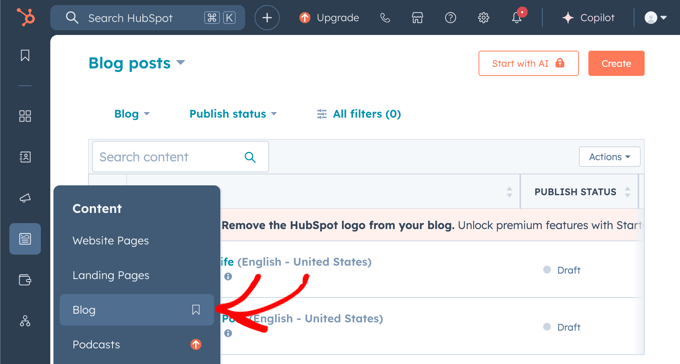
Leta nu efter alternativet 'Exportera blogginlägg' i rullgardinsmenyn 'Åtgärder'.
Det här alternativet låter dig exportera dina inlägg som en .CSV- eller Excel-fil (XLS eller XLSX). Jag personligen gillar att använda .CSV-alternativet eftersom det enkelt kan importeras till WordPress.

När din blogg har exporterats får du en länk till .CSV-filen i din e-post. Du har 90 dagar på dig att ladda ner filen innan den går ut.
Att exportera dina blogginlägg på detta sätt är en bra utgångspunkt eftersom du enkelt kan importera dem till din nya WordPress-webbplats.
Exporten inkluderar dock bara ditt blogginnehåll, och inte andra sidor som landningssidor eller säljsidor. Senare i den här artikeln visar jag hur du återskapar dessa sidor manuellt.
Säkerhetskopiera din länksstruktur
Att säkerhetskopiera din blogs länkstruktur är superviktigt för SEO.
För detta behöver du samla en lista över alla webbadresser (URL:er) från din HubSpot-blogg. Detta är viktigt eftersom vi kommer att använda den här listan för att skapa omdirigeringar. Omdirigeringar hjälper till att bibehålla de SEO-fördelar du har byggt upp över tid, även efter att du har flyttat till WordPress.
För detta gillar jag att använda ett webbläsartillägg som heter Link Klipper, eftersom det är superpraktiskt. Det är också gratis och fungerar med Chrome och kompatibla webbläsare.
För att komma igång, installera Link Klipper. Gå sedan till en sida på din HubSpot-blogg som listar alla dina inlägg. Klicka på Link Klipper-ikonen i din webbläsarverktygsfält och välj 'Extrahera alla länkar'.

Detta kommer snabbt att hämta alla länkar på den sidan och ladda ner dem som en .CSV-fil. När du öppnar den här filen i Excel eller Google Sheets ser du en lista över dina blogg-URL:er.
Tänk på att Link Klipper bara hämtar länkar på den exakta sidan du tittar på, så om du har flera sidor med blogginlägg måste du göra detta på varje sida.
Om du har många blogginlägg spridda över flera sidor är en online sitemap-generator som XML-Sitemaps.com faktiskt ett mycket bättre alternativ. Detta verktyg genomsöker hela din webbplats automatiskt och skapar en komplett lista över URL:er, som du sedan enkelt kan exportera utan att klicka dig igenom sida för sida.
Tillsammans med de vanliga XML-sitemaps skapar detta verktyg en praktisk textfil som heter urllist.txt. Denna innehåller din kompletta lista över exporterade URL:er, vilket är precis vad du behöver för att skapa dina omdirigeringar senare.
Med ditt blogginnehåll, dina sidor och URL:er exporterade har du gjort ett utmärkt jobb! Du har ett skyddsnät och en uppsättning filer som kan importeras till WordPress.
Steg 3. Importera ditt HubSpot-blogginnehåll
Det här steget är som att packa upp dina flyttkartonger och arrangera dina möbler i ditt nya WordPress-hem. Det är här din blogg verkligen börjar ta form.
Vid det här laget kommer du att ta det HubSpot-innehåll du exporterade tidigare och importera det till WordPress. För att göra det kommer jag att använda ett plugin som heter Importera alla XML-, CSV- eller Excel-filer till WordPress.
Först måste du installera och aktivera pluginet i din WordPress-instrumentpanel. Om du behöver hjälp, se vår guide om hur man installerar ett WordPress-plugin.
När pluginet har aktiverats, navigera till sidan All Import » New Import i din WordPress-instrumentpanel. Väl där bör du klicka på knappen 'Upload a file'.
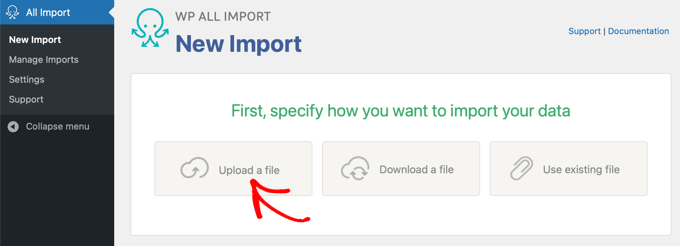
Nu kommer du att bli ombedd att välja din importfil. Kommer du ihåg CSV-filen du exporterade från HubSpot i steg 2? Du behöver välja den filen nu.
Pluginet kommer automatiskt att upptäcka vilken typ av innehåll du importerar (vanligtvis "Inlägg" för blogginlägg). Det är ganska smart sådär.
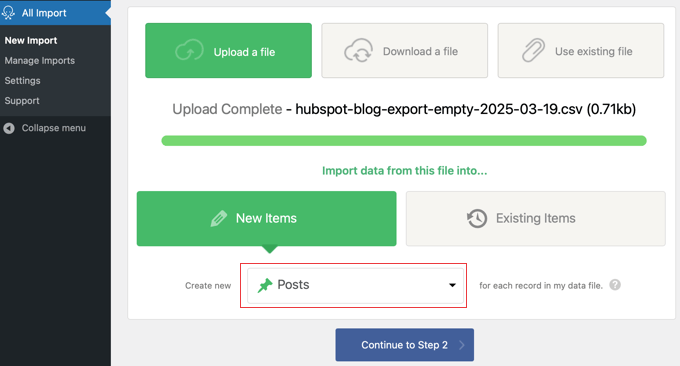
Klicka sedan på knappen 'Fortsätt till steg 2'. Du kommer att visas en förhandsgranskning av importfilen och kan bläddra igenom en kalkylarksvy av dina inlägg, ett i taget.
När du är klar, klicka på 'Fortsätt till steg 3' högst upp eller längst ner på sidan.
Nu kommer den viktiga delen: mappning av fält. Det är här du talar om för pluginet hur kolumnerna i din .CSV-fil motsvarar fält i WordPress. Oroa dig inte, du behöver bara göra detta steg en gång, inte för varje inlägg.
Till exempel vill du dra kolumnen från din importfil som innehåller dina blogginläggstitlar till fältet Titel i WordPress.
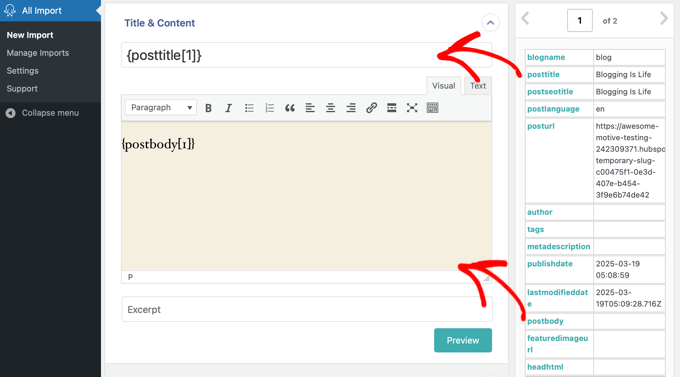
Du kan göra detsamma för inläggsinnehåll, taggar och all annan data du exporterade från HubSpot. Det är som att matcha etiketter på lådor när du packar upp – du vill lägga allt på rätt plats.
När du har mappat alla fält, klicka på 'Fortsätt till steg 4' längst ner på sidan.
Därefter kommer du att bli ombedd att ange en unik identifierare för dina inlägg. Detta används internt av WordPress för att hålla reda på ditt importerade innehåll.
Klicka bara på knappen 'Auto-detect' så hanterar pluginet detta åt dig.
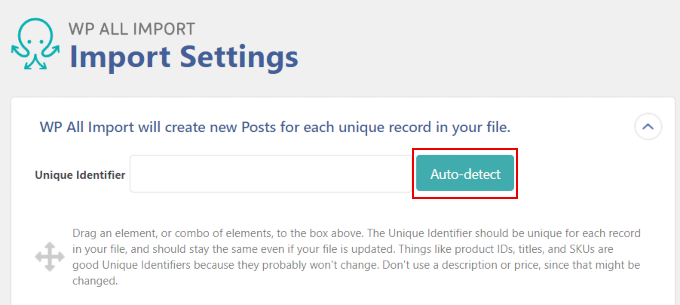
Klicka slutligen på ‘Bekräfta & kör import.’
Pluginet kommer nu att börja importera ditt innehåll. Tiden det tar beror på hur mycket innehåll du importerar. För en stor blogg kan det ta några minuter.
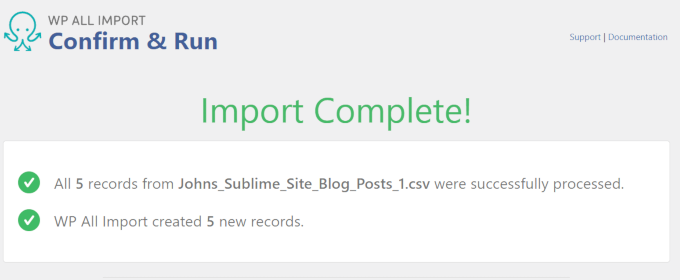
När det är klart kommer pluginet att visa ett meddelande 'Import Complete!'.
Nu kan du navigera till Inlägg » Alla inlägg i din WordPress-instrumentpanel. Du bör se dina HubSpot-blogginlägg där! Kontrollera dem för att säkerställa att alla dina blogginlägg har importerats korrekt.
Steg 4. Importera dina HubSpot-bilder till WordPress
Du kanske märker att efter att ha importerat ditt innehåll, så hostas dina bilder fortfarande på HubSpots servrar. Du har kopierat texten, men bilderna finns fortfarande på sin gamla adress.
Vi måste få in dessa bilder i ditt WordPress mediebibliotek. Varför? För det är mycket bättre att lagra dina bilder direkt på din WordPress-webbplats. Det är mer pålitligt, ofta snabbare och ger dig mer kontroll.
Tänk om HubSpot ändrade sin bildlagringsstruktur eller, i värsta fall, du bestämde dig för att stänga ditt HubSpot-konto helt och hållet i framtiden. Dina bilder kan försvinna!
Du kan importera dina bilder med hjälp av ett fantastiskt litet plugin som heter Auto Upload Images. Se vår guide om hur man installerar ett WordPress-plugin om du behöver hjälp.
Notera: Du kanske märker att detta plugin är föråldrat, men jag testade det för den här handledningen och det fungerade bra. För detaljer, se den här guiden om huruvida du bör använda föråldrade plugins.
När den har aktiverats måste du utlösa massimporten av bilder med hjälp av WordPress funktion för massredigering. Oroa dig inte, du redigerar faktiskt ingenting, utan använder bara massredigeringen för att tala om för WordPress att bearbeta dina inlägg och sidor på nytt.
Gå till Posts » All Posts i din WordPress-instrumentpanel. Välj alla inlägg där du importerade innehåll från HubSpot. Du kan vanligtvis göra detta genom att markera kryssrutan högst upp i inläggslistan.
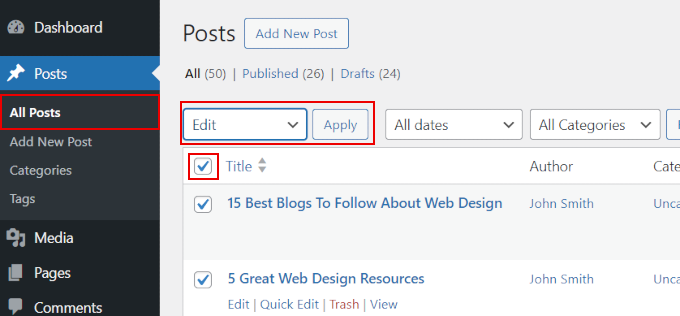
Välj sedan i rullgardinsmenyn 'Massåtgärder' 'Redigera' och klicka på knappen 'Verkställ'.
En mängd massredigeringsalternativ kommer att visas. Få inte panik! Du behöver inte ändra något här. Klicka bara på den blå knappen ‘Uppdatera’ längst ner.
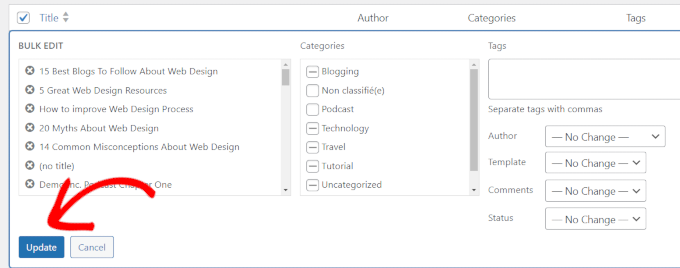
Detta talar om för WordPress att spara om alla valda inlägg. Och den åtgärden utlöser Auto Upload Images-pluginen att aktiveras.
Pluginet kommer att skanna innehållet i varje inlägg, leta efter externa bild-URL:er (som pekar på HubSpot) och sedan automatiskt ladda ner varje bild och importera den till ditt WordPress-mediabibliotek.
Det kommer sedan att uppdatera bild-URL:erna i dina inlägg så att de pekar på de nyligen importerade bilderna i ditt mediebibliotek.
Därefter behöver du upprepa exakt samma process för dina sidor. Gå helt enkelt till Sidor » Alla sidor, markera alla dina sidor, välj 'Redigera' i massåtgärder, tillämpa och klicka sedan bara på 'Uppdatera'.
Om du behöver detaljerade instruktioner, se min handledning om hur man enkelt importerar externa bilder i WordPress.
Efter att du har gjort denna massuppdatering för både dina inlägg och sidor, gå till Media » Bibliotek i din WordPress-instrumentpanel. Du bör se alla dessa bilder från din HubSpot-blogg och dina sidor i ditt WordPress-mediebibliotek!
Notera: Detta plugin importerar bilder som finns inuti ditt inläggsinnehåll. Det kanske inte automatiskt ställer in dina WordPress-funktionella bilder (huvudminiatyren för inlägget). Du kommer troligen att behöva gå igenom dina importerade inlägg och manuellt ställa in den funktionella bilden för var och en.
Steg 5. Peka ditt domännamn till din nya WordPress-webbplats
Om du redan använde ett anpassat domännamn för din HubSpot-blogg (som dinbloggnamn.com), vill du definitivt fortsätta använda samma domän för din WordPress-blogg.
Varför? Varumärkesbyggande, till att börja med. Du vill att folk ska hitta dig på samma adress. Men också, och kanske ännu viktigare, för SEO.
Sökmotorer har redan associerat ditt domännamn med ditt innehåll och din auktoritet. Att behålla samma domän hjälper dig att bibehålla dina rankningar i sökmotorerna.
För att detta ska ske måste du justera dina domännamnsinställningar. Specifikt kommer du att ändra något som kallas namnservrar.
Namnservrar är som internetets telefonkatalog för domännamn. När någon skriver in ditt domännamn i sin webbläsare, talar namnservrarna om för internet var din webbplats finns.
Just nu pekar ditt domännamn troligen på HubSpots servrar, där din HubSpot-blogg tidigare var hostad. Vi behöver uppdatera det så att det pekar på ditt nya WordPress-värdkonto.
Din WordPress-värdleverantör (som Bluehost, Hostinger, eller SiteGround) kommer att ge dig den namnserverinformation du behöver. Det ser vanligtvis ut som ett par adresser, något i stil med:
ns1.yourhostingprovider.com
ns2.yourhostingprovider.com
Din hostingleverantör kommer att ha de exakta namnservrarna du behöver använda.
Jag hittar oftast den här informationen i mitt värdkontos instrumentpanel, men du kan också kontrollera välkomstmejlet de skickade dig när du registrerade dig. Om du är osäker kan deras supportteam hjälpa dig. Se tipsen i min guide om hur man kontaktar WordPress-support.
Okej, så var ändrar du faktiskt dessa namnserverinställningar? Det är hos din domännamnsregistrator. Det är företaget där du registrerade ditt domännamn från början.
Ibland är din domänregistrator samma företag som din värdleverantör. Men ofta är de separata. Vanliga domänregistratorer inkluderar företag som Network Solutions eller Namecheap.
Du behöver logga in på ditt konto hos din domänregistrator. Hitta inställningarna för ditt domännamn. Leta efter något som 'DNS-inställningar', 'Namnservrar' eller 'Domänhantering'.
Till exempel, om din domän är registrerad hos Bluehost, då kommer namnserverinställningarna i deras domänhanteringsområde att se ut ungefär så här:

De exakta stegen varierar beroende på din domänregistrator. Men den allmänna idén är alltid densamma: du måste ersätta de gamla namnservrarna (de som pekar på HubSpot) med de nya namnservrarna som tillhandahålls av ditt WordPress-värdföretag.
Vårt team har skrivit en praktisk guide om hur man enkelt ändrar domännamnservrar hos många populära domänregistratorer om du behöver mer detaljerade instruktioner.
När du har uppdaterat dina namnservrar tar det en liten stund för dessa ändringar att spridas över internet. Detta kallas DNS-propagering.
DNS-propagering kan ta allt från några timmar till, i sällsynta fall, upp till 48 timmar. Under denna tid kan vissa personer fortfarande se din gamla HubSpot-blogg, medan andra kan börja se din nya WordPress-blogg. Detta är helt normalt, oroa dig inte!
När DNS-propageringen är klar, när användare skriver in ditt domännamn i sina webbläsare, kommer de automatiskt att dirigeras till din WordPress-webbplats.
Men eftersom dina gamla HubSpot-länkar nu kommer att peka till din nya webbplats måste du omedelbart gå vidare till nästa steg för att ställa in omdirigeringar. Detta säkerställer att besökare inte ser trasiga länkar medan du slutför din installation.
Steg 6. Konfigurera permalänkar och omdirigeringar
Du är nästan klar! Du har flyttat ditt innehåll och dina bilder och pekat din domän till din nya WordPress-blogg. Men det finns ett annat riktigt viktigt steg för en smidig migrering: att ställa in permalänkar och omdirigeringar.
Din HubSpot-blogg hade förmodligen sitt eget sätt att skapa URL:er. WordPress har naturligtvis sitt eget system också, kallat permalänkar.
Och här är grejen. Det är mycket troligt att dina gamla HubSpot-URL:er skiljer sig från hur WordPress skapar URL:er som standard.
Utan korrekt URL-omdirigering från din gamla HubSpot-blogg till din nya WordPress-webbplats kommer besökare som följer de gamla blogginläggs-URL:erna att stöta på 404-fel. Dessa trasiga länkar frustrerar inte bara användare utan påverkar också negativt dina sökmotorrankningar eftersom Google straffar webbplatser med för många trasiga länkar.
För att åtgärda detta problem behöver du göra två viktiga saker:
- Ställ in SEO-vänliga permalänkar i WordPress så att dina nya URL:er är rena och läsbara.
- Konfigurera omdirigeringar för att automatiskt skicka besökare från dina gamla HubSpot-URL:er till rätt sidor på din nya WordPress-webbplats. Det är som att sätta upp en eftersändningsadress när du flyttar hus.
Låt oss börja med permalänkar.
Konfigurera WordPress permalänkar
WordPress ger dig kontroll över hur din webbplats adresser (URL:er) är strukturerade. Detta hanteras via inställningar för permalänkar.
Även om du kan välja vilken permalänkstruktur som helst, låt oss för detta exempel välja 'Inläggsnamn'.
Permalänkar av typen ‘Inläggsnamn’ skapar rena, lättförståeliga URL:er som tydligt inkluderar titeln på din sida eller blogginlägg. De innehåller nyckelord från din titel, vilket ger en ytterligare SEO-fördel och gör dem läsbara för människor.
Till exempel, istället för en URL som ser ut så här, vilket inte ger någon kontext alls
yourblog.com/?p=123
Du får något mycket trevligare och mer informativt, som:
yourblog.com/your-blog-post-title
Ser du skillnaden? Det andra alternativet är mycket tydligare.
Att ställa in detta är snabbt och enkelt. I din WordPress-instrumentpanel, gå till Inställningar » Permalänkar.
Du kommer att se en sektion som heter 'Vanliga inställningar'. Hitta alternativet märkt 'Inläggsnamn' och välj det.

Rulla sedan bara ner till botten av sidan och klicka på knappen 'Spara ändringar'.
Klart! Permalänkar är inställda. Från och med nu kommer WordPress att använda strukturen för inläggsnamn för alla dina nya blogginlägg och sidor.
Konfigurera omdirigeringar från dina gamla HubSpot-URL:er
Nu till omdirigeringarna, som är extremt viktiga för en smidig migrering. Kommer du ihåg listan över gamla HubSpot-URL:er som du hämtade med Link Klipper långt tillbaka i exportsteget? Vi ska använda den väl.
För att enkelt ställa in omdirigeringar i WordPress utan att bli frustrerad rekommenderar jag Redirection-pluginet. Det är gratis, det är kraftfullt och det gör inställningen av omdirigeringar enkel.
Det första steget är att installera och aktivera Redirection-pluginet. Om du behöver hjälp, se vår guide om hur man installerar ett WordPress-plugin.
När det är aktiverat hittar du inställningarna för Redirection-pluginet under Verktyg » Redirection.
I Redirection-pluginets gränssnitt ser du fält för Käll-URL och Mål-URL.

- Käll-URL är där du anger din gamla HubSpot-URL. Men här är ett litet trick: du behöver bara ange den del av URL:en som kommer efter ditt domännamn. Till exempel, om din gamla HubSpot-blogginläggs-URL var
https://yourdomain.com/blog/my-awesome-post, då skulle du bara ange/blog/my-awesome-post. - Mål-URL är där du anger den nya WordPress-URL:en för samma innehåll. Återigen, bara delen efter ditt domännamn. Om du ställer in dina permalänkar till 'Inläggsnamn', kommer den nya URL:en troligen att vara
https://yourdomain.com/mitt-fantastiska-inlägg, så du skulle ange/mitt-fantastiska-inlägg.
Se till att alternativet '301 – Flyttad permanent' är valt för Omdirigeringstyp. Att använda en 301-omdirigering är avgörande för SEO. Det är som att säga till Google: 'Den här sidan har flyttats för alltid.' Detta säkerställer att all den trovärdighet och rankningskraft som din gamla sida tjänade överförs till den nya, vilket hjälper dig att behålla din plats i sökresultaten.
Klicka slutligen på knappen 'Lägg till omdirigering' för att spara din omdirigering.
Nu måste du gå igenom hela listan med gamla HubSpot-URL:er och upprepa dessa steg för var och en. Ja, det kan ta lite tid, särskilt om du har många blogginlägg. Men det är avgörande för en smidig övergång.
När du har lagt till alla dina omdirigeringar, testa dem! Skriv in dina gamla HubSpot-URL:er i din webbläsare och se till att de omdirigerar dig korrekt till rätt sidor på din nya WordPress-webbplats.
Proffstips: Även om dina omdirigeringar fungerar, pekar länkarna inuti dina importerade blogginlägg fortfarande på de gamla HubSpot-URL:erna. För bästa SEO bör du så småningom uppdatera dessa interna länkar för att peka direkt till dina nya WordPress-URL:er. Du kan enkelt göra detta senare med ett sök- och ersättningsplugin.
När du har lagt till alla dina omdirigeringar, testa dem! Skriv in dina gamla HubSpot-URL:er i din webbläsare och se till att de omdirigerar dig korrekt till rätt sidor på din nya WordPress-webbplats.
Alternativ: Använda All in One SEO (AIOSEO) för omdirigeringar
Nu, om du tänker på SEO seriöst (och det borde du!), kanske du vill överväga All in One SEO (AIOSEO). Jag använder detta plugin på mina egna webbplatser, och det är fantastiskt.
Ja, det är ett premium-plugin, men det är fullpackat med SEO-funktioner för att hjälpa din blogg att rankas högre. Och Pro-versionen innehåller en riktigt praktisk Redirection Manager som låter dig ställa in fullständiga webbplatsomdirigeringar.

Vad jag verkligen uppskattar är att AIOSEO är en allt-i-ett SEO-kraftpaket. Istället för att jonglera med separata plugins för omdirigeringar, webbplatskartor, schema och allt annat SEO-relaterat, samlar AIOSEO allt på ett ställe.
Dessutom är dess Redirection Manager ganska kraftfull och gör det enkelt att ställa in även komplexa omdirigeringar. Det är en riktig tidsbesparare och håller mitt SEO-arbetsflöde strömlinjeformat.
Steg 7. Lägg till din HubSpot CRM i WordPress
Nu, om du är som många HubSpot-användare, använder du förmodligen HubSpot CRM för att hantera dina leads och kundinteraktioner. Goda nyheter! Du kan enkelt koppla din nya WordPress-blogg till ditt befintliga HubSpot CRM.
Tänk på det som att behålla det bästa av två världar – flexibiliteten hos WordPress för din blogg och de robusta CRM-funktionerna hos HubSpot.
Det officiella HubSpot-pluginet låter dig ansluta din WordPress-webbplats till ditt HubSpot-konto och låsa upp en mängd användbara funktioner direkt i din WordPress-instrumentpanel.
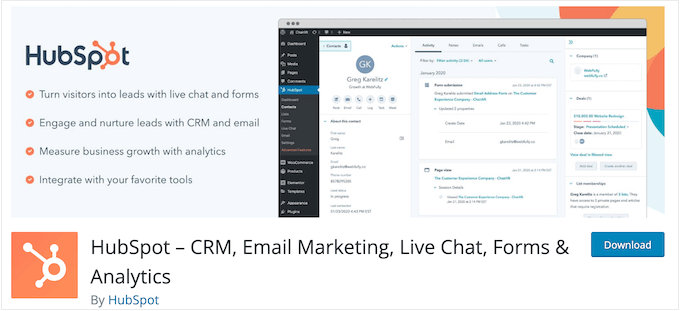
Med HubSpot-pluginet kan du:
- Fånga leads från din WordPress-webbplats.
- Spåra webbplatsbesökare.
- Få åtkomst till HubSpot CRM-verktyg från WordPress.
- Använd livechatt för att engagera dig med dina webbplatsbesökare.
- Analysera din marknadsföringsprestanda.
Installera och aktivera helt enkelt HubSpot-pluginet. För mer information, se vår steg-för-steg-guide om hur man installerar ett WordPress-plugin.
När pluginet har aktiverats lägger det till en ny meny för HubSpot i sidofältet för din WordPress-administration. Detta tar dig till installationsguiden, där du kan klicka på länken 'Logga in här' högst upp.
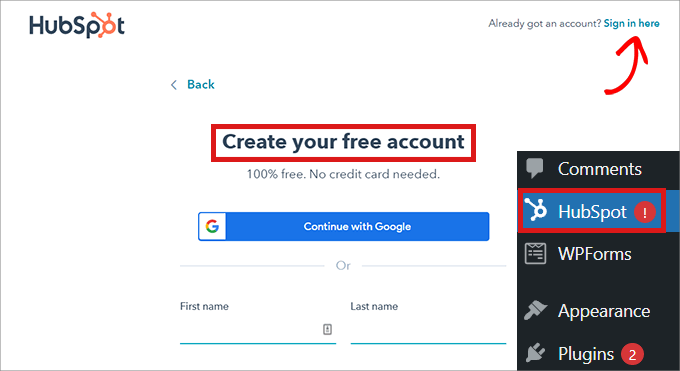
När du har loggat in följer du bara anvisningarna för att ansluta pluginen till ditt befintliga HubSpot-konto.
Efter anslutning kan du utforska HubSpot-pluginets inställningar för att anpassa funktioner som formulärinbäddning, livechatt och spårningsalternativ.
Bara en snabb påminnelse: Om du använder ett WordPress-cache-plugin, se till att rensa din cache efter att ha konfigurerat HubSpot. Detta säkerställer att dina spårningsskript och livechatt laddas korrekt för dina besökare.
Och det var allt! Du har nu integrerat din WordPress-blogg med HubSpot CRM. Du kan nu hantera ditt blogginnehåll i WordPress samtidigt som du fortsätter att dra nytta av HubSpots kraftfulla CRM- och marknadsföringsverktyg.
Om du vill ha en mer detaljerad genomgång av hur du ställer in HubSpot på din WordPress-webbplats, se vår guide om hur man lägger till ett CRM på din WordPress-webbplats.
Bonus: Nu när du har installerat HubSpot-pluginet kan du också ställa in HubSpot Analytics och skapa HubSpot-formulär i WordPress.
Steg 8. Konfigurera ditt WordPress-tema
Nu till den roliga delen: att få din nya WordPress-webbplats att se bra ut. Det är där teman kommer in.
WordPress-teman är färdiga designmallar för din blogg. De styr allt visuellt, som färger, typsnitt och hur dina blogginlägg är utformade. Det är som att välja stilen på ditt nya hus.
WordPress har en enorm samling teman. Allvarligt, tusentals och åter tusentals. Gratis teman, betalda teman, teman för alla tänkbara nischer.
Den officiella WordPress-temakatalogen är en bra plats att börja utforska gratis teman.
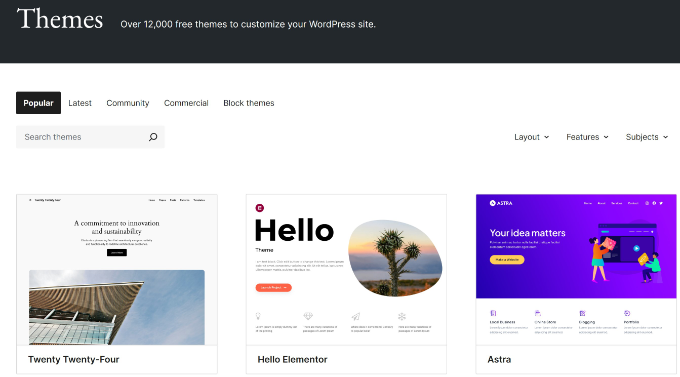
Men att ha för många val kan vara lite överväldigande. För att hjälpa dig att begränsa alternativen har mitt team skapat en hjälpsam guide om att välja det perfekta WordPress-temat.
Erfarenhetsmässigt tenderar rena, röriga designer att fungera bäst. De ser professionella ut, är lätta för läsare att navigera, och de sätter fokus på ditt innehåll – vilket är det viktigaste.
Steg 9. Återskapa HubSpot-landningssidor i WordPress
Låt oss prata om de där speciella sidorna du kanske har byggt i HubSpot – landningssidor, säljsidor eller andra anpassade sidor.
Tyvärr överförs dessa ofta inte perfekt med en enkel import som blogginlägg gör. Detta beror på att HubSpot använder sina egna proprietära moduler och styling som inte har en direkt motsvarighet i WordPress-redigeraren.
Att bygga om dem säkerställer att din design ser exakt ut som du vill och fungerar perfekt med ditt nya WordPress-tema.
Så, det bästa tillvägagångssättet för dessa sidor är att återskapa dem i WordPress. Det kan låta som extra arbete, men det ger dig mest kontroll över slutresultatet och säkerställer att allt ser rätt ut.
Nu, medan du skulle kunna försöka bygga om dessa sidor med hjälp av standard WordPress-blockredigeraren, är det värt att överväga en dedikerad sidbyggare för landningssidor.
Blockredigeraren är utmärkt för att skapa vanliga innehållssidor och blogginlägg. Den använder ett system av block som du enkelt kan lägga till och ordna för att bygga din sida. Men för mer komplexa layouter erbjuder en sidbyggarplugin som SeedProd mer avancerade funktioner och flexibilitet.
SeedProd är en dra-och-släpp-sidbyggare speciellt utformad för att skapa landningssidor, försäljningssidor och andra marknadsföringsinriktade sidor. Den erbjuder ett mer visuellt och intuitivt sätt att designa intrikata layouter utan att behöva skriva kod.
När jag har använt SeedProd har jag funnit det vara mycket användarvänligt, även om du inte är en designexpert. Det har ett visuellt gränssnitt, massor av fördesignade mallar och alla möjliga element som du bara kan dra och släppa på din sida. För att lära dig mer, se min kompletta SeedProd-recension.
Det första steget är naturligtvis att installera och aktivera SeedProd pluginet. För detaljer, se vår handledning om hur man installerar ett WordPress-plugin.
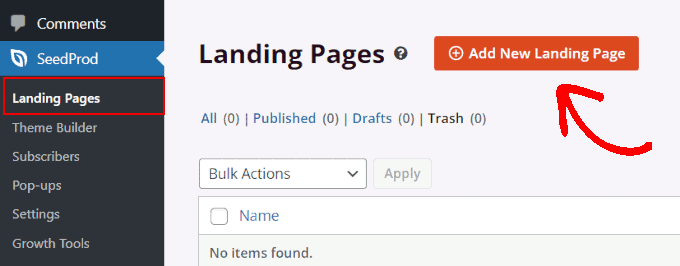
När SeedProd är aktivt kan du gå till SeedProd » Landningssidor i din WordPress-meny och sedan klicka på 'Lägg till ny landningssida'.
SeedProd kommer sedan att visa dig ett bibliotek med mallar.
Bläddra igenom dem och välj en mall som liknar den HubSpot-landningssida du vill återskapa.

Oroa dig inte för att få det exakt likadant i det här skedet, du kan anpassa allt senare.
Ge sedan din nya sida ett namn och ställ in URL-sluggen.
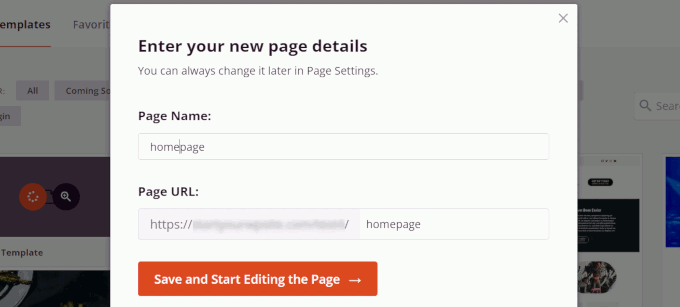
Klicka på knappen 'Spara och börja redigera sidan' för att öppna SeedProd-sidbyggaren.
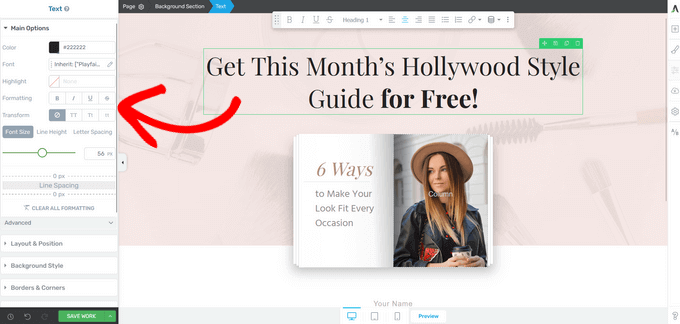
Här börjar det roliga! Du kommer att se ett visuellt dra-och-släpp-gränssnitt. Du kan klicka på vilket element som helst i mallen och redigera det – ändra text, bilder, färger, typsnitt, allt.
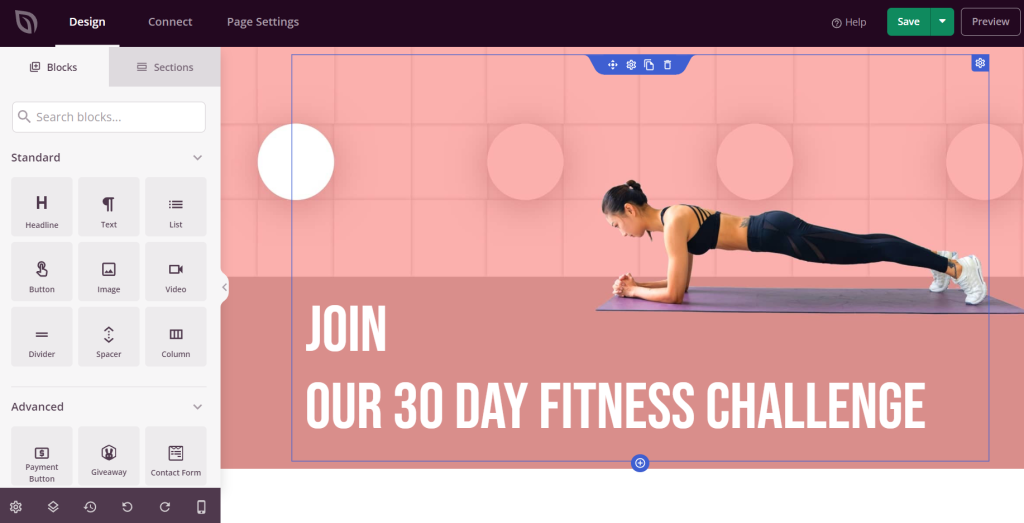
På vänster sida hittar du en panel med alla möjliga element som du kan lägga till på din sida – rubriker, textblock, bilder, videor, knappar, formulär och mycket mer. Dra och släpp dem bara på din sida för att bygga din layout.
Ta din ursprungliga HubSpot-landningssida som referens. Sektion för sektion, element för element, återskapa den i SeedProd.
För mer information, se vår handledning om hur man skapar en landningssida i WordPress.
Vill du utforska andra sidbyggaralternativ? Thrive Architect är ett annat utmärkt sidbyggarplugin för WordPress, och det är också mycket visuellt och dra-och-släpp-baserat.
Thrive Architect är särskilt starkt om du är starkt fokuserad på marknadsförings- och försäljningssidor. Det är byggt av teamet bakom Thrive Themes, som är känt för sina konverteringsfokuserade verktyg. Det utmärker sig vid att skapa högkonverterande försäljningssidor, opt-in-sidor och sidor för webbinarieanmälningar.
Om ditt primära mål är att bygga sidor som specifikt är utformade för att driva konverteringar och försäljning, är Thrive Architect ett kraftfullt alternativ att överväga.
Ja, att återskapa dina HubSpot-landningssidor i WordPress kräver lite praktiskt arbete. Det är dock det mest pålitliga sättet att få över dessa viktiga sidor på rätt sätt.
Och de goda nyheterna är att användning av en sidbyggare som SeedProd gör processen mycket smidigare och låter dig bygga ännu kraftfullare och anpassade landningssidor i WordPress.
Steg 10. Installera viktiga WordPress-plugins
En av de bästa sakerna med att använda WordPress är att du enkelt kan utöka din webbplats funktioner med plugins.
Det finns tusentals WordPress-plugins tillgängliga, både gratis och betalda.
På WPBeginner har vi satt ihop en guide om hur man väljer de bästa plugins för din webbplats. Det är värt att läsa för att lära sig hur man utvärderar plugins och väljer rätt för dina specifika behov.
Men för att ge dig en bra start, här är några topp-plugins som vi ofta rekommenderar för nästan alla nya WordPress-bloggar:
- WPForms är ett fantastiskt plugin för att skapa alla typer av formulär – kontaktformulär, enkäter, beställningsformulär och mer. Jag använder WPForms på mina egna webbplatser och älskar hur användarvänligt det är.
- SeedProd är en dra-och-släpp-webbplatsbyggare som gör det enkelt att anpassa din design. Du kan skapa anpassade sidlayouter utöver ditt temas standardalternativ.
- AIOSEO (All in One SEO) är ett av de mest populära och kraftfulla SEO-plugins för WordPress. Det hjälper dig att optimera din blogg för bättre sökmotorrankningar.
- MonsterInsights gör det enkelt att förstå din bloggtrafik och besökares beteende. Det kopplar WordPress till Google Analytics och visar dig viktiga statistik i din instrumentpanel.
- OptinMonster är en kraftfull verktygslåda för att växa din e-postlista och öka konverteringar. Det hjälper dig att skapa popup-fönster, glidande formulär och andra opt-in-formulär för att samla in e-postadresser.
För ännu fler plugin-idéer och rekommendationer, se till att kolla in vår omfattande lista över väsentliga WordPress-plugins. Den är fullspäckad med plugins vi använder och litar på.
Bonus: Lär dig WordPress
Du har flyttat från HubSpot till WordPress underbara värld!
Nu kanske du tittar på din nya WordPress-instrumentpanel och tänker: 'Okej, det här är annorlunda!' Och du skulle ha rätt. WordPress fungerar på sitt eget sätt, och det har många funktioner och alternativ som kan vara nya för dig om du kommer från HubSpot.
Lyckligtvis kan jag rekommendera massor av helt gratis resurser som hjälper dig att bli en WordPress-proffs på nolltid. Här är bara några som jag tror att du kommer att tycka är superhjälpsamma:
- WPBeginner Blogg: Detta är hjärtat i WPBeginner. Se det som ditt bibliotek för allt som rör WordPress. Du hittar tusentals enkla handledningar, guider och artiklar.
- WPBeginner Ordbok: WordPress har sitt eget vokabulär! Vår ordbok hjälper dig att förstå alla WordPress-termer och jargong.
- WPBeginner Videor: Föredrar du att lära dig genom att titta? Våra videohandledningar guidar dig steg för steg genom vanliga WordPress-uppgifter, visuellt.
- WPBeginner YouTube-kanal: Ännu mer videohjälp! Vår YouTube-kanal är fullspäckad med WordPress-tips, handledningar och hur-man-gör-guider.
- WPBeginner Blueprint: Nyfiken på verktygen och plugins vi använder här på WPBeginner? Blueprint ger dig en inblick bakom kulisserna.
- WPBeginner Erbjudanden: Vem älskar inte ett bra erbjudande? I vår Erbjudanden-sektion samlar vi exklusiva rabatter och kuponger på WordPress-teman, plugins, hosting och mer.
Så, känn dig inte överväldigad av att lära dig WordPress. Med WPBeginner som din guide har du alla resurser du behöver precis till hands. Dyk in, utforska och börja njuta av kraften och flexibiliteten hos WordPress.
Vanliga frågor om att flytta från HubSpot till WordPress
Vi vet att det kan dyka upp många frågor när du flyttar din webbplats. Här är svar på några av de vanligaste frågorna vi får från användare som byter från HubSpot till WordPress.
1. Kommer jag att förlora min SEO när jag migrerar från HubSpot till WordPress?
Du kan framgångsrikt flytta din webbplats utan att förlora dina SEO-rankningar. Nyckeln är att noggrant ställa in 301-omdirigeringar från dina gamla HubSpot-URL:er till dina nya WordPress-URL:er. Detta talar om för sökmotorer att ditt innehåll har flyttats permanent och överför den länkkraft du redan har byggt upp.
2. Kan jag fortfarande använda mina HubSpot CRM- och marknadsföringsverktyg?
Absolut. En av de bästa delarna med den här flytten är att du inte behöver ge upp HubSpots kraftfulla CRM. Den officiella HubSpot WordPress-pluginen låter dig integrera ditt konto direkt, så att du kan fortsätta hantera kontakter, skapa formulär och använda livechatt från din WordPress-instrumentpanel.
3. Är det dyrt att flytta en webbplats till WordPress?
WordPress-programvaran i sig är gratis och öppen källkod. Din huvudsakliga kostnad kommer att vara för webbhotell, vilket vanligtvis är mycket mer prisvärt än HubSpot CMS Hub-planerna. Till exempel kan en delad hostingplan börja på bara några dollar per månad.
4. Vad är den svåraste delen av att migrera från HubSpot?
För de flesta användare är den mest tekniska delen att säkerställa att allt innehåll importeras korrekt och att URL-omdirigeringarna ställs in ordentligt. Att återskapa anpassade landningssidor kan också ta tid. Men genom att följa stegen i den här guiden och använda de rekommenderade plugins blir processen mycket mer hanterbar.
Ytterligare resurser
Jag hoppas att den här handledningen hjälpte dig att flytta din webbplats från HubSpot till WordPress. Nu när du har migrerat kanske du också vill se dessa viktiga WordPress-resurser:
- Hur man startar en WordPress-blogg (steg för steg)
- Den ultimata checklistan för WordPress SEO-migrering (för nybörjare)
- Bästa WordPress-migreringstjänster (jämförda)
- Viktiga WordPress-plugins för företagswebbplatser
- Hur man väljer det perfekta WordPress-temat
Om du gillade den här artikeln, prenumerera gärna på vår YouTube-kanal för WordPress-videoguider. Du kan också hitta oss på Twitter och Facebook.



Har du en fråga eller ett förslag? Lämna gärna en kommentar för att starta diskussionen.