


Det finns ett hjärtstoppande ögonblick som varje webbplatsägare fruktar: att logga in på din analys och se en plötslig, oförklarlig trafikminskning. Den omedelbara frågan är alltid: "Vad hände?"
Ofta är boven en Google-algoritmuppdatering som arbetar tyst i bakgrunden. Medan en Google-uppdatering ofta är orsaken till stora rankingförändringar, är det också viktigt att komma ihåg att trafiken kan förändras på grund av andra faktorer som säsongsvariationer eller tekniska problem med webbplatsen.
Att hålla sig uppdaterad om dessa algoritmändringar kan kännas som ett heltidsjobb, men att ignorera dem kan kosta dig värdefulla rankningar och besökare.
Här på WPBeginner har vi utvecklat en enkel process för att spåra dessa uppdateringar direkt från WordPress-instrumentpanelen. Den här guiden kommer att leda dig igenom de exakta metoder vi använder för att övervaka Googles ändringar, så att du kan skydda din trafik och ligga steget före.
Varför är det viktigt att övervaka Googles algoritm uppdateringar?
Googles algoritm uppdateringar är förändringar som Google gör relaterade till hur den rankar webbplatser. Dessa förändringar kan påverka vilka webbplatser som visas på första sidan av sökresultatsidor (SERPs) när användare söker efter ett visst ämne.
Googles algoritmförändringar är viktiga att övervaka eftersom de direkt påverkar hur lätt folk kan hitta din WordPress-webbplats.
Om din webbplats inte uppfyller Googles krav kan den förlora sina SEO-rankningar för nyckelord. Det innebär att färre personer kan se dina webbsidor när de söker efter ämnen relaterade till ditt varumärke.
Dessutom kan lägre synlighet leda till färre klick, organisk söktrafik och potentiella konverteringar.
Genom att övervaka Googles stora uppdateringar kan du snabbt upptäcka eventuella ändringar som kan ha fått din webbplats ranking att gå upp eller ner. På så sätt förblir din webbplats konkurrenskraftig och synlig för din målgrupp.
Hur ofta uppdaterar Google sin sökalgoritm?
Google uppdaterar sin sökalgoritm flera gånger om året, men den exakta frekvensen är inte förutsägbar.
Google rullar ut olika typer av uppdateringar. De mest betydelsefulla är 'core updates', som är breda, stora förändringar av hela söksystemet.
Det finns också mindre, mer riktade uppdateringar som fokuserar på specifika områden, som att förbättra kvaliteten på produktrecensionsrankningar eller bekämpa länkspam. Även om dessa uppdateringar kanske inte verkar lika stora, kan de fortfarande ha en stor inverkan på din SEO-prestanda.
Den andra typen är mindre kärnuppdateringar. Till exempel har det funnits uppdateringar som specifikt fokuserar på områden som recensionsinnehåll. Även om dessa uppdateringar kanske inte är lika uppenbara, kan de fortfarande ha en inverkan på din SEO-prestanda.
Här är den officiella Googles uppdateringslista för en sammanfattning av alla de senaste Google-algoritmförändringarna.
Nu ska vi titta på hur du kontrollerar Google-algoritmuppdateringar i WordPress. Här är en snabb sammanfattning av stegen vi kommer att gå igenom i den här handledningen:
- Installera och aktivera All In One SEO (AIOSEO)
- Koppla sökstatistik till Google Search Console
- Kontrollera din webbplats SEO-statistik
- Spåra dina nyckelordsrankningar
- Vad du ska göra om din webbplats skadades av Googles algoritm uppdateringar
- Vanliga frågor om Google-algoritm uppdateringar
- Ytterligare resurser för att förbättra sökrankningar
Steg 1: Installera och aktivera All In One SEO (AIOSEO)
Det enklaste sättet att övervaka SEO i WordPress är med All In One SEO (AIOSEO) plugin.
AIOSEO är en allt-i-ett-lösning för att optimera WordPress-webbplatser och öka din organiska sökningstrafik. Betrodd av över 3 miljoner webbplatser, gör den det enkelt att förbättra ditt webbplatsinnehåll, även om du är nybörjare.
Du kan lära dig mer om pluginet i vår fullständiga AIOSEO-recension.

För den här handledningen behöver du AIOSEOs funktion för sökstatistik, som finns tillgänglig i Elite-planen. Du kan gå till sidan AIOSEO-prissättning för att göra ett köp.
Förutom funktionen Search Statistics, låter AIOSEOs Elite-plan dig använda andra toppverktyg som Keyword Rank Tracking för att se dina sidrankningar för specifika nyckelord.
Dessutom kan du använda Content Decay Tracking för att övervaka artiklar som har tappat trafik så att du kan förbättra deras prestanda.
När du har köpt Elite-planen, logga helt enkelt in på din WordPress-adminpanel för att installera pluginet. För mer detaljer kan du se vår guide om hur man installerar ett WordPress-plugin.
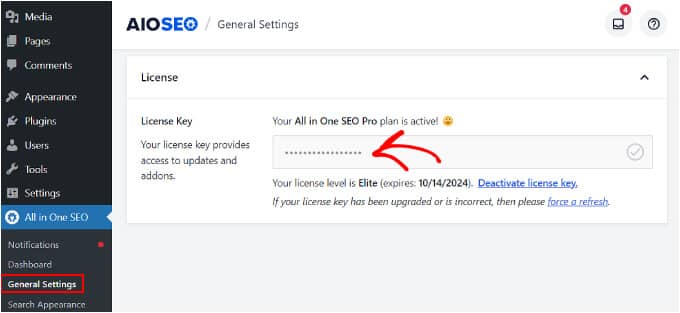
När pluginet har installerats och aktiverats kan du navigera till All In One SEO » Allmänna inställningar. Skrolla ner till licensavsnittet och ange din licensnyckel för att börja använda funktionerna i Elite-planen.
För mer information, kolla in vår fullständiga guide om hur man ställer in AIOSEO i WordPress.
Nu när du har tillgång till pluginens fullständiga funktioner kan du gå vidare till nästa steg.
Steg 2: Koppla sökstatistik till Google Search Console
För att använda AIOSEO:s funktion för sökstatistik måste du först ansluta din WordPress-webbplats till Google Search Console.
Google Search Console är en gratis plattform som hjälper dig att hålla koll på din webbplats prestanda och SEO-rankning i Googles sökresultat.
Om du ännu inte har skickat in din webbplats till plattformen, kolla in vår handledning om hur du lägger till din WordPress-webbplats i Google Search Console.
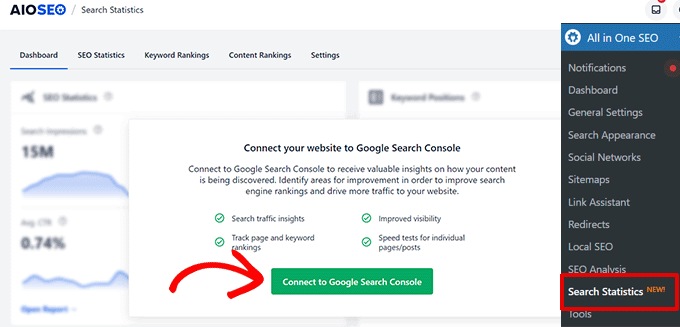
Gå sedan till Alla i en SEO » Sökstatistik i WordPress-instrumentpanelen. Klicka sedan på ”Anslut till Google Search Console”.
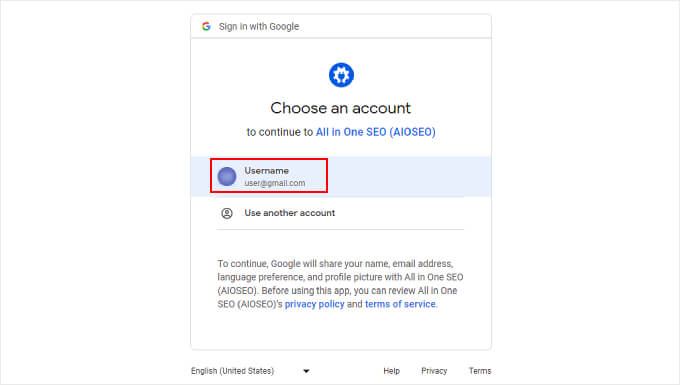
Du kommer nu att se skärmen 'Välj ett konto' från Google, där du kan välja ett Google-konto.
Här, se till att välja det konto du använder för Google Search Console och klicka sedan på 'Tillåt' för att verifiera anslutningen.
Därefter ser du en rullgardinsmeny där du kan välja en webbplats att ansluta till AIOSEOs sökstatistik.
Välj din webbplats och klicka sedan på 'Slutför anslutning'.
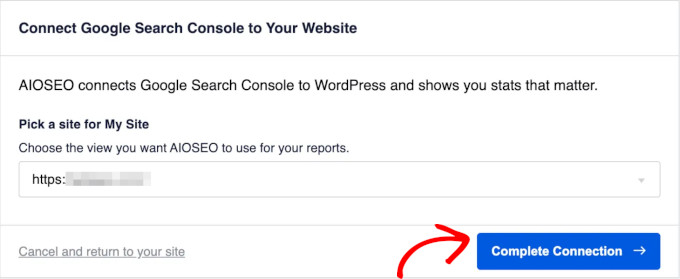
Nu kommer AIOSEO-pluginet att börja hämta dina rankningsdata och söktrafik från Google Search Console, vilket kan ta några minuter att slutföra.
Steg 3: Kontrollera din webbplats SEO-statistik
När AIOSEO-pluginet har hämtat alla dina webbplatsdata kan du navigera till fliken 'SEO-statistik' . Här kan du se en tidslinje över din webbplats sökintryck och klick från en viss tidsperiod.
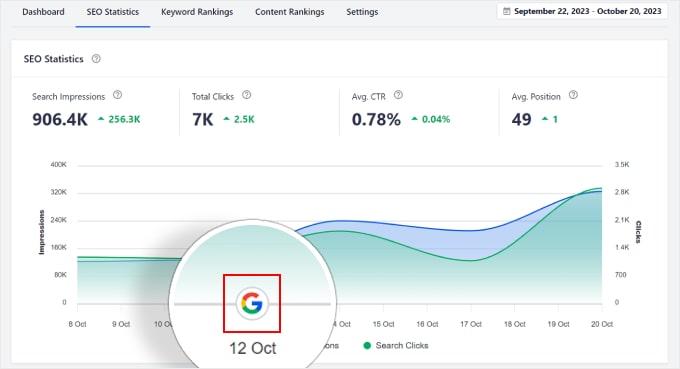
Tidslinjen kommer med markörer för alla sökuppdateringar, så du kan se exakt när en ändring rullades ut. Ändringar i Googles sökalgoritm representeras av en Google-logotyp.
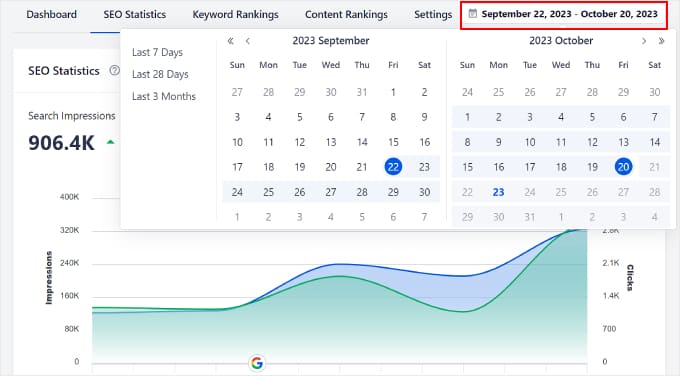
Justera gärna datumen med hjälp av knapparna på höger sida av sidan.
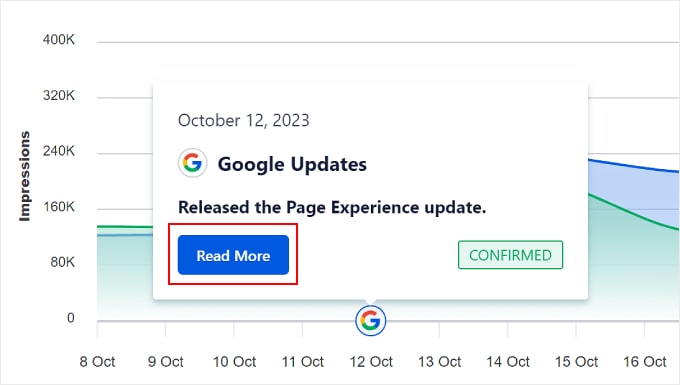
Om du klickar på en markör kan du få en kort sammanfattning av kärnuppdateringen.
Klicka bara på knappen ”Läs mer” för att gå till Googles instrumentpanel för sökstatus och lära dig mer om uppdateringen.
Du kan också se olika typer av data i rapporten SEO-statistik.
Den första är 'Sökintryck'. Detta visar hur många gånger alla dina webbsidor har visats på sökmotorernas resultatsidor (SERP) under den valda perioden.
Till exempel, om du har 1000 sökintryck, betyder det att dina webbsidor visades 1000 gånger i SERP under den tidsperioden. Ju fler sökintryck du får, desto högre är dina chanser att få organisk trafik.
Den andra är 'Totala klick', vilket avser antalet klick som dina webbsidor har fått från SERP:er.

Nästa är "Genomsnittlig CTR" eller genomsnittlig klickfrekvens. Denna procentsats kan indikera hur effektiv din webbplats är på att attrahera besökare.
Och sist men inte minst är "Genomsnittlig position" eller medelposition. Dessa data visar den genomsnittliga rankningspositionen för alla dina webbsidor. Det kan avgöra hur väl ditt innehåll har presterat mot konkurrenter.

Bredvid varje datapunkt finns en symbol som visar om din prestanda har ökat eller minskat jämfört med föregående period.
På så sätt kan du se om din strategi har lyckats eller behöver mer arbete. Om den har ökat kommer färgen att vara grön. Annars kommer den att vara röd.
Tidslinjen under data jämför två typer av webbplatsens prestandamått: 'Visningar' och 'Klick'. Du kan föra muspekaren över olika datum för att se antalet visningar och klick som mottagits ett specifikt datum.
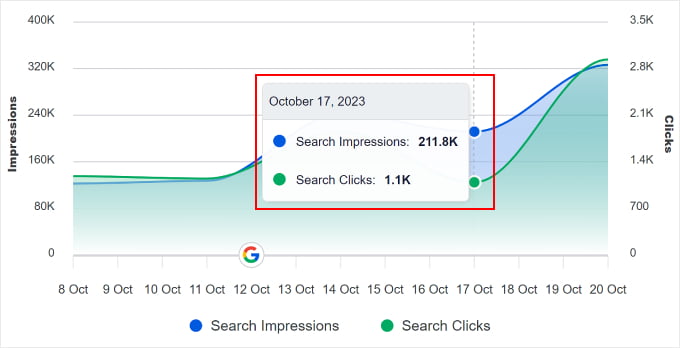
Genom att övervaka dessa två rader kan du förstå en uppdaterings påverkan. Om dina 'intryck' till exempel plötsligt minskar efter en Google-uppdateringsmarkör, betyder det att Google visar dina sidor i sökresultaten mindre ofta.
Om dina 'intryck' förblir höga men 'klick' minskar, kan det betyda att andra sidor nu rankas före dig och får de klicket istället.
Med all denna information kan du nu se om dina webbsidor och inlägg har sjunkit eller stigit i sökrankning efter en Google kärnalgoritmuppdatering.
Steg 4: Spåra dina sökordsrankningar
AIOSEO låter dig också spåra specifika nyckelord som är viktiga för din webbplats. För att göra detta kan du stanna kvar i AIOSEO:s funktion för sökstatistik och navigera till fliken 'Nyckelordsrankningsspårare'.
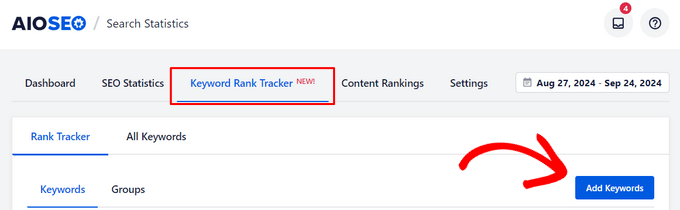
Här kan du klicka på 'Lägg till nyckelord'.
Sedan kan du infoga dina nyckelord ett i taget, importera dem från dina befintliga sidor eller inlägg, eller importera dem från en CSV-fil. Kategorisera gärna relaterade nyckelord i grupper, vilket kan vara användbart för att ställa in ämnesskluster.
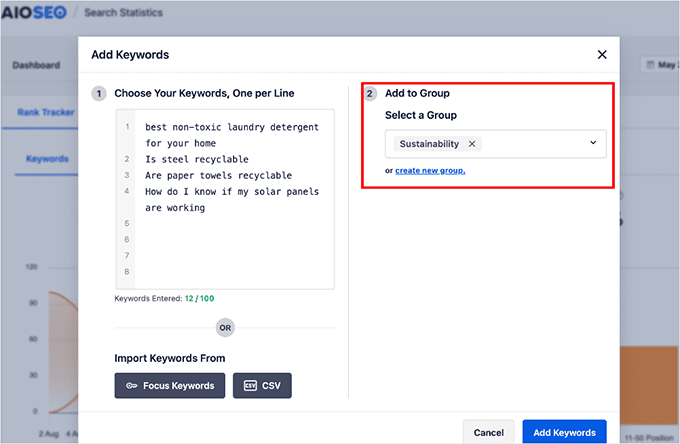
Och det var allt.
Efter att ha lagt till nyckelorden kommer du att kunna se en graf som visualiserar dina nyckelords rankningspositioner.
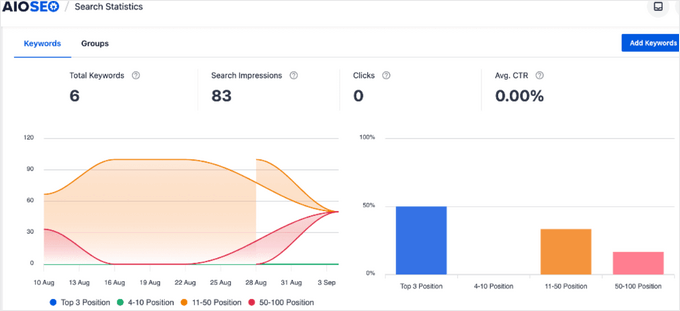
För mer information om detta ämne, gå till vår artikel om hur man spårar SEO-ändringar i WordPress.
Vad du ska göra om din webbplats skadades av Googles algoritm uppdateringar
Om en Google-kärnuppdatering har skadat dina WordPress-webbplatsens prestandamätvärden, få inte panik! Här är hur du kan återhämta dig från en Google-algoritmuppdatering och förbättra dina marknadsföringsstrategier.
Förstå vilken typ av uppdatering som rullades ut
Först måste du ta reda på vilken typ av Google-uppdatering det var.
Var det en bred kärnuppdatering eller en mindre som riktade sig mot vissa typer av innehåll? Att förstå detta hjälper dig att identifiera vilka ändringar som är nödvändiga och vilken rankningsfaktor du ännu inte har optimerat.
Till exempel prioriterar Googles rankningssystem starkt innehåll som är originellt och hjälpsamt för användare. Detta fokus hanterades tidigare av en separat 'Helpful Content Update', men dess signaler är nu en central del av Googles huvudsakliga kärnuppdateringar.
Om några av dina webbsidor tappade i ranking efter denna algoritm uppdatering, då kan du behöva titta på ditt innehåll och se hur du kan lägga till mer originalitet och värde för dina läsare.
Proffstips: Att skriva blogginnehåll är hårt arbete. Om du vill snabba på processen, överväg att använda AI-skrivassistenter för att hjälpa till med din innehållsgenerering.
För mer information, kolla in vår guide om hur man skriver innehåll med en AI-innehållsgenerator i WordPress.
Granska din webbplats för relaterade problem
Kontrollera sedan din webbplats för problem relaterade till uppdateringen. Vanliga problem är tunt eller lågkvalitativt innehåll, långsamt laddande sidor och brist på mobilvänlighet.
Med AIOSEO:s funktion för sökstatistik kan du enkelt hitta vilka innehåll som har stigit eller sjunkit i rankning. Gå helt enkelt till fliken 'SEO-statistik' och skrolla ner till avsnittet 'Innehållsprestanda'.
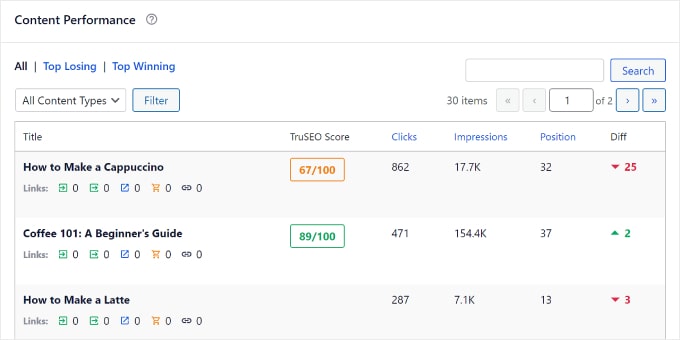
Här kan du dyka djupare in i varje sidans Klick, Visningar, Position och Positionsförändringar (Diff) jämfört med föregående period.
Om du behöver hjälp med att tolka all denna data, kom ihåg att målet med SEO är att rankas på första sidan i SERP:er. Med det i åtanke är de viktigaste elementen att uppmärksamma kolumnerna ”Position” och ”Diff”.
Om din sida har tappat i ranking, bör du se om den har specifika problem relaterade till den senaste kärnuppdateringen.
När det gäller 'Visningar' och 'Klick', kan du använda denna information för att se hur väl du fångar Googles uppmärksamhet och får folk att besöka din sida.
Du kan också kontrollera varje sidas TruSEO-poäng. Det är en indikator som talar om hur väl din sida har optimerats för sökmotorer. Ju närmare poängen är 100, desto bättre.
Om du vill lära dig mer om att förbättra din webbsidas TrueSEO-poäng, läs vår guide om hur du kontrollerar om din webbplats är SEO-optimerad.
Implementera ändringarna och övervaka din webbplatsprestanda
Återhämtning från en rankingminskning kan ta tid, men med rätt justeringar kan din webbplats studsa tillbaka starkare än tidigare.
Efter att ha identifierat problemen med din webbplats kan du fortsätta och göra nödvändiga ändringar. Dessa kan vara:
- Förbättra innehållskvaliteten
- Optimera bilder
- Gör mer intern länkning
- Göra din webbplats mer mobilvänlig
För fler tips och tricks kan du se vår kompletta checklista för WordPress SEO-revision och vår guide om hur du återhämtar din WordPress-webbplats från en Google-sökstraff.
Vi rekommenderar också att du övervakar din webbplats noggrant. Du kan använda AIOSEO eller en gratis digital marknadsplattform som Google Analytics.
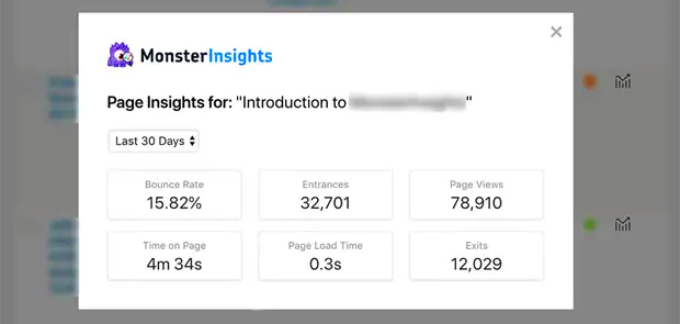
Med MonsterInsights kan du spåra dina Google Analytics-data direkt från WordPress-instrumentpanelen. Det låter dig hålla koll på din sökningstrafik, avvisningsfrekvens och nyckelordsrankningar.
Om du behöver hjälp med att övervaka all denna data i WordPress, kan du läsa vår guide om hur man spårar webbplatsbesökare till din WordPress-webbplats.
Vanliga frågor om Google-algoritm uppdateringar
På WPBeginner har vi hjälpt tusentals ägare av WordPress-webbplatser med deras SEO- och marknadsföringsstrategier. Här är några av de vanligaste frågorna vi har fått om hur man övervakar uppdateringar av Googles algoritm.
Hur håller jag mig uppdaterad om Google-algoritmändringar?
Om du använder AIOSEO kan du använda funktionen för tidslinjen för SEO-statistik för att hålla koll på Google-algoritmuppdateringar. Den låter dig se när uppdateringen rullades ut och vilken typ av uppdatering det var. På så sätt får du en uppfattning om hur den kan ha påverkat din webbplats.
Dessutom kan du se din webbplats sökintryck och klick efter att ändringen har släppts. Då kan du se uppdateringens påverkan på din webbplats synlighet och användarengagemang.
Förutom det är det bra att följa pålitliga SEO-bloggar i branschen för att få experters åsikter om Googles sök uppdateringar. Populära plattformar som Semrush och Ahrefs delar också ofta SEO-relaterade nyheter på sina sociala mediekonton.
Är Googles sökalgoritm en hemlighet?
Googles sökalgoritm är inte helt en hemlighet. Specifika detaljer om deras sökuppdateringar är konfidentiella. Google tillhandahåller dock allmänna riktlinjer om sina rankningsfaktorer utan att avslöja alla detaljer.
Vad är RankBrain?
RankBrain är en artificiell intelligens (AI) algoritm som Google använder för att förbättra sina SERP:er.
Innan det fanns RankBrain brukade Google matcha orden från en användares sökfråga med ord på webbsidor för att hitta och visa rätt information för användarna.
Med RankBrain kan Google bearbeta ord och sammanhang som människor gör. Det är därför Googles SERP har blivit smartare och mer exakta när det gäller att presentera de mest relevanta resultaten.
Vad är Panda och Penguin inom SEO?
Panda och Penguin var två berömda, historiska Google-algoritmuppdateringar som sedan dess har blivit en fundamental del av Googles kärnalgoritm.
Du behöver inte längre oroa dig för dem som separata uppdateringar, men deras mål är fortfarande mycket viktiga för SEO:
- Penguin fokuserade på länkkvalitet. Den riktade sig mot webbplatser som använde skräppostliknande eller manipulerande tekniker för att förbättra sina rankningar.
- Panda fokuserade på innehållskvalitet. Dess mål var att sänka rankningen för webbplatser med lågkvalitativt eller duplicerat innehåll och belöna webbplatser med unik, värdefull information.
Ytterligare resurser för att förbättra sökrankningar
Vi hoppas att den här artikeln hjälpte dig att lära dig hur du övervakar Googles algoritm uppdateringar i WordPress.
Du kanske också vill kolla in dessa relaterade guider för att ytterligare förbättra din webbplats prestanda och sökrankningar.
- Hur man använder AI för SEO i WordPress
- Bästa verktyg för SEO-kontroll och webbplatsanalys
- Ultimativ WordPress SEO-guide för nybörjare
Om du gillade den här artikeln, prenumerera gärna på vår YouTube-kanal för WordPress-videoguider. Du kan också hitta oss på Twitter och Facebook.





Dennis Muthomi
Jag har alltid funnit det utmanande att hålla jämna steg med dessa förändringar och förstå deras inverkan på min webbplats prestanda.
Förklaringen av hur man tolkar data i avsnittet Content Performance har gett mig en tydligare bild av vad jag ska leta efter när jag analyserar mina sidors ranking.
Den här artikeln har motiverat mig att ta ett mer proaktivt grepp om min webbplats SEO.
Tack
WPBeginner Support
Glad our guide was helpful!
Admin
kzain
Det här är en riktigt hjälpsam artikel!
Att hålla koll på Googles algoritmuppdateringar kan kännas som ett heltidsjobb, med all forskning och grävande du måste göra på olika webbplatser. Att spendera timmar på att söka kan definitivt ta en stor del av din dag.
Att använda ett SEO-plugin för att övervaka uppdateringar är briljant, superpraktiskt och tidsbesparande.
mohadese esmaeeli
Kan flera algoritmstraff tillämpas samtidigt på en webbplats? I fall där en webbplats har mer än ett problem ur Googles algoritmers perspektiv, är det möjligt att straffas flera gånger?
WPBeginner Support
Straffet skulle normalt betraktas som en enda bestraffning och inte något som skulle påverka en webbplats flera gånger.
Admin
mohadese esmaeeli
Vilket intressant alternativ! Att övervaka Googles förändringar och studera dem kräver alltid att man besöker olika webbplatser och genomför djupgående forskning. Sökningar kan ta upp en betydande mängd tid! Hur praktisk och utmärkt denna metod är.
WPBeginner Support
Glad we could share a helpful tool
Admin
Jiří Vaněk
Tack vare den här artikeln fick jag veta att Google implementerade algoritm uppdateringar. Jag observerade en betydande ökning av trafiken, cirka 60%, i statistiken. Först visste jag inte varför, men jag antar att det är relaterat, eftersom inget så betydande hade hänt under det senaste året. Detta visar åtminstone hur viktigt webbanalys är för att hålla koll.
WPBeginner Support
You’re welcome and thanks for sharing your experience
Admin
Konrad
AIOSEO kommer till nytta igen, att hålla koll på Googles algoritm uppdateringar är avgörande för att upprätthålla en stark närvaro online. tack för den djupa dykningen i det
WPBeginner Support
Varsågod!
Admin
Ahmed Omar
Faktum är att det är viktigt att kontrollera hur Googles algoritm hanterar din webbplats.
Ibland hamnar min webbplats först och många gånger går den tillbaka.
All In One-plugin ser bra ut, jag provade gratisversionen
Den här funktionen kommer att uppmuntra mig att gå med i premiumtjänsten
Tack
WPBeginner Support
You’re welcome
Admin
Ralph
Efter att ha haft problem med All in One SEO-plugin när jag började blogga litar jag inte så mycket på det pluginet och jag använder Yoast. För att vara rättvis mot alla som läser den här kommentaren, det var nästan 5 år sedan så ta inte min kommentar för given. Det kan vara något på min sida.
MEN… planerar ni att skapa en sådan guide för Yoast? Jag vill inte krångla med redan installerade plugins. Erbjuder Yoast ens sådana saker?
WPBeginner Support
Om vi inte hör något annat är detta inte en för närvarande tillgänglig funktion i Yoasts plugin.
Admin
Jiří Vaněk
Jag hade liknande övergångsångest. Jag har en blogg med för närvarande redan 1300 artiklar och allt var optimerat med Yoast SEO. Jag var också rädd för att byta till ett annat plugin på en så stor webbplats, för att inte förstöra något. Du behöver inte vara rädd. Hela migreringen av så många artiklar tog mig ungefär en timmes arbete. Pluginet migrerade allt av sig självt och jag kompletterade bara saker som Yoast inte tillät mig att göra. Till exempel, tack vare skillnaden mellan den betalda versionen av AIO SEO och den kostnadsfria versionen av Yoast, började jag lägga till t.ex. markup-scheman till artiklarna, och det påverkade verkligen webbplatsens prestanda. Oroa dig inte för det och gå till AIO SEO. Det går inte att jämföra. Det är verkligen förmodligen det bästa du kan få på WordPress just nu.
Damian Cichosz
Wow, det är mycket viktig information, och du förklarade det mycket bra. Jag uppskattar verkligen att du gjorde en steg-för-steg-guide för det. Finns det några andra plugins eller verktyg du rekommenderar för att övervaka Google-algoritm uppdateringar i WordPress, särskilt för dem som kanske har en stram budget eller letar efter gratis alternativ?
WPBeginner Support
Vi har ingen alternativ vi skulle rekommendera för tillfället.
Admin
Ram E.
The marker on the performance stats feature looks so helpful, especially with all the major Google updates released since Sep 2023. This is something missing in RankMath – – or maybe I haven’t noticed a similar feature yet. I had used Yoast for 5 years before switching to RM, and AIOSEO is the only tool among the 3 most popular SEO plugins that I haven’t tried yet. Will love to consider using the free version of AIOSEO in my next Wordpress project.
WPBeginner Support
We hope you find the plugin helpful
Admin
Harry
Hej
Google stängde nyligen mitt AdSense-konto på grund av påstådd obehörig fildelning.
Det påverkar dock inte mina sökrankningar, eftersom mina rankade artiklar fortfarande behåller sina platser i SERP.
Så, jag vill fråga om det finns ett annat sätt att tjäna pengar på mitt innehåll förutom Google AdSense.
Eller vad tror du att jag kan göra?
Jag förväntar mig ditt användbara svar.
WPBeginner Support
Vi rekommenderar att du tittar på vår guide nedan för några av våra förslag.
https://www.wpbeginner.com/beginners-guide/make-money-online/
Admin
Wesley Carnicle
Önskar bara att All In One Seo inte skulle förstöra min webbplats i adminområdet där inläggen finns, det visar min inläggstitel annorlunda
WPBeginner Support
AIOSEO bör inte ändra hur din inläggstitel ser ut normalt, vi rekommenderar att du kontaktar AIOSEOs support så kan de titta på det för att hjälpa till att lösa problemet.
Admin
Balakumaran V
Hej,
Över 3+ års användning av Yoast SEO PLUGIN, och jag hoppas att installation av AIOSEO kräver att Yoast SEO AVSÄLJES RÄTT?
låt mig veta kan vi använda båda plugins
WPBeginner Support
Det skulle kräva att du avinstallerar ett av plugins för att använda det andra för att förhindra fel, det bör finnas varningar i varje plugin för att inaktivera det andra.
Admin
Shafqat Khan
Tack för detta informativa blogginlägg. Jag följde dina steg och kopplade framgångsrikt Google Search Console till min webbplats. Jag tyckte det var mycket enkelt och hjälpsamt att se statistiken över min webbplats prestanda och trafik. Jag uppskattar dina tydliga och detaljerade instruktioner om hur man gör detta. Fortsätt det goda arbetet!
WPBeginner Support
Kul att höra att vår guide var till hjälp!
Admin
Halis SENTURK
Bra information. Jag är rädd att min webbplats kommer att sakta ner när jag installerar en plugin.
WPBeginner Support
Om du är orolig för att plugins saktar ner din webbplats, rekommenderar vi att du tittar på vår artikel nedan!
https://www.wpbeginner.com/opinion/how-many-wordpress-plugins-should-you-install-on-your-site/
Admin