


När jag först började bygga webbplatser funderade jag på att använda Drupal. Det är en stark plattform, men den var för komplicerad och svår att lära sig, särskilt för nybörjare. Jag bytte till WordPress för dess användarvänliga tillvägagångssätt och har använt det för att bygga alla mina webbplatser sedan dess.
Efter att ha hjälpt otaliga andra att göra samma byte förstår jag den oro som följer med att flytta en hel webbplats. Du oroar dig för att förlora värdefullt innehåll eller bryta kritiska funktioner längs vägen.
Det är precis därför jag skapade den här steg-för-steg-guiden. Den guidar dig genom samma beprövade process som vi använder för att säkert och enkelt migrera vilken webbplats som helst från Drupal till WordPress.
Varför migrera från Drupal till WordPress?
Drupal och WordPress kan se lika ut. Men i praktiken är dessa webbplatsbyggare mycket olika.
Jag har upptäckt att Drupal, även om det är otroligt kapabelt, ibland kan kännas komplext och överdrivet.
Enkla innehållsuppdateringar börjar ta längre tid än de borde. Att hitta rätt utvecklare för att göra ändringar är inte alltid enkelt eller billigt. Och ärligt talat kan backend ibland kännas överväldigande.
Erfarenhetsmässigt är WordPress mycket mer användarvänligt, vilket är anledningen till att jag alltid rekommenderar det till personer som vill skapa en webbplats.
Tänk på det som ditt favoritverktyg för vardagsbruk som är lätt att plocka upp och intuitivt att använda. Det gör många uppgifter mycket enkla att utföra, som att skriva och publicera ett nytt blogginlägg, lägga till en bild på en sida eller installera ett enkelt kontaktformulär.
Drupal, å andra sidan, är mer som en mycket specialiserad verktygslåda. Den är precis och kraftfull, men den kan kännas som överkurs för dina dagliga behov. Det kan vara svårt att göra något som är enkelt i WordPress, som att ställa in en anpassad sidlayout.
Se min jämförelse av Drupal vs. WordPress för mer information.
Med det sagt, här är stegen vi kommer att följa för att säkert flytta din webbplats från Drupal till WordPress:
- Steg 1. Säkerhetskopiera din Drupal-webbplats och länksstruktur
- Steg 2. Installera och konfigurera WordPress
- Steg 3. Importera ditt Drupal-innehåll
- Steg 4. Rikta ditt domännamn mot din nya WordPress-webbplats
- Steg 5. Konfigurera beständiga länkar och omdirigeringar
- Steg 6. Konfigurera ditt WordPress-tema
- Steg 7. Installera viktiga WordPress-plugins
- Bonus: Lär dig WordPress
- Vanliga frågor om migrering från Drupal till WordPress
- Nästa steg: Vad du ska göra efter din migrering
Steg 1. Säkerhetskopiera din Drupal-webbplats och länksstruktur
Innan du börjar migrera din Drupal-webbplats måste du skapa en säker kopia av allt.
Det är också en bra idé att säkerhetskopiera din webbplats länstruktur. Du kommer att använda denna information senare för att säkerställa att du inte förlorar dina sökmotorrankningar.
Säkerhetskopiera din Drupal-webbplats med hjälp av en modul
Du kan enkelt säkerhetskopiera din Drupal-webbplats med hjälp av en modul, eller så kan mer avancerade användare göra det manuellt (se nedan).
Det enklaste sättet att säkerhetskopiera din Drupal-webbplats är med den kostnadsfria modulen Backup and Migrate. Den gör processen säker och enkel.
Först måste du ladda ner modulen från den officiella Drupal-webbplatsen. När du har zip-filen, logga in i ditt Drupal-administratörsområde och navigera till Utöka i toppmenyn.
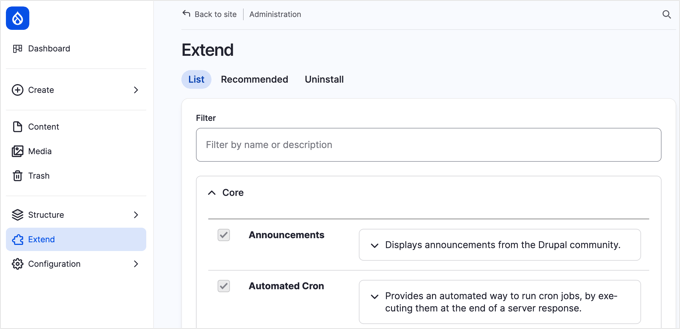
Klicka därifrån på knappen + Installera ny modul.
På nästa sida kan du ladda upp zip-filen du just laddade ner. Efter att den har installerats och du ser ett framgångsmeddelande, gå tillbaka till den huvudsakliga sidan Utöka.
Skrolla nu ner i listan över moduler tills du hittar 'Backup and Migrate' (den kommer troligen att finnas i sektionen 'Övrigt'). Markera rutan bredvid den och klicka sedan på knappen 'Installera' längst ner på sidan.
När modulen är installerad hittar du den i din Drupal-administratörsmeny. Den låter dig skapa säkerhetskopior av din databas, filer eller båda. För en fullständig säkerhetskopia av webbplatsen vill du säkerhetskopiera allt.
Säkerhetskopiera din Drupal-webbplats manuellt
Alternativt, om du är bekväm med den tekniska sidan av saker, kan du också säkerhetskopiera din Drupal-webbplats manuellt.
Först måste du säkerhetskopiera dina webbplatsfiler med din webbhotells filhanterare eller FTP-programvara.
I din värdkontos filhanterare, navigera till din webbplats rotkatalog. Den här mappen heter vanligtvis public_html eller www. Högerklicka på den mappen och välj alternativet ‘Komprimera’ från menyn.
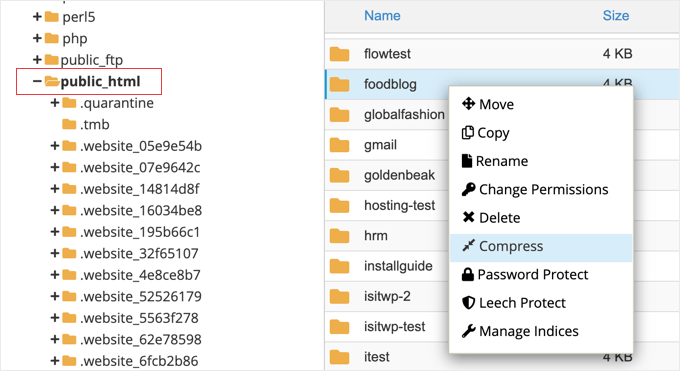
När du blir ombedd att välja en komprimeringstyp bör du välja alternativet 'Zip Archive'. Efter att din webbplats har komprimerats kan du stänga bekräftelsemeddelandet.
Därefter måste du hitta den komprimerade zip-filen i mappen public_html. Högerklicka på filen och välj alternativet 'Ladda ner'. Se till att du lagrar den här säkerhetskopian på en säker plats.
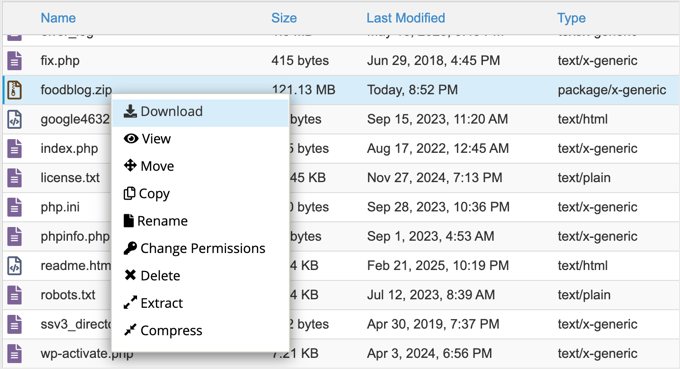
Därefter behöver du säkerhetskopiera din databas med hjälp av phpMyAdmin. Du hittar detta användbara verktyg i instrumentpanelen för de flesta ansedda hosting-leverantörer.
Till exempel, på Bluehost hittar du den genom att klicka på fliken Hosting och sedan skrolla ner på sidan.
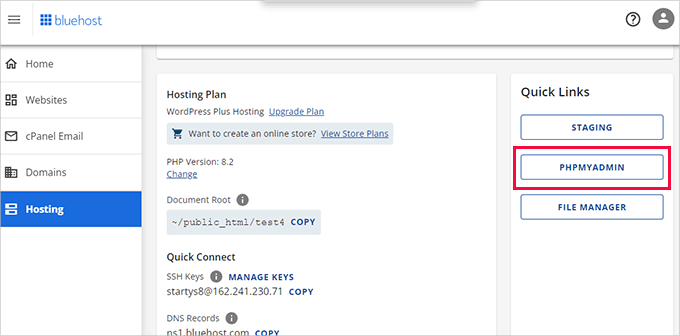
Att klicka på phpMyAdmin-knappen startar applikationen i en ny webbläsarflik.
Härifrån klickar du för att välja din Drupal-databas från vänster kolumn och klickar sedan på knappen 'Exportera' högst upp.
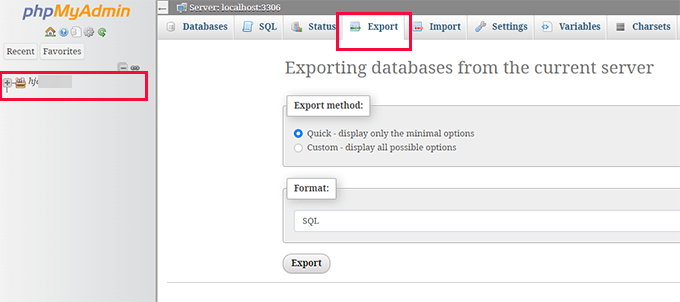
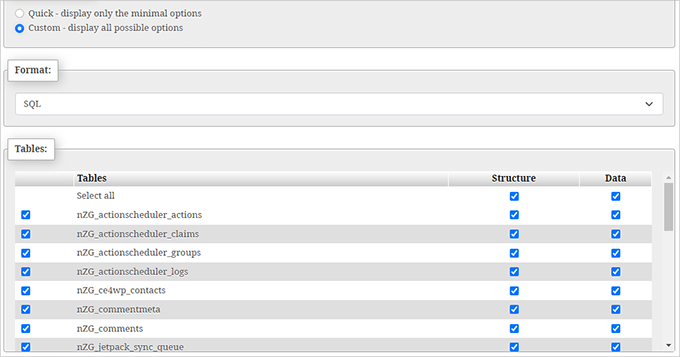
När du blir ombedd att välja exportmetod bör du välja 'Custom'. Det kommer att visa dig alla databastabeller på din Drupal-webbplats.
För att skapa en fullständig säkerhetskopia, se till att alla tabeller är valda.
Observera! Din lista över databastabeller kommer att se annorlunda ut än skärmdumpen nedan, med namn som node och taxonomy_term_data, men exportprocessen är exakt densamma.
Du behöver nu skrolla ner till avsnittet 'Output' och välja alternativet 'Save output to a file'.
För komprimering, välj alternativet 'zippad'.
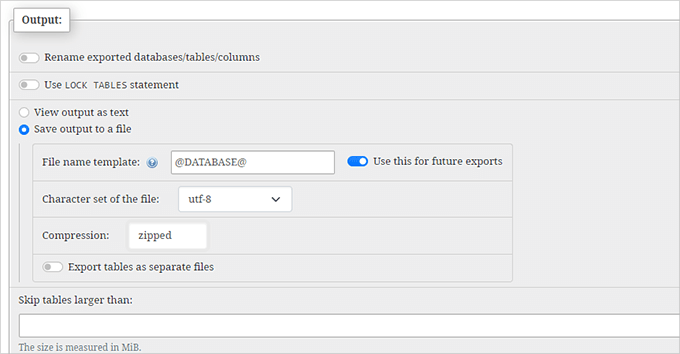
Skrolla slutligen ner till botten av sidan och klicka på knappen 'Gå'.
Den komprimerade databasfilen sparas på din dator, och du kan lagra den säkert tillsammans med filbackupen du skapade tidigare.
Säkerhetskopiera din länksstruktur
Därefter behöver du säkerhetskopiera din länkstruktur. Detta är viktigt för SEO och för att säkerställa att folk kan hitta ditt innehåll online.
Du måste skapa en lista över alla dina nuvarande Drupal-URL:er så att du kan ställa in omdirigeringar senare i WordPress. På så sätt, om någon klickar på en gammal länk till din Drupal-webbplats, kommer de automatiskt att skickas till rätt sida på din nya WordPress-webbplats.
Jag gillar att använda ett Chrome-tillägg som heter Link Klipper. Det är gratis, enkelt att använda och kan snabbt spara alla länkar från en webbplats. Du kan enkelt installera det i din webbläsare med länken ovan.
Därefter måste du besöka din Drupal-webbplats startsida i din Chrome-webbläsare. När du är där klickar du bara på Link Klipper-ikonen i din webbläsarverktygsfält och väljer alternativet 'Extrahera alla länkar'.

Link Klipper kommer att göra sitt jobb och hämta alla länkar från din startsida och de sidor den kan hitta länkade därifrån. Den kommer att ladda ner dessa länkar som en CSV-fil (comma-separated values).
När du öppnar den CSV-filen i Excel eller Google Sheets ser du en komplett lista över dina Drupal-URL:er. Se till att spara den här filen någonstans säkert eftersom du kommer att behöva den senare.
Steg 2. Installera och konfigurera WordPress
Kraven för både Drupal och självhostad WordPress är ganska lika. Du behöver ett domännamn och ett WordPress-hostingkonto för att komma igång med WordPress.
Om du redan har ett domännamn och ett webbhotellskonto för din Drupal-webbplats, kan du använda dem även för din WordPress-webbplats.
Alternativt, om du vill flytta till en annan hostingleverantör, rekommenderar jag att använda Bluehost, som är ett av de bästa hostingföretagen som rekommenderas av WordPress. De erbjuder WordPress-hosting och ett gratis domännamn, med planer som börjar på bara $2.99 per månad.
Alternativ: Om du vill utforska några andra bra alternativ, så är Hostinger och SiteGround också värda att överväga. Båda har starka rykte inom WordPress-världen för hosting och erbjuder bra prestanda. För fler alternativ, se mitt experttips om de bästa WordPress-värdleverantörerna.
För den här guiden kommer jag att använda skärmdumpar från Bluehost för att ge dig ett visuellt exempel på processen.
Du behöver navigera till Bluehost-webbplatsen och klicka på den gula knappen 'Get Started Now'.

Du kommer sedan att landa på deras prissida, som visar olika hosting-planer. Deras 'Starter'-plan är perfekt för de flesta webbplatser.
Välj en plan som passar dig genom att klicka på knappen 'Choose Plan' under den.

Därefter kommer du att bli tillfrågad om det domännamn du vill använda. Detta är din webbplats adress, som www.dinwebbplats.com.
Du behöver välja 'Choose domain later.' Detta ger dig tid att migrera allt innan du pekar din domän till WordPress.

Varför konfigurera en domän senare? 🤔 Om du redan har en domän ansluten till din Drupal-webbplats, låter detta alternativ dig konfigurera WordPress utan att påverka den aktiva webbplatsen. När allt är klart visar jag dig hur du pekar din domän till WordPress.
Efter domänsteget måste du fylla i dina kontouppgifter (namn, adress och så vidare) och din betalningsinformation för att slutföra köpet.
Bluehost kommer sedan att skicka dig ett bekräftelsemail med dina inloggningsuppgifter. Spara detta mail! Du behöver dessa uppgifter för att logga in på din värdkontos instrumentpanel.
När du loggar in på ditt Bluehost-konto för första gången, installerar de WordPress automatiskt åt dig.
Leta nu bara efter knappen ‘Redigera webbplats’ i din hosting-instrumentpanel och klicka på den. Det tar dig direkt till ditt WordPress-administratörsområde, där du kan hantera din nya webbplats.

Och det var allt. Du har nu installerat WordPress framgångsrikt.
Experttips: Arbetar du med en annan hostingleverantör? Vi har en detaljerad handledning för WordPress-installation som går igenom varje steg.
Steg 3. Importera ditt Drupal-innehåll
För att göra migrationsprocessen så smidig som möjligt visar jag dig hur du använder ett gratis WordPress-plugin som heter FG Drupal to WordPress. Det automatiserar mycket av det tunga arbetet som är involverat i att flytta innehåll mellan dessa två plattformar.
Först måste du installera och aktivera pluginet. För mer information, se min steg-för-steg-guide om hur man installerar ett WordPress-plugin.
Du hittar sedan importverktyget under Verktyg » Importera i din WordPress-instrumentpanel. Du kommer att se en lista över olika importalternativ. Leta efter 'Drupal' i listan och klicka på länken 'Kör importör'.
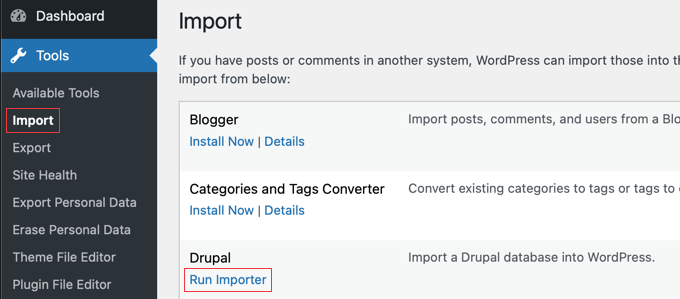
Detta startar FG Drupal till WordPress-importören. Nu behöver du ge importören lite information om din Drupal-webbplats så att den kan ansluta och hämta ditt innehåll.
Det första den kommer att fråga efter är din Drupal-webbplats URL.

Därefter behöver den dina Drupal-databasuppgifter för att hämta alla dina inlägg, sidor och annat innehåll. Du behöver ange:
- ⛁ Databasvärd: Eftersom din nya WordPress-webbplats finns på en annan server än din gamla Drupal-webbplats, kan du inte använda
localhost. Du måste hämta det korrekta fjärrdatabasvärdnamnet från din gamla Drupal-hostingleverantör. Det kan vara en IP-adress eller en URL sommysql.your-old-host.com. - ⛁ Databasnamn: Namnet på din Drupal-databas.
- ⛁ Databasanvändare: Användarnamnet som används för att komma åt din Drupal-databas.
- ⛁ Databaslösenord: Lösenordet för den databasanvändaren.
- ⛁ Tabellprefix: Drupal använder tabellprefix för att hålla saker organiserade i databasen. Du måste ange ditt Drupal-tabellprefix här. Det är ofta något som
drupal_.
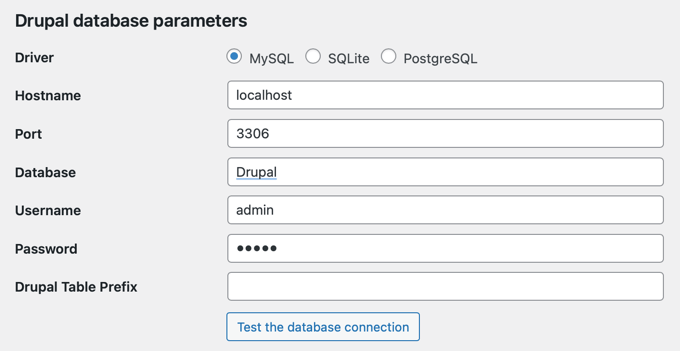
Du kanske har skrivit ner den här informationen när du först konfigurerade din Drupal-webbplats. Annars kan avancerade användare använda FTP för att hitta detaljerna i din Drupal settings.php-fil. Eller kontakta helt enkelt din Drupal-värdleverantör och be om hjälp.
När du har angett alla databasuppgifter klickar du på knappen 'Testa databasanslutning' i importören. Om allt är korrekt bör du se ett meddelande om 'Anslutning lyckades'.
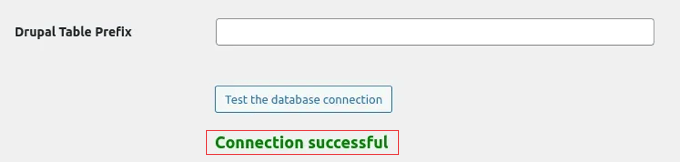
Observera! Att ansluta till en databas på en annan server kan ibland vara knepigt. Vissa hostingleverantörer blockerar fjärranslutningar av säkerhetsskäl. Om du får ett felmeddelande om ‘anslutning misslyckades’, kan du behöva be din gamla värd att tillåta fjärråtkomst från din nya servers IP-adress. Detta är ett vanligt steg, och deras supportteam kan hjälpa dig med det!
Nedanför anslutningsinställningarna ser du några ytterligare alternativ i importören. Dessa låter dig styra vad som importeras, som utvalda bilder, innehållsbilder och andra saker.
Låt bara standardinställningarna vara som de är för din första import.
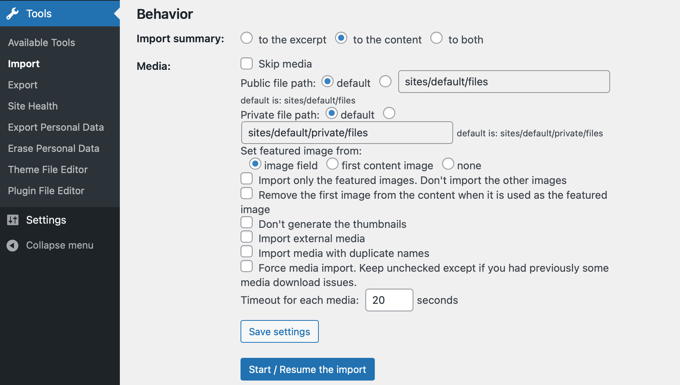
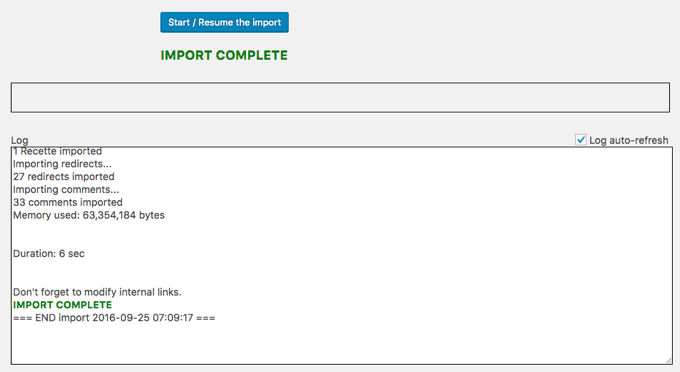
När du är redo kan du starta importen genom att klicka på den stora knappen 'Starta / Återuppta importen'. Importören kommer att börja hämta ditt innehåll från din Drupal-webbplats och föra över det till WordPress. Den kommer också att importera dina bilder, bloggkommentarer och mer.
Tiden det tar beror på mängden innehåll du har. När importen är klar bör du se ett framgångsmeddelande.
FG Drupal till WordPress-pluginet kan också hjälpa dig att fixa interna länkar.
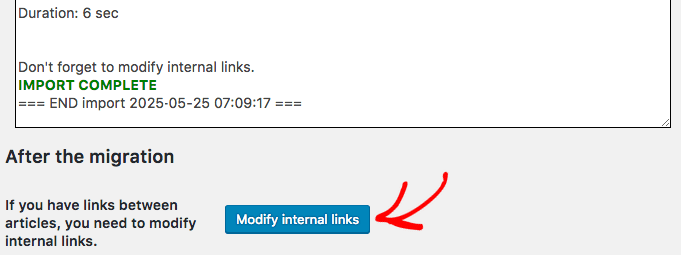
Ibland, efter en migrering, kan länkar i ditt innehåll fortfarande peka på din gamla Drupal-webbplatsstruktur. Pluginet kan försöka uppdatera dessa så att de pekar på din nya WordPress-webbplats.
Bläddra ner till botten av importörsidan och klicka på knappen 'Ändra interna länkar'.
Steg 4. Rikta ditt domännamn mot din nya WordPress-webbplats
Nu när ditt innehåll är importerat till WordPress behöver du se till att folk hittar din nya webbplats när de skriver in ditt domännamn.
Om du redan har ett domännamn för din Drupal-webbplats (som dinwebbplats.com), vill du fortsätta använda samma domän för WordPress. Du måste justera dina namnservrar så att de pekar på din nya WordPress-webbplats.
Din nya WordPress-hostingleverantör, som Bluehost, Hostinger, eller SiteGround, kommer att ge dig den namnserverinformation du behöver.
Det ser vanligtvis ut som ett par adresser, något i stil med:
ns1.your-wordpress-hosting.com
ns2.your-wordpress-hosting.com
Du ändrar dessa inställningar hos din domännamnsregistrator, företaget där du ursprungligen registrerade ditt domännamn.
Ibland kan din domänregistrator vara samma företag som din webbhotell. Men ofta är de separata. Vanliga domänregistratorer inkluderar företag som Network Solutions och Namecheap.
Du måste logga in på ditt konto på din domänregistrares webbplats. När du är inloggad, leta reda på inställningarna för ditt domännamn. Leta efter något som ‘DNS-inställningar’, ‘Namnservrar’, ‘Domänhantering’ eller ‘Hantera DNS’.
Här är till exempel skärmen du kommer att se på Bluehost.

Du hittar steg-för-steg-instruktioner för många populära domänregistratorer i min guide om hur man enkelt ändrar domännamnservrar.
När du har uppdaterat dina namnservrar tar det en liten stund för dessa ändringar att spridas över internet. Detta kallas DNS-propagering.
DNS-propagering kan ta allt från några timmar till, i vissa fall, upp till 24-48 timmar. Under denna tid kan vissa personer fortfarande se din gamla Drupal-webbplats, medan andra kan börja se din nya WordPress-webbplats.
Steg 5. Konfigurera beständiga länkar och omdirigeringar
Din gamla Drupal-webbplats hade sitt eget sätt att strukturera URL:er. WordPress gör saker lite annorlunda med permalänkar.
Eftersom URL:erna för varje inlägg kommer att vara olika, kommer alla som har en länk till ditt gamla Drupal-innehåll att hamna på en frustrerande ‘404-sida hittades inte’-fel på din nya WordPress-webbplats.
För att förhindra brutna länkar måste du ställa in SEO-vänliga permalänkar i WordPress och omdirigera dina besökare från dina gamla Drupal-URL:er till rätt sidor på din nya WordPress-webbplats.
Konfigurera WordPress permalänkar
WordPress ger dig några olika alternativ för hur din webbplatsadresser (URL:er) är strukturerade. Dessa kallas permalinks.
Inställningen ‘Postnamn’ är ett populärt val. Den skapar snygga, rena URL:er som vanligtvis inkluderar titeln på din sida eller blogginlägg. Den här strukturen kan vara till hjälp för både besökare och sökmotorer eftersom den gör URL:en lätt att läsa och ger en tydlig uppfattning om vad sidan handlar om.
I din WordPress-instrumentpanel, gå till Inställningar » Permalänkar. Du kommer att se en sektion som heter 'Vanliga inställningar'. Hitta alternativet märkt 'Inläggsnamn' och klicka på radioknappen bredvid det för att välja det.

Sedan, bara bläddra ner till botten av sidan och klicka på knappen 'Spara ändringar'. Klart!
Konfigurera omdirigeringar från dina gamla Drupal-URL:er
Nu måste du konfigurera omdirigeringar för att säkerställa att dina gamla Drupal-länkar fortfarande fungerar. För att göra detta behöver du listan över gamla Drupal-URL:er som du hämtade med Link Klipper i steg 1.
Tips: Om du använder premiumversionen av FG Drupal till WordPress för att importera ditt Drupal-innehåll, kan den automatiskt skapa dessa omdirigeringar åt dig.
För att enkelt ställa in omdirigeringar i WordPress behöver du installera och aktivera ett plugin som heter Redirection. Det är gratis och gör det enkelt att hantera omdirigeringar. Om du behöver hjälp, se min guide om hur man installerar ett WordPress-plugin.
När pluginet är aktiverat hittar du inställningarna för Redirection under Verktyg » Redirection i din WordPress-meny.

I Redirection-pluginets gränssnitt ser du fält för Käll-URL och Mål-URL:
- Käll-URL är där du anger den del av din gamla URL som kommer *efter* domännamnet. Till exempel, om din gamla sida var
yoursite.com/blog/my-first-post, skulle du ange/blog/my-first-posthär. - Mål-URL är där du anger den nya WordPress-URL:en för samma sida. Återigen, inkludera bara delen efter domännamnet, som
/min-nya-sida.
Se till att alternativet '301 – Permanent flyttad' är valt för 'Match'-typ (det är vanligtvis standard). Detta talar om för sökmotorer att sidan permanent har flyttats till en ny plats, vilket är viktigt för SEO.
Klicka slutligen på knappen 'Lägg till omdirigering' för att spara omdirigeringen.
Nu behöver du gå igenom din lista över gamla Drupal-URL:er och upprepa dessa steg för var och en du vill omdirigera.
Tips: Om du har många sidor kan detta kännas som en stor uppgift. Oroa dig inte! Börja med att omdirigera dina viktigaste sidor först, som din startsida, om-sida, kontaktsida och dina 10-20 mest populära blogginlägg. Du kan ta itu med resten efteråt.
För detaljerade instruktioner, se min guide om hur man ställer in omdirigeringar i WordPress.
Alternativ: Använda AIOSEO för omdirigeringar
Om du redan använder pluginet All in One SEO (AIOSEO), eller om du planerar att använda det för att förbättra din webbplats SEO, så har det också en inbyggd omdirigeringshanterare.
Det är ett kraftfullt WordPress SEO-plugin som låter dig enkelt konfigurera omdirigeringar av hela webbplatsen, dessutom erbjuder det många andra funktioner för att hjälpa din webbplats att rankas högre i sökresultaten.

Till exempel kan dess 404-felsspårning enkelt fånga brutna länkar, och du kan lägga till schema-markup, anpassade brödsmulor, lokala SEO-moduler och mycket mer.
Steg 6. Konfigurera ditt WordPress-tema
För att din WordPress-webbplats ska se fantastisk ut behöver du välja och installera ett tema. Dessa är färdiga designmallar för din webbplats som styr dess utseende, inklusive färger, teckensnitt, layout på dina sidor och hur dina blogginlägg visas.
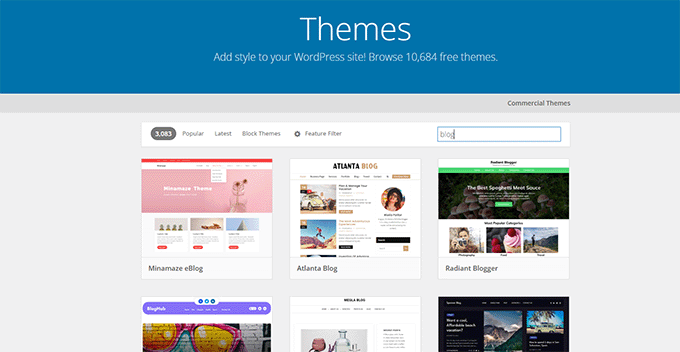
Det finns gott om gratis teman och premiumteman tillgängliga för alla tänkbara nischer och branscher du kan tänka dig.
Erfarenhetsmässigt tenderar rena och enkla designer att fungera bäst för de flesta webbplatser. De ser mer professionella ut, de är lättare för besökare att navigera, och viktigast av allt, de sätter fokus där det ska vara: på ditt innehåll.
För att hjälpa dig att begränsa alternativen har jag satt ihop en guide om att välja det perfekta WordPress-temat. Den går igenom de viktigaste sakerna att tänka på och hjälper dig att undvika några vanliga fallgropar.
Sedan kan du följa min steg-för-steg-guide om hur man installerar ett WordPress-tema.
Alternativt kan du enkelt skapa ett anpassat WordPress-tema med dra-och-släpp med webbplatsbyggarpluginet SeedProd. Detta är ett utmärkt alternativ om du vill matcha din gamla webbplats utseende perfekt utan att skriva kod, vilket ger dig full kontroll över designen.
Steg 7. Installera viktiga WordPress-plugins
WordPress-plugins är enklare att installera än Drupal-moduler. Tusentals finns tillgängliga, både gratis och betalda. Därför skapade jag en guide om hur man väljer de bästa plugins för din webbplats.
Men först, låt mig presentera några måste-ha-plugins som jag rekommenderar för i stort sett alla nya WordPress-webbplatser:
- WPForms låter dig skapa alla typer av WordPress-formulär – kontaktformulär, enkäter, beställningsformulär och mer. Jag använder det på mina egna webbplatser för att låta läsare kontakta mig och samla in deras feedback.
- SeedProd är en kraftfull dra-och-släpp-webbplatsbyggare. Den låter dig enkelt anpassa din WordPress-design, skapa unika sidlayouter eller till och med bygga ett komplett anpassat tema.
- AIOSEO (All in One SEO) hjälper dig att optimera din blogg för bättre rankning i sökmotorer. Det är det mest kraftfulla SEO-pluginet för WordPress.
- MonsterInsights ansluter till Google Analytics och gör det enkelt att förstå din trafik och besökares beteende direkt i din WordPress-instrumentpanel.
- OptinMonster hjälper dig att skapa popup-fönster, slide-in-formulär och andra opt-in-formulär för att växa din e-postlista och öka konverteringarna.
Du hittar fler idéer i min lista över väsentliga WordPress-plugins. Den är fullspäckad med plugins som jag använder och litar på.
Bonus: Lär dig WordPress
Nu när du har en ny WordPress-webbplats vill du lära dig mer. Lyckligtvis har vi massor av gratis resurser som hjälper dig att snabbt bli en WordPress-proffs:
- WPBeginner Blog är hjärtat i WPBeginner. Det är ett WordPress-inlärningsbibliotek fyllt med tusentals lättanvända handledningar, guider och hur-man-artiklar.
- WPBeginner Ordbok hjälper dig att förstå alla WordPress-termer och jargong, som en WordPress-översättare.
- WPBeginner Videos guidar dig steg för steg genom vanliga WordPress-uppgifter, visuellt, från grundläggande till mer avancerade tekniker.
- Vår WPBeginner YouTube-kanal är fullspäckad med WordPress-tips, handledningar och guider för att hjälpa dig att hålla dig uppdaterad med det senaste från WordPress.
- WPBeginner Blueprint ger dig en inblick bakom kulisserna och visar vår rekommenderade WordPress-konfiguration.
- WPBeginner-erbjudanden erbjuder exklusiva rabatter och kuponger på WordPress-teman, plugins, hosting och mer.
Vanliga frågor om migrering från Drupal till WordPress
Vi har hjälpt tusentals användare att flytta från Drupal till WordPress, och några frågor dyker upp ganska ofta. Här är svaren på de vanligaste vi hör.
1. Varför ska jag flytta min webbplats från Drupal till WordPress?
Många användare byter eftersom WordPress är mer användarvänligt och intuitivt för vardagliga uppgifter som att publicera innehåll eller lägga till bilder. Medan Drupal är mycket kraftfullt, kan dess komplexitet vara överdriven för många webbplatser, vilket gör enkla uppdateringar till en syssla.
2. Kommer migrering från Drupal till WordPress att skada min SEO?
Migrering kan göras utan att skada din SEO, men du måste vara försiktig. Det viktigaste steget är att ställa in 301-omdirigeringar från dina gamla Drupal-URL:er till dina nya WordPress-URL:er, vilket den här guiden täcker i detalj.
Att använda ett plugin som All in One SEO (AIOSEO) kan göra det mycket enklare att hantera dessa omdirigeringar och hjälpa dig att behålla dina rankningar i sökmotorerna.
3. Hur mycket kostar det att migrera från Drupal till WordPress?
Kostnaden kan variera. Du kan migrera din webbplats gratis genom att följa den här guiden och använda de rekommenderade gratis plugins, där din enda kostnad är din webbhotell.
Alternativt kan du anlita en professionell migrationsservice, vilket kan kosta flera hundra dollar eller mer beroende på storleken och komplexiteten på din webbplats.
4. Kommer jag att förlora något innehåll under migreringen?
När det görs korrekt är migrationsprocessen utformad för att överföra allt ditt viktiga innehåll, inklusive inlägg, sidor, bilder och kommentarer. Det är därför det första steget – att skapa en fullständig säkerhetskopia av din Drupal-webbplats – är så viktigt, eftersom det ger dig en säkerhetsnät om något skulle hända.
Nästa steg: Vad du ska göra efter din migrering
Grattis till att du framgångsrikt har flyttat din webbplats till WordPress! Nu när den tekniska delen är klar, här är några av våra bästa guider som hjälper dig att få ut mesta möjliga av din nya plattform.
- De viktigaste sakerna du behöver göra efter att ha installerat WordPress – En checklista över viktiga inställningar att konfigurera på din nya webbplats.
- Den ultimata guiden för WordPress-säkerhet – Lär dig hur du skyddar din webbplats från vanliga hot och håller den säker.
- Den ultimata guiden för att öka WordPress hastighet och prestanda – Tips och tricks för att få din nya WordPress-webbplats att laddas snabbare för dina besökare.
- Så här använder du WordPress blockredigerare – En detaljerad handledning som hjälper dig att bemästra den moderna WordPress-innehållsredigeraren.
- Den ultimata SEO-migreringschecklistan för WordPress – Dubbelkolla dina SEO-inställningar för att säkerställa en smidig övergång för sökmotorer.
Om du gillade den här artikeln, prenumerera då på vår YouTube-kanal för WordPress-videoguider. Du kan också hitta oss på Twitter och Facebook.


Har du en fråga eller ett förslag? Lämna gärna en kommentar för att starta diskussionen.