


Saken är den att även om många företagare tror att det är komplicerat och dyrt att bygga en webbplats, så har det faktiskt aldrig varit enklare eller mer prisvärt.
Vi har spenderat år på att testa olika webbplatsbyggare, hostingplattformar och designverktyg för att hitta de enklaste och mest kostnadseffektiva sätten att bygga företagswebbplatser. Efter att ha hjälpt otaliga människor att komma online har vi utvecklat en beprövad process som fungerar för alla typer av småföretag.
Därför har vi satt ihop den här steg-för-steg-guiden. Ingen teknisk erfarenhet krävs – följ bara med, så kan du ha din webbplats igång på bara några timmar.
Vilken är den bästa plattformen för att skapa en webbplats för småföretag?
Det största misstaget de flesta nybörjare gör är att välja fel plattform för sin företagswebbplats. Lyckligtvis är du här – och vi kommer att hjälpa dig att undvika den vanliga fallgropen.
Det finns många webbplatsbyggare, men WordPress utmärker sig för företag som letar efter en användarvänlig, pålitlig och prisvärd lösning.
Först och främst är WordPress öppen källkod, vilket innebär att det är helt gratis att ladda ner och använda. Genom att skära bort onödiga kostnader direkt från början kan du investera mer av dina hårt förvärvade pengar tillbaka i att växa ditt företag – inte bara för att hålla din webbplats igång.
Men låt dig inte luras av 'gratis'-delen. WordPress är fullpackat med alla nödvändiga verktyg som ditt lilla företag behöver för att blomstra online.
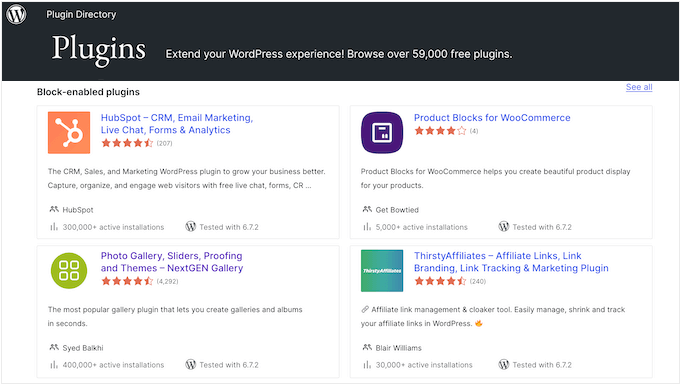
Dessutom låter WordPress dig enkelt lägga till extra funktioner och möjligheter genom saker som kallas plugins. Dessa är som små appar för din webbplats, och du kan hitta ett massivt bibliotek med över 59 000 av dem enbart i det officiella WordPress.org-arkivet.
Detta inkluderar massor av plugins som är specifikt utformade för att hjälpa småföretag, från kontaktformulär och marknadsföringsverktyg till e-handelslösningar. Det bästa? Många av dessa kraftfulla plugins är också helt gratis att ladda ner och använda.
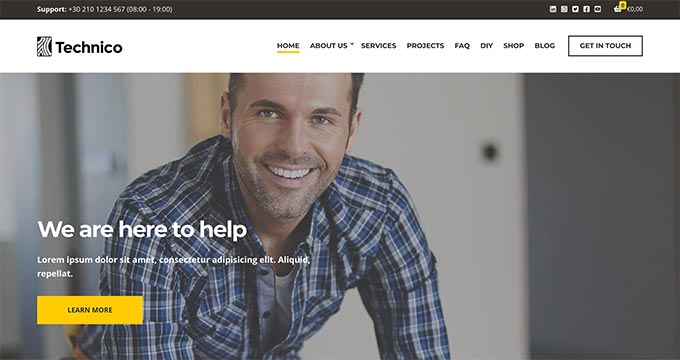
Du hittar också ett stort urval av WordPress-teman, som är som fördesignade mallar som gör att din webbplats ser professionell och polerad ut direkt ur lådan.
Återigen, många fantastiska teman finns tillgängliga gratis.
Men det handlar inte bara om att spara pengar. Vår forskningsstatistik visar att WordPress är den mest populära webbplatsbyggaren i världen och driver en massiv del av internet – nästan 43 % av alla webbplatser.
Det här betyder att när du väljer WordPress går du med miljontals andra framgångsrika webbplatser, inklusive otaliga blomstrande småföretag. Du får en pålitlig och robust plattform som är perfekt för dina företagsbehov.
Vad du ska förbereda innan du skapar en webbplats för småföretag
För att få din webbplats för småföretag igång behöver du tre viktiga saker:
- Ett domännamn – Detta kommer att vara din webbplats namn, till exempel wpbeginner.com
- Webbhotellplan – Detta kommer att vara din webbplats hem och där alla dina filer kommer att lagras
- 60 minuter av din tid – Det är allt som krävs för att följa vår enkla guide!
Redo? Låt oss börja. Nedan är stegen vi kommer att gå igenom i den här handledningen:
- Steg 1. Skaffa ett domännamn och en WordPress-hostingleverantör
- Steg 2. Installera WordPress på din webbhotell
- Steg 3. Skapa innehållslayout för en webbplats för småföretag
- Steg 4. Konfigurera ditt WordPress-tema
- Steg 5. Installera WordPress-plugins för att lägga till fler funktioner
- Steg 6. Fortsätt din WordPress-resa
Steg 1. Skaffa ett domännamn och en WordPress-hostingleverantör
Det finns två typer av WordPress tillgängliga, så det är viktigt att välja rätt.
Först finns WordPress.com, som är en hostad webbplatsbyggare. Med WordPress.com behöver du inte oroa dig för att hitta separat webbhotell eller installera programvaran själv. Du kan välja en gratisplan eller välja en av deras betalda planer, och de tar hand om att hosta din webbplats åt dig.
Sedan finns det WordPress.org, även känt som självhostat WordPress. I den här guiden kommer vi att använda WordPress.org. Till skillnad från WordPress.com har du fullständig frihet att installera plugins och anpassa din webbplats utan att behöva uppgradera till en dyrare plan. Detta ger dig mycket mer kontroll och flexibilitet när ditt företag växer.
💡 Vill du dyka djupare in i varför vi konsekvent rekommenderar WordPress för småföretag? Kolla in vår omfattande WordPress-recension eller vår expertjämförelse av WordPress.com vs. WordPress.org.
Därefter behöver du ett domännamn och WordPress-webbhotell för att skapa en webbplats.
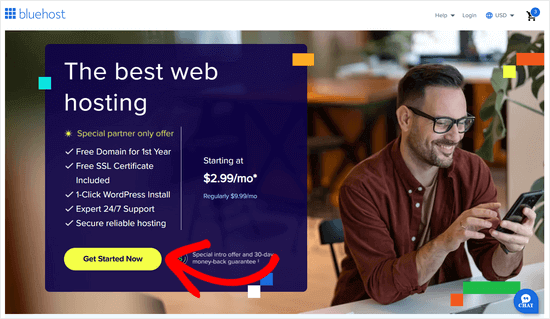
Vi rekommenderar att använda Bluehost för att sätta upp din webbplats. Det är ett av de största hostingföretagen i världen och en officiellt rekommenderad WordPress-hostingleverantör.
De goda nyheterna är att Bluehost har gått med på att erbjuda våra användare ett gratis domännamn, ett gratis SSL-certifikat och en massiv rabatt på webbhotell. I princip kan du komma igång för så lite som 2,99 USD per månad.
Låt oss köpa ett domännamn och webbhotell.
Först måste du besöka Bluehosts webbplats i ett nytt webbläsarfönster och klicka på knappen 'Kom igång nu'.
På nästa sida kommer du att bli ombedd att välja en prisplan.
Starter- och Business-planerna är de mest populära valen bland småföretagare.
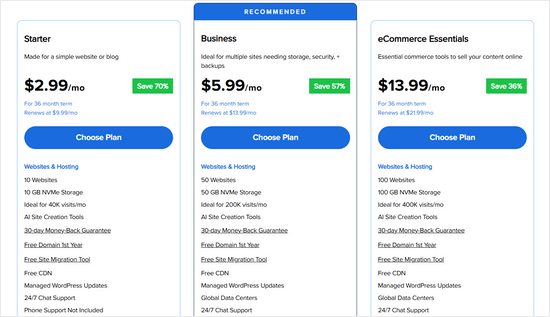
Klicka på knappen 'Välj plan' för att välja en plan och gå vidare till nästa steg.
Nu kommer du att bli ombedd att välja ett domännamn för din webbplats.

💡 Vi rekommenderar starkt att du markerar rutan ‘Domänintegritet’ om den erbjuds. Detta håller din personliga adress och ditt telefonnummer privata och skyddar dig från spam-samtal.
Tips för att hitta ett domännamn för din företagswebbplats
Domännamn är avgörande för din webbplats framgång. Du behöver lägga lite tid på att välja det perfekta domännamnet för ditt företag – men överanalysera det inte!
- Håll dig till .com-versionen eftersom användare tycker att den är lättare att komma ihåg (se .com vs .net – vilken är bäst).
- Ditt domännamn bör vara relaterat till ditt företag (till exempel, stargardening.com).
- Om ditt föredragna domännamn inte är tillgängligt, försök att lägga till en geografisk plats bredvid det. Detta ökar din domäns synlighet i lokala sökresultat (till exempel, stargardeninghouston.com).
- Håll det enkelt, kort och lätt att uttala.
Behöver du mer hjälp? Se vår guide om hur du väljer det bästa domännamnet för din företagswebbplats.
Steg 2. Installera WordPress på din webbhotell
Efter att ha valt ditt domännamn kommer du att bli ombedd att ange din kontoinformation, såsom ditt namn, adress och företags-e-post.
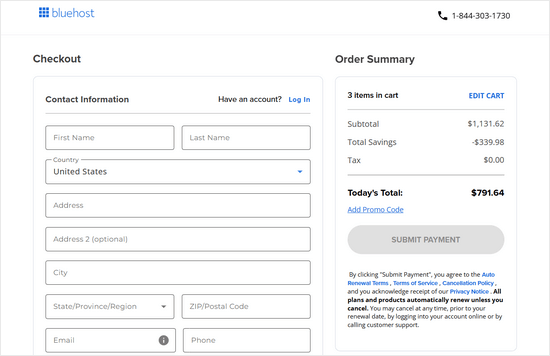
Därefter måste du lägga till din betalningsinformation för att slutföra köpet.
Efter att ha slutfört ditt köp får du ett e-postmeddelande med detaljer om hur du loggar in på din webbhotells kontrollpanel.
Bluehost kommer automatiskt att installera WordPress åt dig, och du kommer att kunna logga in på din WordPress-webbplats direkt från värddashbordet.
Om du dock på något sätt hoppar över det här steget kan du helt enkelt logga in på instrumentpanelen och gå till fliken 'Webbplatser'. Klicka sedan på 'Lägg till webbplats'.

Nu kommer du att följa installationsguiden för WordPress.
Välj först 'Installera WordPress' och klicka på 'Fortsätt'.

Infoga sedan din webbplatstitel för WordPress.
Det kan vara vad du vill, och du kan ändra det senare om du inte är nöjd med det. Klicka på ‘Fortsätt’ igen.

I det här skedet måste du koppla din webbplats till ditt nya domännamn.
Alternativt kan du använda en tillfällig underdomän om du inte planerar att publicera din webbplats snart eller aktivera underhållsläge. Klicka på 'Fortsätt'.

Du bör nu återgå till fliken 'Webbplatser' i Bluehost-instrumentpanelen.
Om installationen lyckas, kommer du att se din nya WordPress-webbplats där. Klicka helt enkelt på 'Redigera webbplats' för att logga in.

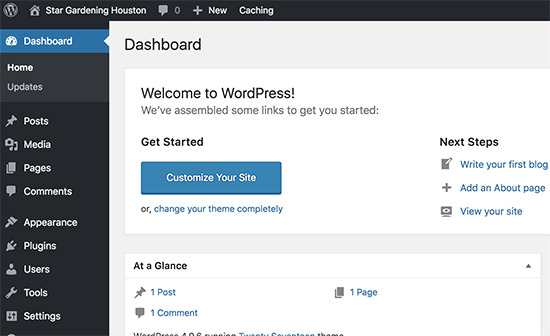
När du har loggat in ser du WordPress administrationsområde.
Det är här du hanterar din webbplats, ändrar inställningar och lägger till nytt innehåll.
Steg 3. Skapa innehållslayout för en webbplats för småföretag
Nu när du har installerat WordPress behöver du skapa en disposition av ditt webbplatsinnehåll. Bra webbplatser för småföretag är enkla och följer en standardlayout för webbplatser.
Gå helt enkelt till Sidor » Lägg till ny sida för att skapa en ny sida i WordPress.
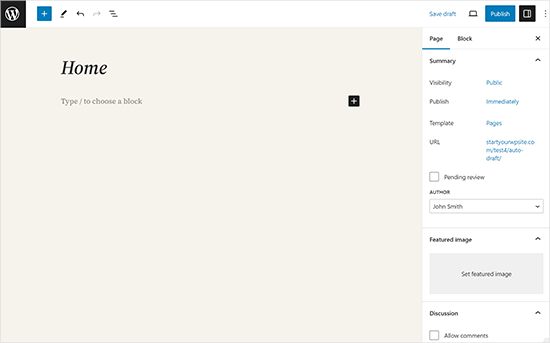
Oroa dig inte för innehållet, texten och bilderna just nu. Att bara lägga till en enkel titel, lite text och ett par bilder är en bra början. Du kan alltid redigera dessa sidor och lägga till mer innehåll senare, om det behövs.
Här är några av de nödvändiga webbsidorna för en småföretagswebbplats:
- Hem – Detta är välkomstsidan på din webbplats. Lägg till ditt företagsnamn med en uppmaning till handling till dina tjänster/produkter eller kontaktsida. Ge en kort beskrivning av varför dina kunder ska välja dig.
- Om oss – Dina kunder vill veta mer om personerna bakom ett företag innan de kan fatta ett beslut. Skapa en Om oss-sida för att berätta för användarna vem du är, vilka värderingar ditt företag har och vilken relevant erfarenhet du har inom din bransch.
- Tjänster / Produkter – Skapa en sida för att lista detaljer om de tjänster eller produkter du erbjuder. Lägg till en rubrik för varje tjänst/produkt och ge en kort beskrivning. Du kan också lägga till priser eller be användare att kontakta dig för en offert.
- Kontakta oss – Detta är sidan som dina användare behöver för att kontakta dig. Du måste lägga till ett kontaktformulär så att användare kan kontakta dig direkt. Dessutom kan du lägga till ditt företags fysiska adress eller telefonnummer. Letar du efter en företagstelefonservice? Vi använder Nextiva för vår företagstelefonservice för att hantera samtal över internet (VoIP).
Dessutom kan du skapa fler sidor vid behov. Du kan till exempel skapa en separat bloggsida, enskilda sidor för varje tjänst eller produkt, en FAQ-sida, en kundsupport-sida och mer.
Steg 4. Konfigurera ditt WordPress-tema
Som standard kommer WordPress med en grundläggande mall som du kan använda. Om du inte gillar standardtemat finns det tusentals gratis och betalda WordPress-teman som du kan välja mellan.
Du kan ta en titt på vårt urval av de bästa WordPress-teman för företagswebbplatser. Om du behöver mer hjälp, se våra tips om hur du väljer det perfekta WordPress-temat för din webbplats.
Vi rekommenderar att leta efter en enkel webbdesign som ser bra ut och har alla rätt element.
Normalt har en företagswebbplats en navigeringsmeny överst. Hemsidan har vanligtvis ett välkomstmeddelande med en uppmaning till handling-knapp, följt av annat innehåll.
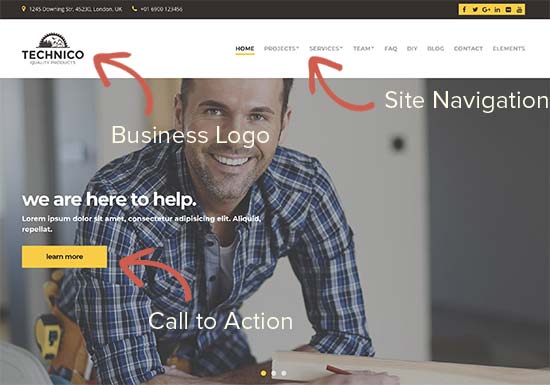
När du har valt ett tema kan du installera det. För detaljerade instruktioner, se vår nybörjarguide om hur man installerar ett WordPress-tema.
👋 Vill du experimentera med flera teman? Om du använder Bluehost kan du använda deras verktyg för staging-webbplats för att testa nya funktioner innan du faktiskt använder dem på din live-webbplats.
År 2026 beror hur du anpassar din webbplats helt på vilken typ av tema du väljer. Oroa dig inte om din meny ser lite annorlunda ut än en handledning, eftersom detta är normalt.
Alternativ 1: Webbplatsredigeraren (Blockteman)
Om du använder ett modernt blocktema (som Twenty Twenty-Five) ser du Utseende » Redigerare i din instrumentpanel.
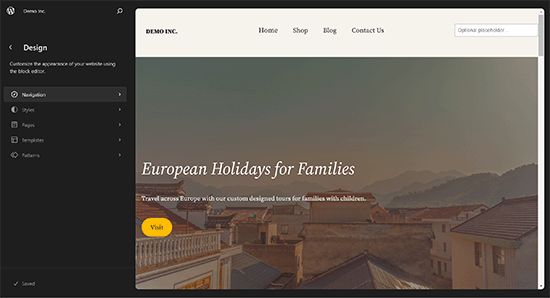
Detta är upplevelsen med Full Site Editing där hela din webbplats byggs med hjälp av block. Det är ett mycket flexibelt, visuellt sätt att designa utan att behöva någon kod.
Alternativ 2: Temaanpassaren (Klassiska teman)
Om du använder ett klassiskt tema ser du istället Utseende » Anpassa. Detta öppnar den traditionella temaanpassaren, som ger dig en förhandsgranskning i realtid och en lista med inställningar till vänster för att ändra din logotyp, färger och menyer.
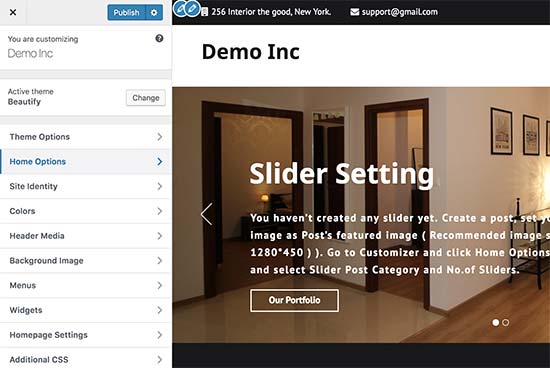
När du är nöjd med designen, glöm inte att klicka på knappen Publicera högst upp för att spara dina ändringar.
Alternativ 3: Sidbyggare (Anpassade designer)
Om du inte hittar temat som passar dina behov kan du använda en av de populära dra-och-släpp-sidbyggarna för WordPress för att skapa en anpassad design för dina behov.
Vi rekommenderar att du använder antingen SeedProd, Thrive Architect eller Divi-temat.
Fördelen med SeedProd är att det låter dig skapa anpassade WordPress-teman och landningssidor utan kod (dra-och-släpp-gränssnitt). Detta innebär att du kan anpassa din webbplatsdesign för att matcha dina exakta affärsbehov inom några minuter.

SeedProd har massor av professionellt designade mallar, färdiga block för att öka konverteringar, flera färgpaletter och teckensnittskombinationer, förhandsvisningar på mobila enheter och mer.
Vi är stora fans av SeedProd på WPBeginner. Faktum är att vi har använt det för att bygga webbplatser för många av våra premiumvarumärken, inklusive webbplatserna WPForms, WP Charitable och Duplicator.
Funderar du på att använda SeedProd för din företagswebbplats men vill veta om det är rätt val? Då måste du definitivt kolla in vår detaljerade SeedProd-recension.
Efter det rekommenderar vi vår handledning om hur man enkelt skapar ett anpassat WordPress-tema med SeedProd.
Steg 5. Installera WordPress-plugins för att lägga till fler funktioner
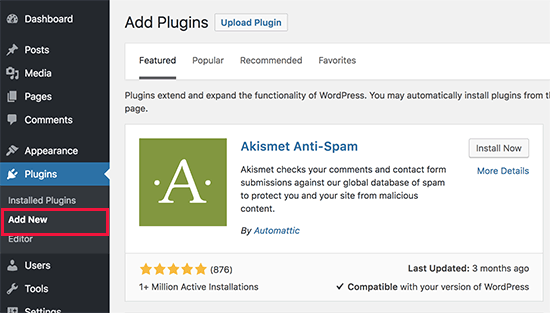
Du kan använda WordPress-plugins för att lägga till alla möjliga extra funktioner på din webbplats.
Vill du lägga till ett kontaktformulär så att besökare enkelt kan nå dig? Det finns ett plugin för det! Behöver du spåra din webbplatstrafik med Google Analytics? Ja, det finns ett plugin för det också. Du kan till och med lägga till saker som kundrecensioner, flöden från sociala medier och mycket mer.
Det bästa? Det finns över 59 000 GRATIS plugins som bara väntar på dig i den officiella WordPress plugin-katalogen. Det betyder att oavsett vad du vill att din webbplats ska göra, är chansen stor att det finns ett plugin som kan få det att hända.
Du kan till och med använda ett e-handelsplugin som WooCommerce för att förvandla din webbplats till en onlinebutik.
Nu kanske du undrar: ”Vilka plugins ska jag faktiskt använda?” Vi har dig täckt! Dessa är de nödvändiga plugins som vi installerar på praktiskt taget varje webbplats vi bygger:
- WPForms Lite – Vill du ha ett enkelt sätt för potentiella kunder att komma i kontakt? WPForms låter dig lägga till enkla och effektiva kontaktformulär på din WordPress-webbplats. Faktum är att vi använder WPForms för att driva alla formulär på WPBeginner. Kolla in vår WPForms-recension för att lära dig mer.
- All in One SEO (AIOSEO) – Vill du få mer trafik från sökmotorer som Google? Självklart vill du det! Vi använder AIOSEO för att optimera varje artikel vi publicerar på WPBeginner och vi har sett fantastiska resultat, så vi är övertygade om att det kommer att hjälpa till att förbättra din WordPress SEO också.
- MonsterInsights (Gratis) – Vill du veta vem som besöker din webbplats och vad de gör? MonsterInsights gör det superenkelt att ansluta Google Analytics till din WordPress-webbplats. Sedan visar det lättförståeliga rapporter direkt i din WordPress-instrumentpanel, så att du kan se hur din företagswebbplats presterar. Det är utan tvekan det bästa Google Analytics-pluginet vi har provat, så självklart använder vi det på WPBeginner (vi har också skrivit en djupgående MonsterInsights-recension baserad på våra erfarenheter).
- WP Super Cache – Ingen gillar en långsam webbplats! WP Super Cache snabbar upp din företagswebbplats genom att skapa cachade versioner av dina sidor, vilket gör att saker laddas snabbare för dina besökare och förbättrar deras upplevelse.
- Duplicator – Att förlora dina företagsdata är en mardröm! Duplicator är ett gratis backup-plugin som kan skapa säkerhetskopior av hela din WordPress-webbplats, så att du enkelt kan återställa den om något går fel. Ännu bättre, vi har redan testat Duplicator åt dig. Vårt team har grundligt testat det, och vi har sammanställt en detaljerad Duplicator-recension som delar alla våra resultat.
- Sucuri – Att hålla din småföretagswebbplats säker är superviktigt. Sucuri erbjuder en gratis skanner för skadlig kod för att hjälpa dig att upptäcka och åtgärda potentiella säkerhetshot.
Vill du ha ännu fler fantastiska plugin-rekommendationer för din företagswebbplats? Kolla in våra experters val av måste-ha WordPress-plugins för företagswebbplatser.
Och om du är osäker på hur du installerar dessa fantastiska verktyg, oroa dig inte! Vi har en enkel, steg-för-steg-guide om hur man installerar ett WordPress-plugin.
Steg 6. Fortsätt din WordPress-resa
Nu när du har en WordPress-webbplats kanske du vill höja nivån och lära dig fler tips för att förbättra din webbplats.
WPBeginner är den största gratis WordPress-resurswebbplatsen i världen. Nedan följer de användbara WordPress-resurser du hittar på WPBeginner, och alla är helt gratis.
- WPBeginner Blogg – Det är här vi publicerar våra WordPress-handledningar, guider och steg-för-steg-instruktioner.
- WPBeginner Videor – Dessa steg-för-steg-videor hjälper dig att lära dig WordPress SNABBT.
- WPBeginner på YouTube – Behöver du fler videointruktioner? Prenumerera på vår YouTube-kanal med mer än 1 miljon prenumeranter och över 56 miljoner visningar.
- WPBeginner Ordbok – Det bästa stället för nybörjare att börja och bekanta sig med WordPress-terminologin.
- WPBeginner Lösningcenter – Hitta snabbt de bästa WordPress-verktygen. Kuraterat av WPBeginner WordPress-experter.
- WPBeginner Erbjudanden – Exklusiva rabatter på WordPress-produkter och -tjänster för WPBeginner-användare.
Du kan också använda Google för att hitta svar på WPBeginner genom att helt enkelt lägga till 'wpbeginner' i slutet av din sökterm.
Om du inte kan hitta ett svar, kontakta oss gärna via vårt kontaktformulär. Vi kommer att göra vårt bästa för att svara på din fråga eller peka dig i rätt riktning.
Branschspecifika WordPress-guider för ditt småföretag
Olika företag har unika behov. Här är några specialiserade handledningar som hjälper dig att skapa en WordPress-webbplats som är perfekt för din bransch:
- Hur man enkelt skapar en restaurangwebbplats med WordPress – Visa upp din meny, hantera reservationer och visa foton av din restaurangs interiör.
- Hur man gör en gymwebbplats i WordPress (steg för steg) – Bygg en webbplats med dina faciliteter, klasscheman och medlemskapsalternativ.
- Hur man gör en reseföretagswebbplats i WordPress – Skapa en webbplats som lyfter fram destinationer, paketresor och bokningsmöjligheter.
- Hur man gör en webbplats för transport och logistik i WordPress – Utveckla en webbplats som betonar dina tjänster, spårningsfunktioner och pålitlighet.
- Hur man skapar en online-marknadsplats med WordPress – Sätt upp en plattform med flera leverantörer för e-handelsentreprenörer.
- Hur man skapar en BuzzFeed-liknande webbplats med WordPress – Designa en dynamisk, innehållsrik webbplats med viral potential för innehållsskapare.
- Hur man bygger en Amazon-affiliatebutik med WordPress – Tjäna pengar från Amazon genom att skapa din egen webbplats som innehåller produkter du marknadsför som affiliate.
- Hur man undervisar online yogaklasser med WordPress – Etablera en plattform för virtuella träningsklasser och workshops.
- Hur man enkelt skapar en jobbportal i WordPress – Bygg en funktionell jobbannonseringssida för personer som söker arbete.
Vi hoppas att den här artikeln hjälpte dig att lära dig hur du skapar en webbplats för småföretag. Du kanske också vill se vår kompletta kostnadsöversikt för att bygga en WordPress-webbplats och våra experters val av de bästa plugins för att konvertera din WordPress-webbplats till en app.
Om du gillade den här artikeln, prenumerera gärna på vår YouTube-kanal för WordPress-videoguider. Du kan också hitta oss på Twitter och Facebook.


Kathy Gaudry
Det här är en fantastisk artikel som alla som överväger att starta ett litet företag bör läsa. En webbplats är absolut avgörande för din framgång i dagens läge, och WordPress är där du bör börja. Jag hjälper människor att hitta sätt att tjäna pengar genom småföretag, och detta är min #1 rekommendation: efter att du har startat ditt företag, skapa din webbplats som speglar ditt uppdrag. Tack för den här fantastiska bloggen som kommer att hjälpa så många entreprenörer där ute!
WPBeginner Support
Tack för dina vänliga ord och för att du rekommenderar vår artikel!
Admin
Ali Rana
Tack för att du tillhandahåller en så bra källa för WordPress-nybörjare
WPBeginner Support
Glad we can be helpful
Admin
Brenda Colbath
Jag har nästan bestämt mig för att uppgradera min gratis wordpress.com-webbplats och priserna är förvirrande för mig. Det verkar variera beroende på var man tittar. Jag vill förstås få ut så mycket som möjligt för mina pengar. Jag förstår nu lite bättre skillnaden mellan .com- och .org-webbplatser. Just nu vill jag visa upp mina böcker, men i framtiden skulle jag vilja lägga till e-handel. Jag älskar WPbeginner-informationen. Tack för hjälpen och ser fram emot att flyga med WordPress.
WPBeginner Support
Glad our guides could help
Admin
Jonathan Johnson
Varför rekommenderar du inte de ytterligare hostingalternativen
WPBeginner Support
Vi har färre rekommendationer än vad andra webbplatser kan ha för att hjälpa användare att välja den hosting som passar dem bäst.
Admin
Kenneth Darling
Jag har ingen fråga, jag ville bara tacka dig för att du tillhandahåller en så bra webbplats och resurs för att lära sig Wordpress.
Kommentarer/frågor besvaras alltid och det betyder så mycket för människor som försöker bemästra sina webbdesignfärdigheter. Jag har haft en så trevlig upplevelse att gå igenom de många handledningarna och guiderna. Särskilt under långa tråkiga dagar!
Tack så mycket
WPBeginner Support
You’re welcome and thank you for your kind words
Admin
ahmed
Hej där,
Är MonsterInsights verkligen gratis?
Tack
WPBeginner Support
Yes, the plugin is free
Admin
francis
Snälla, jag behöver förtydligande och jag behöver svar.
Om du hostar din webbplats själv och ett domännamn. Efter installationen av WordPress, är den installerade WordPress en gratis, premium-, företags- eller e-handelsversion? Jag frågar för att i en gratis eller premiumversion på WordPress.com kan du inte installera plugins eller tjäna pengar på din webbplats.
Och jag behöver plugins och vill också tjäna pengar på mina webbplatser, snälla hjälp.
WPBeginner Support
If your website is not built on the WordPress.com site then you don’t need to worry about any plans, your site would be a WordPress.org site
Admin